
В WhatsApp появилась повышающая приватность новая функция

В популярном мессенджере WhatsApp появилась функция, которая повысит приватность пользователей. Как сообщает портал WABetaInfo, обновление уже сейчас может быть доступно для пользователей с версией приложения 2.21.23.14.
Речь идет о возможности скрывать некоторые данные своего профиля от части контактов. В частности, пользователи смогут настраивать списки тех людей, которые видят время последнего посещения, фото профиля и блок «О себе». Все эти функции ранее тестировались в отдельных бета-версиях приложения, однако теперь стали доступны широкому кругу тестеров и одновременно.
Пользователи, которые включили эту функцию, получившую название «Мои контакты, кроме…» не смогут видеть время последнего посещения мессенджера у тех контактов, которых они исключили из списка. В то же время это правило не распространяется на фото профиля и блок с персональными сведениями: пользователь сможет видеть их даже у тех контактов, которым он заблокировал доступ к аналогичной информации о себе.
Отмечается, что на тех устройствах, на которых новая функция недоступна, она появится в будущих обновлениях.
Ранее стало известно, что популярный мессенджер WhatsApp можно будет использовать на компьютере без привязки к телефону. Эта бета-версия доступна любому пользователю. Предложение принять участие в тестировании появится после синхронизации приложения с десктопной версией WhatsApp.
20 неизвестных фишек WhatsApp. Например, cообщения могут исчезать

WhatsApp предпочитает большинство, но действительно разбираются в его особенностях единицы. Да что там, далеко не все знают, что в App Store есть два официальных приложения мессенджера.
Чтобы вопросов по поводу WhatsApp стало меньше, мы собрали 20 важных советов, которые помогут даже опытным пользователям этого мессенджера.
1. Установите еще одно приложение WhatsApp для второго номера
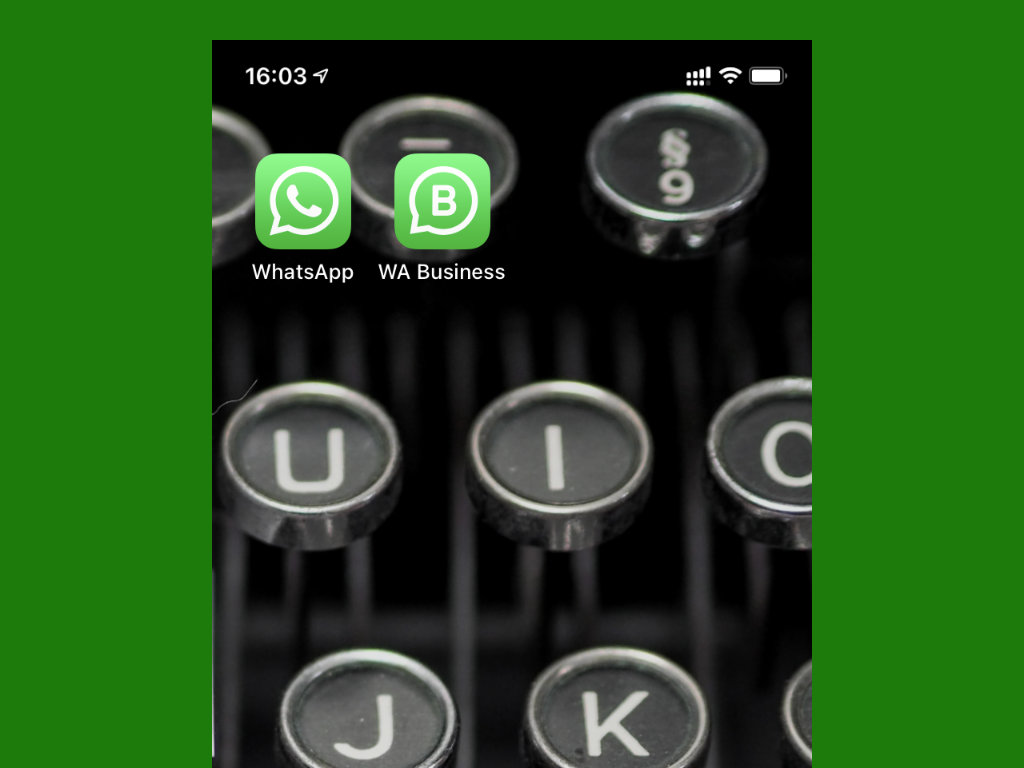
Что сделать: установите дополнительное официальное приложение WhatsApp Business из App Store по ссылке.
Немногие знают, что кроме основного у WhatsApp есть еще одно официальное приложение, которое предназначено для бизнес-пользователей. Если вам нужно использовать второй номер в профессиональных или других целях, вот решение.
От обычного WhatsApp Business отличается наличием отдельного меню настроек, которое даст возможность уточнить информацию о компании для ознакомления собеседников.
2. Получайте информацию о компаниях, с которыми общаетесь
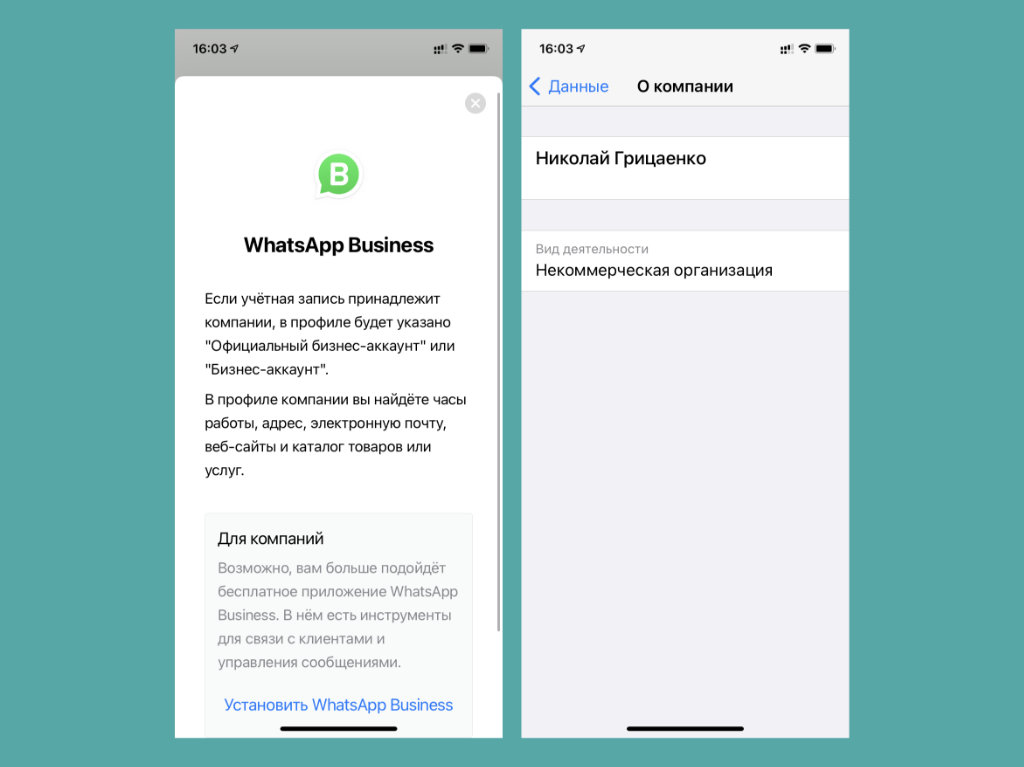
Что сделать: нажмите на имя в верхней части диалога и перейдите в раздел «О компании».
Если вы общаетесь с представителем бизнеса через его официальный аккаунт, сможете получить массу дополнительных данных о компании.
Обычно указывается направление деятельности, горячие акции и другая вспомогательная информация.
3. Добавьте информацию о компании для бизнес-аккаунта
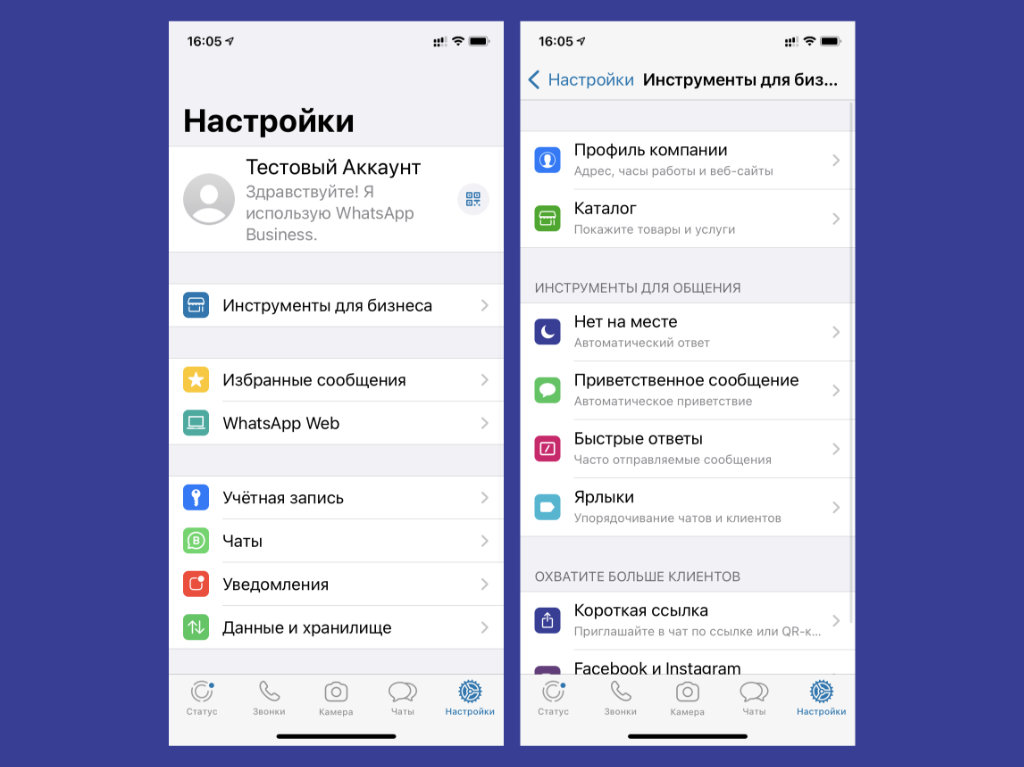
Что сделать: перейдите в меню «Настройки» > «Инструменты для бизнеса» в приложении WhatsApp Business и заполните информацию о предприятии.
Конечно, чтобы упростить взаимодействие с клиентами, в рамках WhatsApp Business нужно провести настройку коммуникаций через соответствующее меню.
4. Удаляйте любые свои бесполезные бизнес-аккаунты
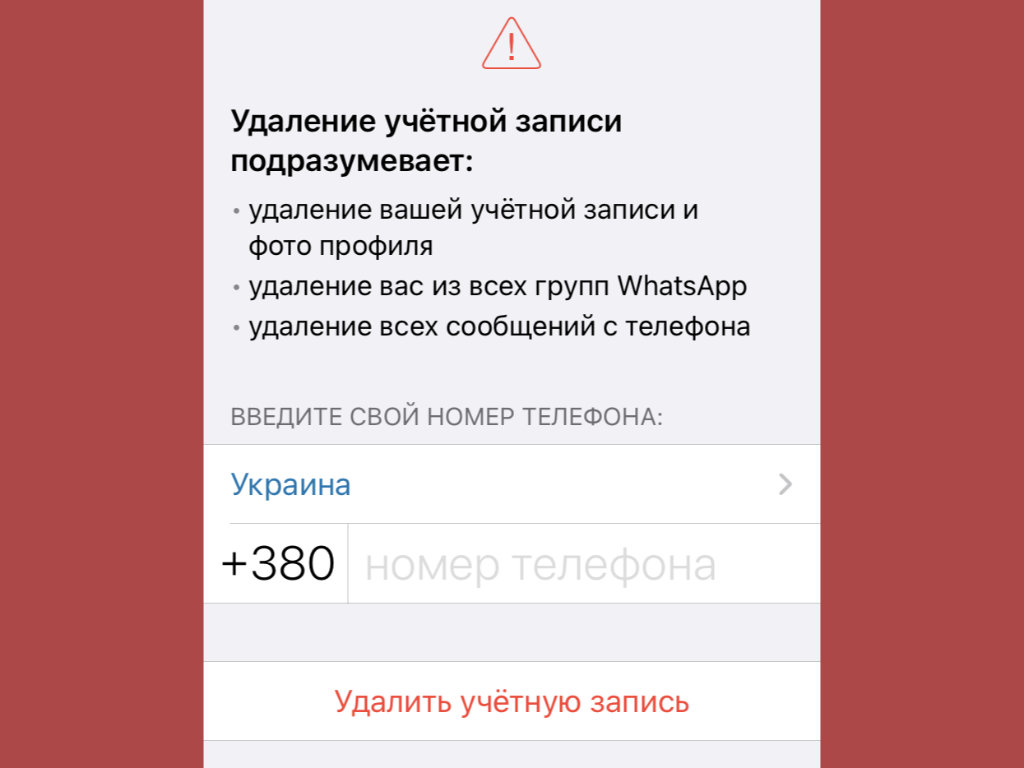
Что сделать: перейдите в меню «Настройки» > «Учетная запись» > «Удалить учетную запись», введите номер телефона и подтвердите запрос на удаление.
Если бизнес более не актуален, нет смысла оставлять для него аккаунт: так клиенты будут писать в никуда. Бесполезные лучше всего удалить.
5. Измените номер телефона для существующего аккаунта
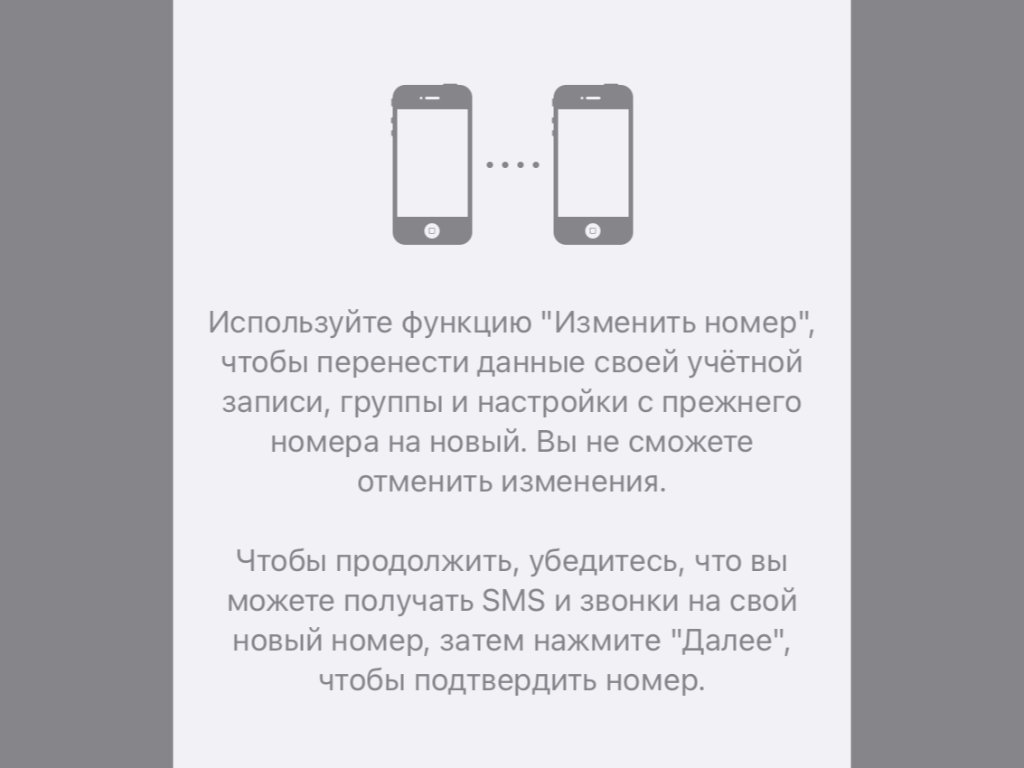
Что сделать: перейдите в меню «Настройки» > «Учетная запись» > «Изменить номер» и следуйте инструкциям на экране iPhone.
Если меняете номер телефона, регистрироваться в WhatsApp заново нет смысла. Вместо этого лучше оформить процедуру переноса: так вы сможете сохранить все данные учетной записи.
6. Включите дополнительную защиту аккаунта через PIN
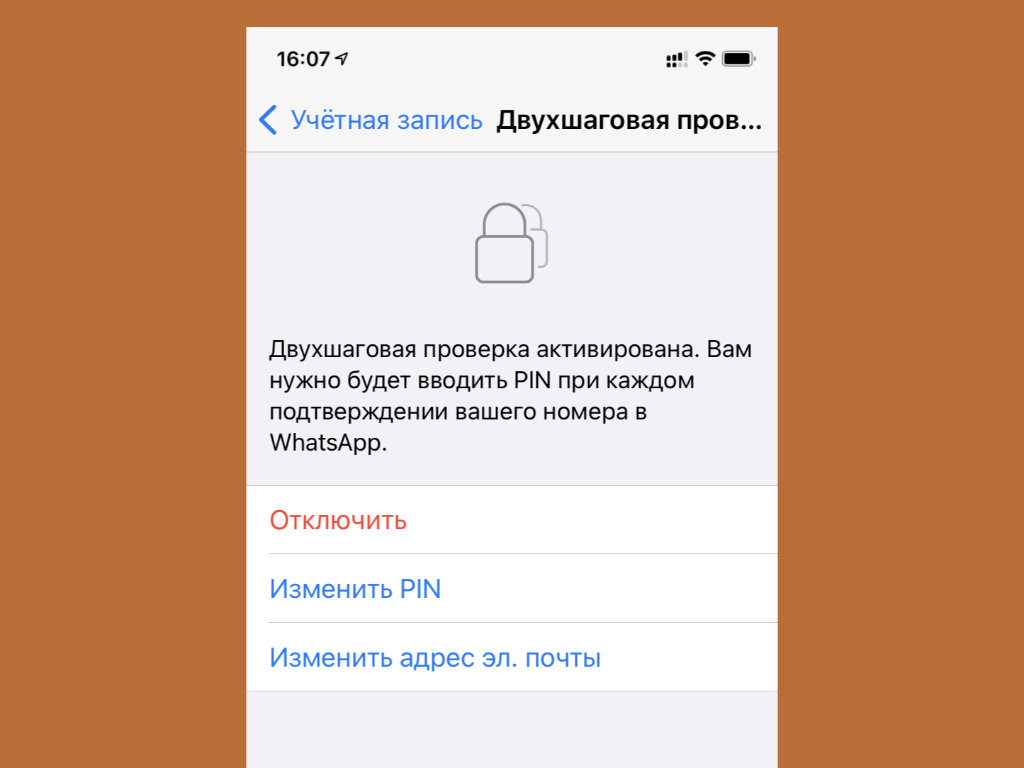
Что сделать: перейдите в меню «Настройки» > «Учетная запись» > «Двухшаговая проверка» и добавьте шестизначный PIN-код для учетной записи.
После привязки к учетной записи PIN-кода пройти процедуру авторизации без него не выйдет, даже если ваша SIM-карта попадет в чужие руки.
Единственное, провести сброс PIN-кода можно через электронную почту.
7. Активируйте Face ID или Touch ID для входа в приложение
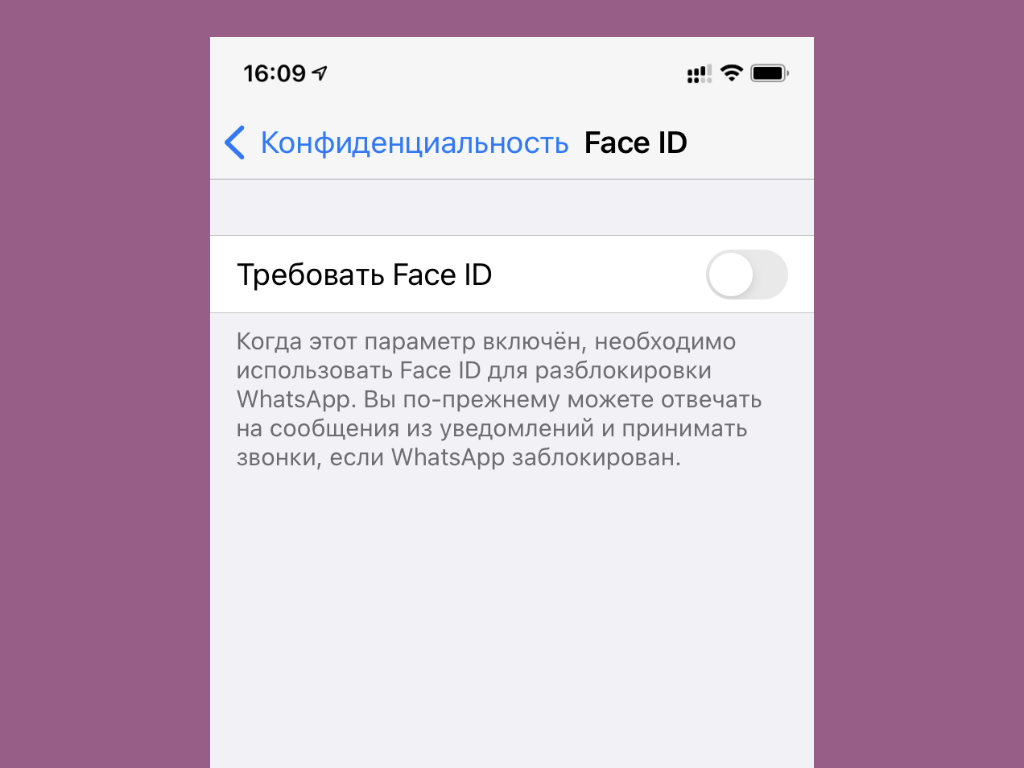
Что сделать: перейдите в меню «Настройки» > «Учетная запись» > «Конфиденциальность» > «Блокировка экрана», а потом переведите в активное положение переключатель «Требовать Face ID» или «Требовать Touch ID».
Face ID или Touch ID в данном случае будут использоваться для входа в приложение. Конечно, так на его открытие понадобится больше времени, но оно окупится безопасностью.
8. Попробуйте отправлять сообщения, которые удаляются сами
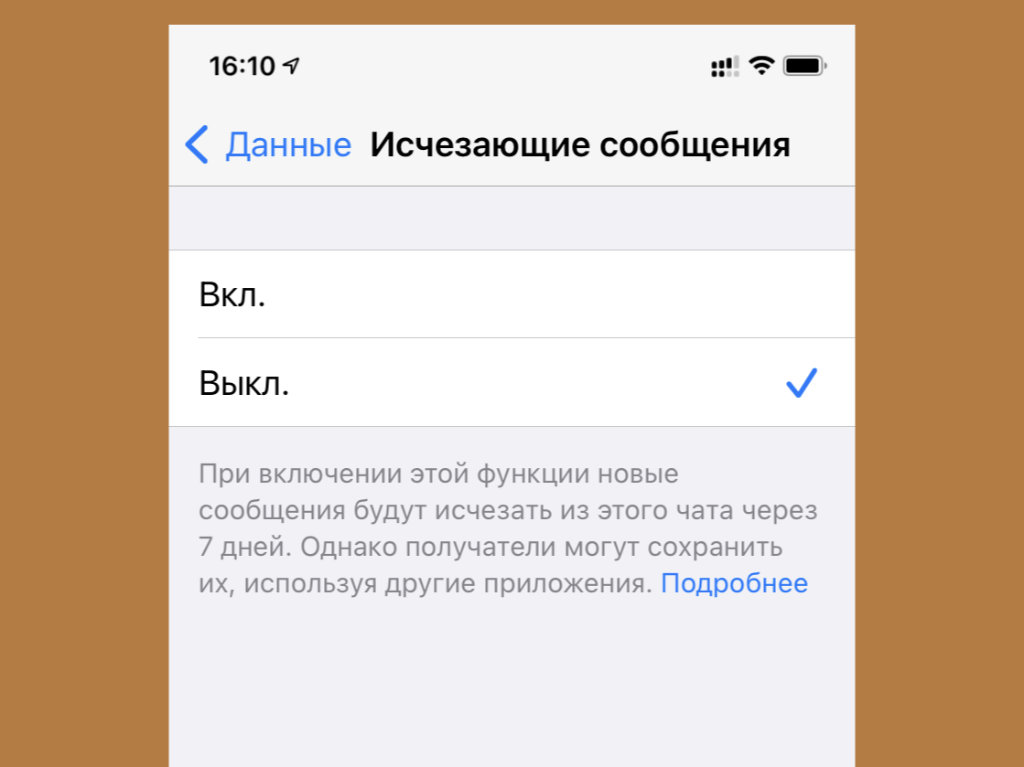
Что сделать: нажмите на имя в верхней части диалога и перейдите в раздел «Исчезающие сообщения», выберите вариант «Вкл.».
В одном из последних обновлений приложения в WhatsApp появились самоуничтожающиеся сообщения. Если включить эту функцию, они будут удаляться через семь дней после отправки.
9. Узнайте, когда было прочитано конкретное сообщение
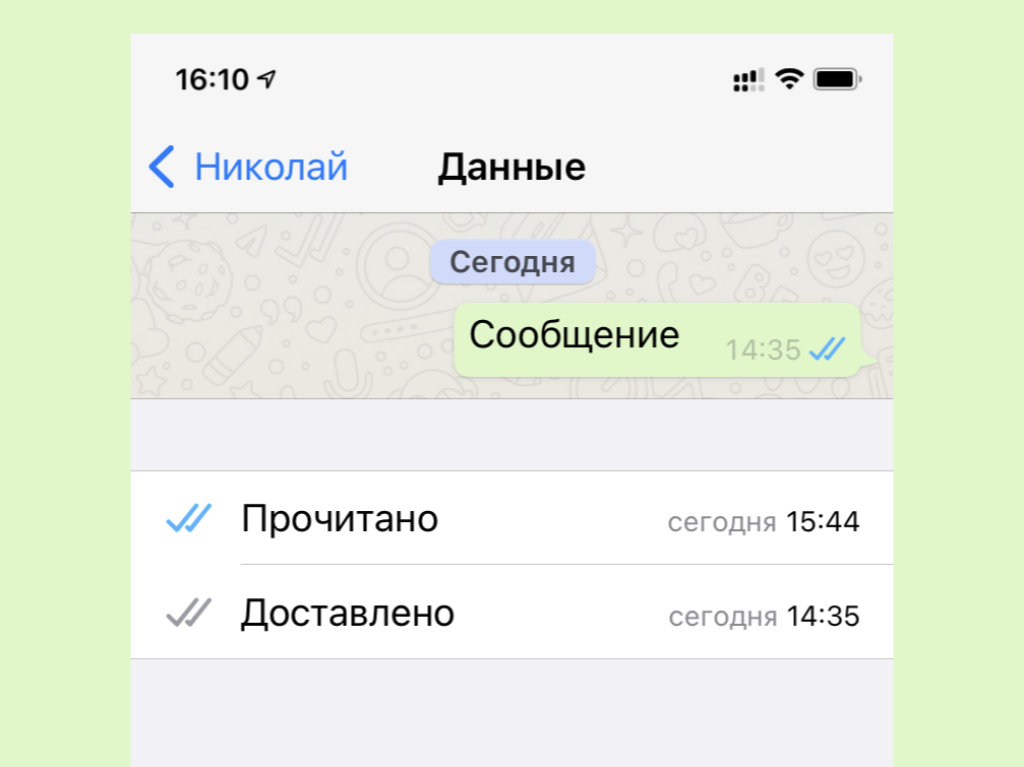
Что сделать: смахните по конкретному сообщению справа налево и убедитесь, что оно было доставлено и прочитано.
В боковом меню есть не только дата прочтения, но и дата доставки сообщения. Это поможет общаться с нерадивыми коллегами и сотрудниками, которые «не видели сообщения».
10. Используйте быстрое выделение важного текста жирным
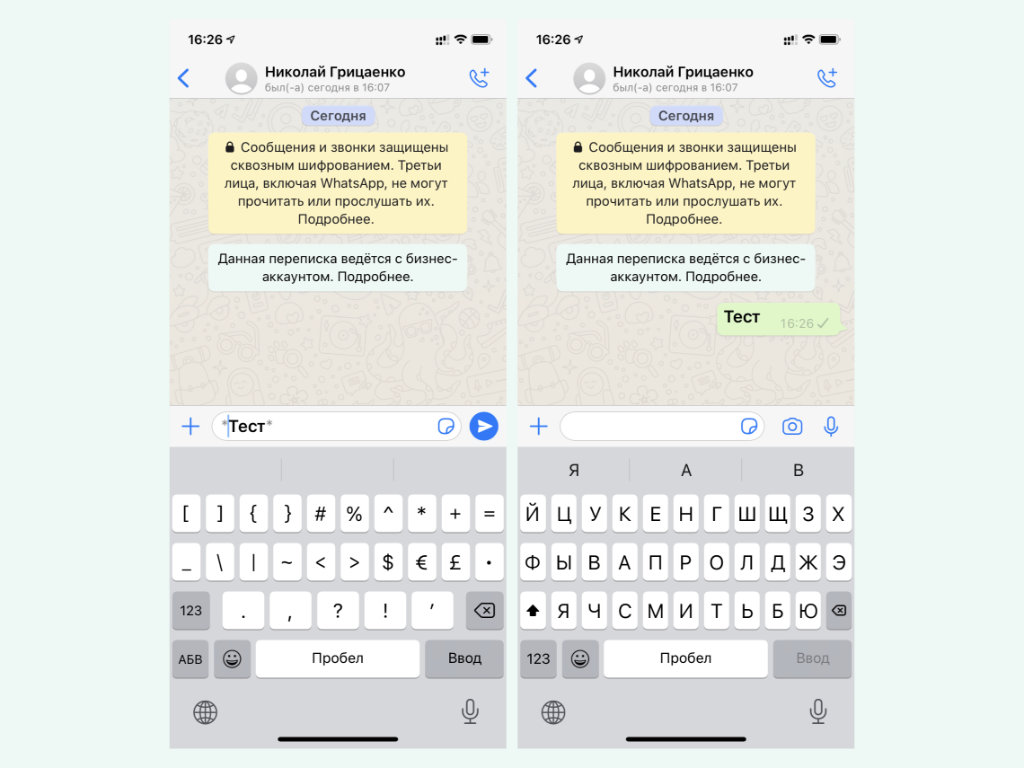
Что сделать: для этого достаточно заключить выделяемый текст между звездочками при наборе.
Жирным можно выделять особенно важную информацию в конкретном сообщении. Это поможет акцентировать на ней внимание собеседника.
11. Устанавливайте новые подложки для разных чатов
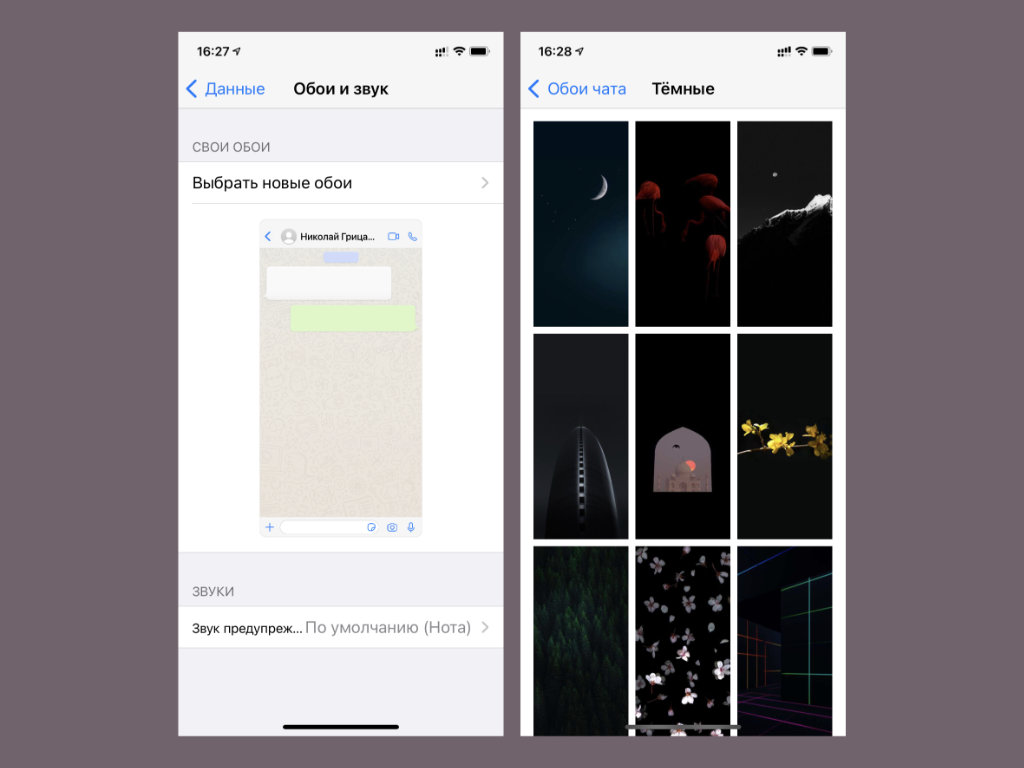
Что сделать: нажмите на имя в верхней части диалога, перейдите в раздел «Обои и звук», выберите пункт «Выбрать новые обои».
Разработчики регулярно расширяют ассортимент подложек для чатов, поэтому вы точно сможете найти подходящий вариант на свой вкус.
12. Отключите автоматическое сохранение контента в галерею
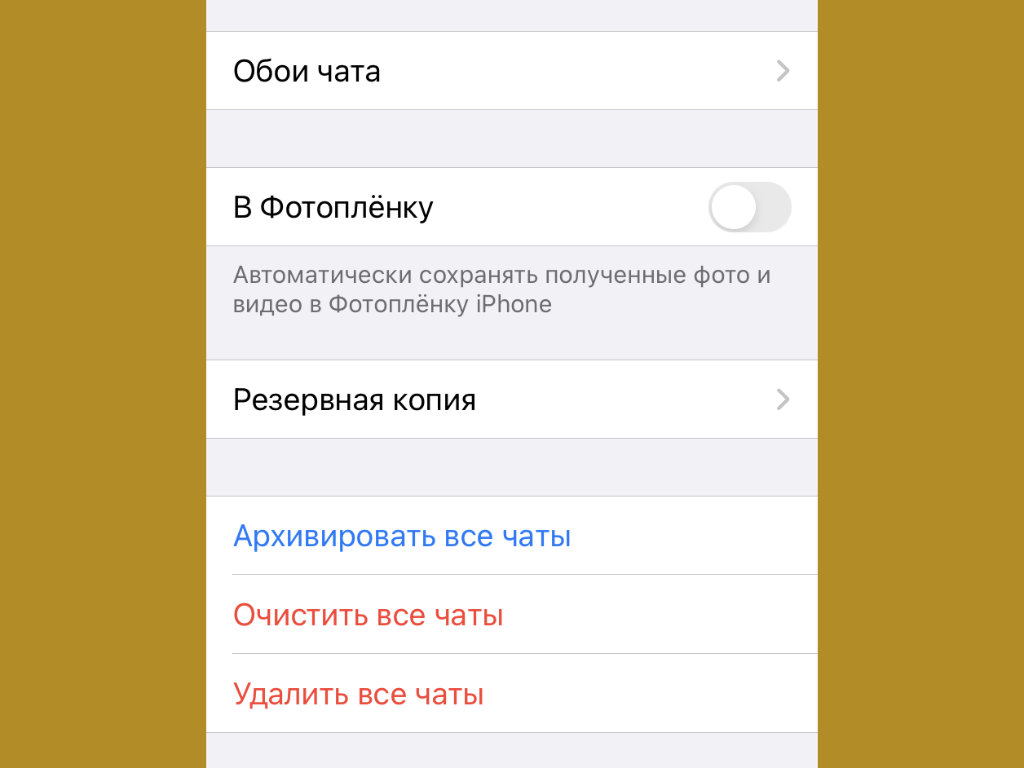
Что сделать: перейдите в меню «Настройки» > «Чаты» и переведите в неактивное положение переключатель «В Фотопленку».
Чтобы приложение «Фото» не переполнялось смешными фотками, открытками и мемасами, которыми вас забрасывают друзья, лучше всего отключите эту функцию.
13. Обязательно настройте резервное копирование диалогов
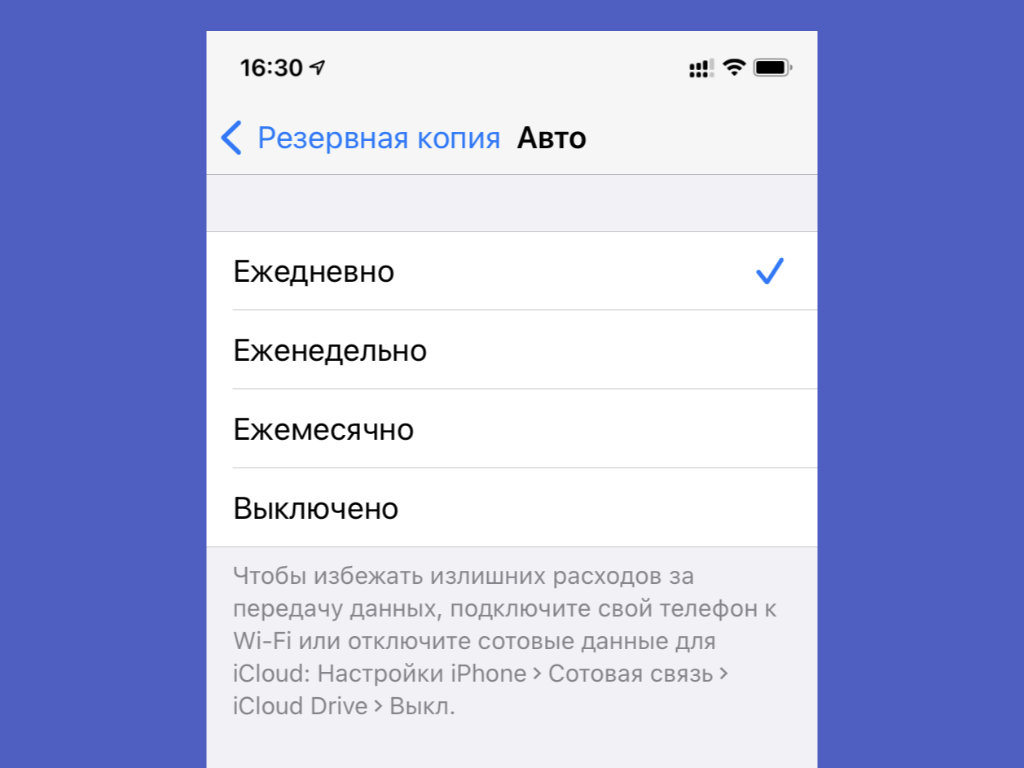
Что сделать: перейдите в меню «Настройки» > «Чаты» > «Резервная копия» > «Автоматически», а потом выберите периодичность создания бэкапов.
WhatsApp не хранит ваши диалоги на собственных серверах, как Telegram, поэтому единственный вариант сохранить их — резервная копия в iCloud. Рекомендуем выбрать ежедневное создание бэкапов.
14. Создавайте резервную копию перед удалением приложения
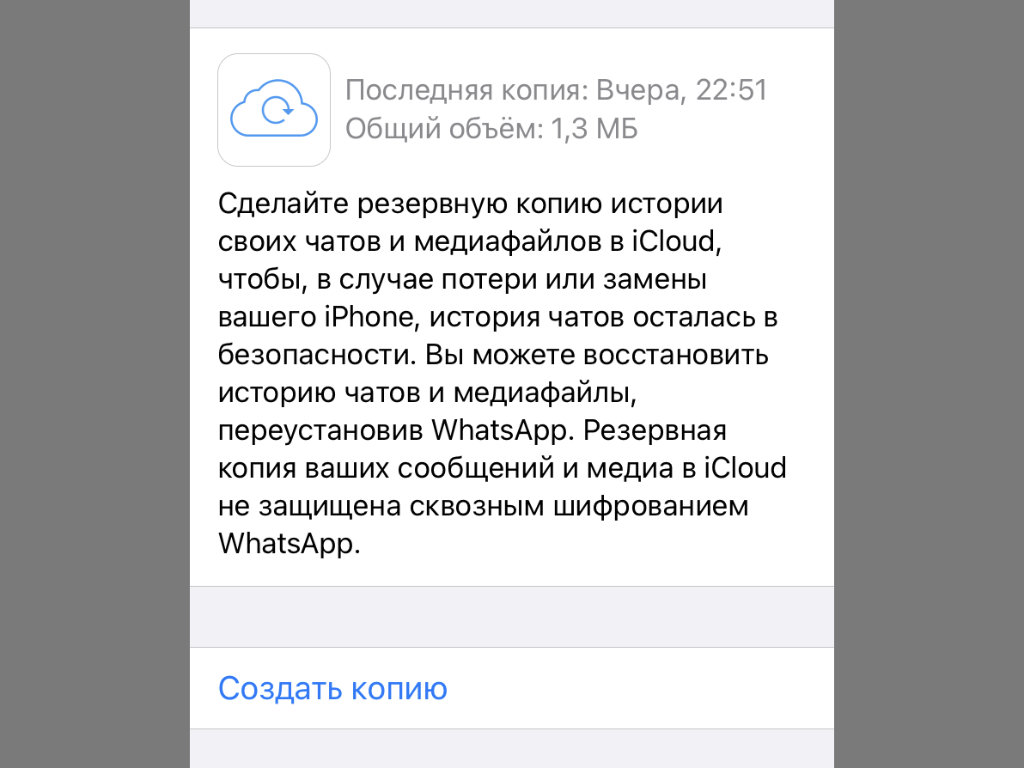
Что сделать: перейдите в меню «Настройки» > «Чаты» > «Резервная копия», а потом нажмите на кнопку «Создать копию» и дождитесь окончания операции.
WhatsApp не делает резервные копии, когда вы удаляете его или проводите переустановку iOS. Лучше всего принудительно создавать их вручную: особенно, если в диалогах есть важные данные.
15. Очищайте кеш приложения хотя бы раз в пару месяцев
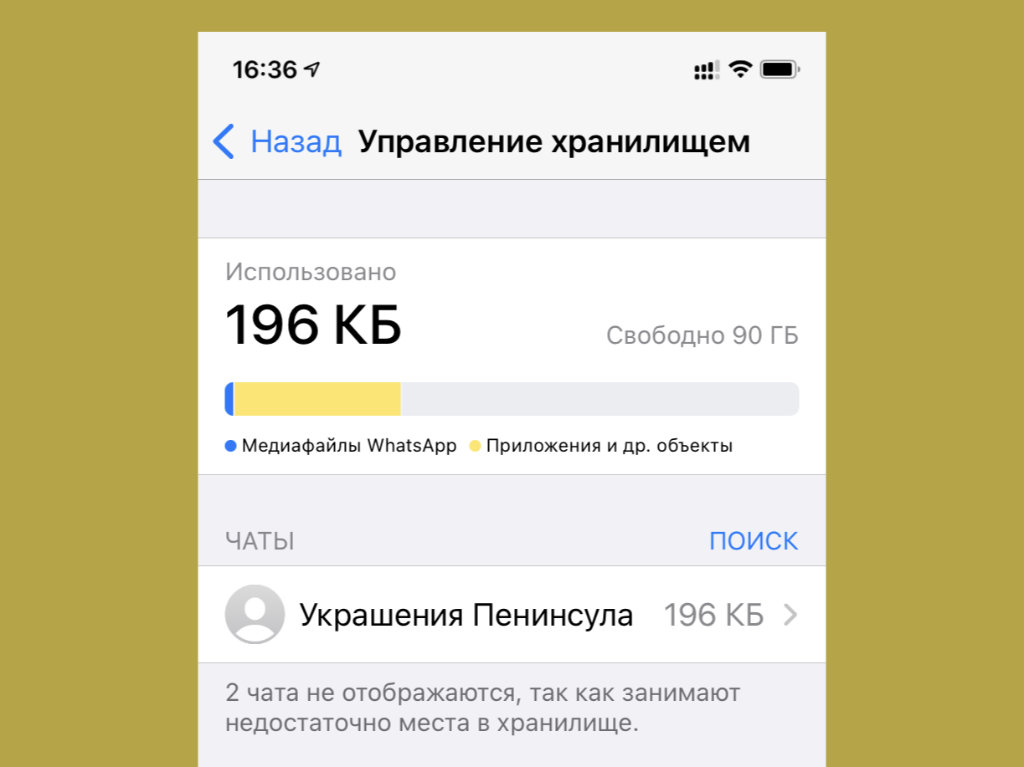
Что сделать: перейдите в меню «Настройки» > «Данные и хранилище» > «Управление хранилищем», а потом выберите диалог и удалите контент, который занимает слишком много места.
Как и любой другой мессенджер, WhatsApp достаточно быстро забивается бесполезной информацией, которая не пригодится в будущем. Заглядывайте в ее очистку хотя бы раз в пару месяцев, чтобы приложение не разрасталось слишком сильно.
16. Сохраняйте важные чаты с помощью функции экспорта
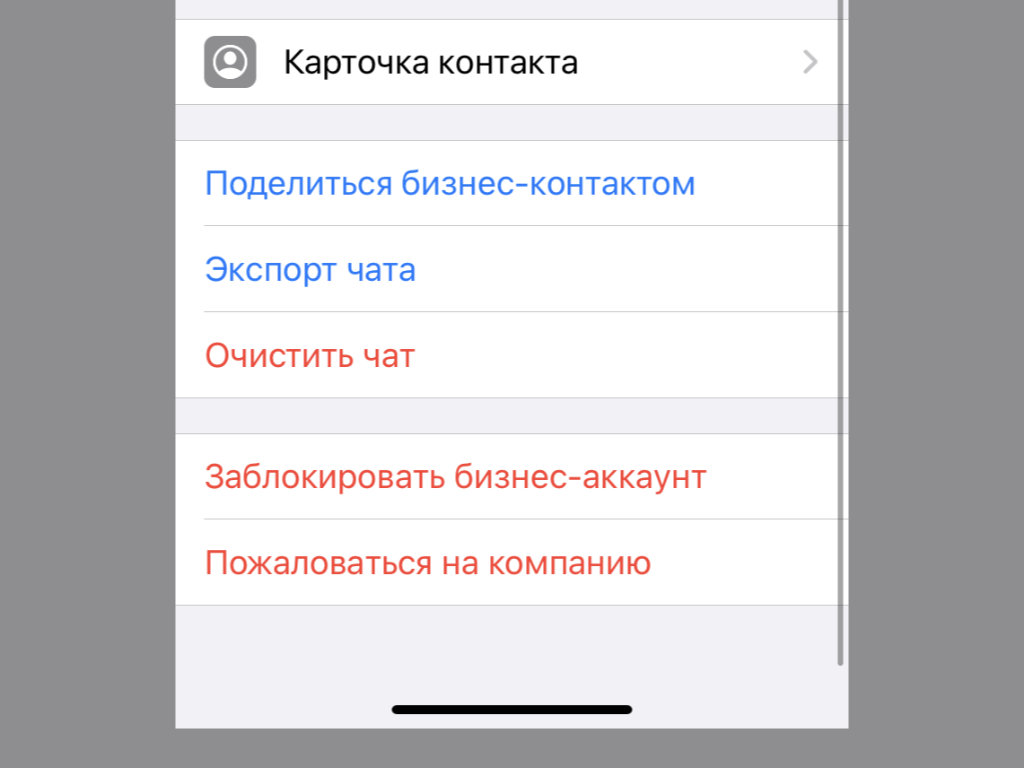
Что сделать: нажмите на имя в верхней части диалога, выберите возможность «Экспорт чата», а потом определите куда его нужно сохранить.
Мессенджер может создать архив конкретного диалога, который может пригодиться в будущем. Его же получится экспортировать в Telegram, если нужно оформить переход между сервисами.
17. Перекидывайте важные данные в меню избранного
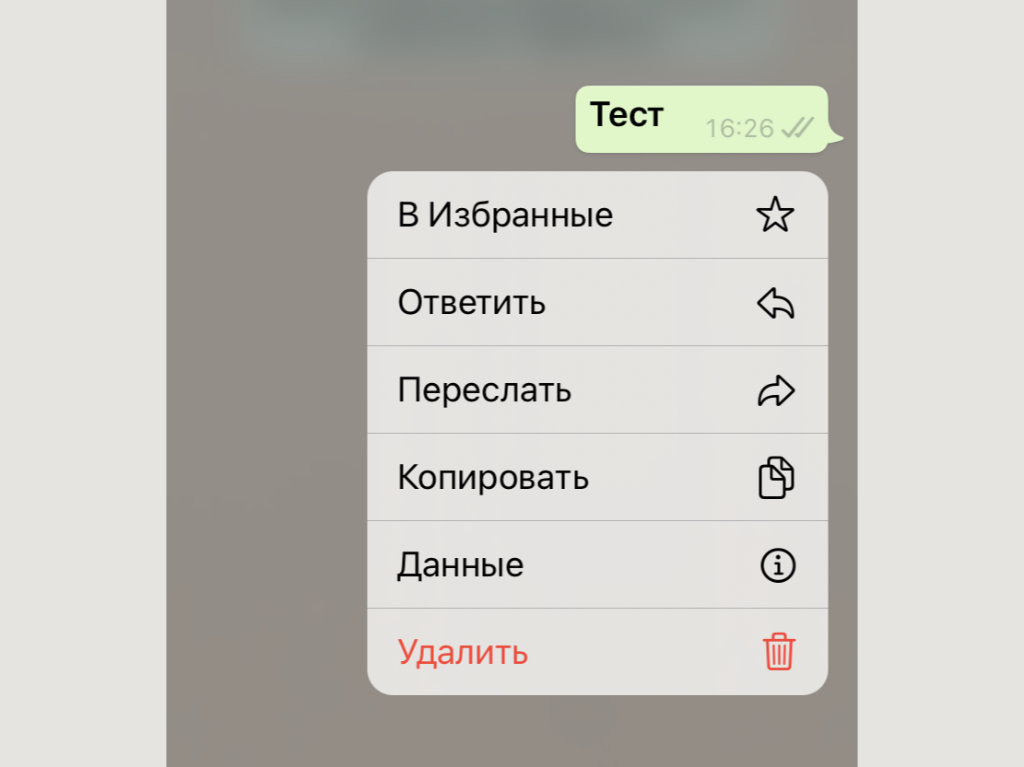
Что сделать: зажмите необходимое сообщение и выберите возможность «В Избранные».
В отдельном меню найдется место для номеров телефонов, адресов и другой информации, которая должна быть всегда под рукой.
18. Сделайте сообщения непрочитанными
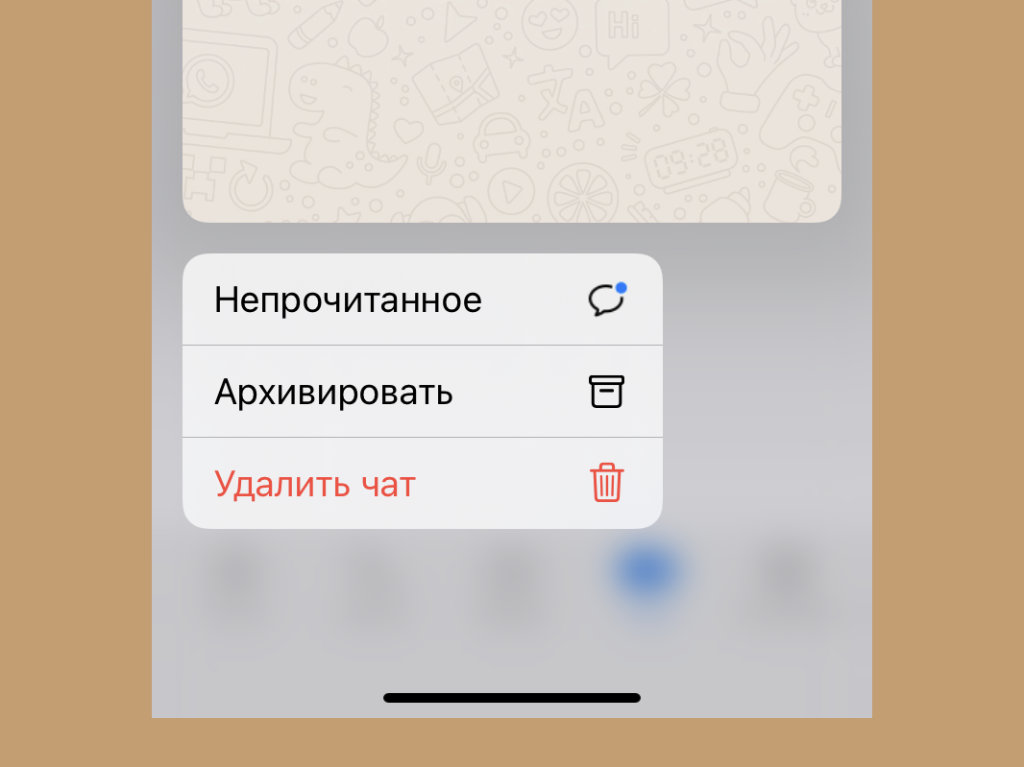
Что сделать: зажмите диалог, а потом выберите возможность «Непрочитанное».
Это особенно важно при общении с клиентами. Так уменьшается вероятность, что вы забудете ответить важным собеседникам или произвести другие необходимые действия.
19. Делайте снимки для моментальной отправки в чаты прямо с рабочего стола iPhone
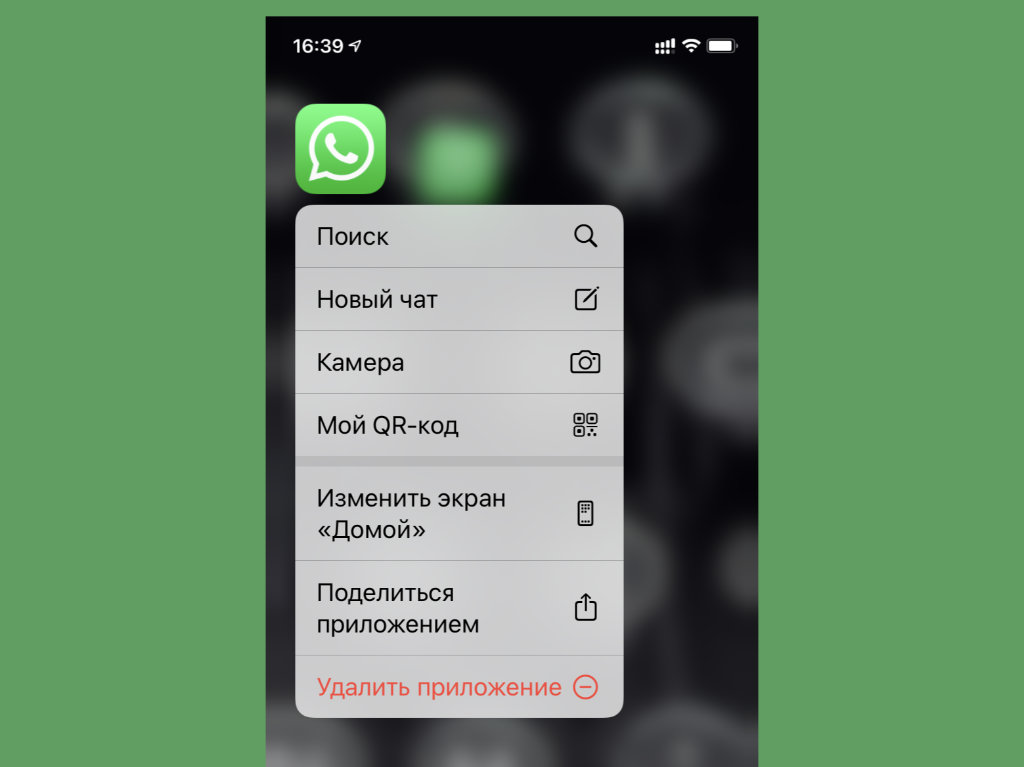
Что сделать: зажмите значок приложения на домашнем экране iPhone, выберите вариант «Камера», создайте снимок, нажмите на кнопку отправки и определите получателя.
Если нужно быстро отправить фото чего-либо собеседнику в WhatsApp, используйте именно эту последовательность действий. Это позволит сбросить снимок куда быстрее, чем обычно.
20. Настройте автозагрузку для мультимедийного контента
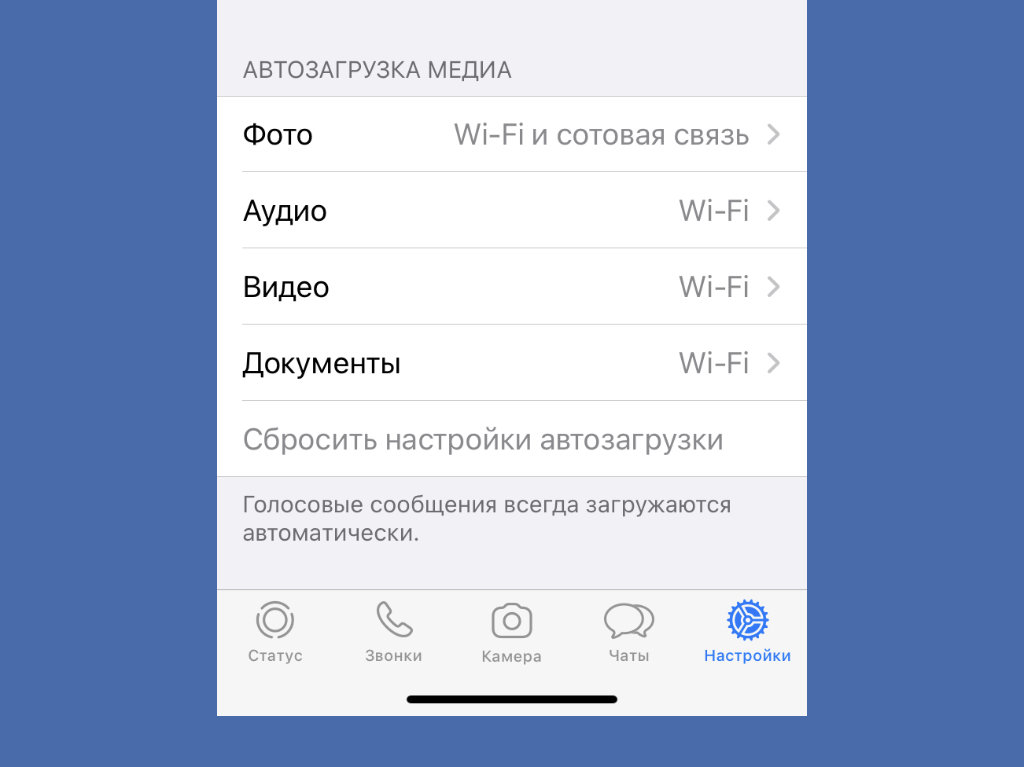
Что сделать: перейдите в меню «Настройки» > «Данные и хранилище», а потом определите использование сотовой сети и Wi-Fi в разделе «Автозагрузка медиа».
Если ваш сотовый тариф сильно ограничен по трафику, лучше всего ограничить автоматическую загрузку мультимедийного контента, особенно видео. Можно выбрать передачу данных только по Wi-Fi.

Николай Грицаенко
Кандидат наук в рваных джинсах. Пишу докторскую на Mac, не выпускаю из рук iPhone, рассказываю про технологии и жизнь.
38 функций в WhatsApp, о которых вы не знали (Часть 1)
Один из самых популярных на сегодняшний день мессенджеров WhatsApp регулярно получает обновления и продолжает обрастать новыми функциями. Однако то, как ими пользоваться, не всегда очевидно для потребителя. При этом встречаются среди опций и весьма полезные, которые могут в значительной степени облегчить опыт работы с мессенджером и общение с друзьями, родственниками или коллегами по работе. Мы собрали для вас самые интересные на наш взгляд и расскажем о них в обширном материале, состоящим из нескольких частей.

Сразу стоит заметить, что не все пункты могут быть для вас чем-то новым. Однако из всего вороха возможностей почти каждый наверняка найдет то, чего до этого не знал. Начинаем!
Отправить данные о своем местоположении
Известно, что WhatsApp позволяет отправлять фотографии и видео, а также обмениваться данными о контактах из записной книжки и документами, но вы также можете отправить свое местоположение. Это очень удобно, если вы встречаетесь с другом в мало знакомом для него районе. При этом в настройках приложения вы можете выбрать пункт, который позволит делиться данными о вашем местоположении в реальном времени в течение 15 минут, 1 или 8 часов.
Зайдите в нужный чат — нажмите на скрепку справа от окна сообщения — местоположение — поделиться местоположением — выберите временные рамки.
Функция поиска по всем чатам
Представьте, что кто-то послал вам свой адрес или вы помните, что в чате обсуждали интересный фильм или музыку, но это было давно и сообщение «уплыло» на верх. Не беда! Во всех ваших чатах есть значок поиска. Воспользуйтесь им и он выдаст вам все похожие результаты. Нажав на соответствующие результат, вы отправитесь именно в то место чата, где происходило обсуждение.
Поиск в определенном чате
Если вы хотите найти что-либо в конкретной беседе и не рыскать по всем сразу, такая возможность тоже есть в WhatsApp.
Зайдите в нужный чат — нажмите на контактную информацию в верхней части — выберите пункт «Поиск» — введите в строке поиска то, что вам нужно найти.
Голосовой или видеовызов с помощью WhatsApp
WhatsApp уже давно далеко не просто мессенджер для обмена сообщениями, но и средство для звонков и даже для видеоконференций. Просто нажмите на соответствующий значок возле необходимого контакта. Эта функция использует интернет-соединение, а не минуты на вашем тарифном плане, что может быть очень удобно, например, при поездках в другие страны.
Поиск любимых контактов
Не самая полезная функция в плане общения, зато она может понять, с кем вы больше всего общаетесь, а также увидеть, сколько данных содержит чат с конкретным человеком. При необходимости данные можно удалить, освободив несколько сотен мегабайт в памяти смартфона
«Настройки» — «Использование данных и хранилища» — «Использование хранилища» — выберите требуемый контакт.
Сохранение данных
Если вы не хотите, чтобы WhatsApp «забивал» вашу память, вы можете настроить, какие конкретно файлы вы будете получать. Можете вообще запретить мессенджеру загружать что-либо без вашего согласия.
«Настройки» — «Использование данных и хранилища» — «Автоматическая загрузка мультимедиа» — далее настраивайте прием данных так, как вам кажется удобным.
Узнайте, сколько трафика «съедает» мессенджер
Если вы беспокоитесь о количестве используемого трафика, вы можете получить детальную статистику прямо в WhatsApp. Вы также можете увидеть, как много вы отправили фото, видео или сообщений.
«Настройки» — «Учетная запись» — «Использование данных» — «Использование сети».
Используйте WhatsApp не только на смартфоне
WhatsApp имеет и веб-приложение, которое синхронизирует все данные с вашим телефоом. Есть веб-версия, а также возможность загрузить приложение с официального сайта.
Далее вам нужно открыть WhatsApp на своем смартфоне — перейти в пункт «Настройки» — «WhatsApp Web/Desktop» — отсканировать QR-код в браузере или настольном приложении.
Изменение обоев на экране чата WhatsApp
WhatsApp имеет стандартные обои, которые будут отображаться в качестве фона на всех ваших чатов. Вы можете заменить эти обои на любые другие изображения из галереи или ваши фотографии.
«Настройки» — «Чаты» — «Обои» — выбирайте то, что вашей душе угодно.
Время последнего посещения WhatsApp
Эта функция WhatsApp позволяет вам видеть, когда кто-то последний раз проверял WhatsApp, а также позволяет пользователям видеть, когда вы последний раз были в сети.
«Настройки» — «Учетная запись» — «Конфиденциальность» — выбирайте самый верхний пункт меню, где вы можете настроить эту функцию.
Скрыть синие галочки
Они могут доставить вам массу неприятностей, особенно когда вы не отвечаете сразу, а кто-то видит, что вы прочитали сообщение. Вы можете отключить их, но стоит заметить, что если вы это сделаете, вы и не получите подтверждение о прочтении вашего сообщения.
Отключить их можно в разделе «Настройки» — «Учетная Запись» — «Конфиденциальность».
Не позволяйте людям видеть ваши сообщения
Благодаря этой функции вы можете отключить «дополнительную информацию» о сообщении. В этом случае будет появляться лишь имя контакта, но вы (и те кто рядом) не увидите самого сообщения до тех пор, пока вы не откроете чат. В самом приложении WhatsApp вы можете отключить уведомления с высоким приоритетом — те, которые будут всплывать в верхней части экрана.
Для этого проследуйте в «Настройки» — «Уведомления» — «Уведомления с высоким приоритетом».
Еще больше материалов из мира Android вы всегда можете найти в нашем официальном канале в Телеграм.

Новости, статьи и анонсы публикаций
Свободное общение и обсуждение материалов

Нет ничего лучше хорошей тайны. Такие истории заставляют снова и снова прокручивать их в голове, давая просто неудержимую волю фантазии. Вы прокручиваете сюжет в голове, придумываете варианты развития событий и пути, которыми ситуация пришла к тому, что мы имеем. А еще лучше, когда в конце есть какое-то неожиданное открытие, которое окончательно расставляет точки над ”i”. Однако сложно найти хорошие подобные игры для Android. Хотя, если как следует поискать, вы точно что-нибудь найдете. Не хочется искать? Ничего страшного, мы нашли все за вас и сейчас расскажем о некоторых очень достойных вариантах.


Думаю, не ошибусь, если предположу, что вы пользуетесь картами Google. Это один из лучших навигационных сервисов на сегодняшний день, поэтому тут нет ничего удивительного. Google Maps точны, фунциональны и предельно актуальны, потому что Google непрерывно обновляет их планомерно вносит необходимые изменения маршрутов и заведений. Однако, если вас хоть сколь-нибудь заботит своя безопасность, Google Maps – это явно не ваш выбор. Об этом прямо говорят даже отраслевые эксперты.
Чем мы можем помочь?
Под каждым отправленным вами сообщением отображаются галочки. Они означают следующее:

Сообщение успешно отправлено.

Сообщение успешно доставлено на телефон получателя.

Получатель прочитал ваше сообщение.
В групповом чате вторая серая галочка появится только тогда, когда все участники группы получат ваше сообщение. Две синие галочки появятся только тогда, когда все участники группы прочтут ваше сообщение.
Данные о сообщении
Для каждого отправленного вами сообщения можно открыть экран данных, где указывается время доставки, прочтения или прослушивания сообщения получателем.
Чтобы просмотреть данные о сообщении:

. Вы также можете нажать Другие опции

>Данные.
На экране данных о сообщении указано следующее:
Доставлено
Прочитано или Просмотрено
Воспроизведено
Примечание. Если участник покинет группу, то экран Данные о сообщении по-прежнему будет отображать полную информацию обо всех участниках, даже тех, кто больше не состоит в группе.
Отсутствие отчётов о прочтении
Если вы не видите две синие галочки, синий микрофон или отметку «Открыто» рядом с отправленным или голосовым сообщением:
Отключение отчётов о прочтении
Чтобы отключить отчёты о прочтении, нажмите Другие опции
> Настройки > Аккаунт > Конфиденциальность и отключите Отчёты о прочтении.
Примечание. При этом отчёты о прочтении для групповых чатов и отчёты о воспроизведении для голосовых сообщений отключены не будут. Их невозможно отключить.
Как посмотреть, кто прочитал сообщения в группе WhatsApp на Android
«Как узнать, читают ли мою переписку в Ватсапе на Андроиде?» – такой вопрос занимает многих пользователей. В ряде случаев даже возникает потребность уточнить время прочтения. Это особенно важно, когда речь идет о чатах корпоративных – например, когда начальнику необходимо убедиться, что с его распоряжениями ознакомились все до единого подчиненные, или классный руководитель хочет быть уверен, что все родители учеников получили от него важную информацию. К счастью, в приложении существуют удобные функции, позволяющие это узнать без особых усилий, как для новых сообщений, так и для достаточно старых.
Особенности групповых чатов
Чтобы пользователи могли узнавать, благополучно ли доставлены их сообщения и были ли они прочитаны адресатами, в приложении существует специальная функция – статусы. Их появление представляет собой отчеты о прочтении сообщений. Показатели статусов имеют вид галочек, которые появляются под сообщениями, рядом со временем отправки, и по тому, как выглядит галочка, можно узнать, что с этим сообщением происходит в данный момент:
Иногда появляется еще один показатель статуса – значок в виде часов. Это означает, что кнопка «Отправить» нажата, но отправка сообщения не состоялась по каким-то причинам – вероятнее всего, был потерян доступ к Интернету.
С помощью таких обозначений можно узнавать о статусах сообщений в личной переписке в WhatsApp. Подобные статусы существуют и в групповых чатах, но, разумеется, там есть свои отличия. Обозначения несколько отличаются от тех, которые есть в индивидуальной переписке, а главное – участников в чате много, и статус каждого сообщения не может отображаться непосредственно.
Отчет о прочтении сообщений в группе
Возле сообщений в группе тоже появляются цветные галочки, но значение их несколько иное:
Система статусов позволяет сориентироваться в том, что касается дальнейшей судьбы каждого сообщения. Но бывает и так, что даже в условиях группы важно связаться с каким-либо конкретным человеком, и тогда хочется не просто удостовериться, что сообщение доставлено в чат и прочитано, а узнать, кто именно ознакомился с ним, а кто еще не успел это сделать. Для этой цели в WhatsApp на Android тоже существуют специальные функции.
 Отчеты о прочтении в WhatsApp
Как узнать, кто прочитал сообщения
В групповых чатах в WhatsApp предусмотрена функция просмотра данных по каждому сообщению. Она позволяет не только посмотреть, кто прочитал сообщение в группе WhatsApp, но и выяснить, когда именно это произошло.
Для новых сообщений
Чтобы выяснить, кто именно из посетителей чата ознакомился с сообщением, отправленным вами, необходимо предпринять следующие действия:
Появятся три списка пользователей, состоящих в данной группе. Первым идет список под знаком в виде двух синих галочек – это те люди, которые уже успели прочитать сообщение. Следующий список – под двумя серыми галочками – содержит имена тех партнеров по общению, которым сообщение было доставлено, но они еще не успели его прочитать.
И, наконец, последний список – под значком в виде одной серой галочки – это те пользователи, которым сообщение не было доставлено (это могло произойти, например, потому, что у них отключены смартфоны – но выяснить точную причину с помощью функций приложения все-таки невозможно, достаточно знать, что сообщение этим пользователям не было доставлено).
При желании по каждому пользователю из указанных перечней можно получить более подробную информацию – достаточно нажать на его имя в списке. Откроются соответствующие данные: когда состоялась доставка, сколько времени прошло с момента прочтения вашего сообщения данным пользователем.
Таким способом можно получить информацию не только по письменным сообщениям, но и по голосовым. В таком случае в «Данных» будет еще один пункт – «Воспроизведено», в нем будут числиться те, кто сообщение прослушал, а в пункте «Просмотрено» перечислены те пользователи, которые увидели данное сообщение в чате, но по каким-либо причинами не смогли или не пожелали его прослушивать.
 Уведомления о прочтении/доставки сообщения в WhatsApp
Следует иметь в виду, что просматривать подобные отчеты о прочтении сообщений в групповых чатах можно только применительно к собственным посланиям. Получить информацию такого рода о сообщениях, которые отправили другие пользователи, не представляется возможным.
Для старых сообщений
Не всегда речь идет о сообщении, которое было отправлено сегодня или вчера – в ряде случаев возникает необходимость уточнить данные по посланиям, которые были отправлены несколько дней назад. Для этого придется сообщение отыскать. Найти послание в большом чате нелегко, но для этого существует функция поиска. Воспользоваться ею можно следующим образом:
Существует и другой способ поиска сообщений в чатах:
Отыскав старое сообщение в чате, можно просмотреть отчет о его прочтении способами, приведенными выше.
Использование данной функции позволит всегда быть в курсе, в какой степени ваши сообщения вызывают интерес у посетителей чата.



