
О шрифтовых способах выделения (часть 1)
Всегда надо помнить, что любое выделение в тексте тревожит равномерность набора и тем самым уменьшает комфорт прочтения и как следствие, восприятие информации. Поэтому во всех неоправданных случаях от выделения следует отказаться. Любое выделение, также как и его степень, должно быть логически обоснованым.
В первой части обзора будут представлены самые популярные способы выделения, а также возможные ошибки их применения и рекомендации, как этого избежать.
1. Выделение прописными [заглавные] буквами
Этот способ выделения получил широкое распространение в качестве надписей на монументах и памятниках. Традиция этого выделения восходит ко временам римской империи с ее монументализмом и тягой к величию. Это выделение подходит для языков, в которых подобно латинскому преобладают короткие слова. В длинных словах или целых пассажах выделение заглавными буквами делает их плохо читаемыми.

Для кириллических шрифтов, в отличии от латинских, это правило не всегда подходит, так как строчные буквы часто повторяют написание заглавных.

2. Набор курсивом
Выделение курсивом является приоритетным способом шрифтового выделения, который меньше всего тревожит общую картину набора. Первоначально курсивный шрифт был аналогом рукописного текста, но со временем все больше и больше утрачивал это сходство, становлясь просто наклонной версией основной гарнитуры. Эта тенденция способствует тому, что курсивный набор утрачивает свою привлекательность и силу как способ выделения.

3. Жирное начертание и увеличение кегля шрифта
Жирное начертание по праву можно назвать самым популярным средством выделения, что не означает самым удачным. Жирное начертание нарушает лаконичность набора и создает темные пятна.
Жирное начертание должно использоваться только там, где следует сразу привлечь внимание к определенному месту в тексте. Парадным примером могут служить рекламные листовки.
Также жирное начертание хорошо использовать для выделения заголовков. Стоит заметить, что жирного начертания основного размера шрифта вполне хватает для выделения, поэтому не следует к нему добавлять еще и увеличение кегля. Только в особых случаях жирное начертание может быть совмещенно с отличным от основного размером кегля, к примеру для заглавий разного уровня. Контролирующей инстанцией всегда должна оставаться логика текста.
4. Изменение гарнитуры
Не рекомендуется смешивать различные гарнитуры, хотя этот способ выделения сразу акцентирует на себе внимание. Каждая гарнитура имеет свое неповторимое начертание, стиль и логику построения. Из-за смешивания гарнитуры возникает противостояние двух разных стилей, которое в большинстве случаев мешает адекватному восприятию.
Если же по каким-то причинам отказаться от смешивания шрифтов невозможно, обязательным условием должно стать как минимум использование гарнитур одного типографического класса.
Смешивание стилей требует огромного опыта, понимания начертаний шрифтов и знания их создания, а также непревзойденного чувства вкуса.
5. Разрядка
Разрядка действенна только тогда, когда разряженное слово или группа слов находится в окружении неразряженного текста.

Во всех остальных случаях разрядка теряет свое качество выделения и только вносит хаотичность и неряшливость в общую полосу набора. Это касается в первую очередь разрядки отдельно стоящих слов, заглавиев, оглавлениях и т.п.
Ошибкой также считается разряжать строчки не потому, что существует необходимость выделения, а для того, чтоб выровнять длину строк по отношению к друг другу.

6. Набор капителью
Наравне с курсивом, набор капителью считается самым удачным способом выделения. Выделяя капителью, следует всегда помнить о необходимости разрядки и всех ограничениях, связанных с ней.


7. Выделение линиями и рамками
Самое простое выделение линиями — это подчеркивание. Почти всегда это выделение проходит неудачно, вредя равновесию слова.

Этого можно избежать, используя цветное подчеркивание, или же, что еще лучше, попытаться линиями дополнить или, как минимум, обозначить простейший геометрический образ.

Предел выделения линиями и рамками — это белый текст на черном фоне.

Литература:
Paul Renner, Die Kunst der Typographie
разрядка (в тексте)
разрядка
Способ нешрифтового выделения текста путем увеличения межбуквенного пробела в словах.
[ГОСТ Р 7.0.3-2006]
разрядка
отбивка
Увеличение расстояния между различными элементами издания за счет увеличения пробельных интервалов. Например, увеличение пробелов в последних строках абзаца с целью получения дополнительной строки.
[http://www.morepc.ru/dict/]
Тематики
Обобщающие термины
Синонимы
Смотреть что такое «разрядка (в тексте)» в других словарях:
разрядка — 1. РАЗРЯДКА, и; ж. к Разрядить разряжать (2.Р.) и Разрядиться разряжаться (2.Р.). Р. ружья. Р. аккумулятора. Бороться за разрядку международной напряжённости. Эмоциональная р. 2. РАЗРЯДКА, и; ж. Типогр. Более редкая, чем обычно, постановка букв в … Энциклопедический словарь
РАЗРЯДКА — в полиграфии выделение слова или группы слов в тексте путем увеличения пробелов между буквами и словами внутри выделяемой части набора … Большой Энциклопедический словарь
РАЗРЯДКА — РАЗРЯДКА, разрядки, жен. 1. Разреженная расстановка букв в слове для выделения его в тексте (тип.). Набрать цитату вразрядку. Слово выделяют или жирным шрифтом, или курсивом, или разрядкой. 2. То же, что разряд2 (см. разрядить2 в 1 знач.).… … Толковый словарь Ушакова
РАЗРЯДКА — РАЗРЯДКА, и, жен. 1. см. разрядить 2, ся 2. 2. Успокоение, ослабление (напряжённых отношений, нервного состояния). Нервная р. 3. В отношениях между странами: отказ от политики недоверия и напряжённости, от вмешательства во внутренние дела, от… … Толковый словарь Ожегова
разрядка — I и; ж. к разрядить разряжать II и разрядиться разряжаться II Разря/дка ружья. Разря/дка аккумулятора. Бороться … Словарь многих выражений
Лишние люди — «ЛИШНИЕ ЛЮДИ» обозначение целой категории литературных образов. Вошло в оборот русской лит ой речи одновременно с такими популярными произведениями Тургенева, как «Рудин», «Дворянское гнездо» и др. («Дневник лишнего человека» появился в 1850).… … Литературная энциклопедия
Список источников — ■ АВЕРКИН А.П. Дорогой мой человек. Песни. М.: Моск. рабочий, 1966. ■ Альтернатива. Опыт антологии рок поэзии. М.: Всесоюзный молодежный книжный центр, 1991. ■ БАКУРСКАЯ СМ., МОРОЗОВ С.Д. Коренные изменения условий труда рабочих в СССР //… … Толковый словарь языка Совдепии
разря́дка — и, ж. 1. Действие по знач. глаг. разрядить 2 разряжать 2; действие и состояние по знач. глаг. разрядиться 2 разряжаться 2. Разрядка ружья. Разрядка аккумулятора. Разрядка международной напряженности. □ Андрей физически почувствовал, как кругом… … Малый академический словарь
ГОСТ Р 7.0.3-2006: Система стандартов по информации, библиотечному и издательскому делу. Издания. Основные элементы. Термины и определения — Терминология ГОСТ Р 7.0.3 2006: Система стандартов по информации, библиотечному и издательскому делу. Издания. Основные элементы. Термины и определения оригинал документа: 3.1.5.19 авторский знак: Условное буквенно цифровое обозначение фамилии… … Словарь-справочник терминов нормативно-технической документации
Ашик-Гариб — Ашик Гариб … Википедия
Оформление текста: работа со шрифтом
Установка основных параметров шрифта
Выбор шрифта (гарнитуры)
Шрифт определяет внешний вид символов текста.
Шрифт выбирается в раскрывающемся списке Гарнитура панели инструментов Форматирование или в подчиненном меню команды Гарнитура (см. рис. 6.3). В верхней части списка отображаются имена последних пяти выбранных шрифтов.
Набор доступных шрифтов определяется не только OpenOffice.org, но и всей операционной системой.
Определенных правил для выбора шрифта документа не существует. Не рекомендуется в одном документе использовать большое разнообразие шрифтов – это затрудняет восприятие текста.
При выборе шрифта следует иметь в виду, что не все шрифты содержат начертания русских букв.
Установка размера шрифта
Размер шрифта определяет высоту и ширину символов текста. Размер шрифта устанавливается в специальных единицах – пунктах. 1 пункт (1 пт) равен 0,35 мм.
Размер шрифта выбирается в раскрывающемся списке Кегль панели инструментов Форматирование или в подчиненном меню команды Кегль (см. рис. 6.3).
Минимально возможный размер шрифта — 2 пт. Максимальный размер – 999,9 пт. Размер шрифта можно устанавливать с точностью до 0,1 пт. (с такой точностью размер не всегда отображается в поле раскрывающегося списка Кегль ).
Для установки произвольного размера шрифта введите требуемое значение в поле раскрывающегося списка Кегль панели инструментов Форматирование (см. рис. 6.3) и нажмите клавишу Enter.
Определенных правил для выбора размера шрифта документа не существует. Обычно для оформления основной части текста используют шрифты размером от 10 до 14 пт.
Для изменения размера шрифта можно воспользоваться также кнопками Увеличить кегль и Уменьшить кегль, которые можно отобразить на панели Форматирование.
Выбор цвета шрифта
По умолчанию в OpenOffice.org Writer при создании нового пустого документа для текста установлен автоцвет шрифта, который на белом фоне отображается как черный, а при использовании фона темных цветов автоматически изменяется на белый.
Цвет шрифта выбирается в палитре цветов раскрывающейся кнопки Цвет текста панели инструментов Форматирование (см. рис. 6.3). После выбора нужного цвета палитра автоматически скрывается. При этом выбранный цвет будет запомнен, и для повторного его применения уже не нужно открывать палитру кнопки: достаточно щелкнуть по ней самой.
Если требуется многократно устанавливать разные цвета шрифта, палитру можно сместить в сторону от кнопки (рис. 6.5), после чего она перестанет автоматически скрываться, превратившись в своеобразную панель инструментов.
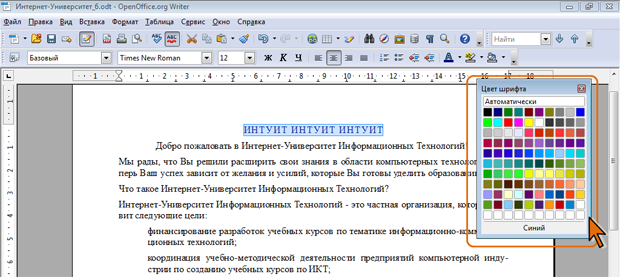
По окончании работы с цветами шрифта можно закрыть палитру щелчком по кнопке Закрыть в ее заголовке.
Определенных правил выбора цвета шрифта документа не существует. Не рекомендуется использовать бледные цвета на белом фоне. Не рекомендуется в одном документе использовать большое разнообразие цветов – это затрудняет восприятие текста.
Выделение текста
Использование начертания
Начертание определяет особенности внешнего вида символов текста. Можно установить полужирное начертание и курсив.
Для установки полужирного начертания шрифта используется кнопка Полужирный ( Ж ), а для установки курсивного начертания — кнопка Курсив ( К ) панели инструментов Форматирование (см. рис. 6.3). Можно также воспользоваться соответствующими командами подчиненного меню Эффекты (см. рис. 6.3).
Обе эти кнопки работают в режиме переключателя, то есть после того, как будет установлено начертание для выделенного фрагмента, кнопка так и останется нажатой. Чтобы убрать оформление полужирным начертанием или курсивом, следует еще раз нажать на соответствующую кнопку.
Использование подчеркивания и надчеркивания
Для установки обычного подчеркивания (сплошной тонкой линией) используется кнопка Подчеркнутый ( Ч ) панели инструментов Форматирование. Можно также воспользоваться командой подчиненного меню Эффекты (см. рис. 6.3).
Диалоговое окно Символы (см. рис. 6.4) предоставляет дополнительные возможности при установке подчеркивания.
Во вкладке Эффекты шрифта (рис. 6.6) в раскрывающемся списке Подчеркивание можно выбрать способ подчеркивания. Обычно подчеркивание имеет тот же цвет, что и текст. Но можно выбрать и независимый цвет подчеркивания в раскрывающемся списке Цвет подчеркивания. Если установить флажок Только слова, то пробелы между словами не будут подчеркнуты.
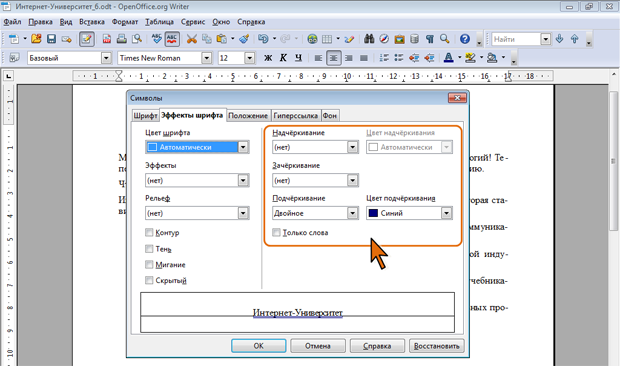
Независимо от выбранного способа установки подчеркивания, чтобы снять его достаточно нажать кнопку Подчеркнутый панели Форматирование (см. рис. 6.3).
Надчеркивание, то есть отображение линии над символами текста, редко используется для выделения.
Для установки обычного надчеркивания (сплошной тонкой линией) используется соответствующая команда подчиненного меню Эффекты (см. рис. 6.3). При желании можно настроить параметры надчеркивания. Это делается во вкладке Эффекты шрифта (см. рис. 6.6) точно так же, как и подчеркивание.
Использование разрядки
Разрядка увеличивает расстояние между символами в строке и используется как несильное выделение текста среди абзаца. Кроме того, разрядка используется при оформлении заголовков.
Во вкладке Положение (рис. 6.7) в раскрывающемся списке Интервал следует выбрать параметр Разреженный, а в рядом расположенном счетчике указать величину, на которую увеличиваются интервалы между символами. Величина изменения интервалов между символами по умолчанию устанавливается в пунктах (пт), но, при желании, значение можно указать и в сантиметрах или миллиметрах. Для этого следует в поле счетчика ввести число и сокращение см или мм: например, 0,5 см или 3 мм. Расстояние между символами можно изменять с точностью до 0,1 пт.
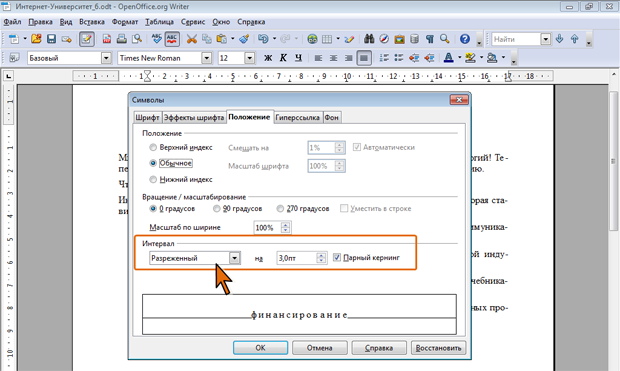
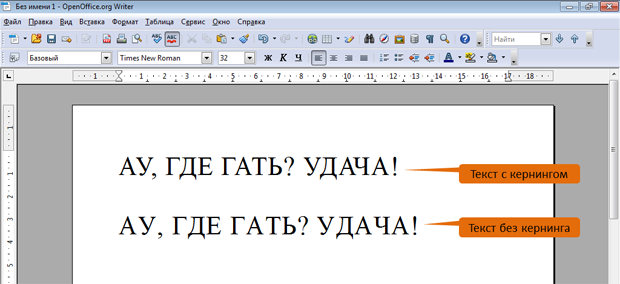
При установке разрядки текста рекомендуется включать кернинг (установить соответствующий флажок (см. рис. 6.7)). Кернинг означает увеличение или уменьшение величины интервала между парами букв с целью улучшения общего вида текста и применяется для выравнивания зрительных интервалов между символами. Есть ряд букв, интервалы между которыми выглядят больше, чем есть на самом деле, — Например, АУ, ГА, ТА, АТ, УД, АЧ, ЬТ и др. Установка флажка Кернинг сокращает эти интервалы. Кернинг особенно важно использовать для прописных букв крупных шрифтов (рис. 6.8).
Использование фона
Для привлечения внимания к фрагменту текста можно изменить цвет фона, на котором он отображается.
Цвет фона выбирается в палитре цветов раскрывающейся кнопки Выделение цветом панели инструментов Форматирование (см. рис. 6.3). После выбора нужного цвета палитра автоматически скрывается. При этом выбранный цвет будет запомнен, и для повторного его применения уже не нужно открывать палитру кнопки: достаточно щелкнуть по ней самой.
Так же, как и при установке цвета шрифта, если требуется многократно устанавливать разный цвет фона шрифта, палитру можно сместить в сторону от кнопки (рис. 6.9), после чего она перестанет автоматически скрываться, превратившись в своеобразную панель инструментов.

По окончании работы с цветами шрифта можно закрыть палитру щелчком по кнопке Закрыть в ее заголовке.
При изменении цвета фона не рекомендуется пользоваться темными цветами: на таком фоне текст трудно читать. Кроме того, следует обратить внимание, что на монохромных принтерах различные цвета фона печатаются оттенками серого цвете.
Использование масштаба
Для выделения текста среди абзаца можно использовать увеличение ширины символов. Этот же эффект может использоваться при оформлении заголовков.
Во вкладке Положение (рис. 6.10) в счетчике Масштаб по ширине следует установить требуемое значение. Максимально допустимый масштаб – 999%, на практике, обычно, используют увеличение ширины символов до 200…300%.
Записки недизайнера
В погоне за вчерашним днём
July 2013
| S | M | T | W | T | F | S |
|---|---|---|---|---|---|---|
| 1 | 2 | 3 | 4 | 5 | 6 | |
| 7 | 8 | 9 | 10 | 11 | 12 | 13 |
| 14 | 15 | 16 | 17 | 18 | 19 | 20 |
| 21 | 22 | 23 | 24 | 25 | 26 | 27 |
| 28 | 29 | 30 | 31 |
Разрядка
Набирайте вразрядку любую последовательность прописных и капительных букв, а также длинные ряды цифр.
В некоторых текстах часто встречаются акронимы, например CIA (ЦРУ) и PLO (ООП) или такие аббревиатуры, как AD (н.э.) или BC (до н.э.). Нормальное значение разрядки в таких комбинациях капительных или прописных букв составляет кегля шрифта.
В цифровых шрифтах очень просто придать дополнительную ширину всем капительных знакам, таким образом разрядка получится автоматически. Ширины прописных выведены из расчёта того, что они будут использоваться совместно со строчными, но тем не менее величины межбуквенных пробелов для текста, набранного только прописными буквами, могут быть автоматизированы с помощью таблиц кернинга.
В названиях и заголовках часто желательно предусмотреть дополнительную разрядку. Выключенные строки из прописных букв в разрядку обычно набираются с пробелом между буквами, равным нормальному межсловному пробелу (m/5 — m/4), это соответствует разрядке в 2025% кегля. Но дополнительное расстояние между буквами также требует увеличенного интерлиньяжа. Типограф эпохи Возрождения, набиравший многострочный заголовок прописными буквами текстового кегля вразрядку, как правило, закладывал дополнительные шпоны между строками; в ручном наборе это эквивалент дополнительной пусто строки или набора с двойным интервалом.
Не существует единого значения для разрядки прописных букв в заголовках или выделенных особым шрифтом строках. Оптимальная разрядка прописных в надписях колеблется от 5 до 100% кегля шрифта. Количественное значение расстояния между буквами гораздо менее важно, чем его сбалансированность. В комбинациях LA или AVA увеличение расстояния может и не потребоваться, в то время как для NN и HIH напрашивается разрядка.
Многие типографы предпочитают разрядку во всех рядах цифр. Увеличение межбуквенных пробелов необходимо для быстрого чтения длинных рядов знаков, не имеющих очевидного смысла, таких, как серийные номера, и полезны даже для более коротких рядов, таких, как телефонные номера и даты. В коротких рядах — по две-три цифры — разрядка не нужна. На этом принципе основан традиционный европейский обычай набора телефонных номеров в форме 00 00 00 вместо
Разрядку строчных делать не следует, т.к. это снижает удобочитаемость. Но, например, к некоторым строчным алфавитам этот принцип неприменим.
Заголовки, набранные с преувеличенной разрядкой узким прописным гротеском, теперь считаются приметой, если не клише, постмодернистской типографики. В этом контексте вторичное выделение вполне может быть набрано узким строчным гротеском с более скромной разрядкой. Умеренная разрядка может повысить, а не понизить удобочитаемость набора строчными жирного узкого начертания гарнитуры Univers. Несущественные лигатуры в тексте с разрядкой, естественно, опускаются.
В принципе возможно составить подробную таблицу шрифтов и графически отразить степень присущей их строчным устойчивости к разрядке. В начале списка (как самые неподходящие для разрядки) будут курсивы Ренессанса, такие, как Arrighi, структура которого предполагает тесную связь между буквами. Затем будет следовать ренессансная антиква. Дальше такие шрифты, как Syntax, сходный по форме с ренессансной антиквой, но не имеющий засечек. В середине списка окажутся другие гротески, такие, как Helvetica, где буквы связаны друг с другом только за счёт принятия желаемого за действительное. В конце списка будут жирные узкие гротески.
Разрядка всегда портит набор ренессансной антиквой или курсивом. Но в шрифтах без каллиграфического влияния разрядка строчных может быть действительно полезна.
Поскольку разрядка изолирует отдельные элементы, она целесообразна, когда первостепенное значение имеют не слова, а буквы. Там, где буквы функционируют самостоятельно, подобно цифрам, — например, в акронимах, адресах сайтов и электронной почты, — разрядка помогает восприятию как прописных, так и капительных или строчных букв.
Во всех остальных шрифтах, кроме антиквы и курсива, разрядка, помимо повышения удобочитаемости, выполняет в тексте и другие традиционные функции. Готические шрифты, как правило, не имеют соответствующего курсива или жирного шрифта, а также капители. Простейшие способы выделения в этом случае — подчёркивание и разрядка. Первым способом обычно пользовались писцы, но для наборщика разрядка удобнее. Однако при цифровой вёрстке подчёркивание не сложнее, чем разрядка, и иногда меньше портит внешний вид страницы.
В кириллице разница между нормальными строчными и капительными буквами гораздо меньшая, чем в латинском или греческом алфавитах, но тем не менее кириллическая капитель весьма важна для квалифицированного типографа. В былые времена, когда кириллический курсив был редок, а капитель почти не существовала, в местах, которые должны были выделяться капителью или курсивом, кириллица, подобно фрактуре, обычно набиралась вразрядку в прямом начертании. При современных укомплектованных кириллических шрифтах этот способо выделения должен рассматриваться как архаичный.
Источник: Р. Брингхёрст «Основы стиля в типографике»
Posted on Mar. 6th, 2013 at 07:44 am | Link | Leave a comment | Share | Flag
Межсимвольный (межбуквенный) интервал: как изменить, увеличить, уменьшить
После выбора определенного шрифта в Ворде, бывает, невозможно разобрать слово. Все буквы настолько слиты, что вовсе не видать где и какая буква находится. Чтобы такого казуса не произошло, нужно установить межбуквенный интервал в Ворде. Рассмотрим способы для всех версий Ворда от 2003 по 2016.
Word 2003: Разреженный и уплотнённый стиль интервала
Чтобы сделать разреженный интервал, надо совершить следующие действия:

Текст, что находится ниже, с разреженным межбуквенным интервалом в 2 пт., выглядит следующим образом:

Уплотненный фрагмент текста с межбуквенным интервал в 1 пт представлен ниже:

Настройка межсимвольного промежутка в Word 2007-2016: способ 1
Для настройки межбуквенного интервала, необходимо сделать последовательные шаги:
Настройка интервала в Ворде 2007-2016: способ 2
Для более новых версий текстового редактора Ворд 2007, 2010, 2013, 2016 будут актуальны дальнейшие настройки межбуквенного интервала.
Важно! Если необходимо увеличить расстояние между буквами или символами следует установить «Разреженный». Межсимвольное значение будет стоять по умолчанию на 0,1 пт и его можно увеличить.
Расстояние слишком большое между символами? Это можно изменить! Всего лишь стоит указать «Уплотненный» интервал. Значение по умолчанию будет начинаться с 0,1 пт.
Комбинация клавиш для установки межсимвольного интервала
Также можно собственными силами назначить комбинацию клавиш для быстрого использования команд, что в дальнейшем позволит в две секунды устанавливать уплотнённый или разреженный промежуток между буквами и символами.
Ворд 2003
В меню «Сервис» выбираем «Настройка».

Теперь нажимаем на кнопку «Клавиатура».

В области «Категории» выбрать «Формат»;
Ворд 2007
В редакторе надо проделать такие шаги:
Ворд 2010, 2013, 2016
Как сделать разреженный шрифт в word?
В процессе создания документа для декоративного выделения какого-либо фрагмента текста можно воспользоваться такой функцией редактора, как изменение межбуквенного интервала. Можно сделать разреженный или уплотненный интервал.
Вот так выглядит текст с разреженным межбуквенным интервалом (2пт):
А вот так — с уплотненным межбуквенным интервалом (1пт):
Чтобы изменить интервал между буквами следует выделить нужный текст и выполнить следующие действия.
Для редактора Word 2003
Для редактора Word 2007
Если вы предпочитаете работать с клавиатурой путем вызова сочетаний клавиш, то вам необходимо самостоятельно установить такие сочетания клавиш для применения команд уплотненного или разреженного интервала между символами.
Если вы используете редактор Word 2003, то откройте диалоговое окно Настройка (меню Сервис — команда Настройка) и нажмите кнопку Клавиатура. Откроется диалоговое окно Настройка клавиатуры. В поле Категории выберите строку Формат, а в поле Команды выберите строку Condensed (уплотненный интервал) или Expanded (разреженный интервал) и задайте для этих команд подходящие вам сочетания клавиш.
Если вы используете редактор Word 2007, то для вызова диалогового окна Настройка клавиатуры необходимо открыть диалоговое окно Параметры Word и перейти на закладку Настройка. В открывшейся панели нажать кнопку Настройка. Далее в поле Категории выбрать категорию Все команды, а в поле Команды найти и выбрать строку Condensed или Expanded и назначить для этих команд свои сочетания клавиш.
как установить в ворде разреженный интервал между символами
Выделяешь текст (или сразу делаешь стиль) — на выделенном правой мышей — Шрифт — Интервал — Разреженный. Там проставляешь нужное значение.
Формат — Шрифт — интервал
Выдыели нужный текст. Опция шрифт / Дополнительно / Межзнаковый интервал / Интервал. Интервал / Разряженный и выставляй нужное значение в пунктах. Межстрочный интервал меняется в опции Абзац.
Выделяешь текст (или сразу делаешь стиль) — на выделенном правой мышей — Шрифт — Интервал — Разреженный. Там проставляешь нужное значение.
Войдите, чтобы написать ответ
Изменение стандартного межбуквенного интервала в тексте может понадобиться для фиксации внимания на его отдельных участках. Чтобы изменить интервал между буквами в ворде, нужно выполнить приводимую последовательность действий.
Корректировка интервала
Чтобы увеличить расстояние между буквами, следует выбрать «Разреженный».

По умолчанию можно расширить межбуквенное расстояние на 1 пункт, равный 0,35 мм. Для удобства пользователя в нижней части приведён образец, показывающий, как будет в этом случае выглядеть текст. Очевидно, что пользователь может изменить значение в 1 пункт, с помощью маленьких треугольников добавляя или убавляя интервал на 0,1 пт. Другой вариант – непосредственно ввести в поле размера интервала нужное значение и щёлкнуть OK. Можно ввести сколь угодно большое расстояние.
Чтобы уменьшить интервал, надо выбрать «Сжатый».

Пользователь может сократить межбуквенный интервал аналогично предыдущему случаю – по умолчанию на 1 пт, или установив желаемое значение. Как видно по образцу, в данном случае уплотнение текста отрицательно сказалось на его читабельности.
Кернинг
Рассмотренное выше изменение межбуквенного интервала проходит для всех букв выделенного текста одинаково. В текстовом редакторе Word есть возможность изменить межбуквенный интервал более тонко, учитывая особенности начертания соседних букв. При включённой функции кернинга Word выбирает оптимальный интервал между парами символов автоматически, в зависимости от особенностей шрифта. Цель кернинга – повысить визуальную привлекательность текста.


Внимательное сравнение двух последних скриншотов – до и после кернинга, позволяет в этом убедиться. Кернинг преимущественно применяется в текстах с крупным шрифтом – заголовках и логотипах.
Видео: Как увеличить расстояние между буквами?
Выше рассмотрение межбуквенного интервала велось применительно к Word 2010. В ворде ближайших версий – 2007 и 2013 отличий нет.
Как изменить межбуквенный интервал в Ворде? Ссылка на основную публикацию 

Как изменить шрифт и интервал в Word 2010?
В этом уроке мы рассмотрим форматирование текста. Подробно остановимся на изменении шрифта и настройке междустрочного интервала. Это поможет Вам заранее настроить все параметры текста, а в завершении мы сохраним все настройки в отдельный стиль.
Для начала настроим шрифт и размер будущего текста нашей курсовой работы. Для этого перейдите в группу функций «Шрифт» на вкладке ленты задач «Главная». По общему правилу необходимо использовать шрифт Times New Roman двенадцатого или четырнадцатого размера. Размер шрифта выбирают в зависимости от междустрочного интервала. Его мы настроим чуть позже.
Для того, чтобы выбрать шрифт, кликните по стрелочке, расположенной рядом с окном выбора и кликните по нужному из выпадающего списка. Вы так же можете выбрать шрифт, введя в строку с выбором его название. При этом поиск шрифта будет осуществляться динамически. Это значит, что введя в строку поиска первые буквы, вы можете уже найти искомый шрифт. Для примера, чтобы не прокручивать список, в строку с названием достаточно ввести латинские «T» и «i», и Вам уже будет предложен шрифт «Times New Roman».
Точно так же можно изменить и шрифт. Вы можете самостоятельно ввести в строку с размером шрифта числовое значение, либо выбрать размер из выпадающего списка. Так же Вы можете изменить размер шрифта, кликая по кнопкам с буквами «А» и стрелочками. Они понижают и повышают размер шрифта на заранее установленные величины.
Теперь осталось настроить интервал. Для этого кликните по кнопке в виде стрелочки, расположенной в нижнем правом углу группы функций «Шрифт». В открывшемся окне перейдите на вкладку «Дополнительно» и в пункте «Интервал» выберите «Обычный», если Вы используете размер шрифта 14, и «разреженный», если Вы выбрали размер шрифта 12.
В следующем уроке мы сохраним сделанные эти настройки в отдельный стиль для того, чтобы в следующий раз просто применить этот стиль и не выполнять настройки заново.


Текстовый редактор Word обладает различными инструментами для работы с текстом. О многих возможностях редактора простые пользователи даже не догадываются. При работе с определенными документами у пользователей может возникнуть необходимость растянуть текст по горизонтали или вертикали, данное действие выполнить достаточно просто, для этого понадобится:
— Текстовый редактор Word(Данная программа входит в пакет лицензионных офисных программ Microsoft Office 2016, который можно купить у нас недорого).
Инструкция
 Опция «Интервал»
Видео: Как выровнять текст в Ворде. Как сделать поля в Word
Изменение интервалов в тексте
Интервалы между знаками можно изменять как для выбранного текста, так и для отдельных знаков. Кроме того, вы можете растянуть или сжать текст целого абзаца для придания ему желаемого вида.
Изменение интервала между знаками
При выборе параметра Разреженный или Уплотненный между всеми буквами устанавливаются одинаковые интервалы. Кернинг регулирует интервалы между отдельными парами букв, уменьшая или увеличивая их.
Равномерное увеличение или уменьшение интервалов между всеми выделенными знаками
Выделите текст, который требуется изменить.
На вкладке Главная нажмите кнопку вызова диалогового окна Шрифт, а затем щелкните вкладку Дополнительно.
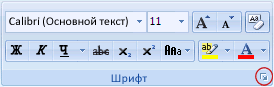
Примечание: Если вы используете Word 2007, эта вкладка называется Межзнаковый интервал.
В поле Интервал выберите параметр Разреженный или Уплотненный, а затем введите нужное значение в поле на.

Кернинг знаков, размер которых превышает заданный
Кернингом называется регулировка расстояния между двумя знаками. Идея состоит в том, чтобы улучшить внешний вид, уменьшая интервал между знаками (например, «A» и «V») и увеличивая интервал между символами, которые не должны быть.
Выделите текст, который требуется изменить.
На вкладке Главная нажмите кнопку вызова диалогового окна Шрифт, а затем щелкните вкладку Дополнительно.
Примечание: Если вы используете Word 2007, эта вкладка называется Межзнаковый интервал.
Установите флажок Кернинг для знаков размером, а затем введите нужный размер в поле пунктов и более.

Изменение масштаба текста по горизонтали
При изменении масштаба форма знаков меняется в соответствии с указанным процентным значением. Масштаб текста изменяется путем его сжатия или растяжения.
Выделите текст, который вы хотите сжать или растянуть.
На вкладке Главная нажмите кнопку вызова диалогового окна Шрифт, а затем щелкните вкладку Дополнительно.
Примечание: Если вы используете Word 2007, эта вкладка называется Межзнаковый интервал.
Введите нужное процентное значение в поле Масштаб.
Процентное значение, превышающее 100 процентов, растягивает текст. Процентные значения ниже 100 процентов сжимают текст.
Изменение междустрочных интервалов
Чтобы увеличить или уменьшить интервал по вертикали между строками текста в абзаце, лучше использовать стиль, используемый в абзаце.
Найдите стиль, который вы используете, в коллекции » стили » на вкладке » Главная «.
Щелкните стиль правой кнопкой мыши и выберите пункт Изменить.

В центре диалогового окна вы увидите кнопки междустрочный интервал, позволяющие выбрать одинарный, 1,5 x или двойной интервал. Выберите интервал, который вы хотите применить, и нажмите кнопку ОК.

Если вы хотите применить к стилю определенный междустрочный интервал, нажмите кнопку Формат щелкнитепо стрелке в левом нижнем углу диалогового окна » Изменение стиля » и выберите пункт абзац. С помощью раскрывающегося списка междустрочный интервал вы можете выбрать или задать более конкретный междустрочный интервал.

Дополнительные сведения об изменении стилей в Word можно найти в статье Настройка стилей в Word.
См. также
Использование стилей в Word — бесплатные, 10-минутные учебные курсы для видео.
Разрядка текста в ворде
К дополнительным относятся параметры шрифта, для установки которых необходимо использовать диалоговое окно Шрифт.
Для отображения диалогового окна Шрифт во вкладке Главная щелкните по значку группы Шрифт или по выделенному фрагменту правой кнопкой мыши и в контекстном меню выберите команду Шрифт.
Диалоговое окно Шрифт имеет две вкладки. Во вкладке Шрифт (рис. ) устанавливаются параметры, определяющие внешний вид символов. Многие из них (шрифт, начертание, размер шрифта и т.д.) доступны в группе Шрифт вкладки Главная или мини-панели инструментов, но некоторые видоизменения доступны только в это вкладке.

Рис. Вкладка Шрифт диалогового окна Шрифт
Во вкладке Интервал (рис. ) устанавливаются интервалы между символами в строке, ширина символов и смещение. Все эти параметры доступны только здесь.

Рис. Вкладка Интервал диалогового окна Шрифт
Видоизменение шрифта
Видоизменения шрифта (шрифтовые эффекты) устанавливаются флажками группы Видоизменение вкладки Шрифт диалогового окна Шрифт. Некоторые из них (зачеркнутый, надстрочный, подстрочный) можно установить в группе Шрифт вкладки Главная.
Двойное зачеркивание отличается от просто зачеркнутый только двойной линией зачеркивания.
Видоизменения с тенью и контур обычно используют в декоративных целях, например, для заголовков. Видоизменения можно использовать совместно. Настроить параметры тени или контура невозможно.
Видоизменения приподнятый и утопленный также обычно применяют в декоративных целях. Наиболее рельефно такой текст смотрится при использовании заливки или фона страницы. Настроить параметры видоизменений невозможно.
Видоизменение малые прописные заменяет обычные строчные буквы прописными, но несколько меньшего размера, чем обычные прописные буквы. Используют это видоизменение, например, для заголовков. Видоизменение все прописные превращает все буквы в прописные. Более того, во фрагменте текста, оформленном с этим видоизменением, строчные буквы ввести невозможно.
Видоизменение скрытый делает текст невидимым на экране. Чтобы просмотреть скрытый текст, надо во вкладке Главная в группе Абзац нажать кнопку Отобразить все знаки. Скрытый текст будет отображен с подчеркиванием точечным пунктиром. При этом все параметры оформления будут отображены.
Изменение ширины символов шрифта
Для изменения ширины символов используется раскрывающийся список Масштаб вкладки Интервал диалогового окна Шрифт. Можно выбрать любое значение из этого списка или, не открывая списка, щелкнуть левой кнопкой мыши в его поле и ввести требуемое значение. Увеличение масштаба используют обычно для заголовков; уменьшение масштаба (до 80…85%) можно применять для «подгонки» длины строк. Допустимый диапазон масштабирования символов – от 1 до 600%. Точность установки масштаба – 1%.
Изменение интервалов между символами
Применяя раскрывающийся список Интервал вкладки Интервал и рядом расположенный счетчик на диалогового окна Шрифт, можно изменять интервалы (расстояние) между символами в строке текста.
В раскрывающемся списке Интервал можно выбрать Разреженный или Уплотненный, а в счетчике на установить требуемое значение разрежения или сжатия интервалов. Величина изменения интервалов между символами по умолчанию устанавливается в пунктах (пт), но, при желании, значение можно указать и в сантиметрах или миллиметрах. Для этого следует в поле счетчика на ввести число и через пробел – сокращение см или мм: например, 0,5 см или 3 мм. Расстояние между символами можно изменять с точность до 0,05 пт или 0,01 мм. Разреженный интервал применяют при оформлении заголовков или для выделения отдельных слов в тексте.
Уплотненный интервал используется в основном для «подбора» текста: удаления коротких последних строк абзацев. Уменьшать интервалы рекомендуется не более чем на 0,1…0,3 пт., что почти не заметно. Большее уплотнение затрудняет восприятие текста.
Смещение текста
Раскрывающийся список Смещение вкладки Интервал диалогового окна Шрифт позволяет сместить текст выше или ниже основного уровня строки. В счетчике на устанавливается величина смещения — по умолчанию в пунктах (пт), но, при желании, значение можно указать и в сантиметрах или миллиметрах. Для этого следует в поле счетчика на ввести число и через пробел – сокращение см или мм: например, 1 см или 3 мм. Величину смещения можно изменять с точность до 0,5 пт или 0,1 мм. Смещение часто используется вместо надстрочных и подстрочных знаков (верхних и нижних индексов). Отличие заключается в том, что при этом размер смещаемых символов не изменяется.
Кернинг
Кернинг применяется для выравнивания зрительных интервалов между символами. Есть ряд букв, интервалы между которыми выглядят больше, чем есть на самом деле, — Например, АУ, ГА, ТА, АТ, УД, АЧ, ЬТ и др. Установка флажка Кернинг сокращает эти интервалы. Кернинг может быть установлен для шрифтов любого размера (счетчик для шрифтов размером), но особенно важно использовать его для прописных букв крупных шрифтов.
Выделение цветом
Выделение цветом не относится к собственно параметрам шрифта, однако используется при работе с текстом, а кнопка для выделения находится в группе Шрифт вкладки Главная и на мини-панели инструментов.
Выделение цветом применяют для привлечения внимания к каким-либо фрагментам текста. Это своего рода аналог цветного маркера, который используют при работе с бумажными документами.

Рис. Команда для выделения цветом
Можно поступать иначе.
Для отмены «окрашивания» фрагмента текста следует его выделить, щелкнуть по треугольнику в правой части открывающейся кнопки Цвет выделения текста в группе Шрифт вкладки Главная или на мини-панели инструментов и в палитре выбрать режим Нет цвета.
Буквицы
Буквица (большая заглавная буква) применяется в начале документа или главы.

Рис. Создание буквицы
По умолчанию буквица оформлена тем же шрифтом, что и абзац, а ее высота составляет три строки текста.
Для настройки параметров буквицы в меню кнопки Буквица выберите команду Параметры буквицы.
В диалоговом окне Буквица (рис. ) в раскрывающемся списке Шрифт выберите шрифт буквы, в счетчике высота в строках укажите количество строк, которое будет занимать буква, а в счетчике расстояние от текста можно указать это расстояние.

Рис. Настройка параметров буквицы
Буквица размещается в специальной рамке. Для выделения рамки нужно сначала щелкнуть левой кнопкой мыши по буквице, после чего вокруг буквы появится пунктирная рамка, а затем щелкнуть по этой рамке так, чтобы на рамке появились маркеры. После этого можно изменять параметры шрифта буквы в буквице; перетаскиванием маркеров можно изменить размер рамки. Кроме того, ухватившись за рамку буквицы, ее можно переместить в любое место.
Если выделить не весь абзац, а только его первое слово, то все это слово будет оформлено как буквица.
Для удаления оформления абзаца с буквицей выделите абзац и в меню кнопки Буквица выберите вариант Нет.
Статьи из блога
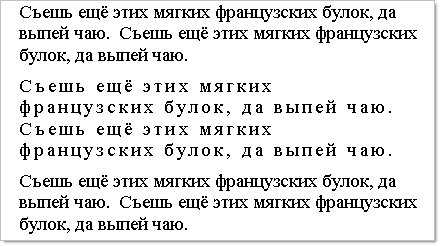
В процессе создания документа для декоративного выделения какого-либо фрагмента текста можно воспользоваться такой функцией редактора, как изменение межбуквенного интервала. Можно сделать разреженный или уплотненный интервал.
Вот так выглядит текст с разреженным межбуквенным интервалом (2пт):
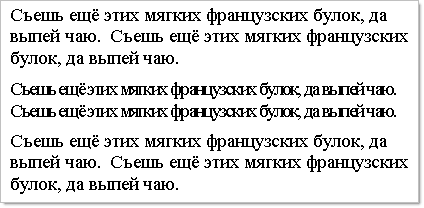
А вот так — с уплотненным межбуквенным интервалом (1пт):
Чтобы изменить интервал между буквами следует выделить нужный текст и выполнить следующие действия.
Для редактора Word 2003
В поле Интервал выберите значение Разреженный или Уплотненный и установите значение интервала в цифрах.
Для редактора Word 2007
На вкладке Главная в группе команд Шрифт нажмите кнопку вызова диалоговых окон (в правом нижнем углу группы).
В поле Интервал выберите значение Разреженный или Уплотненный и установите значение интервала в цифрах.
Если вы предпочитаете работать с клавиатурой путем вызова сочетаний клавиш, то вам необходимо самостоятельно установить такие сочетания клавиш для применения команд уплотненного или разреженного интервала между символами.


Вы можете помочь в развитии сайта, сделав пожертвование:
Или помочь сайту популярной криптовалютой:
BTC Адрес: 1Pi3a4c6sJPbfF2sSYR2noy61DMBkncSTQ
ETH Адрес: 0x7d046a6eaa1bd712f7a6937b042e9eee4998f634
LTC Адрес: LUyT9HtGjtDyLDyEbLJZ8WZWGYUr537qbZ
USDT (ERC-20) Адрес: 0x7d046a6eaa1bd712f7a6937b042e9eee4998f634
Яндекс Деньги: 410013576807538
А тут весь список наших разных крипто адресов, может какой добрый человек пожертвует немного монет или токенов — получит плюсик в карму от нас 🙂 Благо Дарим, за любую помощь!



