
Время работы в диспетчере задач — как исправить?
Я всегда проверял время работы ПК в диспетчере задач и проблем не было… Но теперь для меня это синус с косинусом — диспетчер показывает эфемерное время, сумму некоторых чисел вместо времени и, выше все, все это подсчитано, цифры на правой кнопке мышки (приложите скриншот ужаса)… Как делать.

С наилучшими пожеланиями,
Татьяна
время работы компьютера можно увидеть в диспетчере задач — это нормально. Такой большой период времени работы, отображаемый на вашем изображении, например 3 дня, 4 часа, 30 минут и 36 секунд, объясняется тем, что в Диспетчере задач отображается не время, прошедшее после включения компьютера, а время работы общее время компьютера даже после повторных включений питания, прошедших с момента последнего перезапуска системы. В операционных системах Windows, начиная с Windows 8, для ускорения запуска используется новый механизм остановки и запуска, который называется «Быстрый запуск». Теперь при выключении компьютера заканчивается только сеанс пользователя, а системный сеанс не завершается, а фактически переходит в режим гибернации, в этом случае вся необходимая информация о состоянии системы записывается в специальный файл на жестком диске. Поэтому при следующем включении компьютера системный сеанс не перезапускается, а только выходит из спящего режима. По этой причине время, отображаемое в диспетчере задач, не сбрасывается во время обычного выключения / запуска компьютера, а сбрасывается только после перезагрузки. Быстрый старт можно отключить. Это можно сделать следующим образом:
После отключения быстрого запуска время выполнения в диспетчере задач сбрасывается как после перезагрузки, так и после включения компьютера.
Вы неверно измеряете загрузку процессора
Та метрика, которую мы называем «загрузкой процессора» на самом деле многими людьми понимается не совсем верно. Что же такое «загрузка процессора»? Это то, насколько занят наш процессор? Нет, это не так. Да-да, я говорю о той самой классической загрузке CPU, которую показывают все утилиты анализа производительности — от диспетчера задач Windows до команды top в Linux.
Вот что может означать «процессор загружен сейчас на 90%»? Возможно, вы думаете, что это выглядит как-то так:

А на самом деле это выглядит вот так:
«Работа вхолостую» означает, что процессор способен выполнить некоторые инструкции, но не делает этого, поскольку ожидает чего-то — например, ввода-вывода данных из оперативной памяти. Процентное соотношение реальной и «холостой» работы на рисунке выше — это то, что я вижу изо дня в день в работе реальных приложений на реальных серверах. Есть существенная вероятность, что и ваша программа проводит своё время примерно так же, а вы об этом и не знаете.
Что это означает для вас? Понимание того, какое количество времени процессор действительно выполняет некоторые операции, а какое — лишь ожидает данные, иногда даёт возможность изменить ваш код, уменьшив обмен данных с оперативной памятью. Это особенно актуально в нынешних реалиях облачных платформ, где политики автоматического масштабирования иногда напрямую завязаны на загрузку CPU, а значит каждый лишний такт «холостой» работы стоит нам вполне реальных денег.
Что же такое загрузка процессора на самом деле?
Та метрика, которую мы называем «загрузкой процессора» на самом деле означает нечто вроде «время не-простоя»: то есть это то количество времени, которое процессор провёл во всех потоках кроме специального «Idle»-потока. Ядро вашей операционной системы (какой бы она ни была) измеряет это количество времени при переключениях контекста между потоками исполнения. Если произошло переключение потока выполнения команд на не-idle поток, который проработал 100 милисекунд, то ядро операционки считает это время, как время, потраченное CPU на выполнение реальной работы в данном потоке.
Эта метрика впервые появилась в таком виде одновременно с появлением операционных систем с разделением времени. Руководство программиста для компьютера в лунном модуле корабля «Апполон» (передовая на тот момент система с разделением времени) называла свой idle-поток специальным именем «DUMMY JOB» и инженеры сравнивали количество команд, выполняемых этим потоком с количеством команд, выполняемых рабочими потоками — это давало им понимание загрузки процессора.
Так что в этом подходе плохого?
Сегодня процессоры стали значительно быстрее, чем оперативная память, а ожидание данных стало занимать львиную долю того времени, которое мы привыкли называть «временем работы CPU». Когда вы видите высокий процент использования CPU в выводе команды top, то можете решить, что узким местом является процессор (железка на материнской плате под радиатором и кулером), хотя на самом деле это будет совсем другое устройство — банки оперативной памяти.
Ситуация даже ухудшается со временем. Долгое время производителям процессоров удавалось наращивать скорость их ядер быстрее, чем производители памяти увеличивали скорость доступа к ней и уменьшали задержки. Где-то в 2005-ом году на рынке появились процессоры с частотой 3 Гц и производители сконцентрировались на увеличении количества ядер, гипертрейдинге, много-сокетных конфигурациях — и всё это поставило ещё большие требования по скорости обмена данных! Производители процессоров попробовали как-то решить проблему увеличением размера процессорных кэшей, более быстрыми шинами и т.д. Это, конечно, немного помогло, но не переломило ситуацию кардинально. Мы уже ждём память большую часть времени «загрузки процессора» и ситуация лишь ухудшается.
Как же понять, чем на самом деле занят процессор
Используя аппаратные счетчики производительности. В Linux они могут быть прочитаны с помощью perf и других аналогичных инструментов. Вот, например, замер производительности всей системы в течении 10 секунд:
Ключевая метрика здесь это «количество инструкций за такт» (insns per cycle: IPC), которое показывает, сколько инструкций в среднем выполнил процессор на каждый свой такт. Упрощённо: чем больше это число, тем лучше. В примере выше это число равно 0.78, что, на первый взгляд кажется не таким уж плохим результатом (78% времени выполнялась полезная работа?). Но нет, на этом процессоре максимально возможным значением IPC могло бы быть 4.0 (это связано со способом получения и выполнения инструкций современными процессорами). То есть наше значение IPC (равное 0.78) составляет всего 19.5% от максимально возможной скорости выполнения инструкций. А в процессорах Intel начиная со Skylake максимальное значение IPC уже равно 5.0.
В облаках
Когда вы работаете в виртуальном окружении, то можете и не иметь доступа к реальным счетчикам производительности (это зависит от используемого гипервизора и его настроек). Вот статья о том, как это работает в Amazon EC2.
Интерпретация данных и реагирование
Если у вас IPC 1.0, то ваше приложение страдает не столько от ожидания данных, сколько от чрезмерного количества выполняемых инструкций. Ищите более эффективные алгоритмы, не делайте ненужной работы, кэшируйте результаты повторяемых операций. Применение инструментов построения и анализа Flame Graphs может быть отличным способом разобраться в ситуации. С аппаратной точки зрения вы можете использовать более быстрые процессоры и увеличить количество ядер.
Как вы видите, я провёл черту по значению IPC равному 1.0. Откуда я взял это число? Я рассчитал его для своей платформы, а вы, если не доверяете моей оценке, можете рассчитать его для своей. Для этого напишите два приложения: одно должно загружать процессор на 100% потоком выполнения инструкций (без активного обращения к большим блокам оперативной памяти), а второе должно наоборот активно манипулировать данным в ОЗУ, избегая тяжелых вычислений. Замерьте IPC для каждого из них и возьмите среднее. Это и будет примерная переломная точка для вашей архитектуры.
Что инструменты мониторинга производительности на самом деле должны показывать
Я считаю, что каждый инструмент мониторинга производительности должен показывать значение IPC рядом с загрузкой процессора. Это сделано, например, в инструменте tiptop под Linux:
Другие причины неверной трактовки термина «загрузка процессора»
Процессор может выполнять свою работу медленнее не только из-за потерь времени на ожидание данных из ОЗУ. Другими факторами могут быть:
Как работать с диспетчером задач в windows, если программы зависают, грузят процессор и оперативную память


Содержание
Содержание
Во всех версиях операционной системы Windows есть специальный инструмент, с помощью которого можно легко решить практически любую проблему с зависшим приложением. Называется он «Диспетчер задач». Изначально он служил просто для мониторинга активных процессов (запущенных программ, игр) и их закрытия в случаи зависания, но сейчас это инструмент, в котором содержится множество полезной информации для пользователя.
В этой статье мы разберем только самые основные и часто используемые функции диспетчера задач операционной системы Windows 10.
Как запустить Диспетчер задач
Есть несколько способов для запуска диспетчера задач, но мы разберем наиболее простые и актуальные:
При первом открытии диспетчер задач запустится в компактном режиме. В нем будут отображены только запущенные на компьютере программы.

Подобный функционал у диспетчера задач был еще в операционной системе Windows NT 3.1. В данном режиме можно быстро закрыть зависшую или некорректно работающую программу.
Для этого нужно просто кликнуть по ней правой кнопкой мышки и выбрать соответствующий пункт из выпадающего меню, либо просто найти зависшее приложение и нажать кнопку «снять задачу»

По мере эволюции операционной системы Windows менялся внешний вид и функционал диспетчера задач. Сейчас это не просто программа для закрытия зависших приложений, это полноценный инструмент по мониторингу, диагностике и даже настройке операционной системы.
Чтобы воспользоваться всеми функциями, нужно перейти в расширенный режим работы. Для этого необходимо нажать «Подробнее».

Начнем знакомство с панели меню диспетчера задач.
В пункте «меню файла» можно запустить новую задачу, для этого нужно написать название процесса и нажать «ОК».

Остальные вкладки меню крайне редко используются и отвечают за параметры внешнего вида и отображения диспетчера задач.
А теперь подробно разберем его расширенные возможности.
«Процессы»
Это одна из наиболее часто используемых вкладок в диспетчере задач. В данном меню отображаются все активные процессы на компьютере. Они делятся на приложения и фоновые процессы.

Приложения — это активные программы: игры, браузеры. Все приложения можно безопасно закрывать. Процессы обычно не имеют графической оболочки и работают автономно, например, система синхронизации времени или фоновое обновление для браузера Google Chrome.
В данном меню можно также наблюдать за тем, какую нагрузку на процессор оказывают приложения и процессы, сколько потребляют оперативной памяти, как воздействуют на жесткий диск, сеть и видеокарту.

Можно закрывать зависшие приложения и процессы, а так же смотреть, где располагается активная программа на жестком диске.
Для того чтобы увидеть все действия, которые можно произвести с процессом или программой, необходимо щелкнуть по ним правой кнопкой мыши.

Внешний вид вкладки, вернее количество информации, отображаемой о процессе, также можно настроить под себя. Для этого нажмите правой кнопкой мыши на любой из показателей загрузки системы и отметьте галочкой то, что нужно отображать.

Также можно настроить значения (проценты или мегабайты), в которых будет выводиться информация о воздействии приложений и процессов на оперативную память, диск и сеть.
«Производительность»
Во вкладе «Производительность» в режиме реального времени можно наблюдать за тем, какую нагрузку на компоненты системы (процессор, оперативную память, жесткий диск и SSD, сеть и видеокарту) создают запущенные программы.
Помогает в тех случаях, когда компьютер начинает тупить без видимых на то причин. Здесь сразу будет видно, какой компонент системы загружен и насколько сильно.
График загрузки процессора можно настраивать для мониторинга каждого отдельного ядра процессора, а не общей загруженности в целом.

Помимо этого, на вкладке ЦП можно узнать точную модель и другую техническую информацию о процессоре:
На вкладке «Память», помимо объема занятой оперативной памяти, можно узнать эффективную частоту памяти и количество разъемом на материнской плате для установки планок памяти.

В случае с видеокартой есть дополнительная возможность мониторинга температуры и потребления видеопамяти программами или играми.

«Журнал приложений»
В данной вкладке отображаются только приложения из магазина Windows, если таковые имеются, а также нагрузка, которую они оказывают на систему.

«Автозагрузка»
Очень актуальное меню. После установки программ многие из них добавляют себя в автозагрузку для запуска вместе с операционной системой. Со временем там может накопиться огромное количество программ, причем не всегда нужных. Все бы ничего, но они отъедают ресурсы процессора и оперативную память, которой и так всегда мало, и к тому же увеличивают время включения компьютера.

Чтобы отключить ненужную программу, просто кликаем правой кнопкой мышки по программе или на окошко в нижней части диспетчера, далее выбираем «Отключить».
«Пользователи»
Во вкладке «Пользователи» отображаются активные пользователи операционной системы — это те, кто вошел в свою учетную запись. Тут также можно узнать количество системных ресурсов и программы, которые они используют. Если на компьютере один пользователь, вкладка совершенно бесполезная.

«Подробности»
Вкладка «Подробности» содержит различные сведения о запущенных процессах. Она похожа на рассмотренные чуть выше «Процессы», но здесь вы найдете больше информации и все отображаемые процессы из всех учетных записей пользователей в системе.

Для получения доступа к дополнительным параметрам процесса необходимо щелкнуть по нему правой кнопкой мышки.
«Службы»
Службы операционной системы — это системные программы, которые в зависимости от назначения запускаются автоматически при запуске операционной системы или только по необходимости.

Большинство служб являются частью операционной системы Windows. Например, Центр безопасности Защитника Windows — это новое приложения для управления встроенным системным антивирусом «Защитник Windows». Также есть службы, которые являются частью установленных программ, как, например, драйвера для видеокарт AMD или Nvidia. Тот же Google Chrome, TeamViewer или Adguard при установке создают одноименную службу, которая необходима для нормального функционирования самой программы.

Не стоит заниматься отключением служб без четкого понимания того, за что они отвечают, потому что большая их часть необходима для нормальной работы операционной системы, всех ее компонентов и установленных программ.
Для получения дополнительной информации об интересующей вас службе можно воспользоваться поиском в Интернете или открыть специальное меню для администрирования служб Windows, в котором будет дано подробное описание, состояние, тип запуска и зависимость от других служб.

Если же вам мало возможностей и информации, которая предоставляется диспетчером задач, есть сторонняя утилита Process Explorer для расширенного управления всеми процессами системы.
Process Explorer
Process Explorer распространятся абсолютно бесплатно. Скачать можно с официального сайта Microsoft.

С помощью этой программы можно не только отследить какой-либо процесс, но и узнать, какие файлы и папки он использует. На экране отображаются два окна. Содержимое одного окна зависит от режима, в котором работает Process Explorer: режим дескриптора или режим DLL.

Во втором отображается список активных процессов с их иерархией. Можно посмотреть подробную информацию о каждом из них: владелец, занятая память, библиотеки, которые он использует.
Программа позволяет менять приоритеты процессов и определять, какое ядро процессора будет его выполнять.
Можно управлять потоками процессов: запускать их, останавливать или ставить на паузу. Также можно «заморозить» процесс. Process Explorer поможет распознать, к какому процессу относится запущенное окно на рабочем столе, что поможет быстро обнаружить вредоносные программы.
Как узнать, сколько времени работает компьютер под Windows 10
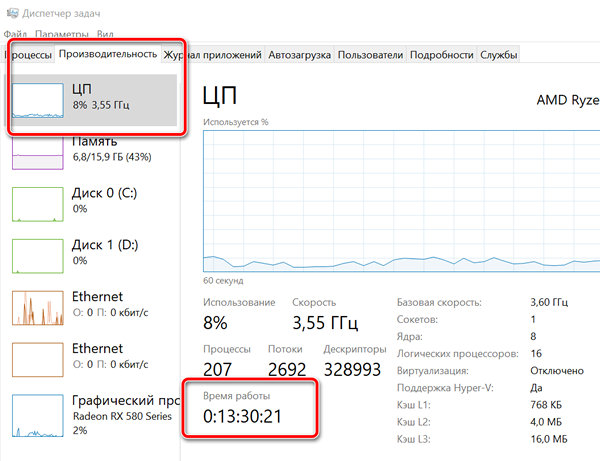
В Windows 10 понимание того, как долго устройство работает, может быть полезной информацией в ряде сценариев. Например, при устранении неполадок может потребоваться узнать, давно ли была выполнена перезагрузка, или если ваш компьютер действует во время работы над важным проектом, и вы подозреваете, что требуется перезагрузка.
Независимо от причины, в Windows 10 нет очевидного способа увидеть ваше время безотказной работы системы, но это не невозможно, чтобы найти эту информацию, можно использовать Диспетчер задач, Панель управления, Командную строку и PowerShell.
В этом уроке по Windows 10 мы пройдём через четыре простых способа проверить работоспособность вашего устройства без использования скриптов или перезапуска.
Как проверить время работы ПК с помощью диспетчера задач
Возможно, самый простой способ проверить время работы устройства – использовать Диспетчер задач:
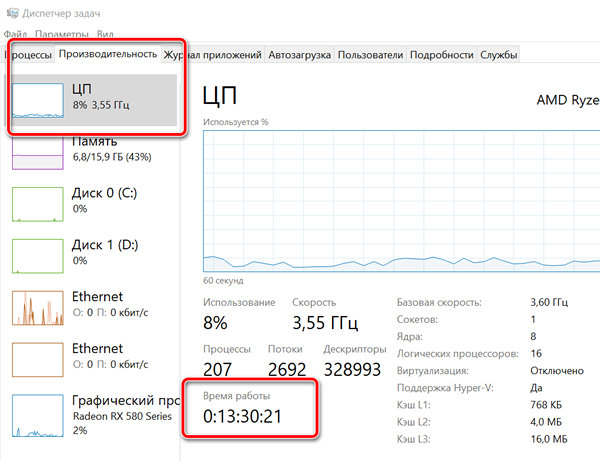
Как только вы выполните эти шаги, вы увидите uptime вашего устройства в правой части, внизу страницы.
Как проверить время работы ПК в панели управления
Ещё один простой способ определить время работы системы – это проверить состояние сетевого адаптера с помощью следующих действий:
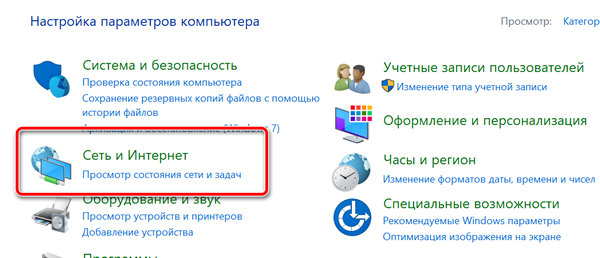
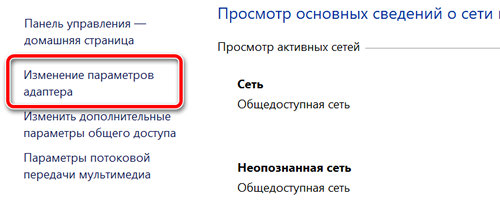
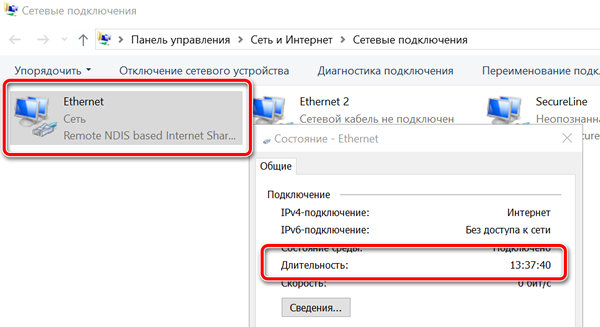
После выполнения этих действий можно получить время работы компьютера, используя информацию «Длительность», которая указывает время работы сетевого подключения, которое сбрасывается при каждом запуске устройства.
Конечно, этот метод работает до тех пор, пока вы не сбросили сетевое подключение с момента последней загрузки устройства.
Как проверить время работы ПК с помощью командной строки
Если вы хотите использовать командную строку для проверки работоспособности устройства, у вас есть, по крайней мере, два способа сделать это.
Использование WMIC
Чтобы проверить время работы компьютера с помощью командной строки, выполните следующие действия:
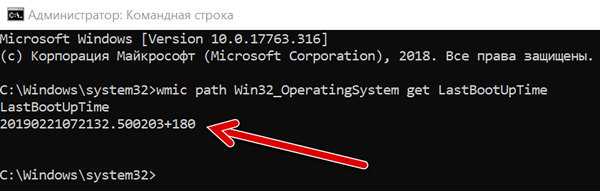
После того, как вы выполните эти шаги, Вы получите результат, который может выглядеть пугающим, но это не трудно декодировать, так что вы сможете понять uptime вашего устройства.
Например, LastBootUpTime 20190221072132.500203+180, можно разбить, используя данные ниже.
Это означает, что компьютер работает с 21 февраля 2019 года с 07:21. Если вы хотите быть более конкретным, просто вычтите время последней загрузки из текущего времени, чтобы получить количество дней, часов и минут, в течение которых устройство работало.
Использование информации о системе
Вы также можете увидеть uptime системы через командную строку в более удобном формате с помощью средства System Information tool:
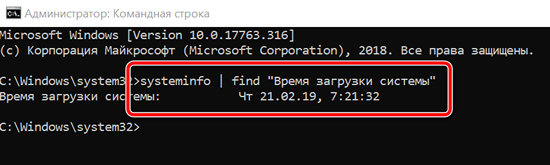
С помощью инструмента «Информация о системе» Вы можете быстро узнать, когда в последний раз перезагружали систему в удобном для чтения формате. Кроме того, как и команда wmic, вы можете вычесть время последней загрузки из текущего времени, чтобы определить количество дней, часов и минут, в течение которых устройство работает.
Проверка uptime компьютера с помощью PowerShell
Кроме того, с помощью PowerShell можно проверить время работы устройства, выполнив следующие действия:
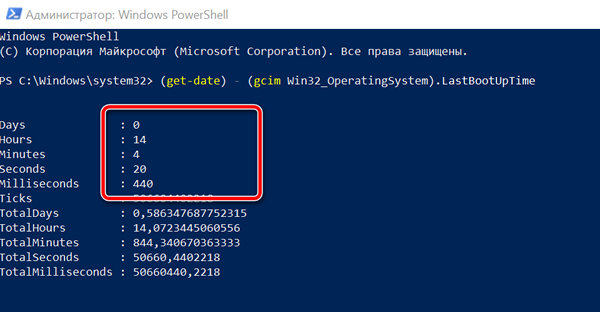
После выполнения этих действий вы получите информацию о времени работы в формате списка с указанием дней, часов и минут.
В этом руководстве описываются несколько способов проверки времени работы устройства, но важно отметить, что есть много других методов, чтобы найти ту же информацию, используя сценарии командной строки и PowerShell. Однако, это самые простые методы.
Кроме того, хотя эти инструкции сосредоточены на Windows 10, эти методы используются в течение длительного времени, это означает, что они также будут работать на Windows 8.1 и Windows 7.



