
Что делать если не приходят уведомления WhatsApp
Смартфоны призваны облегчить жизнь человека. Этот маленький гаджет — многофункциональное устройство, включающее в себя: органайзер, календарь, будильник, мессенджер, игровую приставку и многое другое. Телефоны сообщают своему владельцу о новостях и различных событиях уведомлениями. Но они не застрахованы от сбоев, и даже популярный мессенджер ВатсАп может работать не так, как должен. В статье рассмотрим вопрос, почему не приходят уведомления WhatsApp, и как можно исправить эту проблему.
В чем причина
Если нет уведомлений WhatsApp, первое, что следует проверить — как работает Интернет. На Android и на iPhone, если гаджет переходит в спящий режим, может «отваливаться» связь. То есть в фоновом режиме уведомления не приходят, а только когда открываешь Вацап.
Иногда система сбоит, если у смартфона мало оперативной памяти. Тут поможет только покупка более нового устройства с хорошим «железом». Конечно, можно выгрузить из памяти все программы, кроме мессенджера, но это не совсем удобно и практично.
Также не стоит упускать из внимания настройки, задаваемые пользователем. Много кто в этом просто не разбирается, и может по ошибке что-то наклацать.
Android
Если на Андроид устройстве не работают оповещения, сделайте эти шаги:
Аналогичные действия проделываются непосредственно в настройках Вацапа:
Бывает, что перестают появляться всплывающие окна о новых сообщениях от конкретного человека или чата. Значит, выставлено ограничение в личных настройках.
iPhone
Пользуясь айфоном, если в WhatsApp не приходят Push-уведомления, для начала перезагрузите смартфон. Также, гаджет, переведенный в беззвучный режим, не будет показывать оповещения. Кроме того, проверьте, чтобы была отключена функция «Не беспокоить» (значок в виде луны в панели настроек).
Push-оповещения можно отключать для конкретных программ. Когда не приходят сообщения в WhatsApp, решить это можно так:
Xiaomi и Meizu
В телефонах этих производителей есть функция, которая продлевает «жизнь» батареи. И если пользователь закроет WhatsApp, оповещения отображаться не будут, пока не откроешь.
Проблема устраняется следующим образом:
В дополнение активируйте автозапуск. Для этого необходимо выполнить следующие действия:
Прочие причины
ВотсАпп довольно капризный мессенджер, который может начать сбоить из-за мельчайших неточностей в настройках. Проблемы решаются разными путями, что зависит от ОС, модели телефона, так и версии самого WhatsApp.
Время и часовой пояс
Смартфоны и ПО, разработанное для них, при работе задействуют различные сложные сценарии. Неправильно введенная дата и время или неверно выставленный часовой пояс тоже могут вызвать некорректное функционирование приложений.
Рекомендуется сразу устранить этот момент, иначе мессенджер постоянно будет вызывать проблемы. Порядок действий:
Функция «Показ содержимого»
В настройках мобильного устройства просто может быть отключена опция, отвечающая за показ уведомлений на экране блокировки. Решается проблема так:
Включен режим сна
Данная опция есть во флагманах Самсунг, и в последнее время встречается в гаджетах от иных производителей. Если ее активировать, то: ограничивается яркость экрана, картинка становится черно-белой, отключаются уведомления и так далее. Функция отключается в меню «Использование устройства» в пункте «Режим сна».
Настройка ограничений на использование батареи
Параметры энергосбережения отключают разные функции телефона, включая получение оповещений. Как исправить ситуацию:
Кэш WhatsApp
Большинство программ, установленных на гаджете, имеют кэш — временное хранилище, используемое для быстрой загрузки. Файл кэша может вырасти до больших размеров, из-за чего не только «съедается» внутренняя память, но и возникают различные ошибки, в том числе и с уведомлениями. Очистка кэша делается так:
Заключение
В статье описаны причины, почему не приходят оповещения ВотсАп и приведены основные способы решения этой проблемы. Обычно все кроется в настройках телефона или самого мессенджера. Если с этим все в порядке, а проблема не решилась — переустановите WhatsApp, чтобы сбросить все предустановки.
Видео по теме
Как настроить уведомления WhatsApp на Android
Пользователи Ватсап, несмотря на популярность программного обеспечения, так и не изучили до конца его функциональные возможности. К примеру, многим неизвестно, что скрывается под определением «всплывающие уведомления» и как можно включить опцию.
Что значит всплывающие уведомления в Ватсапе
Функция всплывающих уведомлений способна отображать на экранах используемых устройств небольшое превью входящих сообщений в программном обеспечении. Каких-либо особенностей в опции не предусмотрено. Из недостатков выделяют невозможность без запуска приложения просматривать видеоролики.
Некоторые пользователи могут заметить сообщение о том, что всплывающие уведомления больше недоступны для вашей версии Android. Из этого следует, что официальный разработчик приложения Ватсап прекратил выпуск современных драйверов для обновления. Единственным выходом из ситуации станет использование мобильного устройства либо планшета с новой версией Андроид.
Почему появляется на панели уведомления значок Ватсапа
Перед тем, как включить уведомления в Ватсапе стоит заметить, что опция после первичной загрузки и инсталляции программного обеспечения на смартфоне либо планшете является активной по умолчанию. При этом не имеет значения наличие либо отсутствие свободного дискового пространства на устройстве.
Благодаря такому подходу неопытные пользователи могут автоматически получать уведомления в верхней части дисплея с популярного мессенджера, без первичных изменений настроек. В данном случае это расценивается как существенным преимуществом.
Как включить уведомления от WhatsApp
У каждого пользователя популярного мобильного приложения априори имеется возможность активировать получение уведомлений в Ватсапе. В качестве дополнительных параметров принято выделять:
Обратите внимание, в случае отключения пользователями приоритетных всплывающих оповещений, данный факт может повлечь за собой последующее отображение уведомлений исключительно по центру дисплея используемого смартфона либо планшета.
На Андроид
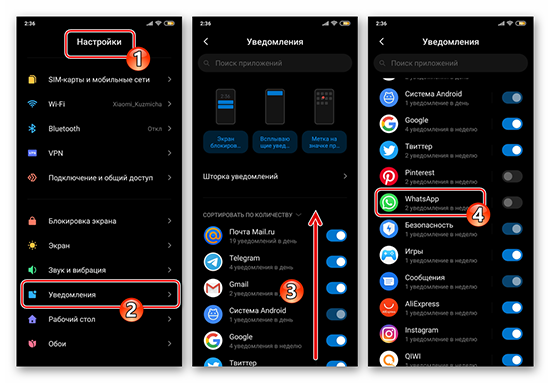
Чтобы включить получение уведомлений о полученных входящих сообщениях, пользователю достаточно придерживаться следующей инструкции:
Во вновь открывшейся форме пользователю необходимо поставить отметку возле строки активации получения уведомления от мобильного приложения в случае получения входящих сообщений. Изменения вступают в силу мгновенно.
На Айфоне
Владельцам Айфонов выполнить настройку уведомлений не составляет труда в мобильном приложении Ватсап. Обратите внимание, смартфоны и планшеты, которые функционируют под управлением iOS, в автоматическом режиме отображают оповещения относительно входящих сообщений.
По умолчанию применяется несколько разновидностей уведомлений:
Для внесения изменений в установленные по умолчанию параметры оповещений, пользователям мобильного приложения требуется:
При отсутствии факта активации автоматической отправки уведомлений, пользователю достаточно переключить бегунок в положение «Вкл.». Сразу после этого изменения вступают в силу.
На ПК Windows
Чтобы пользователям активировать опцию получения уведомлений о входящих сообщений, требуется выполнить следующую инструкцию:
При необходимости пользователи в разделе уведомлений могут активировать либо деактивировать получение автоматических оповещений бессрочно либо на определенное время.
Как настроить звук уведомлений
Чтобы настроить звук при получении оповещений, пользователям необходимо:
Дополнительных действий предпринимать не требуется пользователям. Программа вносит коррективы моментально.
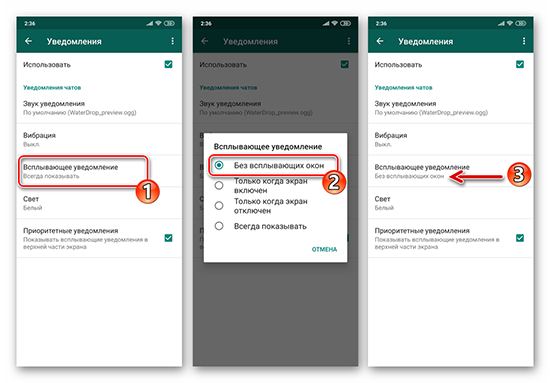
Что значит «всплывающие уведомления больше недоступны для вашей версии Android»
Рассматриваемый тип уведомления отображается тем пользователям, которые пользуются устройствами с устаревшей ОС Андроид. Это обусловлено отсутствием выпуска новых модификаций программного обеспечения для такой категории смартфонов и планшетов. Исправить ситуацию невозможно. Исключением является регистрация учетных записей в современных переносных гаджетах, что нецелесообразно с точки зрения финансовых затрат.
[Вопросы] Всплывающие уведомления в WhatsApp перестали работать
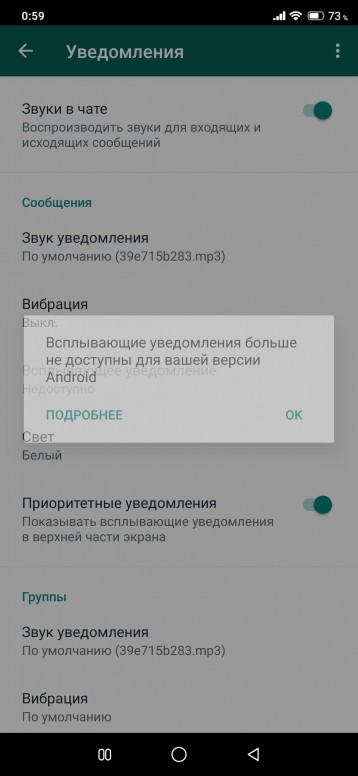
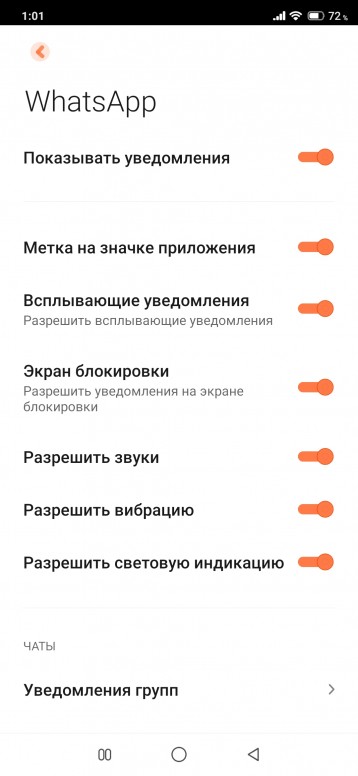
Всем доброй ночи.Перестали работать всплывающие уведомления в Вотсапе, не могу понять почему, а Вотсапе написано что на моей версии андройда они вообще больше работать не будут дичь какая-то. В настройках самого телефона всплывающие уведомления для вотсапа включены и внутри вотсапа уведомления в чате тоже включены и приоритет высокий стоит. 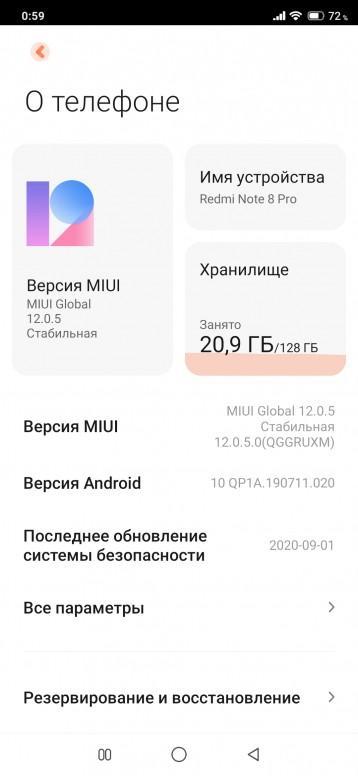 |
avatar.png (262.52 KB, Downloads: 0)
2020-11-03 06:05:14 Upload
avatar.png (319.51 KB, Downloads: 0)
2020-11-03 06:05:23 Upload
avatar.png (251.68 KB, Downloads: 0)
2020-11-03 06:05:28 Upload


XR007
Очень интересно)) Даже в интернете ничего толкового нет🤷♂️


здесь,что у Вас?попробуйте очистить все данные приложения 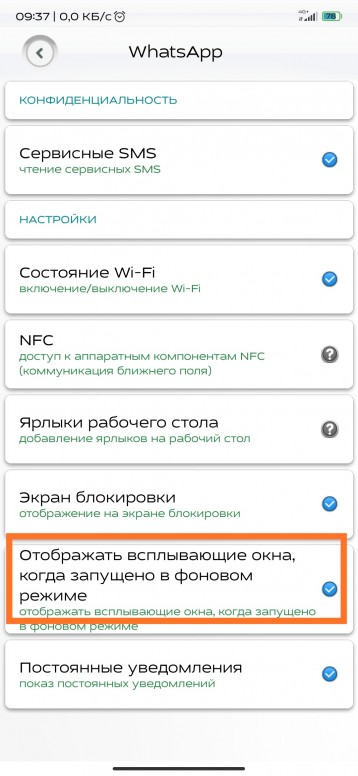 |
IMG_20201103_093803.jpg (377.21 KB, Downloads: 0)
2020-11-03 14:38:58 Upload
| quoteurl=home.php?mod=space&uid=4153985218Монтано/url здесь,что у Вас?попробуйте очистить все данные приложения/quote |
,у меня нет такой настройки, но работа в фоне вотсапу разрешена и автозапуск тоже
Элен-
,у меня нет такой стройки, но работа в фоне вотсапу разрешена и автозапуск тоже
Монтано
Долгий тап по иконке,о приложении,другие разрешения
Screenshot_2020-11-03-11-24-31-971_com.miui.securitycenter.jpg (327.8 KB, Downloads: 0)
2020-11-03 16:24:51 Upload


Mi Comm APP
Получайте новости о Mi продукции и MIUI
Рекомендации
* Рекомендуется загружать изображения для обложки с разрешением 720*312
Изменения необратимы после отправки
Cookies Preference Center
We use cookies on this website. To learn in detail about how we use cookies, please read our full Cookies Notice. To reject all non-essential cookies simply click «Save and Close» below. To accept or reject cookies by category please simply click on the tabs to the left. You can revisit and change your settings at any time. read more
These cookies are necessary for the website to function and cannot be switched off in our systems. They are usually only set in response to actions made by you which amount to a request for services such as setting your privacy preferences, logging in or filling in formsYou can set your browser to block or alert you about these cookies, but some parts of thesite will not then work. These cookies do not store any personally identifiable information.
These cookies are necessary for the website to function and cannot be switched off in our systems. They are usually only set in response to actions made by you which amount to a request for services such as setting your privacy preferences, logging in or filling in formsYou can set your browser to block or alert you about these cookies, but some parts of thesite will not then work. These cookies do not store any personally identifiable information.
These cookies are necessary for the website to function and cannot be switched off in our systems. They are usually only set in response to actions made by you which amount to a request for services such as setting your privacy preferences, logging in or filling in formsYou can set your browser to block or alert you about these cookies, but some parts of thesite will not then work. These cookies do not store any personally identifiable information.
Что делать, если не приходят уведомления Whatsapp
Никто не хочет пропустить что-то важное, поэтому так важна правильная работа системы оповещений для программ, установленных на телефоне. Но случается, что не приходят уведомления Whatsapp, хотя все остальные мессенджеры работают и напоминают о себе в штатном режиме. Предлагаем вам ознакомиться с возможными причинами возникновения проблем и способами их решения.
Настройки телефона
Самая вероятная причина, почему не приходят уведомления в Ватсапе — особенности настроек самого телефона. Сначала следует проверить, не отключены ли оповещения вообще::


Если здесь все нормально, или вы все исправили, но все равно нет уведомлений Whatsapp, переходите к инструкциям в следующих разделах статьи.
Энергосберегающий режим
Довольно часто активированный режим сбережения энергии приводит к отключению работы некоторых приложений в фоновом режиме. В результате новые сообщения не загружаются и уведомления о них не приходят. Если перестали приходить уведомления Whatsapp на Android и iPhone, действуйте по инструкциям в таблице.
*Если иконка этой опции добавлена на панели.
Пользователи Android, обратите внимание! на Андроиде не приходят уведомления Ватсап иногда из-за спящего режима. Вот как вы можете его отключить. Меню → Настройки → Оптимизация → Батарея → Спящий режим. Посмотрите, нет ли здесь этого мессенджера. Если есть — снимите галочку в кружке рядом.


Время и часовой пояс
В отдельных случаях неправильно выставленные дата, время и часовой пояс могут привести к отсутствию уведомлений о новых входящих сообщениях. Чтобы проверить актуальность данных достаточно посмотреть на экран, а внести изменения можно тут:


*Необходимо, чтобы система запросила в сети актуальные даты.
Настройки Whatsapp
Внутри этого приложения есть специальный раздел, где выполняются настройки оповещений — звуки, вибрация, всплывающие уведомления и свет. Помимо вариантов мелодий, цветов и длины вибрации, есть еще пункты “Без звука”, “Выкл” (для вибрации), “Без всплывающих окон”, “Без света” — если отметки стоят на них, то входящие сообщения и звонки могут быть пропущены из-за отсутствия какой-либо индикации.
Где проверить настройки, если Ватсап не показывает уведомления на Андроид и Айфон:
Также следует проверить, не включена ли опция экономии данных. Для этого зайдите в настройки Whatsapp и откройте раздел “Данные и хранилища”. В самом низу вы увидите строку “Экономия данных”. Попробуйте отключить эту опцию и проверьте, приходят ли теперь оповещения.


Обратите внимание! настройки уведомлений также могут выполняться для каждого контакта отдельно. Если вы не получаете оповещений о входящих от какого-то конкретного человека, перейдите на его профиль и посмотрите, не активирован ли пункт “Без звука”, а также проверьте, какие параметры активированы в разделе “Индивидуальные уведомления”.
Особенности Xiaomi и Meizu
Операционные системы Xiaomi и Meizu “заточены” на достаточно жесткую экономию заряда батареи — смартфоны этих марок и позиционируются как способные долго работать без подзарядки. Но, если говорить на языке мира IT, тут фича превращается в баг — экономия заряда происходит за счет блокировки работы многих приложений в фоновом режиме. То есть как только вы закрываете мессенджер, он сразу переходит в спящий режим — прекращается обмен данными с серверами.
Чтобы избавиться от проблемы, необходимо выставить для этой программы индивидуальное разрешение на работу в фоновом режиме. Что делать, если Whatsapp не показывает уведомления (они не приходят) о сообщении:


Обратите внимание: названия кнопок и разделов, приведенные в инструкциях для Xiaomi и Meizu, могут отличаться от тех, что актуальны для вашего устройства соответствующей марки. Это связано с возможной разницей в версиях операционных систем.
Что делать, если в Whatsapp на Android не приходят уведомления
Ключевой особенностью любого мессенджера являются уведомления. Без них невозможно своевременно реагировать на входящие сообщения и давать обратную связь. Без уведомлений невозможно нормальное общение, поэтому неполадки с уведомлениями – это серьезная проблема. В данном материале мы разберем, почему не приходят уведомления в Ватсапе на андроид, какие причины приводят к этому и как их устранить.
Проблемы с уведомлениями в Ватсап на Андроиде
Благодаря уведомлениям мы экономим много времени и не растрачиваем попусту внимание. Нам не приходится каждые пять минут открывать телефон, проверяя, не пришло ли новых сообщений. О них нас оповещает WhatsApp: посредством звукового сигнала и текстовой плашки на главном экране. Нам необязательно даже открывать само приложение, чтобы прочитать входящее сообщение – оно отображается на этой плашке, что очень удобно.
Если у вас вдруг пропали оповещения в Ватсапе, что это может означать:
Каждую из потенциально возможных проблем рассмотрим отдельно.
Как исправить проблему
Как же исправить данную проблему? Подходов к этому может быть несколько. Перечислим основные:
Теперь подробнее о каждом пункте.
Проверка подключения к сети
Прежде всего необходимо убедиться, что у телефона присутствует Интернет-соединение.
Это легко можно проверить, если открыть браузер на телефоне и перейти на какой-нибудь первый попавшийся сайт.
Если страница открывается, а WhatsApp не работает, свяжитесь со своим мобильным оператором и системным администратором, чтобы убедиться, что ваша точка доступа и роутер настроены на разрешение не-веб- и сокет-подключений. Вы также можете попробовать подключиться к другой сети. Если вы подключены к Wi-Fi, попробуйте мобильные данные или наоборот.
Большинство проблем с подключением можно устранить самостоятельно:
Если ничего не помогает, то обратитесь к своему оператору мобильной связи и убедитесь, что ваши параметры APN настроены правильно.
Настройка мессенджера
В самом мессенджере существует раздел с настройками оповещений. Найти его в Андроиде можно перейдя с основного экрана приложения в «Меню», далее перейти в раздел «Настройки» и там отыскать подраздел «Уведомления».
Обратите внимание на такие пункты этого раздела как «Без света», «Без звука», «Без всплывающих окон», «Выкл» (для режима вибрация). Если хотя бы на одном из указанных пунктов стоит отметка, то и сообщения и звонки в мессенджере не будут отображаться на панели уведомлений.
Обновление и переустановка
Порой Ватсап может выдавать подобное сообщение: «Всплывающие уведомления больше не доступны для вашей версии Android».
В этом случае вам необходимо обновить вашу версию андроид. А кроме того, обновление самого Ватсапа никогда не будет лишним. Рекомендуется регулярно обновлять приложение до последней версии через Плей Маркет.
Настройка устройства
Если все вышеперечисленные способы не устранили неполадку, то следует обратиться к настройкам самого телефона.
Одной из самых распространённых причин, почему в Whatsapp на Android не приходят уведомления, являются конструктивные особенности настроек устройства.
Сперва наперво надо проверить включены ли оповещения на самом телефоне. Для этого из «Меню» устройства переходим в его «Настройки», далее следуем в «Уведомления» и ищем в списке Whatsapp и активируем уведомления в приложении, включив ползунок.
Если уведомления для Ватсап включены, но уведомлений ватсап по-прежнему нет, то необходимо перейти к другим настройкам телефона.
На Android 4.1–4.4 проверьте, что:
На Android 6 убедитесь, что:
Установка времени и часового пояса
Если в настройках телефона неправильно установлены время, дата и часовой пояс, то это может быть вероятной причиной отсутствия уведомлений. Все эти данные отображаются на экране телефона и только беглого взгляда достаточно, чтобы проверить их.
Для их коррекции надо:
Там необходимо отключить функцию «Автоопределение времени» и потом ее включить.
Функция показа содержимого
В то время, когда устройство пребывает в неактивном режиме, на экране блокировки отображаются уведомления в виде символов.
Если уведомления WhatsApp здесь не отображаются, то необходимо в настройках телефона включить вкладку «Уведомления», перейти на «Экран блокировки» и напротив WhatsApp поставить галочку.
Очистка кэша
Для очистки всего кэша:
Для очистки кэша конкретного приложения:
Также будет нелишне разлогиниться из WhatsApp Веб. Для этого в меню приложения находим кнопку WhatsApp Web и выбираем Выйти со всех компьютеров.
Отключение функции ограничения данных
Если пакет интернета лимитирован и израсходована большая его часть, то система может снижать потребление интернета программами и приложениями. В этом случае в настройках мобильного телефона найдите позицию «sim-карты и мобильные сети».
В разделе «Передача данных» найдите сим-карту, активированную на мобильный интернет, и отключите «Контроль трафика». Перезапустите мобильный интернет и проверьте результат.
Также функцию ограничения данных необходимо отключить и для WhatsApp:
Проверьте, не включена ли экономия данных в самом приложении. Для этого в настройках WhatsApp в разделе «Данные и хранилища» найдите «Экономия данных». Если эта опция включена, то отключите ее и проверьте работу оповещений от WhatsApp.
Следует обратить внимание, что в приложении есть возможность отключить уведомления для каждого конкретного контакта. В этом случае перейдите на профиль контакта и удостоверьтесь не включен ли пункт «Без звука». Также необходимо проверить раздел «Индивидуальные уведомления».
Энергосберегающий или спящий режим
Если батарея телефона критически разряжена, то включается энергосберегающий режим. В этом случае необходимо поставить телефон на подзарядку.
Также если вам все же необходимо получать уведомления от WhatsApp при малом заряде батареи, то энергосберегающий режим можно отключить. Это возможно сделать либо свайпом вниз выпадающей шторки соответствующего уведомления, либо в настройках телефона в разделе «Питание и производительность».
Также при общем энергосберегающем режиме для приложения WhatsApp можно сделать исключение. Для этого в настройках мобильного устройства на вкладке «Питание и производительность» найдите пункт «Контроль активности», далее найдите WhatsApp и включите режим «Без ограничений».
Сброс настроек
Сбросьте предпочтения приложений, перейдя в Настройки телефона > Приложения > Меню > Сбросить настройки.
В случае если это не решило проблему с уведомлениями WhatsApp, то необходимо сбросить настройки телефона до заводских и снова установить приложение.
В настройках телефона на вкладке «О телефоне» надо найте пункт «Резервирование и сброс». Здесь включить «Стереть все данные» и подтвердить действие. Мобильное устройство должно перезагрузиться. Затем в магазине мобильных приложений Google Play необходимо найти приложение WhatsApp и установить его на устройство.
Сброс системы до заводских настроек является крайней мерой и прибегать к ней стоит осознанно и только лишь в случае крайней необходимости.
Особенности для смартфонов определенных фирм
В некоторых телефонах китайского производителя таких как Huawei, Xiaomi, Meizu, Oppo, Vivo существует функция оптимизации аккумуляторной батареи с целью продления периода ее службы. Часто это создает существенные помехи в работе Ватсап на данных устройствах и ограничивает приложение в показе уведомлений.
 Настройка уведомлений WhatsApp
Для того чтобы решить эту проблему, необходимо:



