
Что такое Input Lag и как он влияет на впечатления от игры
Объясняем и показываем, как устроен Input Lag и почему это важно.


Input Lag — задержка ввода. Время, которое проходит с момента получения команды до отображения того или иного действия на экране. После нажатия кнопки на контроллере электронике требуется время на просчёт сигнала и вывода картинки на дисплей — из-за этого и происходит задержка ввода.
Как устроен Input Lag?
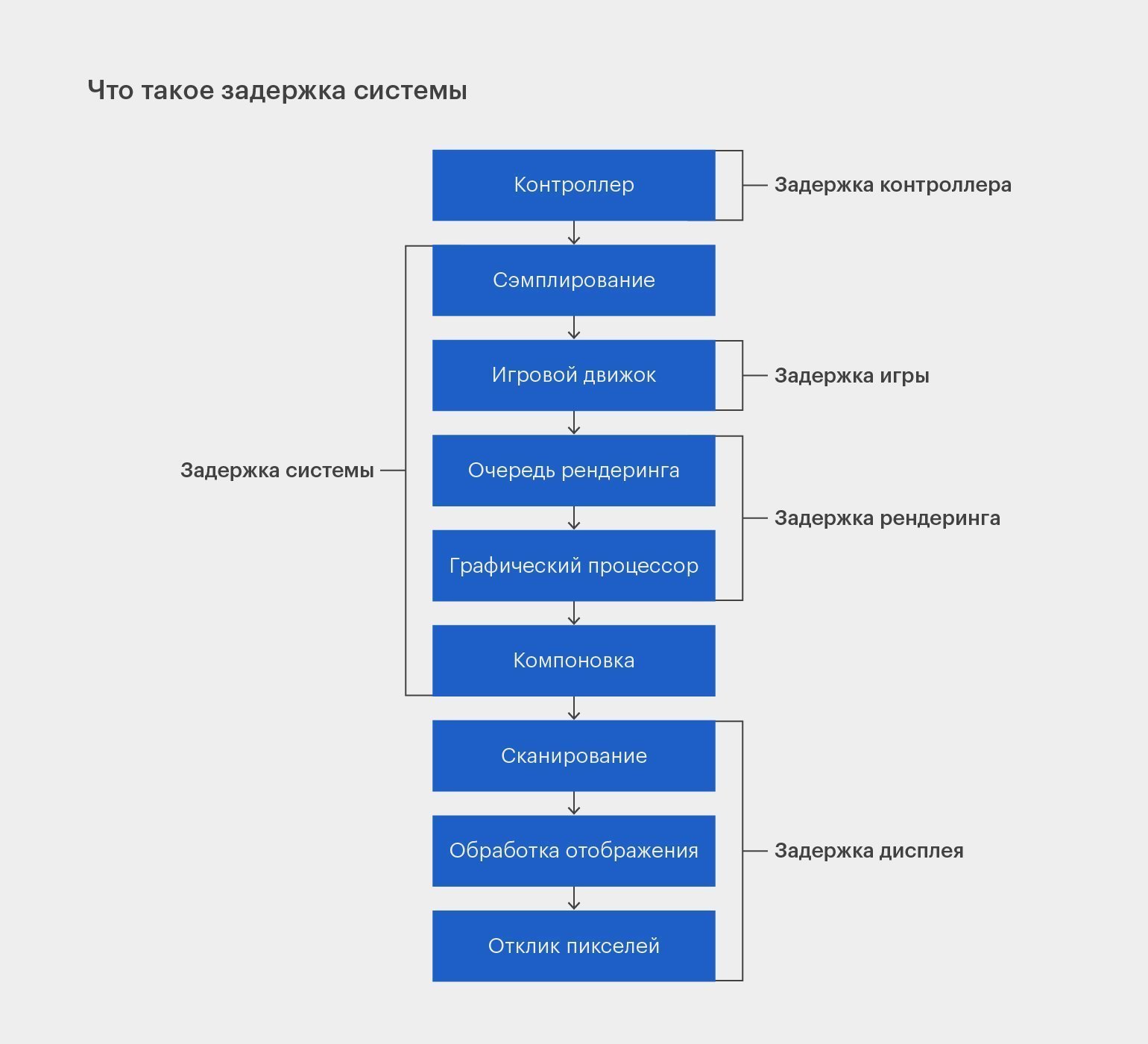
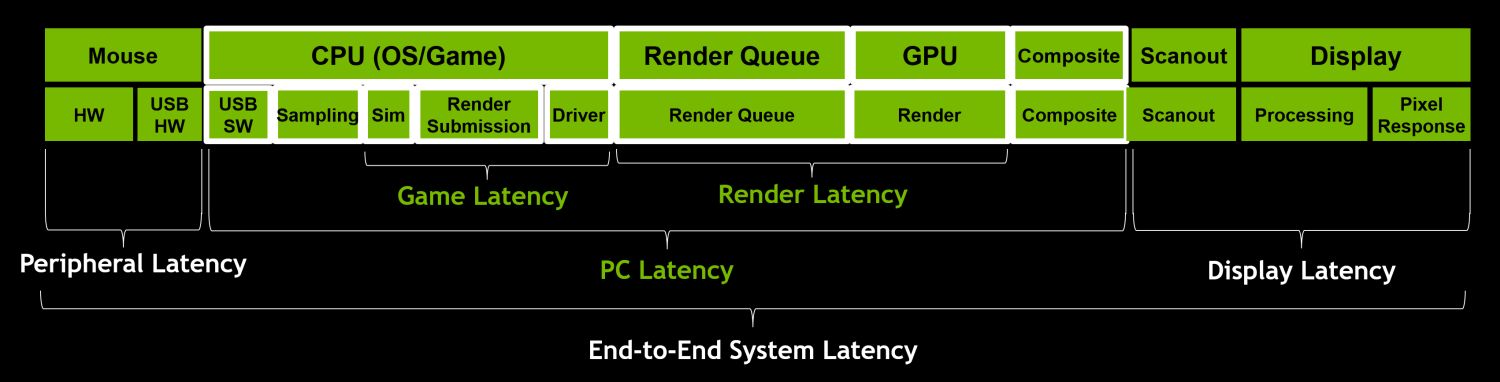
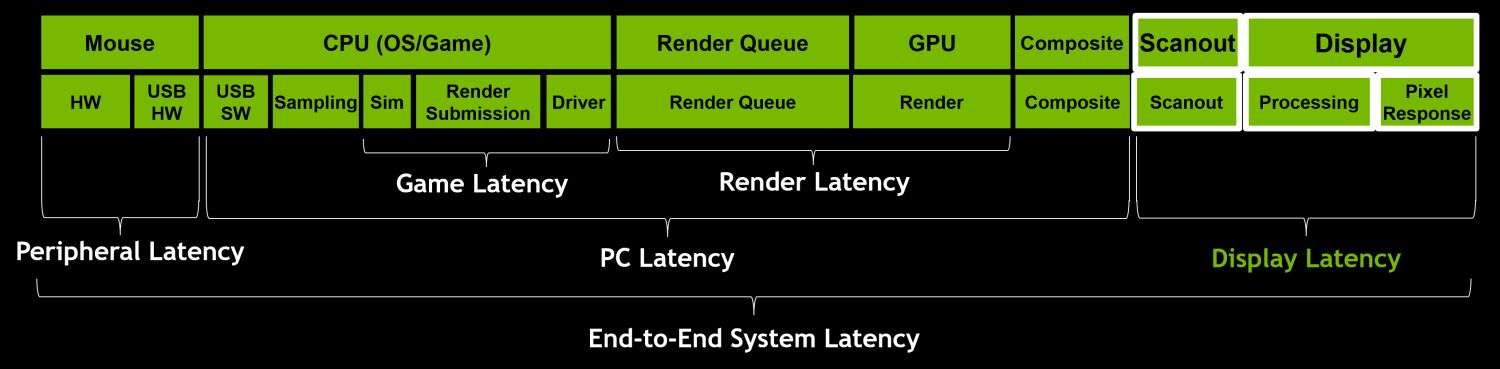
Задержка ввода состоит из обработки сигнала контроллером, компьютером и дисплеем.
Объяснение от NVIDIA

Сценарист и копирайтер. Утверждает, что видел все фильмы и прошёл все игры, но редакция отказывается ему верить.
Для кого важен Input Lag?
Максимально важен для киберспортивных дисциплин — шутеров, файтингов, MOBA. Запаздывание реакции персонажа на команды влияет на соревнования не меньше, чем скорость реакции игрока. Input Lag — один из важнейших параметров в киберспорте наравне с частотой кадров в секунду. Про FPS мы писали ранее в другой статье.
Киберспортсмен Джордан n0thing Гилберт объясняет важность низкого Input Lag
Задержка ввода влияет на регистрацию выстрелов, низкий лаг позволяет делать фликшоты — это техника, при которой игрок в шутере очень резко целится во врага и метко стреляет.
В соревновательных дисциплинах существует понятие Peeker’s Advantage — преимущество подглядывающего. Заглядывающий за угол игрок имеет преимущество перед противником с другой стороны, что влияет на тактику в шутерах. Peeker’s Advantage зависит от задержки ввода.
Как снизить Input Lag?
Input Lag не прописывают в официальных спецификациях, параметр меняется в зависимости от «железа». На любом ПК есть несколько способов снизить лаг:
Чтобы снизить Input Lag на ТВ и консоли, следует отключить все программные средства улучшения видеосигнала — например, искусственное повышение плавности в динамичных сценах. По умолчанию все подобные параметры включены.
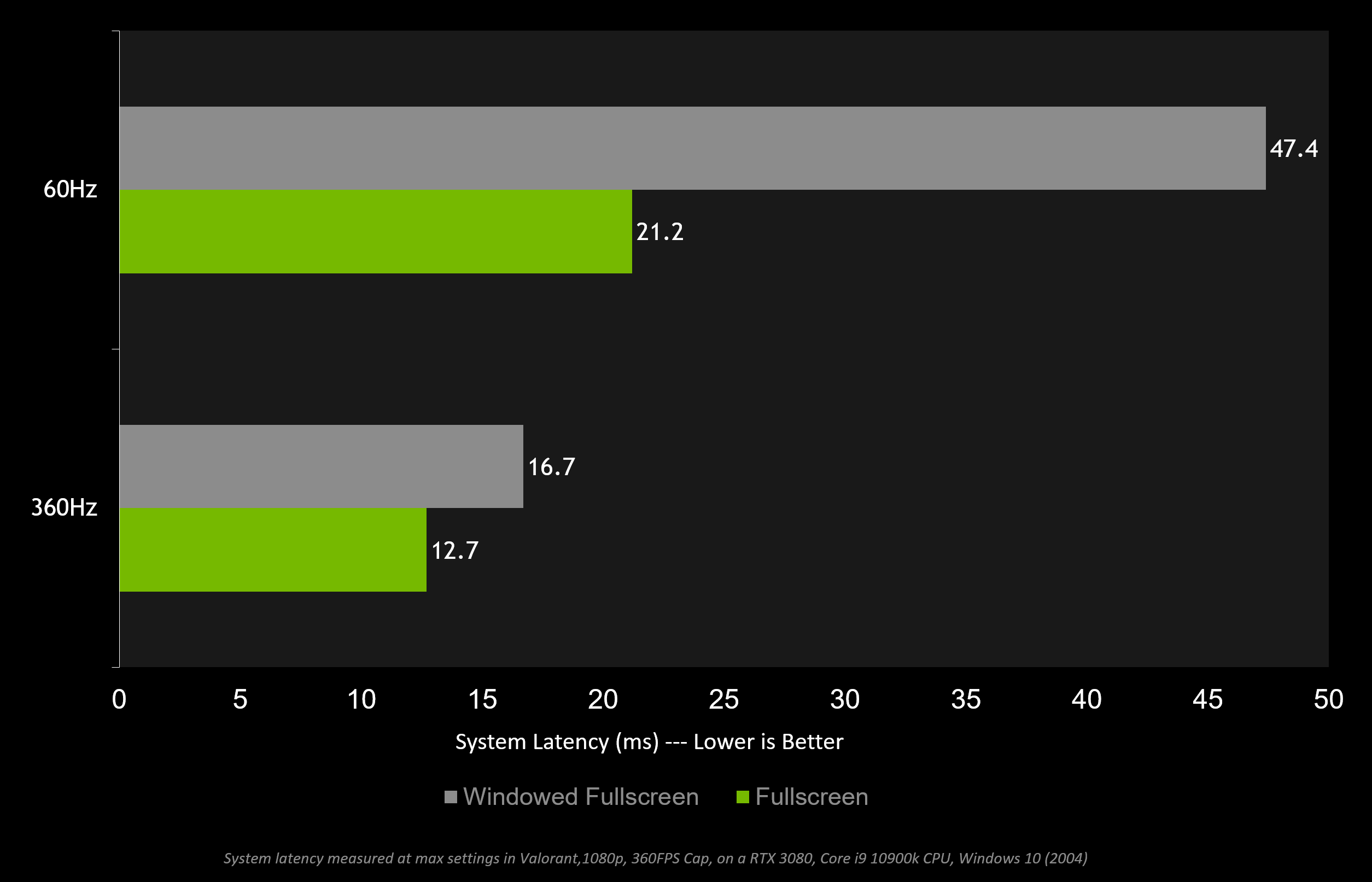
На время считывания данных из буфера кадров влияет скорость обновления дисплея. У монитора с высокой скоростью обновления задержка будет меньше.
Стоит использовать соответствующее ЖК-панели разрешение. Например, лаг повышается, если 4К-монитор сжимает изображение до Full HD.
Во многих современных телевизорах есть особый игровой режим. При подключении консоли используйте вход HDMI Game.
Для большей скорости отклика на любой платформе имеет смысл отключить HDR — о том, как устроен высокий динамический диапазон, мы писали в другом материале.
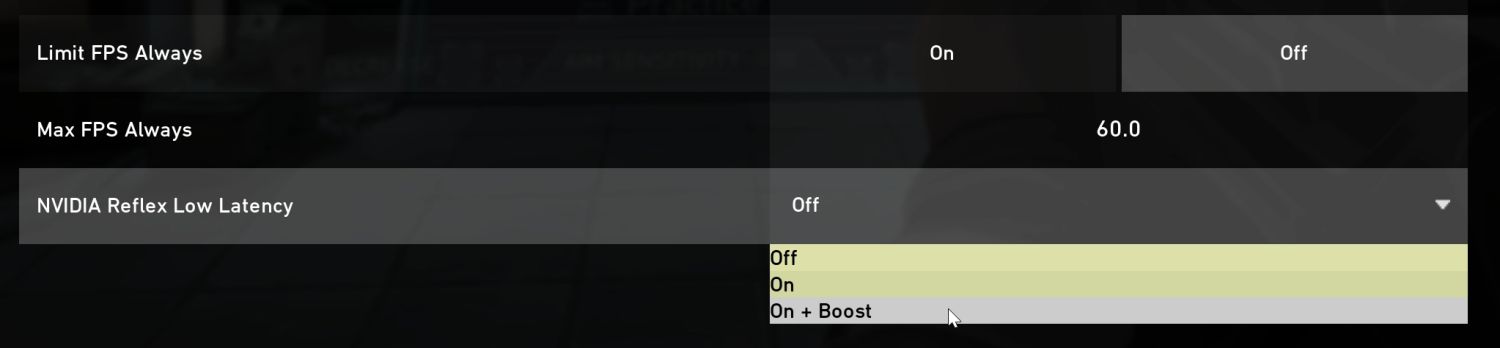
Производители «железа» разрабатывают технологии, специально заточенные под киберспорт. Например, NVIDIA Reflex измеряет и оптимизирует задержки системы в соревновательных играх.
обложка: Абрикос Абрикосовый для Skillbox Media
Руководство по снижению задержек/лагов в играх
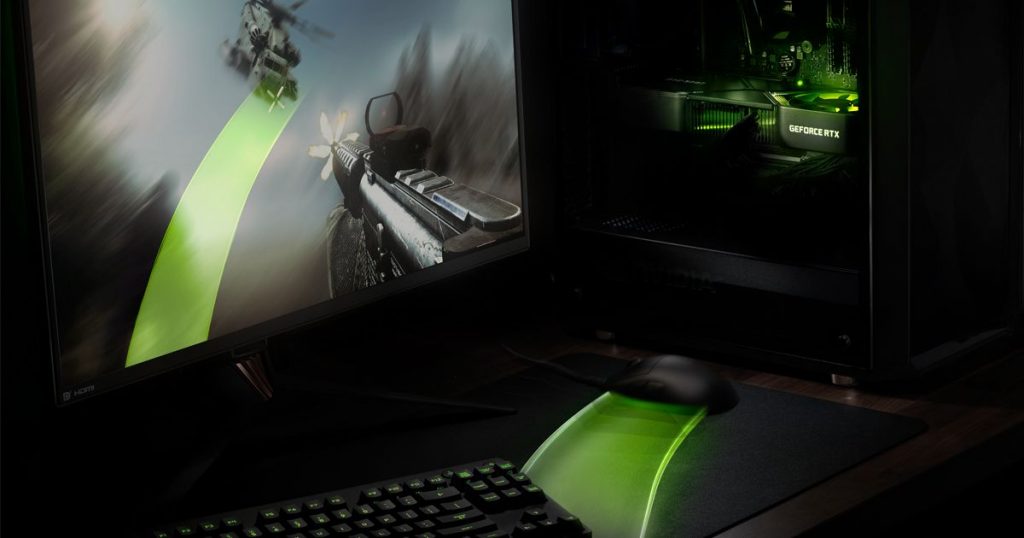
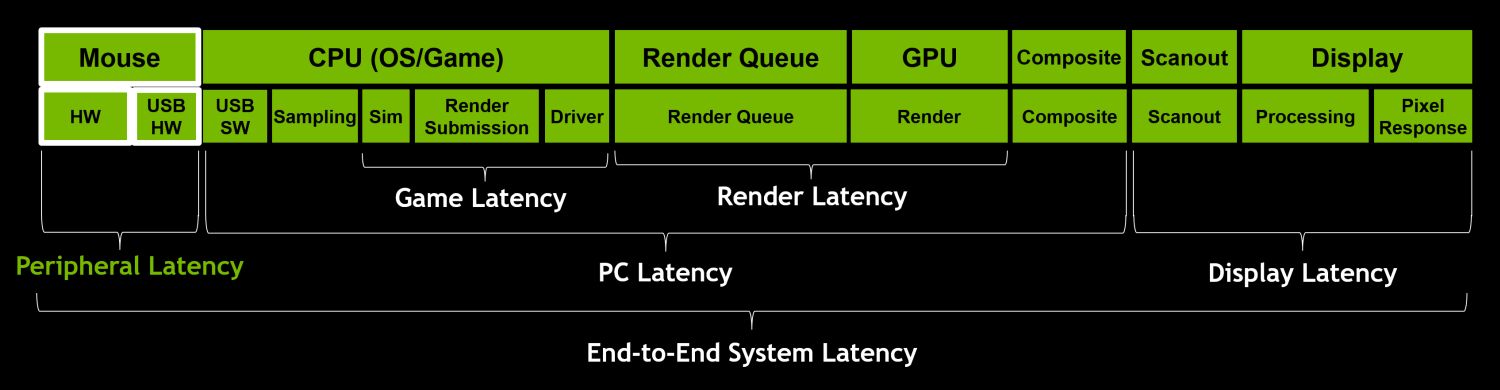
В этом руководстве мы расскажем о том, как получить максимально «отзывчивый» геймплей в играх с помощью технологии NVIDIA Reflex, профильной настройки системы и периферии. Задержки бывают системными и сетевыми. Задача геймера — оптимизировать ПК таким образом, чтобы избавиться от обеих «напастей». Процедура состоит из нескольких этапов (задержка периферии, задержки ПК и задержки дисплея). Поговорим о каждой подробнее.
Как оптимизировать задержку периферии?
Мыши и клавиатуры распознают и обрабатывают нажатия, движения манипулятора и т.п. Разные модели устройств делают это с разной скоростью. Многое зависит от механических элементов и методов обработки кликов, а также от частоты опроса модели.

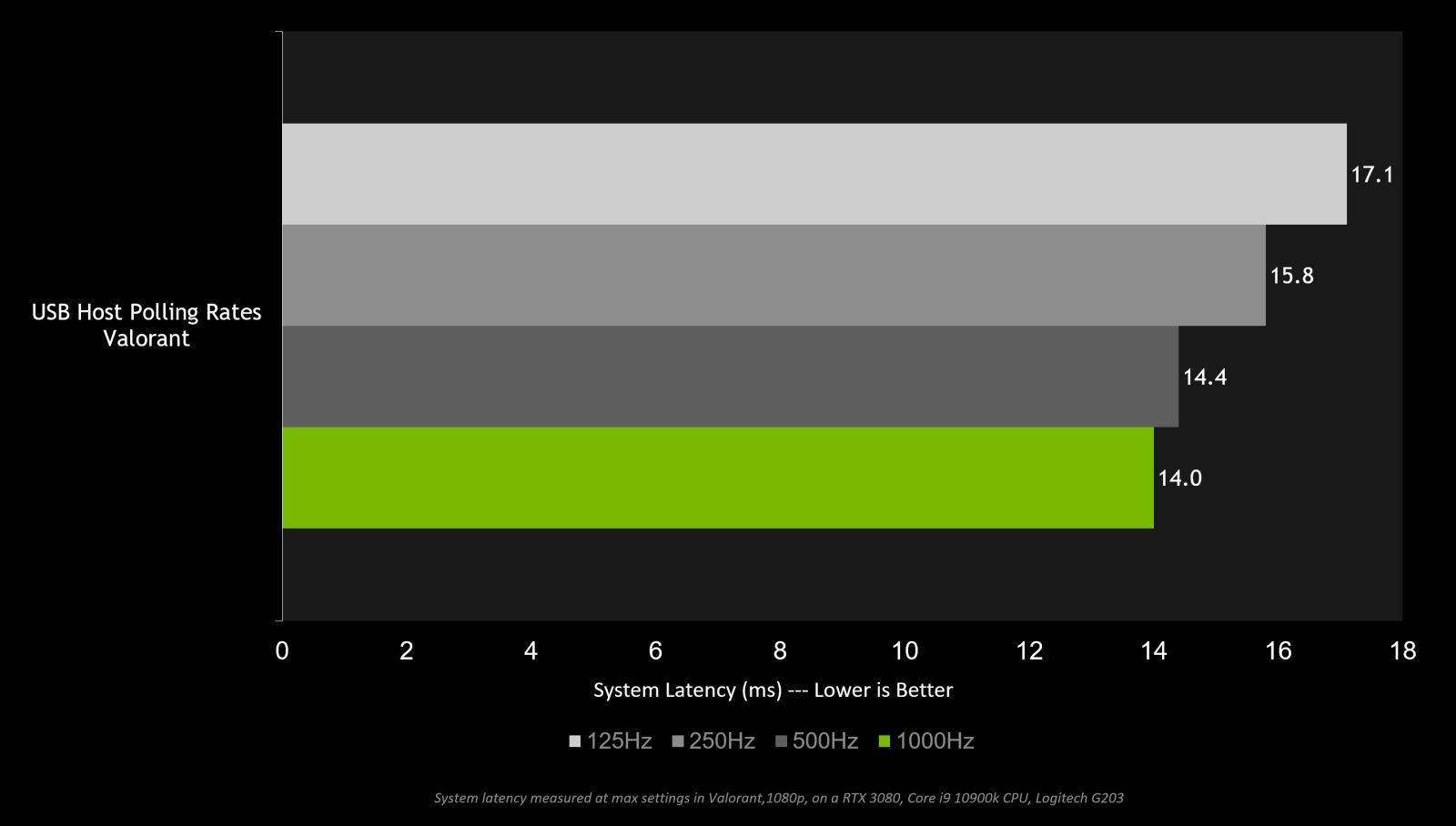
В первую очередь необходимо увеличить частоту опроса до максимума (потолком, как правило, является показатель в 1000 Гц). Более высокая частота опроса – больше действий в единицу времени. Мышь с частотой опроса 125 Гц создает системную задержку до 3 мс по сравнению с 1000 Гц!
Важно помнить о том, что чувствительность сенсора почти не влияет на задержку. Высокий показатель DPI не предполагает низкую задержку.
Выход очевидный: требуется приобрести манипулятор с высокой частотой опроса.
Как оптимизировать задержку ПК?
Задержка ПК напрямую связана с ОС, конкретной игрой и процессом рендеринга.
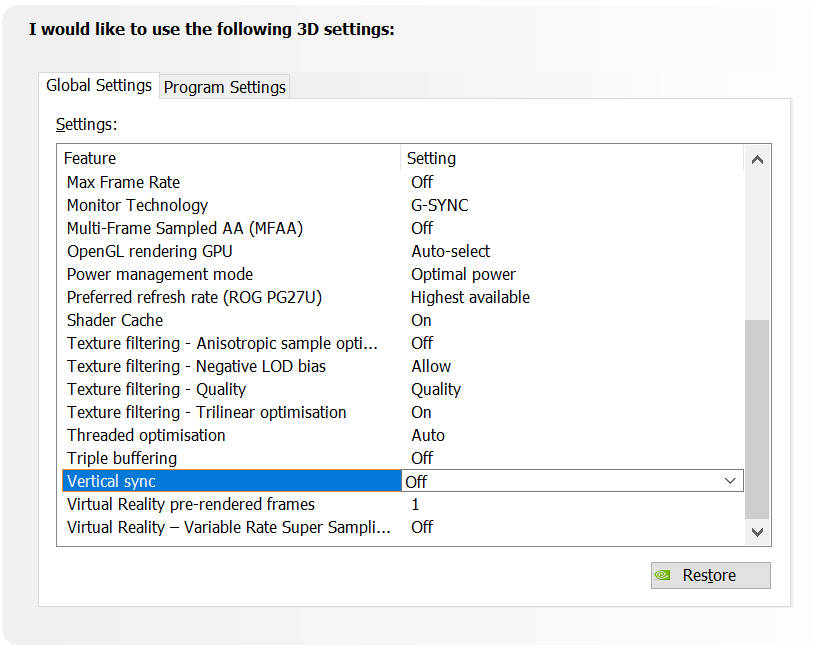
Для оптимизации рекомендуется выполнить следующие шаги:
Как оптимизировать задержки дисплея?
Данную опцию можно «разделить» на три основные части: сканирование, обработка и отклик пикселей (Scanout, Display Processing и Pixel Response).
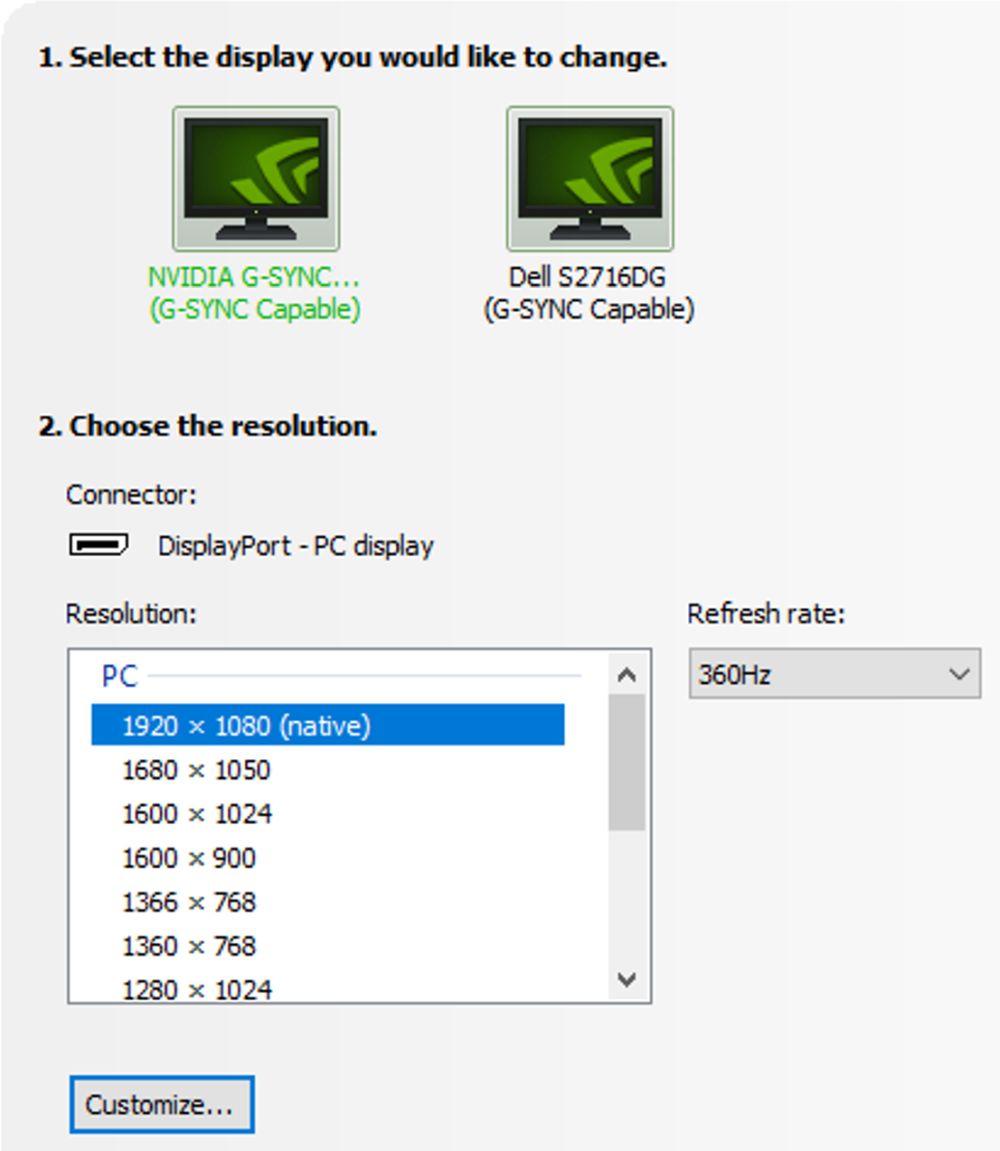
Для профильной оптимизации необходимо выполнить следующие шаги:
Режим низкой задержки Nvidia, что ставить?
Графические драйверы NVIDIA теперь предлагают «режим сверхнизкой задержки», предназначенный для соревнующихся геймеров и всех, кто хочет иметь самое быстрое время отклика на ввод в своих играх. Эта функция доступна для всех графических процессоров NVIDIA GeForce в Панели управления NVIDIA.
Что такое режим сверхнизкой задержки?
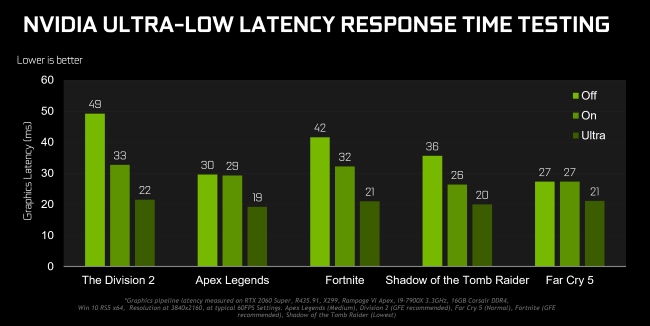
В режиме «сверхнизкой задержки» кадры отправляются в очередь рендеринга непосредственно перед тем, как они понадобятся графическому процессору. Это, как говорит NVIDIA, «планирование только по временным рамкам». NVIDIA заявляет, что она «еще больше уменьшит задержку» по сравнению с использованием опции «Максимальное количество предварительно обработанных кадров».

Это работает со всеми графическими процессорами. Однако режим низкой задержки Nvidia работает только с DirectX 9 и DirectX 11. В играх с DirectX 12 и Vulkan «игра сама решает, когда поставить кадр в очередь», и графические драйверы NVIDIA не могут это контролировать.
Вот в каких случаях Вы можете захотеть использовать этот параметр:
«Режимы с низкой задержкой имеет наибольшее влияние, когда ваша игра привязана к графическому процессору, а частота кадров составляет от 60 до 100 кадров в секунду, что позволяет вам получить отзывчивость в играх с высокой частотой кадров без необходимости снижения графической точности»
Другими словами, если игра ограничена ЦП или у вас очень высокий или очень низкий FPS, это не слишком поможет. Если у вас есть задержка ввода в играх — например, задержка мыши — это часто просто результат низкого числа кадров в секунду (FPS), и этот параметр не решит эту проблему.
Предупреждение : это потенциально снизит ваш FPS. По умолчанию этот режим отключен, что, по словам NVIDIA, обеспечивает «максимальную производительность рендеринга». Для большинства людей это лучший вариант. Но для соревновательных многопользовательских игр вам понадобятся все крошечные преимущества, которые вы можете получить, в том числе меньшая задержка.
Как включить режим сверхнизкой задержки Nvidia
После этого запустите Панель управления NVIDIA. Для этого щелкните правой кнопкой мыши рабочий стол Windows и выберите «Панель управления NVIDIA».

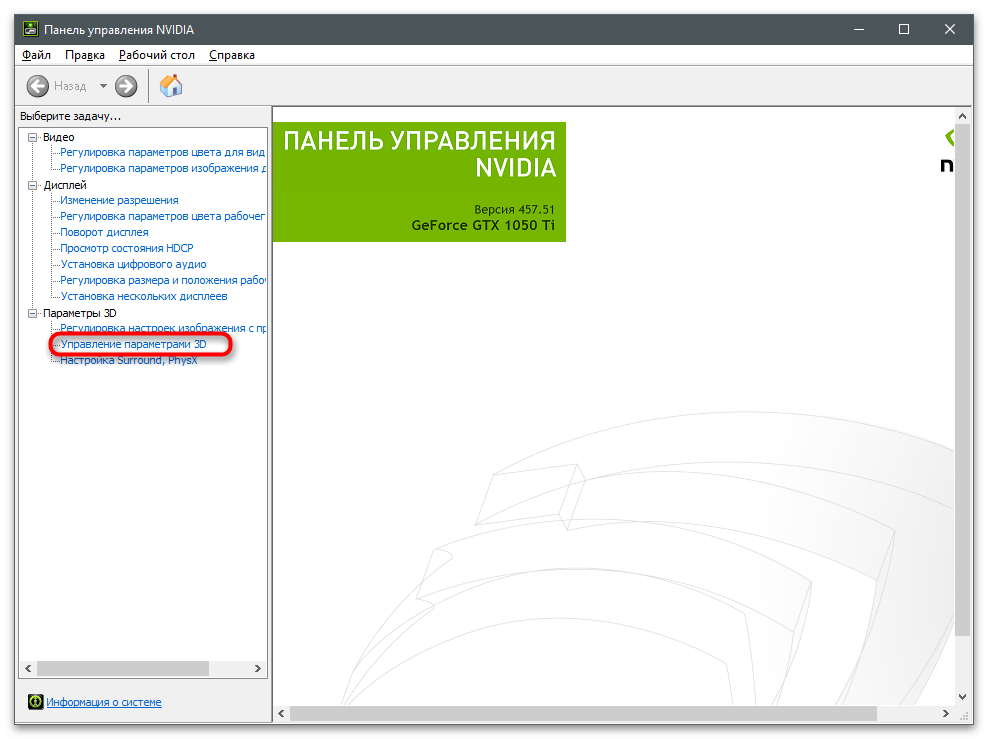
Нажмите «Управление настройками 3D» в разделе «Настройки 3D» на левой боковой панели.
Выберите, как вы хотите включить режим сверхнизкой задержки. Чтобы включить его для всех игр в вашей системе, выберите «Глобальные настройки». Чтобы включить его для одной или нескольких конкретных игр, выберите «Настройки программы» и выберите игру, для которой вы хотите включить его.

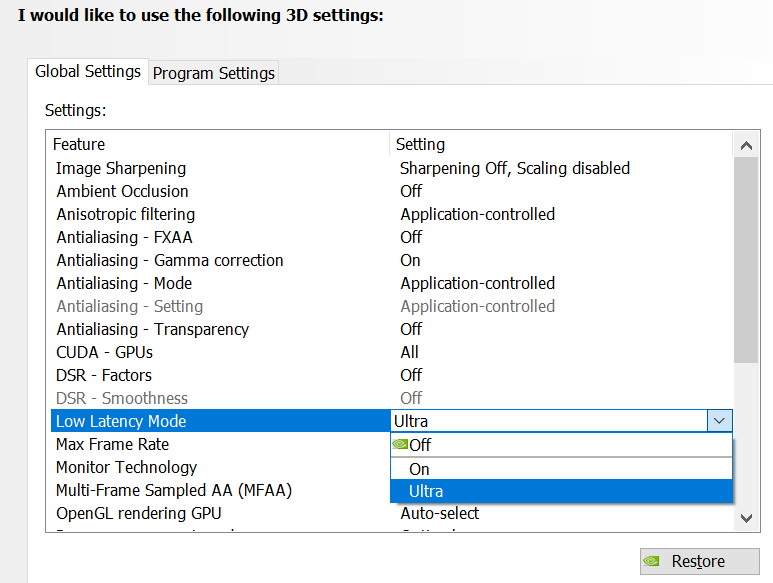
Найдите в списке настроек «Low Latency Mode». Щелкните поле настройки справа от параметра и выберите в списке «Ультра».
При настройках по умолчанию «Выкл.» Движок игры будет ставить в очередь от одного до трех кадров за раз. Параметр «Вкл.» Заставляет игру ставить в очередь только один кадр, что аналогично настройке Max_Prerendered_Frames на 1 в старых драйверах NVIDIA. Параметр «Ультра» отправляет кадр «как раз вовремя», чтобы графический процессор мог его забрать — в очереди не будет кадра, ожидающего.

Нажмите кнопку «Применить», чтобы сохранить настройки. Теперь вы можете закрыть панель управления NVIDIA.

Помните, как мы указывали выше, во многих ситуациях эта опция может на самом деле снизить производительность! Мы рекомендуем включать его только для определенных игр и проверять свои настройки, чтобы увидеть, насколько хорошо она работает.
Если вы хотите отменить изменения и использовать настройки графического драйвера NVIDIA по умолчанию, вернитесь сюда и нажмите кнопку «Восстановить».
Насколько публикация полезна?
Нажмите на звезду, чтобы оценить!
Средняя оценка 1.6 / 5. Количество оценок: 5
Использование режима низкой задержки NVIDIA: выбор подходящего значения

Что такое режим низкой задержки NVIDIA
Режим низкой задержки, разработанный компанией NVIDIA для фирменных видеокарт, так называется неслучайно. Он предназначен для уменьшения времени передачи кадров от момента обработки до вывода на экран пользователя, что благоприятно сказывается на снижении задержки в играх. В настройках есть три значения, каждое из которых отвечает за процесс подачи кадров на рендеринг. На следующем графике, созданном NVIDIA для демонстрации технологии, вы видите зависимость выбранного параметра и графической задержки. Заметно, что при установке значения «Ультра» задержка становится минимальной, что позволяет пользователю быстрее реагировать на события в играх, а на практике это «быстрее» подразумевает всего несколько миллисекунд, которые могут стать решающими.
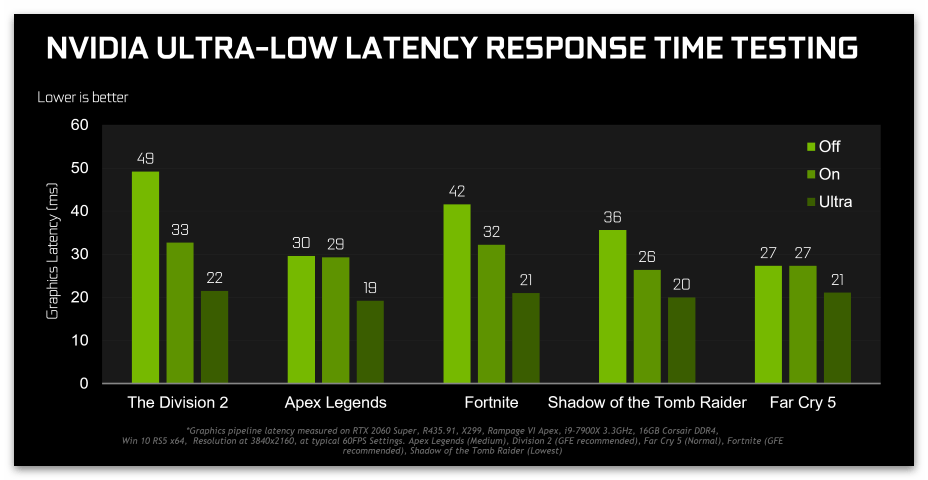
Давайте разберем принцип функционирования данной технологии, чтобы понять зачем она вообще нужна и как влияет на установленное в компьютере железо. Кадры из игры помещаются в рендер, то есть обрабатываются для вывода на экран. Этим занимается графический процессор, а сама процедура длится меньше секунды. По умолчанию присутствует некоторая буферизация, замедляющая процесс передачи кадров. Технология низкой задержки избавляет от подобных лагов и позволяет каждому кадру отправиться на обработку вовремя. Есть несколько важных нюансов, связанных с этой функцией:
Поиск и включение режима
Разберемся с тем, как найти рассматриваемый режим в настройках видеокарты и включить его, чтобы оценить действие. Для этого необходим установленный драйвер последней версии, а если его обновление давно не производилось, воспользуйтесь руководством по ссылке ниже, выбрав подходящий метод установки новой версии.
Как только вы готовы приступить к работе с технологией низкой задержки, обратите внимание на следующую инструкцию по поиску параметра.

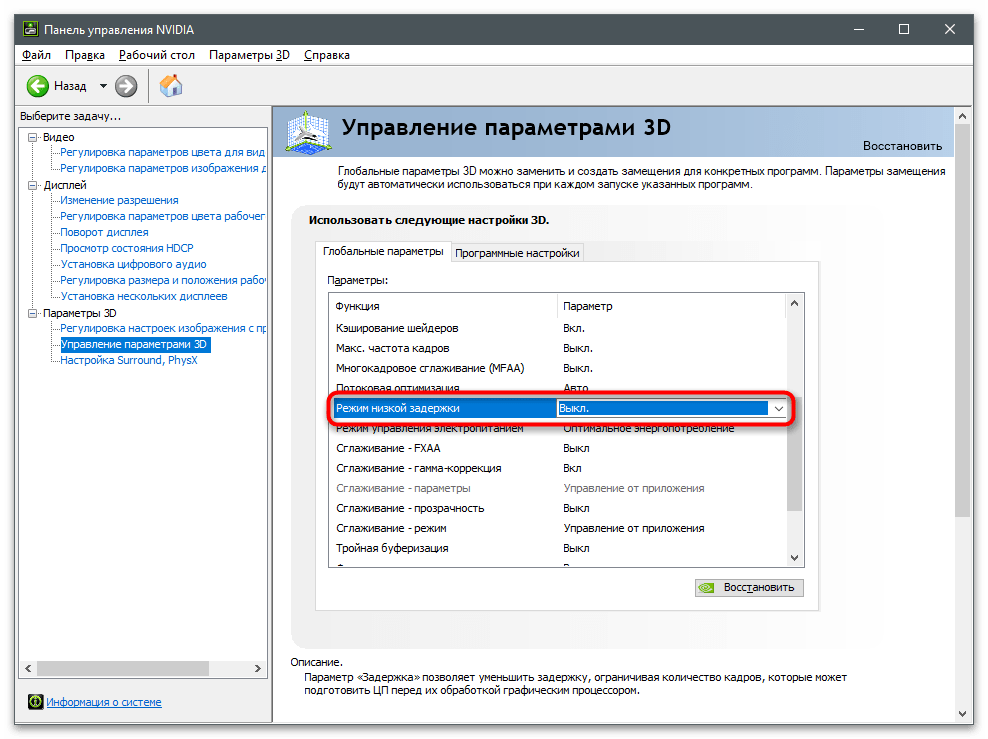

Выбор параметра режима низкой задержки NVIDIA
Теперь, когда с местоположением параметра все понятно, остается открытым вопрос о выборе его значения. Он зависит от того, в какие игры вы играете, насколько мощное железо установлено в компьютере и есть ли запас FPS для того, чтобы без возникновения лагов и фризов поставить значение режима низкой задержки на «Ultra». Рассмотрим все три доступных состояния настройки:
Если после внесения изменений вы заметили, что лаги только увеличились, а управление в игре стало менее отзывчивым, лучше отключить данную технологию, разрешив помещать кадры в очередь и обрабатывать их последовательно. Да, так задержка немного повысится, но ее не будет заметно, когда количество FPS тоже вырастет.
Режим низкой задержки — один из многих параметров, присутствующих в настройках NVIDIA. Регулировки только одного его недостаточно для того, чтобы обеспечить максимальную производительность в играх или оптимизировать их. В большинстве случаев нужно использовать и другие параметры, устанавливая их значения в соответствии с личными требованиями.
Помимо этой статьи, на сайте еще 12411 инструкций.
Добавьте сайт Lumpics.ru в закладки (CTRL+D) и мы точно еще пригодимся вам.
Отблагодарите автора, поделитесь статьей в социальных сетях.
Когда нужно включать или отключать режим низкой задержки NVidia
Что нужно для NVIDIA Reflex
В сети встречается мнение, что для NVIDIA Reflex нужно специальное дорогостоящее оборудование, но это не так. Единственное требование к железу — видеокарта GeForce не ниже 900 серии.

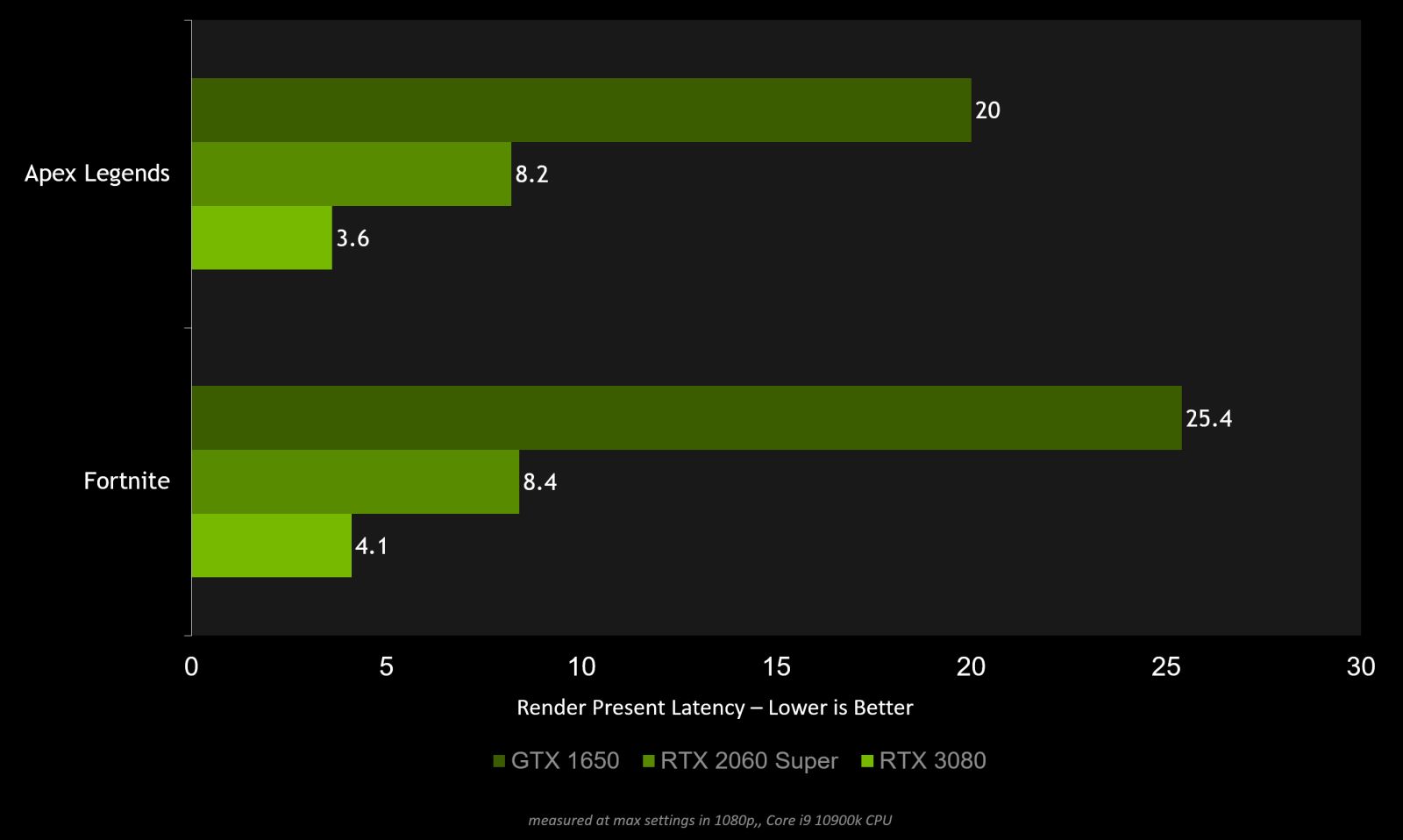
На сегодняшний день технологию NVIDIA Reflex поддерживают многие популярные соревновательные игры: Apex Legends, Call of Duty Warzone, Escape from Tarkov, Fortnite, Rainbow Six Siege, Warface, War Thunder и другие. Список регулярно пополняется новыми тайтлами. Так, для Battlefield 2042 тоже заявлена поддержка Reflex.
В чем разница между FPS и задержкой системы?
В целом, существует корреляция между высоким FPS и низкой задержкой, но она далека от соотношения 1:1. Чтобы лучше разобраться, вернемся немного назад и рассмотрим, как мы можем измерить взаимодействие с ПК. Во-первых, это количество картинок, которое дисплей может отобразить за секунду. Это число и есть показатель производительности или FPS (количество кадров в секунду). Во-вторых, это время, которое требуется для отображения наших действий на экране (этот промежуток и называется задержкой системы).
Если ПК может обеспечить 1000 FPS, но для отображения ввода на экране требуется секунда, такой геймплей вряд ли можно назвать хорошим. И, наоборот, если наши действия мгновенно отображаются, но при этом частота 5 кадров в секунду, то это явно недостаточный уровень игровых возможностей.
Итак, что же из этого больше влияет на геймплей? Больше года назад мы начали искать ответ на этот вопрос и получили достаточно интересные результаты. На SIGGRAPH Asia мы опубликовали полное исследование, но, в общем и целом, мы обнаружили, что в тренажере стрельбы задержка системы гораздо больше влияет на точность выстрелов тестируемых, чем частота кадров их мониторов. Но почему так происходит?
Измерение задержки системы с технологией NVIDIA Reflex
Одна из основных причин, по которой не так много говорили о задержке системы, заключается в том, что ее очень сложно точно измерить. Чтобы определить задержку системы, устройство должно точно знать, когда начать и завершить измерение.
#Тестовый стенд, методика тестирования
| Тестовый стенд | |
|---|---|
| CPU | Intel Core i9-9900K (4,9 ГГц, 4,8 ГГц в AVX, фиксированная частота) |
| Материнская плата | ASUS MAXIMUS XI APEX |
| Оперативная память | G.Skill Trident Z RGB F4-3200C14D-16GTZR, 2 × 8 Гбайт (3200 МГц, CL14) |
| ПЗУ | Intel SSD 760p, 1024 Гбайт |
| Блок питания | Corsair AX1200i, 1200 Вт |
| Система охлаждения CPU | Corsair Hydro Series H115i |
| Корпус | CoolerMaster Test Bench V1.0 |
| Монитор | NEC EA244UHD |
| Операционная система | Windows 10 Pro x64 |
| ПО для GPU AMD | |
| Все видеокарты | AMD Radeon Software Adrenalin 2020 Edition 20.8.3 |
| ПО для GPU NVIDIA | |
| Все видеокарты | NVIDIA GeForce Game Ready Driver 452.06 |
Измерения кадровой частоты и времени реакции во всех играх были выполнены при максимальных или приближенных к максимальным настройках качества графики для того, чтобы а) акцентировать различия между сравниваемыми устройствами, б) получить результаты как при высокой кадровой частоте, превышающей частоту обновления экрана, так и наоборот. Специально для этой статьи мы позаимствовали быстрый монитор Samsung Odyssey 9 (C32G75TQSI) с разрешением WQHD и частотой обновления 240 Гц — максимальной для современных потребительских мониторов, пока в продаже еще не появились экраны стандарта 360 Гц. Технологии адаптивной частоты обновления (G-SYNC и FreeSync) были отключены.
Результаты каждого индивидуального теста (конкретная видеокарта в конкретной игре с антилаговой настрокой драйвера или без нее) получены на выборке из 50 измерений.
| Игра | API | Настройки | Полноэкранное сглаживание |
|---|---|---|---|
| Counter-Strike: Global Offensive | DirectX 11 | Макс. качество графики (Motion Blur выкл.) | 8x MSAA |
| DOTA 2 | Качество Best Looking | FXAA | |
| Overwatch | Качество Epic, 100%-й масштаб рендеринга | SMAA Medium | |
| Valorant | Макс. качество графики (Vignette выкл.) | MSAA x4 |
Как включить/выключить режим низкой задержки
Многие игры имеют движок, позволяющий в параметрах манипулировать значением задержки, Скажем, в CS:GO тоже имеется режим низкой задержки, как во многих других современных геймплеях.
Но мы рассматриваем соответствующий параметр «Панели управления» NVidia, поэтому будем описывать, как задействовать режим именно здесь.

Для начала определите текущую версию драйвера, она должна быть не ниже 436.02 (пункт меню «Справка», подпункт «Информация о системе»). Ели требуется обновление драйвера, используйте утилиту GeForce Experience, альтернативный способ – загрузить свежий драйвер непосредственно с официального сайта NVidia.
Итак, приводим пошаговый алгоритм активации режима низкой задержки с использованием «Панели управления NVidia»:
В старых видеокартах вместо «Режима низкой задержки» будет присутствовать режим «Максимальное число заранее подготовленных кадров», который не позволит вам избавиться от очереди, вы сможете манипулировать только числом кадров в буфере ЦП

ВНИМАНИЕ. Советуем обязательно сравнить результаты, поскольку нередки ситуации, когда выключение буферизации приводит не к исчезновению лагов, а к снижению производительности в игре. Так что не меняйте режим глобально только для конкретных игр.
В заключение отметим, что для измерения производительности графического адаптера в играх можно использовать самые разные инструменты, например, уже упоминавшуюся утилиту GeForce Experience.



