
Запуск программ в песочнице
 В последнее время начали хорошо развиваться программы песочницы. В данной статье я расскажу, что такое программы песочницы и как ими пользоваться.
Программы песочницы, что это такое.
Запуск программы в песочнице означает, что программа будет запущена в изолированной среде в операционной системе. Именно благодаря этой строгой изоляции программа не будет изменять настройки системы и вообще сказываться как-либо на вашей системе. Что позволяет запускать либо неизвестные, новые программы для тестирования или даже опасные программы.
Таким образом, запустив, например, браузер в песочнице – вы сможете в полной безопасности просматривать различные страницы сети Интернет, даже зараженные вирусами, троянами, сплоитами и прочими вредоносными программами. Вся эта вредоносная программная живность просто не сможет вылезти из песочницы (изолированной среды) и навредить вашей операционной системе.
Где скачать программу песочницу
Программ песочниц пока еще не очень много, так как они только начинают появляться – самая популярная из них, например, sandboxie. Так же зачастую современные антивирусы тоже наделяются способностью создавать песочницы. Среди антивирусов этой функцией уже обладает Антивирус Касперского и Avast 6 версии.
Sandboxie – создайте песочницу у себя на компьютере.
Сейчас немного покажу вам, как пользоваться программой sandboxie. Для начала вам нужно ее установить, sandboxie скачать бесплатно можно здесь. Размер дистрибутива весьма мал и программа обладает русским интерфейсом, что является большим плюсом.
В процессе установки программа установит свой специализированный драйвер для создания изолированной среды, поэтому не придавайте этому особого значения и не волнуйтесь.

После установки программы, у вас на рабочем столе появится ярлык «Браузер в песочнице», с помощью которого вы сможете запускать свой основной браузер сразу в песочнице. Другие же программы запустить в песочнице можно с помощью контекстного меню, для этого вам необходимо кликнуть правой клавишей мыши по ярлыку нужной вам программы и выбрать в открывшемся меню «Запустить в песочнице».

Вот и все, программа будет запущена в изолированной среде, разницы и дискомфорта вы и не заметите даже.
Для чего нужна программа песочница
— запустив браузер в песочнице – вы сможете безопасно путешествовать по страницам различных сайтов в сети Интернет, не боясь подцепить какую-нибудь вредоносную программу.
— устанавливать и запускать новые неизвестные программы, не боясь, что они повредят вашу операционную систему или внесут нежелательные изменения в настройках. Так как, закрыв песочницу – программы просто не станет, словно ее никогда и не было.
Если вы не уверены в какой-то программе или желаете зайти на сомнительный сайт, то воспользуйтесь режимом «запустить в песочнице» и проблем у вас не возникнет.
Однако в некоторых случаях от заражения пользователя не спасает даже самый надежный брандмауэр и самый глазастый антивирус. Это происходит тогда, когда программа, защищающая компьютер, не уверена во вредоносном действии запускаемого приложения или выполняемого на веб-странице скрипта, вследствие чего оставляет решение о разрешении действия за пользователем. Вы вполне можете решить, что антивирус излишне подозрителен или просто, задумавшись, щелкнуть мышкой по кнопке «ОК», тем самым разрешив исполнение вредоносного кода.
Что же делать? Неужели из-за возможности подхватить троян, лучше не запускать новые приложения, а от веб-серфинга и вовсе отказаться? Существует прекрасное решение, которое для многих может стать отличным дополнением ко всем средствам для защиты компьютера от проникновения вредителей. Речь идет о работе с приложениями в «песочнице».
«Песочница» представляет собой изолированную среду, для которой отводится небольшое пространство на жестком диске и которая никак не зависит от реальной операционной системы. При запуске программы в «песочнице» она работает так же, как обычное приложение, однако не может влиять на любые компоненты системы, которые находятся вне изолированной среды. Это значит, что из «песочницы» невозможно внести изменения в системный реестр, заменить системные файлы или выполнить любые другие действия, которые могут повлиять на стабильность работы системы. Благодаря этому «песочницу» можно использовать для безопасной работы в Интернете и для запуска неизвестных приложений. Такой изолированной среде можно найти и другие применения – например, программисты и тестеры могут запускать в ней нестабильные версии программ.
⇡#»Песочница» в Kaspersky Internet Security 2010
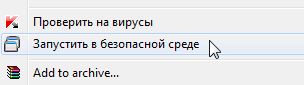
О том, что работа с приложениями в «песочнице» может пригодиться самому широкому кругу пользователей, говорит хотя бы то, что соответствующая возможность в прошлом году появилась в программе Kaspersky Internet Security. Пользователи этого пакета для обеспечения безопасности могут работать с подозрительными приложениями в изолированной среде, если откроют их посредством пункта контекстного меню Windows «Запустить в безопасной среде». Для наглядности окно программы, запущенной в изолированной среде, будет обведено зеленой рамкой.
Kaspersky Internet Security также позволяет составить список программ, работа с которыми может быть потенциально опасна (в него можно включить, например, браузер). Для этого в настройках приложения необходимо открыть раздел «Контроль программ» и при помощи кнопки «Добавить» внести программу в список. Если после этого открыть программу из окна Kaspersky Internet Security, она будет работать в изолированной среде. Подобную функцию удобно использовать, скажем, в том случае, если во время сессии в браузере вы планируете посещать сайты, которые могут содержать подозрительный код. Кроме этого, такая функция может стать хорошей заменой режиму приватности, который появился в последних версиях популярных браузеров.
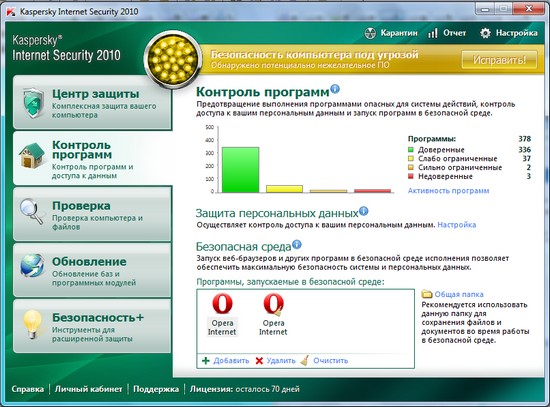
Стоит, однако, заметить, что Kaspersky Internet Security предоставляет лишь самые базовые возможности запуска программ в «песочнице». Специализированные приложения имеют гораздо больше возможностей. Рассмотрим некоторые популярные программы, предназначенные для работы в изолированной среде.
⇡#Sandboxie 3.44
Sandboxie это, вне всякого сомнения, самое известное решение для организации «песочницы». В программе используется классический метод защиты указанное пользователем приложение помещается в изолированную среду, в результате чего оно не может влиять на работу системы. Интересно, что Sandboxie была разработана для использования с браузером Internet Explorer, который является одной из самых популярных мишеней кибер-преступников. Однако в настоящее время Sandboxie может работать практически с любым приложением Windows.
Одна из особенностей Sandboxie, которая отличает ее от многих других программ подобной плана, возможность создания неограниченного количества «песочниц». При этом пользователь может составить список приложений, которые будут запускаться в каждой из них. По умолчанию программа сама создает «песочницу» под названием DefaultBox, поэтому можно начинать работу с Sandboxie сразу же после установки. Для открытия программы или документа в изолированной среде нужно выбрать команду «Запустить в песочнице», которая появляется в контекстном меню Windows.
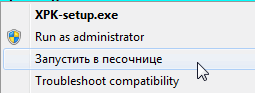
Если в будущем вы создадите дополнительные «песочницы», можно попросить программу открывать файлы и приложения не в DefaultBox, а в другой изолированной среде. Для этого выберите в меню «Пуск» пункт «Начальное меню Sandboxie» и измените «песочницу», которая будет использоваться по умолчанию.

Запускать приложения в изолированной среде можно не только из контекстного меню, но и непосредственно из окна Sandboxie. Для этого нужно щелкнуть правой кнопкой мыши по названию «песочницы» и выбрать соответствующую команду (данное меню доступно и при щелчке по значку Sandboxie в системном трее).

Кстати, для ускорения выбора можно использовать команды «Запустить Web-браузер» и «Запустить почтовый клиент», которые открывают приложения, установленные в системе по умолчанию. Используя контекстное меню «песочниц», можно выполнять и другие команды, например, одним щелчком мыши закрывать все приложения, запущенные в изолированной среде, просматривать содержимое «песочниц» или полностью удалять его.
Для того чтобы быстро идентифицировать программу, которая запущена в изолированной среде, в Sandboxie предусмотрена специальная команда «Окно в песочнице?», при выборе которой на экране появляется специальный прицел, перетащив который на нужное окно, можно получить информацию о статусе программы.
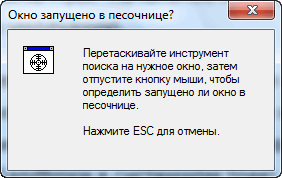

Впрочем, если «песочница» работает с параметрами по умолчанию, то этот инструмент не нужен, так как возле названия приложения в заголовке появляется значок [#]. Если по каким-то причинам показ значка в заголовке нужно отключить, это можно сделать в настройках «песочницы». Кроме этого, можно добавить в заголовок окна название «песочницы», а также нарисовать вокруг окна тонкую рамку любого цвета, которая поможет более наглядно определить принадлежность к ней.
Обратившись к другим параметрам «песочницы», можно гибко настроить разрешения на доступ к разным ресурсам. Так, можно определить, к каким файлам и папкам будет заблокирован доступ, к каким программы смогут обращаться только для чтения, а также настроить взаимодействие с ключами системного реестра.
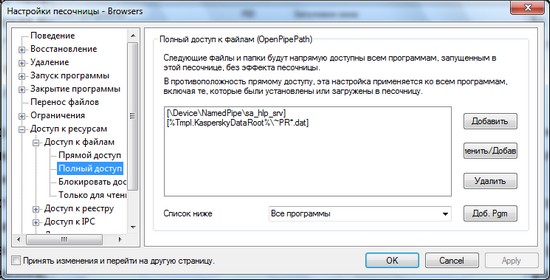
При необходимости в настройках «песочницы» можно указать приложения, которые будут форсировано запускаться в ней. Иными словами, при запуске указанного файла Sandboxie будет перехватывать приложение и не давать ему работать в обычном режиме. Программа позволяет указать не только отдельные исполняемые файлы, но и папки, при запуске любых приложений из которых они будут открываться в безопасной среде. Последнюю возможность можно, например, использовать для запуска новых программ, которые были скачаны из Интернета в папку Downloads.
⇡#BufferZone Pro 3.31
BufferZone Pro – это еще одно хорошее решение для работы с приложениями в изолированной среде. Несмотря на то, что с помощью программы можно запускать в «песочнице» самые разные приложения, она предназначена, прежде всего, для работы с браузерами, IM-клиентами, программами для обмена файлами через пиринговые сети и другим ПО для Интернета. Об этом говорит хотя бы то, что в BufferZone изначально имеется достаточно обширный список приложений, которые по умолчанию запускаются в безопасном режиме. Среди них Mozilla Firefox, Google Chrome, ICQ, BitComet, Skype, GoogleTalk и другие. Пользователь может редактировать этот список по своему усмотрению, добавляя в него дополнительные программы и удаляя ненужные.
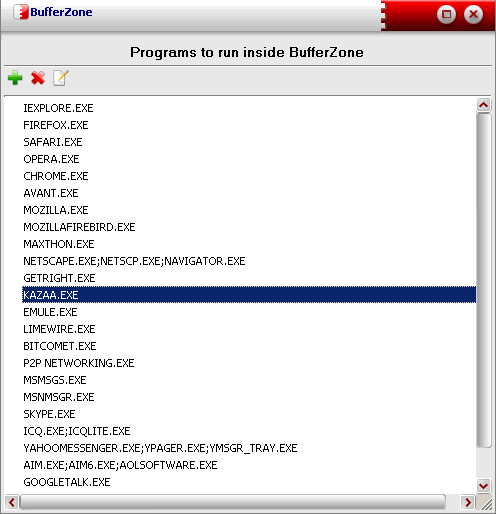
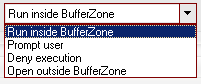
Подобно рассмотренной выше утилите, BufferZone может отслеживать все приложения, которые запускаются на компьютере, и перенаправлять их в «песочницу». Также BufferZone может блокировать запуск любых неизвестных программ.
В отличие от Sandboxie, в этой программе не предусмотрено возможности создания нескольких «песочниц». Окна всех программ, которые запущены в «песочнице», обводятся красной рамкой. Увидеть, какие программы в данный момент работают в изолированной среде, можно также в главном окне BufferZone. Тут же отображается краткая статистика о работе программ в изолированной среде. BufferZone не только подсчитывает, сколько действий всего было произведено такими приложениями, но и ведет учет потенциально опасных операций в системе, а также угроз, относящихся к безопасности, которые удалось предотвратить.
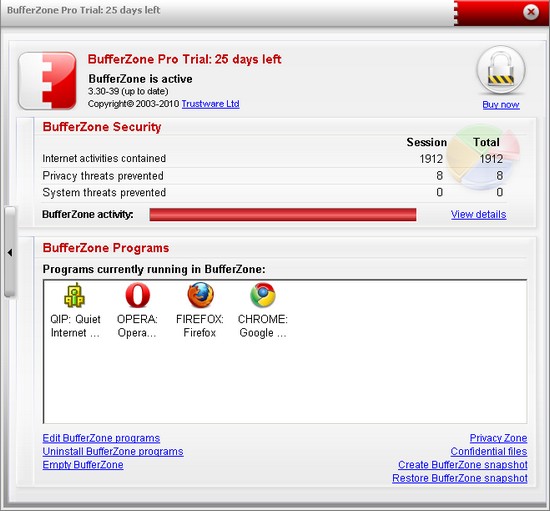
В том случае, если программа, работающая в «песочнице», выполнила вредоносный код или другое деструктивное действие, можно быстро удалить все данные, относящиеся к приложениям, запущенным в изолированной среде. Кроме этого, предусмотрена возможность автоматической очистки таких данных согласно составленному пользователем расписанию.
В BufferZone есть и некоторые дополнительные возможности, которые не имеют непосредственного отношения к организации «песочнице», однако помогают повысить общий уровень безопасности компьютера. Так, при помощи программы можно запретить открытие файлов с внешних жестких дисков, DVD-дисков и с USB-накопителей или разрешить работу с такими данными только в изолированной среде.
В заключение отметим, что помимо платной версии BufferZone Pro имеется также бесплатная редакция программы. В ней реализован ряд ограничений, например, нет возможности создания снимка виртуальной среды и восстановления сохраненных в ней данных. Кроме этого, в бесплатной версии меньше приложений, для которых защита включена по умолчанию.
⇡#Заключение
Выбирая специализированную программу для запуска приложений в «песочнице», нужно иметь в виду, что существует два основных подхода к организации изолированной среды. В первом случае «песочница» создается для указанных пользователем приложений, и во время одной сессии работы за компьютером он использует и такие программы, которые запущены в изолированной среде, и такие, которые работают в обычном режиме. Программы, в которых используется такой подход к организации защиты системы, были рассмотрены в этой статье.
Однако такое решение приемлемо не всегда. Существует второй подход к организации работы ПО в изолированной среде, который подразумевает создание «песочницы» размером с целую операционную систему. При этом создается образ работающей системы, после чего пользователь начинает работать именно с ним, а не с реальной средой. Все произведенные им действия сохраняются только до перезагрузки, а после того, как она выполнена, система возвращается в исходное состояние. Такое решение удобно использовать на общественных ПК, например, в интернет-кафе, в компьютерных классах и т.д. О программах, при помощи которых можно организовать такую защиту, мы расскажем во второй части статьи.
Что такое песочница в 360 total security

В нашей сегодняшней статье мы расскажем Вам, чем полезна песочница, имеющаяся в антивирусах, и в каких случаях её необходимо использовать. После прочтения Вы убедитесь, что такого рода программа обязательно должна стоять на Вашем компьютере «про запас».
Песочницей условно называют раздел памяти, который не является открытым. Он изолируется программой, управляющей песочницей, создавая своего рода виртуальный диск.
Сегодня мы с Вами познакомимся с интересным программным обеспечением – антивирусом 360 Total Security. Для данного продукта характерно большое количество положительных отзывов, также, по тестам, он превосходит многие аналогичные антивирусы.
Можно сказать еще то, что антивирус бесплатный и пойдет на такие операционные системы, как Windows 7, Windows 8 и даже Windows 10.
Если Вы надумали использовать этот антивирус, или хотя бы просто протестировать, то рекомендую ознакомиться со всевозможными характеристиками и возможностями программы, которые будут описаны ниже.
Скачать антивирус можно бесплатно, ссылка указана внизу, либо с официального сайта. После загрузки устанавливаете его и запускаете. Сразу хочу предупредить, что перед тем, как установить 360 Total Security, убедитесь, что удалили старые антивирусы, потому что из-за этого могут возникнуть конфликты с программой и самой windows.
После запуска, антивирус предложит проверить компьютер на вирусы, а также проведет оптимизацию системы, очистку временных файлов и проверку безопасности Wi-Fi. При обнаружении проблем, все автоматически исправится.

После проверки в задаче «Оптимизация системы» может возникнуть сообщение о нахождении угроз. Не стоит волноваться, так как антивирус пишет о программах в автозагрузке. Не нужные из них можно отключить.
Описание функций антивируса
Давайте теперь разберем меню 360 Total Security. Зайдя в пункт «Антивирус», можно выбрать несколько вариантов сканирование системы: Быстрый, Полный и Выборочный. Помимо этого, мы видим кнопки «Анализ», «Карантин», «Белый список», зачем это нужно, думаю, объяснять не нужно. Процесс сканирование практически ничем не отличается от тех антивирусов, которыми Вы пользовались. Еще одна интересная особенность антивируса – движки. Ниже можно увидеть три подключенных движка и два незадействованных. Они обеспечивают более эффективную защиту и исправление проблем.
Если хотите проверить какой-то отдельный файл на вирусы, то можно нажать на нем правой кнопкой мыши и выбрать «Сканирование с 360 Total Security».
Помимо всего прочего, Вы можете установить расширения для браузеров: Google Chrome, Opera, Mozilla Firefox, Яндекс Браузер. Чтобы это сделать, необходимо перейти в настройки антивируса, потом, перейти по вкладке «Активная защита» и оттуда установить расширение для того браузера, которым Вы пользуетесь.
Возможности очистки и оптимизации
Теперь перейдем к функциям оптимизации и очистки системы. Все необходимые инструменты для данного процесса, находятся в пункте «Ускорение». Во вкладке «Простое ускорение» мы видим результаты после автоматического сканирования. В данный пункт входят элементы автозагрузки, службы приложений, запланированные задания, критические системные службы и оптимизация интернет соединения. После автоматического сканирования, Вы можете нажать на кнопку «Оптимизировать» и программа сделает все необходимые действия.
Следующая вкладка – «Время загрузки». Здесь Вы можете ознакомиться с информацией о том, с какой скоростью запускалась система. Учет ведется при каждом включении компьютера.
На вкладке «Вручную», Вы можете самостоятельно отключить какие-то ненужные программы из автозагрузки. Иногда можно увидеть рекомендацию о том, что какую-либо службу нужно включить, это тоже может быть довольно полезно.
Теперь переходим к следующему пункту – «Очистка». Здесь Вы можете очистить временные файлы, а также не нужные плагины. К этому относятся кэш браузера, очистка свободного места на диске, временные файлы windows и многое другое.
Следующий пункт – «Инструменты». Здесь, если перейти во вкладку «Очистка резервных копий системы», то можно освободить намного больше места на жестком диске. Таким образом, мы может удалить файлы из папки WinSxS, о которой мы говорили в этой статье. Удалить файлы резервных копий, драйверов и др.
Вот еще несколько интересных нюансов. Данный антивирус может проверять скачанные из интернета файла, а также блокировать сайты, зараженные вирусами. Проверяет и защищает USB – накопители. Защищает Вас от вредоносных программ, перехватывающих ввод, например, паролей, и отправляющих информацию злоумышленникам.
Еще одной интересной особенность 360 Total Security – это изменение темы оформление. Такую возможность не встретить практически ни в одном антивирусе. Чтобы поменять тему, достаточно нажать на значок футболки вверху справа.
Безопасность
В пункте инструменты есть еще несколько интересных функций. Ими являются песочница и уязвимости.
С помощью пункта «песочница» мы можем запускать подозрительные программы в отдельной среде, которая не позволит произвести установку, например, нежелательных и вредоносных программ. Чтобы запустить программу в песочнице, просто нажимаем по ней правой кнопкой мыши и выбираем «Запускать в песочнице 360».
Что я могу сказать по поводу данного программного обеспечения? Судя по тестам, антивирус 360 Total Security является очень эффективным защитным вариантом для Вашего компьютера. Он не сильно нагружает компьютер и находит большинство всевозможных угроз. Я уже очень намучился с этими Авастами и Касперскими. Я не хочу сказать, что это плохие антивирусы, в каждом из них есть свои преимущества и недостатки, но бесплатный вариант 360 Total Security меня еще вполне устраивает. Каким пользоваться антивирусом, выбирать Вам, но данный вариант, как по мне, вполне себе эффективен.
360 Total Security – бесплатный антивирус от Qihoo 360 с оптимизацией ПК и защитой в реальном времени от всех видов онлайн-угроз с 5 движками: Avira и Bitdefender, проактивный QVM II и облачный 360 Cloud, а также System Repair для восстановления системы.

В новой версии 4.0.0.2048 антивирус получил значительные улучшения, и по функционалу приблизился к решению 360 Internet Security. Как отмечают разработчики Total Security заменит 360 IS в качестве основного продукта безопасности ПК в ближайшем будущем.
Веб-защита с поддержкой Chrome
Для защиты от фишинга, вредоносных и мошеннических веб-сайтов добавлена поддержка браузера Google Chrome. Расширение 360 Web Threat Protection предлагается при установке браузера и доступно отдельно в каталоге приложений Chrome Web Store.

Плагин работает только в паре с последней версией 360 Total Security.
Защита в изолированной среде Sandbox
Добавленная песочница Sandbox позволяет запускать выбранные приложения (например, браузер) в изолированной среде и работать с ними без риска причинить вред основной системе. Есть возможность запускать приложения в песочнице из контекстного меню и добавлять в список для автоматического запуска в песочнице.

Sandbox пока не поддерживает систему Windows 8.1 64-bit – при попытке запуска будет сообщение о несовместимости, в 64-разрядной Windows 7 работает без проблем.
Исправление уязвимостей
360 Total Security теперь обнаруживает уязвимости в системе Windows и позволяет скачивать и устанавливать все необходимые обновления безопасности.

Облачный анализ неизвестных файлов
Теперь неизвестные файлы можно отправить на анализ разработчикам из Qihoo 360. При проверке на чистой оригинальной системе Windows 8.1 64-bit было обнаружено 11 неизвестных системных файлов. Кроме отправки на анализ по запросу пользователя, антивирус не делает никаких действий, поэтому все прошло без последствий для системы.

Другие улучшения
Среди других улучшений – добавлена очистка плагинов, защита от сетевых угроз и оптимизация сетевой производительности в модуле Speedup.
Скачать новую версию 360 Total Security можно на нашем сайте в разделе Бесплатные антивирусы.



