
Желтый треугольник с восклицательным знаком Hamachi

Что делать, если в Хамачи желтый треугольник возле подключенных к сети компьютеров? Как показывает практика, такое уведомление свидетельствует о проблемах с созданием прямого туннеля. Из-за этого могут наблюдаться серьезные потери пакетов, а также высокий PING, препятствующий комфортной игре. Но решить проблему вполне реально, причем порядок действий зависит от причины ошибки. Например, она может быть связана с неправильными настройками шифрования или сетевого адаптера. В любом случае ознакомьтесь с нашими инструкциями, а затем выполните действия из них.
Почему появился желтый треугольник и как проверить?
И начнем с того, что желтый треугольник в Хамачи – это индикатор того, что наблюдаются серьезные проблемы с построением прямого туннеля. В этом случае связь с выбранным компьютером может быть потеряна в любой момент, а также возможны серьёзные задержки с передачей данных. Для того чтобы диагностировать причину ошибки, нужно сделать следующее:
Следовательно, желтый треугольник с восклицательным знаком Hamachi– это индикатор, указывающий на серьёзные проблемы с созданием локальной сети. А с помощью встроенных возможностей программы вы даже можете установить причину ошибки, а затем перейти к ее исправлению.
Как убрать желтый восклицательный знак в Hamachi?
И перед тем, как исправить ошибку, нужно найти причину ее возникновения. Для этого выполните действия из предыдущей инструкции, а после обратите внимание на результат. Если желтый восклицательный знак в треугольнике находится возле пункта с шифрованием, то вам необходимо изменить ряд настроек:
Как правило, таких действий достаточно, чтобы убрать желтый треугольник с восклицательным знаком в Хамачи. Но если ничего не помогло, то откройте программу и перейдите в раздел «Параметры». Там возле пунктов «Шифрование» и «Сжатие» выставьте значения «Любой».
А что делать, если желтый восклицательный знак в треугольнике находится возле строки «Статус VPN»? В это м случае нужно использовать другую инструкцию, связанную с изменением параметров сетевого адаптера Хамачи. Все делается через специальный раздел Windows, поэтому вам подойдет следующее пошаговое руководство:
Таким образом, мы рассмотрели, что делать, если в Hamachi появился желтый треугольник возле подключенных компьютеров. Принцип устранения неполадки зависит от ее причины, поэтому сначала вам потребуется провести диагностику. А чтобы в будущем не столкнуться с проблемой, постарайтесь сразу выставить правильные настройки программы. Если остались вопросы, то пишите их в комментариях!
Как убрать желтый треугольник в Hamachi

Почему в Хамачи синий кружок

Как убрать восклицательный знак в Hamachi
Иногда бывает такое, что возле наименования пользователя в Hamachi обнаруживается желтый треугольник с восклицательным знаком. Что это такое? Данный значок показывает, в вашем программном обеспечении имеется ошибка при соединении в туннеле.

Прочитав данную стать, вы сможете узнать, как убрать желтый треугольник в Хамачи.
Нажмите на появившуюся треугольную иконку, либо откройте сведения о человеке.

Когда выскочит новое окошко, в нем сможете узнать, из-за чего появилась иконка, а также просмотреть возможные варианты решения ошибки. Чтобы получить больше информации, зайдите в «Сведения».

Самым частым источником служит искаженное кодирование или неправильно выставленная параметризация. Чтобы узнать, что делать в такой ситуации, стоит прочесть эту инструкцию. Внимательно выполняйте прописанные действия, чтобы успешно избавиться от ошибки.
Если недоработка возникла из-за проблемы с ВПН, то прочитайте материал по теме: «Ошибка статус VPN в Hamachi – что делать».
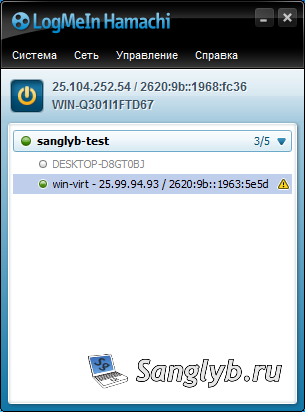
Привет, столкнулся с ситуацией — при подключении LogMeIn Hamachi, который установлен на Windows 7, к сети, компьютеры в сети не доступны, и на против них нарисован желтый треугольник с восклицательным знаком. Хочу показать, как можно исправить эту ошибку.
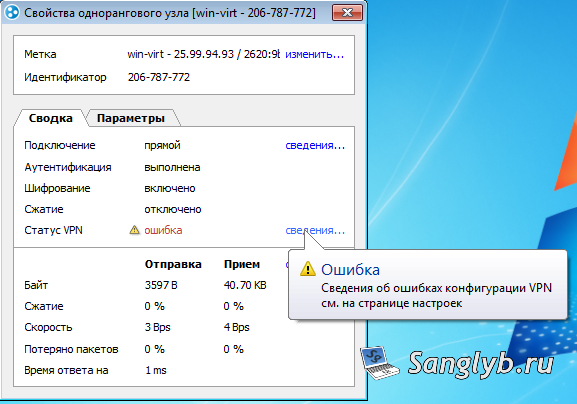
Если зайти в сведения подключения узла, то на против параметра статус VPN будет написано ошибка.
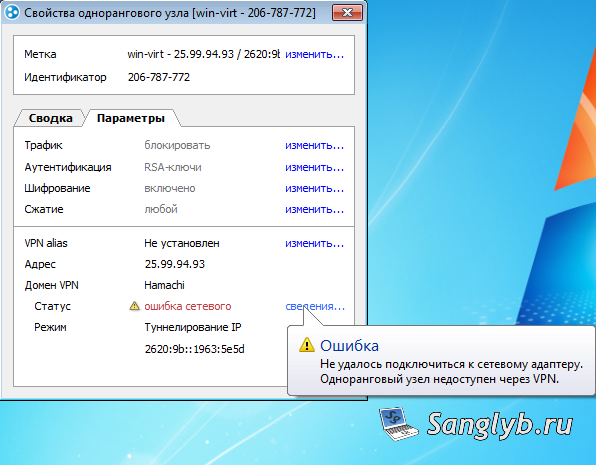
Если зайти в в параметры, в домене VPN в сведении статуса написана ошибка — Не удалось подключиться к сетевому адаптеру. Одноранговый узел не доступен через VPN.
В моем случае проблема была с установкой сетевого драйвера Hamachi. Если зайти в диспетчер устройств (свойства компьютера — диспетчер устройств), там можно увидеть восклицательный знак в желтом треугольнике у драйвера Hamachi Network Interface. Если зайти в свойства этого драйвера будет написано, что драйвер не имеет цифровой подписи.
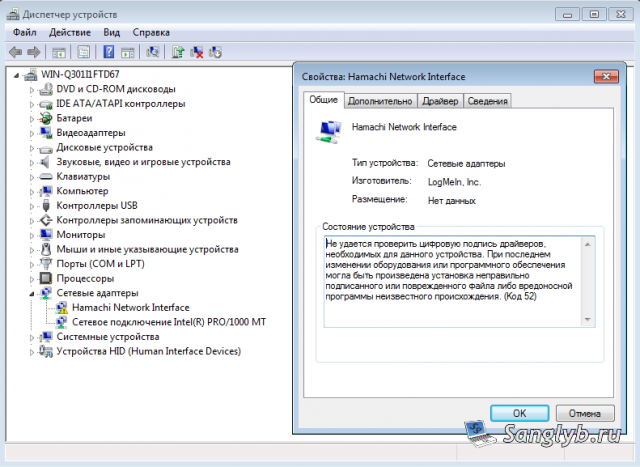
Из за этого в системе отсутствует сетевой интерфейс Hamachi, и Hamachi не может подключиться к компьютерам в сети.
Что бы это исправить можно пойти сложным и простым путем.
Сложный — перевести систему в тестовый режим и отключить в групповых политиках обязательную проверку цифровой подписи драйверов. Но я так не делал, и вам не советую.
Простой — скачать Hamachi версии 2.2.0.328 — ]]> Hamachi 2.2.0.328 ]]>
После того как Hamachi 2.2.0.328 будет скачан, нужно удалить версию которая установлена у вас. И просто поставить ту версию которая была скачана. В этой версии все нормально с цифровой подписью драйвера, и после ее установки у меня все заработало.
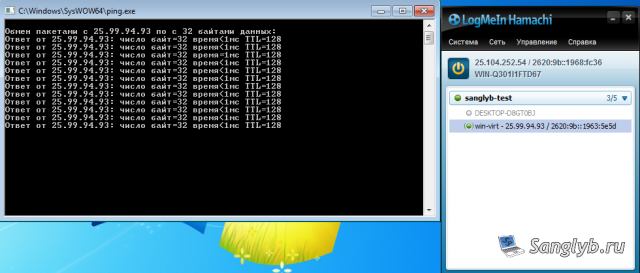
Кстати на Windows 10 я ставил последнюю версию программы, у меня она заработала нормально, но если вдруг у вас будет такая же проблема, о которой я написал выше, то вы можете попробовать установить версию 2.2.0.328.
С ней у меня возникла ситуация, что драйвер в диспетчере устройств работает нормально, ни каких восклицательных знаков нет, а сетевого интерфейса в центре управления сетями и общим доступом нет. Помогла простая переустановка LogMeIn Hamachi, то есть эту версию нужно ставить 2 раза. После чего все работает нормально.
Как убрать желтый треугольник с восклицательным знаком в хамачи?
Что делать если у друга в хамачи желтый треугольник?
Если у вас напротив имени контакта появился желтый треугольник с восклицательным знаком в Hamachi, значит у вас проблема с созданием прямого туннеля. Щелкните на значок или откройте правой кнопкой мыши меню действий на проблемном контакте и выберите пункт «Сведения».
Что означает желтый треугольник с восклицательным знаком на компьютере?
Желтый индикатор машины с восклицательным знаком уведомляет водителя автомобиля с гибридным двигателем о неисправности электропривода.
Как решить проблему с VPN в Hamachi?
Чтобы убрать ошибку, достаточно выполнить следующие рекомендации:
Что делать если проблемы с туннелем в хамачи?
Исправление проблемы с туннелем в Hamachi
Что делать если в хамачи синий кружок?
Первое, что необходимо сделать, если в Хамачи появился синий кружок – проверить, не блокирует ли ваш антивирус программу. Встроенный в антивирус firewall очень любит это делать и не дает нормально работать сетевым приложениям, если не добавлять их в его исключения.
Почему в хамачи голубой кружок?
Если возле конкретного контакта в списке вы увидели синий кружок, то это говорит об одном – установился туннель через ретранслятор. В этом случае связь с компьютером в локальной сети выполняется не напрямую, а посредством серверов Hamachi. И такой формат связи может привести к потере пакетов и высокому PING.
Что делать если на значке Интернета восклицательный знак?
Как восстановить доступ в Интернет по Wi-Fi
Что делать если интернет подключен но без доступа к Интернету?
Если интернет по Wi-Fi не работает из-за проблем в роутере
Что делать если интернет подключен но не работает на компьютере?
Что делать, если не работает интернет на компьютере? Попытаться поменять местами кабели, выбрать другой разъем LAN (обычно их 4), перезагрузить (выключить/включить) модем. Часто возле значка интернет-подключения можно увидеть треугольник или круговые стрелки (идентификация).
Как исправить ошибку в Хамаче?
Как исправить ошибки Hamachi на вашем компьютере с Windows 10?
Что делать если не удается подключиться к серверам Hamachi?
Что делать если в Hamachi туннель через ретранслятор?
Однако, людей, которые используют Хамачи, может подстерегать одна крайне неприятная проблема – туннель через ретранслятор. Это значит, что связь между компьютерами устанавливается через серверы программы, ввиду невозможности прямого соединения.
Что делать если друг не может зайти на сервер Minecraft по хамачи?
Давайте рассмотрим некоторые решения, которые помогут вам решить Hamachi, не работающий с проблемой Minecraft.
Как исправить подключение через ретранслятор в хамачи?
Заходим: Пуск-Панель управления-Центр управления сетями и общим доступом-Изменение параметров. Убираем галку с Автоматическое назначение метрики и в появившемся ниже окошке прописываем 10. В окне Подключения выбираем Hamachi и стрелками справа поднимаем на самый верх. Перезагружаем компьютер и вуаля!
Привет, столкнулся с ситуацией — при подключении LogMeIn Hamachi, который установлен на Windows 7, к сети, компьютеры в сети не доступны, и на против них нарисован желтый треугольник с восклицательным знаком. Хочу показать, как можно исправить эту ошибку.
Если зайти в сведения подключения узла, то на против параметра статус VPN будет написано ошибка.
Если зайти в в параметры, в домене VPN в сведении статуса написана ошибка — Не удалось подключиться к сетевому адаптеру. Одноранговый узел не доступен через VPN.
В моем случае проблема была с установкой сетевого драйвера Hamachi. Если зайти в диспетчер устройств (свойства компьютера — диспетчер устройств), там можно увидеть восклицательный знак в желтом треугольнике у драйвера Hamachi Network Interface. Если зайти в свойства этого драйвера будет написано, что драйвер не имеет цифровой подписи.
Из за этого в системе отсутствует сетевой интерфейс Hamachi, и Hamachi не может подключиться к компьютерам в сети.
Что бы это исправить можно пойти сложным и простым путем.
Сложный — перевести систему в тестовый режим и отключить в групповых политиках обязательную проверку цифровой подписи драйверов. Но я так не делал, и вам не советую.
Простой — скачать Hamachi версии 2.2.0.328 — ]]> Hamachi 2.2.0.328 ]]>
После того как Hamachi 2.2.0.328 будет скачан, нужно удалить версию которая установлена у вас. И просто поставить ту версию которая была скачана. В этой версии все нормально с цифровой подписью драйвера, и после ее установки у меня все заработало.
Кстати на Windows 10 я ставил последнюю версию программы, у меня она заработала нормально, но если вдруг у вас будет такая же проблема, о которой я написал выше, то вы можете попробовать установить версию 2.2.0.328.
С ней у меня возникла ситуация, что драйвер в диспетчере устройств работает нормально, ни каких восклицательных знаков нет, а сетевого интерфейса в центре управления сетями и общим доступом нет. Помогла простая переустановка LogMeIn Hamachi, то есть эту версию нужно ставить 2 раза. После чего все работает нормально.



