
Советы по безопасности и защите личных данных в приложении Telegram

Недавно мессенджер Facebook WhatsApp обновил свою политику конфиденциальности, что заставило многих недовольных пользователей переключиться на конкурирующие приложения, такие как Telegram. Во многом благодаря этому решению Telegram получил 25 миллионов новых пользователей всего за несколько дней, а количество его пользователей превысило 500 миллионов.

Пришло время взглянуть на настройки безопасности и конфиденциальности в Telegram.
Полное шифрование в приложении Telegram
Самое важное, что нужно знать о Telegram, – это то, что облачные чаты – это то, что Telegram называет своими стандартными чатами – не имеют сквозного шифрования.
Как и WhatsApp, Telegram имеет доступ к метаданным (кому вы пишете, с кем общаетесь, как часто и т.д.), а также к содержимому стандартных чатов, которые не имеют полного шифрования.
В соответствии с политикой конфиденциальности приложения Telegram на момент написания этого поста эти данные не используются в рекламных целях; однако, по опыту мы знаем, что такая политика может поменяться.
Как включить сквозное шифрование в чатах Telegram
Telegram не предлагает полного шифрования по умолчанию – вам придётся включить его самостоятельно. Разговоры с включенным сквозным шифрованием называются зашифрованными чатами.
В зашифрованных чатах текстовые сообщения, фотографии, видео и все другие файлы отправляются с использованием полного шифрования. Это означает, что ключ дешифрования есть только у двух человек: у вас и у человека на другой стороне, поэтому Telegram не может получить доступ к этим данным.
Более того, содержимое зашифрованных чатов не хранится на серверах Telegram. Поскольку такие разговоры сохраняются только на устройствах участников, к ним нельзя получить доступ с другого устройства – они исчезают, когда вы выходите из Telegram или удаляете приложение.
Зашифрованные чаты доступны в приложении Telegram для iOS, Android и macOS; версии для браузера и Windows их не поддерживают, поэтому они не обеспечивают безопасное хранение чатов на устройстве.
Как запустить зашифрованный чат в приложении Telegram
Опцию зашифрованного чата нелегко найти в последней версии приложения Telegram.
Чтобы начать зашифрованный разговор, откройте профиль человека, с которым вы хотите общаться, коснитесь или щелкните кнопку с тремя точками (иногда она называется Ещё), а затем выберите Начать секретный чат.
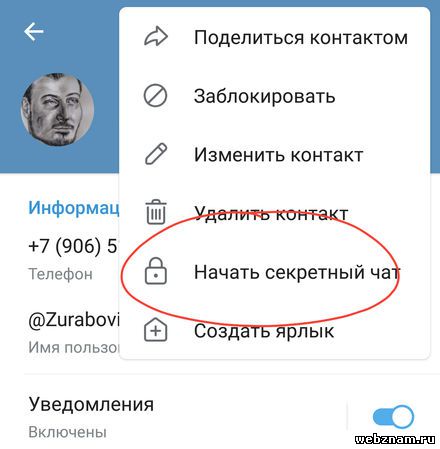
Откроется чат, в котором сообщения будут полностью зашифрованы (после открытия окна чата будет отображаться соответствующее уведомление). Вы также можете установить время, по истечении которого сообщения будут удалены, нажав или щелкнув значок часов в поле ввода сообщения.
Конечно, автоматическое удаление сообщения не защищает собеседника от создания снимков экрана, но в этом случае вы получите уведомление. Если другой человек не использует приложение macOS, вы не узнаете об этом.
Ещё один полезный совет: Telegram позволяет вести несколько зашифрованных чатов с одним и тем же человеком. Однако, вы не можете включить шифрование в групповых чатах – в отличие от обмена сообщениями WhatsApp, который по умолчанию применяет сквозное шифрование ко всем разговорам.
Как узнать, полностью ли зашифрован разговор
Поскольку чаты в приложении Telegram могут быть облачными или зашифрованными, полезно знать, какой способ мы используем. Если вы обмениваетесь конфиденциальной информацией во время разговора, она должна быть зашифрована.
Однако, секретные чаты выглядят почти так же, как обычные чаты. Чтобы проверить, какой вариант вы используете, найдите значок замка рядом с именем или номером телефона собеседника. Если замок найден, – чат зашифрован. В противном случае сквозное шифрование отключено, поэтому рассмотрите возможность создания нового зашифрованного чата.
Вы также можете коснуться или щелкнуть значок вызывающего абонента, и если шифрование включено, ключ шифрования появится в нижней части открытого окна.
Как настроить безопасность и конфиденциальность Telegram
Теперь проверим, как настроить параметры безопасности и конфиденциальности в этом приложении. Нажмите кнопку Настройки в меню и выберите Конфиденциальность.
Настройки безопасности в приложении Telegram
Во-первых, убедитесь, что никто не сможет прочитать ваши чаты, если вы случайно оставите устройство разблокированным. Для этого выберите Код-пароль в разделе «Безопасность», переместите ползунок в положение включения, создайте PIN-код, введите его и подтвердите.
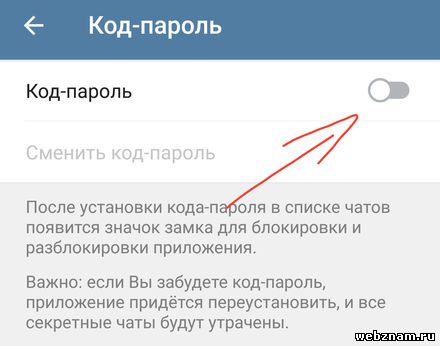
Затем выберите Автоблокировка и выберите время – предпочтительно 1 или 5 минут. Если ваше устройство поддерживает отпечатки пальцев или распознавание лиц, вы можете включить эту опцию здесь.
На следующем шаге вы должны включить двухфакторную аутентификацию, чтобы защитить свою учетную запись от взлома. Обычно для входа в систему используется одноразовый код, отправленный в текстовом сообщении, но Telegram позволяет установить дополнительный пароль.
Для этого на вкладке Конфиденциальность выберите вариант «Двухэтапная аутентификация» и установите надежную комбинацию. Помните, что вы редко будете вводить этот пароль, поэтому его легко забыть; храните его в надежном месте, например, в диспетчере паролей.
Что произойдет, если вы забудете дополнительный пароль? Вам нужно будет сбросить свой аккаунт. Для этого нужно отправить запрос на полное удаление учетной записи и подождать семь дней. По истечении этого времени учетная запись будет удалена (включая связанные с ней контакты, облачные чаты и подписки на каналы), и вы сможете создать новую, полностью пустую учетную запись с тем же номером телефона.
Настройки конфиденциальности в приложении Telegram
Чтобы не делиться ненужной информацией с более чем 500 миллионами пользователей Telegram, настройте параметры своей учетной записи соответствующим образом.
Для этого перейдите в параметр «Конфиденциальность» и измените настройки – по умолчанию все параметры и данные доступны каждому. Мы рекомендуем установить их, как показано ниже:
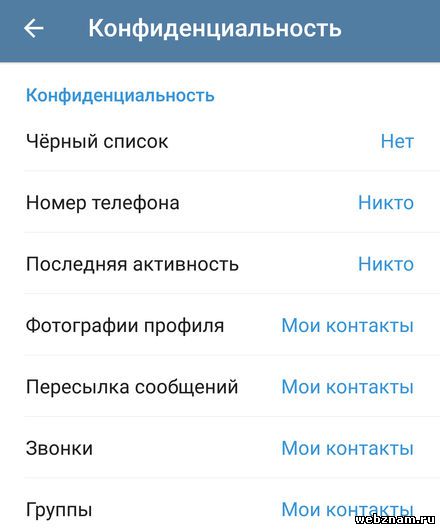
Затем перейдите в Конфиденциальность → Настройки данных и удалите выбранную вами информацию из памяти Telegram.
Безопасность в приложении Telegram для самых требовательных
Приведенных выше советов должно быть достаточно для большинства пользователей, но следующие советы могут вас заинтересовать:
Помните, что даже самый безопасный мессенджер не поможет, если кто-то получит доступ к вашему устройству физически или удаленно. Поэтому мы рекомендуем вам всегда блокировать устройство с помощью пароля или PIN-кода, регулярно обновлять все свои приложения и операционную систему и использовать надежное решение для защиты от вредоносных программ.
Секретный чат в Telegram
Секретный чат в Telegram – известная и популярная фишка мессенджера, однако эта функция имеет ряд особенностей, о которых известно не всем пользователям. Как работает, какие настройки доступны и как правильно закрывать свою беседу – все тонкости, о которых стоит знать.
Что это такое в Телеграмме — секретный чат?

Секретный чат – это чат с повышенным уровнем информационной безопасности. Надо понимать, что абсолютную информационную безопасность сегодня невозможно обеспечить, даже отказавшись от компьютеров и гаджетов, но есть возможность защитить свою переписку от третьих лиц.
Взломать переписку в обычных беседах Telegram – задача почти невозможная. Но для мнительных пользователей или передачи важной (конфиденциальной) информации можно начать беседу с повышенным уровнем секретности.
В Телеграмм секретный чат предлагает несколько функций для защиты личной информации:
Как создать?
Функция засекреченной переписки доступна только для официальных приложений, установленных на смартфонах. Ни версии сторонних разработчиков, ни десктопная версия, ни мессенджер онлайн не помогут в решении вопроса, как начать секретный чат.
Как создать секретный чат в Telegram на ПК
Установив эмулятор Blue Stacks и открыв с его помощью Telegram, можно начать засекреченную переписку на компьютере. Для этого потребуется:
Процесс переписки – пересылка фото и видео файлов, сообщений, запись аудио- и видеосообщений (круглых) – ничем не отличается от обычных бесед в мессенджере.
При необходимости пользователь может использовать дополнительные возможности секретного чата Телеграмм на компьютере.
Чтобы установить продолжительность жизни уже прочитанного сообщения, потребуется:
Секретный чат Телеграмм на iPhone – как сделать
Для того чтобы создать засекреченную беседу на iPhone потребуется:
Чтобы настроить таймер самоудаления для прочитанных сообщений, надо:
Секретный чат Телеграмм на Android
Что начать засекреченный диалог на устройстве с Android потребуется:
На Android доступны все настройки засекреченных диалогов. Для того чтобы установить таймер самоудаления прочитанных сообщений потребуется:
Также есть возможность из засекреченного диалога совершить обычный звонок, очистить историю переписки или удалить беседу.
Секретный чат отменен
Еще один часто задаваемый TelegramZY вопрос касается записи: «Secret chat cancelled» в Telegram — что это, перевод на русский и что делать в такой ситуации.
Ответ: такая запись появляется, если собеседник удалил засекреченный диалог, переписка при этом может сохраниться или нет – все зависит от способа удаления.
Поэтому перед тем как в Телеграмме убрать секретный чат, пользователю стоит позаботиться об информации, которая хранилась в переписке. Есть несколько способов закончить такую беседу:
12 функций Telegram, о которых вы могли не знать
В рубрике «Скрытые возможности» мы рассказываем о неочевидных функциях сервисов, программ и операционных систем, которые сделают пользование ими удобнее. В свежем выпуске разбираемся с самым обсуждаемым мессенджером последних дней — Telegram.
Отмена автозагрузки файлов
Telegram передает файлы размером до 1,5 гигабайта, которые кэшируются в памяти телефона или компьютера. Чтобы поток фотографий, видео и гифок не засорял память, настройте автозагрузку файлов. Отключите автозагрузку полностью, только для мобильного интернета или выберите нежелательные категории: картинки, аудиосообщения, гифки, видео и другие. Например, если отключить загрузку фотографий, то новые картинки в чате отобразятся размытыми превью, и каждую придется загружать отдельно. Для подробной настройки перейдите в раздел Data and Storage. Там же очистите кэш приложения (в пункте Storage Usage). Во время подготовки материала с телефона были удалены 324 мегабайта кэшированных файлов.
Секретный просмотр сообщений
Допустим, пришло сообщение, которое вы очень хотите прочитать, но не хотите, чтобы собеседник знал об этом. Активируйте авиарежим в настройках телефона, зайдите в Telegram и прочитайте сообщение, а затем закройте приложение и выключите авиарежим. Таким образом, вы прочитаете сообщение, но у собеседника оно будет отображаться как непрочитанное.
Картинка в картинке
Видео с YouTube воспроизводится прямо в чатах, без перехода по ссылке или запуска другого приложения. Для этого нажмите на превью ролика. Это удобно, но еще удобнее смотреть видео и читать переписку. Чтобы отправить видео в режим «картинка в картинке», нажмите на иконку в правом верхнем углу плеера. Режим работает не только внутри чата — видео останется на экране, даже если перейти в другой чат или свернуть приложение.
Редактирование сообщений
Ошибки и опечатки в сообщениях встречаются ежедневно и нередко становятся мемами. Не становитесь объектом насмешек — редактируйте отправленные сообщения. Долгое нажатие на свое сообщение в iOS и короткое в Android вызывает меню — нажмите в нем на кнопку Edit. После редактирования нажмите Save — актуальная версия сообщения появится в чате. В секретных чатах редактировать сообщения нельзя.
Уведомления без предпросмотра
Если не хотите, чтобы кто-то увидел, что вы обсуждаете в мессенджере, отключите предпросмотр сообщений в уведомлениях. Для этого перейдите в настройки, зайдите в раздел Notifications & Sounds и отключите пункт Message Preview для обычных сообщений и сообщений из общих чатов.
Защита чатов паролем
Если вы отключили предпросмотр сообщений в уведомлениях, но все еще переживаете за приватность переписки, закройте чаты паролем. Для этого зайдите в раздел Privacy and Security, придумайте четырехзначный пароль и установите его в пункте Passcode Lock. На главном экране появится иконка замка — нажмите на нее, чтобы замок «закрылся». В следующий раз (после того как закроете, свернете мессенджер или заблокируете телефон) приложение попросит ввести указанный пароль и только потом покажет экран с чатами. Пароль действует один раз, поэтому не забывайте нажимать на иконку замка, когда выходите из приложения.
Уничтожение сообщений по времени
Секретные чаты, самая обсуждаемая функция Telegram, умеют удалять сообщения автоматически. Они исчезают через некоторое время после того, как собеседник их прочитал. Перейдите в настройки секретного чата, выберите Set Self-Destruct Timer и установите время, спустя которое сообщения удалятся автоматически. Минимальное время — одна секунда, максимальное — одна неделя.
Самодельные гифки
В Telegram есть простейший способ сделать гифку с собой и друзьями. Для этого откройте встроенную камеру, запишите видео, а потом выключите в нем звук. Видео без звука отправится в чат в формате GIF и будет бесконечно проигрываться по кругу.
Скрытый онлайн-статус от нежелательных контактов
Многие знают, что в Telegram можно скрыть свой онлайн-статус (то есть собеседник не увидит, когда вы пользовались мессенджером последний раз). Если не знали, то настройте это в разделе Privacy and Security. Там можно скрыть последнюю активность от всех контактов, кроме лучшего друга. Или, наоборот, скрыть только от неприятного начальника, который постоянно пишет на выходных. Но помните, Telegram пишет в статусе «last seen recently», если вы заходили хотя бы три дня назад.
Закрепленные чаты
Закрепите важный чат в самом верху списка. В iOS смахните влево по чату в списке, в небольшом меню выберите Pin Chat. Чтобы попасть в это меню в Android, удерживайте палец на чате.
Видеосообщения
Если мало аудиосообщений, отправляйте видеосообщения. Перейдите в любой чат, нажмите на значок микрофона и переключитесь в режим камеры. Удерживайте иконку, чтобы записать видео в круглой рамке, и отпустите, чтобы отправить, — как с аудиосообщениями. Владельцы каналов записывают такие видео и отправляют их при помощи платформы Telescope. По ссылке telesco.pe/channelname (где channelname — логин канала) собраны все видео автора. Оттуда их отправляют в Facebook и Twitter. Например, по этой ссылке найдете видеопоток канала «Дневник визажидзе».
Цвета для индикатора сообщений
Там же, в разделе Notifications & Sounds, можно выбрать цвет, которым светодиод над экраном сигнализирует о новых сообщениях. По умолчанию Telegram использует синий, но в меню на выбор есть еще восемь цветов. Из этой косметической функции можно извлечь пользу. Если состоите в общем чате, поставьте для сообщений из него другой цвет индикатора. Тогда, чтобы понять, откуда пришло сообщение, не придется снимать блокировку и открывать центр уведомлений — достаточно просто посмотреть на огонек. Для настройки выберите пункты LED Color. Функция доступна только для пользователей мобильной версии Telegram на Android.
15 полезных функций Telegram, о которых вы можете не знать
Telegram – больше, чем просто мессенджер. Удобный функционал, кроссплатформенность и быстродействие – лишь часть преимуществ, которые делают его удобным для личного общения и работы. Кроме очевидного и привычного функционала, у Telegram есть много полезных функций, о которых знают далеко не все. О 15 таких функциях мы рассказываем в статье.
1. Блокировка приложения паролем
Тем, кто всерьез заботится о защищенности данных в мессенджере (личных и рабочих переписок), пригодится функция блокировки приложения с помощью пароля. Для этого можно установить код, без ввода которого нельзя пользоваться мессенджером и просматривать историю чатов.

Эта опция активируется в настройках: «Конфиденциальность» – «Код-пароль».

После создания пароля можно задать время, по истечении которого приложение автоматически будет блокироваться (например, спустя час после отсутствия активности). Также заблокировать приложение можно вручную, нажав на замочек над списком чатов.
Мессенджер также позволяет настроить дополнительную защиту – облачный пароль, который необходимо вводить при каждой авторизации на новом устройстве.

2. Голосовые чаты
На пике популярности Clubhouse Telegram реализовал функционал голосовых чатов и с тех пор постоянно улучшает эту опцию. Голосовой чат доступен для администраторов любых групп и каналов. Вот где находится эта функция на iPhone:

К чату могут присоединиться любые желающие, пока он активен. Голосовой чат также можно запланировать на определенное время, в этом случае участники группы получат уведомление, когда чат начнется. Для фанатов Clubhouse есть привычный функционал: слушатели могут поднимать руку, чтобы поучаствовать в дискуссии.

Дополнительные опции голосовых чатов в Telegram:
можно сохранять запись в виде аудиофайла;

есть опция шумоподавления, которая позволяет улучшить качество звука в беседе;

с недавних пор стала доступной опция трансляции экрана (о ней подробнее расскажем ниже).
3. Групповые видеозвонки
Еще один тренд современности – видеоконференции (в отличие от Clubhouse и голосовых чатов, групповые звонки действительно востребованы и полезны). В июне 2021 года Telegram добавил возможность превращать голосовые чаты в видеоконференции.

Пока в режиме видеоконференции одновременно могут разговаривать до 30 участников (первые 30 человек, подключившихся к чату). Далее Telegram планирует увеличить лимит. Это серьезный ответ Zoom.
4. Демонстрация экрана
Еще одна функция, которую долго ждали пользователи мессенджера. В голосовых чатах можно не только переключаться в режим видеоконференции (включив фронтальную или основную камеру смартфона), но и транслировать экран другим участникам чата.

При запуске демонстрации экрана через десктопную версию Telegram можно выбрать, что именно необходимо показывать: весь экран или только определенное окно.

При запуске трансляции экрана на десктопном приложении видео автоматически закрепляется.
Функция демонстрации экрана в Telegram пригодится всем digital-специалистам, которые ведут коммуникацию с клиентами через мессенджер. К примеру, с демонстрацией экрана можно быстро показать клиенту результаты рекламных кампаний за прошедшую неделю, показать прогнозы на следующий период и обсудить увеличение бюджета. Кстати, напоминаем, если вы ведете несколько клиентских аккаунтов, подключайте их к Click.ru и получайте вознаграждение до 18% от общего расхода на рекламу по всем аккаунтам.
5. Быстрая запись голосовых и «конфиденциальное» прослушивание аудиосообщений
Эти функции понравятся любителям голосовых сообщений. Обычно для записи аудиосообщения нужно нажать и удерживать кнопку со значком микрофона. В Telegram это можно сделать проще и быстрее. Достаточно открыть любой диалог и поднести телефон к уху. Прозвучит короткий сигнал, после которого можно начать говорить. Как закончите, уберите телефон от уха и тапните по стрелке для отправки голосового сообщения собеседнику.

Еще одна полезная фича – «конфиденциальное» прослушивание голосовых сообщений. В стандартном режиме голосовые сообщения воспроизводятся через внешний динамик телефона (так их могут услышать окружающие). Чтобы прослушать сообщение незаметно от других, откройте чат, в котором есть непрослушанное сообщение и поднесите телефон к уху. Воспроизведение начнется автоматически, при этом будет использован динамик, через который вы слышите собеседника при обычном телефонном разговоре.
6. Добавление дополнительного аккаунта
В мобильном и десктопном приложении Telegram можно залогиниться в нескольких аккаунтах и быстро переключаться между ними при необходимости. Это полезно, если у вас два аккаунта: один – рабочий, другой – личный.

7. Секретные чаты с защитой от пересылки и скриншотов
Секретные чаты позволяют сделать переписку максимально приватной и повысить защищенность чувствительных данных. Активировать секретный чат можно только в мобильном приложении Telegram. Для этого необходимо перейти в профиль нужного контакта и выбрать соответствующую опцию:

Вот основные фишки секретных чатов:
нельзя пересылать сообщения из секретного чата в другие диалоги;
если собеседник сделает скриншот переписки, вы получите уведомление об этом;
можно отправлять самоуничтожающиеся сообщения (они автоматически удалятся по истечении заданного времени);

сообщения, отправленные в секретном чате, нельзя редактировать.
8. «Избранное» – хранилище для важной информации
Раздел «Избранное» – удобный способ сохранять полезную информацию. Здесь можно собирать сообщения из чатов, публикации каналов, загружать файлы, делать заметки и т. д. Словом, «Избранное» идеально подходит для сохранения важной информации и размещения файлов, которые должны быть всегда под рукой.
Если данным разделом пользуетесь регулярно, полезно его закрепить, чтобы он всегда отображался вверху в списке чатов.

Кстати, если нужно быстро перекинуть файл со смартфона на компьютер, это можно сделать с помощью «Избранного» в Telegram. Загрузите файл в чат на телефоне, а затем откройте Избранное в десктопном приложении и сохраните файл на компьютере.
9. Использование хештегов для упорядочивания информации
С помощью хештегов можно помечать важные сообщения в переписках или каналах. К примеру, вы регулярно отсылаете отчеты в рабочей переписке с клиентом. Если добавите в каждое сообщение с отчетом хештег #отчет, при клике на хештег можно будет увидеть все отмеченные сообщения и быстро по ним пробежаться взглядом.

Упорядочить контент с помощью хештегов также можно в «Избранном». Там это особенно полезно, так как со временем чат захламляется разной сохраненной информацией и быстро найти нужный файл или сообщение бывает сложно.
10. Отображение имени профиля в пересылаемых сообщениях
По умолчанию, если ваше сообщение перешлют в другой диалог, получателю будет доступно ваше имя и ссылка на аккаунт. Но если вы не хотите, чтобы такая информация была доступна другим пользователям, это можно регулировать. В разделе настроек «Конфиденциальность» – «Пересылка сообщений» можно отключить отображение имени вашего профиля и ссылки в пересылаемых сообщениях. Отключить можно для всех сообщений или разрешить отображение в отдельных случаях (например, если сообщение пересылает пользователь из ваших контактов или кто-то из группы пользователей, добавленных в исключения).

11. Отображение номера телефона
Еще одна полезная настройка конфиденциальности – отключение отображения контактного номера в профиле. Более того, в настройках есть опция, которая позволяет отключить возможность поиска вашего аккаунта в Telegram по номеру телефона.

Вы можете поделиться номером телефона с отдельными пользователями. Это можно сделать в переписке с нужным юзером или добавить исключения в настройках.
12. Отложенная или беззвучная отправка сообщений
Отложенные и беззвучные сообщения – полезные опции для тех, кто работает по ночам. Например, вы хотите попросить коллегу прислать вам утром отчет по рекламной кампании, но сейчас 3 часа ночи. Вместо того чтобы записывать себе задачу или ставить напоминание на утро, просто напишите сообщение в чате с коллегой и запланируйте его отправку на 9 утра.
Чтобы запланировать отправку сообщения, напишите его и зажмите кнопку отправки. Откроется меню, в котором необходимо выбрать опцию «Отправить позже» и задать нужное время.

После этого сообщение будет ожидать отправки. Пока оно не отправлено, его можно пересмотреть, отредактировать, изменить время отправки или удалить.
При зажатии кнопки отправки также появляется еще одна полезная опция – отправка сообщения без звука. Так вы можете отправлять сообщения в позднее время и не переживать, что побеспокоите получателя. У собеседника отобразится уведомление о новом сообщении, но звука или вибрации не будет. Так что если собеседник уже отдыхает, ваше сообщение его не потревожит, а если он онлайн, то сможет увидеть сообщение и ответить на него.
Кстати, если отправлять отложенные сообщения себе в чат «Избранное», они будут работать как напоминания.

13. Группировка диалогов по папкам
Группировка чатов по папкам позволяет упорядочить все важные каналы и чаты в мессенджере. Эта опция полезна, если вы ведете много проектов, по каждому из которых есть несколько чатов, а еще если вам нужно отслеживать каналы с новостями индустрии, а еще если есть личные чаты… Во всем этом легко запутаться и потерять важную информацию, а группировка эти проблемы решает.
Для создания папки удерживайте иконку «Чаты», а затем выберите опцию «Создать папку».

При создании папки можно настроить, какие типы чатов в ней должны отображаться:
чаты с теми, кого нет в вашем списке контактов;
Также в папку можно вручную добавить нужные чаты или исключить их.

В мобильной версии Telegram папки отображаются в виде вкладок над списком чатов. Длительным нажатием на папку можно открыть меню управления папкой: переименовать, удалить или изменить последовательность папок.
14. Секретное меню
В Telegram можно открыть секретное меню с экспериментальными функциями. На iOS это можно сделать, быстро тапнув 10 раз по иконке «Настроек»:

На Android меню открывается по-другому. Необходимо перейти в раздел «Настройки» и зажать надпись с номером версии Telegram внизу:

После появления смайлика, разводящего руками, нужно отпустить и еще раз зажать надпись. После этого должно открыться меню:

Кстати, достаточно полезная опция – прочитать все непрочитанные чаты.
15. Архивирование чатов
Чаты, которые пока не нужны, но удалять жалко (или могут понадобиться в будущем) можно убрать в архив. Это позволит не захламлять список чатов и не терять важные переписки. В любое время вы сможете вернуть чат из архива. А если в архивированной переписке собеседник сам вам напишет, чат автоматически переместится из архива в список активных диалогов.
Чтобы заархивировать чат, нужно свайпнуть его влево и тапнуть по опции «В архив».

По умолчанию архив отображается над списком активных чатов. Свайпом его можно скрыть. Для повторного отображения архива необходимо потянуть экран вниз.



