
Как отключить звук Google Assistant на Android
Google Assistant – один из лучших голосовых ассистентов. Сказываются обширные языковые познания и практически полное отсутствие проблем с распознаванием человеческой речи. Тем не менее, кое в чём он по-прежнему отстаёт от конкурентов. Например, на мой взгляд, Google Assistant явно не хватает функции ответа шёпотом, которая есть у Alexa. Она может прийтись весьма кстати, если нужно о чём-то спросить ассистента и при этом не потревожить окружающих. Но, как оказалось, Google придумала похожее решение, о котором мы сегодня и поговорим.
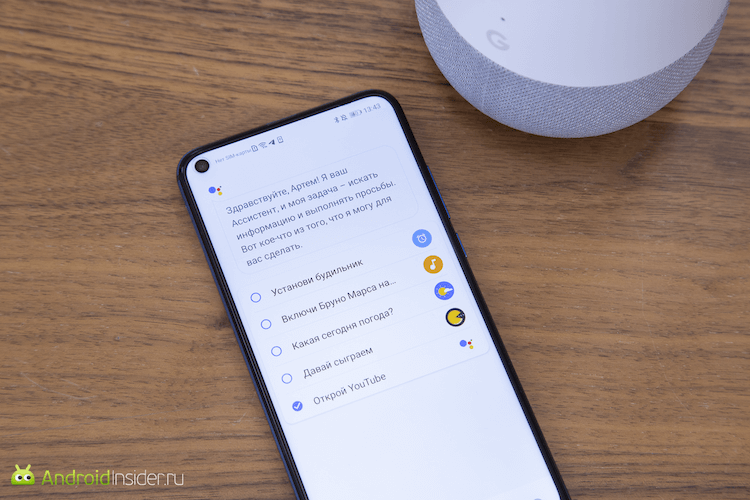
А вы знали, что Google Assistant — единственный голосовой ассистент с ночной темой?
Нет, к сожалению, Google не добавила в Google Assistant разговора шёпотом, но зато позволила вообще отключить звук помощника. В результате все ответы, которые он будет вам давать, будут появляться на экране смартфона в письменном виде и не будут дублироваться голосом.
Как перевести Google Assistant в тихий режим
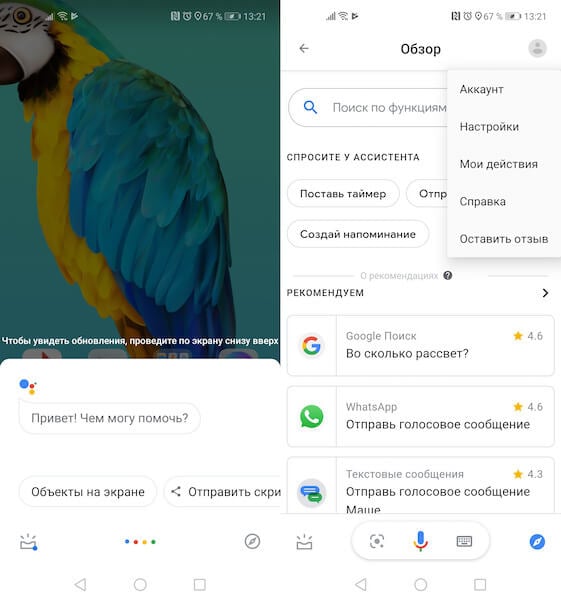
Google Assistant — самый дружелюбный ассистент
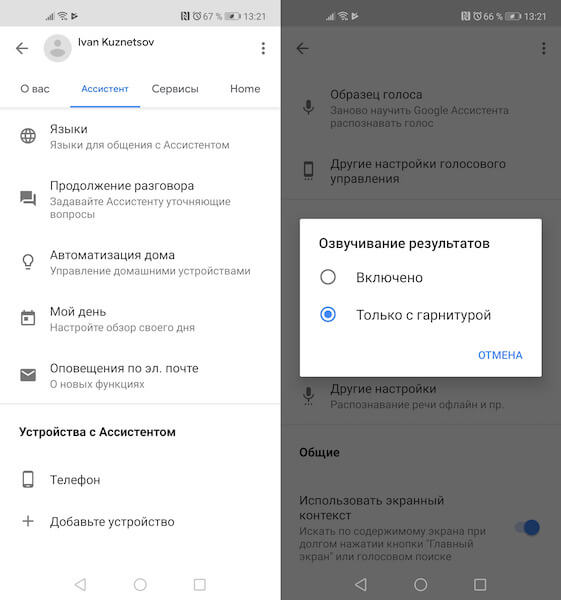
Как заставить Google Assistant замолчать
Безусловно, это всё ещё не шёпот, который я так ценю в Alexa. На его реализацию Google пришлось бы потратить не один месяц и не одну тысячу долларов, поскольку все слова и выражения, вероятно, пришлось бы перезаписать по новой. С другой стороны, то, что Google вообще внедрила в Google Assistant тихий режим, уже дорогого стоит.
Подпишись на наш канал в Яндекс.Дзен. Именно его бы ты читал в идеальном мире.
Возможность отключить ответы на запросы может пригодиться во многих ситуациях от совещаний, когда нельзя, чтобы ассистент громогласно заявил о чём-нибудь на всю переговорную, до поездок на общественном транспорте, когда не хочется привлекать к себе внимание остальных пассажиров. А вы знали о такой возможности? Ответы оставляйте в комментариях или нашем Telegram-чате.

Новости, статьи и анонсы публикаций
Свободное общение и обсуждение материалов
Вы видели современные смартфоны? Ну, о чём я спрашиваю, конечно, видели. Тогда вы должны отдавать себе отчёт в том, что все они, по сути, являются одноразовыми вещицами. Стоит их случайно обронить или непроизвольно обо что-то ударить, и им придёт конец. Потому что стоимость ремонта экрана и задней панели, которые выполняются из стекла, может обойтись вам в 50-70% от розничной цены аппарата. Так что в большинстве случаев банально оказывается выгоднее просто пойти и купить новый смартфон. Хорошо, что на рынке ещё есть защищённые модели, которым не страшны бытовые повреждения.

Еще никогда ранее дизайн операционной системы Android 12 не претерпевал такого количества изменений. Многие пользователи уже оценили его на новых Pixel 6, представленных на прошлой неделе. А теперь скажите: за что мы любим Android-смартфоны? Правильно, за возможность бесконечной кастомизации. Совсем недавно один из самых популярных лаунчеров получил крупное обновление, которое повторяет многие фишки Android 12 и работает на подавляющем большинстве устройств.

За свою недолгую жизнь Роскомнадзор сформировал себе довольно стойкий образ всероссийского интернет-цензора, который только и делает, что ограничивает, блокирует и замедляет. Однако опыт взаимодействия ведомства с Telegram показал, что его возможности отнюдь не безграничны. Все попытки Роскомнадзора заблокировать мессенджер на территории России успехом так и не увенчались. Окончательно поставить точку в вопросе своей неэффективности ему удалось в ситуации с замедлением Твиттера. Несмотря на то что снизить скорость его работы Роскомнадзору не удалось, многие другие интернет-сервисы от него изрядно пострадали. Теперь пришла очередь сервисов Google.
Не можете поделиться аудио во время презентации Google Meet? Как исправить
Представление вашего экрана или его части — это довольно удобная утилита в Meet, которая может помочь вам поделиться идеями одним нажатием кнопки. Если вы учитель, то это будет ваш помощник, который поможет классу следовать вашей схеме обучения.
Однако вы, возможно, заметили, что, хотя делиться видео-потоком во время презентаций довольно просто, делиться аудио — нет. Посетители могут слышать вас, но не получат звука от того, что вы представляете. Почему так происходит? Давай выясним!
Почему во время презентации в Meet не отображается звук?
По умолчанию Meet настроен на передачу звука с вашего микрофона независимо от собрания. Это означает, что даже если вы решите отобразить на экране контент со звуком, Meet будет передавать звук только с вашего микрофона, если в настройках не выбрано правильное устройство. Большинство ПК, выпущенных после 2013 года, имеют в комплекте со звуковыми драйверами изящную утилиту под названием Stereo Mix.
Stereo Mix позволяет вам наложить звук из разных источников входного сигнала в один аудиопоток, который затем можно направить на любой источник. Это позволит вам обмениваться звуком из вашей презентации в Meet, а также использовать микрофон. Давайте посмотрим, как это можно использовать.
Исправление №1: убедитесь, что у вас не отключен звук
Прежде чем настраивать стереомикс, убедитесь, что вы не отключены во время встречи. Просто проверьте значок микрофона внизу экрана. Если он перечеркнут и окрашен в красный цвет, значит, ваш звук отключен, и это может быть причиной того, что никто не слышит звук вашей презентации. 
Просто щелкните значок микрофона, чтобы включить звук. 
Значок должен стать белым, указывая на то, что звук отключен.
Исправление # 2: настроить стерео микс
Если вы по-прежнему не можете поделиться звуком презентации, пора настроить Stereo Mix на вашем устройстве. Следуйте приведенному ниже руководству, чтобы начать.
1. Убедитесь, что Stereo Mix включен.
Сначала нам нужно включить Stereo Mix на вашем ПК. Если вы уже включили Stereo Mix раньше и включили его как устройство, вы можете пропустить это руководство и перейти к следующему.
Нажмите «Windows + X» на клавиатуре и нажмите «Система». 
Выберите «Звук» на левой боковой панели. 
Теперь прокрутите вниз на правой вкладке и нажмите «Панель управления звуком». 
Когда панель управления звуком откроется, щелкните и выберите вкладку «Запись» вверху. 
Теперь вы получите список всех подключенных устройств ввода звука. Stereo Mix также должен быть виден в этом списке. Если Stereo Mix не выделен серым цветом, то все готово и можно переходить к следующему шагу ниже. Однако, если Stereo Mix был выделен серым цветом, щелкните его правой кнопкой мыши и выберите «Включить». 
Теперь снова щелкните правой кнопкой мыши «Stereo Mix» и выберите на этот раз «Свойства». 
Переключитесь на вкладку «Слушать» вверху ». 
Установите флажок «Слушать это устройство». 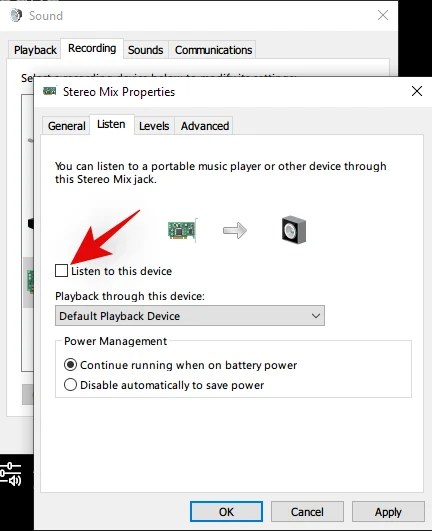
Нажмите «ОК», чтобы сохранить изменения. 
Stereo Mix теперь настроен на вашем устройстве, и теперь мы готовы использовать его в Google Meet во время презентации.
2. Выберите Stereo Mix в Meet.
Присоединяйтесь к собранию Google Meet, как обычно, а затем нажмите «Принять сейчас» в нижней части экрана.
Теперь сделайте необходимый выбор, чтобы начать отображение экрана, которым вы хотите поделиться. В этом примере мы будем показывать окно браузера, в котором воспроизводится музыка. Убедитесь, что вы установили флажок «Поделиться аудио», прежде чем нажимать «Поделиться». 
Если все прошло хорошо, Windows автоматически выберет Stereo Mix is в качестве параметра вывода. Однако, если ваши посетители по-прежнему не слышат вас, пора вручную выбрать «Стерео микс». Щелкните значок меню в виде трех точек в правом нижнем углу экрана. 
Щелкните и выберите «Настройки». 
Теперь щелкните раскрывающееся меню в разделе «Микрофон» и выберите «Стереомикс». 
Щелкните значок «X» в правом верхнем углу, чтобы закрыть окно настроек. 
И это все! Теперь ваши посетители должны иметь возможность слышать звук вашей презентации положительно!
Я все еще не могу поделиться своим аудио
Если у вас по-прежнему возникают проблемы с совместным использованием звука во время презентации в Google Meet, вам следует сделать несколько вещей:
Если у вас все еще возникают проблемы, возможно, пришло время обратиться в службу поддержки Google по этому поводу. Вы также должны попробовать представить звук с другого устройства, чтобы проверить, работает ли это.
Если это так, то это может быть проблема, специфичная для вашего устройства, которая потребует дальнейшего устранения неполадок, а в худшем случае может быть проблемой на уровне оборудования.
Мы надеемся, что это руководство помогло решить большинство ваших проблем со звуком во время презентаций в Google Meet. Если у вас есть какие-либо вопросы или вы столкнетесь с другими проблемами, не стесняйтесь обращаться к нам, используя комментарии ниже.
Нет звука в браузере Гугл Хром. Как включить звук
Если нет звука в браузере Гугл Хром, не получится посмотреть видео или послушать песню. Чтобы избавиться от ошибки, придется перейти в меню или проверить параметры устройства. Разберемся, как включить все звуки в Google Chrome на компьютере и телефоне.
Нет звука в браузере Google Chrome
Что делать, если в браузере от Google пропал звук при воспроизведении видеофайла или песни? Столкнуться проблемой можно в мобильном устройстве или компьютере. В первую очередь рекомендуется перезагрузить устройство. Если это не помогло, нужно искать причину и устранять ее.
В телефоне
Включить звук в браузере в мобильном устройстве можно разными способами. Для работы не придется устанавливать дополнительные приложения, все параметры доступны в меню.
Проверьте общую громкость устройства
В современных устройствах есть несколько уровней громкости. Обычно это:
Если телефон проигрывает мелодию во время звонка, это не значит, что звуки будут в браузере. Для проверки нужно войти в специальное меню и прибавить громкость именно для мультимедиа.
Инструкция, как прибавить громкость в телефоне :
Обратите внимание. Прибавить громкость в браузере можно и другим способом. Начните воспроизведение файла в Chrome, затем повысьте уровень с помощью кнопки на боковой стороне смартфона. В момент воспроизведения регулируется только громкость мультимедиа. Способ подходит для Андроида и для Айфона.
Настройки браузера
Проблемы со звуком в браузере Chrome могут встретиться после загрузки обновлений или неудачной перезагрузки устройства. Проверить разрешения на проигрывание музыки можно через настройки обозревателя, для этого:
Важно. Если при попытке воспроизвести файл браузер запрашивает разрешения на доступ к параметрам мобильника, предоставьте их. В противном случае доступ к динамику и микрофону будет отключен.
На компьютере
Если пропал звук в браузере Гугл Хром на компьютере, действовать нужно так же, как в телефоне. Для начала проверьте уровень громкости, затем включите воспроизведение сигналов на сайтах через меню.
Настройка звуков компьютера
В компьютерах есть микшер, с помощью которого можно настроить громкость звуков для любого запущенного приложения. Если настройки сбились, Chrome не сможет проигрывать сигналы.
Инструкция, как проверить уровень сигналов в браузере от Google :
Совет. Не увеличивайте громкость на полную. Посмотрите, какие параметры установлены у соседних приложений.
Включение звуков в браузере
В компьютерной версии обозревателя есть панель с настройками, с помощью нее можно отключить все мелодии на сайтах или включить их. Если пропадает звук в браузере Google Chrome, нужно перейти в меню и проверить параметры.
Инструкция, как перейти в настройки Гугл Хром:
Выйдите из меню и попробуйте включить воспроизведение мелодии или видео.
Если ничего не помогает
Обычно настройка звука помогает избавиться от проблемы на телефоне и компьютере. Если ничего не помогает, попробуйте выполнить следующие действия :
Если используется устаревшая версия браузера, который не обновляется автоматически, можно столкнуться с проблемами со звуком и с частым появлением ошибок. В этом случае рекомендуется полностью удалить старую версию Chrome и установить новую. Перед удалением сохраните свои пароли и закладки с помощью синхронизации.
Google Ассистент теперь читает вслух сообщения, напоминания и прочие уведомление в любых подключенных к вашему телефону или планшету проводных наушниках (Как настроить)
Статья от 04.12.2020: Компания Google серьезным образом расширила возможности своего фирменного голосового Ассистента в плане голосовых уведомлений.
До сих пор возможность озвучивания уведомлений со смартфона работала с ограниченным количеством моделей наушников включая беспроводные наушники Google Pixel Buds, но теперь ситуация заметно изменилась к лучшему.
Новая версия приложения Google для Android принесла с собой поддержку голосовых уведомлений на любых проводных наушниках. После того, как вы подключите через 3.5-мм аудио разъем или USB Type C порт к своему телефону с последней версией приложения Google проводные наушники, вы увидите уведомление о нововведении, нажав на которое вы сможете настроить новую функцию.
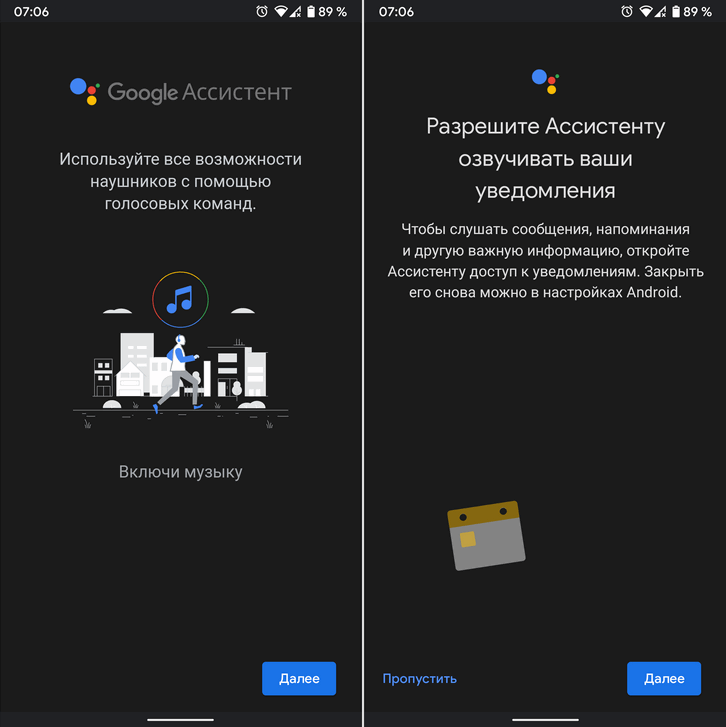
После того, как вы активируете эту функцию и дадите Ассистенту Google доступ к уведомлениям, голосовой помощник начнет вам озвучивать сообщения, события календаря и другую важную информацию.
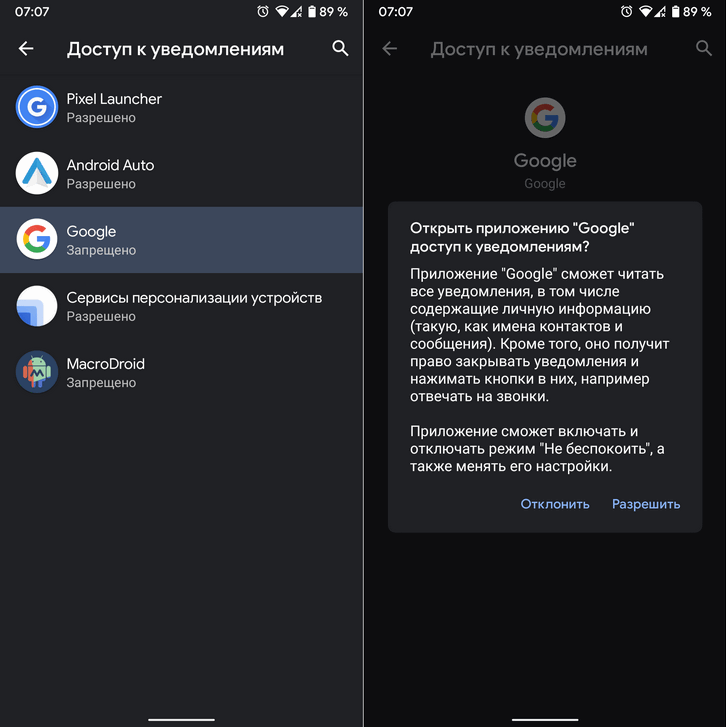
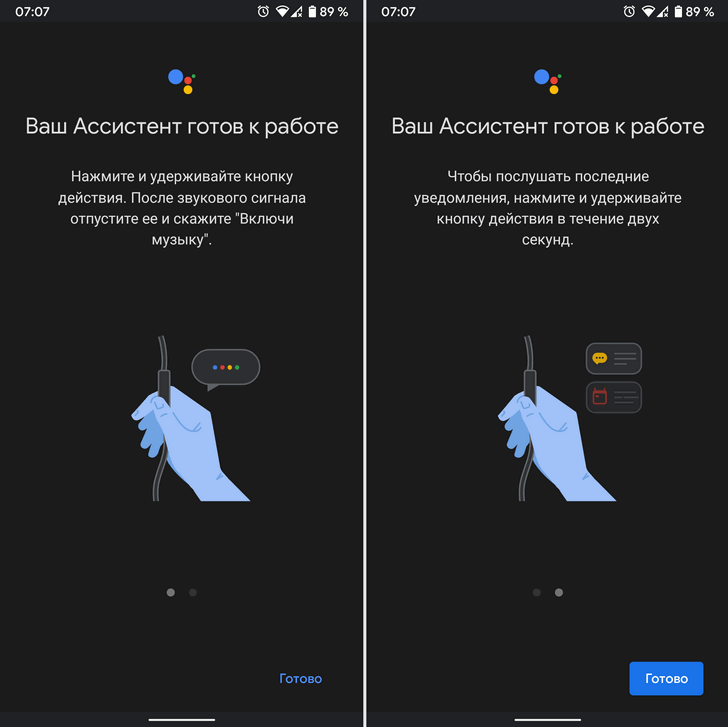
Когда придет новое сообщение или уведомление, Ассистент сообщит вам об этом звуковым сигналом и голосом, например: «Вам пришло новое сообщение в Телеграм». Как можно увидеть на снимке экрана ниже, чтобы прослушать последние уведомления с помощью Ассистента, вам нужно нажать кнопку действия на проводе наушников и удерживать её в течение 2 секунд.
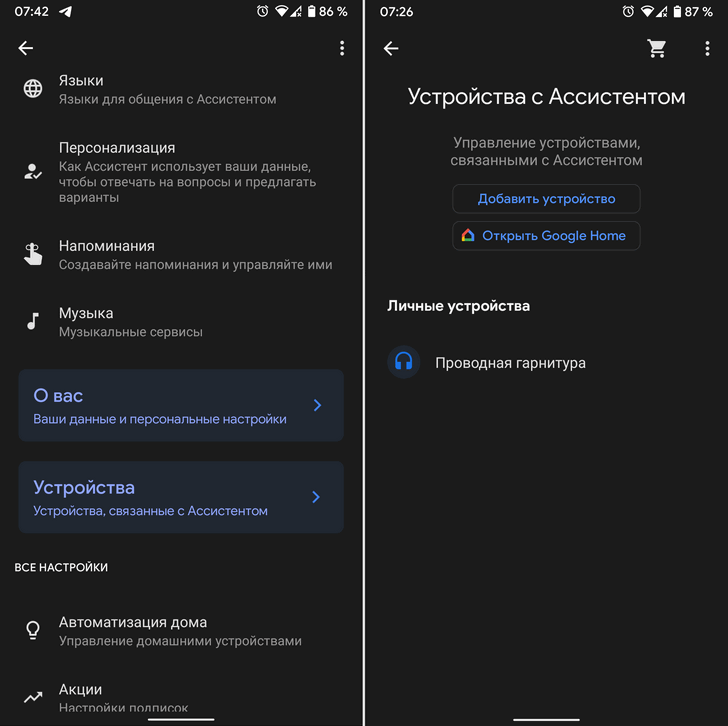
Настроить работу ваших наушников наушников в паре с Ассистентом вы можете в настройках приложения Google, перейдя в раздел настроек Ассистента и выбрав наушники в списке устройств с Ассистентом.
Здесь вы можете активировать и выключать озвучивание уведомлений с помощью помощника, проверить работу ваших наушников, получить сведения об использовании голосовых команд, а также включить или отключить озвучивание уведомлений для любого из приложений на вашем устройстве.
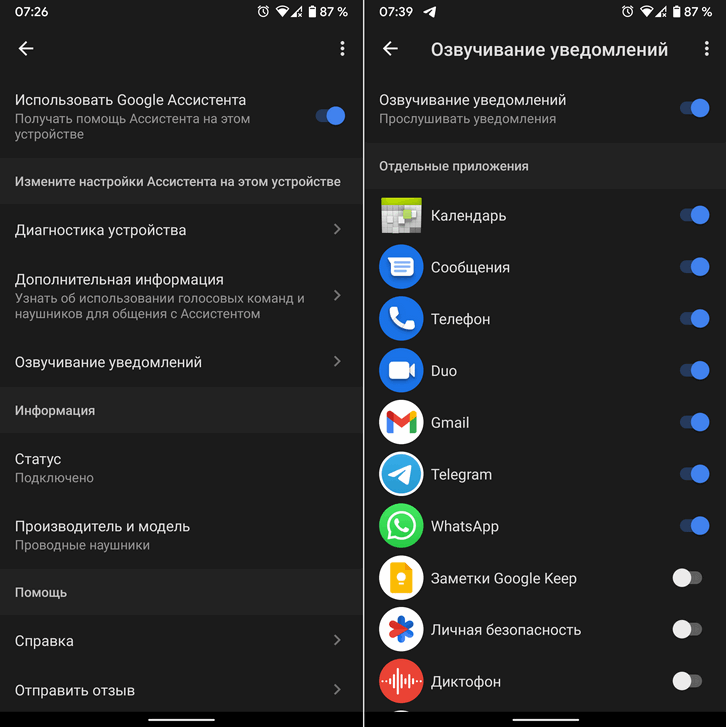
По умолчанию для большинства приложений озвучивание сообщений и уведомлений отключено, поэтому если вы хотите чтобы Ассистент читал сообщения вам, обязательно зайдите в этот раздел и активируйте эту функцию для мессенджеров и прочих приложений.
Google пока официально не объявила о нововведении и всё перечисленное выше может пока работать далеко не на всех Android устройствах.
Добавлено 11.12.2020:
Если при заблокированном экране Ассистент не озвучивает вам уведомления и сообщения, проверьте ещё одну важную опции, которая должна быть активирована для этого.
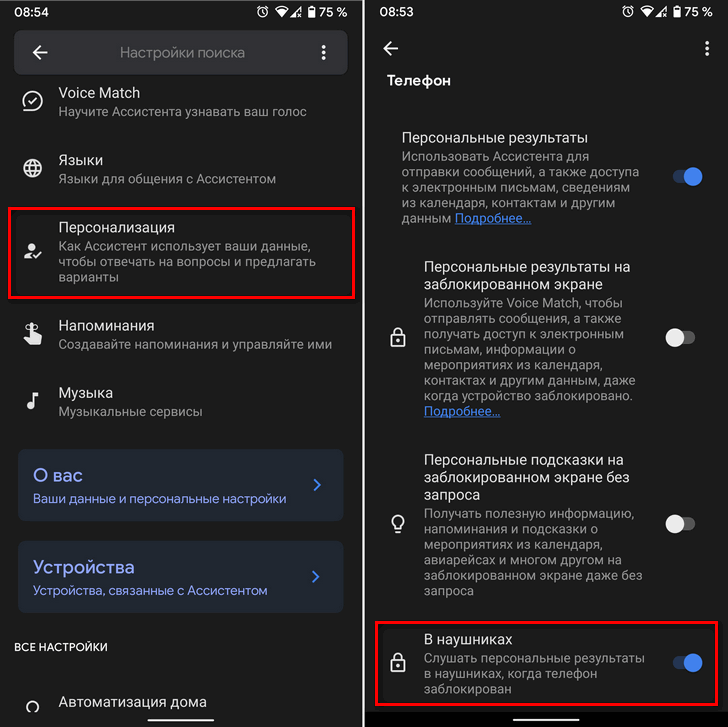
Зайдите в настройки Ассистента и найдите там раздел «Персонализация». Здесь вам нужно найти пункт «В наушниках» и убедиться, что переключатель напротив него включен. Если он выключен, Ассистент будет предлагать разблокировать устройство для того чтобы озвучить вам уведомления и сообщения.
Устранение проблем с пропавшим звуком на Android
Совершенно любой смартфон позволяет проигрывать различные звуки, многие из которых предусмотрены системой специально для уведомлений. Однако при некоторых обстоятельствах могут возникать проблемы с их воспроизведением. В ходе сегодняшней инструкции мы расскажем о нескольких причинах и методах устранения подобного явления.
Устранение проблем со звуком на Android
Рассматриваемая неполадка на Андроид-устройствах может быть связана с несколькими факторами, начиная от низкого уровня громкости и заканчивая механическими повреждениями смартфона. Чтобы упростить навигацию по данной статье, стоит заранее учесть, если звуки пропали вследствие падения и попросту нарушения физической целостности телефона, достаточно будет ознакомиться с последним способом. Во всех остальных случаях лучше всего ознакомиться с каждым представленным вариантом.
Способ 1: Увеличение уровня громкости
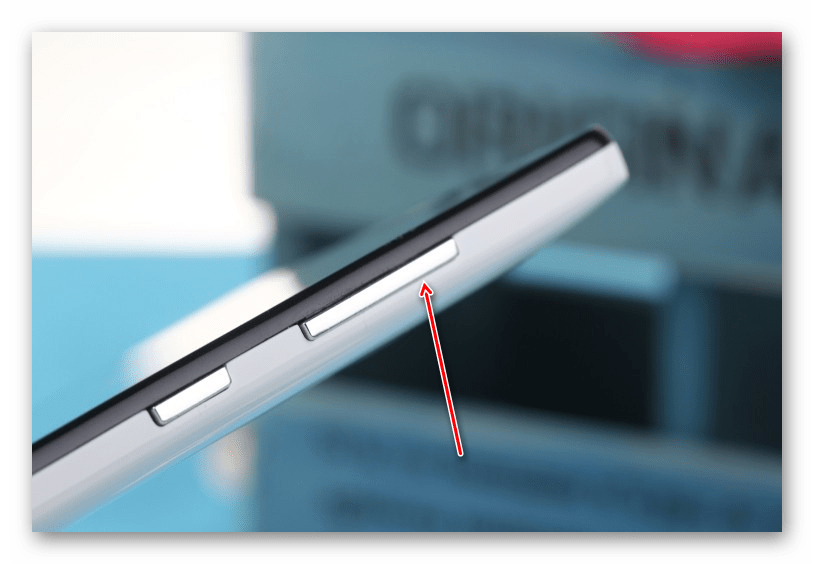
Очевидной ситуацией, когда на устройстве отсутствует звук, является низкий уровень громкости динамиков, остающийся таким даже при подключении наушников. Исправить проблему вы можете путем использования кнопки увеличения громкости на корпусе устройства, располагающуюся в разных местах в зависимости от модели и производителя.
При отсутствии результата, попробуйте воспользоваться ползунком громкости в системных настройках телефона, выставив максимально возможное значение. Этого должно быть вполне достаточно для появления звуков.
Способ 2: Отключение «Тихого» режима
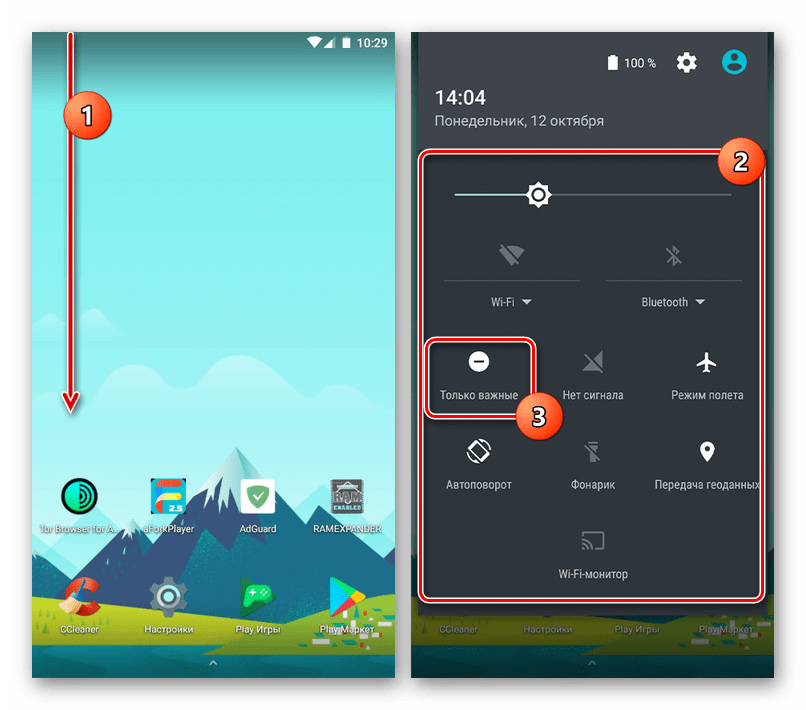
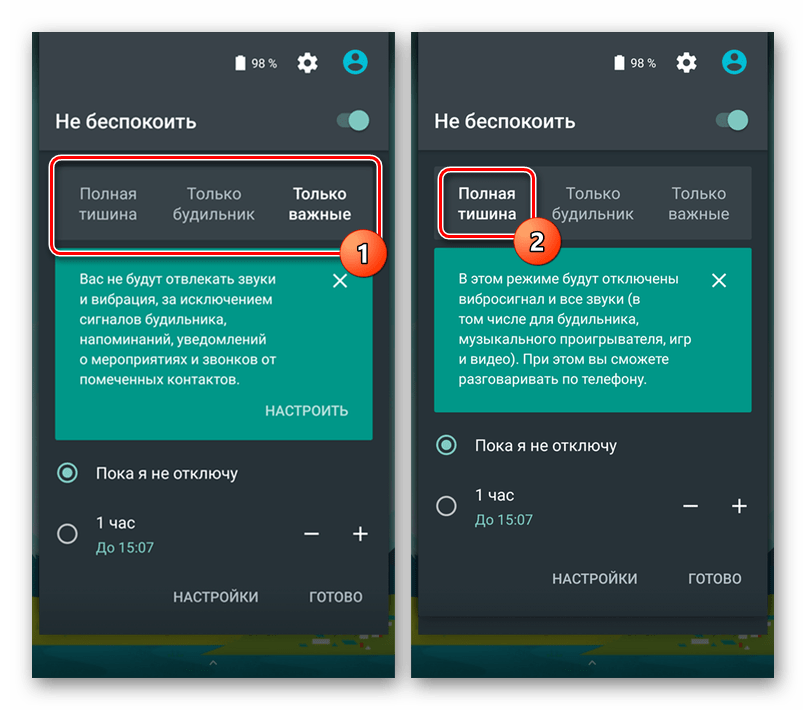
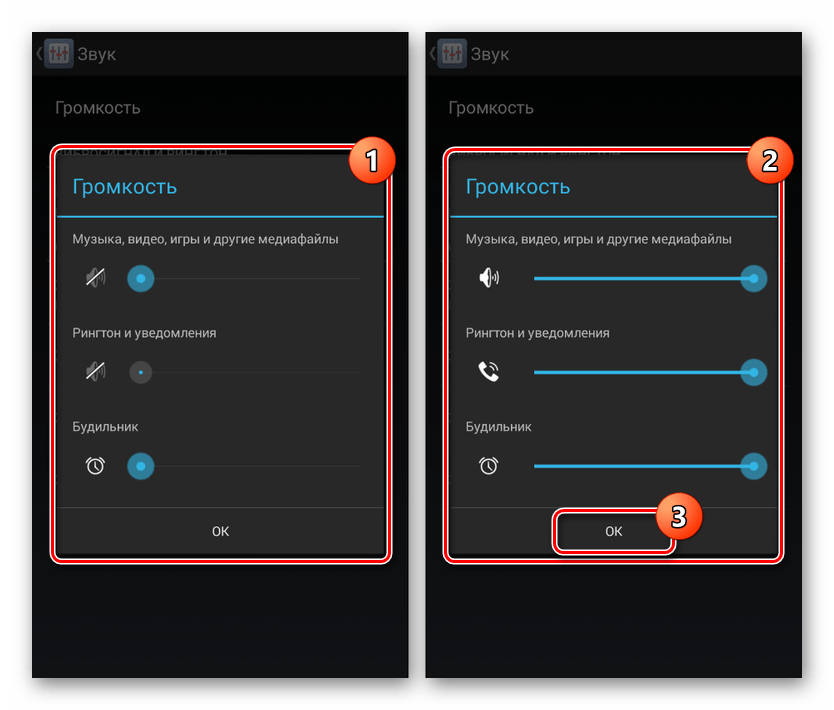
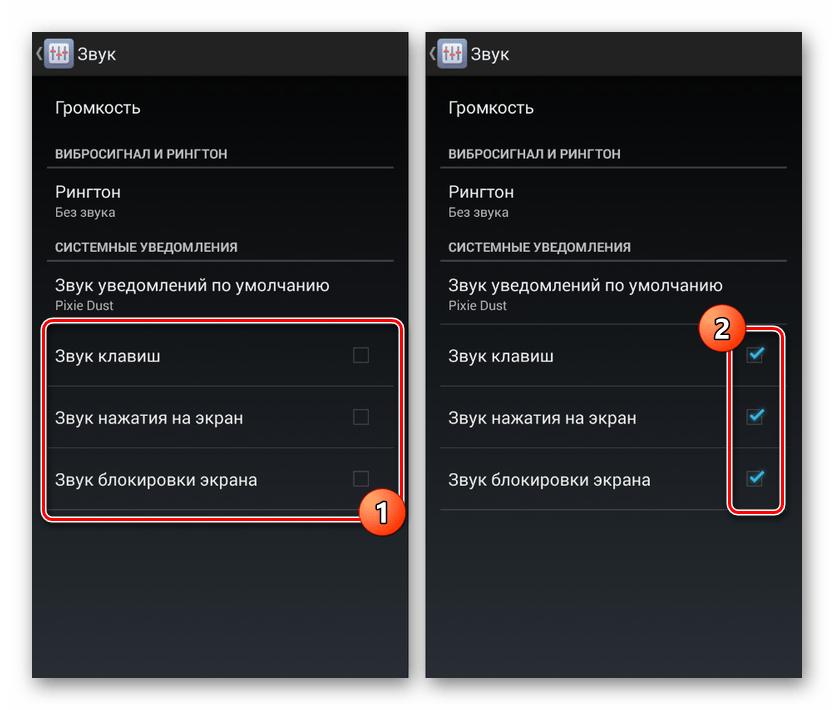
Еще одной причиной пропажи звуков может активация «Тихого» режима, напрямую влияющего на уровень громкости преимущественно системных звуков и будильника. В таком случае, скорее всего, сложностей с воспроизведением музыки не будет, однако уведомления останутся без привычного звукового сопровождения.
Android 5.1+
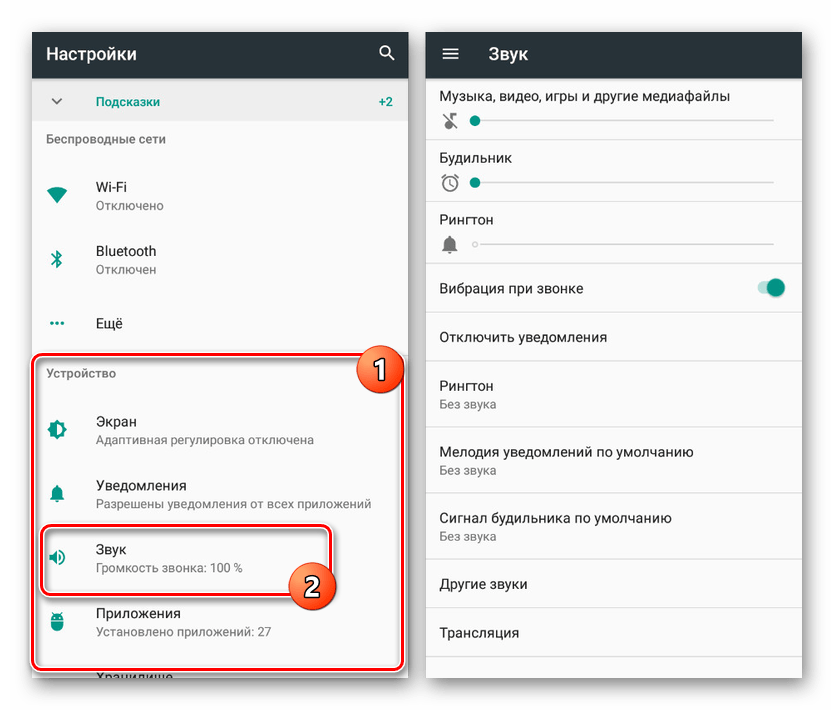
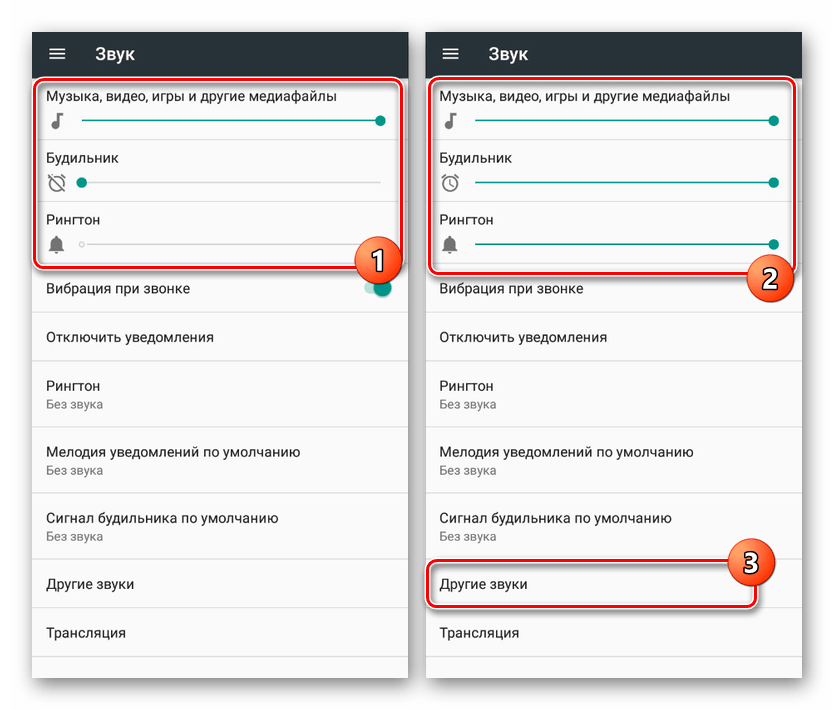
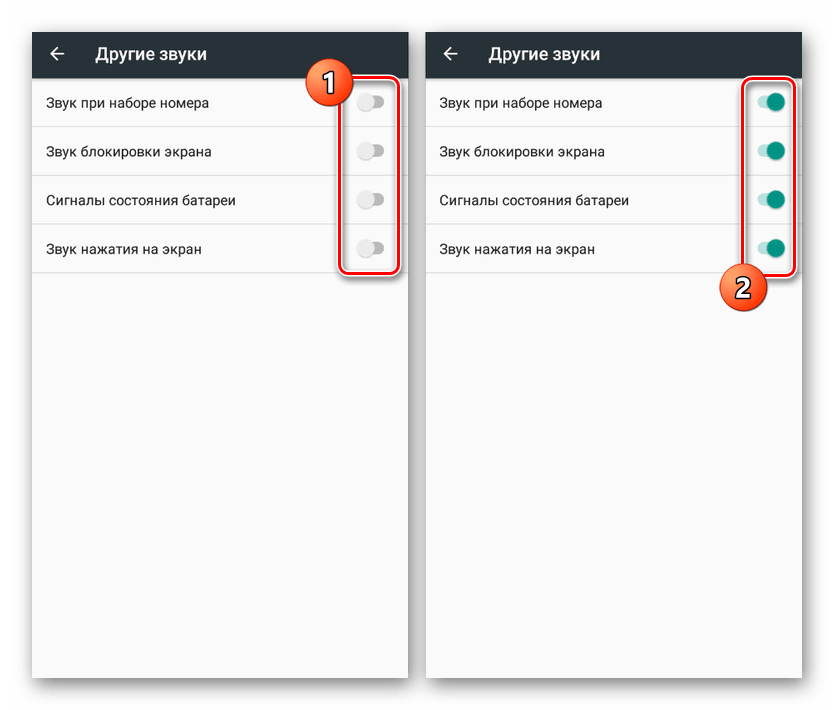
Android 4.4
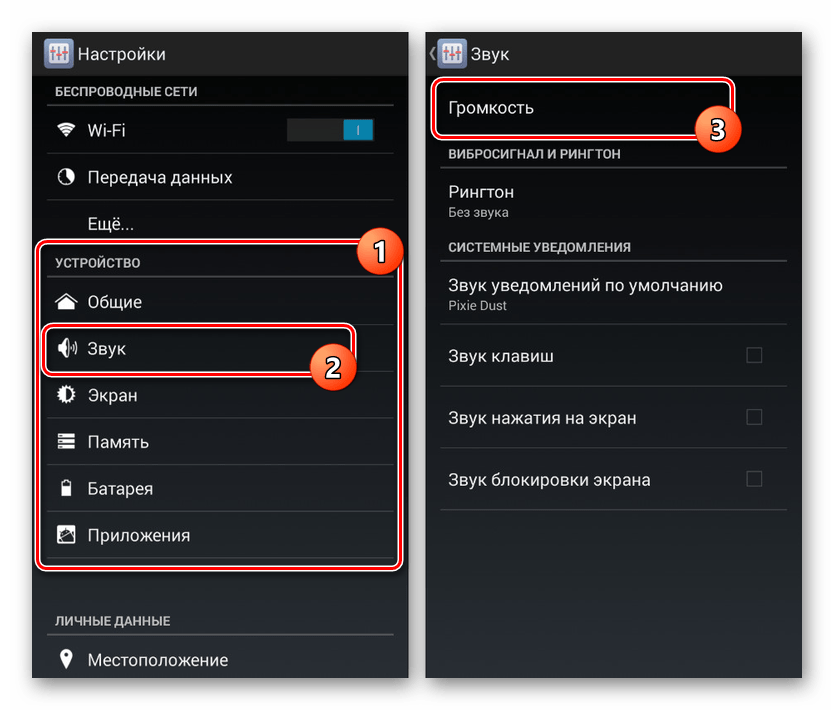
Способ 3: Сторонние приложения
Для платформы Android, как известно, было выпущено огромное количество приложений для разных целей. Работа подобного ПО вполне может являться причиной пропажи звуков на устройстве, особенно если в процессе обработки произошли те или иные ошибки. Избавиться от проблемы в таком случае проще всего путем удаления программы, напрямую влияющей на звуки в системе.
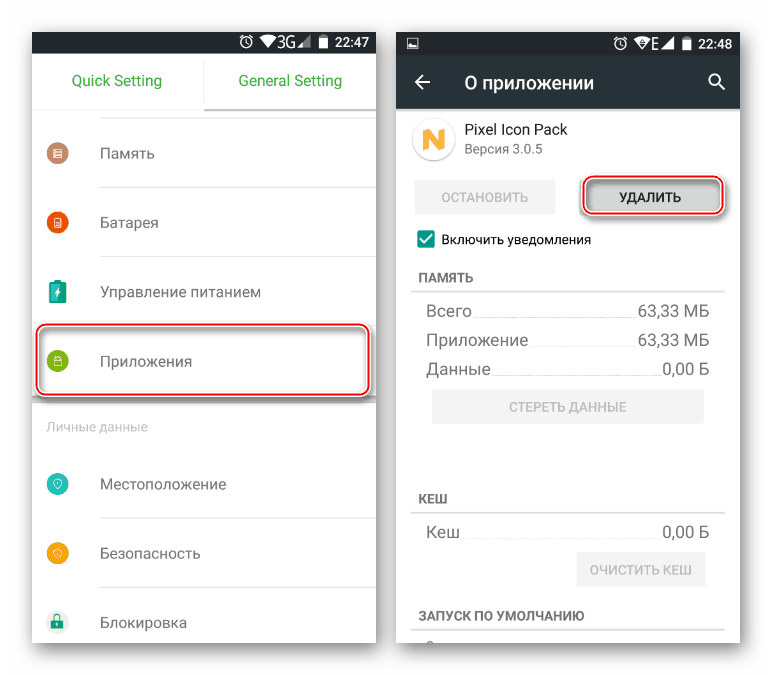
Еще одним решением в той же ситуации может стать изменение внутренних параметров приложения, так или иначе связанных с уровнем громкости. То же самое относится к музыкальным и видеоплеерам, звуки которых зависят не только от параметров смартфона, но и от программы.
Способ 4: Использование наушников
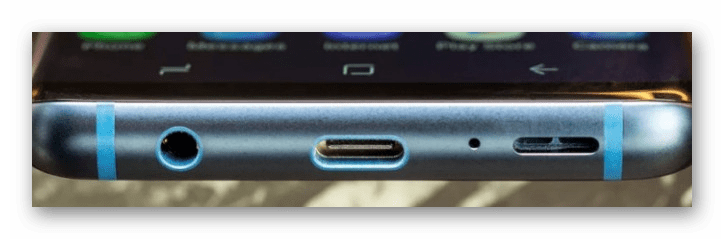
При отсутствии положительных результатов от представленных нами способов, вероятно, проблема кроется в динамике устройства. Один из вариантов устранения подобной неполадки заключается в использовании наушников, после подключения которых звуки должны будут вернуться. В том числе можете попробовать Bluetooth-гарнитуру, не зависящую от разъема на корпусе.
Способ 5: Механические неполадки
Наиболее сложный вариант проблемы сводится к механическим неполадкам смартфона, например, вследствие падения или попадания воды в зону с динамиком. Для начала необходимо установить одно из специальных приложений и проверить работу компонентов. В нашем случае будет продемонстрирована программа TestM, но существуют и другие варианты.
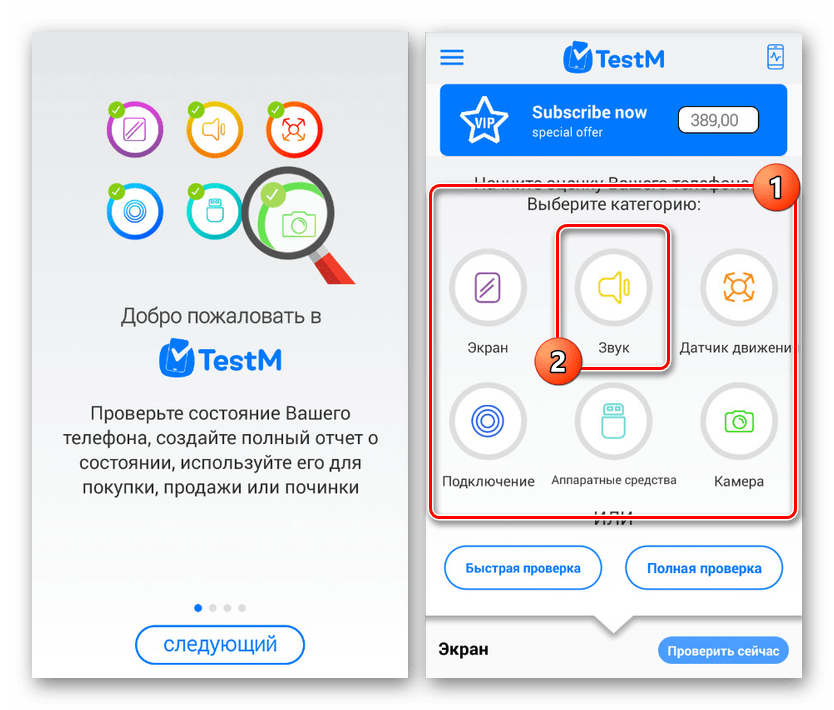
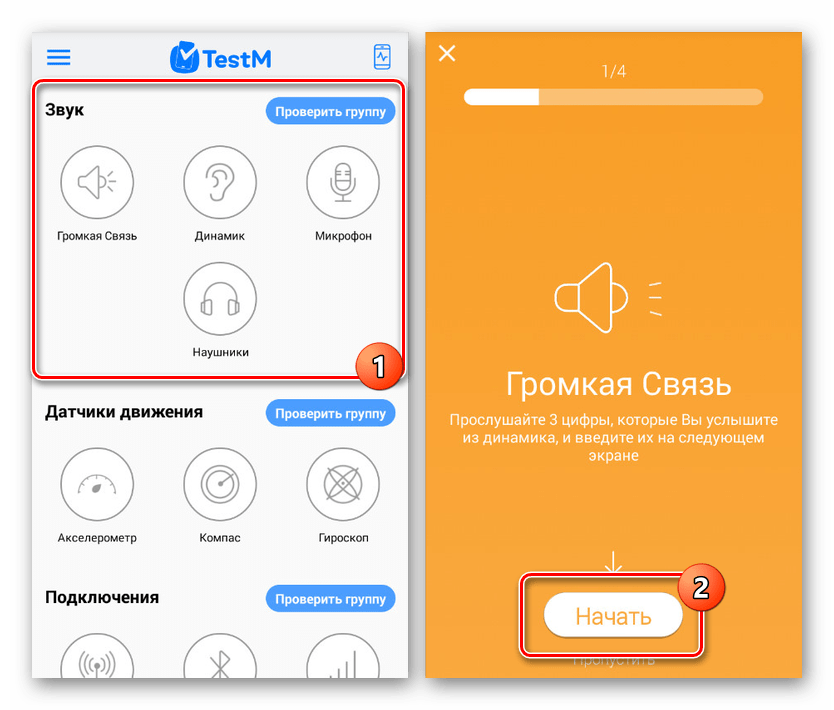
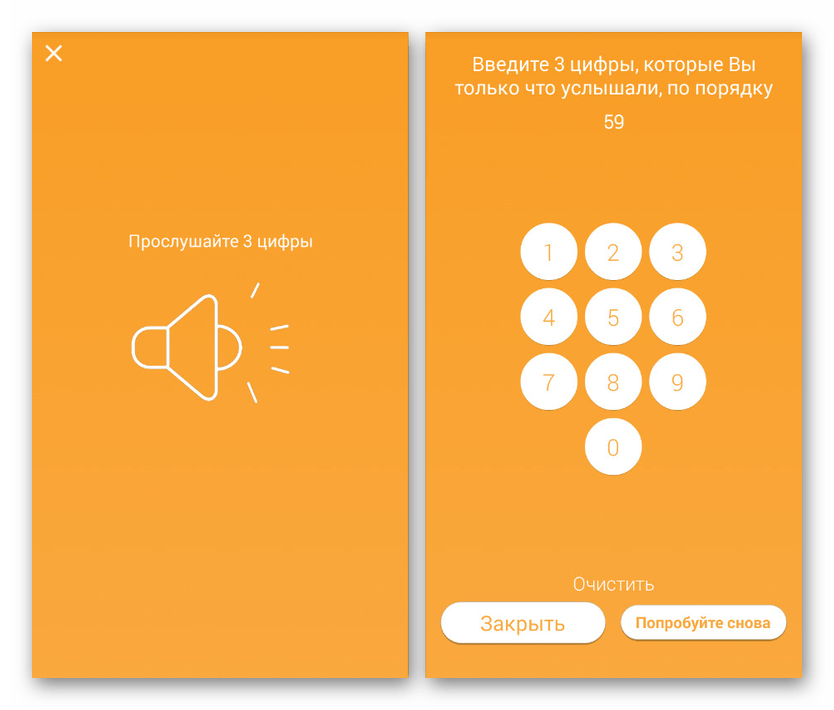
По необходимости повторите тот же набор действий для каждого компонента. В результате вы сможете проверить любой звук на устройстве.
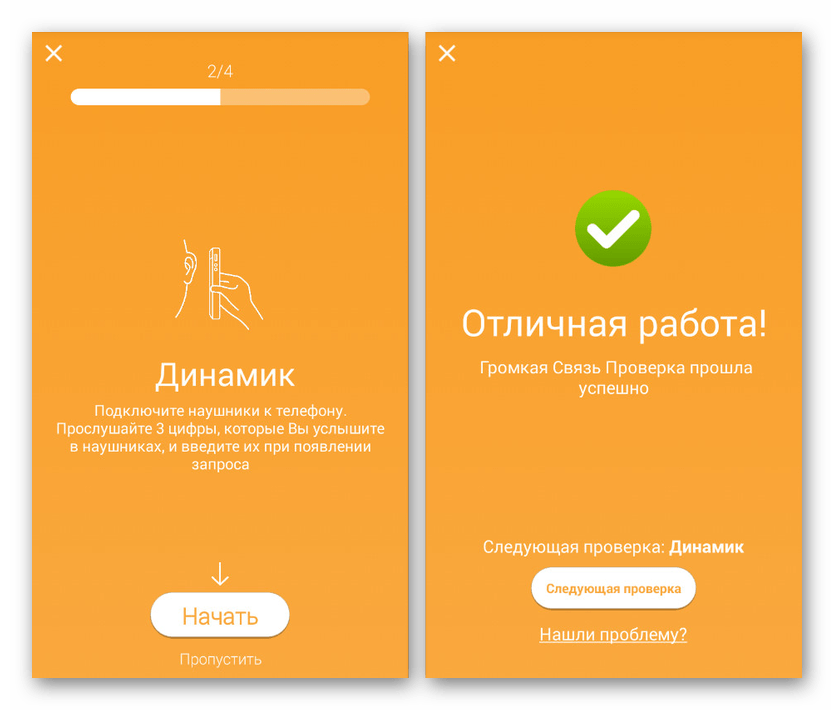
Оптимальным решением в случае обнаружения неполадок является обращение к специалистам для дополнительной диагностики и замены поврежденного компонента. Если у вас есть нужные навыки, можете самостоятельно заменить динамик. При этом без должного опыта лучше не предпринимать подобных действий, иначе наверняка возникнут более серьезные проблемы.
Помимо этой статьи, на сайте еще 12412 инструкций.
Добавьте сайт Lumpics.ru в закладки (CTRL+D) и мы точно еще пригодимся вам.
Отблагодарите автора, поделитесь статьей в социальных сетях.



