
Общий доступ к файлам и папкам в сети
В Windows 8.1 есть несколько способов общего доступа файлов и папок в сети. В домашней среде безусловно самый простой способ общего доступа к файлам и папкам – домашняя группа. К домашней группе легко подсоединить различные устройства, например, принтеры, что конечно же экономит деньги, так как не придется покупать дорогие Wi-Fi принтеры.
Возможно, Вы создали домашнюю группу и решили делиться своими фотографиями, музыкой, и видео, но не документами. Или можно захотеть сохранить какие-то документы приватными, но дать общий доступ к папке или двум конкретным документам.
В домашней группе иногда могут быть трудности с соединением, но в ней можно дать общий доступ другому пользователю или группе пользователей только на конкретную папку. Например, Вы сотрудничаете с кем-либо в домашнем офисе или на работе, и хотите совместно работать с документами или ресурсами.
В среде Windows Server есть System Center Configuration Manager, SharePoint или альтернативныйсервис, например, Microsoft Office 365. Но много предприятий малого бизнеса не могут себе позволить свою собственную систему сервера или подписку «облачных» служб Office 365. В этом случае встроенное совместное использование Windows 8.1 очень полезно.
В офисной среде, можно установить компьютер как хранилище файлов. Можно поместить документы и ресурсы на отдельной машине. И обеспечить сетевой доступ к этому ПК по ярлыку на совместно используемые файлы.
Общий доступ с пользователями.
Скажем, несколько человек в Вашем доме используют один и тот же компьютер, и Вы хотите дать общий доступ к некоторым файлам, например, счетам, юридическим документам и так далее. Файловый проводник Microsoft сделал этот тип совместного использования самым простым.
В файловом проводнике перейдите к нужной папке и выделите ее. Затем, в ленте, щелкните по вкладке «Общий доступ». Здесь Вы увидите раздел под названием «Общий доступ С». Выделите совместно используемые файлы и/или папки и щелкните по имени человека (людей), с которым Вы хотите их совместно использовать. Windows 8.1 автоматически установит полномочия для общего доступа.
Если Вы хотите выбрать определенного пользователя, возможно потому что он не появился в списке, или хотите выбрать полномочия для конкретного пользователя, выберите нужного человека в полном списке пользователей Вашего компьютера.

Общий доступ с пользователями в Windows 8.1.
Этот диалог очень удобен, если Вам нужно определить для пользователя конкретные полномочия, например, только чтение. В этом случае файлы доступны, но их нельзя не изменять, не удалить!
Внимание. Будьте осторожны, давая другим доступ к тем файлам и папкам, которые вы не хотите изменять или удалить.
Для большинства сценариев домашнего совместного использования на одном ПК, этого достаточно, но во многих домах сейчас уже несколько компьютеров. Да и в бизнес-среде, несколько человек используют один компьютер очень редко, за исключением совсем малых предприятий, где люди нуждаются в компьютере лишь изредка.
Общий доступ с группой.
Если Вы имеете несколько компьютеров и не хотите рисковать давать общий доступ к всему в папке Документов, Вы можете им управлять. Windows 8.1 предлагает более легкое управление общим доступом.
Для этого щелкните правой кнопкой по папке и выберите ее свойства. Вкладка «Общий доступ» содержит все средства управления. Здесь имеется три метода, первый из которых описан выше.
Расширенные настройки общим доступом к файлам и папкам.
Нажмите кнопку «Расширенные настройки общим доступом» и получите доступ к настройкам общего доступа папки через сеть. Для включения и отключения общего доступа просто поставьте или снимите флажок. Чтобы не запутаться папке с общим доступом можно дать пользовательское имя.
По умолчанию, общий доступ разрешает другим пользователям читать файлы в пределах папки, но ничего другого. Это означает, что другие пользователи могут получить доступ к файлам в папке и читать их, но если они изменяют файл, сохранить его назад в эту папку они уже не могут. Также они не могут создавать или скопировать новые файлы в эту папку.
Чтобы изменить эти настройки, нажмите кнопку «Полномочия». Здесь Вам предлагают несколько полномочий для отдельных пользовательских списков:
Внимание. Если Вы хотите создать общие папки на компьютерах под Windows 7 или Windows Vista с компьютером Windows 8.1, установка общих папок работает так же как описано здесь.
Создание общих папок с компьютерами не на Windows.
Установка расширенных свойств общих папок полезна и в случае если Вы хотите совместно использовать файлы с компьютерами не на Windows, например, Apple или ПК GNU/Linux. Сетевые общие папки доступны и там, хотя на другом компьютере может потребоваться дополнительная конфигурация, также время от времени могут возникать незначительные несовместимости.
Внимание. Будьте осторожны с предоставлением общего доступа компьютерам на Windows XP, по крайней мере если Вы не уверены в должной безопасности этого ПК. Любые файлы, размещенные на машине XP, намного более уязвимы для вредоносного программного обеспечения чем в Windows Vista, Windows 7, и Windows 8.
Как открыть общий доступ к папке в Windows 7, 8 или 10
Для того чтобы нормально пользоваться локальной сетью, нужно уметь открывать общий доступ к папкам. В данном материале мы расскажем о том, как открыть общий доступ к папке в Windows 7, 8 или 10, а также расскажем какие настройки нужно сделать на компьютере, для того чтобы доступ к папкам работал нормально.
Настройка компьютера перед открытием доступа к папкам
Перед тем как открывать доступ к папкам нужно убедиться, что компьютер правильно настроен. Иначе вы не сможете получить доступ к нужным вам папкам. Для этого перейдите по пути «Пуск – Панель управления – Сеть и Интернет – Центр управления сетями и общим доступом». В этом окне нужно нажать на ссылку «Изменить дополнительные параметры общего доступа».

После этого перед вами откроется окно с настройками общего доступа. В данном окне должны быть включены все функции кроме «Общий доступ с парольной защитой». Данную функцию нужно отключить и нажать на кнопку «Сохранить изменения».
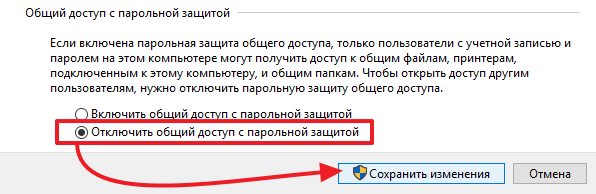
Если не отключить данную функцию, то при попытке получить доступ к папке придется вводить пароль.
Как открыть общий доступ к папке в Windows 7, 8 или 10
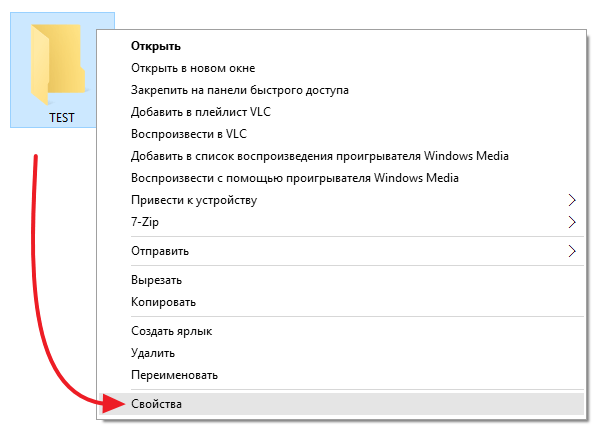
Открыть общий доступ к папке в Windows 7, 8 или 10 довольно просто. Для начала кликните правой кнопкой мышки по нужной папке и выберите пункт «Свойства».
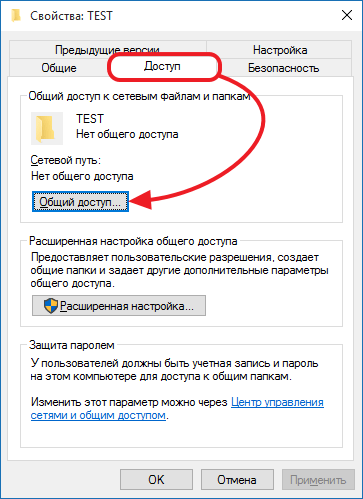
После этого перед вами появится окно со свойствами папки. В этом окне нужно перейти на вкладку «Доступ» и нажать там на кнопку «Общий доступ».
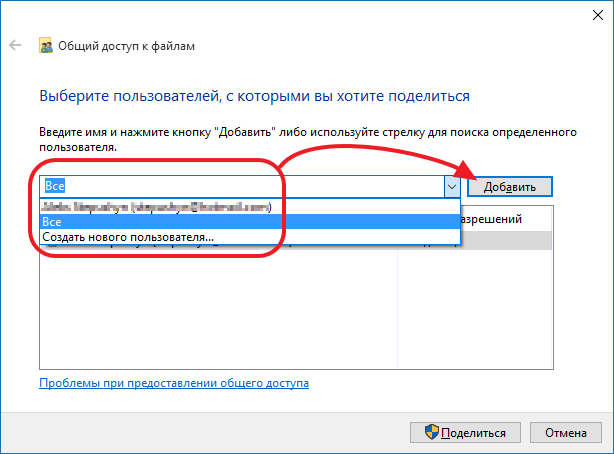
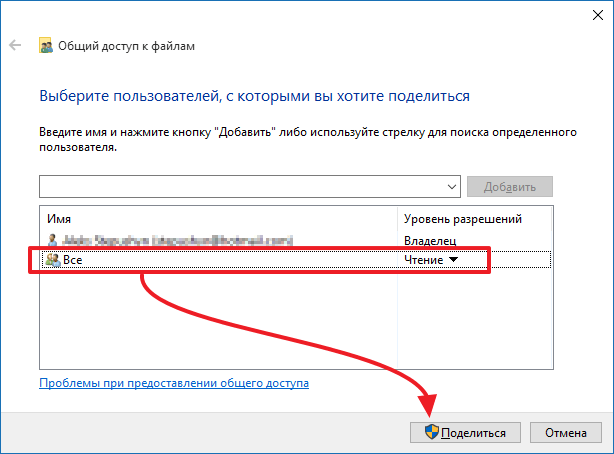
Дальше появится окно «Общи доступ к файлам». В данном окне нужно открыть выпадающее меню и выбрать в нем пункт «Все», после этого нажать на кнопку «Добавить».
В результате в списке пользователей, которые имеют доступ к папке должен появиться пользователь с именем «Все». По умолчанию у этого пользователя будет разрешение только на чтение папки. при необходимости вы можете изменить права пользователя нажав на кнопку «Чтение». Для того чтобы подтвердить открытие доступа к папке нажмите на кнопку «Поделиться».
После этого появится окно с названием общей папки. Здесь нужно просто нажать на кнопку «Готово».
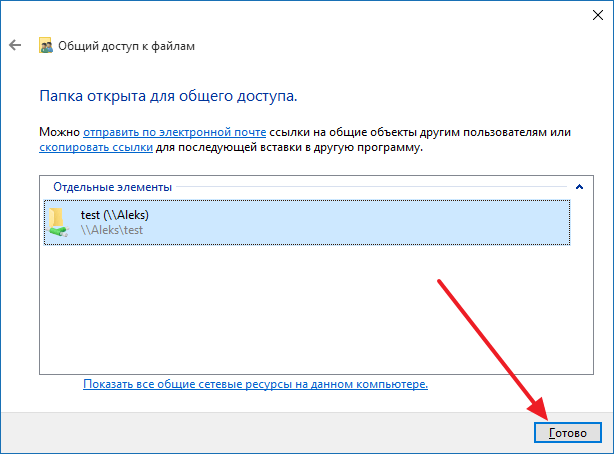
На этом открытие доступа к папке завершено.
Альтернативный способ открытия доступа к папке
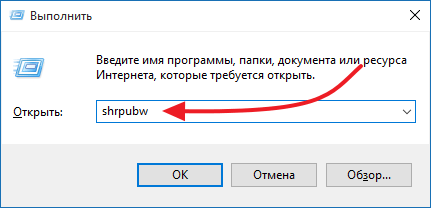
Также существует альтернативный способ открытия доступа к папкам. Для того чтобы воспользоваться данным способом нажмите комбинацию клавиш Windows+R и в открывшемся окне введите команду shrpubw.
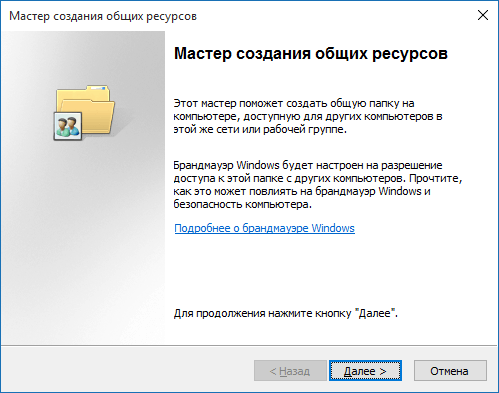
После этого перед вами должен появиться «Мастер создания общих ресурсов». С его помощью можно быстро и легко открыть доступ к папке. Для того чтобы приступать к созданию общей папки просто нажимаем на кнопку «Далее».
Первый шаг — это выбор папки, доступ к которой вы хотите открыть. Выберите нужную папку и нажмите на кнопку «Далее».
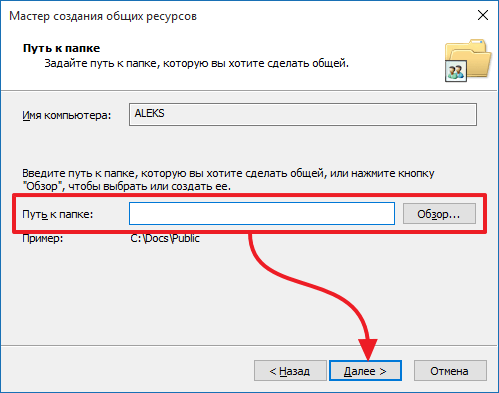
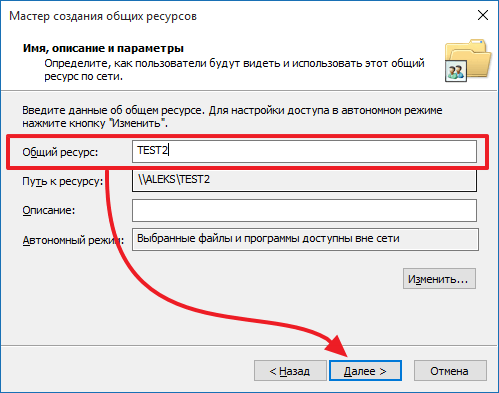
Дальше нужно указать название для общей папки и нажать на кнопку «Далее». Если не хотите менять название, то можете оставить стандартное.
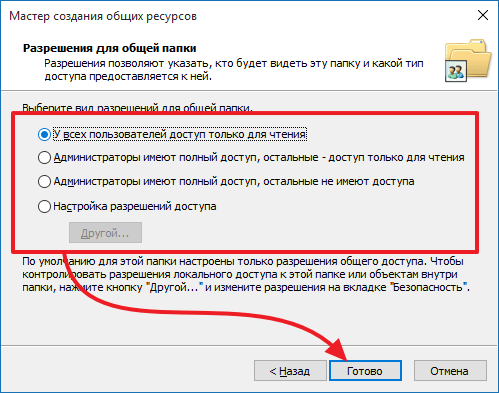
Завершающий этап – выбор разрешений на доступ к папке. Выберите подходящие вам правила доступа к папке и нажмите на кнопку «Готово».
На этом настройка завершена. Для того чтобы открыть доступ к папке осталось еще раз нажать на кнопку «Готово».
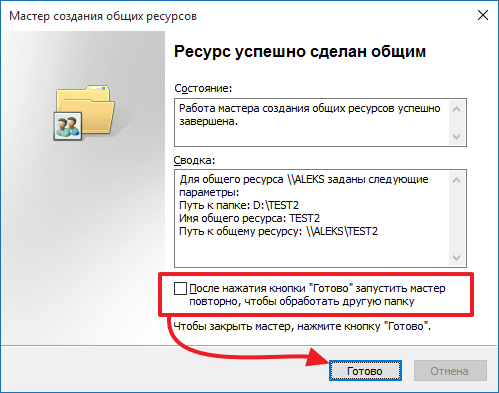
При необходимости на этом этапе можно включить функцию повторного запуска «Мастера создания общих ресурсов».
Инструкция для параноиков: как отключить приложения, которые за вами следят
Аккаунты в Google и в «ВКонтакте» предоставляют доступ к вашим данным для десятков приложений и сайтов. В инструкции объясняем, почему нужно внимательно относиться к предоставляемой информации и как закрыть доступ подозрительным приложениям.
Через сторонние приложения продают данные
На этой неделе издание The New York Times сообщило, что аналитическая компания Slice Intelligence продавала переписку владельцев почты на Gmail с помощью приложения Unroll.me для отписки от рассылок. Удобный и простой сервис помогал отобразить все мусорные рассылки, на которые подписан аккаунт, и предлагал избавиться от всех них одним кликом. Единственным условием было то, что пользователи должны были открыть доступ к основной информации аккаунта Google, списку контактов и почте Gmail (не к адресу, а к самой почте). С этими разрешениями Slice Intelligence извлекала из переписки заказы в магазинах и чеки на покупки, а потом продавала их другим компаниям. Так, например, Uber попросила найти чеки на поездки у своего конкурента Lyft, и Slice Intelligence предоставила такую информацию.
Соцсети часто взламывают через слабо защищенные сторонние приложения
В прошлом месяце хакеры публиковали нацистские твиты в аккаунтах Forbes, Amnesty International и североамериканского BBC. Взломаны были не сами твиттеры, а связанные с ними аккаунты в сервисе Twitter Counter, у которого было разрешение публиковать твиты. Два года назад кто-то взломал приложение Snapsaved и украл 90 тысяч фотографий из Snapchat.
Есть много способов взлома: хакеры из группы OurMine, которая получала доступ к твиттерам главы Facebook Марка Цукерберга и главы Google Сундара Пичаи, признавались, что заходили в чужие аккаунты через сайты Quora, Bitly, Sprout Social и многие другие.
Иногда приложения запрашивают слишком много разрешений
Популярное приложение Meitu, которое делает всех милыми, просило доступ к данным, которые не нужны для его работы: о местоположении, соединении через Wi-Fi, сотовой сети, сим-карте, джейлбрейке устройства, личном идентификаторе. Игра Pokémon Go некоторое время запрашивала полный доступ к аккаунту Google: к документам, почте, контактам, Hangouts. Такой доступ имеет браузер Google Chrome.
Доступ к информации аккаунтов в социальных сетях имеют десятки сайтов. Мы открываем доступ разным сервисам и сайтам и тут же забываем об этом. Два года назад вы, например, авторизовались на сайте с недвижимостью или в каком-нибудь конкурсе, но доступ к имени, возрасту, открытой информации из Facebook и адресу почты они имеют до сих пор. То, как именно компания пользуется своей базой и насколько хорошо ее защищает от хакерских атак, — все это остается на ее совести. Вовсе не обязательно, что она умышленно может нанести вам вред, но ее сайт вполне может иметь уязвимости и ставить ваши данные под угрозу. Чем больше приложений подключено к аккаунту, тем выше вероятность, что одно из них взломают. Обращайте внимание на приложения, чьи названия и назначение не можете вспомнить — если не пользуетесь, то зачем оставлять у них данные.
Во время подготовки материала из аккаунта в «ВКонтакте» были удалены полтора десятка неизвестных приложений, в Twitter закрыт доступ 13 приложениям с разрешением писать твиты, в Dropbox и Google — к давно проданным ноутбуку и смартфону.
«ВКонтакте»
Список приложений с доступом находится в настройках во вкладке «Настройки приложений». Для каждого приложения перечислены разрешения: просмотр списка друзей, фотографий, видео, адреса почты, статистики созданных групп, возможность публиковать посты и писать сообщения. Список всех разрешений смотрите по ссылке.
Список находится в веб-версии: во вкладке «Приложения с разрешенным доступом» в настройках профиля. Instagram открывает общую информацию, список подписок, фотографии, а также разрешает лайкать, писать и удалять комментарии, подписываться и отписываться. Полный список разрешений смотрите по ссылке.
Разрешения для всех сервисов собраны в одном месте — в пункте «Связанные приложения и сайты» на странице аккаунта Google. Там же приведен список устройств с доступом к аккаунту. Возможно, найдете в нем старые смартфоны и проданные смартфоны.
У социальной сети гибкая система. Есть обязательные разрешения, без которых приложение не будет работать (обычно это имя, возраст, пол и вся открытая информация), и все остальные, например, просмотр списка друзей, адреса почты, текущего города, лайков, возможность размещать посты. Последние разрешено отключить. Может, это урежет функции приложения, а может, ни на что не повлияет. На той же странице отключаются уведомления из приложений и игр, указывается информация, которую заносят в приложения знакомые. Если сторонние приложения не нужны, отключите все (кнопка после списка). Все это делайте в настройках во вкладке «Приложения».
У сайта всего три вида разрешений: чтение (твитов, ленты, личной информации), чтение и публикация (размещение твитов, подписка и отписка, изменение личной информации), чтение, публикация и отправка сообщений. Иногда добавляют видимость адреса почты. Доступ проверяйте в настройках во вкладке «Приложения».
Microsoft Windows
Учетную запись Microsoft используют в веб-приложениях (например, Feedly), в приложениях для Windows 10 (например, Wunderlist) и Windows Phone. Они запрашивают автоматический вход в аккаунт, доступ к сведениям в любое время, к контактам, к другим приложениям Microsoft (OneDrive, OneNote) и другие разрешения. Список приложений ищите на странице аккаунта во вкладке «Безопасность».
Dropbox
Разрешения Dropbox выдают на доступ к загруженным файлам и папкам. Приложение имеет или доступ ко всем файлам и папкам, или ко всем файлам одного типа (например, фотографиям), или к файлам, выбранные владельцем. Опционально Dropbox дает доступ к адресу почты. На той же странице указаны устройства с доступом к облаку. Приложения смотрите в настройках во вкладке «Безопасность».
Android
С версии Android 6.0 Marshmallow операционная система выдает разрешения тогда, когда их запрашивают. Приложение для обработки фотографий попросит доступ к камере перед началом съемки, а к памяти — когда будет сохранять снимок. Разрешения указаны в карточках в пункте «Приложения» в настройках. Если их отозвать, приложение снова запросит, когда понадобится.
В настройках во вкладке «Конфиденциальность» перечислены функции, к которым получают доступ сторонние приложения: контакты, календарь, фотографии, социальные сети. В каждом пункте указаны приложения с соответствующим доступом. Они включаются и выключаются по желанию владельца айфона.
Предоставление общего доступа к файлам по сети в Windows 10
В Windows 10 изменились некоторые функции общего доступа к файлам и папкам по сети, в том числе удаление домашней группы. Узнайте ответы на часто задаваемые вопросы о других изменениях, связанных с доступом к файлам и папкам в Windows 10.
Для предоставления общего доступа к файлу или папке в проводнике выполните одно из следующих действий.
Щелкните правой кнопкой мыши или выберите файл и нажмите Предоставить доступ к > Отдельные люди.

Выделите файл, перейдите на вкладку Поделиться в верхней части проводника, а затем в разделе Поделиться выберите Отдельные люди.

Если выбрать одновременно несколько файлов, вы можете предоставить к ним общий доступ таким же образом. Эта функция работает и для папок: вы можете поделиться папкой, после чего общий доступ будет предоставлен ко всем файлам в ней.
Для прекращения общего доступа в проводнике выполните одно из следующих действий.
Щелкните правой кнопкой мыши или выделите файл или папку, а затем выберите Предоставить доступ к > Удалить доступ.

Выберите файл или папку, перейдите на вкладку Общий доступ в верхней части проводника, а затем в разделе Поделиться с выберите Удалить доступ.

В проводнике отображается параметр «Удалить доступ» («Прекратить общий доступ» в предыдущих версиях Windows 10) для всех файлов, даже для тех, к которым не предоставляется общий доступ по сети.
Откройте проводник и введите \\localhost в адресной строке.
Примечание: Если вы предоставили общий доступ к файлу из папки в профиле пользователя, то после перехода по адресу \\localhost вы увидите профиль пользователя и все связанные файлы. Это не означает, что ко всем вашим файлам предоставлен общий доступ. Просто у вас есть доступ ко всем собственным файлам.
Если вы открываете проводник, переходите в раздел Сеть и видите сообщение об ошибке («Сетевое обнаружение выключено. «), вам потребуется включить сетевое обнаружение, чтобы просмотреть устройства в сети, который предоставляют общий доступ к файлам. Чтобы включить эту функцию, выберите баннер Сетевое обнаружение выключено и нажмите Включить сетевое обнаружение и общий доступ к файлам.

Для устранения неполадок, связанных с предоставлением общего доступа к файлам и папкам, выполните следующие действия на всех компьютерах, на которых вы хотите настроить общий доступ.
Убедитесь, что компьютеры находятся в одной сети. Например, если компьютеры подключаются к Интернету с помощью беспроводного маршрутизатора, убедитесь, что они подключены через один и тот же беспроводной маршрутизатор.
Если вы подключены к сети Wi-Fi, измените ее тип на Частная. Чтобы узнать, как это сделать, ознакомьтесь с разделом Общедоступные и частные сети Wi-Fi в Windows 10.
Включите сетевое обнаружение и общий доступ к файлам и принтерам, а затем отключите общий доступ с защитой паролем.
В разделе Частная выберите Включить сетевое обнаружение и Включить общий доступ к файлам и принтерам.
В разделе Все сети выберите Отключить общий доступ с парольной защитой.
Включите автоматический запуск служб общего доступа.
Нажмите клавишу Windows + R.
В диалоговом окне Выполнить введите services.msc и нажмите кнопку OK.
Щелкните правой кнопкой мыши каждую из следующих служб, выберите Свойства. Если они не работают, щелкните Запустить и рядом с полем Тип запуска выберите Автоматически:
Совместный доступ
Поделиться ссылкой на файл или папку
Чтобы открыть файл по публичной ссылке, пользователям не обязательно иметь аккаунт на Диске. Они могут только просмотреть файл или скачать его. Если у пользователя есть аккаунт, он также сможет сохранить файл на свой Диск.
Настроить общий доступ к папке
Чтобы получить доступ к вашей папке, пользователям нужен аккаунт на Диске. С полным доступом они смогут загружать, редактировать и удалять файлы.
Поделиться ссылкой на файл или папку
Чтобы открыть файл по публичной ссылке, пользователям не обязательно иметь аккаунт на Диске. Они могут только просмотреть файл или скачать его. Если у пользователя есть аккаунт, он также сможет сохранить файл на свой Диск.
Настроить общий доступ к папке
Чтобы получить доступ к вашей папке, пользователям нужен аккаунт на Диске. С полным доступом они смогут загружать, редактировать и удалять файлы.
Совместный доступ
 | ||
 |
| |
| |



