
На телевизоре LG не работает YouTube: причины, варианты решения
Почему не работает Ютуб на телевизоре LG Смарт ТВ? Этим вопросом задаются пользователи, которые включили телевизор и не нашли на нем значка приложения.
Если вы решили посмотреть видео-ролик в телевизоре со Smart TV, то, скорее всего, воспользуетесь приложением YouTube. Приложение Ютуб является одним из самых популярных в мире, с тоннами интересного контента. Приложение данного сервиса мультиплатформенное и доступно не только для телевизоров, но и для планшетов и смартфонов. Бывает, что работа приложения нарушается, а иногда возможно полное пропадание YouTube из списка приложений. Возникнуть данная проблема может у любого производителя Smart TV. Рассмотрим, почему не работает Ютуб на телевизоре LG.
Приведем список возможных вариантов нестабильной работы YouTube и дадим пошаговую инструкцию, что делать, чтобы работа приложения наладилась:
Это не весь список возможных проблем, почему на телевизоре LG не работает YouTube, но существуют универсальные методы по восстановлению корректной работы приложения. Рассмотрим на примерах телевизоров, выпущенных до 2012 года включительно и начиная с 2013 года.
Как многие знают, YouTube принадлежит компании Google. И еще в 2017 году компания Google объявила о том, что переходит на новую версию приложения Ютуб. В связи с чем на всех телевизорах, выпущенных до 2012 года, старое приложение перестало работать. И при открытии YouTube появлялась надпись, что приложение больше не поддерживается. Скачать новую официальную версию Ютуб и установить на устаревший телевизор не получится. Но проблему можно решить:
Если же телевизор LG 2013 и более позднего года выпуска, то Ютуб должен работать. Но и в этих версиях телевизоров можно столкнуться с ситуацией, когда пропадает иконка YouTube после того, как прошло обновление программного обеспечения. Если столкнулись с подобной ситуацией, то необходимо предпринять следующие шаги:
Если же столкнулись с ситуацией, когда YouTube не загружается, виснет или не воспроизводит видео, то попробуйте выключить телевизор LG и отключить его от источника питания на 10-20 минут. Очень важно выдержать указанный промежуток времени, чтобы произошла очистка системного кэша. Такой способ помогает убрать и случайные сбои операционной системы. После этого Ютуб должен заработать корректно.
Бывает, что отключение телевизора LG не помогает, тогда стоит убедиться в том, что телевизор подключен к сети и стабильно работает интернет. Для проверки рекомендуем открыть браузер и загрузить любой сайт. Если появляется сообщение, что нет соединения, попробуйте отключить LAN-кабель и подсоединить его снова. Либо же перезагрузите Wi-Fi роутер и подключитесь заново, выбрав нужную сеть и введя верный пароль. Если же сайт загрузился, значит проблема не в подключении.
Попробуйте проверить, верно ли выставлены параметры даты, времени и часового пояса. Если нет, то необходимо исправить, так как это тоже может быть одной из причин некорректной работы приложения YouTube. Установите автоматическую настройку даты и времени.
Еще один из способов восстановления работы – это обновление программного обеспечения телевизора LG. Если не стоит автообновление, то настройка обновления пройдет по следующему алгоритму:
По модели телевизора можно найти последнюю версию обновления на официальном сайте LG, скачать ее на флеш-карту и установить на телевизоре, воспользовавшись USB-портом.
Иногда на телевизорах LG при запуске YouTube, можно столкнуться с надписью, что «Не удалось найти DNS-сервер». В этом случае рекомендуется ввести DNS вручную:
После указанных действий работа приложения Ютуб будет восстановлена. Если же ничего из вышеперечисленного не помогает, то можно попробовать переустановить само приложение:
Если же не один из способов не помог восстановить работу Ютуб, то следует прибегнуть к радикальному методу – сбросу настроек телевизора LG до заводских. Перед сбросом сфотографируйте или перепишите важные параметры, после сброса они не сохранятся:
Обращаем внимание, что сброс обнулит все пользовательские настройки телевизора. Необходимо будет заново настраивать цифровые каналы, параметры изображения и звука, устанавливать приложения.
Проблема может возникнуть и в самом приложении. Например, открыли его, а оно не загружает превью видео, то есть внутри приложения отображается черный экран, или не воспроизводит видео и показывает вечный индикатор загрузки. В этом случае потребуется очистить историю и сбросить настройки приложения:
Данный метод восстановления работы подходит всем производителям Smart TV, а не только LG. И после всех указанных действий, приложение YouTube начнет корректно работать и загружать все видео.
Lg content store не запускается
«Смотрёшка» опубликована только для российских магазинов приложений!
В магазинах приложений для Smart TV поиск работает по точному совпадению поискового запроса и названию приложения. Поэтому для установки нашего приложения:
2. Если это не помогло, попробуйте поиск по категориям:
3. Если поиск по категориям также не помог, то проверьте, что регион вашего телевизора соответствует РФ.
На Samsung проверить принадлежность региону и уточнить возможность его изменения можно в технической поддержке Samsung (8-800-555-55-55)
Эта статья была полезна для 12 людей. Эта статья помогла Вам?

Этот способ прост и позволяет запускать приложение GetsTV или другие с помощью флешки.
1. Скачиваем версию GetsTV для флешки.
2. Берём флешку любого объема и форматируем её в формате FAT или FAT32.
3. Распаковываем архив ранее скаченного приложения в корень флешки.
4. Вставляем флешку в USB разъем на телевизоре. Если предлагает открыть её, отказываемся.
5. Далее на телевизоре входим в настройки (на пульте кнопка шестеренка или setting). Выбираем раздел Общие и находим Управление учетной записью. Убедитесь, что вход в учетную запись выполнен, если нет, то войдите.
6. Нажимаем на пульте кнопку вызова приложений (со значком домик). Приложение появится на главном экране в полосках внизу на 9 позиции (можно переместить).
Если у вас webOS при запуске ничего не проиcходит то:
7. Войдите в LG content store (авторизуйтесь если ранее этого не делали).
8. Далее войдите в Моя страница, она находится в нижнем правом углу.
9. После того как откроется Моя страница, выберите на ней пункт Приобретенные приложения.
10. После входа в Приобретенные приложения нажмите кнопку Смарт на пульте и выберите ярлык приложения, которое распаковали на флешку ранее. Система запомнит выбор.
Если при подключении флешки к телевизору ничего не происходит:
– на флешке должны быть только папки lgapps и developer;
– авторизуйтесь или зарегистрируйтесь в LG Store на вашем телевизоре;
– если приложение появилось в списке, но не запускается, войдите на секунду в учетную запись и после сразу запустите приложение, должно запуститься.
Я когда первый раз зашел в Smart TV на телевизоре LG, то не сразу понял, как там устанавливать дополнительные программы и игры. Да, можно догадаться, что программы нужно устанавливать в приложении LG Smart World, а игры в Game World. Но когда я заходил в эти приложения, то они вроде бы даже не запускались, или писали что-то типа “нет доступа”, уже и не помню.
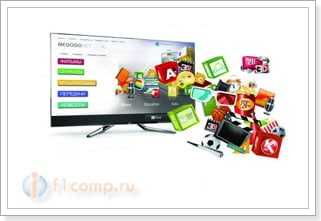
Давайте начнем с того, что Ваш телевизор должен поддерживать функцию Smart TV и должен быть подключен к интернету одним из двух способов: либо через беспроводную сеть Wi-Fi, либо по кабелю.
Эта статья на примере телевизора LG 32LN575U.
Создаем учетную запись на телевизоре LG
Рекомендую подключить к телевизору мышку, или управлять со смартфона с помощью программы LG TV Remote. Можно и пультом, но так проще, особенно набирать текст.
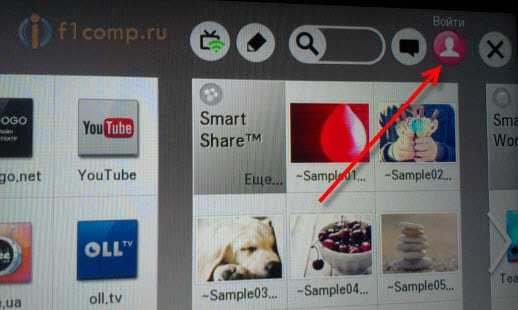
Нажимаем кнопку Регистрация.
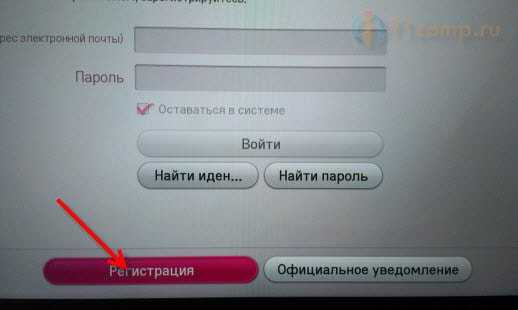
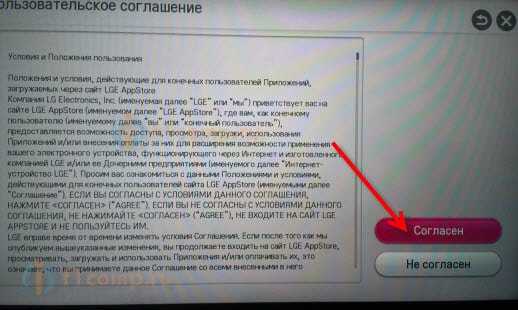
Вводим адрес электронной почты, только указывайте действительный адрес, до которого у Вас есть доступ. Нужно будет подтвердить его. И вводим два раза пароль. Если у Вас не получилось с первого раза указать пароль, то ничего страшного, у меня тоже  . Только когда указал буквы и цифры, тогда система приняла пароль.
Нажимаем Регистрация.
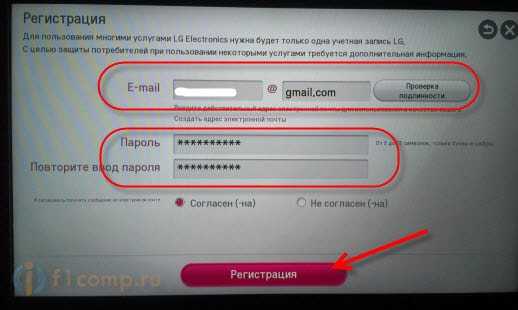
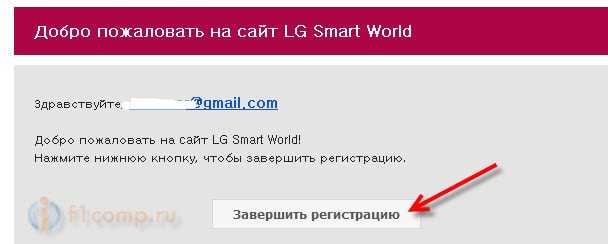
Если все хорошо, то телевизор сообщит, что нужно подтвердить регистрацию, и предложить открыть веб-браузер, что бы Вы могли войти на почту. Но лучше отказаться, сесть за компьютер, зайти на почту и в письме от LG перейти по ссылке Завершить регистрацию.
Теперь возвращаемся к телевизору, если Вы там ничего не трогали, то электронный адрес уже будет указан, осталось только ввести пароль (который Вы указали при регистрации) и войти в аккаунт, что мы и делаем.
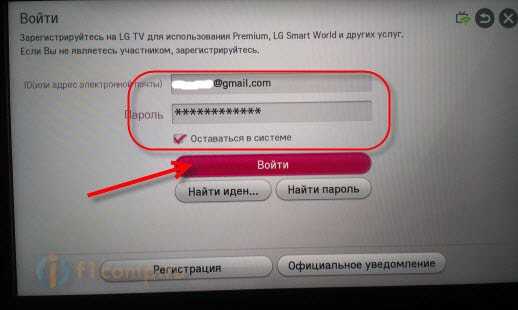
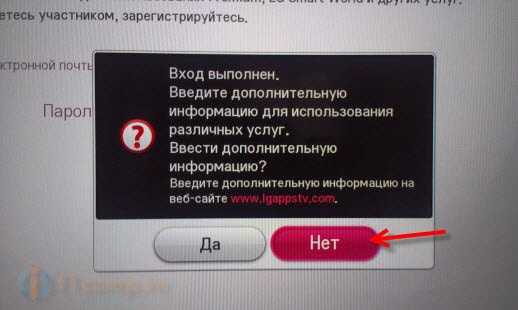
Все, возле значка профиля должен появится зеленый значок.
Устанавливаем приложения и игры на LG Smart TV
Внимание! Список приложений зависит от региона, который выставлен в настройках телевизора на вкладке Установки, в пункте Странна использования Смарт ТВ.
Как я уже писал выше, устанавливать новые игры и программы можно в уже установленных программ LG Smart World и Game World.
Найти эти программы можно перейдя в режим Smart TV и там где снизу список программ, нужно нажать кнопку Еще…
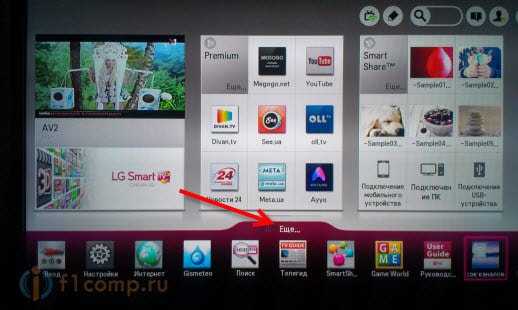
Если Вы хотите установить программы, то запускаем приложение LG Smart World.
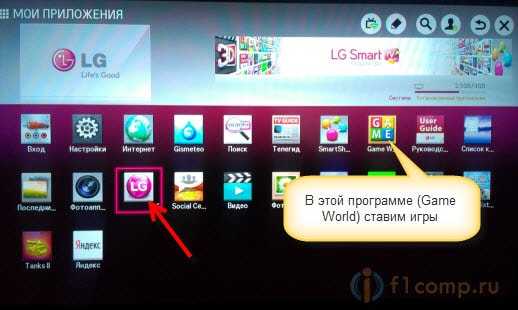
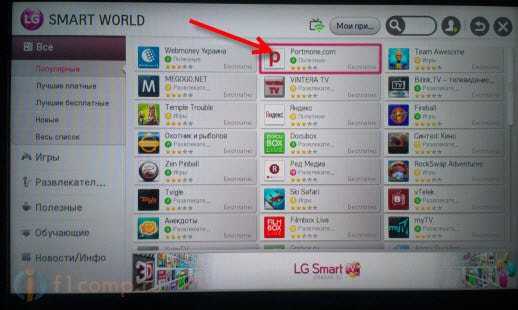
Выбираем нужную программу. Слева, их можно сортировать, выбрать например, только бесплатные.
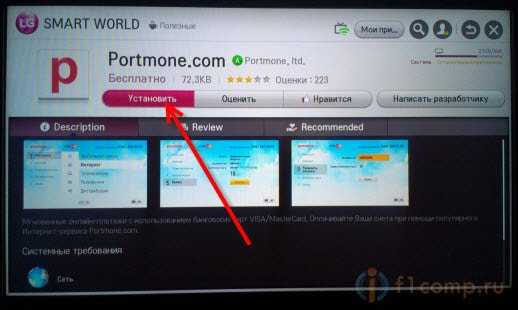
Дальше Вы можете почитать описание программы, посмотреть скриншоты, и ее размер. Для установки просто нажмите кнопку Установить.
Появится сообщение с требованиями, которые необходимы для работы данного приложения. Нажмите Ок.
Вверху появится статус загрузки и установки программы. После установки, программу можно будет найти в общем списке в Smart TV, или нажав кнопку MY APPS на пульте дистанционного управления.
Игры устанавливаем точно так же. Только в программе Game World. Хотя, в LG Smart World тоже есть игры.
Как удалить программу, или игру с телевизора?
Все очень просто. Зайдите в Smart TV и перейдите в полный список приложений. Верху есть кнопка в виде карандаша, нажмите на нее.

Затем выбираем нужное приложение и возле него появится меню, нажимаем Удалить.
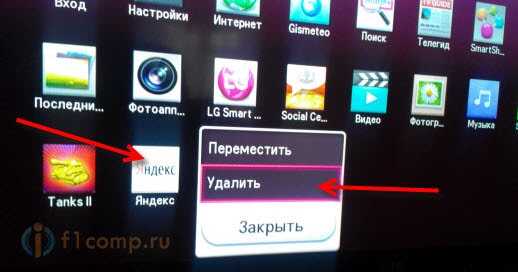
Все, программа, или игра будет полностью удалена.
На этом все, жду Ваших комментариев. Всего хорошего!
Вопросы и ответы
Добро пожаловать в магазин LG Content Store.
Ваш портал для безграничного премиального контента и приложений.
Получить доступ к магазину LG content store так же просто как нажать кнопку Home на вашем пульте дистанционного управления magic remote.
Затем перейдите на ярко-красную вкладку LG content store на панели запуска, и нажмите на нее.
Следующая страница будет магазин LG store.
На этих вкладках справа вы попадете прямо на страницы посвещенные Телешоу, Фильмам, Премиум приложениям, 4K контенту и приложениям и играм.
На вкладке ТВ-шоу вы увидите широкий выбор шоу, которые доступны для потоковой передачи от различных поставщиков, поддерживаемых вашим LG Smart TV с webOS.
Они отсортированы по Популярности с рекомендациями по жанру и всем.
Выбрав и нажав на нужное шоу, вам сообщат, какое приложение будут воспроизводиться.
Нажмите на это приложение, и вам бубут показаны варианты просмотра.
Если шоу доступно на Netflix, Hulu Plus, or Amazon Prime, и вы либо зарегистрировали учетную запись, либо добавили соответствующие подписки на свой новый телевизор, вы можете начать просмотр данного шоу.
Обратитесь к поставщику услуг по подписке для получения подробных инструкций о том, как добавить LG smart TV с webOS в качестве нового устро.
Если вы впервые используете конкретное видео-приложение премиум-класса на своем LG Smart TV with webOS, вам может потребоваться загрузить или обновить необходимое программное обеспечение, обычно это происходит быстро.
Просто следуйте инструкциям на экране, в том числе о том, как при необходимости настроить способ оплаты.
Фильмы на вкладке фильмов характеризуются параметрами «Лучший выбор», «Последние обновления», «По жанрам» и «Все».
Как и в случае с ТВ-шоу, вам предоставляется выбор, какие приложения вам нужно использовать, а так же параметры просмотра.
Далее идет Premium.
Магазин приложений, которые вам понадобятся для наслаждения лучшими фильмами, телешоу, музыкой и многим другим.
Некоторые из них предварительно установлены на вашемLG Smart TV с webOS а другие можно найти и скачать бесплатно.
Стоимость использования каждого из них будет разной, но для большинства из них предоставляется бесплатная пробная версия.
Ассортимент бесплатных потоковых видео, которые позволят вам продемонстрировать возможности вашего LG 3d телевизора.
Далее Приложения и Игры.
Мы увидим исчерпывающий список, организованный по категориям «Популярные», «Лучшие бесплатные», «Самые популярные», «Новинки» и «Все».
Здесь так же размешены все приложения для социальных сетей.
Нажмите на любое из них, что бы узнать больше, а затем загрузить и установить приложение.
Для возможности загружать новый бесплатный или платный контент на телевизор, вам необходимо создать бесплатную чуетную запись LG или войти в созданную ранее.
Вы можете войти в систему с помощью Facebook или Google для удобства или просто следуйте нескольким инструкциям на экране входа.
На странице магазина LG Content Store, в правом нижнем углу, находится моя страница, которая покажет загруженные и обновленные приложения, а также вашу недавнюю историю по всем категориям.
И, что самое главное, магазин LG Content Store всегда открыт для бизнеса.
Сообщество любителей webOS-телевизоров LG
Невозможно установить/обновить приложения из LG Store
Re: Невозможно установить приложения из LG Store
Re: Невозможно установить приложения из LG Store
Спонсор » 30 ноя 2015, 15:59
Не могу установить приложения
Re: Не могу установить приложения
Re: Не могу установить приложения
Re: Не могу установить приложения
01.01.2020 «упал» сервер LG?
Друзья, срочно нужна помощь, как на зло в самом начале нового года, проблема с просмотром, решил установить приложение из LG Content store, нажимаю установить, тут выдаёт ошибку, пробую другие приложения, тот же эффект, решаю произвести смену региона, после перезагрузки не возможно принять правила пользовательского соглашения, кароче замкнутый круг, так как сервер не доступен, делаю сброс телека до заводских, что тоже не решает проблему, по итогу остался на праздники без телевизора, можно сказать!
ДНС стоит если что 8.8.8.8
Что это такое, у меня что-то или всё таки «упал» какой-то сервер LG?
Re: 01.01.2020 «упал» сервер LG?
Re: 01.01.2020 «упал» сервер LG?
Добавлено спустя 10 минут 15 секунд:
Фууу, вздохнул с облегчением.
Телевизор ночью был не в розетке. Утром, только что, все заработало.
Re: 01.01.2020 «упал» сервер LG?
Re: Невозможно установить/обновить приложения из LG Store
Здравствуйте!
Нахожусь в Туркменистане, приобрел тв LG70UJ675V-TA, ПО версия 05.80.55, тв предназначен для ОАЭ, соответственно в местоположениях только страны африки и страны ближнего востока, через сервисное меню поменял с 4971 на 3640 для рф и стран СНГ и сбросил до заводских настроек тв, аккаунт lg авторизовал, в lg content store зашел, но при этом не получается не обновить не установить приложения (страну обслуживания и страну вещания установил Россия), вроде загрузка идет при обновлении и установке, но само приложение не устанавливается, DNS установил и в тв и роутере 8.8.8.8. Браузер открывается, сайты просматриваются
Какая еще проблема может быть?
Заранее Спасибо.
Как установить и использовать приложения для LG Smart TV?
Телевизоры с технологией Smart TV шагнули довольно далеко в наше время и представляют собой больше домашний центр развлечений, нежели некое периферическое устройство. Чтобы разнообразить просмотр телевизионных программ, создали множество дополнительных приложений, но нужно уметь их правильно устанавливать.
Классификация приложений для LG Смарт ТВ
Выделяют 2 типа приложений:

В любой момент можно поменять страну в настройках телевизора и устанавливать приложения, которые необходимы, но не доступны в вашем истинном регионе проживания.
Самые популярные приложения
Рассмотрим ТОП наиболее популярных и удобных приложений для LG Смарт ТВ:
Как установить приложения для LG Смарт ТВ?
Рассмотрим различные способы установки новых виджетов для Смарт ТВ. Если желаете установить приложение через магазин, проверьте, подключен ли Интернет на ТВ и зарегистрируйте личный аккаунт.
Регистрация учётной записи и авторизация
Перед непосредственной установкой программы необходимо узнать версию операционной системы. Откройте настройки телевизора, где отображена характеристика установленной операционной системы.
Далее нам потребуется войти в уже существующий аккаунт либо, если такового нет, зарегистрировать новый. Для регистрации в аккаунте Смарт необходимо:
При соблюдении всех пунктов учётная запись успешно будет создана, и вам останется авторизоваться, введя логин (т.е. электронную почту) и пароль.
Установка приложения
Далее речь пойдёт о телевизорах, выпущенных после 2015 года. У них стоит современная операционная система – WebOS. Итак, перед установкой приложений проверьте подключение к Интернету и выполните следующие действия:
Если приложение платное, сам процесс установки подскажет вам, что необходимо сделать для его оплаты.
Доступ к приложениям можно получить путем нажатия на пульте кнопки «Home» или «Smart» (на разных моделях называется по-разному) и прокрутки меню до пункта «LG Store».
Обычно установка виджетов не вызывает трудностей, однако популярное приложение ForkPlayer требует дополнительных манипуляций, о которых рассказывается в следующем видео:



