
Тормозит курсор мышки: дергается, подвисает. Что можно сделать?
В этой заметке речь пойдет о некорректной работе мышки: когда курсор дергается, притормаживает, но всё-таки двигается (т.е. мышь в общем-то реагирует на ваши действия). Если у вас мышь не отзывается и не работает совсем — рекомендую вам эту инструкцию.
Также отмечу, что в заметке мы не будем разбирать мышку и устранять тех. неисправности паяльником (вопрос будет касаться только программных проблем — то бишь мышка у нас априори считается исправной, и продиагностированной на другом ПК/ноутбуке).
Теперь, конкретно по теме.

Основные причины, из-за чего курсор мыши может тормозить
Для беспроводных мышек
Наиболее часто данная проблема (с тормозами курсора) касается беспроводных мышек (как с радио-модулями, так и Bluetooth-версий). Поэтому, сначала пару слов о них.
Причина 1: расстояние до адаптера
Обратите внимание в какой USB-порт подключен адаптер радио-мышки, и где она сама располагается. Например, если вы используйте USB-порт на задней стенке ПК, а мышь располагается от него в 2-3 метрах — вполне возможно, что причина тормозов кроется в расстоянии*.
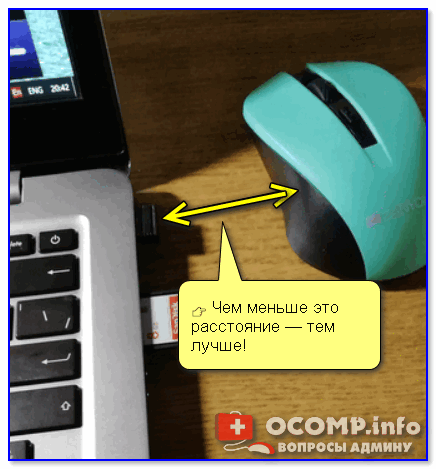
👉 Чем меньше это расстояние — тем лучше!
Вообще, беспроводные мыши могут работать на расстоянии ≈10 метров (некоторые модели и до 15 м.). Но из опыта могу сказать, что многие модели некорректно начинают работать уже и на 3 м.
Советы в этом плане достаточно просты:

Адаптер подключен к USB-порту передней панели системного блока
Причина 2: батарейки
Еще одна достаточно популярная напасть беспроводных мышек — севшие батарейки. Причем, надо понимать, что когда в процессе работы батарейка садится — то мышь перестает работать не сразу, а постепенно:
Кстати, если вы больше месяца не пользовались мышкой, а внутри нее остались старые батарейки — они могли окислиться (и повредить контакты внутри ее корпуса). В этом случае мышку часто приходится менять вслед за батарейками.

Батарейки окислились на влажном столе
Для всех мышек (универсальные рекомендации)
Проверка настроек мышки
Чтобы открыть настройки мышки — нажмите сочетание кнопок Win+R, в появившееся окно «Выполнить» введите команду control mouse и нажмите Enter.

Оборудование и звук- мышь (панель управления Windows)
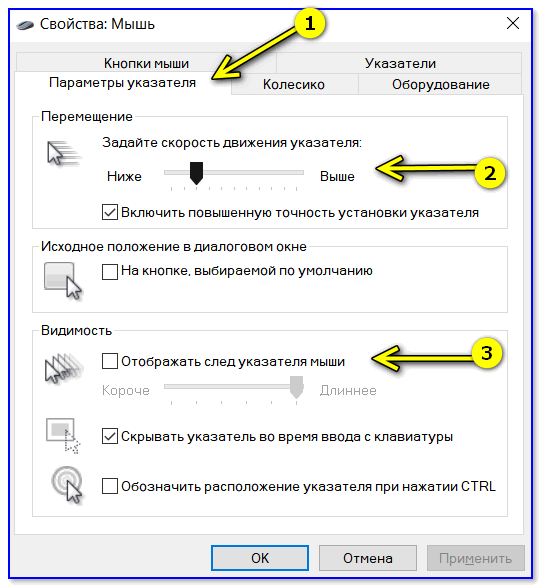
Попробовать подключить к другому порту
В целях диагностики крайне желательно подключить мышь к другому USB-порту (кстати, также можно с помощью спец. переходников подключить USB-мышь к порту PS/2). Нередко, благодаря PS/2 удается полностью избавиться от проблемы (это актуально для ПК).
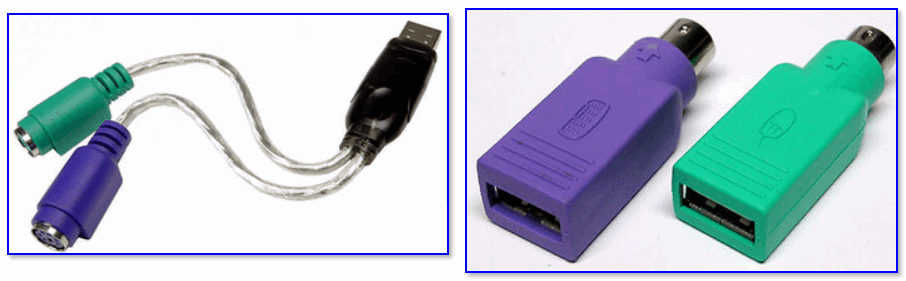
Переходники с USB на PS/2
Кстати, также обратите внимание на тип портов: сейчас наиболее часто встречаются USB 2.0 и USB 3.0 (последние помечены синим цветом, см. картинку ниже). Если вы мышь подключали к USB 3.0 — попробуйте задействовать USB 2.0.
Как-то встречался мне один ноутбук, у которого 2 порта USB 3.0 (с одного торца) не позволяли подключить ни джойстик, ни мышку (наблюдались притормаживания и ожидания) — но порт USB 2.0 (с другого торца) — прекрасно работал с этими гаджетами.

Еще один показательный пример: USB 2.0 и USB 3.0
Что с поверхностью, на которой скользит мышь
В зависимости от типа мышки — ее работа может существенно зависеть от поверхности, на которой она перемещается:
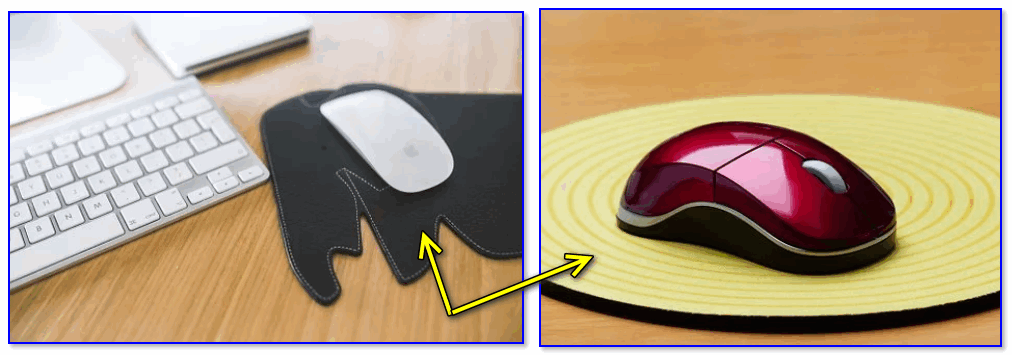
Так вот, к чему я это все, даже современные оптические мышки (наиболее популярный тип) не всегда хорошо работают на некоторых поверхностях. Если поверхность вашего стола несколько «не стандартна» (например, была обработана спец. влагозащитным покрытием) — это может сказываться на работе мыши.
Как бы там ни было, рекомендую попробовать работу мышки со спец. ковриком (это не только предмет декора, но улучшение точности наведения курсора ☝). В крайнем случае, возьмите для диагностики простой лист бумаги (формата А4) и подложите под мышь.
Что с загрузкой ЦП и диска
Серьезно сказываться на работе мыши (да и всей системы в целом) может высокая нагрузка на процессор или жесткий диск. При этом не исключены подвисания (на 1-5 сек., когда мышка совсем не двигается).
👉 Кстати, если зависания бывают часто, диск постоянно нагружен под 90-100% (даже в безопасном режиме Windows) и с трудом можно скопировать какой-либо файл с раздела на раздел — это может указывать на аппаратную проблему с диском.
Для диагностики — попробуйте загрузиться с LiveCD диска и проверить работу системы в целом.
Желательно дождаться того момента, когда начнет тормозить мышь с открытым окном диспетчера — и посмотреть, не возникает ли пиковая нагрузка до 100% на ЦП или диск.
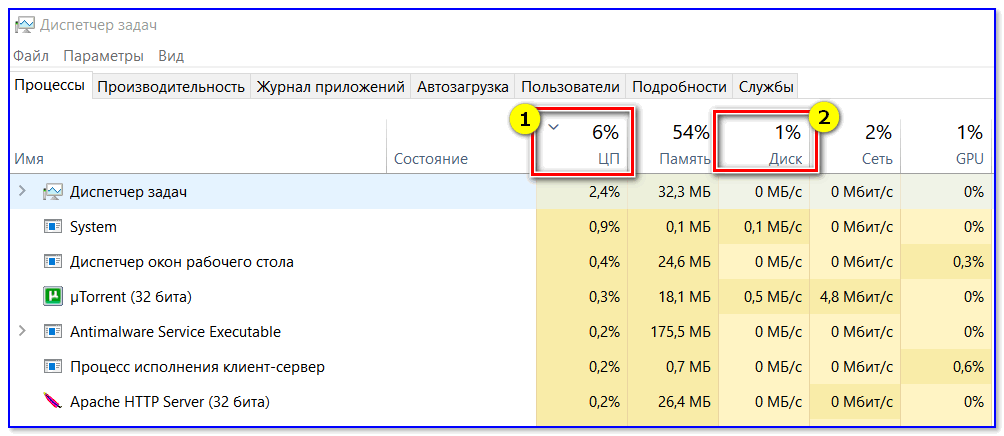
Вообще, тема эта несколько обширна, поэтому, если тормоза мышки связаны с высокой нагрузкой — рекомендую ознакомиться с нижеприведенными статьями. 👇
Проблема с драйвером мыши, видеокарты (курсор постоянно оставляет след. )
Если у вас какая-нибудь не стандартная игровая или мультимедиа мышь (с доп. кнопками по бокам) — возможно, что Windows при работе с ней использует классический драйвер (который не работает корректно с таким оборудованием).
Также обновить драйвера можно в авто-режиме с помощью спец. утилит. О них рассказывал здесь: https://ocomp.info/update-drivers.html#Driver_Booster
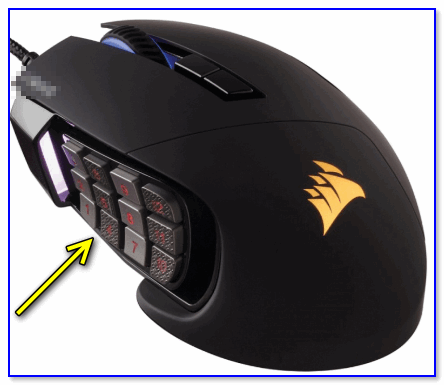
Дополнительные кнопки на игровой мышке
Обычно, если с видео-драйвером все в порядке — в диспетчере устройств вы сможете увидеть модель видеокарты, а в трее будет ссылка на панель управления драйвером. Пример на скриншоте ниже.
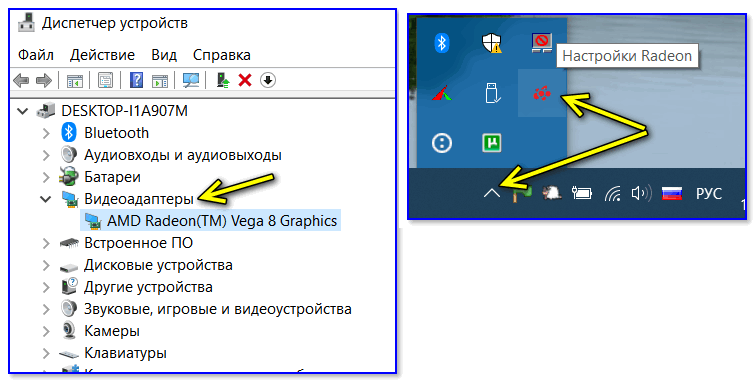
Диспетчер устройств, рабочий стол

На сим сегодня пока всё.
Если вы устранили проблемы иным образом — дайте наводку в комментариях (заранее благодарен).
Можно ли починить «проскальзывание» при удержании левой клавиши мыши?
Родная сердцу Logitech G500 начала сбоить после переезда из другого города.
Ситуация следующая: нажимаю и удерживаю левую клавишу мыши и раз через раз «уходит контакт», то есть я продолжаю клавишу держать, но вижу что есть прерывание (например, когда херачишь из минигана, который чем дольше удерживаешь, тем точнее стреляет + проверил на специальном сайте). Почитал интернет, очень приблизительно понял как мышь устроена внутри, но видосы в основном описывают другие проблемы, типа щелчок вообще не работает или нажимаешь один, а мышь тебе нажимает 5 раз и так далее. Именно прерывание нажатия не нашел.
Вез вроде бы аккуратно, но допускаю, что мышка затесалась вниз и возможно что-то придавило левую клавишу. Спасти как-то можно или только новую брать?
UPD: Поначалу думал забить на гемор и купить новую мышку. Начал смотреть, чего хорошего есть в предложениях, ничего не понравилось, да и понял, что очень привык к этой мыше, удобная, хорошо в руке лежит, ездит отлично по столу. Так что рискнул залезть внутрь.
Мышку открыл, внутри прям настоящее перекати поле оказалось, так что для начала все это дело почистил (как смог, руками, пинцетом и балончиком с воздухом)
Потом начал смотреть, что можно сделать. Микрики сидели нормально, нажимались без проблем, видимо с ними все окай. Потыкал в клавиши и тактильно действительно ощущалось, что ход левой клавиши небольшой, особенно по сравнению с правой. В итоге прикинул, что могло значить «Разбираешь, смотришь ответный штырек на кнопке, заклеиваешь борозду чем нибудь.» и наклеил вот сюды два слоя алюминиевой ленты (первый раз с такой столкнулся, оказалось просто липкая фольга, бгг).
Собрал все добро обратно, потестил клики минуты 3, проблем не было, так что буду смотреть как дальше дела пойдут. Большое спасибо Gaius Iulius Caesar и Stepan за советы!
Бонус для «Ножки после разборки можешь в мусорку выкинуть. Всё равно новые понадобятся«: я вообще сначала не понял, что вот эта хрень, которая у меня уже слетала пару раз, называется тефлоновая ножка. По факту снял все три руками без каких-либо проблем, для каждой предусмотрено небольшое углубление, за которое можно схватиться. Обратно налепил также быстро (даже несмотря на то, что уронил одну клейкой стороной вниз), мышь ездит как влитая.
Курсор мыши дергается. Как исправить в Windows
Курсор мыши стал дергаться и неожиданно двигаться по экрану. «Блог системного администратора» расскажет, что в таких случаях делать.
Что-то прилипло
К сенсору мышки могло что-то прилипнуть. Достаточно крошки. Поверните мышь нижней частью к себе и внимательно осмотрите. Протрите сенсор сухой чистой, но не ворсистой тканью. Еще лучше — влажной салфеткой для компьютерной техники.
Поверхность
Рекомендую использовать коврик даже в 2020 году. С появлением оптических мышек вместо механических, их способность работать на любых поверхностях без коврика рассматривалась в качестве основного преимущества, даже на коленке. Возможно, но нежелательно.
На ряде поверхностей сенсоры работают некорректно. В особенности нежелательно использовать мышку на стеклянном столе. В итоге курсор начинает работать неправильно.
Отдавайте предпочтение коврикам со специальным покрытием или матерчатым. Избегайте глянцевых. Периодически очищайте их. Если курсор стал сбоить — коврик необходимо протереть.
Избыточная чувствительность
Установлена максимальная или повышенная чувствительность? Порой подобный подход становится причиной незначительных колебаний. Происходят даже тогда, когда вы держите мышку.
Опция повышения точности указателя — еще один фактор, который становится причиной произвольных колебаний курсора. В таком случае софт сам определяет, куда перемещать курсор.
Через поиск по элементам системы («лупа» справа от кнопки «Пуск») найдите приложение Параметры. Для этого введите в строку: параметры
Доступ к нужному приложению — слева вверху в результатах поиска. Закрепите значок приложения на панели задач (щелчок по соответствующей опции в правой части окна), чтобы в дальнейшем располагать быстрым доступом к основным настройкам ОС.

Кликните по значку-«шестеренке» на панели задач. В дальнейшем используйте его, если нужно внести изменения в параметры ОС.

Перейдите в раздел настройки параметров устройств.

Слева — перечень настраиваемого оборудования. Вам необходимо щелкнуть по надписи «Мышь». В правой части окна прокрутите до ссылки перехода к ее дополнительным параметрам. Щелкните по ссылке.

С помощью ползунка настройте оптимальную скорость перемещения указателя. Чтобы сделать медленнее — сдвигайте ползунок влево. Отключите повышенную точность указателя (снимите «птичку» в квадратике слева от соответствующей надписи).

Для подтверждения изменений последовательно нажмите кнопки «Применить» и «OK» (в нижней части окна настроек).
В интерфейсе драйвера
Рассмотрю ситуацию, при которой рассмотренные выше настройки на уровне ОС не помогут. У вас мышь с настраиваемой чувствительностью (DPI). Чаще всего речь идет о дорогих моделях. Установите для нее драйвер с собственным графическим интерфейсом (с сайта вендора вашей модели).
После установки значок отобразится на панели задач. Кликните по нему. В настройках найдите опцию изменения чувствительности (DPI). Переведите параметр в значение не более 3000 DPI. Для дисплеев с диагональю 32 дюйма и менее этого достаточно.
Обновление драйвера
Перейдите в диспетчер устройств.

Обновите драйвер оборудования.
Маловероятно, но исключить нельзя
В интернете рассматриваются способы исправления неполадки, которые редко актуальны в 2020. Тем не менее, полностью исключить их нельзя. Поэтому перечислю:
Важно. Если компьютер настраивал опытный знакомый, компьютерный специалист или мастер, проконсультируйтесь с ним перед удалением софта. Программы могут оказаться важными и полезными.
Часто ли возникают сбои мыши и что нужно делать в таких случаях? Поделитесь своим мнением и опытом в комментариях.
Если вы нашли ошибку, пожалуйста, выделите фрагмент текста и нажмите Ctrl+Enter.
мышка плохо «держит» лкм
03 Aug 2020 в 15:52

03 Aug 2020 в 15:52 #1
бтв, гарантия на нее 2 года, покупал в днсе, как думаете поменяют?
03 Aug 2020 в 15:56 #2
Про гарантию хз, мб поменяют, но тебе придется запариться. Тут уже сам решай
03 Aug 2020 в 15:56 #3

03 Aug 2020 в 15:57 #4
Микрики значит фиговые, гарантия или сам новый припаяешь



03 Aug 2020 в 16:02 #5


03 Aug 2020 в 16:33 #6


03 Aug 2020 в 16:36 #7
У тебя мышка уже год живет
А типо год для мышки это по твоему все? Конец жизни?
03 Aug 2020 в 16:41 #8
А типо год для мышки это по твоему все? Конец жизни?
Да. У меня сейчас deathadder elite. Каждные 4-10 месяцев меняю. Старые мышки хз на работу тащю или даю кентам. Хз. Не прет меня, когда мышь старая

03 Aug 2020 в 16:46 #9
Была подобная фигня, отнес в ремонт, рублей за 400 пофиксили. Если мышь недорогая проще новую купить.
03 Aug 2020 в 17:01 #10
Да. У меня сейчас deathadder elite. Каждные 4-10 месяцев меняю. Старые мышки хз на работу тащю или даю кентам. Хз. Не прет меня, когда мышь старая


03 Aug 2020 в 17:07 #11
А4 блади а9 по моему, уже 5 год хоть бы че, до этого лет 6 отработала х7, ору про 4 месяца
03 Aug 2020 в 17:22 #12
А4 блади а9 по моему, уже 5 год хоть бы че, до этого лет 6 отработала х7, ору про 4 месяца

06 Aug 2020 в 23:28 #13
бтв, гарантия на нее 2 года, покупал в днсе, как думаете поменяют?
У меня то же самое началось пару месяцев назад, мышь Razer Taipan(покупал в 12 или 13 году), благодаря твоей теме решился разобрать и починить как советуют в интернетах.
П.С. В крайнем случае можно заказать на алике за горсть риса пачку самих переключателей и просишь соседа за банку пива перепаять их, если сам не умеешь
7 ошибок при выборе компьютерной мыши


Содержание
Содержание
Компьютерная мышь — неотъемлемая часть любой сборки, будь то офисная или геймерская. От функционала и формы этого гаджета во многом зависит удобство эксплуатации компьютера или ноутбука. Учитывая огромный ассортимент моделей, выбирать мышку «пальцем в небо» ни в коем случае нельзя. Мы же расскажем о типичных ошибках, которые могут допустить неопытные покупатели.
Ориентироваться только на бренд, цену или внешний вид
Компьютерная мышь — это не украшение, которое вы будете исключительно выставлять напоказ. Это рабочий гаджет, поэтому приоритетом для вас должно быть максимальное удобство использования, а только потом внешний вид устройства. Соответственно, покупать мышку только из-за бренда или высокой/низкой цены достаточно опрометчиво.
Например, в линейке каждого бренда есть как бюджетные, так и дорогостоящие модели. При этом для офисной работы совсем не обязательна топовая мышь с самым высоким ценником. Аналогичная проблема и с теми, кто гонится за самым дешевым — всегда есть вероятность, что для ваших задач простенькой мыши будет недостаточно. На внешний вид стоит обращать внимание только тогда, когда выбранная мышь удовлетворяет вас по всем другим параметрам — форме, разрешению, сенсора и количеству кнопок.

Выбирать по внешнему виду — самая большая ошибка, поскольку вы фактически покупаете компьютерную мышь вслепую, не обращая внимания ни на какие характеристики.
Не учесть сферу применения
Тут мы плавно подходим к ошибке, которая часто вытекает из предыдущей — не учесть, для каких целей вы покупаете компьютерную мышь. Конечно, офисная модель может использоваться для игр, а геймерская — для обычной работы, но комфортным это будет не всегда.
Для офисных моделей в приоритете максимальная надежность, удобный хват и сенсор, который должен работать на различных поверхностях. Здесь стоит обращать внимание на количество и качество скользящих ножек, защиту от перегиба провода и материал оплетки. Дополнительные кнопки при работе с офисными программами, фото и видеоредакторами не приоритетны, поскольку многие привыкли к горячим клавишам на клавиатуре. Однако пара дополнительных клавиш может пригодиться.
Для геймеров мышь имеет приоритетное значение, поскольку от этого во многом зависит исход боя в шутерах. Необходимо обращать внимание на разрешение сенсора, а также форму мышки, поскольку геймеры держат ее в руке по несколько часов подряд. Для любителей RPG, ММО и стратегий будут важны дополнительные клавиши, на которые можно поставить различные комбинации из игры.
Если вы параллельно играете и работаете на компьютере, то лучше купить именно геймерскую модель, поскольку в этом случае они более универсальны, чем недорогие офисные мыши.
Избыточное число кнопок
Дополнительные кнопки будут полезны лишь в том случае, если вы найдете к ним применение. В остальном — это элементы, которые занимают дополнительное место на корпусе мыши. Хорошо, если они не мешают в ходе игры или работы, но бывает такое не всегда.
Типичная проблема — боковые кнопки мешают комфортному расположению большого пальца, что вызывает дискомфорт. Свободного пространства под кнопками не хватает, из-за чего приходится волочить палец по столу или цеплять боковые клавиши.

В некоторых моделях мышек сбоку предусмотрен целый набор клавиш. Если вы ими не пользуетесь, то они могут вызывать ложные срабатывания. Придется их отключать программно, если это в принципе возможно. Иногда разработчики умудряются сделать некомфортным использование даже левой и правой клавиш мышки.

Пренебречь эргономикой и хватом
Это очень субъективный параметр, но многие просто не придают ему должного значения. Когда мышка неудобно сидит в руке, появляется несколько проблем. Во-первых, у вас быстро устает рука и пальцы, что сказывается на производительности в целом. Во-вторых, для геймеров это может стоить нескольких сотен миллисекунд, что в бою крайне важно.
Компьютерные мыши могут быть разных форм. Классическая мышь имеет стандартный «горбик» по центру или ближе к запястью, а также ровные или слегка вогнутые боковые панели. Существуют и модели со специальной подставкой с левой стороны, благодаря чему большой палец не болтается в воздухе.

Также на рынке появились геймерские мыши с разрозненными панелями корпуса. Выглядят они действительно стильно и футуристично, но у некоторых пользователей могут вызывать дискомфорт при использовании.

Не забывайте, что рынок предлагает и другие модели, которые на первый взгляд могут показаться странными, например, вертикальные, со встроенным трекболом и даже с платформой под всю ладонь. Прежде чем покупать такие модели обязательно рекомендуем их «примерить». Вполне возможно, что они окажутся намного комфортнее классических мышек. Единственная проблема — такие нестандартные устройства сложнее найти в продаже.

Гоняться за DPI и не обращать внимания на сенсор
Когда дело заходит о чувствительности компьютерной мыши, следует обращать внимание на ряд параметров, таких как DPI и тип сенсора.
DPI оптической мыши — это расстояние (количество пикселей), на которое сдвинется курсор на экране, если мышь физически передвинется на один дюйм. В зависимости от модели DPI лежит в пределах от 400 до 25 000. Большинству пользователей хватает DPI до 3000 — этого достаточно для ежедневной работы и неторопливых игр. DPI выше двух-трех тысяч актуален для геймеров, где важна максимальная отзывчивость. Соответственно, если вы не геймер, то гнаться за сверхвысоким DPI нет смысла.
Также не стоит пренебрегать клавишами смены режимов DPI. Обычно это можно сделать программно с помощью специализированного софта, но в ходе игры или работы с каким либо фото- или видеоредактором не всегда удобно. Здесь выручает тот самый переключатель DPI. Как правило, встроенная подсветка или отдельный светодиод своим цветом говорят, какое именно включено разрешение.

Второе, на что следует обращать внимание — тип сенсора. Светодиодные мыши из-за своей специфики не будут работать на идеально гладких поверхностях, например, на стекле. Лазерные мышки лишены этого недостатка, но быстрее теряют «ориентацию» при отрыве от поверхности. Как и почему — мы рассказали подробно.

Покупая мышь, обязательно учитывайте поверхность, на которой предполагается ее использование. А если не хотите сильно заморачиваться, не поскупитесь на стильный коврик для компьютерной мышки.
Купить беспроводную мышь вместо проводной и наоборот
Для стационарного ПК практически всегда будет удобнее проводная компьютерная мышь. Обычно системный блок располагается в непосредственной близости, поэтому провода в 1,5-1,8 метра хватает с запасом. Когда для ПК нужна именно беспроводная мышь:
Также учитывайте, что для подключения мыши по Bluetooth или радиоканалу к ПК потребуется специальный адаптер, который займет один порт USB.

Для мобильных гаджетов и ноутбуков предпочтительной будет беспроводная мышь из-за своей мобильности. Однако бывают случаи, когда для ноутбука пригодится и проводная. Например, если у вас геймерский лэптоп. У проводных мышек минимально возможная задержка и они не подвержены помехам. Также проводная модель будет актуальна для тех, кого не устраивает автономность Bluetooth или радиомышек.
Выбрать мышку, не учитывая размер ладони
Для начала определите, какой у вас тип хвата:


Если хотите максимальной точности, то можно измерить длину и ширину своей ладони, после чего соотнести эти параметры с аналогичными у мышки. Однако лучший способ проверить удобство — это лично потрогать и обхватить желанную модель.
Как видите, покупать мышь бездумно — не самая лучшая идея. Лучше хотя бы минимально изучить характеристики и проанализировать свои сценарии использования. Первый вопрос при покупке — «как я буду пользоваться мышью». После ответа на него многое прояснится и выбор подходящего девайса не доставит проблем.
Упомянутые товары

Вот это совет. «Также учитывайте, что для подключения мыши по Bluetooth или радиоканалу к ПК потребуется специальный адаптер, который займет один порт USB»
Как будто если использовать проводную мышь, она порт usb не займёт. 😆

Особенно актуален такой совет для связки компьютеров с бортовым радиомодулем и мышей, которые штатно без свистка Bluetooth поддерживают. Будем волноваться за свободный USB порт, ыыы 😝

Для своего стационарного ПК использую беспроводную потому что во первых удобнее, во вторых проводов и так много и в третьих использую ее как пульт дистанционного управления например при просмотре кино, лежа/сидя на диване.
Для офисных моделей в приоритете максимальная надежность, удобный хват
Ага, у офисных то моделей самый удобный хват😂 ИМХО, офисные мыши, это просто дешман. Они имеют наиболее универсальную форму, а размер порой такой, что в ладони теряется.
Светодиодные мыши из-за своей специфики не будут работать на идеально гладких поверхностях, например, на стекле. Лазерные мышки лишены этого недостатка
вы работаете с несколькими экранами и нужно постоянно перемещать мышку в разные части вашего компьютерного стола.
Вот это вообще не аргумент к BT-мыши, только если мониторы стоят на разных столах в разных углах комнаты)) Уже давно в работе и дома юзаю два монитора, но мыши беру только проводные и никаких проблем, связанных с количеством мониторов, нет и быть не может.
Выбрать мышку, не учитывая размер ладони



