
Ремонт всякой электроники #81 Нет изображения на дисплее планшета.
Доброго времени суток, дорогие пикабушники! В данном посту будет рассказан, один из способов, как «починить», чтоб появилось изображение.
Принес мне в ремонты, дорогой наш пикабшник @Dren, с просьбой починить планшетик серебристенький.
Вот, что он мне написал:
«Добрый день, товарищ Gepka.
Меня зовут Алесандр, я один из ваших подписчиков на pikabu. Ваши почти мне очень интересны, потому как я тоже люблю ковыряться в электронике, но до вашего уровня не дотягиваю.
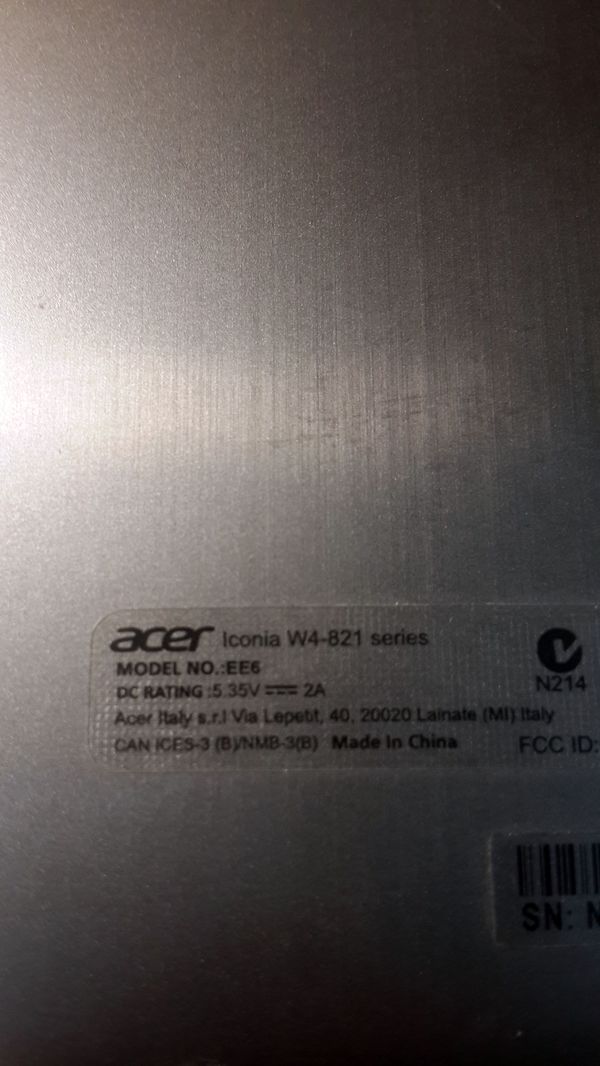
Дело в общем то в том, что у меня накрылся планшет acer w4 821. Включаться он включается, но изображения на дисплее нет(подсветка при этом горит как надо). Причем иногда бывает так, что при легком изгибе планшета(одна сторона в руках, вторая на весу) изображение появляется.
Вообще, последняя надежда на вас. Не могли бы вы посмотреть, на него? Может все таки обойдется без замены материнки.
P.S. Живу в СПб, могу подвести его куда угодно.
С уважением, Александр»
Как я ранее упоминал, что с такими же запросами, ездил бы уже на финике.
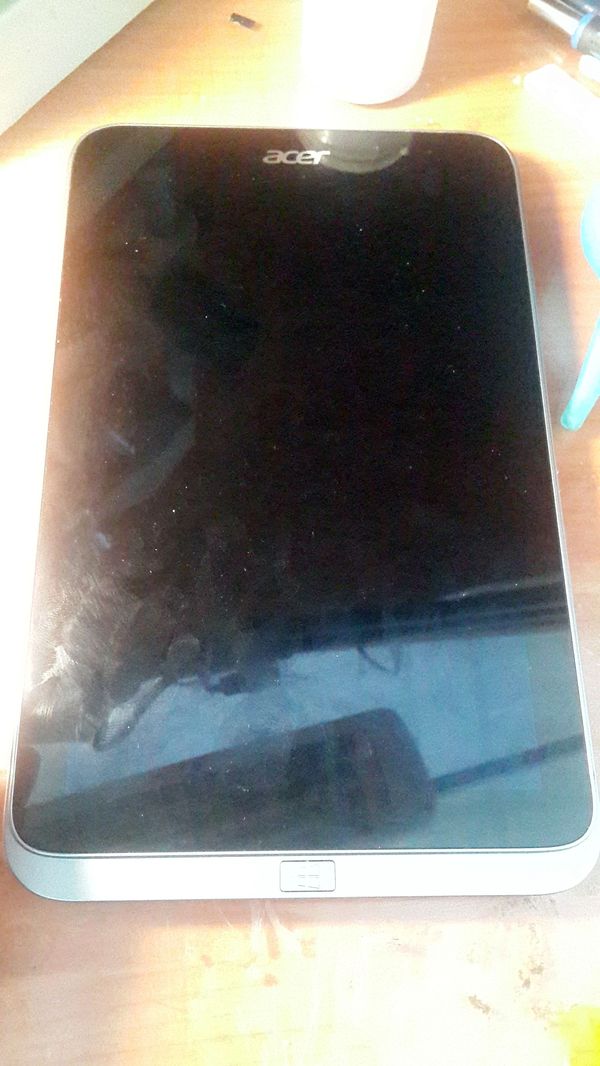
Вот мордочка планшета.
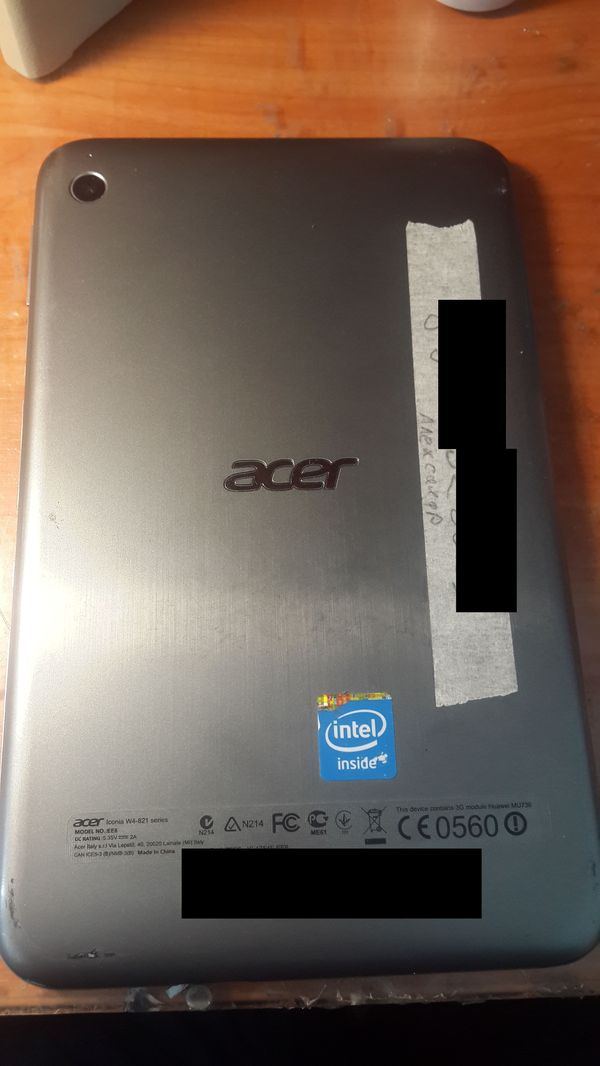
Вот жопочка планшета.
Ну а как же без потрАшков. Ммм. ПотрАшка.
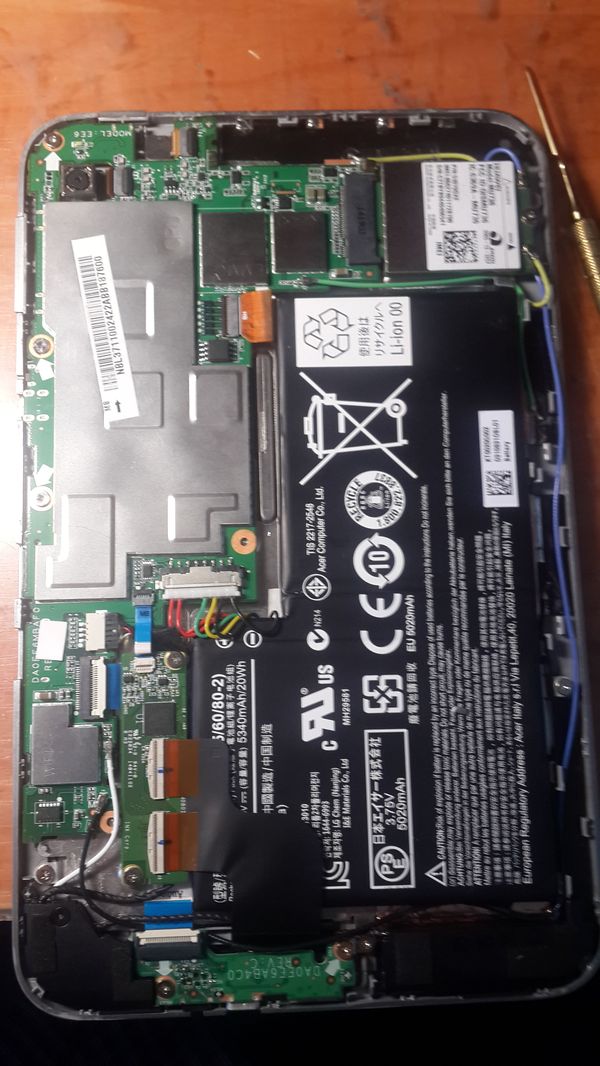
При диагностике «на соплях» было замечено, что чуть шевельнешь и подсветка гасла. Значит дело в шлейфе или в контактах разъема. Контакты поглядел под микроскопом, целы. Значит ковыряем шлейф.
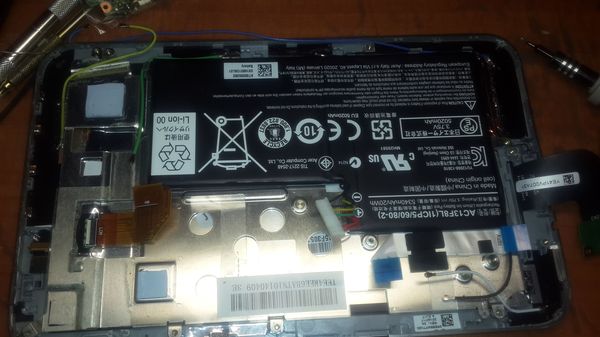
Отвечу сразу на вопрос: «Почему не купить новый шлейф?» Отвечу, что хрен его продают. Желающие могут поискать. Маркировка видна на картинке.
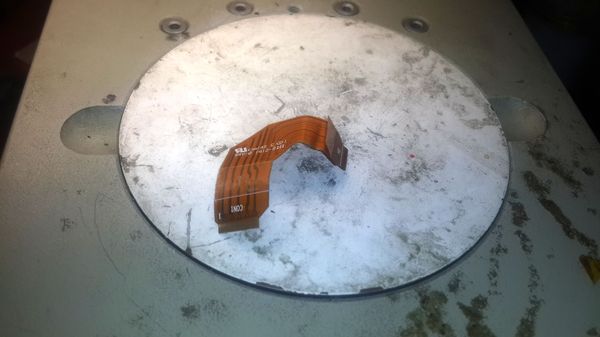
На шлейфе образовался надлом.
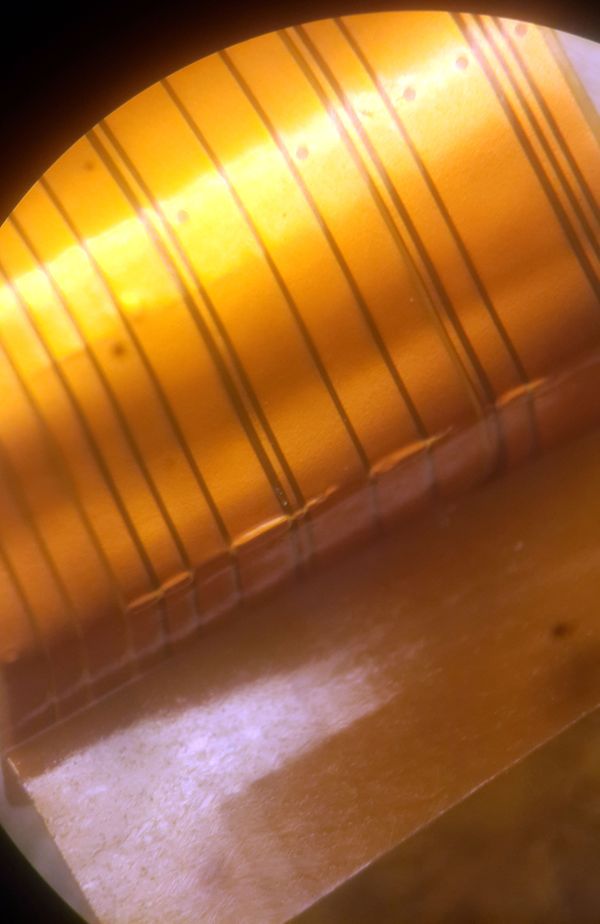
Закрепляем шлейф на микроскопе.
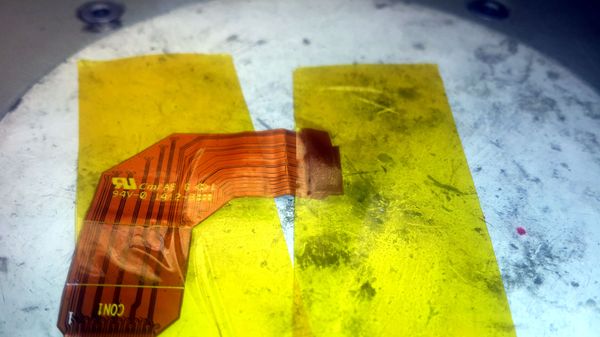
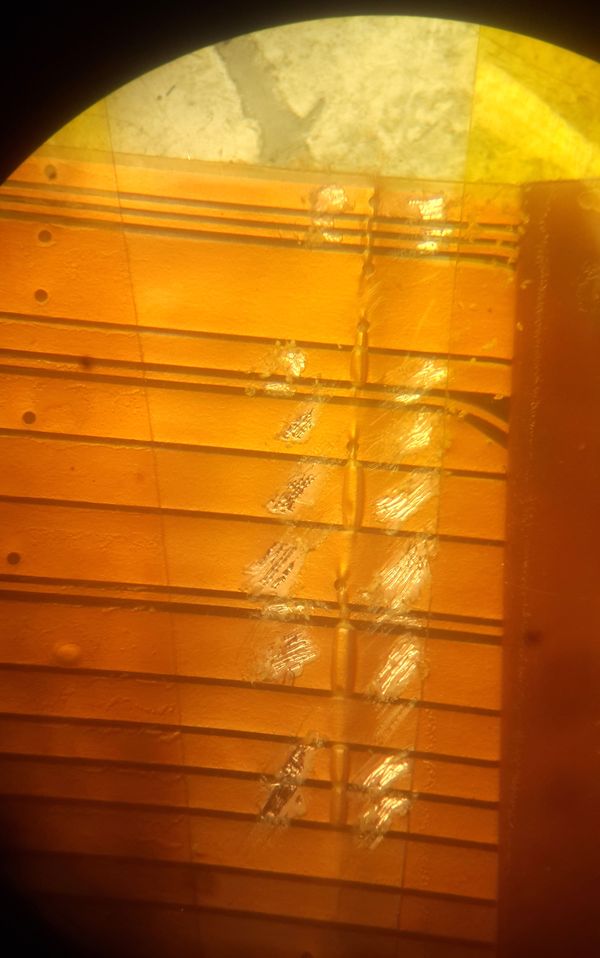
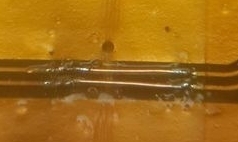
И запаиваем порванные дорожки волосней от наушников.
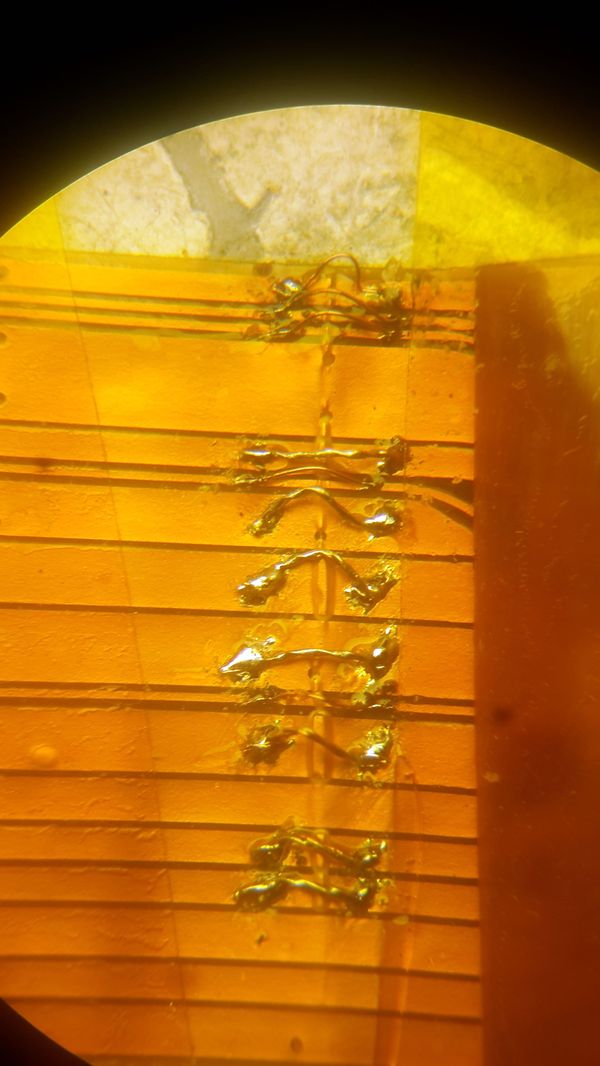
С обратной стороны поступаем так же.
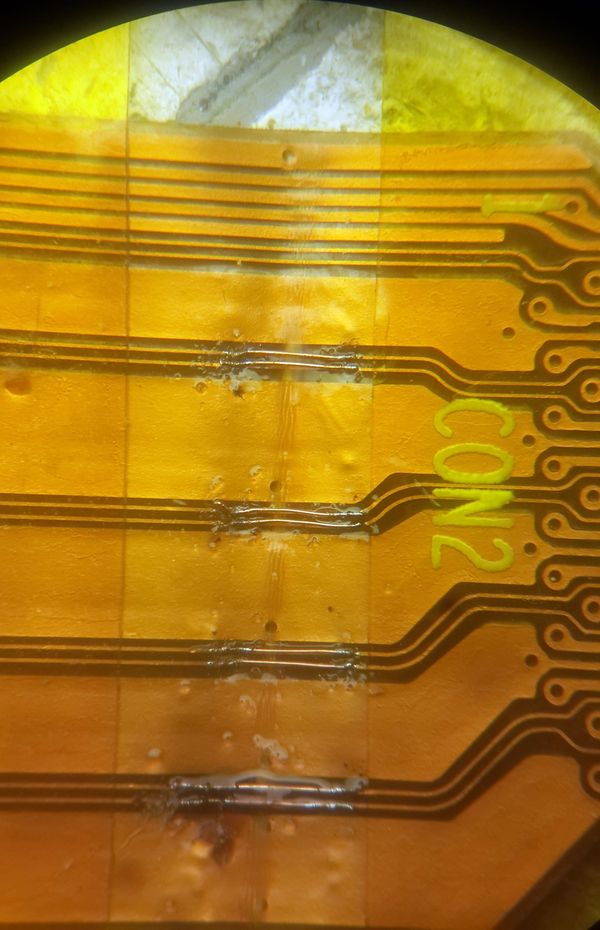
Эпоксидка здесь не прокатит, ибо делать нужно дырки в шлейфе, чтоб была как бы заклепка. В «этом посте» (надпись «этом посте» ссылка) я рассказывал про это.
Проверяем на все тех же «соплях».
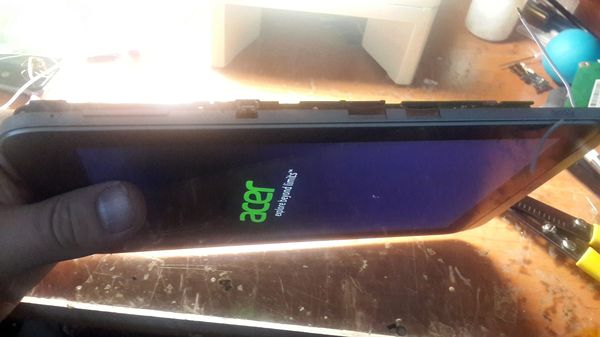
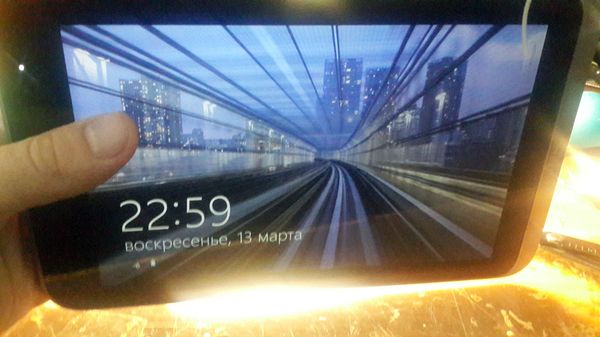
Собираем обратно. Хехе, судя по фоткам, за 2 минуты собрал.
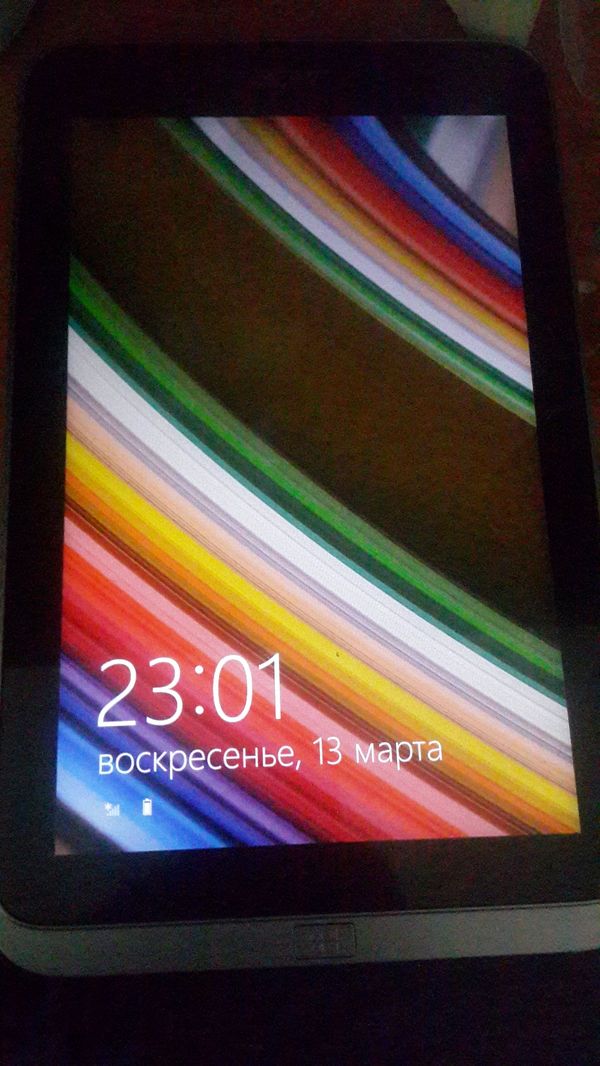
Все работает, все шуршит и картинки экранчик показывает.
Напомню, уважаемые пикабушники, что я не в Сервисном Центре (СЦ) работаю. Это у меня хобби такое, ремонтить разные электронные штуки.
Да блин, как ты это делаешь?!
Не интересует подопытный Nexus 5 с симптомами выключения когда он хочет и перезагрузкой постоянной, плюс не включается вай вай?
А можно совет/вопрос по ремонту получить?
может кто подскажет.. сломалось крепление на шлейфе. и потерялось. телефон bv5000 если что, шлейф, который соединяет основную плату с радиомодулем, микрофоном и т.д.
добрый день пишу вам по поводу моей давней беды, год назад купил себе китайский телефон (очень понравился вид, сборка и конечно же цена) спустя три месяца стал плохо ловить сеть, отнес мастеру, он почистил контакты вроде помогло, но спустя еще какое то время перестал показывать экран, просто ребит и все, в итоге обошел практически все сервисные центры своего города и никто не берется его сделать, кто то руками разводит, говорит что все «хоккей» кто то вообще китайца смотреть не хочет, один парень посоветовал купить дисплей новый, а новый дисплей на него стоит огого, проще телефон купить новый, вот читаю ваши посты, пришла в голову идея попросить вас помочь мне с моей бедой.
Эх. У меня точно такая же проблема с ноутом. Предложили менять мать и сказали что плата сгорела от того, что много термопасты в прошлый раз нанесли, сказали мост сгорел.
@gepka, объясните пожалуйста возможно такое, я не очень улавливаю тут причинно следственную связь.
как же жаль что ты, дорогой автор, не в москве находишься (
Спасибо за очередной интересный пост. Помогаете людям не попадаться на СЦ. У Вас золотые руки, приятно смотреть как Вы чините на лету технику.
@gepka а каким образом на шлейфе могли образоваться надломы? он же в неподвижном состоянии находится
Попал в руки zenfone 5-й, с неработающим сенсором, от слова вообще (при подкидывании 100% проверенно минутой назад модуля он не реагирует на касания), но! Если полазить в дроидбуте или рекавери, или обновить прошивку по OTA он через какое-то время начинает работать как ни в чем не бывало. А во время «отказа» сенсора телефон продолжает работать как обычно. Можно дозвонится, играет музыка, обновляются приложения, кнопки звука и блока реагируют. Нет идей, куда капнуть?
Максимум что успел сделать это проверить сам разъем под микроскопом, там все хорошо.
А Вы больше по «лужу-паяю» или в настройке тоже разбираетесь?

В мой пост почти годичной давности по ремонту стоматологической приблуды забежал @optik666, и предложил работку. Изначально это был телефон, но там сильно много всего менять, выходило дорого для человека и поэтому я перешел к двум планшетам, которые он дал мне в довесок сразу со стеклышками, просто перекинуть тач. Планшетики вот такие (фото целенького из интернета):
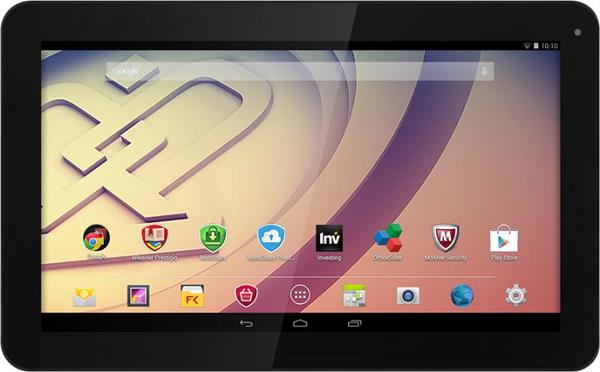
Ничего особенного, неплохая рабочая лошадка для детей/родителей, как, он, в общем-то, и использовался, пока его не разбили дети 🙂 Сначала не включались оба, пришлось отпаять батарейку и толкнуть оба. Один включился, один нет. Вот кстати, как они побиты были (сфотал только один со стеклом, потому что от невключающегося я сразу стеклышко колупать начал почти):
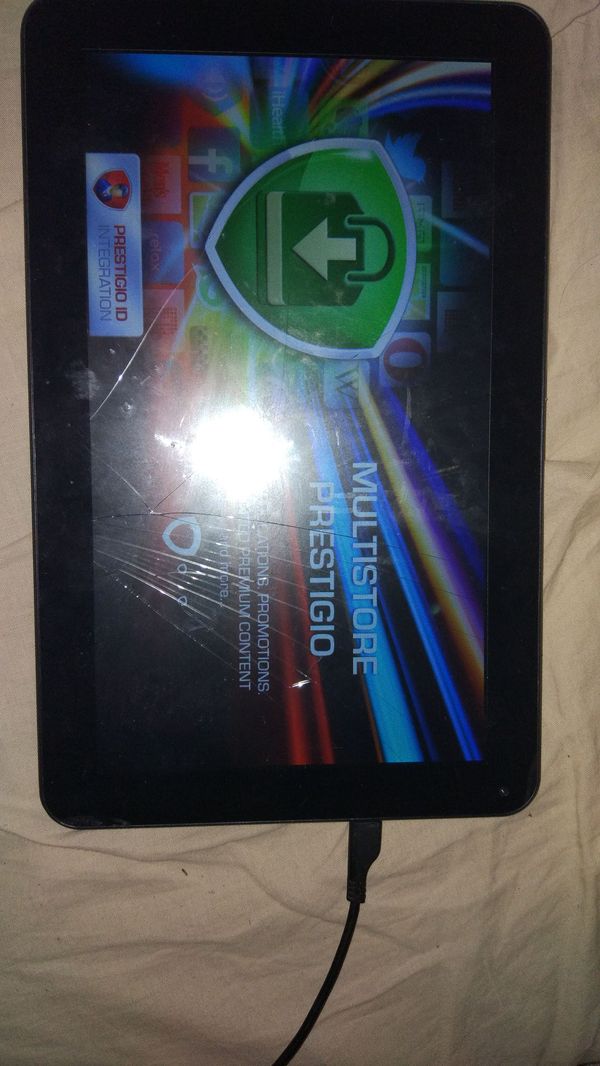
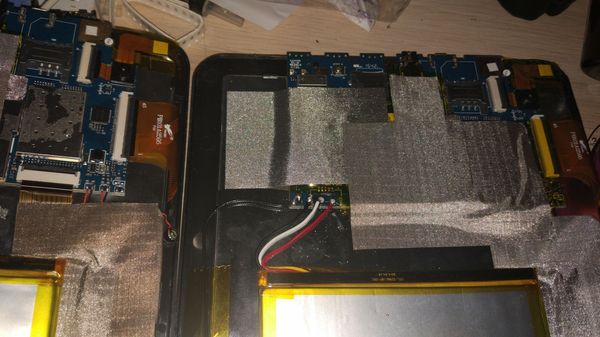
На левом видно оторванную наклеечку и поврежденный шлейф, вот он поближе:
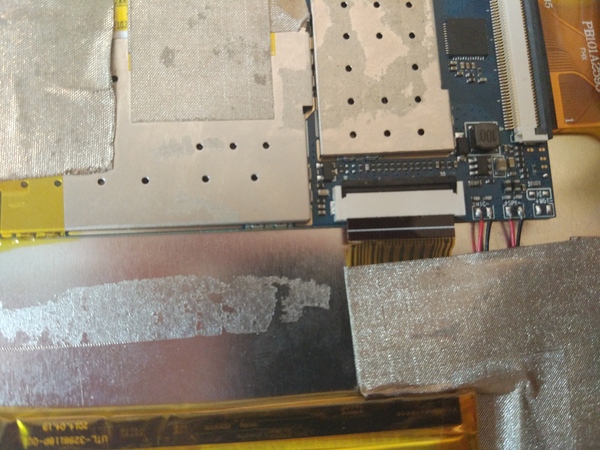
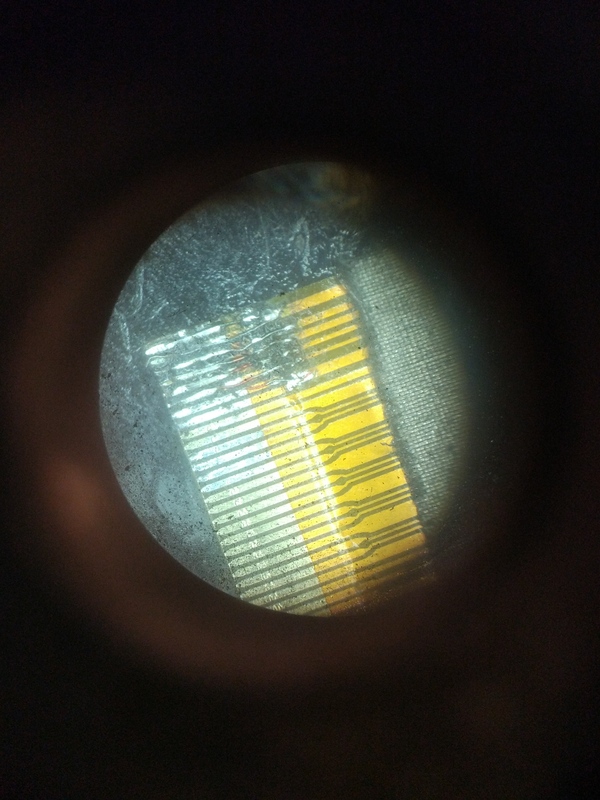
Большая проблема возникла при помещении его обратно в разъем, потому что мне нечем было его укрепить, никак не могу добраться до эпоксидки, а вот здесь она бы пригодилась. Из-за этого при вставке он пару раз порвался в местах пайки, к третьему разу я просто оставил немножко лишнего провода на сгиб, подклеил каптоновой лентой и молился при вставке обратно 🙂 Разъем поместили, тач перекинули, пальчики скрестили, ииии:
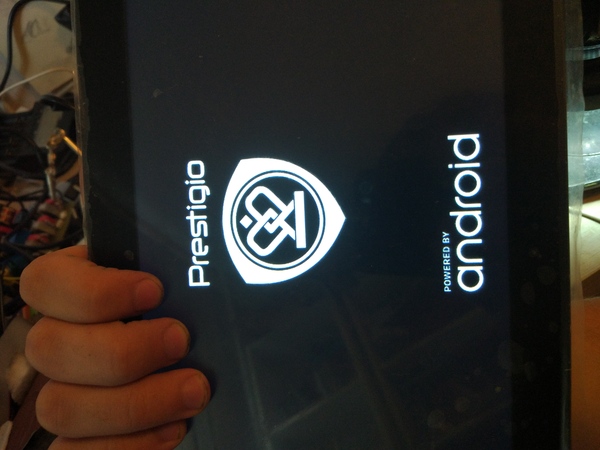
Еееееееее! Успех! Довольный, но уставший, откладываю их обратно в сумочку, любезно предоставленную человеком, и иду писать этот пост. Завтра планшеты отправятся к (я надеюсь) довольному клиенту.
Следующие два поста, если интересных ремонтов не будет, уже намечены и набросаны, с кучей фотографий и один пост я разобью на две части, а то и на три РАДИ ПЛЮСОВ КОНЕЧНО ЖЕ.
Зарекся дату давать еще несколько постов назад, но в прошлом все равно дал и просрочил, в третий раз, я надеюсь, такой ошибки не совершу 🙂
До встречи в следующем посте! (через полгода, мухаха)
[Решено] Как починить планшет Samsung с черным экраном
Я уехал в поездку и забыл свое зарядное устройство. Так что мой планшет Samsung Galaxy не включается. Когда я вернулся домой, я сразу же зарядил его. После ночной зарядки экран становится черным, но можно нажимать кнопки, которые загораются и издают звуковой сигнал. Пожалуйста, помогите мне, большое спасибо!

Когда это происходит с вашим устройством, вы не видите ничего на экране, даже если устройство включено. Дисплей остается пустым и не реагирует на прикосновения.
В этом случае,
Попробуйте следующие решения для исправить вкладку галактики черный экран смерти проблема. Проверьте, сохраняется ли проблема после каждого шага.
1. Как исправить Samsung Tablet черный экран с помощью зарядки
Если батарея может разрядиться, подключите планшет Samsung к зарядному устройству, если на экране отображается сигнал зарядки, а затем просто оставьте его для зарядки.
Если с вашим телефоном ничего не происходит, перейдите ко второму способу.
2. Как исправить черный экран Samsung Tablet с помощью Soft Restart
Шаг 1 Убедитесь, что ваш планшет полностью выключен.
Шаг 2 Снимите заднюю крышку планшета Samsung.
Шаг 3 Выньте аккумулятор и положите его обратно.
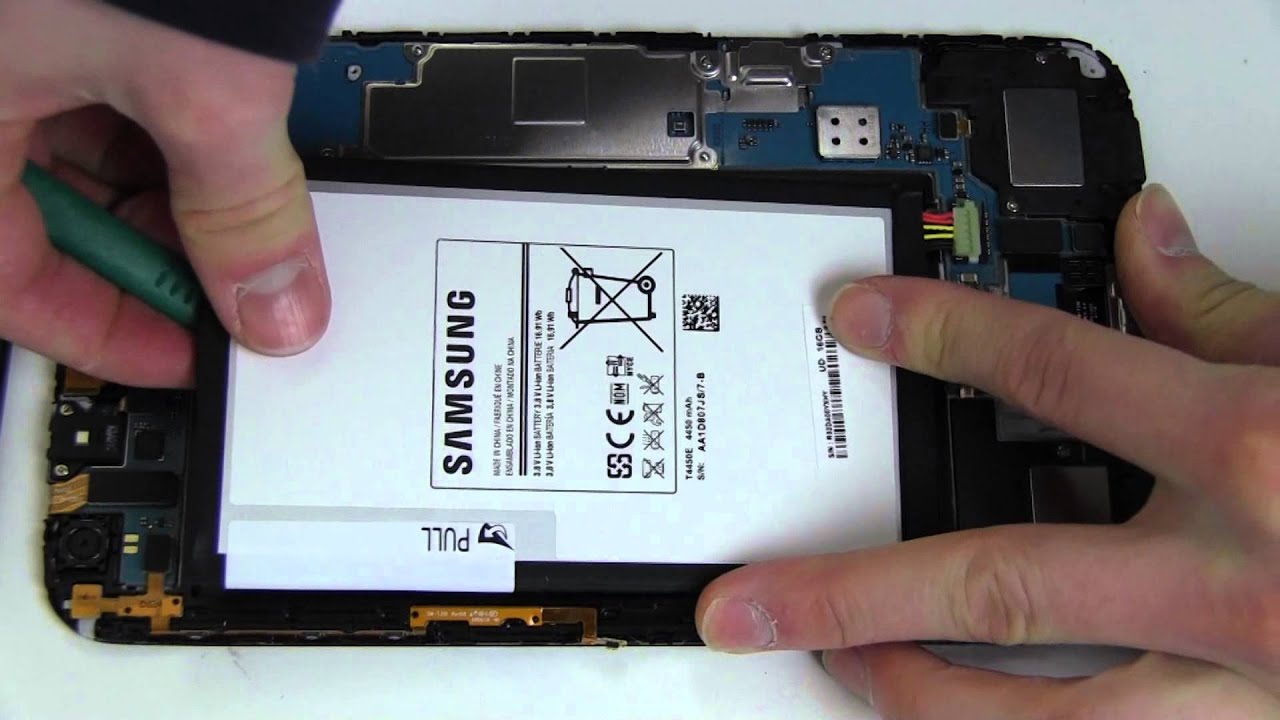
Шаг 4 Обратите внимание на ленточный кабель, который находится на стороне аккумулятора с изображением мусорного контейнера. Проверьте, не ослаблен ли этот кабель. Если да, задвиньте его до упора в гнездо и защелкните рычаг на месте.
3. Как исправить черный экран планшета Samsung по заводским настройкам
Если приведенные ниже шаги не пройдены, сброс к заводским настройкам будет последним. Это сотрет все данные на планшете Samsung, но вы не сможете сделать их резервную копию из-за черного экрана смерти.
Шаг 1 Просто поставьте планшет на зарядку, чтобы не отвлекать внимание от процесса сброса настроек.
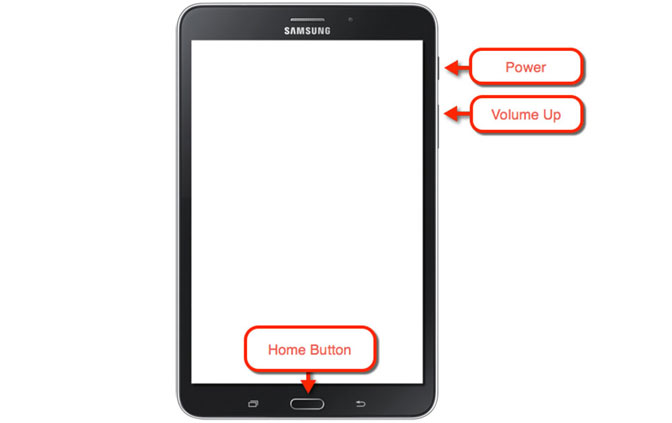
Шаг 2 Загрузите устройство в режим восстановления, удерживая Главная, мощность и Volumn Up кнопки одновременно на несколько секунд.
Шаг 3 В режиме восстановления выберите Сброс всех настроек используя клавиши регулировки громкости. Если вы не хотите удалять все данные на Samsung, то вы можете выбрать Перезагрузить систему сейчас, чтобы попытаться это исправить.
Шаг 4 Нажмите мощность ключ, чтобы начать сброс настроек.
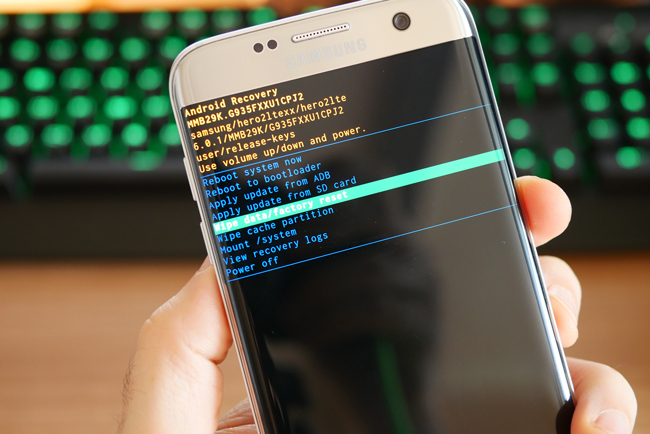
Тогда вы можете решить проблему вручную.
Это может быть немного сложным для большинства из вас. Поэтому я хотел бы представить лучшее и наиболее работоспособное решение для черного экрана планшета Samsung Galaxy. Все, что вам нужно, это профессор по устранению неполадок в системе Android, который называется FoneLab Сломанный Android телефон извлечения данных.
4. Как исправить черный экран планшета Samsung
Это приложение, которое может исправить различные проблемы с системой Android, включая проблемы с черным экраном, зависание планшета, зависание устройства Android и вернуть устройство в нормальное состояние, а затем извлечь данные из сломанного телефона Android.
Кроме,
Зафиксируйте свою замороженную, разбитую, заблокированную на черном экране или заблокированную систему Android систему как нормальную или восстановите данные со сломанного телефона Android или SD-карты.
С его помощью пользователи также могут восстановить данные с мертвого телефона, треснувший экран устройства, восстановить фотографии Snapchat с сломанного андроида, разблокировать андроид с разбитым экраном or восстановить данные с зараженного вирусом Android, Программа также позволяет извлекать фотографии, контакты, журналы вызовов, видео, аудио, SMS, WhatsApp, документы, хранящиеся на телефоне или планшете Android.
Теперь доступна бесплатная пробная версия этого программного обеспечения. Вы можете скачать его на нашем официальном сайте или нажать на ссылку ниже.
Шаг 1 Скачайте и установите программу на свой компьютер по вышеуказанной ссылке. Затем программа автоматически откроется, когда она будет успешно установлена. Выбрать Разбитое извлечение данных с телефона Android раздел по интерфейсу.
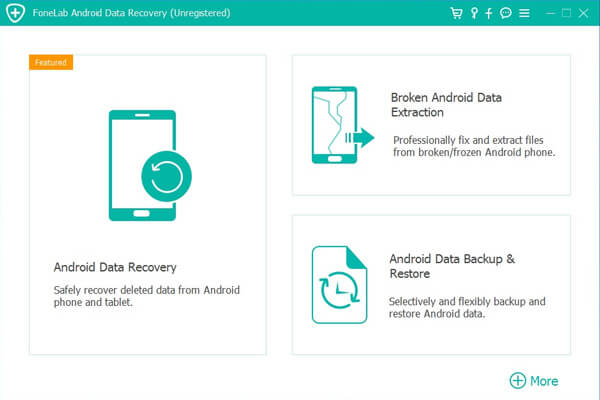
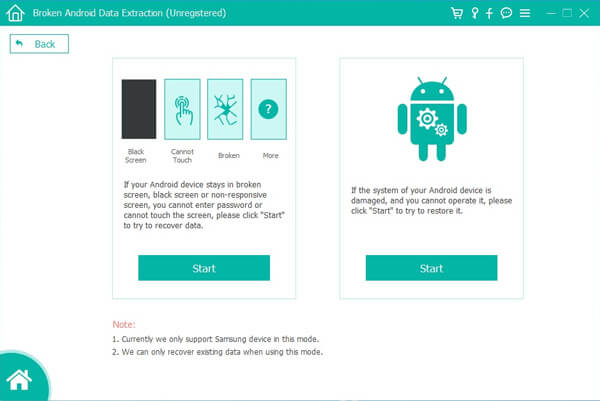
Шаг 2 Подключите устройство Samsung к компьютеру с помощью USB-кабеля. Если ваше Android-устройство не работает, черный экран или экран не отвечает, или вы не можете ввести пароль или коснуться экрана, нажмите левую кнопку Start кнопка. В противном случае, если система вашего Android-устройства повреждена, и вы не можете ее использовать, щелкните правой кнопкой мыши Start кнопку.
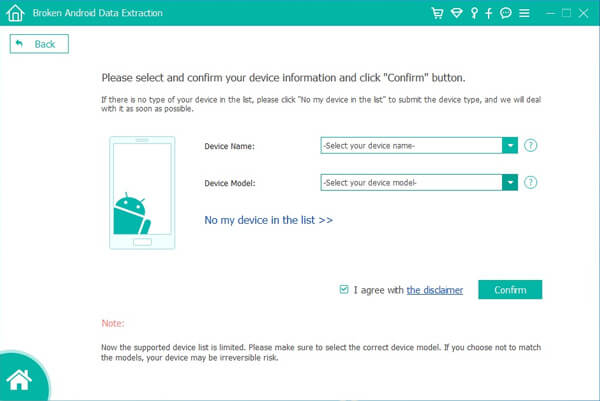
Шаг 3 Выберите имя устройства и модель из списка. Убедитесь, что вы выбрали правильную информацию о вашем телефоне или планшете Samsung Galaxy. Затем нажмите подтвердить двигаться дальше.
Шаг 4 Следуйте инструкциям на экране, чтобы войти в режим загрузки.
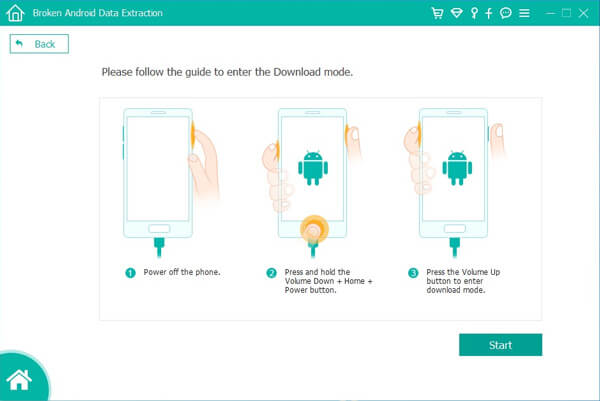
Шаг 5 Программа начнет загружать соответствующий пакет восстановления для восстановления вашей сломанной системы Android. Как только это будет сделано, вы сможете получить доступ и восстановить ваши данные.
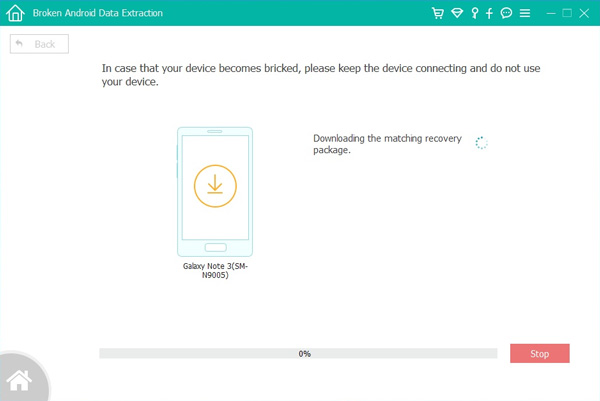
Программное обеспечение также может помочь вам разблокировать андроид телефон с разбитым экраном, исправить треснувший экран Android, Обход экрана блокировки Galaxy S4 и извлекать любые файлы, которые вы хотите на компьютер.
Зафиксируйте свою замороженную, разбитую, заблокированную на черном экране или заблокированную систему Android систему как нормальную или восстановите данные со сломанного телефона Android или SD-карты.
Дисплей планшета не работает? Вот 7 советов для устранения проблемы

Еще минуту назад планшет безукоризненно реагировал на касания, а сейчас перестал отзываться? Мы расскажем, в чем может быть проблема и как ее исправить.
Почему дисплей планшета перестал реагировать на касания?
Скорее всего к неисправности привел один из следующих факторов:

Чаще всего проблемы с планшетом появляются из-за неосторожного обращения: девайс падает на пол, гнется в сумке, на него нечаянно кто-то садится. Последствия этих событий минимизировать очень легко. Нужно всего-то:
Но если беда уже произошла, поздно пить боржоми. Следующие советы применимы ко всем устройствам с сенсорным дисплеем – планшетам и смартфонам на iOS, Windows и Android.
Итак, как исправить некорректную работу экрана планшета?
1. Освободить оперативную память
Чаще всего планшет зависает, а его дисплей перестает реагировать, когда системная память забивается на 100%. Освободите ее, и девайс оживет.
У пользователей Android есть широчайший выбор инструментов оптимизации – от интегрированных до сторонних из Play Market или других источников. Достаточно установить одно из них, чтобы быстродействие планшета всегда находилось под контролем.
Проблемы с системной памятью на iPad тоже могут привести к отказу сенсорных функций. Быстрейший способ решить проблему – закрыть неактуальные в данный момент приложения:

После того, как вы закроете большинство работающих программ, отзывчивость планшета должна заметно улучшиться. На iPad с джейлбрейком можно проводить еще более глубокую очистку памяти, закрывая любые активные процессы.
На планшетах с Windows 10 закройте как можно больше работающих приложений, потом перейдите на стартовый экран:
Если дисплей снова стал реагировать на касания, больше ничего делать не нужно. Просто запомните, что большую программную нагрузку ваш планшет не тянет.
2. Перезагрузить планшет
Перезагрузить – это не просто нажать кнопку питания, чтобы погасить экран, а потом включить обратно. Это полное отключение всего устройства с последующим включением. Многие неполадки устраняются банальной перезагрузкой. Не забывайте: когда девайс начнет перезагружаться, все данные в запущенных приложениях будут стерты.
Каждый пользователь Android знает, как это делается: удерживайте кнопку питания в течение нескольких секунд, потом выберите опцию «Перезагрузить».
Владельцам iPad необходимо самостоятельно закрыть все работающие программы, и только потом удерживать кнопку «Режим сна / Пробуждение». Если закрыть какое-либо из приложений невозможно, система сама определит способ перезагрузки.
Владельцы «таблеток» на Windows могут перезагрузить свои девайсы, нажав «Пуск – Питание – Перезагрузить». Если устройство не реагирует, удерживайте кнопку питания в течение 10 секунд для принудительной перезагрузки.
3. Использовать системные приложения для диагностики мертвых областей экрана

Случается так, что отказывает не весь дисплей сразу, а только его часть. Если выяснить, какая именно область вышла из строя, то можно понять, что привело к этой поломке.
Чтобы быстро понять, какая именно часть дисплея потеряла сенсорные свойства, необязательно качать какое-то специальное приложение. Для начала запустите калькулятор. Нажимая на разные кнопки, вы сможете увидеть, есть ли на экране мертвые зоны. Интерактивные карты помогут выяснить, как работает функция перетаскивания и масштабирования.
4. Откалибровать экран
Для iPad никаких инструментов калибровки не требуется. Однако, если вы используете взломанное устройство, которое неправильно реагирует на касания, удалите джейлбрейк. После возврата к первоначальным настройкам есть вероятность, что планшет будет работать корректно.
Для Android доступны десятки бесплатных приложений для калибровки и тестирования дисплея: Touchscreen Calibration поможет определить проблемы с отзывчивостью, Touch Screen Test выявит конкретные области, которые перестали распознавать сенсорный ввод.
Владельцы планшетов на Windows 10 могут откалибровать дисплей под управление пальцем или стилусом:
5. Обратиться к специалисту по ремонту техники
Есть проблемы, которые своими силами не устранить, особенно если вы не электронщик, а простой пользователь, никогда не державший в руках мультиметр.
Устройства, на которые еще распространяется гарантия, лучше всего отнести в сервисный центр. Диагностика займет пару недель, но в этом случае вы сможете без проблем договориться с магазином о замене товара или возврате денег. Технику с истекшим гарантийным сроком можно отдать на ремонт в ближайшую мастерскую.
Еще один момент: на сайте производителя часто можно найти инструкцию по устранению неполадок, а с некоторыми вопросами помогает разобраться техподдержка.
6. Разобрать планшет и проверить контакт с материнской платой

Разборка поможет выяснить, на месте ли шлейф, нет ли признаков окисления на контактах и плате, не попал ли под дисплей мусор. Процедура рискованная, но если подойти к ней с умом, она обязательно принесет свои плоды.
7. Заменить поврежденный тачскрин
Как уже говорилось, на работоспособность экрана может повлиять любое механическое повреждение. Также есть вероятность, что поломка проявит себя не сразу.
Идеальное решение – заменить дисплей в сервисном центре по страховке (если, конечно, вы ее оформляли в момент покупки планшета). Другие варианты:
В мастерской за замену тачскрина с вас много денег не попросят, да и сама процедура займет всего несколько часов. Но стоимость новой детали все равно придется оплачивать из своего кармана, а она может оказаться немаленькой: тачскрин для iPad или Samsung обходится примерно в половину стоимости самого планшета.
Хотите сэкономить и заменить дисплей самостоятельно, купив его в интернете? Перечитайте 6-ой пункт.
Заключение

Когда выходит из строя разъем для наушников, болтаются кнопки или ломается камера, планшетом можно пользоваться и дальше, правда с некоторыми ограничениями. Но отказ дисплея – проблема более серьезного уровня.
Если экран перестал реагировать на сенсорный ввод именно потому, что аппарат был перегружен задачами, считайте, вам повезло. Потому что в большинстве случаев неисправности подобного рода лечатся только заменой матрицы, а это как уже говорилось, задача для специалистов, а не простых пользователей.
Что делать если на планшете горит черный экран

Чёрный экран планшета, не реагирующий на кнопку включения и зарядное устройство, может погрузить в отчаяние. Современные аппараты очень чувствительны к различным воздействиям. Сегодня наш сайт поможет в решение этой проблемы.
Пошаговая починка
Причин неисправности может быть очень много. Выявить нужную можно с помощью пошагового обследования. Возможно, один из пунктов вам поможет, иначе — придётся обратиться в сервисный центр. Но об этом ниже.
Шаг 1: Повреждение зарядного устройства
Первым делом, нужно внимательно изучить зарядное устройство на предмет повреждений. Многие планшеты очень капризны в его отношении. Повлиять на технику может не только поломка и неправильный подбор. Особенно внимательным нужно быть при покупке его от сторонних производителей.

Вспомните, не меняли ли вы зарядное устройство в ближайшее время. Возможно роняли его или намочили. Осмотрите шнур и вилку на предмет внешних повреждений. Проверьте контакт между блоком питания и розеткой. Попытайтесь взять чужую зарядку, в идеале — одного с вашим планшетом производителя. Или подключите свой к другому телефону.
Шаг 2: Достаточно долгая зарядка
Бывает и такое, что достаточно просто подольше подержать планшет, подключенным к сети. Процесс займёт от двух часов. В крайнем случае, оставьте на всю ночь. Необходимость в этом возникает, если долго не пользоваться устройством.

После этого попытайтесь снова запустить планшет. Если это не поможет, по возможности, выньте батарею и позже вставьте обратно, попытавшись включить. Если и это не поможет, попробуйте включить его принудительно.
Шаг 3: Альтернативный способ
Если происходит полная разрядка, контроллер мешает устройствам планшета в дальнейшем потребление тока, чтобы не вывести батарею из строя. Но при этом она не только не теряет энергию, но и не может её пополнять.

Обычно, планшет при уровне заряда ниже 10-15% выключается, но если помешать или снизить порог наступает полная разрядка и гаджет больше не реагирует на зарядное устройство.
При этом, есть альтернативный способ. Нажмите на 20 секунд кнопку запуска. Если это не поможет, зажмите одновременно её и увеличение громкости. Держать возможно придётся до минуты. Не сработало — кнопка включения и уменьшения громкости.
Шаг 4: Кнопка reset
На новых моделях она есть не всегда. Тогда её функцию выполняет предыдущий способ. Многие пользователи даже не подозревают о её существовании. Причина в том, что её специально располагают в труднодоступных местах, чтобы случайно не задеть.

Найти её можно практически в любом месте планшета — сбоку или сзади. Обычно рядом с разъемом микрофона или с кнопкой включения. Главной особенностью являются скромные размеры. Нажать можно только с помощью иглы или наконечника карандаша.
Отвечает Reset за мгновенную принудительную перезагрузка аппарата. Она может стать настоящим спасением, если система неожиданно зависла. С опцией Hard reset — возврат к заводским настройкам (удаление всех данных пользователя), она никак не связана. Злоупотреблять этой функцией, разумеется, не нужно.
Шаг 5: Отдельная зарядка аккумулятора
Если ваш планшет сутки пролежал у розетки, но это не помогло, существует более капитальный способ. Использовать его можно только если вы уверены в своих силах. Вам понадобится блок питания, способный поддерживать постоянное напряжение до 12 вольт. Лучше всего настроить на пять вольт. Нужен также резистор — аппарат, контролирующий напряжение, мощностью 0.5 ватт. Наличие вольтметра не обязательно, но очень желательно.

Есть и другой, гораздо более простой способ, но работает он не на всех устройствах. Нужно достать батарею из планшета и подключить устройство к розетке. Не отключая, вставьте батарею обратно. Снова оставьте на сутки или хотя бы наполовину. Такой резкий приток энергии и даст нужный «толчок» батарее.
Шаг 6: Специализированный сервис
Если все вышеприведённые способы не возымели эффекта, единственным выходом будет отдать устройство в ремонт. Цена может быть совершенно разной и варьироваться исходя из характера повреждений. Самыми лёгкими в починке являются загрязнённые контакты. Для того, чтобы проверить это, нужно воткнуть штекер и пошевелить им. Возможно, пойдёт процесс зарядки.

Если вы недавно самостоятельно перепрошили телефон, это также может стать причиной поломки. Прошивка устройства — очень тонкая штука и менять её лучше с помощью профессионалов. Если причина в ней, помочь может перепрошивка планшета.
Серьёзной проблемой становятся вирусы. Они могут управлять приложениями без вашего ведома — включать Wi-Fi, микрофон или камеру. Может происходить неверное отслеживание заряда или невозможность к полному наполнению энергией. Тут уж вас спасет только профессионал.
Сегодня мы привели множество способов починки вашего планшета, и все же самый надежный — это обращение в сервисный центр. При этом вы можете быть уверены, что не усугубите положение и все пройдет безопасно для вас. А на сегодня все.



