
AirPods не подключаются к iPhone — как исправить сбой?
Всем категорически здравствовать! Думаю, никто (кроме ярых ненавистников компании Apple) не будет спорить с тем, что AirPods — штука классная. Легкая, удобная, многофункциональная, красивая гарнитура… что ещё надо для полного счастья? А для полного счастья крайне необходимо, чтобы не было никаких проблем с подключением AirPods к iPhone.
И вот здесь, зачастую, всё не так гладко, как бы нам этого хотелось.
За примером далеко ходить не надо. Буквально на днях разговариваю я с одним из знакомых и между делом получаю вот такую претензию: «Твои AirPods — полная и абсолютная фигня. После недавнего обновления iPhone они вообще перестали к нему подключаться! Как теперь слушать музыку? Только зря выбросил деньги на ветер».
Мы немного обсудили этот вопрос и выяснили:
Как? Сейчас расскажу. Раз, два, три, поехали!
Итак, если взглянуть на задачу здраво и не мешать всё в одну кучу, то в проблемах с подключением AirPods к iPhone могут быть виноваты:
И начнём мы, конечно же, с iPhone.
Что делать с iPhone, если к нему не подключаются AirPods?
Взять телефон в руки и проделать следующие манипуляции:
Согласитесь, ничего сложного — обязательно попробуйте все вышеперечисленные советы. Не пропускайте ничего — это может быть очень важно!
Ну, разве что, восстанавливать прошивку iOS нужно только в самом крайнем случае.
Потому что причина проблем может скрываться совсем в другом…
Сбой подключения AirPods к iPhone — виноваты наушники!
Так тоже бывает. AirPods — наушники хорошие, но
Поэтому попытка соединения AirPods и iPhone может:
Что делать? Правильно! Выполнить стандартную процедуру, рекомендованную компанией Apple:
Ничего не получается? Опять сбой? Скорей всего, имеется неисправность в самих наушниках, придётся идти в сервис.
Ведь может сложиться так, что…
Другие устройства Bluetooth мешают подключению AirPods к iPhone
Всё это выглядит приблизительно вот таким образом:
Почему это происходит? Есть несколько причин:
В общем, из-за чего бы это не происходило — такая проблема есть и отрицать её нельзя.
А самое обидное, что зачастую она «всплывает» при использовании «стандартной связки» экосистемы Apple.
И что теперь делать? Одновременно не использовать Apple Watch и AirPods? Так не пойдёт!
В данном случае можно попробовать:
И, конечно же, стоит помнить о том, что если у вас оригинальные AirPods, то
Не забывайте оставить обращение на сайте Apple.
Потому что только эти ребята смогут разобраться в проблеме и устранить её в будущих версиях программного обеспечения. Чем больше обращений — тем больше шансов на успех. Работаем!
Итого
При проблемах с подключением AirPods не нужно зацикливаться на чём-то одном. Ведь неполадки могут быть вызваны совершенно разными вещами! Именно поэтому, повторюсь, важно попробовать абсолютно все вышеописанные способы — я очень надеюсь, что один из них обязательно сработает и вы наконец-то сможете подключить AirPods к своему iPhone.
Ну а в заключении, по традиции, призываю вас:
Подключаем AirPods к iPhone: не видит, не подключаются, не работает один наушник
Наушники AirPods к iPhone подключаются максимально просто, быстро, и в большинстве случаев без каких-либо проблем. У меня за несколько лет использования они может несколько раз не подключались автоматически, или пришлось удалить их на телефоне и подключить заново. В целом – очень классные и качественные наушники, которые отлично работают с iPhone, другой техникой Apple и даже с устройствами других производителей.
В этой статье я покажу, как выполнить подключение наушников AirPods к iPhone, и как решить возможные проблемы с подключением. Когда iPhone не видит Аирподсы, или видит, но они не подключаются. Так же рассмотрим ситуацию, когда перестал работать один наушник. Такое бывает не часто, но бывает. Я столкнулся с этим на своих AirPods первого поколения. Инструкция будет актуальной для всех версий, в том числе для AirPods Pro.
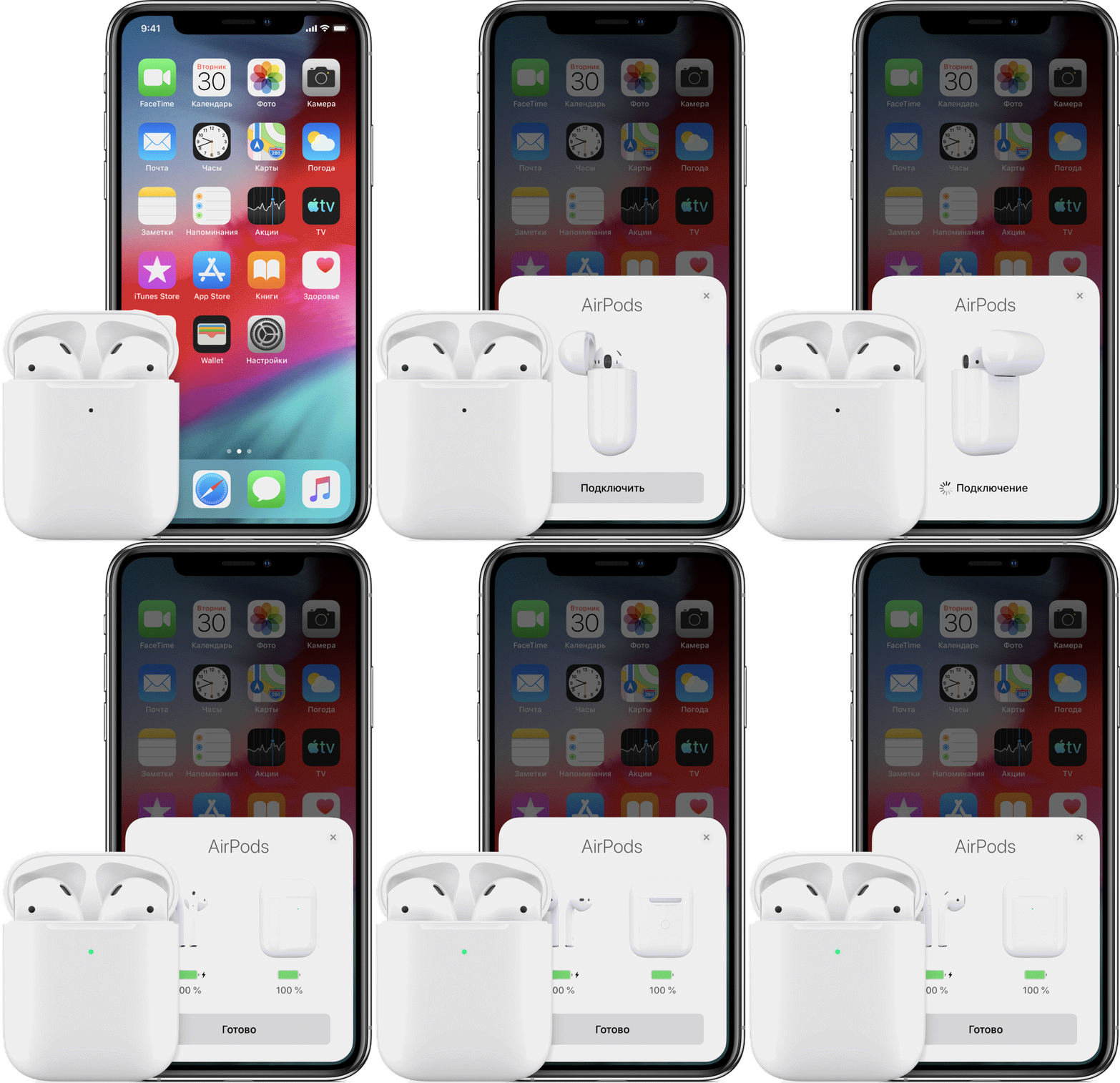
Первое подключение AirPods

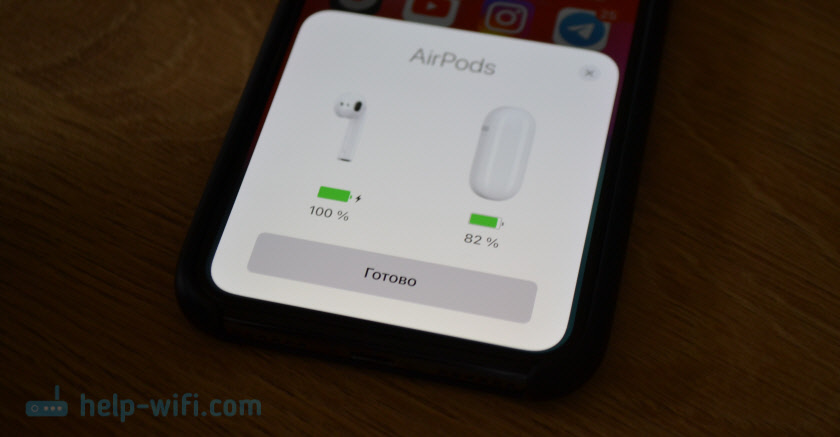
Нажимаем «Готово» и можем пользоваться наушниками. В дальнейшем они будут подключаться к Айфону автоматически, когда вы будете доставать их из кейса и вставлять в уши.
Что делать, если AirPods не подключаются к iPhone?
Бывает, что iPhone вообще не видит AirPods, или они не подключаются автоматически после спаривания. Бывают иногда и ошибки при подключении. Например, «Сбой подключения», или «Это не ваши AirPods».
Я бы даже сказал, что это единственные решения, с помощью которых можно попробовать исправить разные проблемы с Аирподсами.
Как отвязать Аирподсы от Айфона?
Шаг 1 – удаляем наушники в настройках
Откройте настройки и перейдите в раздел «Bluetooth». Нажмите на (i) напротив наушников AirPods. Затем нажмите на «Забыть это устройство» и подтвердите свое действие.
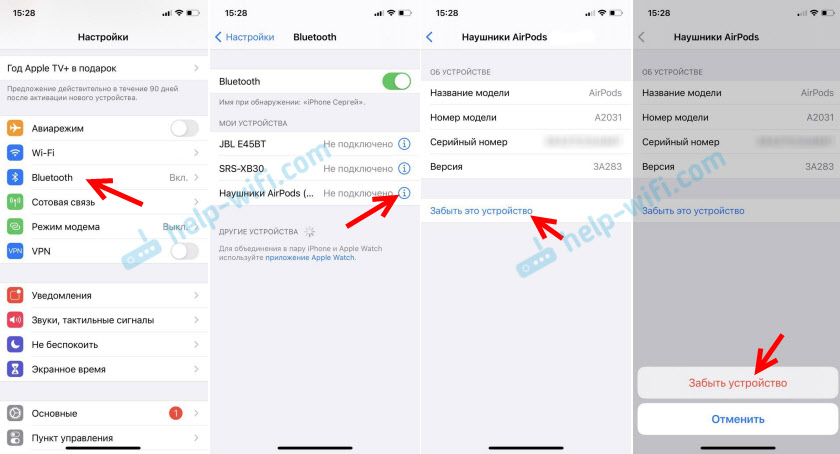
Шаг 2 – сброс настроек
Нам нужно сбросить настройки AirPods. Как и на первой версии, так и на AirPods 2 и AirPods Pro, эта процедура выполняется одинаково.
После этого можно попробовать выполнить повторное подключение наушников, как я показывал в начале этой статьи.
Дополнительная информация
Если после того, как вы отвязали наушники от телефона и сделали на них сброс настроек, они все равно не подключаются, или Айфон их не видит, нужно проверить следующее:
Давайте рассмотрим конкретные проблемы и ошибки более подробно.
Не подключаются автоматически
Вы выполнили сопряжение наушников с Айфоном, но когда открываете кейс, достаете наушники и вставляете их в уши, они не подключаются. Для начал нужно убедится, что наушники заряжены. Дальше попробуйте выключить и включить Bluetooth на iPhone. Перезагрузите телефон.
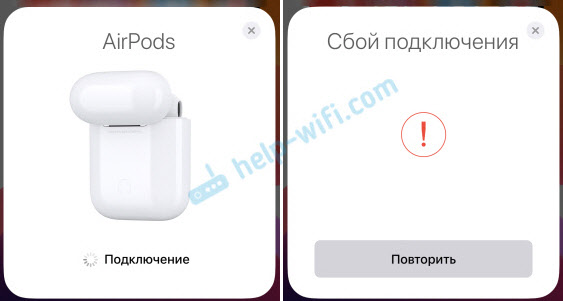
Ошибка «Сбой подключения»
Выглядит эта ошибка вот так:
Ошибка «Не Ваши AirPods»
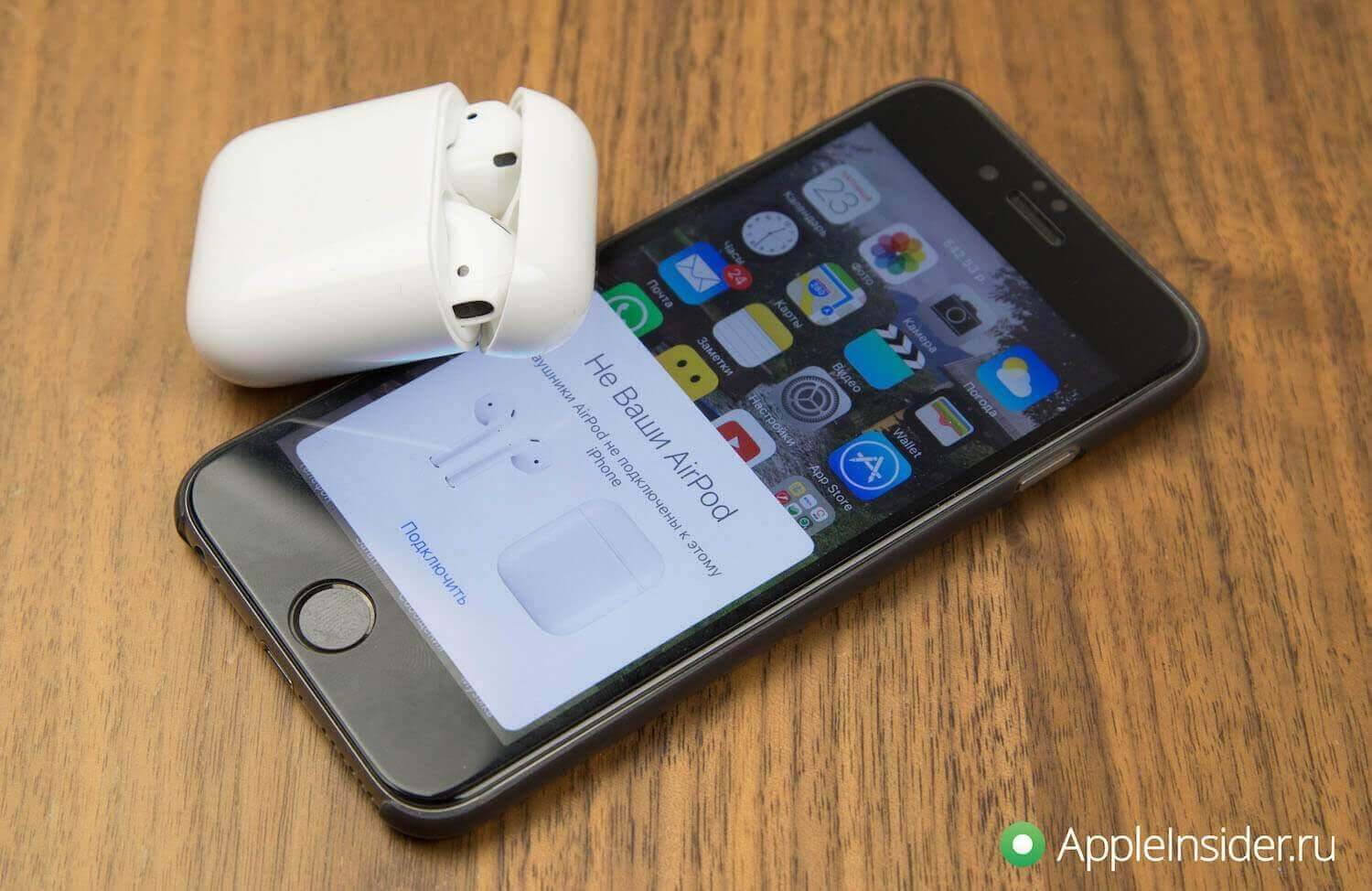
Открываем кейс с наушниками, подносим их к телефону и появляется ошибка «Не Ваши AirPods» – «Наушники AirPods не подключены к этому iPhone».

Такое сообщение обычно появляется когда мы пытаемся подключить Аирподсы, которые привязаны к другому Айфону. Или они были привязаны к вашему Айфону, но вы их удалили в настройках, а сброс наушников не сделали. Эта проблема решается сбросом настроек наушников. Подробная инструкция выше в статье.
Не работает один наушник
С Аирподсами такое бывает не часто. А если и бывает, то скорее всего по причине выхода из строя одного из наушников. Они очень боятся влаги, и это может быть причиной выхода из строя одного из наушников.
Если у вас отказал один наушник, при этом сброс настроек не помог, а проблема остается при подключении к другим устройствам, то возможно есть смысл купить один наушник. Только если ваши AirPods не очень старые. А то один наушник будет садиться быстрее.
Видел еще информацию о проблеме, когда возле одного из наушников появляется красный восклицательный знак. Вроде как это происходит при зарядке. Сам с такой проблемой не сталкивался. Во всплывающем окне, где на iPhone появляется информация об уровне заряда каждого наушника и зарядного футляра эта проблема выглядит вот так:
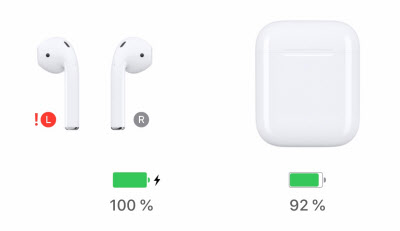
Если у вас именно эта проблема, то напишите в комментариях. Опишите подробно, как и когда это происходит. Может вам удалось как-то решить эту проблему.
Выводы
Как показывает практика, если возникли какие-то неполадки с AirPods и от них не удалось избавится путем сброса настроек и повторного подключения, то это скорее всего аппаратная поломка. Обязательно проверьте наушники с другими устройствами. Чтобы точно убедиться, что причина на стороне наушников. Ну а дальше только в сервисный центр, так как самостоятельно починить их вряд ли получится.
Если наушники AirPods не подключаются
Если вам необходима справочная информация по подключению AirPods, узнайте, что нужно делать.
Если не удается подключить наушники к iPhone, iPad или iPod touch

Если не удается подключить наушники к компьютеру Mac
Что вам понадобится
Если у вас AirPods (3-го поколения), вам понадобится iPhone или iPod touch с iOS 15.1 или более поздней версии; iPad с iPadOS 15.1 или более поздней версии; часы Apple Watch с watchOS 8.1 или более поздней версии; Apple TV с tvOS 15.1 или более поздней версии; или компьютер Mac с macOS 12 или более поздней версии. Обновите iPhone, iPad или iPod touch; обновите Apple Watch; обновите Apple TV или компьютер Mac.
Если у вас AirPods Pro, вам понадобится iPhone или iPod touch с iOS 13.2 или более поздней версии; iPad с iPadOS 13.2 или более поздней версии; часы Apple Watch с watchOS 6.1 или более поздней версии; Apple TV с tvOS 13.2 или более поздней версии; или компьютер Mac с macOS 10.15.1 или более поздней версии.
Если у вас AirPods (2-го поколения), вам потребуется iPhone, iPad или iPod touch с iOS 12.2 или более поздней версии; часы Apple Watch с watchOS 5.2 или более поздней версии; Apple TV с tvOS 12.2 или более поздней версии; или компьютер Mac с macOS 10.14.4 или более поздней версии.
Если у вас AirPods (1-го поколения), вам понадобится iPhone, iPad или iPod touch с iOS 10 или более поздней версии; часы Apple Watch с watchOS 3 или более поздней версии; Apple TV с tvOS 11 или более поздней версии; или компьютер Mac с macOS Sierra или более поздней версии.
Как я решил проблему с подключением и треском AirPods
Вскоре после того, как у меня появились AirPods Pro, я заметил, что «магия Apple» работает не всегда. Например, если достать из зарядного футляра оба наушника и вставить и в уши, подключение осуществляется только к одному из них (как правило, левому). Приходится снова убирать наушники в зарядный кейс и снова доставать их, причем первым обязательно тот наушник, который не подключался. Обновление прошивки не исправило эту ситуацию, и я начал поиски решения — спустя несколько недель оно, кажется, было найдено.
На то, что это проблема не только в моих AirPods, меня натолкнуло то, что с такими же трудностями столкнулась моя супруга (у нее обычные AirPods второго поколения) и коллега Артем Сутягин, который даже писал о скрытой особенности AirPods Pro. Кроме того, у супруги также появился посторонний треск в наушниках, и он стал очень раздражать. Самое простое решение, казалось бы, сбросить наушники и снова подключить их к iPhone, но… это не помогло. Пробовал несколько раз.
Как убрать треск из AirPods
Решение проблемы с треском и посторонними звуками было найдено на Reddit. Там пишут, что технология Bluetooth, как и любой радиосигнал, подвержена помехам, таким как статические шумы или потрескивания.
В результате из-за занятого канала наушники вынуждены конкурировать не только с аксессуарами окружающих людей, но и с вашим собственным смартфоном.
Приводится такое решение:
Данный способ действительно помог убрать треск из AirPods, но вот проблема с подключением одного из наушников так и не была решена. Подождал очередное обновление iOS, но ничего не изменилось. Методом проб и ошибок баг все же удалось побороть.
Что делать, если AirPods не подключаются
Способ очень напоминает полный сброс наушников, но важно соблюдать последовательность действий и все этапы:
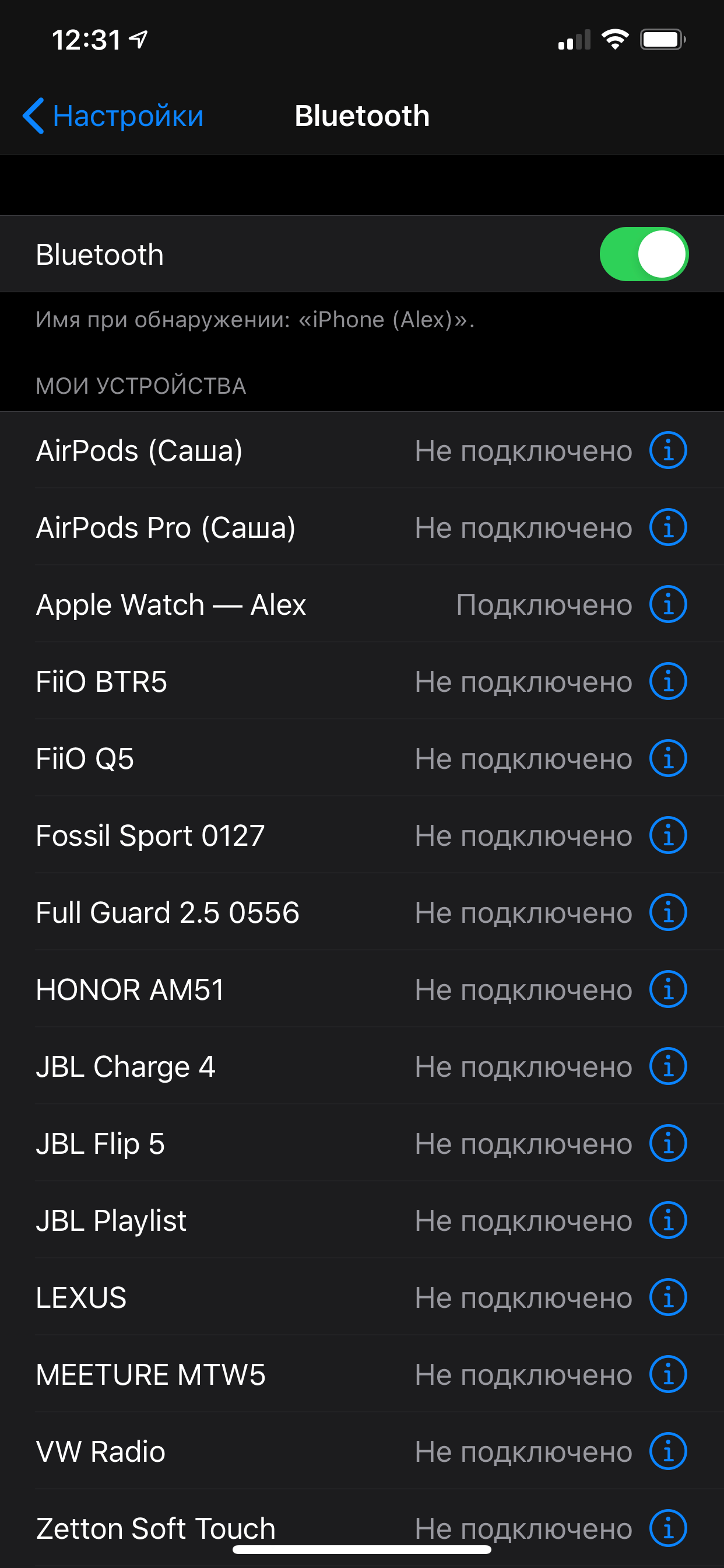
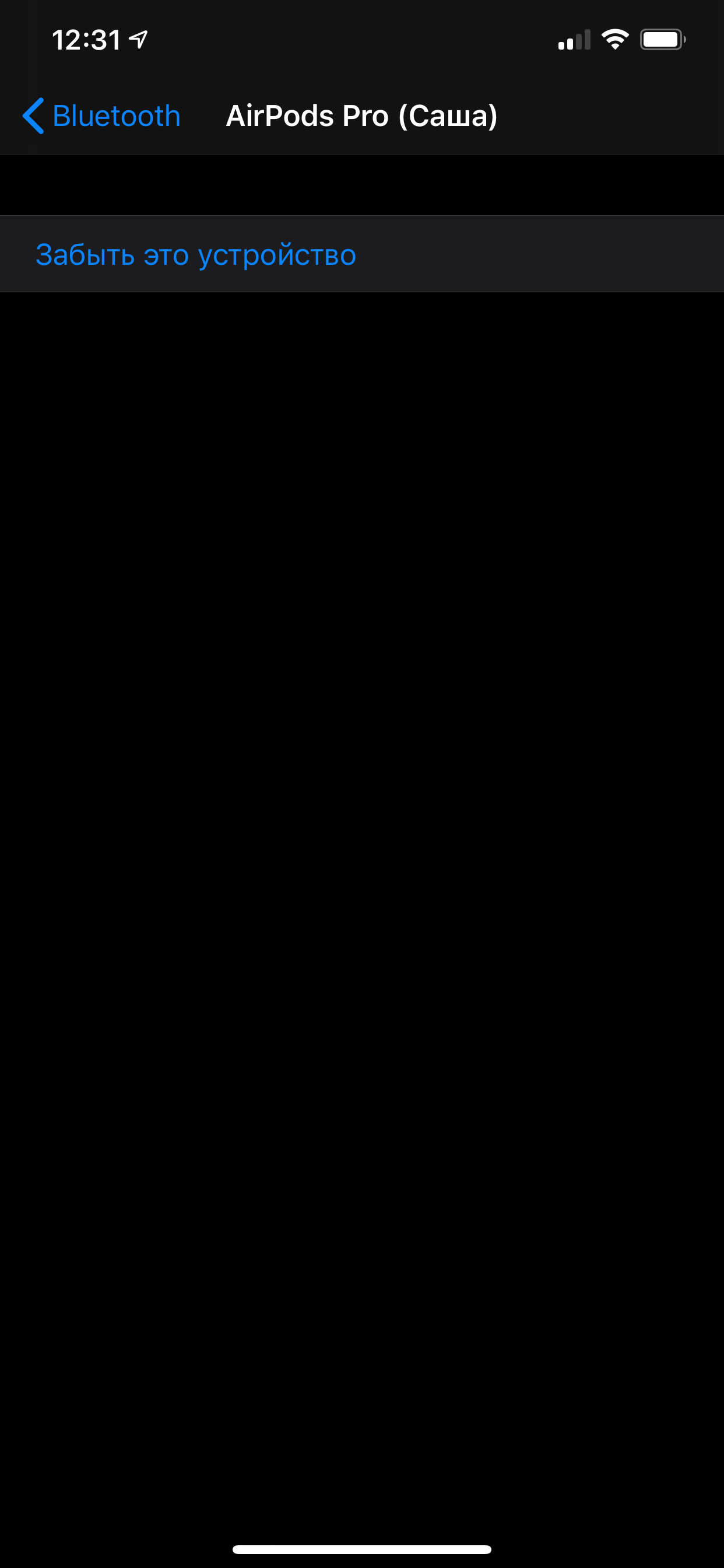
Удивительно, но после этого проблем с подключением не было ни у меня, ни у супруги с ее обычными AirPods. Не могу понять, с чем это связано, но рискну предположить, что свою роль сыграло ожидание в несколько минут перед повторным сопряжением и тот факт, что наушники были поставлены на зарядку. Если тоже столкнулись с подобным багом, попробуйте и напишите в нашем Telegram-чате или в комментариях, если способ рабочий.
Впрочем, если не хотите прибегать к таким мерам, для начала можете просто попробовать обновить ПО AirPods — вдруг поможет?
В тему: AirPods все еще самые популярные наушники. Но надолго ли?
Как обновить AirPods?
Чтобы установить новую версию программного обеспечения, необходимо:
Весь процесс обновления займет всего несколько минут. Вручную запустить данную процедуру, увы, нельзя.
Как узнать текущую версию ПО AirPods
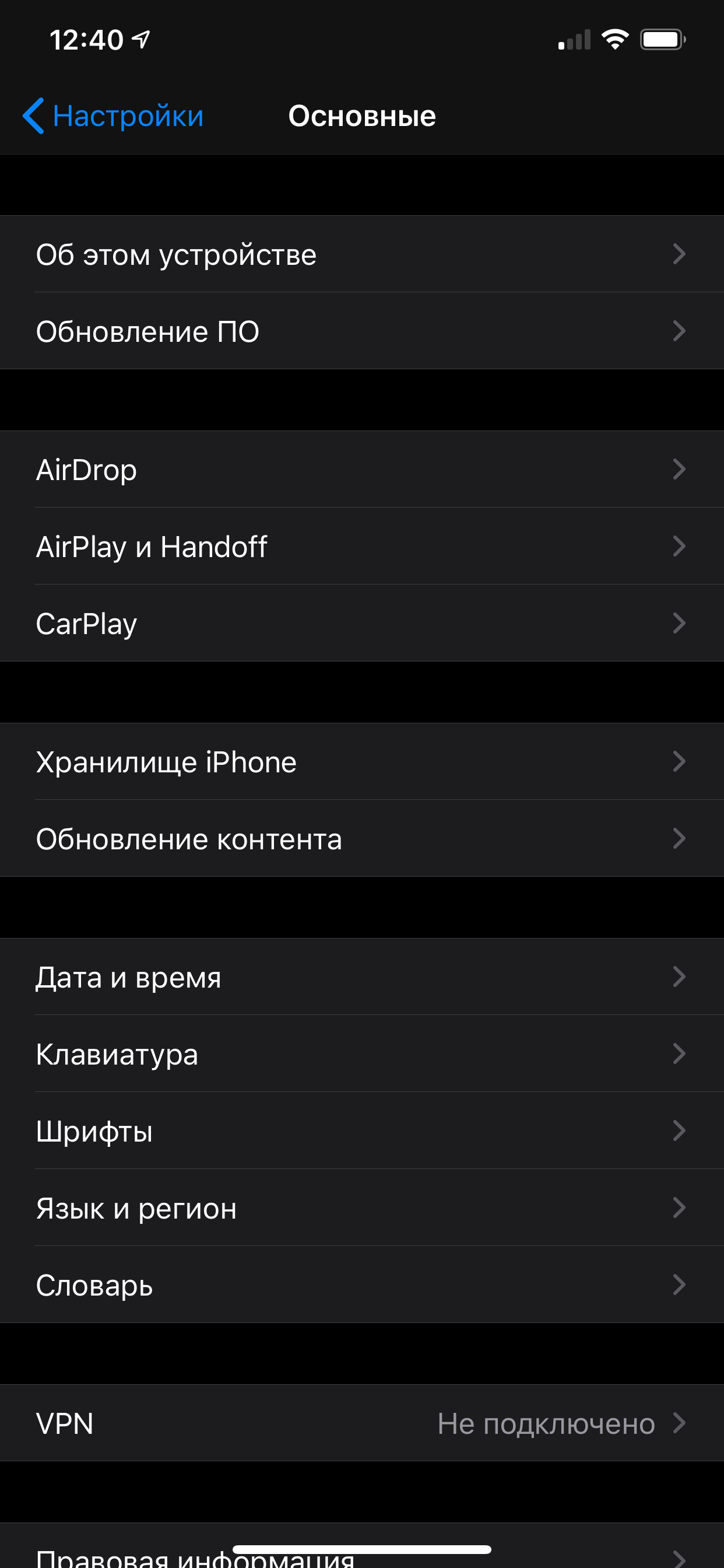
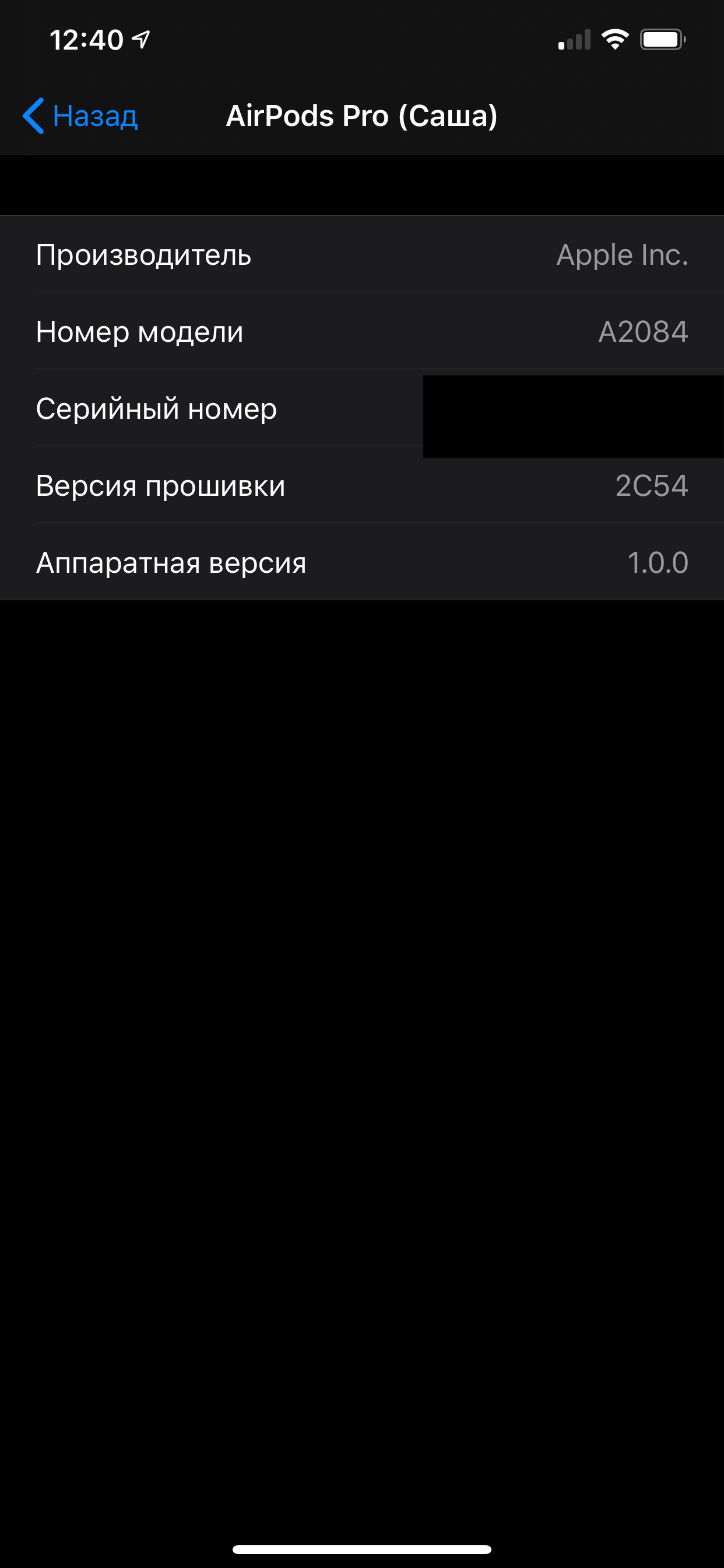
Для этого необходимо перейти в меню «Настройки» → «Основные» → «Об этом устройстве» → AirPods (наушники должны быть подключены к iPhone или iPad). При успешном обновлении аксессуара, в разделе «Версия прошивки» для AirPods Pro будет указана версия 2C54.
Зачастую, чтобы AirPods или любые другие Bluetooth-наушники реже теряли связь со смартфоном и не заикались, достаточно всего лишь отключить Wi-Fi-модуль на головном устройстве, к которому подключен аксессуар. Несмотря на кажущуюся примитивность этой методики, многим именно она помогла в обеспечении стабильной работы наушников даже в людных местах.

Новости, статьи и анонсы публикаций
Свободное общение и обсуждение материалов



Лонгриды для вас

В этой статье мы докажем вам, почему стоит выбрать Airpods в качестве основных наушников для тренировок, перечислим основные плюсы и главные недостатки занятий спортом в наушниках Apple

watchOS 8, которую Apple представила на WWDC 2021, оказалась наискучнейшим обновлением носимой операционки. Поэтому хочется верить, что watchOS 9 будет круче. Рассказываем и показываем, что в ней можно поменять, чтобы она стала лучше

Обновленные чипы M2, Face ID, сотовая связь и еще несколько крутых фишек. Все это — новый MacBook Pro 2022. В статье подробно разберем все ожидаемые нововведения устройств и обсудим перспективы компьютеров Apple в ближайшие несколько лет.
Что делать, если AirPods не подключаются к iPhone
AirPods являются одним из лучших решений для прослушиваний аудио на iPhone, но не лишены недостатков. В некоторых случаях они и вовсе могут не подключаться к смартфону, и сегодня мы расскажем, как исправить эту проблему.
Исключение неочевидных причин
Прежде чем приступить к рассмотрению действенных способов решения озвученной задачи, необходимо убедиться в соблюдении условий, обязательных для подключения фирменных наушников к телефону Apple.
Проверка наличия обновлений
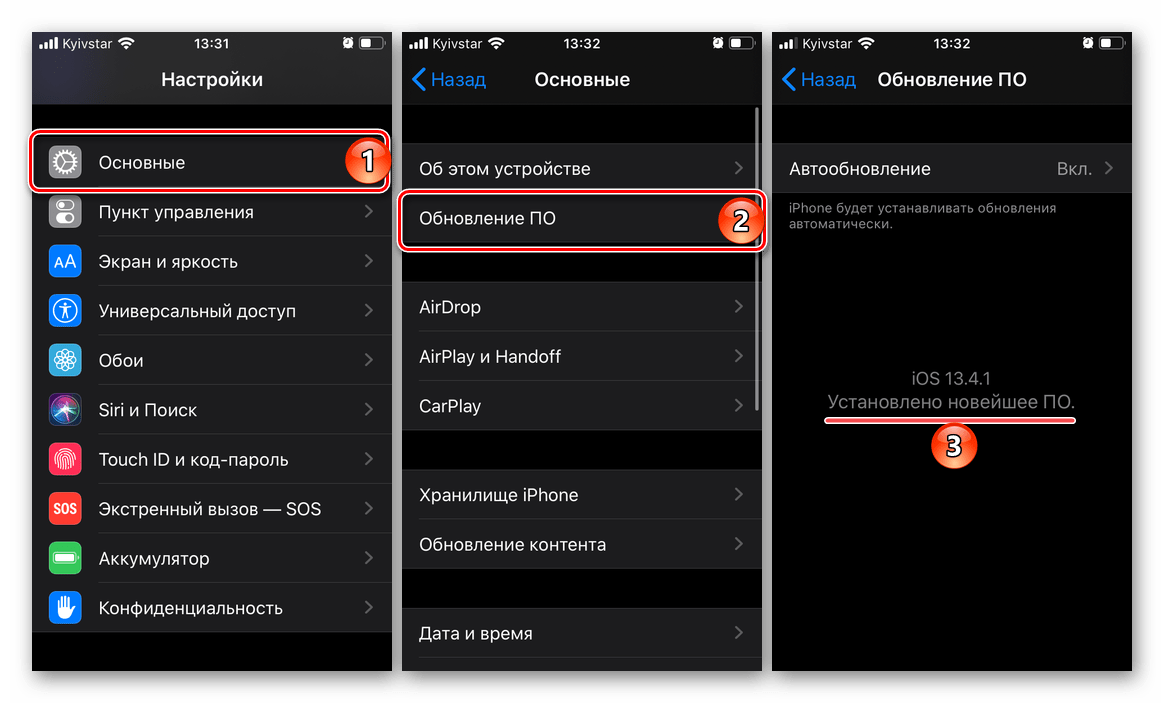
AirPods будут работать с iPhone только в том случае, если на нем установлена совместимая версия iOS, и у разных моделей аксессуара минимальные требования отличаются.
Если установленная на вашем мобильном девайсе версия операционной системы не соответствует той, которая необходима для используемой модели наушников, проверьте наличие обновления и, если таковое будет доступно, загрузите и инсталлируйте его.
Заряд аксессуара
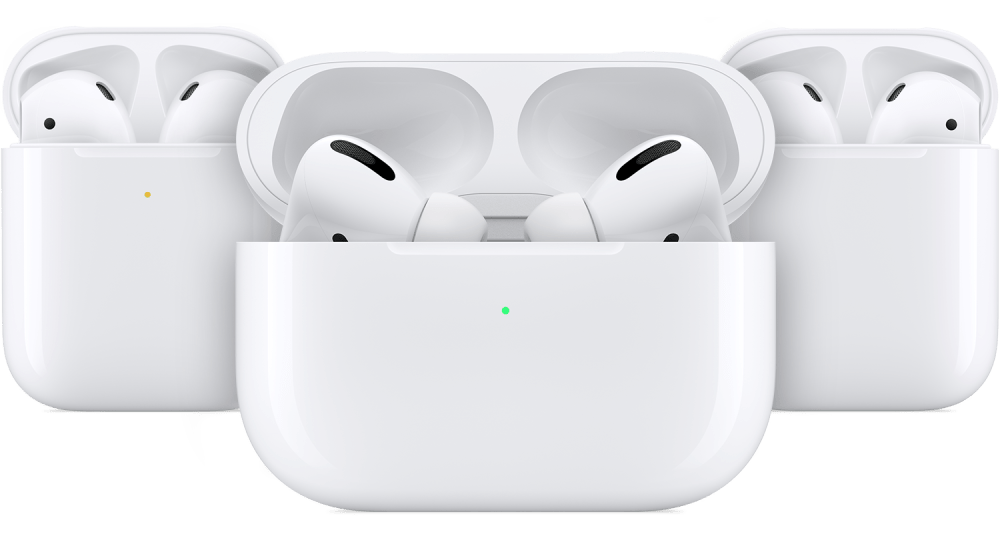
При первом и, в некоторых случаях, последующих подключениях к iPhone беспроводного аксессуара причина рассматриваемой проблемы может быть в низком уровне заряда последнего. Чтобы ее исключить, поместите AirPods в футляр и подключите его с помощью комплектного Lightning-to-USB-кабеля к источнику питания на один-два часа. Убедиться в том, что наушники заряжены, поможет индикатор состояния, который, в зависимости от модели, находится внутри чехла или на нем, – он должен иметь зеленый цвет.
Готовность устройств к подключению
Говоря о готовности к сопряжению, первым делом озвучим наиболее очевидный, но все же довольно часто игнорируемый многими пользователями нюанс. Проверьте, активен ли на iPhone Bluetooth, и даже если это так, все равно отключите его и повторно включите.
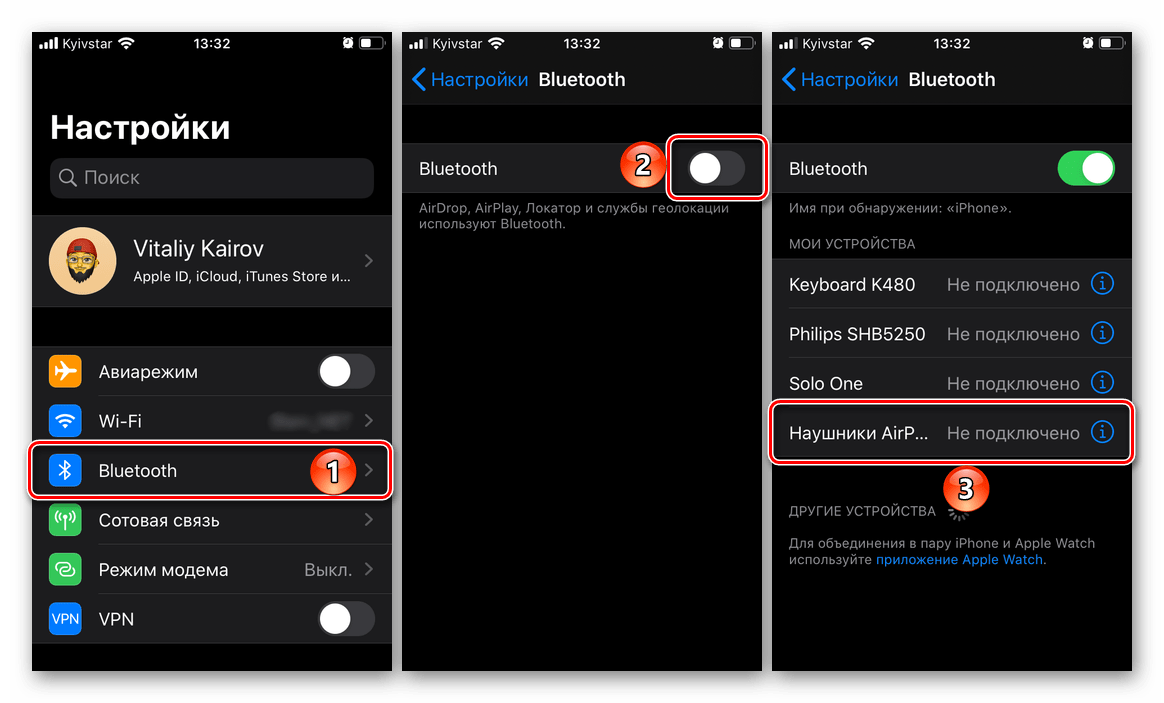
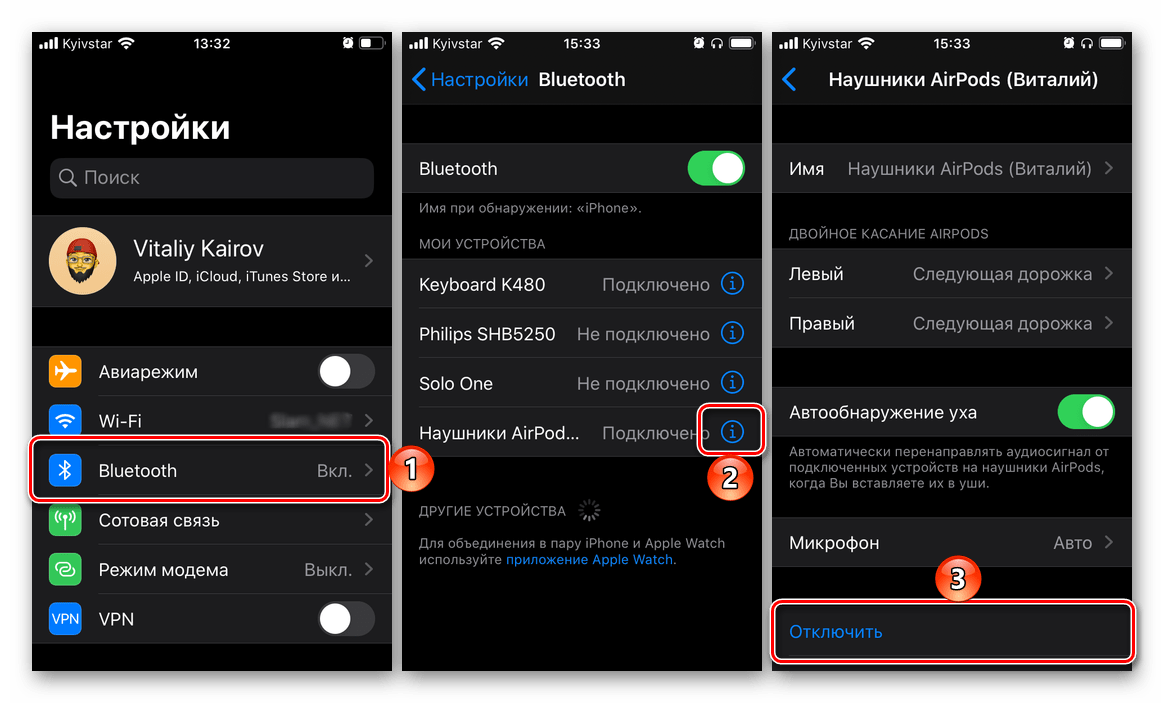
Не менее важно убедиться в том, что в настоящий момент AirPods не подключены к другому устройству. Если это Apple-техника (например, iPad или MacBook), на которой используется тот же Apple ID, что и на iPhone, проблем быть не должно, но для большей эффективности в решении проблемы все же стоит отключить аксессуар. Тем более это стоит сделать, если он использовался в паре с другим девайсом (например, Android-смартфоном или Windows-ПК). Для этого необходимо перейти по пути «Настройки» — «Bluetooth» — «Наушники AirPods» (нажатие кнопки «i» справа от имени) – «Отключить». В других ОС следует действовать по аналогичному алгоритму, но с учетом отличительных особенностей интерфейса.
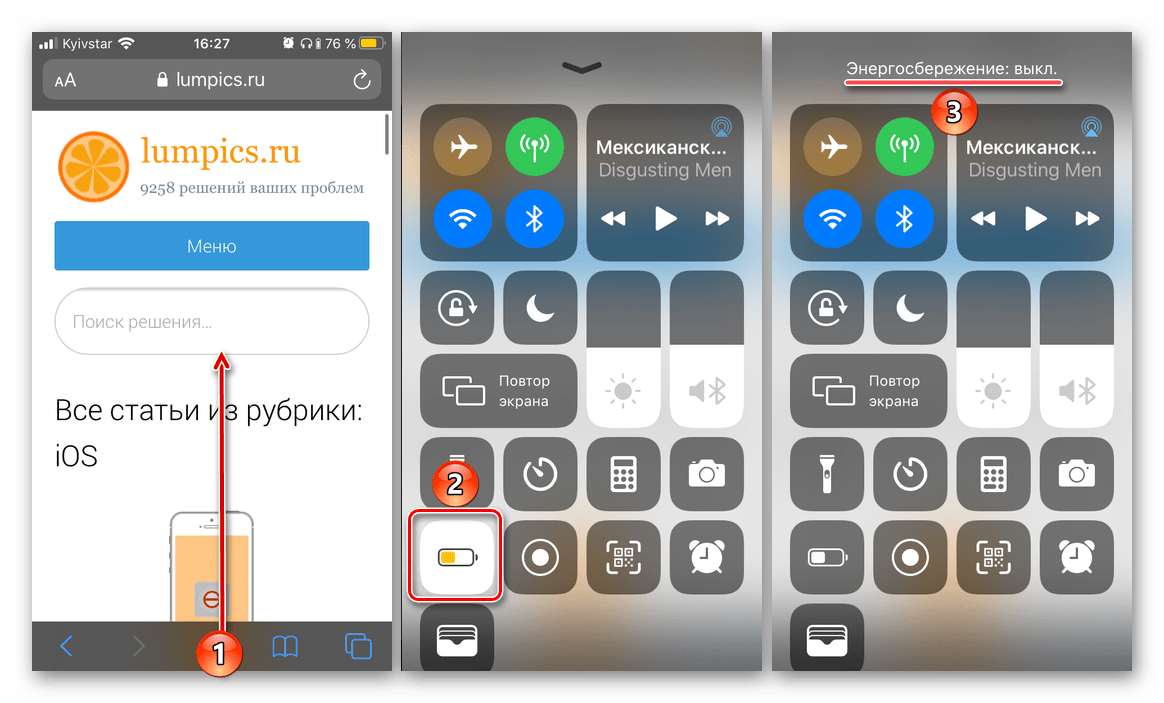
Последнее, из-за чего не удастся выполнить подключение любого аксессуара по Bluetooth, это активный режим энергосбережения в iOS. Его обязательно нужно отключить.
Поочередно выполнив все озвученные выше рекомендации, перезагрузите iPhone и попробуйте повторно подключить к нему AirPods, предварительно снова поместив их в кейс хотя бы на 10 секунд и только по после открыв его. Скорее всего, сопряжение пройдет успешно, но если проблема так и не будет решена, переходите к следующей части статьи.
Устранение проблем с подключением
Только после того, как мы с вами исключили возможные и не самые очевидные причины проблем с подключением, можно переходить к их устранению. Вариантов дальнейших действий всего два, и они зависят от того, подключались ли AirPods к iPhone ранее или нет.
Вариант 1: Наушники перестали подключаться
Если АирПодс ранее уже были сопряжены с айФон, но в какой-то момент он перестал их «находить» при открытии зарядного кейса, выполните следующее:
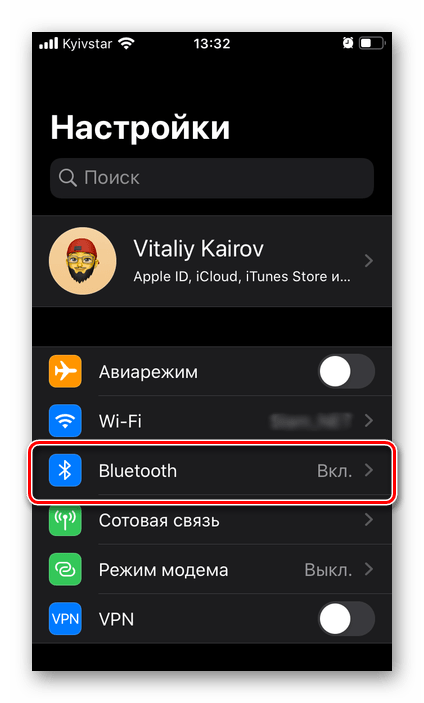
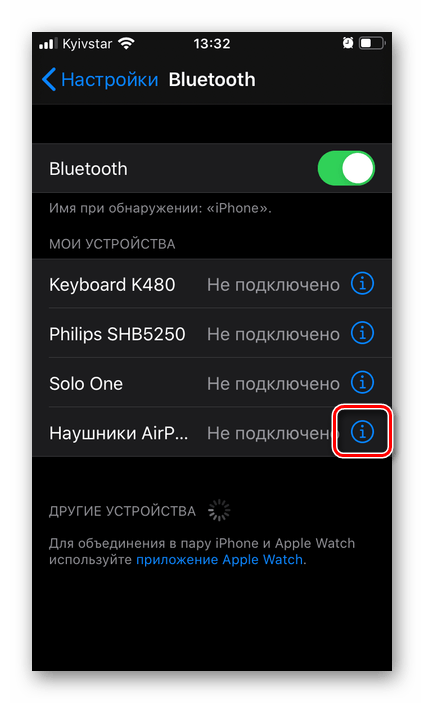
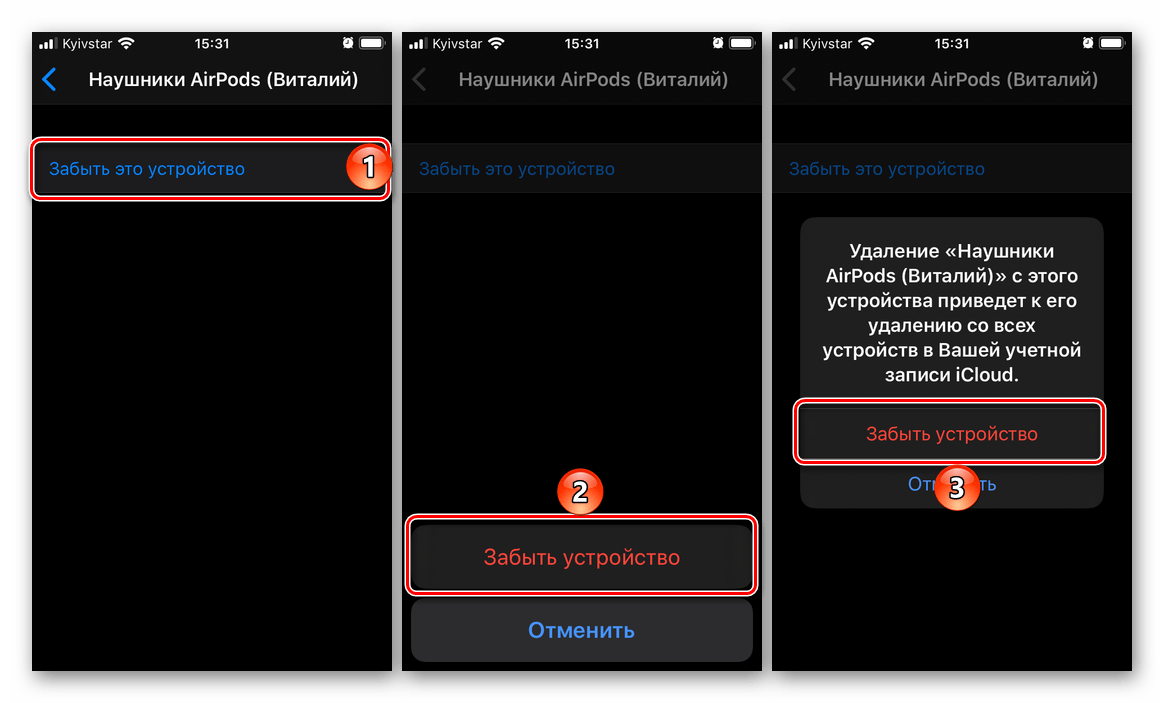
Наушники Apple будут удалены из списка добавленных устройств, попробуйте подключить их повторно.
Вариант 2: Наушники подключаются впервые
В первой части статьи мы озвучили основные условия, необходимые для нормального сопряжения iPhone и AirPods, не упомянув лишь об одном – физической готовности аксессуара к этой процедуре в случаях, когда он подключен или ранее подключался к другому устройству. Для этого нужно выполнить его сброс.
Важно! Изложенные ниже рекомендации будут полезны и в тех случаях, когда наушники спонтанно перестали подключаться и эта проблема не была устранена после выбора пункта «Забыть это устройство», о чем мы рассказали в предыдущей части.
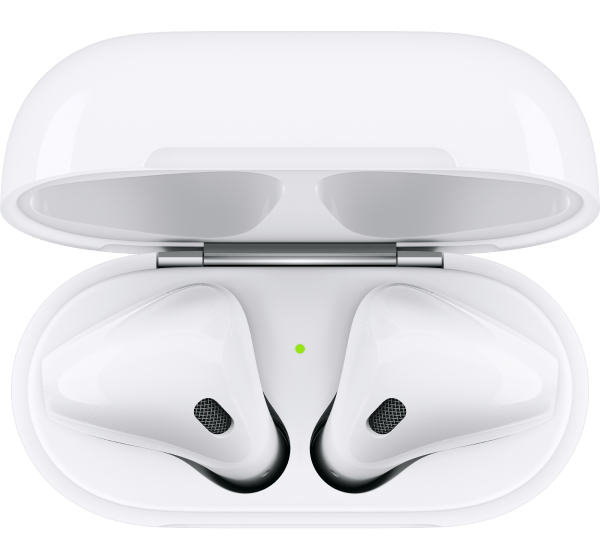
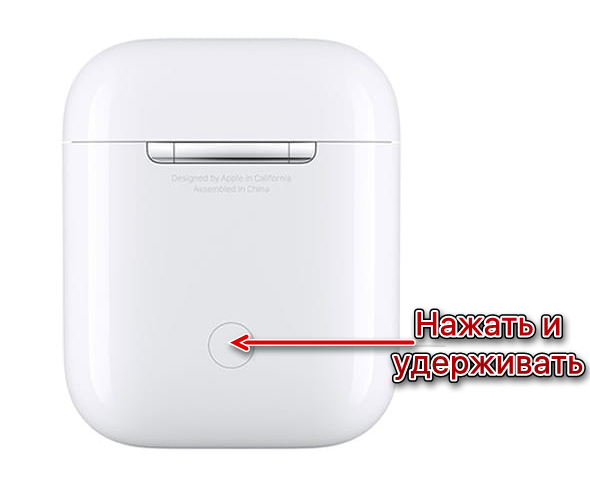
Примечание: Вместо полного сброса или как дополнение к нему нелишним будет выполнить принудительную перезагрузку – для этого кнопку на корпусе аксессуара нужно удерживать в течение 30 секунд, пока индикатор состояния не станет оранжевым.
Сбросив настройки, закройте кейс и повторно откройте его, после чего подключите гарнитуру к смартфону, следуя инструкции из представленной по ссылке ниже статьи.
Зачастую если АирПодс не подключаются к айФон, достаточно проверить и устранить неочевидные причины этой проблемы, а такие «радикальные» меры, как полное отключение или сброс настроек, требуются крайне редко. К счастью, никаких неприятных последствий они за собой не влекут.
Помимо этой статьи, на сайте еще 12394 инструкций.
Добавьте сайт Lumpics.ru в закладки (CTRL+D) и мы точно еще пригодимся вам.
Отблагодарите автора, поделитесь статьей в социальных сетях.



