
Как выключить iPhone, если он завис и не работает экран
время чтения: 3 минуты
В статье подробно разобраны варианты ответа на вопрос, как выключить Айфон, если он завис. Описанные методы перезагрузки подойдут для любой модели и версии смартфона.
Иногда гаджеты Apple самопроизвольного выключаются. Такое часто случается с устаревшими моделями или на сильном морозе. Телефон не реагирует на удержание кнопок, а экран остается черным.
Испуганный пользователь нередко спрашивает, как выключить Айфон, если он завис. Ниже приведен список действенных способов выведения смартфона из зависшего состояния.
Перезагрузка Айфона в стандартном режиме
Стандартный способ перезагрузить Айфон если не работает экран:
Такой способ безопасен для всех файлов и приложений, загруженных в телефон.

Мягкая перезагрузка
Перезагрузить Айфон, если не работает экран, возможно, не стерев с него всю информацию. Для этого производится мягкая перезагрузка устройства:
Жесткая перезагрузка устройства
Пользователи Айфона могут наблюдать полное зависание гаджета, когда ни нажатие на кнопки, ни прикосновение к экрану не дает результата. Как перезагрузить Айфон, если экран завис и не работает:
Данный метод принудительно завершает работу устройства, поэтому некоторые файлы могут быть утеряны. Прибегать к жесткой перезагрузке следует только при отсутствии иных вариантов.
Выключение Айфона без кнопок
Существует способ перезагрузить Айфон, если не работает экран без использования комбинации клавиш. Для этого нужно подключение функции Assistive Touch:
Перезагрузка без кнопок:
Нестандартные способы перезагрузки устройства
Существуют и другие, более оригинальные методы, перезагрузить Айфон:
Шрифты
Сброс сетевых настроек
Перезагрузка при неисправности одной из кнопок
В статье представлены инструкция: что делать если Айфон завис и не работает. Они подходят для любой версии и модели устройства.
Как исправить iPhone не выключить проблему
Размещено от Дороти Коллинз Август 20, 2021 16: 00
«Мой iPhone завис и не выключается, что мне делать, чтобы это исправить?» Это вопрос с форума Apple. На самом деле вы можете найти похожие проблемы, о которых сообщают пользователи iPhone. Что делать, чтобы исправить проблемы?

Когда вы обнаружите, что ваш iPhone не может выключиться нормально, не беспокойтесь. Это не редкость и случается со многими пользователями. Есть много факторов, ответственных за эту проблему, но это легко исправить. И эта статья даст вам наиболее полную и эффективную инструкцию по ремонту iPhone не выключается проблема. Пожалуйста, продолжайте читать и учиться.
Часть 1 : Причины, по которым iPhone не выключается
Прежде чем начать учиться как починить айфон завис и не отключит проблему, вам сначала нужно знать возможные причины, которые могут привести к такой ситуации. И здесь мы перечисляем наиболее вероятные факторы, которые приведут к зависанию iPhone.
Часть 2 : Как починить iPhone не выключается
Решение 1. Hard Reset для восстановления iPhone не выключается
Этот способ также приносит ваши iPhone в режиме DFU, Режим восстановления, отключен, завис, перезапустить цикл и т. Д. В нормальном
Решение 2. Включите AssistiveTouch, чтобы исправить ошибку. IPhone не выключается.
Решение 3. Восстановите iPhone с помощью iTunes, чтобы исправить iPhone, который не выключается
Если эти два метода, упомянутые выше, не могут решить проблему с выключением iPhone, вы можете рассмотреть восстановление вашего iPhone с помощью iTunes, Это простое и безопасное решение, и вы должны проверить, что у вас есть синхронизация и резервное копирование важных данных с вашего iPhone в iTunes заранее, что является единственными требованиями. Для восстановления iPhone с помощью iTunes выполните следующие действия:
Чтобы исправить iPhone, проблема не выключится, убедитесь, что вы обновили последнюю версию iTunes на своем iPhone и запустите его на iPhone, затем подключите свое устройство к компьютеру через данные USB.
Как только вы переведете устройство в режим восстановления, iTunes обнаружит проблему прямо на вашем iPhone. когда вы увидите всплывающий массаж, нажмите на кнопку «Восстановить».
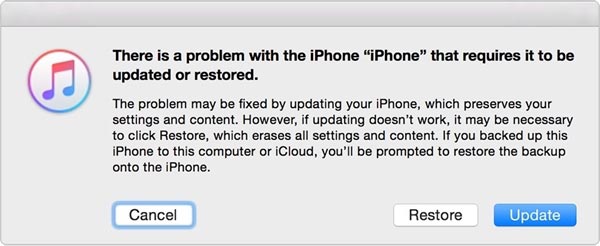
Если вы не можете перевести iPhone в режим восстановления, вы также можете исправить проблему, когда iPhone не выключается. Поскольку ваше устройство распознается iTunes, выберите его и перейдите на его страницу «Сводка».
Нажмите на кнопку «Восстановить резервную копию» под частью резервной копии. Затем iTunes отправит вам сообщение, чтобы снова проверить работу. Нажмите кнопку «Восстановить», и iTunes автоматически устранит проблему.
R Несмотря на то, что восстановление формы iPhone iTunes в настоящий момент сотрет некоторые данные и настройки на вашем iPhone, это может помочь вам решить большинство проблем с iPhone, например синий экран iPhone, Логотип Apple, отключен, заморожен
Решение 4. Лучший инструмент для ремонта iPhone не выключается
Восстановление системы iOS, самое профессиональное восстановление системы iOS для iPhone iPad iPod (поддерживается iOS 10.3 / 11) на ПК с Windows и Mac, может предложить безопасные и надежные решения, которые помогут вам восстановить и создать резервную копию данных, восстановить удаленные данные на устройстве iOS.
Решение 4: получите поддержку от Apple
Иногда все решения не работают, чтобы исправить ваш iPhone, проблема не выключится, вполне вероятно, что на вашем iPhone есть большая, даже немного сложная проблема, и вам настоятельно рекомендуется обратиться за помощью к Apple.
Если ваш iPhone находится на гарантии, Apple может предложить бесплатную услугу, которая поможет вам решить проблему и вернуть его в нормальное состояние. Если на ваш iPhone не распространяется гарантия, Apple также может помочь вам отремонтировать iPhone, проблема не выключится, а оплата будет зависеть от подробных обстоятельств.
Вывод:
Чтобы исправить проблему, iPhone не выключит проблему, вы можете найти несколько решений, чтобы сначала решить проблему. Если решение не работает, вы также можете обратиться в службу поддержки Apple, чтобы соответствующим образом решить проблему.
5 способов выключить iPhone

Любая техника имеет свойство зависать. В какой-то момент операционная система начинает работать не корректно, а в итоге весь аппарат оказывается недееспособен. iPhone от компании Apple не исключение – он также может зависать, отказываться выключаться, в народе называется «лагать». В таком случае не помогает даже перезагрузка, доступная каждому пользователю.
О том, что делать, если айфон не выключается, написано немало статей. Чаще других подвергаются появлению ошибок старые модели, например, iPhone 5, 5S, 6-ки. Именно поэтому необходимо разобраться в проблеме и найти пути ее решения, используя данный материал.

Неполадки такого рода возникают при установке «кривых» обновлений приложений. При этом аппарат начинает виснуть или вовсе перестает реагировать на нажатие клавиши «Домой», может самостоятельно выключится или остановить загрузку на логотипе. Решения именно таких повреждений гаджета разберем в статье.
Аппаратные ошибки связаны с механическим повреждением телефона. Это может быть сломанная кнопка, попадание воды под корпус, падение iPhone с высоты, выскочивший из крепления на плате шлейф модуля. Решить их может только специалист из сервисного центра, при желании это реально сделать своими руками, но прежде чем приступать, стоит ознакомиться со статьей как разбирают смартфоны.
Мягкая перезагрузка
Итак, девайс заглючил и не отключается. Пользователь нажимает на стандартную клавишу выключения, но вместо этого аппарат никак не реагирует на команды.
Если iPhone не выключается, то существует несколько способов перезагрузки его операционной системы. Их можно условно разделить на мягкие и жесткие, так как последние могут привести к потере данных или отключению некоторых функций смартфона. Эти методы действуют в обход ОС и потому срабатывают даже на тех аппаратах, которые зависли «намертво».
Чтобы выключить смартфон «мягко» без вреда операционной системе, нужно одновременно нажать кнопки блокировки и «Домой». В таком положении клавиши удерживают в течение нескольких секунд.
По прошествии времени гаджет должен автоматически перезагрузится и начать работу в штатном режиме.

Иногда смартфон просит двинуть свайпом по красной полосе вверху экрана.
Такая комбинация клавиш, в обычном режиме работы, отвечает за создание скриншота. Но, для получения снимка экрана клавиши зажимают на 1-2 секунды, а в случае перезагрузки намного дольше.
Жесткий способ перезагрузки
Большинство пользователей теряется и не знает, что делать если не выключается iPhone. Если мягкий способ перезапуска системы не помог, то стоит прибегнуть к более жесткому методу воздействия на смартфон. Обратите внимание на то, что компания Apple стала менять алгоритм выключения смартфона с выходом каждой новой модели.
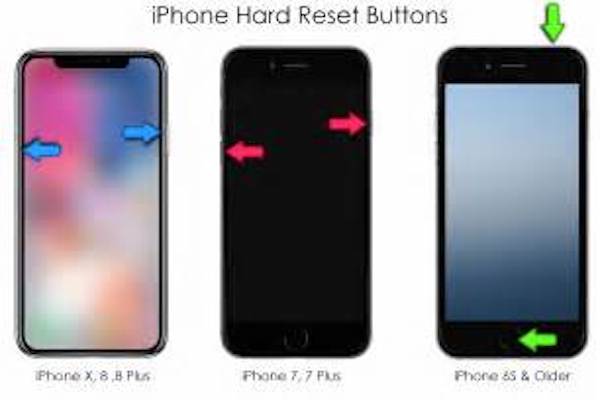
Именно поэтому, чтобы воспользоваться жестким методов перезапуска необходимо действовать согласно инструкции. Для владельцев айфона 4s/6s нужно нажать клавишу питания и «home» на 15 секунд. Пользователи iPhone 8/X должны сначала быстро нажать и отпустить клавишу прибавления громкости, а после нажать боковую клавишу ВКЛ на 15 секунд.

Удерживать горячие клавиши нужно до тех пор, пока экран полностью не погаснет, а iPhone перезагрузится и появится логотип.
Жесткий метод перезагрузки помогает справится с неполадками интерфейса операционной системы iOS. Некоторые пользователи утверждают, что таким образом они смогли устранить ошибки, возникающие с зарядкой аккумулятора и некорректным отображением Youtube.
Как перезагрузить, если не работают кнопки
Такая проблема возникает при аппаратном повреждении модуля. Как правило, выходят из строя кнопки «Home» и включения смартфона. Причин этому может быть много. При этом они просто перестают нажиматься, как бы западают в корпус, в таком случае только замена модуля.
Конечно, из-за этого перезагрузить аппарат не удается. Если нет возможности отнести аппарат в сервисный центр, то можно попытаться помочь телефону самостоятельно.

Если неисправна клавиша power, то выполнить перезапуск можно через настройки универсального доступа (assistive touch). Вот смеха, где находиться эта чрезвычайно полезная функция iOs.

Разряжаем аккумулятор
Более жесткую методику перезагрузки при повреждении кнопки невозможно использовать. Помогает только полная разрядка телефона и его повторный запуск после подключения зарядного устройства.
Включаем любое видео на youtube, выкручиваем подсветку на максимум и идем пить чай. Максимум через 40 минут, АКБ разрядиться в ноль и аппарат отключиться. Остается подсоединить ЗУ, что бы привести его в чувства.
Некорректное обновление iOS
С данной проблемой столкнулись многие пользователи десятого iPhone и нового айпада. После обновления iOs? гаджет превращается в нерабочий «кирпич». Неполадка легко устраняется, даже если загрузка аппарата не идет дальше логотипа.
В 99% случаев прошивка может некорректно влиять на телефон и приводить к зависаниям из-за неправильно установленных файлов. Возможно также и то, что сервера компании-производителя дали неправильную информацию.

Чтобы исправить ошибку, нужно принудительно перезагрузить телефон. Это можно сделать с помощью персонального компьютера, кабеля и программы iTunes.
Телефон подключают через кабель и открывают программу Айтюнс. Далее, его вводят в режим восстановления до появления фирменного логотипа на экране. В программе необходимо выбрать меню «Восстановить ПО» и нажать «Обновить».
Айтюнс установит нужные компоненты. При этом важно следить за тем, чтобы кабель не отходил от телефона. Таким образом, система в автоматизированном режиме сотрет информацию и сбросит настройки до заводских. Не забудьте сделать резервную копию в iCloud.
Много активных приложений
Зависание умного телефона на каком-то этапе загрузки или работы, связано с большим количеством фоновых приложений, нагружающих процессор и оперативную память аппарата. Чтобы исправить эту неполадку, нужно снять с работы в фоне программы, которые потребляют большее количество ресурсов и принуждают устройство лагать.
Сделать это можно, нажав клавишу «Домой» дважды. На экране появится список активных программ. Нажимаем на каждой из них и удерживаем иконку затормозившей программы. После небольшой вибрации нужно подтвердить действие.
После двойного нажатия кнопки Home, возможно восстановить работу и заново запустить приложение.

Установлен джейлбрейк
Джейлбрейк на яблоке часто становится причиной торможения устройства и поломок. Восстановление гаджета после джейлбрейка возможно с помощью DFU. Все проводимые пользователем манипуляции не вредят девайсу, если они проведены правильно. После прошивки, айфон не тормозит и не сбоит.
Запустить режим DFU можно так:
Более подробно смотрите в видеоинструкции
Заключение
Если все вышеперечисленные способы не помогли, то стоит обратиться в сервисный центр. Скорее всего, причина кроется в аппаратном повреждении гаджета. Тогда ему предстоит ремонт модулей или электронных плат. Помните, что после падения на айфоне может появиться черный экран, но это вовсе не значит, что не функционирует операционная система. Поломка может заключаться в вылетевшем шлейфе и других деталях.
Что делать, если не можешь выключить iPhone
Нередко случаются ситуации, когда нужно выключить айфон, в самолёте, например. Однако иногда выполнить эту простейшую операцию почему-то не получается. Когда на привычное нажатие кнопки power айфон не реагирует, экран завис на яблоке, то, скорее всего, он требует вашего неотложного вмешательства. К сожалению, рано или поздно такое происходит практически с каждым смартфоном. Что же делать в подобных ситуациях?
Вначале необходимо разобраться, что могло повлиять на некорректную работу кнопки power, были ли перед этим падения, намокания или обновления системы.
Причины
Все причины условно можно разделить на программные (их зачастую можно решить собственными силами) и аппаратные (с этим сложнее, вероятнее всего придётся делать ремонт в сервисном центре или и вовсе менять айфон).
Программные неполадки чаще всего возникают при загрузке и установке обновлений. Многие пользователи игнорируют рекомендации производителя об обязательном обновлении всех задействованных приложений, чтобы свести к минимуму возникновение ошибок. В случае проблем с установкой смартфон не реагирует на нажатие кнопки home или power, самопроизвольно выключается, зависает на «вечном яблоке». Иногда бывает, что айфон завис на этапе загрузки после того, как удалось его выключить.
Первое, что нужно делать в таких случаях – попробовать выключить его стандартным способом – нажав на power и сдвинув влево полозок. Если на эту команду айфон не отвечает – читаем дальше.
Среди аппаратных причин, почему кнопка выключения не реагирует – механические повреждения. Они могут быть вызваны падением аппарата, проникновением жидкости под корпус. Грязь, попавшая внутрь может быть причиной залипания, западання кнопки. Во всех этих случаях наверняка придётся разбирать смартфон, и делать серьёзный ремонт.
Однако, чаще всего, айфон не выключается из-за отошедшего от кнопки включения соединительного шлейфа, и система просто не реагирует на нажатие. Преимущественно это происходит от падений. Иногда контакты шлейфа просто окисляются — из-за нахождения во влажных помещениях, или от возникающего внутри конденсата при резком температурном перепаде (например при переходе из тёплого помещения на мороз под – 20˚).
Чтобы самостоятельно исключить возможное намокание, проверьте специально предусмотренный для этого индикатор. Он находится внутри слота карты nano-sim. Если он покраснел – значит влага проникла внутрь, и следует готовиться к ремонту за свой счёт.
Случается, что iPhone не реагирует на любое нажатие, из-за чрезмерной резвости владельца, «клацающего» на все кнопки подряд, лишь бы завершить текущий процесс побыстрее. А смартфон в этот момент попросту завис от обилия поступаемых команд. Спокойно дождитесь окончания всех запущенных процессов и повторите попытку.
Способы решения
При возникновении любых программных проблем, как уже было сказано выше, рекомендуем делать перезагрузку. Уже только этого достаточно для решения львиной доли проблем.
Для её запуска нажмите, удерживая кнопу выключения, до тех пор, пока на экране не появится следующее меню. Если айфон никак не реагирует, и завис в циклической петле после обновления прошивки, или как говорят «в вечном яблоке», рекомендуем выполнить более жёсткую принудительную перезагрузку.
 Чтобы её выполнить следует нажать, удерживая не менее десяти секунд, сразу две кнопки одновременно — home и power, пока на дисплее не появится «негатив» предыдущего экрана, проявляющимся в чёрном яблоке на белом фоне.
  После этого iPhone должен запуститься в обычном режиме из любого состояния, и Вы сможете теперь отключить его в штатном порядке.
Хоть производитель и рекомендует делать последнюю операцию как можно реже, для данных на айфоне она не несёт никакой угрозы – всё останется на месте. Сильно страдает только операционная система, т.к. ощутимо возрастает нагрузка на процессор, поэтому-то и злоупотреблять ею не стоит.
Если проблема возникла после обновления или телефон завис во время установки, то придётся повторить весь процесс заново, выполнив жесткую перезагрузку и проведя восстановление системы. И в этот раз после перепрошивки личные данные на айфоне будут удалены. Поэтому всегда создавайте резервные копии, чтобы иметь возможность восстановить их после непредвиденных сбоев.
Кнопка выключения сломана
А что делать, если с программной частью всё в порядке, а вот кнопка включения-выключения не работает (запала, залипла или деформировалась)? Существует ещё один альтернативный способ, с помощью которого можно отключить смартфон (главное, чтобы перед этим он не завис), даже когда клавиша power сломана.
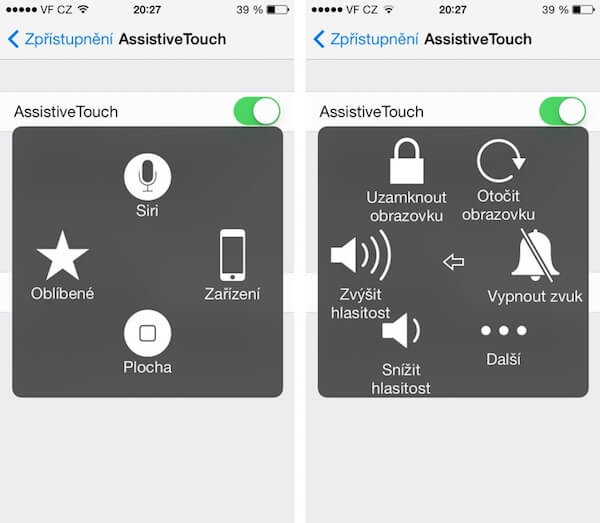
Он подразумевает включение встроенной опции AssistiveTouch, которая позволят управлять айфоном только силами сенсорного дисплея. Чтобы активировать данный сервис найдите в меню настроек, в подразделе Основные, вкладку — Универсальный доступ — в ней Вы и найдёте пункт AssistiveTouch. Или, как вариант, просто попросите Siri её включить, благо она уже давно «научилась» понимать русскую речь.
После активации на домашнем экране появится соответствующая иконка запуска, чем-то похожая на кнопку home. При нажатии на неё выпадает меню управления. Для выключения нам понадобится пиктограмма в виде айфона, с подписью Device (или аппарат). Тапните на неё, и выберите пункт — блокировка экрана. Хоть он и отвечает за блокировку, однако при долгом нажатии инициирует отключение.
 Поэтому нажмите его, удерживая, пока не появится стандартное предложение о выключении.
 Готово. Чтобы потом включить телефон с нерабочей кнопкой power достаточно просто подсоединить его к компьютеру кабелем. Это спровоцирует принудительный запуск системы. Какое-то время (до обращения в специализированный сервисный центр) так вполне можно перетерпеть временные неудобства из-за сломанных клавиш управления. Но всё же не стоит надолго откладывать ремонт, чтобы потом он не обошёлся намного дороже.
Как видим, совсем не сложно самостоятельно справиться с некоторыми проблемами айфона, когда он завис на яблоке, и не отвечает на любые запросы. Даже если сейчас у вас всё в порядке, отнюдь не лишним будет изучить данный топик, дабы в случае непредвиденных сбоев быть во всеоружии.
Если наши советы не помогли, значит, проблема более серьёзная и требует внимания профильного специалиста. Возможно, имеющаяся неполадка является гарантийным случаем, и смартфон подлежит замене на новый.
Как выключить Айфон
На устройстве перестал работать сенсор, а кнопки не реагируют на нажатие? Начинает казаться, что отключить телефон – невыполнимая задача? В статье разобраны ключевые способы, как выключить Айфон и о некоторых из них не знают даже заядлые «яблокоманы».

Как выключить Айфон 5
IPhone 5 и 5S считались наиболее стабильными моделями и долгое время были популярны. Они отлично работают, почти не уступают последним телефонам.
Стандартный способ

Чтобы выключить Айфон 5, следует зажать в верхней части устройства клавишу «Power». Через 3-4 секунды на экране появится окно, которое потребует сделать свайп вправо, для отключения. Включать смартфон также, через «Power».
Если экран завис

Чтобы выключить Айфон, если не работает экран, следует одновременно зажать «Домой» и «Power» в течение 5-6 секунд. После этого телефон отключится без дополнительных манипуляций.
Отключение через Assistive Touch
Если клавиши не работают, смартфон выключается через сенсор.
Для этого нужно перейти в «Настройки» – «Главные» – «Универсальный доступ» – активировать «Assistive Touch» – нажать на кнопку в правом нижнем углу – в дополнительном меню выбрать «устройство» – нажать «LockScreen». Появится слайдер, после свайпа, смартфон отключится.
Как выключить Айфон 6
Iphone 6 внешне немного отличается от Айфона 5, расположением кнопки включения и размерами. Она располагается на боковой панели, а не вверху, как было раньше.
Стандартное отключение

Чтобы выключить Айфон 6 обычным способом, следует на несколько секунд зажать клавишу питания. В 6 модели она располагается справа, на боковом корпусе. Откроется окно, в котором следует передвинуть ползунок вправо. Смартфон отключится.
Меню «Настройки»
Выключить IPhone 6 можно через меню настроек. В окне «Основные» будет надпись: «Выключить». Нажав на нее, пользователь увидит слайдер, после активации которого, телефон выключится и уснет.
Отключение с помощью кнопок

Чтобы «усыпить» iPhone при зависании экрана или поломки сенсора, достаточно использовать 2 основные: «Домой» и «Power». Нужно одновременно зажать «Домой» и «Power» на 5-6 секунд. Появится черный экран, начнется перезагрузка.
Как выключить Айфон 7
Выключить Айфон 7 можно не так как 5 и 6 модель. Теперь кнопка «Домой» стала сенсорной, теперь экстренное отключение невозможно. Рассмотрим, как еще перезагрузить или выключить устройство.
Стандартный способ

Несмотря на то, что на Iphone 7 нет клавиши «Домой», его можно отключить с помощью зажатия «Power». Она находится справа на боковой панели. Затем на экране появится слайдер, после его активации экран будет отключен.
С помощью 2-ух кнопок

«Power» все еще располагается справа, на боковой панели. Чтобы отключить устройство с помощью клавиш теперь нужно зажимать убавление звука. Она находится на левой боковой панели. После одновременного нажатия в течение 5-6 секунд, появится черный экран, а затем фирменный логотип. Смартфон будет перезагружен.
Как выключить Айфон 8
Хоть производительность Айфона 8 намного выше предыдущих, экран нередко подвисает, не желая перезагружаться. Считается что iPhone 8 – одна из самых проблемных, однако с выходом обновления большинство неточностей было исправлено.
Рассмотрим разные способы, как выключить и перезагрузить Айфон 8.
Стандартный способ

Клавиша отключения также находится на правой боковой панели. Зажав ее на 5-6 секунд можно быстро обесточить телефон. Всплывет окно со слайдом. После свайпа вправо, смартфон уснет. Выключить Айфон 8 можно с помощью той же клавиши сбоку.
Через «Настройки»
В меню «Настройки» перейти в раздел «Основные». Прокрутить меню в самый низ и найти надпись: «Выключить». Смартфон отключиться через 2-3 секунды.
Принудительная перезагрузка

Если Айфон сильно завис и не хочет отключаться, можно прибегнуть к другому методу.
Поочередно зажимается звук с символом «+», затем с символом «-». После зажимается клавиша «Power». Устройство отключится принудительно. Произойдет сброс настроек, начнется перезагрузка.
Как выключить Айфон 10
В новой версии iPhone больше нет кнопки «Домой». Зажатие питания, начиная с 10 модели, больше не выключает телефон. Теперь такое действие просто вызовет голосового помощника.
Через меню «Настройки»

Для того, чтобы выключить Айфон 10, пользователю нужно зайти в «Настройки», затем перейти в панель «Основные». Спуститься в нижнюю часть меню и нажать надпись: «Выключить».
Отключение кнопками

Чтобы выключить Айфон X, нужно одновременно зажать кнопку выключения с одной из кнопок регулирования громкости. Особого значения будет это «+» или «-» не имеет. Задержать нажатие на 3-4 секунды. Появится ползунок, который необходимо свайпнуть вправо. Устройство сразу уснет.
Принудительное выключение

Данный метод – это экстренное отключение, которым лучше не пользоваться без особой нужды. Его следует применять только когда телефон завис, не реагирует на команды. Опасность заключается в том, что устройство может сбросить все настройки, чтобы включиться и продолжить работу в нормальном режиме.
Для использования этого способа, нужно 1 раз нажать на увеличение громкости на левой боковой панели. Затем 1 раз нажать на снижение громкости. Затем нажать и держать «Power». После чего телефон экстренно выключится.
Как выключить Айфон 11
Если зажать клавишу питания на iPhone 11 активируется голосовой помощник. Рассмотрим актуальные способы отключения.
Через «Настройки»

Чтобы выключить Iphone 11, нужно перейти в меню «Настройки», а затем нажать «Основные». Прокрутив меню до самого конца можно увидеть «Выключить», выделенную голубым цветом. Нажав ее появится окно со слайдом. После свайпа смартфон будет выключен.
Две кнопки

Чтобы отключить новую модель смартфона без использования сенсора, зажать кнопку увеличения или уменьшения звука вместе с клавишей выключения. Появится бегунок, после свайпа вправо экран погаснет.
Как выключить Айфон если экран не работает
Чтобы выключить Айфон, если экран не работает, то любой из способов не подходит, т.к. перед отключением всегда нужно сделать свайп вправо. При сломанном сенсоре это невозможно. Рассмотрим, что делать в такой ситуации.
Две кнопки

На гаджетах до Iphone 7 одновременно зажать клавишу «Домой» и «Power» на 2-3 секунды. Телефон самостоятельно начнет перезагрузку без всяких бегунков. Включается устройство через клавишу «Power». При загрузке понадобится ввести пароль.
На моделях от 7 и выше отсутствует клавиша «Домой». Вместо нее зажать кнопку увеличения или уменьшения громкости вместе с клавишей выключения питания. Айфон начнет перезагрузку.
Как принудительно выключить Айфон
Принудительное отключение может понадобится при сильном зависании, появлении сбоя программ, вирусах и т.д. Такими методами нельзя пользоваться на регулярной основе, т.к. они могут вызывать сбои в системе.
Секретный способ

Существует секретный способ, о котором мало кто знает, но возможно обнаружил его случайно. Чтобы принудительно выключить Айфон, следует 5 раз подряд нажать на кнопку «Power». После этого появится окно со слайдером для выключения, а также с экстренным вызовом. Сделать свайп вправо на бегунке отключения.
Данный метод поможет при зависании, при отсутствии реакции на команды.
Этот способ вызывает панель SOS, о которой важно знать, чтобы воспользоваться ею в непредвиденной ситуации.
На Айфонах 7-11 зажать клавишу громкости и выключения одновременно. Дальнейшие шаги будут такими же.
Как выключить Айфон без кнопки
Клавиши могут подвести в самый нужный момент. Они могут зависать, западать или просто прекращают реагировать на нажатие. В такой ситуации можно выключить Айфон без кнопки, но с рабочим сеснором.
Через меню

Чтобы обесточить любую модель без использования кнопок,следует перейти в «Настройки». Выбрать «Основные». Прокрутить меню до самого конца и нажать «Выключить». Появится бегунок, после свайпа, айфон будет отключен.
Через Assistive Touch

Данная функция была создана для людей с ограниченными возможностями. Она также помогает при зависании смартфона или при нерабочих клавишах.
Отключить Айфон можно даже в случае зависании или залипания кнопок. Главное подобрать способ оптимальный для имеющейся модели. Все время перезагрузки занимает от нескольких секунд до минуты.



