
8 лучших способов исправить Instagram не может обновить ленту
Прогон мечты Instagram в пространстве социальных сетей продолжается новые функции, такие как барабаны, Рассказы и многое другое. Тем не менее, эти добавленные функции приносят компромисс в стабильности обслуживания. В результате вы можете столкнуться с такими проблемами, как Instagram не показывает изображения профиля, а иногда и не может обновить ленту. Если вы из последнего лагеря, прочитайте пост, чтобы узнать, как исправить ошибку Instagram, которая не может обновить фид.
Проблема более актуальна в приложении Instagram для Android, но в этом посте мы рассмотрим приложения Instagram для iOS и Android, чтобы исправить проблему с невозможностью обновления ленты.
1. Проверьте серверы Instagram.
Это одна из основных причин, по которой Instagram не может обновить ошибку ленты. Из-за беспрецедентного спроса со стороны более миллиарда пользователей Instagram сервер может быть перегружен и вызывать ошибки у пользователей.
Ты можешь пойти в детектор сайт и поиск в Instagram. Если вы замечаете резкие всплески возмущения, о которых сообщают другие пользователи, значит, они ждут и наблюдают за вами. К сожалению, у вас нет другого выхода, кроме как подождать, пока Instagram решит проблему с их стороны.
Вы также можете зайти в Twitter и проверить актуальные темы, чтобы убедиться, что Instagram не работает.
2. Обновите Instagram
Не у всех есть привычка регулярно обновлять приложения из App Store или Google Play Store. Но иногда вам нужно обновлять свои ежедневные драйверы, такие как Instagram, WhatsApp и т. Д., Которые обещают лучшую стабильность и надежность.
Откройте Google Play Store или App Store и обновите приложение Instagram до последней доступной версии. Затем откройте Instagram и попробуйте снова загрузить домашнюю страницу.
3. Включите мобильные данные для Instagram (iPhone).
iPhone позволяет ограничивать мобильные данные в определенных приложениях, чтобы не переусердствовать с потреблением данных. Например, если вы отключили мобильные данные для Instagram, он не загрузит канал. Вместо этого выполните следующие действия, чтобы снова включить его.
Шаг 1: Откройте приложение «Настройки» на iPhone.
Шаг 2: Прокрутите вниз и найдите Instagram.
Шаг 3: Включите мобильные данные из следующего меню.
4. Используйте быстрое подключение к Интернету.
С Reels, Stories и видео Instagram действительно требуется сильное интернет-соединение для загрузки контента за вас.
Если вы работаете с медленным интернет-соединением, переключитесь на лучшую сеть, чтобы обновить ленту Instagram. Например, доступ к Instagram в общедоступной сети Wi-Fi может привести к ошибке отсутствия обновления ленты в приложении.
Эти общедоступные сети Wi-Fi обычно перегружены огромным количеством подключенных к ним устройств.
5. Принудительно остановить Instagram (Android)
Как и принудительный выход на Mac и завершение задачи в Windows, принудительная остановка на Android полностью отключает все действия, связанные с приложением, в фоновом режиме. Вы можете использовать этот метод и устранить ошибку Instagram: не удалось обновить ленту.
Шаг 1: Найдите Instagram на главном экране или в панели приложений и нажмите и удерживайте значок приложения.
Шаг 2: Перейдите в меню информации о приложении.
Шаг 3: Нажмите на Force stop и подтвердите свое решение.
Перезагрузите телефон Android и снова откройте Instagram.
6. Очистить кеш и хранилище (Android)
Instagram собирает кеш в фоновом режиме, чтобы быстро загружать ваши часто посещаемые страницы и учетные записи. Однако поврежденный кеш может привести к ошибке «Не удалось обновить ленту». Вот как можно очистить кеш и хранилище в Instagram на Android.
Шаг 1: Нажмите и удерживайте значок Instagram и перейдите в меню информации о приложении.
Шаг 2: Нажмите на Хранилище и кеш.
Шаг 3: Выберите Очистить хранилище и Очистить кеш в следующем меню.
Откройте Instagram еще раз, и вы увидите, что приложение загружает для вас свежий контент.
7. Предоставьте неограниченное использование данных (Android)
Android предлагает удобный режим экономии трафика, который помогает ограничить использование данных на телефоне. Однако, когда включен режим экономии трафика, это может мешать работе Instagram, и шоу не может обновить ленту на главном экране.
Вам не нужно полностью отключать режим экономии трафика. Вместо этого вы можете предоставить Instagram неограниченный доступ к данным для нормальной работы, даже когда включен режим экономии трафика.
Шаг 1: Нажмите и удерживайте значок приложения Instagram и откройте меню информации о приложении.
Шаг 2: Перейдите в раздел «Мобильные данные и Wi-Fi» и включите Неограниченное использование данных переключитесь из следующего меню.
8. Зайдите в Instagram еще раз.
Этот трюк сработал для многих, поэтому стоит попробовать один раз. Во-первых, вам нужно открыть приложение Instagram, перейти в меню «Аккаунт»> «Еще»> «Настройки».
Прокрутите вниз и выйдите из приложения. Попробуйте войти в систему снова и посмотрите, устранила ли она проблему или нет.
Начать просмотр Instagram
Вы всегда можете использовать Instagram с другого устройства или выбрать веб-версию Instagram, чтобы проверить последнюю хронологию. Кроме того, если вы устали от Instagram или хотите отдохнуть от платформы социальных сетей, вы можете навсегда деактивировать или удалить свою учетную запись Instagram.
Что делать, если лента в Инсте не обновляется
Программные сбои сегодня случаются нередко, и когда не обновляется лента в «Инстаграме», пользователь должен понимать возможную причину неполадок для ее быстрого устранения. Когда я впервые столкнулась с подобной проблемой, то сразу же переустановила приложение, что не дало результата. Если непонятно что делать в подобном случае, отталкивайтесь от ситуации. На практике большинство сбоев устраняется через настройки конфигурации смартфона и параметры подключения сети.
 Программные сбои при обновлении ленты случаются очень часто.
Почему появляется надпись «Не удалось обновить ленту»
Как опытный пользователь, я часто вижу такие сообщения при беглом просмотре публичной ленты рекомендаций. Если несколько раз подряд обновить раздел поиска, можно увидеть предупреждение о том, что рекомендации просматриваются слишком часто. А в комментарии «Инстаграма» указывается, что последнее обновление было загружено 1-3 минуты назад.
Технические работы на сервере
Штатные инженеры и программисты вынуждены проводить профилактические работы, чтобы периодически перезагружать сервера и обновлять программную оболочку платформы. Поскольку «Инстаграм» не предупреждает о датах возможных сбоев, запланированные эфиры и презентации могут оказаться под угрозой срыва, профилактика длится до 3 суток.
 Программисты проводят технические работы.
Чтобы проверить, по каким причинам перестала обновляться лента, достаточно выполнить вход в «Инстаграм» через браузерную версию или лично спросить у одного из знакомых подписчиков, работает ли сервис. При технических сбоях на серверах лента должна исчезнуть из показа у всех клиентов одновременно. А также об аппаратных неполадках свидетельствует невозможность авторизации через приложение и на сайте.
Низкая скорость соединения
Нахождение в зоне покрытия сети не гарантирует получения постоянного сигнала от антенны к источнику. Сбои постоянно происходят в спальных районах, застроенных многоэтажными строениями, при нахождении в высокогорной местности. Телефон пытается настроить связь, часто обновляется, поэтому плохо грузит трафик. Исправить проблему с выходом в интернет помогает выключение аппарата и перенастройка сети в ручном режиме.
Кратковременные сбои
Причиной неполадок становится загруженность серверов в «Инстаграмме»: чем больше человек в сети на сессии онлайн, тем вероятнее обрыв связи. Восстановление рассылки занимает 20-60 минут. Поэтому если не удается обновить ленту более часа, проблему стоит искать в программно-аппаратных конфигурациях устройства.
Устаревшая версия приложения
Если обновление оболочки Instagram отключено, и разработчик приостанавливает показ новостей на старых прошивках, то сервис не загружает данные из хранилища. Для устранения сбоя в приложении находят раздел с информацией, переходят в пункт «Обновления» и включают активный режим.
Как решить проблему с обновлением ленты
Если приложение не работает по другим причинам, то для просмотра новостей «Инстаграма» на телефоне изменяют параметры конфигурации, предусмотренные изготовителем.
На Iphone
Потребуется найти раздел памяти на Айфоне, куда устанавливалось приложение: «Настройки», «Основные», «Приложения», «Инстаграм». Далее выбираете раздел с обновлением, загружаете рабочую версию.
Сбои фидбека на устройствах Apple могут быть связаны с фоновым обновлением AppStore. Необходимо убедиться, что смарт-гаджет завершил все загрузки, и только после этого приступать к чтению ленты. Просмотреть процесс обновления прошивок можно через маркет, а также настройки обновлений в правом нижнем углу экрана.
Зависание обновлений происходит по причине использования VPN-шлюза — требуется время на перенаправление данных в обход оператора. Если анонимность в сети приоритетна, стоит подобрать продвинутый доменный хостинг, скорость которого не влияет на обмен информацией при использовании «Инстаграма».
На Android
Необходимо найти пункт меню со списком программ на Андроид: «Настройки», «Приложения», «Инстаграм».
Перезапустите платформу двойным нажатием на кнопку «Остановить», проверьте тип передачи данных на соответствие используемому подключению.
Если обнаружите взлом, немедленно смените пароль и включите 2-факторную аутентификацию.
Для предотвращения блокировки из-за возможной рассылки спама обратитесь в службу поддержки, выслав скрин сессий и описав ситуацию.
Что делать, если ни один способ не помогает
Если не обновляется лента в «Инстаграме», решить проблему помогает следующий алгоритм. Пошаговая инструкция:
Для избежания повторных сбоев телефон настройте на автоматическое выполнение всех операций.
Почему новости подписок пропали после обновления ленты
Если не удалось просмотреть сторис или фидбек по подпискам, обращаются в службу поддержки, т. к. проблема доступа не всегда устраняется переустановкой софта.
Сбой ленты новостей можно устранить при помощи настроек сети, телефона или приложения. Диагностику начинают с выявления технического сбоя на сервере, поскольку при его наличии проверка работоспособности других параметров не даст результата.
Почему не обновляется лента в Инстаграм — 5 способов решить проблему в 2021 году
На сегодняшний день социальной сетью Инстаграм пользуется более миллиарда человек во всем мире. Для многих из них ведение соцсети стало настоящей работой. Поэтому любые серьезные проблемы с доступом к профилю или невозможность обновить ленту нередко провоцируют настоящую панику.
К счастью, глобальные сбои в работе происходят довольно редко, однако причинами отсутствия обновлений могут быть не только они, но и частные случаи. В данной статье мы разберемся, почему лента Инстаграм не обновляется или зависает, выясним наиболее частые причины сбоев работы соцсети, а также предложим способы решения подобных неполадок.
Все причины, почему невозможно обновить ленту в Инстаграм
Лента в приложении Инстаграм представляет собой обычный новостной ряд, который есть и в других социальных сетях, вроде Фейсбук или ВКонтакте. Здесь отображены последние публикации тех профилей, на которые вы подписаны, а также иногда демонстрируются промоакции или реклама.
Обновляется она автоматически, но иногда случается, что взяв смартфон в руки и открыв Инстаграм, вы замечаете, что лента не изменилась еще с прошлого посещения или вместо нее появляется надпись «Не удалось обновить ленту».
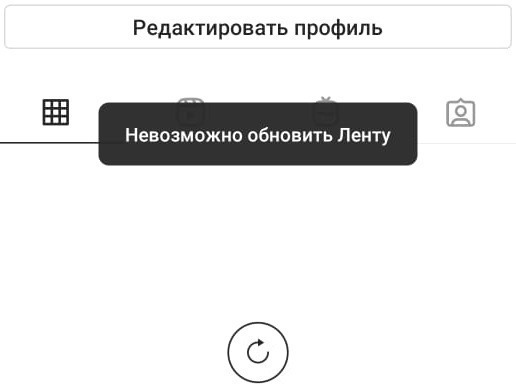
Ситуация, когда не обновляется лента Инстаграм, не является редкостью, и обычно она обусловлена перебоями в работе интернет-соединения
Причинами возникновения такой неполадки могут являться:
При попытке обновить ленту Инстаграма с использованием мобильного интернета нередки случаи, когда просто в том месте где вы находитесь слишком слабый сигнал для интернет-соединения. Для этого необязательно находится загородом, ведь даже в некоторых многоквартирных домах, расположенных вдалеке от вышки сотовой связи вашего оператора, скорость интернета может быть значительно ниже, чем обычно.
А если ваш тариф не безлимитный, проверьте, быть может у вас просто закончились гигабайты трафика.
Еще одной проблемой, из-за которой сервис может быть недоступен некоторое время, может стать ведение технических работ. Как правило, это вызвано обнаружением какого-либо внутрисистемного сбоя и дальнейшим его устранением. Проверить это довольно просто, запустите приложение, войдите в свой профиль и свайпните ленту вниз для обновления, если публикации по-прежнему не отображаются и у вас нет проблем с интернет-соединением, скорее всего причиной являются именно технические работы.

Возможны и технические работы, однако они случаются крайне редко, поэтому прежде чем их констатировать, стоит проверить более вероятные причины сбоя
Также иногда сервера Инстаграм нуждаются в перезагрузке, и в этот период некоторые функции сервиса могут быть недоступными либо выполнятся с задержкой. Повлиять на этот процесс извне невозможно, однако можно попытаться его ускорить, написав обращение в тех. поддержку. Для этого запустите приложение, зайдите в настройки и во вкладке «Справка» нажмите «Сообщить о проблеме», кратко описав вашу ситуацию и по возможности прикрепив к своему обращению скриншоты.

Что касается глобальных сбоев в работе сервиса, то такие курьезы, как тот, который произошел 4 октября 2021 года, вследствие чего доступ к социальной сети был невозможен в течение 6 часов, являются редкостью. Коснулось это не только Инстаграм, но и Фейсбук, а также мессенджера WhatsApp.
Владельцем всех этих сервисов является непосредственно Facebook, который до сих пор не озвучил технические подробности масштабной неполадки.
Всё это время пользователи не могли зайти на свои профили в социальных сетях, посмотреть новости, написать сообщение, комментарий или выложить пост. Конечно же, это событие стало резонансным, однако в случае с Инстаграм, подобные сбои уже случались, каждый раз завершаясь благополучной развязкой.
Если же виной всему серверный сбой, то придется ждать его устранения, поскольку все предпринимаемые меры не дадут желаемого результата
Иногда Инстаграм перестаёт нормально функционировать или лагать по причине того, что версия приложения для телефона сильно устарела. Часто это происходит в случае использования программы, скачанной со сторонних сайтов, либо при отключении «автообновления».
Также сбои в работе могут вызывать неполадки самого устройства, причем совершенно неважно, Айфон это или Андроид. Быть может вашему смартфону уже много лет и его операционная система попросту не справляется с некоторыми «фишками» в новых обновлениях Instagram.
Что делать, если не обновляется лента и профиль в Инстаграм
Разобравшись с теорией, приступим к практическим действиям, которые могут серьезно отличаться в зависимости от характера проблемы, спровоцировавшей сбой в работе социальной сети.
Сбой после обновления, комментария, загрузки видео и прочих действий
Внутренний системный сбой после совершения каких-либо действий в Инстаграм – все еще не редкость, и как правило, его можно решить банальной перезагрузкой приложения. Просто выйдите из программы и удалите её данные из оперативной памяти своего смартфона или планшета, а затем снова откройте и попытайтесь обновить ленту.
Если причина зависаний была именно внутри системы, это должно решить проблему и вернуть Инстаграм к нормальной работе, но к сожалению, эти действия будут эффективны далеко не всегда.
Устраняем проблемы с сетью в домашних условиях
Стабильность и скорость интернет-соединения напрямую влияет на обновления ленты Инстаграм, поэтому прежде чем совершать какие-либо действия, проверьте, не возникают ли проблемы с загрузкой других сайтов или приложений, также нуждающихся в подключении к интернету. Если вы используйте мобильный интернет, попробуйте подключиться к сети Wi-Fi, ведь как правило, скорость такого подключения гораздо выше.
Если такой возможности нет, и к примеру, вы находитесь в дороге, то подождите несколько минут и снова попробуйте обновить ленту Инстаграм, ведь не исключено, что вы просто были в той зоне, на которую не распространяется покрытие сети вашего оператора.

Обновляем приложение
Некоторые пользователи жалуются на то, что мобильное приложение Instagram начинает лагать гораздо больше с течением времени, и зачастую причиной этого является устарелая версия программы. Разработчики Instagram регулярно обновляют свой продукт, вводят новые функции и оптимизируют работу уже существующих, поэтому логично, что если продолжать пользоваться старой версией, баги и зависания будут происходить сами по себе.
Если вы скачивали приложение давно и у вас отключено автоматическое обновление, рекомендуется полностью удалить Instagram, почистить кэш, а затем загрузить актуальную версию из магазина приложений для вашей ОС (Play Market для Android и App Store для iPhone).
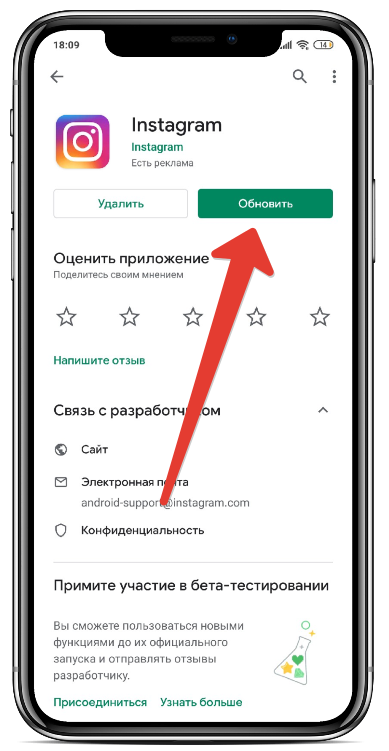
Если вы точно уверены в отсутствии системного сбоя и проблем с интернет-соединением, то просто попробуйте обновить приложение
Проверяем гаджеты
Если лента Инстаграм перестала обновляться в мобильном приложении, но у вас есть доступ сразу к нескольким гаджетам, будь то смартфон или ПК, попробуйте зайти на свой профиль в Instagram через браузер на компьютере. И если всё получится, и лента обновится, то скорее всего причиной сбоя является именно неполадка с данным устройством.
Для этого попробуйте перезагрузить смартфон, а затем снова запустить приложение, и если это не помогло, возможно потребуется полностью обновить ПО.
Сделать это можно следующим образом:
Далее останется только подождать окончания загрузки установочного файла и подтвердить его установку.
Глобальный сбой — есть ли решение?
Сам термин «Глобальный сбой» подразумевает то, что вам не удастся самостоятельно повлиять на сложившеюся ситуацию. И если вы уверенны, что проблем с доступом к сети интернет нет, а пользуетесь вы актуальной версией программы, но при этом не можете обновить ленту или даже зайти в свой профиль, скорее всего произошел именно сбой на серверах Instagram.
В такой ситуации остается лишь запастись терпением и ждать.
Как правило, проблема устраняется в течение часа, но если судить по последним событиям, иногда сбой может затянуться на более продолжительный период.
Рекомендации для Андроид и Айфон
Руководство к действию может отличаться и в зависимости от операционной системы, под управлением которой работает ваш гаджет.
К примеру, помочь в ситуации, когда на Андроид-устройстве не обновляется лента в Инстаграм, могут следующие манипуляции:
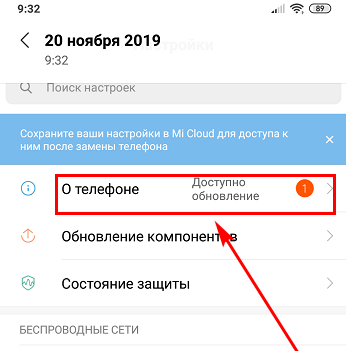
Не исключено и то, что проблемы с обновлением ленты приложения обусловлены устаревшей версией ОС мобильного устройства
На Айфоне вам могут помочь такие действия:
Если сбои в Инстаграм не связаны с проведением технических работ на серверах или с их перезагрузкой, зачастую этих действий оказывается достаточно для возвращения стабильной работы социальной сети и обновления ленты со свежими публикациями.

Для активных пользователей социальных сетей быстрая и стабильная работа Инстаграм крайне важна, поэтому при возникновении проблем с доступом или обновлением новостной ленты, имеет смысл попробовать исправить ситуацию всеми доступными методами. Но, к сожалению, не всегда всё зависит только от пользователя и его устройства, ведь в случае сбоя в работе серверов, устранить неполадки могут лишь сами разработчики софта.
Устранение проблем с обновлением ленты в Instagram

Проверка общих неполадок
Так как проблемы с обновлением ленты в Instagram относятся к общим, часто встречающимся видам неисправностей, способы устранения, в первую очередь, сводятся к проверке основных причин. Оба представленных далее варианта актуальны на всех существующих платформах и должны быть выполнены до ознакомления с главной частью инструкции.
Способ 1: Ошибки в работе серверов
Потенциально главной причиной неисправностей в Instagram, включая и проблемы с обновлением ленты на сайте или в приложении, выступают проблемы на серверной стороне. Для этого не существует каких-то отдельных официальных ресурсов, но всегда можно посетить сторонний онлайн-сервис, автоматически собирающий информацию об ошибках от пользователей.
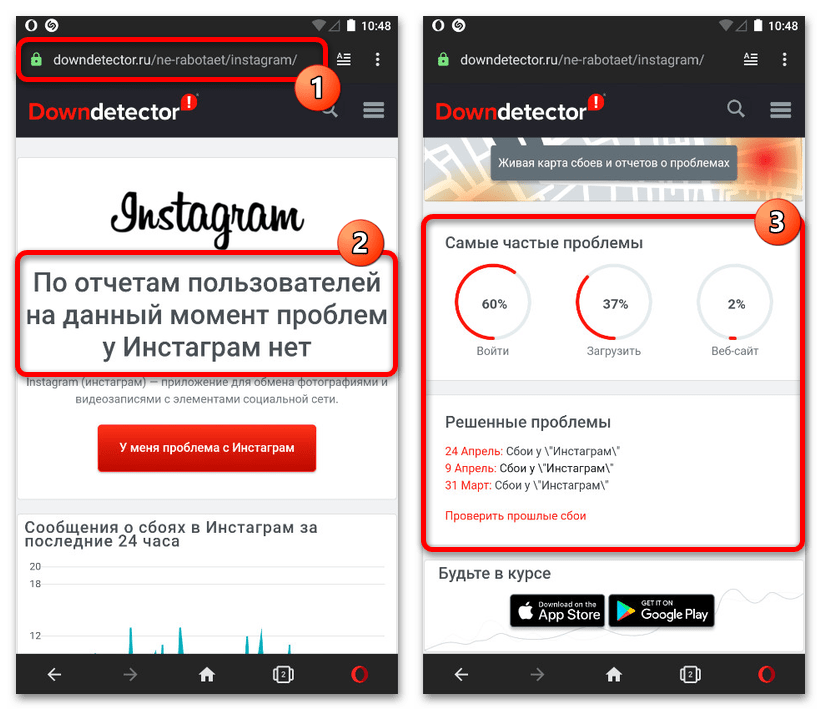
Если во время просмотра статуса будет отображаться красная подпись «Сбои», необходимо подождать некоторое время до восстановления работоспособности. Несмотря на то что проверку следует выполнять в первую очередь, возникают такие проблемы весьма редко и также быстро исправляются.
Способ 2: Проверка и настройка интернета
Второй по значимости, но возникающей куда чаще причиной проблем с обновлением ленты является плохо работающий или вовсе не функционирующий интернет на используемом устройстве. Потому как Instagram представляет собой социальную сеть с графическим контентом, для стабильной работы всех функций необходима скорость соединения в районе 2 Мб/с и более.
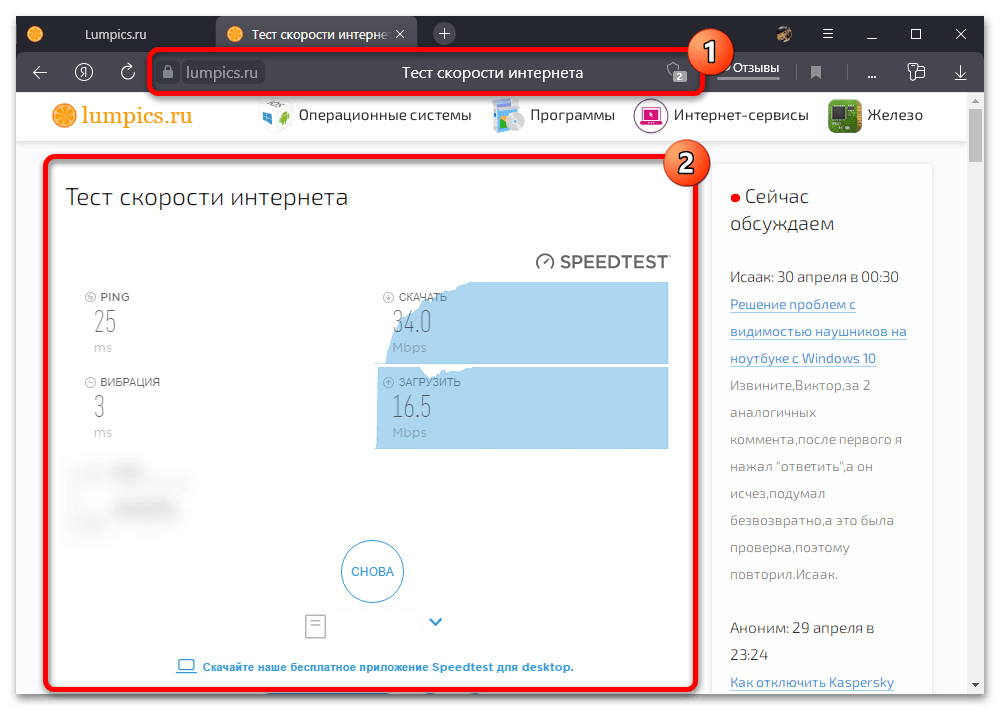
Если интернет работает неправильно, в том числе имеются кратковременные разрывы соединения, стоит проверить настройки, отключить антивирусы, способные блокировать трафик, и в крайнем случае обратиться за помощью к поставщику услуг связи. При успешном восстановлении скорости, если это никак не повлияет на работоспособность ленты, можете приступать к починке приложения или веб-сайта.
Вариант 1: Мобильное приложение
Подавляющее большинство пользователей Instagram пользуется официальным приложением социальной сети, где обычно и возникают рассматриваемые неисправности. Если после проверки интернета и работоспособности серверов не было выявлено проблем, причиной, скорее всего, является мобильный клиент.
Способ 1: Установка обновлений
При обнаружении рассматриваемых проблем для начала следует проверить и установить последние обновления для приложения из официального магазина по одной из представленных ниже ссылок. Обратите внимание, что данное действие, а конкретно проверку обновлений, следует проводить даже при включенном автообновлении, потому как это не всегда гарантирует стабильную установку последней версии ПО.
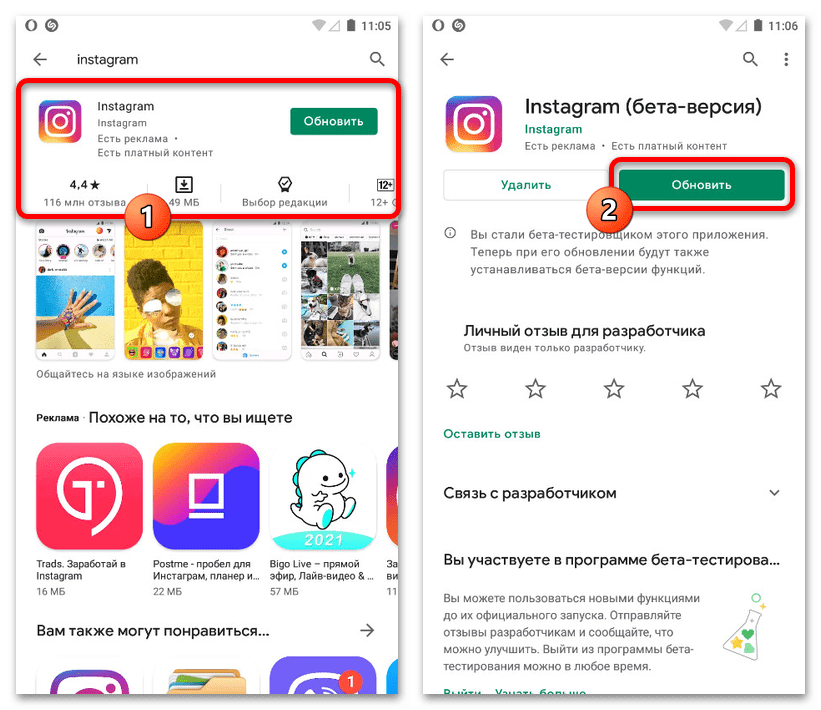
Непосредственно сама установка свежей версии Instagram производится при нажатии кнопки «Обновить» или по специальной иконке с круговой стрелочкой. Кроме этого, в крайнем случае, можно попробовать сторонние приложения, позволяющие быстро проверить и установить обновления без посещения магазина, что полезно, например, на Android-устройствах без сервисов Google.
Способ 2: Очистка данных о работе
Даже если приложение обновлено до последней версии и в целом функционирует правильно, проблемы с обновлением ленты могут возникать из-за ошибок во внутренней памяти. В таком случае рекомендуем посетить настройки операционной системы и в разделе с информацией об Инстаграме произвести «Удаление данных» с помощью соответствующей кнопки.
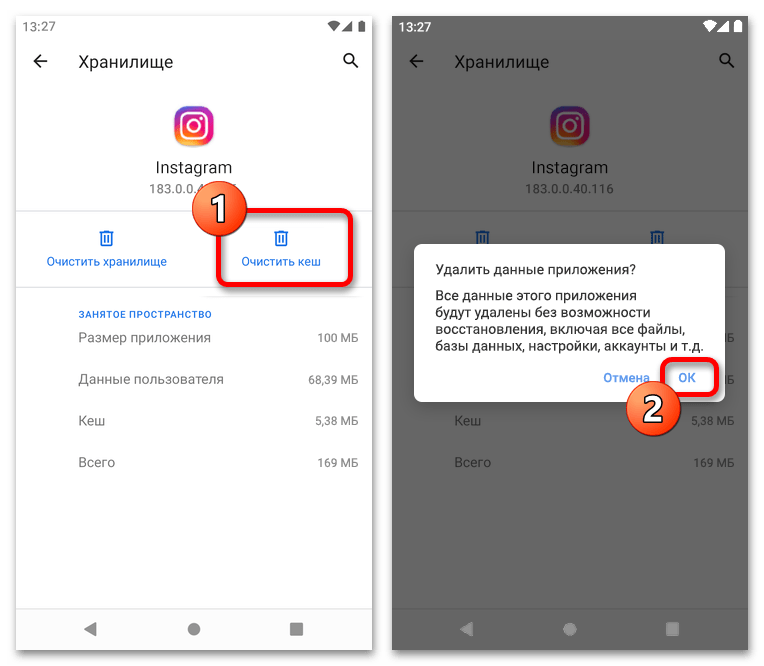
Отдельно отметим, что на платформе iOS произвести очистку кэша указанным способом не получится из-за особенностей операционной системы. Но в то же время вы можете сделать это для всего устройства в целом, что, однако, приведет к сбросу параметров для заводского состояния и потому затронет каждую программу.
Способ 3: Переустановка приложения
После удаления данных о работе, зачастую, в системе все равно остаются файлы приложения, которые по-прежнему могут вызывать сбои в работе. Чтобы окончательно избавиться от мусора, следует выполнить полную деинсталляцию и повторную установку клиента стандартными средствами операционной системы.
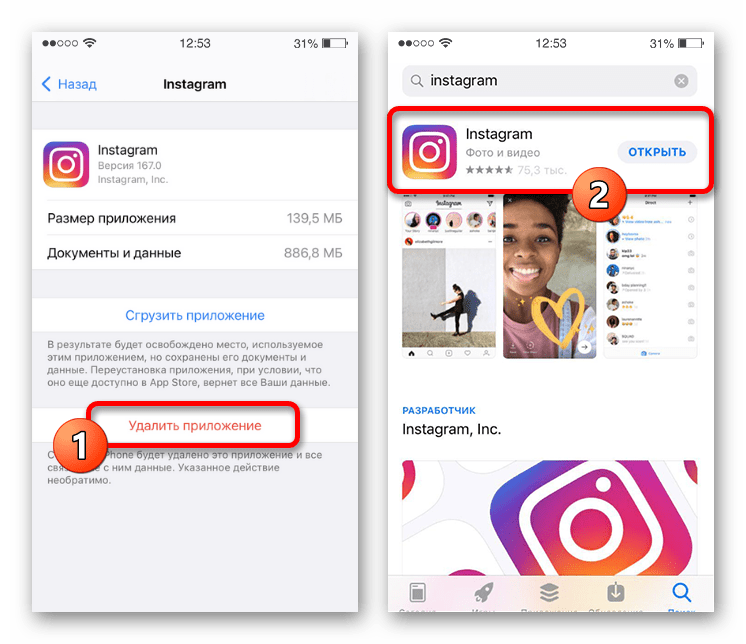
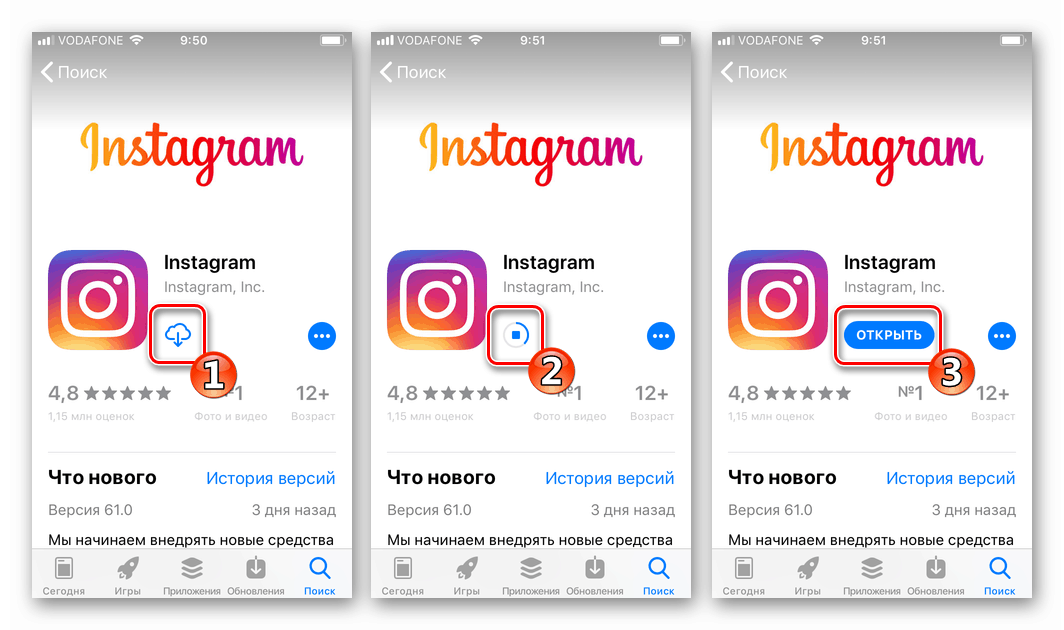
Вариант 2: Веб-сайт
На сайте могут возникать проблемы с обновлением ленты как вследствие глобальных неисправностей, так и индивидуальных, никак не распространяющихся на приложение причин. В большинстве случаев будет достаточно произвести очистку кэша и в крайнем — заменить используемую программу хотя бы на временной основе.
Способ 1: Очистка данных о работе
По аналогии с мобильными устройствами при обнаружении проблемы следует, в первую очередь, произвести удаление данных о работе веб-сайта Instagram через внутренние настройки браузера. Данное действие в равной степени доступно как на компьютере, так и на телефоне, если вы пользуетесь облегченной версией ресурса.
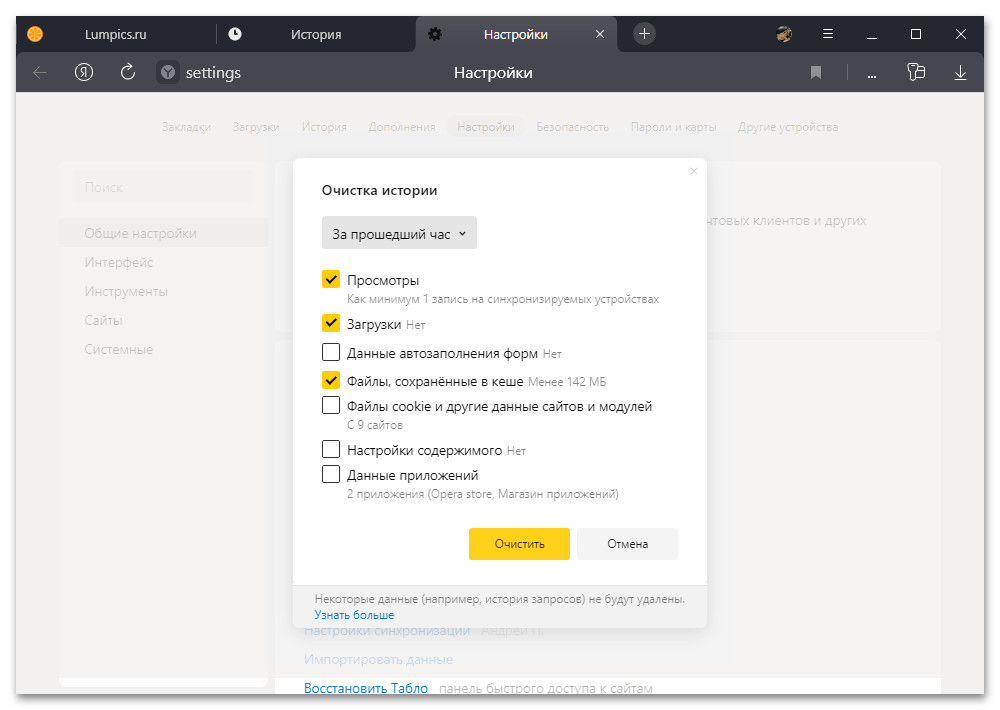
В случае с приложением для Windows 10 также существует отдельное решение, заключающееся в удаление кэша магазина Microsoft с помощью специальной команды. При этом избавиться от данных для конкретной программы можно лишь полным удалением и повторной установкой.
Способ 2: Замена веб-браузера
Последним методом стоит попробовать замену интернет-обозревателя с целью проверки. Если в ходе теста Instagram работает правильно, вполне возможно возникновение каких-то проблем в самом браузере, что можно исправить путем сброса настроек или переустановкой.
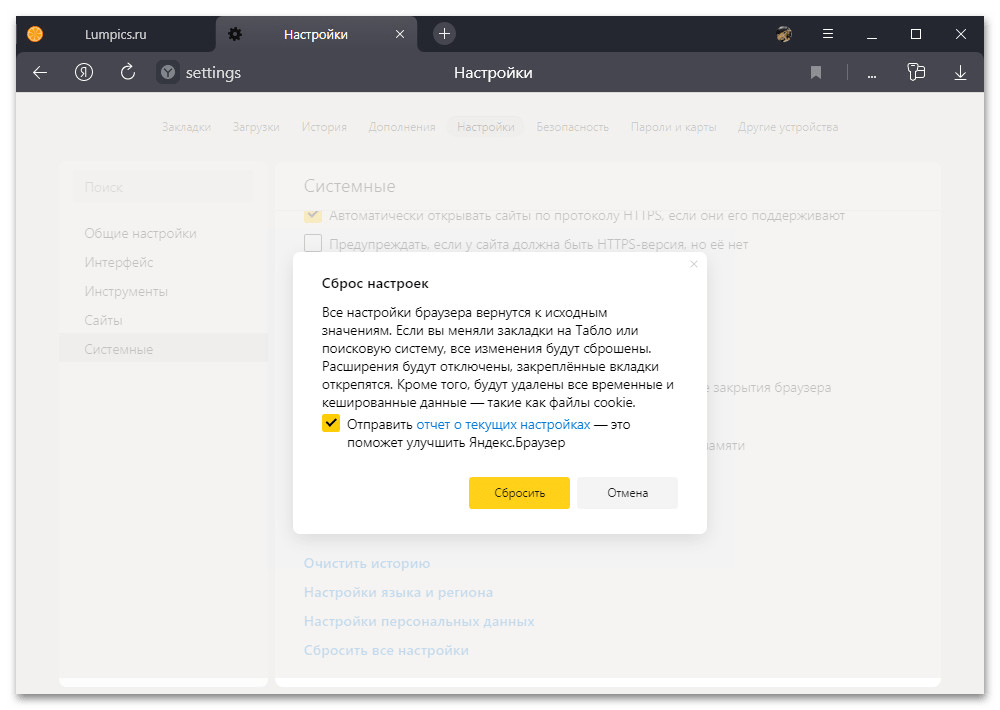
Не стоит забывать и про установку последний обновлений программ, исправляющих уже существующие ошибки. Особенно это актуально, если сбои изначально начались как раз после ручного или автоматического обновления.
Помимо этой статьи, на сайте еще 12399 инструкций.
Добавьте сайт Lumpics.ru в закладки (CTRL+D) и мы точно еще пригодимся вам.
Отблагодарите автора, поделитесь статьей в социальных сетях.



