
Что делать если не открывается malwarebytes
Malwarebytes предлагает множество удивительных защитных функций во всех своих инструментах безопасности. Их основной пакет под названием Malwarebytes Anti-Malware в настоящее время является одним из самых популярных решений для защиты от вредоносных программ на рынке. Однако некоторым пользователям было трудно запустить инструмент и получить к нему доступ, так как Malwarebytes не открывается для некоторых из них.
Скорее всего, это проблема вируса, когда вредоносное программное обеспечение блокирует выполнение исполняемого файла защиты от вредоносного ПО. Ниже мы предлагаем некоторые решения этой проблемы, поэтому обязательно ознакомьтесь с ними.
Что делать, если Malwarebytes Anti-Malware не открывается
Решение 1. Переименуйте mbam.exe в explorer.exe.
Давайте начнем с обходного пути, который мы нашли на официальном форуме. Некоторым пользователям удалось запустить пакет Malwarebytes Anti-Malware, переименовав исполняемый файл. Существует высокая вероятность того, что его выполнение предотвращено злонамеренным присутствием.
Вам нужно административное разрешение, чтобы переименовать этот файл. И после того, как вам удалось запустить Malwarebytes, выполните сканирование и получите исполняемый файл с именем по умолчанию. Это должно работать сейчас.
Вот вся процедура в несколько шагов:
В этих нежелательных сценариях, когда вы не можете запустить Malwarebytes, мы можем смело обращаться к Malwarebytes Chameleon. Эта встроенная утилита предназначена для запуска Malwarebytes, когда вам не подходят обычные способы. Если вы не можете запустить приложение стандартным способом (с помощью ярлыка или значка уведомления), этот инструмент должен работать своим волшебством. После запуска Malwarebytes Anti-Malware Suite немедленно запустите детальное сканирование.
Обычно вам нужно сделать это только один раз. Как только вредоносные байты удаляют угрозы, все должно вернуться к нормальной жизни.
Вот как запустить Malwarebytes Chameleon:
Решение 3. Запустите Malwarebytes от имени администратора
Это долгосрочное решение, тем более что большинство пользователей уже используют свою систему с учетной записью администратора. Однако, если это не так (чаще встречается на более ранних итерациях Windows), рекомендуется запускать приложение с правами администратора.
Вот как постоянно запускать Malwarebytes Anti-Malware от имени администратора:
Решение 4. Попробуйте запустить Malwarebytes в безопасном режиме.
Вот как загрузиться в безопасном режиме на Windows 10:
Наконец, если ни одно из предыдущих решений не помогло вам, чистая переустановка должна обеспечить решение проблемы. После успешного удаления Malwarebytes Anti-Malware с вашего ПК загрузите и установите последнюю версию. Не забудьте сохранить свои учетные данные, чтобы сразу активировать их.
Выполните следующие действия, чтобы переустановить Malwarebytes Anti-Malware на вашем компьютере:
С учетом сказанного мы можем завершить эту статью. Если у вас есть какие-либо дополнительные вопросы или предложения, не стесняйтесь сообщить нам в разделе комментариев. Если проблема не устранена, не забудьте связаться с официальной поддержкой и предоставить необходимые журналы и скриншоты.
Malwarebytes не открывается? Используйте это руководство по устранению неполадок, чтобы исправить это

Malwarebytes не открывается? Используйте это руководство по устранению неполадок, чтобы исправить это
Malwarebytes предлагает множество удивительных защитных функций во всех своих инструментах безопасности. Их основной пакет под названием Malwarebytes Anti-Malware в настоящее время является одним из самых популярных решений для защиты от вредоносных программ на рынке. Однако некоторым пользователям было трудно запустить инструмент и получить к нему доступ, так как Malwarebytes не открывается для некоторых из них.
Скорее всего, это проблема вируса, когда вредоносное программное обеспечение блокирует выполнение исполняемого файла защиты от вредоносного ПО. Ниже мы предлагаем некоторые решения этой проблемы, поэтому обязательно ознакомьтесь с ними.
Что делать, если Malwarebytes Anti-Malware не открывается
Решение 1. Переименуйте mbam.exe в explorer.exe.
Давайте начнем с обходного пути, который мы нашли на официальном форуме. Некоторым пользователям удалось запустить пакет Malwarebytes Anti-Malware, переименовав исполняемый файл. Существует высокая вероятность того, что его выполнение предотвращено злонамеренным присутствием.
Вам нужно административное разрешение, чтобы переименовать этот файл. И после того, как вам удалось запустить Malwarebytes, выполните сканирование и получите исполняемый файл с именем по умолчанию. Это должно работать сейчас.
Вот вся процедура в несколько шагов:
Решение 2 — Запустите Malwarebytes Chameleon
В этих нежелательных сценариях, когда вы не можете запустить Malwarebytes, мы можем смело обращаться к Malwarebytes Chameleon. Эта встроенная утилита предназначена для запуска Malwarebytes, когда вам не подходят обычные способы. Если вы не можете запустить приложение стандартным способом (с помощью ярлыка или значка уведомления), этот инструмент должен работать своим волшебством. После запуска Malwarebytes Anti-Malware Suite немедленно запустите детальное сканирование.
Обычно вам нужно сделать это только один раз. Как только вредоносные байты удаляют угрозы, все должно вернуться к нормальной жизни.
Вот как запустить Malwarebytes Chameleon:
Решение 3. Запустите Malwarebytes от имени администратора
Это долгосрочное решение, тем более что большинство пользователей уже используют свою систему с учетной записью администратора. Однако, если это не так (чаще встречается на более ранних итерациях Windows), рекомендуется запускать приложение с правами администратора.
Вот как постоянно запускать Malwarebytes Anti-Malware от имени администратора:
Решение 4. Попробуйте запустить Malwarebytes в безопасном режиме.
Как вы, наверное, уже поняли, главная цель здесь — запустить Malwarebytes один раз. После этого инструмент удалит все угрозы, включая те, которые мешают ему работать. Теперь еще один способ сделать это, избегая при этом действий сторонних производителей, — это загрузить вашу систему в безопасный режим с поддержкой сети. Это должно значительно ограничить вредоносное программное обеспечение, и вы сможете запускать Malwarebytes без серьезных проблем на этом пути.
Вот как загрузиться в безопасном режиме на Windows 10:
Решение 5 — Переустановите Malwarebytes Anti-Malware
Наконец, если ни одно из предыдущих решений не помогло вам, чистая переустановка должна обеспечить решение проблемы. После успешного удаления Malwarebytes Anti-Malware с вашего ПК загрузите и установите последнюю версию. Не забудьте сохранить свои учетные данные, чтобы сразу активировать их.
Выполните следующие действия, чтобы переустановить Malwarebytes Anti-Malware на вашем компьютере:
С учетом сказанного мы можем завершить эту статью. Если у вас есть какие-либо дополнительные вопросы или предложения, не стесняйтесь сообщить нам в разделе комментариев. Если проблема не устранена, не забудьте связаться с официальной поддержкой и предоставить необходимые журналы и скриншоты.
СВЯЗАННЫЕ ИСТОРИИ, КОТОРЫЕ ВЫ ДОЛЖНЫ УЗНАТЬ:
Проблемы с Malwarebytes Anti-Malware и способы их решения.

Severnyj
1. Проблемы с установкой и запуском.
Некоторые типы вредоносных программ препятствуют установке Malwarebytes Anti-Malware и других средств безопасности. Если, при попытке установить MBAM, установка не начинается, в первую очередь попытайтесь переименовать файл установщика, например в explorer.exe или winlogon.exe. Если это не поможет, то можно попытаться изменить расширение файла на .scr, .com, .pif, или .bat и запустить установку щелчком по explorer.com (или другому файлу, во что вы его переименовали). Возможно еще попробовать скачать и переименовать установщик на заведомо чистом компьютере, а затем перенести его на флэшке или CD на зараженный.
Примечание: Malwarebytes Anti-Malware использует Inno Setup, а не Службу установщика Windows, если продолжение установки в нормальном режиме приводит к сбою, попробуйте установить программу и произвести сканирование в безопасном режиме. Делать этого обычно не рекомендуется, так как в безопасном режиме теряется некоторая эффективность обнаружения и удаления вредоносных программ. После сканирования и удаления вредоносных программ в безопасном режиме, рекомендуется удалить Malwarebytes Anti-Malware, затем перезагрузиться в нормальный режим и повторить установку и сканирование.
Если после установки MBAM не запускается, перейдите в папку C:\Program Files\Malwarebytes’ Anti-Malware и попробуйте переименовать файл mbam.exe, как это было указано выше для файла установщика.
Вредоносные программы также могут нарушать ассоциацию запуска .exe-файлов. При нарушении ассоциации запуск любых программ становится невозможным. Для восстановления ассоциации скачайте файл FixExe.reg и сохраните его на рабочем столе. Запустите скаченный файл двойным щелчком и согласитесь на предупреждение о внесении данных в реестр нажатием кнопки Да.
Еще одним способом запуска MBAM будет использование инструмента Rkill. Этот инструмент завершает определенные процессы и блокирует запись в некоторые ветви реестра, тем самым препятствуя вредоносным программам влиять на MBAM и другие утилиты.
Скачайте Rkill по одной из указанных ссылок и сохраните его на рабочем столе
Зеркало 1
Зеркало 2
Зеркало 3
Зеркало 4
Зеркало 5
Зеркало 6
Зеркало 7
2. Проблемы с обновлением.
Бывает, что вредоносные программы блокируют доступ к серверу обновлений, и при попытке обновить базы MBAM будет сообщать об ошибке. В таком случае можно скачать файл установки обновлений (MBAM-rules.exe) здесь и запустить установку обновлений двойным щелчком по скаченному файлу. Следует помнить, что обновления, распространяемые таким образом выходят реже, чем для функции обновления баз, встроенных в программу. При блокировании вредоносными программами этих адресов, можно скачать файл обновлений на заведомо чистом компьютере и перенести на флэшке или CD на зараженный.
Другим способом обновления является перенос файла определений rules.ref с незараженного компьютера. Дле этого необходимо выполнить следующие шаги.
— Установите MBAM на заведомо чистом компьютере.
— Запустите из меню Обновление баз.
— После окончания обновления закройте MBAM.
— Перейдите в папку (данная папка имеет атрибут «Скрытый«, поэтому перед переходом включите отображение скрытых файлов)
— Windows XP: C:\Documents and Settings\All Users\Application Data\Malwarebytes\Malwarebytes’ Anti-Malware
— Windows Vista/Seven: C:\Documents and Settings\Users\All Users\Malwarebytes\Malwarebytes’ Anti-Malware
— Скопируйте файл rules.ref на флэшку или запишите на CD и перенесите по такому же пути на зараженный компьютер.
Многие другие проблемы рассмотрены на официальном форуме (информация на английском языке)
Восстановление Malwarebytes не открывается (решено)
Обновление: Перестаньте получать сообщения об ошибках и замедляйте работу своей системы с помощью нашего инструмента оптимизации. Получите это сейчас на эту ссылку
Malwarebytes предлагает множество удивительных функций защиты во всех своих инструментах безопасности. Его основной пакет, Malwarebytes Anti-Malware, в настоящее время является одним из самых популярных антивирусных решений на рынке. Однако у некоторых пользователей возникли трудности с запуском и доступом к инструменту, поскольку для некоторых из них нельзя открыть вредоносные байты.
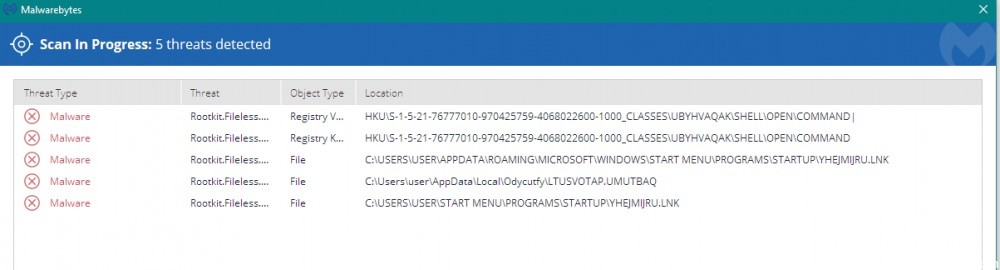
Anti-Malware MalwareBytes и другие законные или доверенные антивирусные и антивирусные программы не будут работать, если компьютер заражен вредоносным ПО, предназначенным для сканера и средства защиты от вредоносных программ. Эта ситуация возникает, когда вредоносные процессы активно выполняются и запрограммированы для предотвращения выполнения или загрузки некоторых других конкретных приложений. Некоторые вредоносные программы не только предотвращают запуск приложения MalwareBytes, но и удаляют исполняемый файл mbam.exe. Чтобы решить эту проблему, выполните следующие действия для запуска MalwareBytes и сканирования компьютера.
Как исправить Malwarebytes не открывается в Windows:

Использование хамелеона Malwarebytes
Ноябрьское обновление 2021:

Переименуйте mbam.exe в explorer.exe
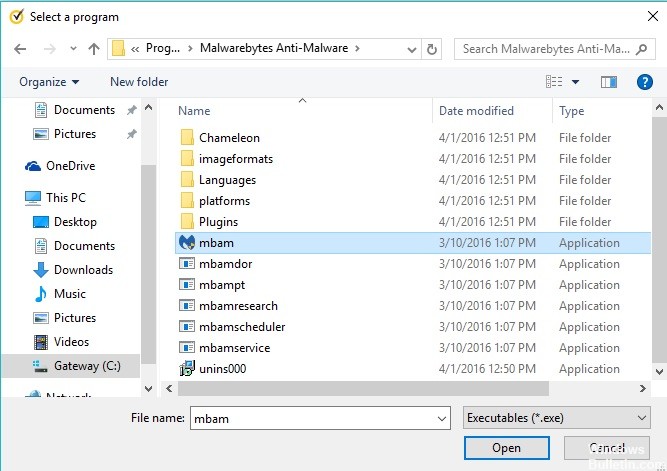
Начнем с обходного решения, которое мы нашли на официальном форуме. Некоторым пользователям удалось переименовать исполняемый файл с помощью Malwarebytes Anti-Malware Suite. Существует высокая вероятность того, что его выполнение будет предотвращено злонамеренным присутствием.
Вам нужны права администратора для переименования этого файла. И как только вы успешно запустили Malwarebytes, запустите анализ и получите имя исполняемого файла по умолчанию. Это должно работать сейчас.
Вот вся процедура в несколько шагов:
Запуск чистой установки Malwarebytes
Многие пользователи говорят, что переустановка Malwarebytes с нуля определенно решила их проблему, и вы должны попробовать это как самый безопасный и самый долгий метод. Однако, если вы приобрели Премиум-версию инструмента, вам нужно будет найти способ вернуть свой идентификатор и ключ активации.
Заключение
Если вам ничего не поможет, вам понадобится дополнительная помощь, посетив бесплатные форумы поддержки MalwareBytes. Зарегистрируйте бесплатную учетную запись участника, чтобы опубликовать симптомы заражения и указать методы или инструменты, которые вы пытались использовать для решения проблемы, и запустить MalwareBytes.

CCNA, веб-разработчик, ПК для устранения неполадок
Я компьютерный энтузиаст и практикующий ИТ-специалист. У меня за плечами многолетний опыт работы в области компьютерного программирования, устранения неисправностей и ремонта оборудования. Я специализируюсь на веб-разработке и дизайне баз данных. У меня также есть сертификат CCNA для проектирования сетей и устранения неполадок.
Как исправить Malwarebytes, не открывающийся в Windows
Malwarebytes — отличный антивирусный сканер с большой базой данных, который стал популярным благодаря своей эффективности и способности находить вирусы там, где другие сканеры вредоносных программ не работают. Однако с инструментом есть некоторые проблемы. Пользователи сообщают, что Malwarebytes вообще не открывается в Windows, даже без отображения сообщения об ошибке. 
Опыт пользователей указал на несколько полезных методов, которые могут решить эту проблему и снова заставить Malwarebytes работать правильно. Ознакомьтесь с ними ниже и убедитесь, что вы внимательно следуете инструкциям, чтобы, надеюсь, решить проблему.
Что вызывает проблемы с открытием Malwarebytes в Windows?
Существует несколько различных причин, по которым Malwarebytes может не открываться на вашем компьютере. Причины варьируются от серьезных до мелких, и важно действовать немедленно. Ознакомьтесь со списком возможных причин, который мы подготовили ниже, и определите только ту, которая может соответствовать вашему сценарию:
Решение 1. Возможные инфекции
Вредоносные файлы часто мешают запускать различные инструменты защиты от вредоносных программ, просто блокируя запуск исполняемых файлов с одинаковыми именами. Это означает, что если вы действительно заражены, вы не сможете открыть Malwarebytes, потому что имя его исполняемого файла заблокировано вредоносным ПО. Этого можно избежать, просто переименовав исполняемый файл.
Решение 2. Выполните чистую установку of Malwarebytes
Многие пользователи сказали, что переустановка Malwarebytes с нуля навсегда устранила их проблему, и это то, что вы должны попробовать как самый безопасный и самый длительный метод. Однако, если вы приобрели Премиум-версии инструмента вам нужно будет найти способ получить свой идентификатор активации и ключ.
Расположение для 64-разрядной версии Windows x64
После того, как вы получили свой идентификатор и ключ, вы можете приступить к фактическому процессу переустановки. Внимательно следуйте инструкциям, если вы хотите продолжить работу с версией Premium после удаления.
Если это не так. используя версию MBAM Premium или Pro, просто выполните шаги 3-6 и наслаждайтесь обновленной версией MBAM без ошибок.
Решение 3. Используйте другую учетную запись пользователя
Эта проблема часто возникает из-за поврежденной учетной записи пользователя, которую вы используете для входа в Windows. Эта проблема может проявляться по-разному при использовании других программ, и всегда лучше просто создать новую учетную запись пользователя и просто продолжать использовать все. Ваша учетная запись пользователя часто привязана только к вашим личным файлам, которые можно довольно легко перенести.



