
Что делать, если кнопка Home в iPhone 7 не работает с перчатками
Недавно столкнулся с неприятной проблемой — кнопка Home в iPhone 7 не работает с перчатками. Невозможно разблокировать смартфон, свернуть приложения или вызвать многозадачность.
В «семерках» кнопка Home сенсорная, а клик имитирует привод Taptiс Engine. Я считал это удачной идей, пока не попытался разблокировать iPhone в перчатках на морозе. Нажав на кнопку, я не увидел никакой реакции. Первая мысль — смартфон отрубился на морозе, но, оказалось, причина в другом.
Для работы сенсорной кнопки iPhone 7 необходим контакт с кожей. Любые перчатки, в том числе «сенсорные», работать не будут. Зато можно разблокировать носом.
Чтобы пользоваться iPhone в перчатках, необходимо активировать функцию AssistiveTouch.
Как включить AssistiveTouch
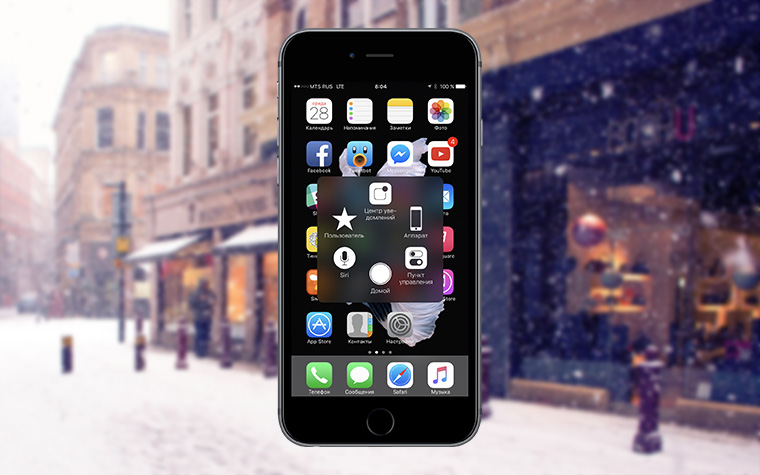
С помощью этой функции на экран iPhone выводятся виртуальные кнопки «Домой», «Центр уведомлений», Siri, 3D Touch и другие.
Включить функцию AssistiveTouch можно несколькими способами:
1. Перейдите в «Настройки» > «Основные» > «Универсальный доступ» > AssistiveTouch.
2. Попросите Siri, сказав «Включить AssistiveTouch».
3. Перейдите в «Настройки» > «Основные» > «Универсальный доступ» > «Сочетание клавиш» и включите AssistiveTouch.
После активации функции на экране iPhone появится кнопка AssistiveTouch. Она компактная, можно перетащить к любому краю экрана, а затем нажать, чтобы открыть меню действий.
Как разблокировать iPhone 7 с помощью AssistiveTouch
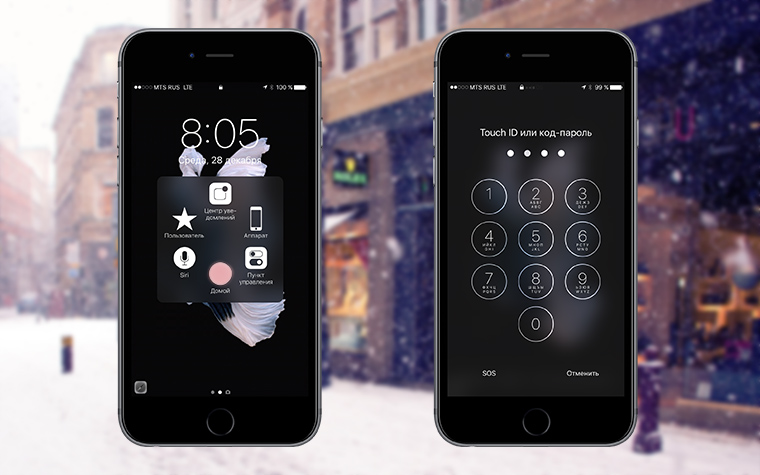
1. Нажмите на кнопку Power на правой грани iPhone.
2. Нажмите на экране иконку AssistiveTouch. У меня обычные тканевые перчатки, экран реагирует на все действия.
Отпишитесь в комментариях, как это работает, например, с кожанными перчатками.
3. В открывшемся меню, выберите «Домой», после чего введите пароль.
Готово, iPhone разблокирован. Пока это единственный способ пользоваться iPhone 7 в перчатках. Не самый удобный, но рабочий.
Что делать, если после обновления до iOS 15 опция вспомогательного касания не работает?
В последней версии iOS 15, как и в каждом обновлении операционной системы, были исправлены многие ошибки предыдущих версий. Однако, вместе с тем, появились и новые сбои в работе некоторых приложений. Так, многие пользователи отмечают, что после обновления до iOS 15 стало невозможным включение функции Assistive Touch. В данной статье мы разберем, что вообще представляет из себя данная функция, а также что делать, если после обновления у Вас не получается ее включить.
Что такое функция Assistive Touch
Функция Assistive Touch позволяет осуществлять непосредственный переход к конкретным приложениям и настройкам. Функция может оказаться очень полезной для людей с ограниченными возможностями, а также в случае, если на Вашем устройстве вышли из строя физические кнопки, например, питания или увеличения/уменьшения громкости.
Активировать данную функцию можно в «Настройках» (Настройки –> Универсальный доступ –> Касание –> Assistive Touch или Настройки –> Быстрые команды –> Assistive Touch), а также с помощью Siri («Привет, Siri» –> «Включить Assistive Touch»).
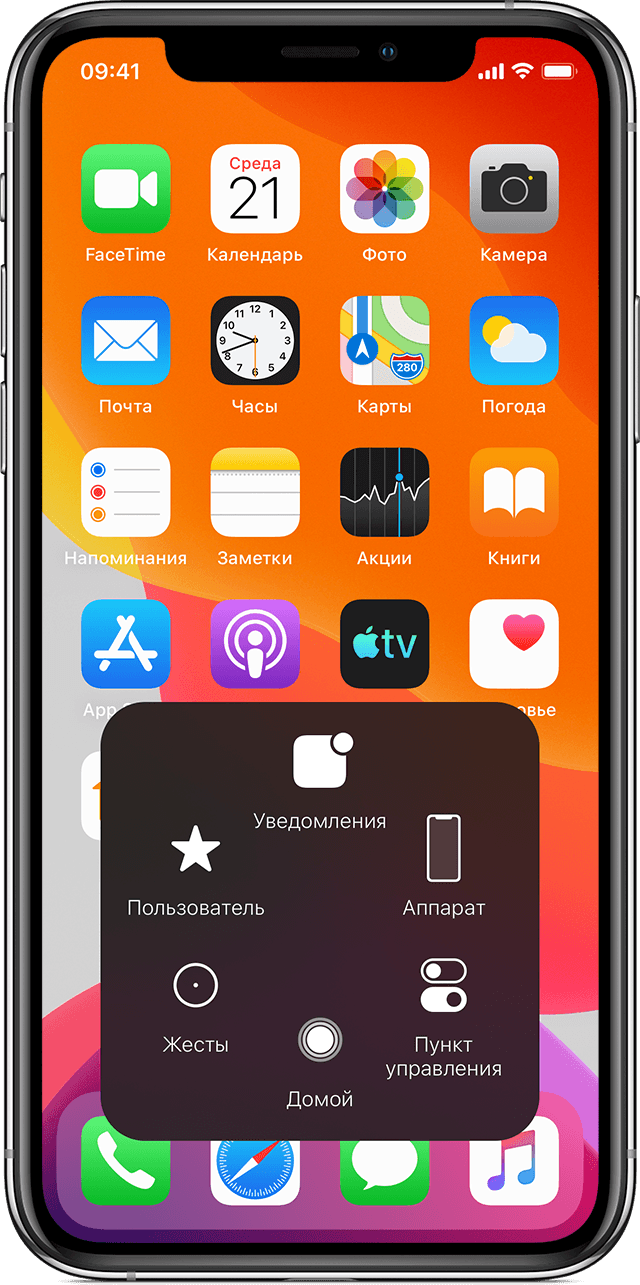
После активации функции на экране появится экранная кнопка, которую можно переместить в любое место экрана по своему желанию. При нажатии на данную кнопку открывается меню Assistive Touch, включающее опции «Уведомления», «Аппарат», «Пункт управления», «Домой», «Жесты» и «Пользователь». Каждая опция предусматривает собственное меню с определенными функциями, с помощью которых пользователи могут блокировать экран устройства, перезапускать его, регулировать громкость, делать скриншоты экрана, вызывать Siri, подключать аксессуары для управления экранным курсором на устройстве и др.

Что делать, если функция Assistive Touch не включается после обновления до iOS 15
Если после обновления до последней версии iOS Вы не можете активировать на Вашем устройстве данную функцию, прежде всего, попробуйте перезапустить Ваше устройство, после чего снова попробуйте включить Assistive Touch. В большинстве случаев многие ошибки устройства могут быть легко решены с помощью данного предельно простого способа.
В случае если после перезагрузки iPhone функция все так же остается недоступной, возможно, причина заключается в какой-либо системной ошибке, поэтому лучшим решением будет обращение к специализированному программному обеспечению. Для исправления различного рода сбоев операционной системы iOS представлен целый ряд специализированных программ, среди которых особое место занимает утилита ReiBoot. Ниже Вы можете ознакомиться с кратким перечнем характеристик данной программы, которые объясняют ее растущую популярность.
Утилита позволяет пользователям устранить более 50 различных типов сбоев операционной системы iOS, поддерживает все Apple-устройства на базе данной ОС: iPhone, iPad, iPod. Программа постоянно обновляется и поэтому совместима даже с самыми последними версиями операционной системы. Воспользоваться функциями программы могут как владельцы компьютеров с Windows, так и владельцы компьютеров Mac: для каждой из данных ОС создана своя специальная версия. Программа безопасна и предельно проста в использовании, всевозможные рекомендации и подсказки к дальнейшим действиями интегрированы в интерфейс, однако если Вы начинающий пользователь, Вы можете дополнительно ознакомиться с руководством по работе с данной программой на сайте разработчика: отдельные инструкции представлены для каждой из основных функций программы. К слову о последних: помимо исправления самых распространенных ошибок iOS (появление черного экрана, медленная работа устройства, сброс звонков и др.), программа позволяет осуществить вход и выход в/из режима восстановления всего за один клик мыши, а также провести даунгрейд системы, если по каким-либо причинам текущая версия Вам не подходит. Кроме работы непосредственно с устройствами iOS, данная утилита также избавит Вас от ошибок в работе iTunes и AppleTV. Большими достоинствами программы является доступность для установки русскоязычной версии, а также возможность ознакомления с программой путем загрузки и установки бесплатной пробной версии.
Далее Вы можете изучить инструкцию по работе с программой ReiBoot для того, чтобы быстро и просто избавиться от ошибки «Функция Assistive Touch не включается после обновления до iOS 15».


Шаг 2. После завершения установки программы на ПК запустите ее с помощью двойного щечка мышью по иконке программы на Рабочем столе компьютера. Далее подключите Ваш iPhone к ПК при помощи соответствующего USB-кабеля. В главном меню программы Вам будет представлено три основных функции. Выберите опцию «Исправить операционную систему», расположенную в самой нижней части экрана. Потом в новом окне программы выберите опцию «Начать».
Шаг 3. Далее программа предоставит запрос на загрузку пакета с прошивкой последней версии ОС. Чтобы начать загрузку нажмите на соответствующую кнопку: «Скачать». Вы можете изменить папку назначения для сохранения файлов на любую другую удобную Вам папку (нажав на кнопку «Просмотр») либо оставить указанную по умолчанию. С помощью кнопки «Выбрать» Вы можете загрузить файлы прошивки в случае, если ранее Вы уже загружали их на Ваш ПК.
Шаг 4. Как только программа завершит загрузку требуемых файлов, выберите опцию «Исправить сейчас». Подождите несколько минут, пока процесс не будет полностью завершен. Для завершения работы с программой нажмите на кнопку «Готово». Ваш iPhone будет перезагружен в обычном режиме с рабочей новейшей версией iOS. Попробуйте активировать функцию Assistive Touch и убедитесь, что проблема успешно решена.
Итак, теперь Вы имеете общее представление о том, как работает функция Assistive Touch, и как ее включить. Однако если у Вас имеются какие-либо проблемы с активацией данной функции, и простая перезагрузка устройства не может их решить, воспользуйтесь профессиональным инструментом, подробное описание и инструкция по работе с которым была представлена выше в статье. Делитесь Вашими результатами и предложениями в специальном разделе «Комментарии» под данной статьей, чтобы помочь другим пользователям сделать свой выбор!
Как быстро включить или отключить AssistiveTouch на iPhone и iPad
Функция AssistiveTouch на iPhone и iPad является благом для доступности. Он дает вам программные ярлыки для аппаратных кнопок и позволяет настраивать жесты. Если вы часто используете функцию AssistiveTouch, вот как быстро включить или отключить ее.
Как добавить AssistiveTouch в ярлыки специальных возможностей
Обычно вам приходится копаться в разделе «Специальные возможности» в приложении «Настройки» каждый раз, когда вы хотите включить или отключить функцию AssistiveTouch. Пользователи iPad, которые подключили к своей мыши дополнительные функции, такие как нажатие кнопки для перехода на главный экран, часто включают и отключают функцию AssistiveTouch.
СВЯЗАННЫЕ С: Как нажать кнопку «Домой» с помощью мыши на iPad
Вы можете сэкономить много времени, добавив AssistiveTouch к функции ярлыков специальных возможностей. После добавления вы сможете отключить AssistiveTouch с помощью боковой кнопки или из Центра управления.
Чтобы начать процесс, откройте приложение «Настройки» и перейдите в раздел «Доступность» (вы также можете создать для него ярлык на главном экране).

Здесь проведите пальцем вниз и коснитесь опции «Ярлык специальных возможностей».

Теперь выберите кнопку «AssistiveTouch».

Ваш iPhone или iPad сообщит вам, что как только вы включите функцию ярлыков специальных возможностей, Emergency SOS больше не будет работать, если щелкнуть три раза по кнопке Side / Power. Вместо этого вам теперь нужно нажать и удерживать боковую кнопку и одну из кнопок громкости. Нажмите на кнопку «Продолжить», чтобы продолжить.

Функция ярлыков специальных возможностей теперь активна.
Как быстро включить AssistiveTouch
Плавающая кнопка AssistiveTouch (которая напоминает кнопку «Домой») мгновенно отобразится на экране.
Как только вы нажмете кнопку AssistiveTouch, вы увидите расширенное меню и увидите все ярлыки.

Если вам нравится Siri, вы также можете просто попросить Siri включить или отключить AssistiveTouch для вас. Просто нажмите и удерживайте кнопку Side / Power или кнопку Home, или произнесите «Hey Siri», чтобы вызвать Siri. Теперь произнесите команду «Включить AssistiveTouch» или «Выключить AssistiveTouch».

Как включить AssistiveTouch с помощью Центра управления
Если вы не хотите использовать физические кнопки на вашем iPhone или iPad или разговаривать с Siri, есть еще один, более надежный вариант для вас. Вы можете добавить элемент управления ярлыками специальных возможностей в Центр управления.
На вашем iPhone или iPad откройте приложение «Настройки» и перейдите в раздел «Центр управления».

Здесь нажмите на «Настроить элементы управления».

Теперь проведите пальцем вниз и нажмите кнопку со знаком «Плюс» (+) рядом с опцией «Ярлыки специальных возможностей».
Контроль доступности ярлыков будет добавлен в Центр управления. Вы можете использовать значок ручки с тремя линиями на правом краю, чтобы изменить порядок элементов управления.

Теперь проведите пальцем вниз от правого верхнего угла экрана (или проведите вверх от нижней части экрана, если вы используете iPhone или iPad с кнопкой «Домой»), чтобы открыть Центр управления.

Здесь найдите добавленный элемент управления ярлыками специальных возможностей и нажмите на него.

Нажмите кнопку «AssistiveTouch», чтобы включить плавающую кнопку «Домой».

Позже вы можете вернуться в Центр управления и снова нажать на кнопку, чтобы отключить AssistiveTouch.
Хотите больше работать с плавающей кнопкой AssistiveTouch? Вот как можно настроить кнопки и жесты AssistiveTouch на вашем iPhone или iPad.
СВЯЗАННЫЕ С: Как использовать iPhone с сломанной кнопкой «Домой»
Assistive Touch на iPhone 📱 — как включить и настроить AssistiveTouch. Бережём механические кнопки
Моим первым Айфоном был 4S с механической кнопкой Домой (Home). Со временем она переставала работать. Чтобы не допустить этого, а также сохранить клавиши блокировки, громкости и качельку переключения в бесшумный режим, с первого дня после покупки телефона я начал использовать AssistiveTouch (да-да, официально Apple пишет эти слова слитно, но далее по тексту я буду упоминать различные варианты написания).
В iOS 11 реализовали расширенные настройки Assistive Touch — виртуальной кнопки-помощницы. Теперь можно настроить одинарное, двойное касания или 3D Touch. Эти настройки находятся по пути: Настройки > Основные > Универсальный доступ > AssistiveTouch.
Если у вас версия iOS ниже 11, путь остаётся таким же.
Сначала ползунком включите функцию.
 Настройки Assistive Touch на iPhone
Для себя я применил следующие настройки:
В настройках двойного касания Ожидание 2-го касания сделал 0,3 с, чтобы быстрее блокировать экран. Длительность долгого нажатия — 0,25 с.
Если вам не нужно так много вариантов замены, можете назначить на одно касание блокировку экрана.
Было нелегко привыкнуть к новому режиму работы с AssistiveTouch, но через пару дней мозг запомнил механику действий. И вместо вызова меню и касания значка Домой я начал удерживать значок Assistive Touch; для блокировки экрана — дважды нажимать и для вызова многозадачности — нажимать с силой (3D Touch).
Расположение кнопок в меню сделал вот таким:
 Расположение значков в AssistiveTouch на iPhone
Заметьте, есть значок Отключить звук. Он заменяет команды механической качельки бесшумного режима сбоку Айфона.
С появлением iOS 11 случилось то, о чём мечтали многие владельцы кнопочных iPhone, начиная с iPhone 6s — управление телефоном без нажатий на механические кнопки. Потому что именно на Айфоне 6S появилась функция Поднятие для активации. Благодаря этой функции не нужно нажимать кнопку Домой для разблокировки айфона. Достаточно лишь приложить палец для считывания отпечатка. Вкупе с Assistive Touch можно вообще не нажимать на механические кнопки.
P. S. А вы знали, что в iPhone есть барометр? Он измеряет атмосферное давление.
Пишите в комментариях, жалеете ли Вы кнопки на своих телефонах и смартфонах.
Использование функции AssistiveTouch на iPhone, iPad или iPod touch
С помощью функции AssistiveTouch можно регулировать громкость, блокировать экран, пользоваться жестами с несколькими пальцами, перезапускать устройство и заменить нажатие кнопок на одно касание.
Включение AssistiveTouch
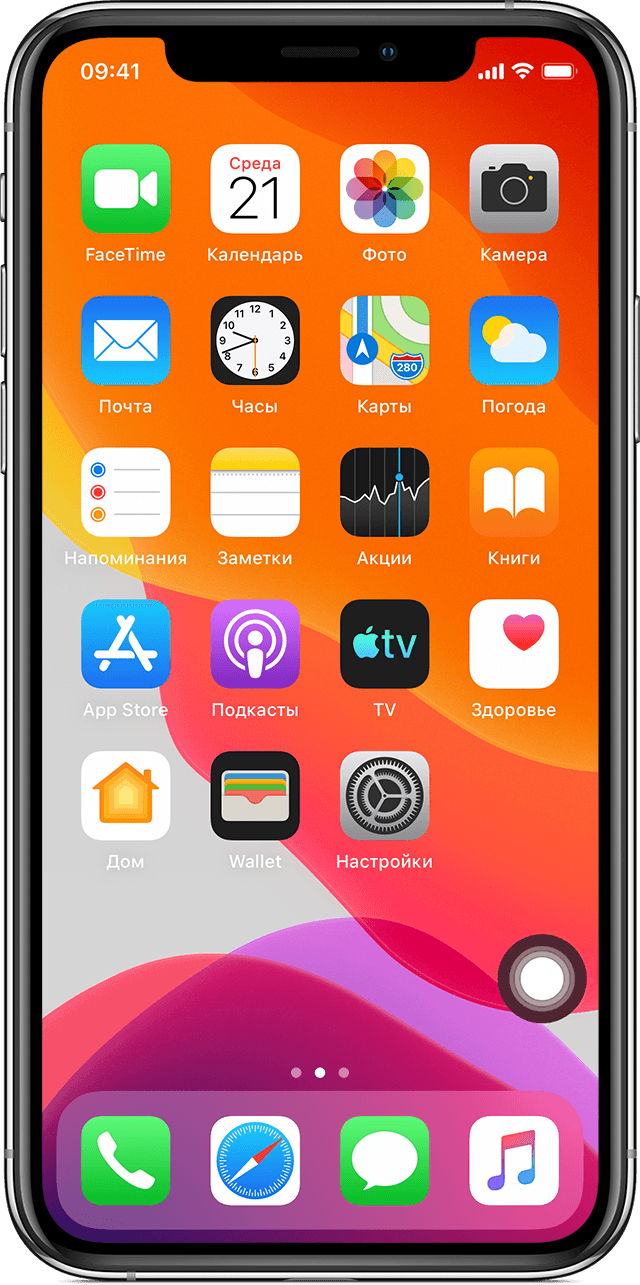
После включения функции AssistiveTouch появится экранная кнопка. Ее можно перетащить к любому краю экрана, где она будет оставаться, пока вы ее не переместите. По умолчанию одиночное нажатие кнопки открывает меню AssistiveTouch. Чтобы закрыть меню, достаточно один раз нажать экран за пределами меню.
Включить функцию AssistiveTouch можно несколькими способами.
Также можно добавить функцию AssistiveTouch в быструю команду универсального доступа для быстрого доступа из «Пункта управления» либо с помощью боковой кнопки или кнопки «Домой».
Использование AssistiveTouch вместо жестов
Пользуйтесь меню и элементами управления, требующими жестов на экране, такими как:
Использование AssistiveTouch вместо нажатия кнопок
Меню обеспечивает доступ к функциям, которые также активируются нажатием физических кнопок или перемещением устройства. Несколько примеров:
Использование AssistiveTouch вместо жестов несколькими пальцами
После выбора на экране появится несколько точек, обозначающих места прикосновения виртуальных пальцев к экрану. Перемещение одного пальца по экрану или выполнение нажатий будет контролировать сразу все виртуальные пальцы. Через несколько секунд бездействия виртуальные пальцы автоматически исчезнут.
Настройка меню AssistiveTouch
Чтобы изменить порядок, количество и содержание кнопок в этом меню, выполните следующие действия.
Чтобы откатить изменения и восстановить настройки меню по умолчанию, нажмите кнопку «Сброс».
Пользовательские действия
Чтобы назначить функцию AssistiveTouch одиночному, двойному или длительному нажатию кнопки, выполните следующие действия.
Можно настроить интервал времени для выполнения двойного касания в действиях или продолжительность удержания кнопки для долгого нажатия.
Создание новых жестов
Вы можете записать произвольные касания и перемещения пальца с помощью сенсорного экрана и сохранить их в меню AssistiveTouch.
Чтобы создать жест, выполните следующие действия.
Чтобы просмотреть записанный жест, нажмите «Воспроизвести». Чтобы перезаписать жест, нажмите «Записать». Нажмите «Сохранить», чтобы указать название своего жеста.
Если вам сложно выполнить жест с использованием сразу нескольких пальцев, вы можете записать отдельные движения и они будут сгруппированы. Например, нарисуйте две горизонтальные точки в верхней половине экрана и полукруг в нижней части экрана, затем нажмите «Остановить». При нажатии кнопки «Воспроизвести» все точки и линии появятся одновременно.
Подключите указывающее устройство с помощью AssistiveTouch
С AssistiveTouch можно подключить аксессуар — например проводную или Bluetooth-мышь или трекпад — для управления экранным курсором на устройстве. Узнайте, как подключить указывающее устройство к iPhone, iPad или iPod touch.
Дополнительная информация
Информация о продуктах, произведенных не компанией Apple, или о независимых веб-сайтах, неподконтрольных и не тестируемых компанией Apple, не носит рекомендательного или одобрительного характера. Компания Apple не несет никакой ответственности за выбор, функциональность и использование веб-сайтов или продукции сторонних производителей. Компания Apple также не несет ответственности за точность или достоверность данных, размещенных на веб-сайтах сторонних производителей. Обратитесь к поставщику за дополнительной информацией.



