
Как включить микрофон в Fortnite на PlayStation 4?
Как мне включить микрофон в Fortnite?
Запустите Fortnite и перейдите в Настройки игры, щелкнув значок шестеренки в меню. Щелкните значок динамика в верхней части экрана. Переведите переключатель рядом с «Голосовым чатом» в положение «Вкл.». При желании отрегулируйте качество звука, субтитры и другие параметры.
Почему мой микрофон не работает на Fortnite PS4?
Сначала зайдите в настройки аудиоустройства в PS4. Затем подключите микрофон или гарнитуру. Вы должны увидеть небольшую звуковую панель, которая перемещается вверх и вниз вместе с вашим голосом. Если вы не можете его найти или кажется, что звуковая панель зависла, ваш микрофон не работает, и вам, к сожалению, придется купить новый.
Как включить микрофон на Fortnite PS4?
Чтобы отключить или включить микрофон, выделите свое имя и нажмите кнопку OPTIONS. Внутриигровой чат включен. Вы не можете слышать звук с вечеринки, и участник не может слышать ваш голос. Чтобы переключиться на звук для вечеринки, выберите [Настройки вечеринки]> [Аудио чата].
Что мне делать, если мой голосовой чат не работает в Fortnite?
Как исправить проблемы с голосовым чатом в Fortnite?
Как мне включить микрофон?
Настройки. Коснитесь Настройки сайта. Коснитесь «Микрофон» или «Камера». Нажмите, чтобы включить или выключить микрофон или камеру.
Почему мой микрофон не работает?
Зайдите в настройки звука вашего устройства и проверьте, не слишком ли низкий уровень громкости вашего звонка или мультимедиа или отключен звук. В таком случае просто увеличьте громкость звонка и мультимедиа на вашем устройстве. Как упоминалось ранее, частицы грязи могут накапливаться и легко забивать микрофон вашего устройства.
Почему мой игровой чат не работает на PS4?
Чтобы исправить неработающий чат PS4 Party Chat, игрокам следует попробовать: Убедитесь, что на PS4 установлена последняя версия программного обеспечения. Выберите «Настройки»> «Обновление системного программного обеспечения»> «Обновить сейчас». Если система уже работает с установленным последним обновлением, сообщения «Обновить сейчас» не будет.
Почему мой микрофон не работает с моей гарнитурой?
Чтобы решить проблему с микрофоном на Android, выполните следующие действия: Перезагрузите устройство. Отключите настройку шумоподавления. Удалите разрешения для всех недавно загруженных сторонних приложений.
Почему я слышу своих друзей на PS4, но они не слышат меня?
Если ваш микрофон был обнаружен на экране регулировки уровня микрофона, значит, гарнитура и микрофон работают правильно с PS4. Если другие люди по-прежнему не слышат вас в чате, проверьте подключение к сети и / или свои игровые настройки.
Как стримеры разговаривают со зрителями без звука?
Большинство стримеров используют Push To Talk и оставляют свой микрофон открытым (вот почему у них есть отдельный микрофон для потоковой передачи). … У меня есть две кнопки отключения звука в отношении моего потока: одна отключает микрофонный вход в OBS, а другая отключает звук в Discord.
Почему мой микрофон не работает на Xbox one?
Причины того, что микрофон не работает на Xbox One
Микрофон Xbox не работает должным образом, это может быть вызвано физическим повреждением микрофона или сбоем программного обеспечения приложения. Это также может быть результатом неправильного выбора параметров в вашей сетевой учетной записи Xbox, определенных игровых настроек или системных настроек Xbox One.
Как включить микрофон в фортнайт
Форнайт — популярная игра неопределённой направленности, пользующаяся огромной популярностью, особенно у игроков младшего поколения. Микрофон в программе просто необходим, не говоря уже о голосовом чате.
Инструкция по включению микрофона в фортнайт
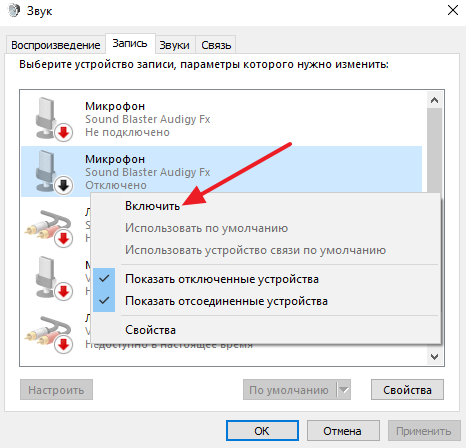 Иногда операционная система Windows не настроена правильным образом, и микрофон в игре или в чате не задействован. Также звукозаписывающее устройство будет отсутствовать в списке подключённого оборудования тогда, когда не проведены необходимые настройки программы. Впрочем, это не так сложно сделать. Достаточно произвести несколько небольших операций и добиться требуемого результата.
В принципе не имеет особого значения, какое устройство использовать. Это может быть внутреннее или внешнее устройство, гарнитура (наушники с микрофоном).
Для подключения и настройки следует зайти в “Панель управления”, на вкладке “Оборудование и звук” найти страницу “Звук”. В верхней части окна будет несколько вкладок, среди них “Запись”. Собственно, она и нужна.
На вкладке отображается искомый микрофон, который необходимо настроить. На ярлыке нажимаем правой кнопкой мыши и в открывшемся контекстном меню выбираем пункт ”Использовать по умолчанию”. Микрофон готов к работе, осталось настроить его чувствительность, усиление и другие важные параметры.
В том же контекстном меню следует выбрать пункт “Свойства микрофона” внизу окошка, зайти на требуемые вкладки и выставить ползунки на необходимые позиции.
Последующие настройки производятся непосредственно в игре. Необходимо зайти в окно настроек и выбрать пункт “Настройки звука”. Следует выбрать функцию голосового чата. Её можно или вообще отключить, или включить. Там же настраивается громкость, и тоже передвижением ползунков в соответствующем окне. В несколько касаний указателем мыши параметр приводится к оптимальному значению, чтобы персонажи игры не перекрикивали общающихся в чате игроков. Там же имеются ещё несколько настроек, которые позволяют говорить в группе при нажатии кнопки либо пользоваться другими возможностями.
Если микрофон в форнайт не работает, то с большой вероятностью он не выбран в настройках игры. Положение дел следует исправить. В соответствующем пункт настроек выбирается требуемый микрофон, и ставится опция “По умолчанию”. Это и будет микрофон, используемый в чате и в других случаях, например, в командных боях.
Если изделие по каким-то причинам не подходит, там же в настройках можно выбрать другой и задействовать его. Если же не работает ни один микрофон, то необходимо приобрести новый, установить и настроить его.
Как говорить в фортнайт по микрофону
 Тем, кто уже бегает в команде на форнайте, необходим голосовой чат и микрофон. Надо же как-то сообщить товарищам об успехах или неудачах. Оказывается, для этого достаточно лишь нажать клавишу, и всё заработает надлежащим образом. В противном случае надо взяться за настройки и решить возникающие проблемы.
Чтобы начать говорить, следует запомнить, что в программе имеется текстовый и голосовой чат. Достаточно найти букву “V” в пункте настроек “Голосовой чат отряда” и можно общаться. Особенно учитывая, что общение недоступно для прослушки противником.
Почему не работает микрофон в фортнайт
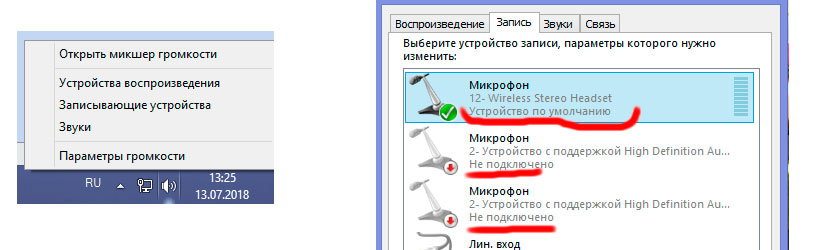 Но микрофон вполне себе может и не работать. Почему это происходит? Кстати говоря, это проблема, с которой сталкивается большинство игроков. Просто зачастую сбои даёт программное обеспечение, оно пока не является идеальным.
Как настроить микрофон в фортнайте
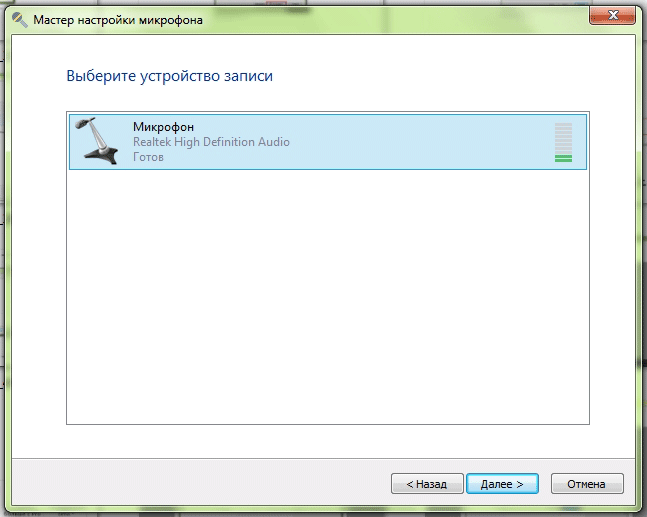 Ситуацию, как всегда, можно быстро исправить. Для этого надо:
Как устранить проблему с голосовым чатом в Fortnite?
Ознакомьтесь с доской Trello, посвященной игровым проблемам
Наши комьюнити-менеджеры регулярно дополняют доску, внося актуальные проблемы, среди которых могут быть и неполадки с голосовым чатом. Обязательно первым делом изучите доску на предмет свежей информации о проблемах с голосовым чатом.
Проверьте состояние серверов Epic Games
Проверьте состояние серверов Epic Games на соответствующей странице, чтобы убедиться, что все системы работают. Если неполадки с голосовым чатом вызваны отключением или системным сбоем, проблема может разрешиться после устранения сбоя.
Увеличьте громкость голосового чата

Проверьте свои каналы голосового чата Fortnite
Убедитесь, что вы вошли в правильный канал голосового чата. Если вы ошиблись каналом, у вас могут возникнуть проблемы с общением с членами вашей команды при игре на разных платформах.
В Fortnite есть два канала: канал команды и канал игры. Между каналами чата можно переключаться с помощью социального меню.

Кроме того, вы также можете использовать чат группы Xbox или чат тусовки PlayStation, которые блокируют голосовой чат Fortnite.
Измените настройки родительского контроля
Если в Fortnite активирован родительский контроль, вам, скорее всего, придётся изменить настройки для работы голосового чата.
На странице настроек родительского контроля убедитесь, что настройка «Языковой фильтр» установлена в положение «ОТКЛ.», а «Голосовой чат» — в положение «ВКЛ.».

Подробная информация о родительском контроле доступна на этой странице.
Откройте необходимые сетевые порты
Наш голосовой чат использует протокол XMPP. Для успешного подключения этому протоколу требуется, чтобы сетевые порты 5222 и 433 были открыты. Более подробную информацию об открытии сетевых портов вы найдёте по этой ссылке.
Устранение неполадок на Xbox One
Изменение настроек DNS
Чтобы устранить неполадки с голосовым чатом, попробуйте изменить настройки DNS.
Установите настройки конфиденциальности и безопасности в сети для кроссплатформенной игры
Убедитесь, что ваши настройки конфиденциальности и безопасности в сети установлены для кроссплатформенной игры.
Удалите временные данные Xbox
Включить UPnP на вашем маршрутизаторе
Устранение неполадок на PlayStation
Изменение настроек DNS
Чтобы устранить неполадки с голосовым чатом, попробуйте изменить настройки DNS.
Внимание: игроки на PlayStation 5 могут испытывать проблемы со звуком в голосовом чате во время загрузки Fortnite. По окончании загрузки проблема должна разрешиться сама собой.
Устранение неполадок на Nintendo Switch
Изменение настроек DNS
Чтобы устранить неполадки с голосовым чатом, попробуйте изменить настройки DNS.
Устранение неполадок на ПК
Настройки голосового чата
Убедитесь, что голосовой чат включён в настройках, и проверьте, активируется ли микрофон кнопкой (режим рации).

Для устройств ввода и вывода должны действовать настройки по умолчанию при условии, что в настройках Windows выбрано используемое вами звуковое устройство.
Если голосовой чат не работает, попробуйте сменить устройства воспроизведения и записи на используемые вами звуковые устройства.
Для смены устройств, используемых по умолчанию:
Примечание: если у вас активирован родительский контроль, вам нужно включить голосовой чат в настройках родительского контроля. Родительский контроль Настройки родительского контроля нельзя изменить в обычных настройках звука.
Устранение неполадок на Mac
Права доступа к микрофону
Для работы микрофона в Fortnite на Mac игре необходимо дать соответствующий доступ.
Для использования микрофона на устройстве Mac убедитесь, что у Fortnite есть права доступа к нему. Ознакомьтесь с этой статьёй на веб-сайте Apple, чтобы проверить, может ли Fortnite использовать ваш микрофон.
Измените настройку SIP-ALG маршрутизатора
Если вы подключаетесь к интернету с помощью маршрутизатора, для работы голосового чата необходимо отключить настройку SIP-ALG. Обратитесь к производителю своего маршрутизатора за инструкцией по отключению SIP-ALG, поскольку способ зависит от конкретной модели.
Как включить микрофон в игре Фортнайт
Fortnite – многопользовательская игра в жанре симулятора выживания, которая предлагает игроку открытый мир с возможностью исследовать новые территории и собирать ресурсы. Многие игроки часто задают вопрос о том, как говорить в “Фортнайте” по микрофону, какие программы для этого устанавливать. Для этого нужно изучить подключение гарнитуры к компьютеру и способы настройки голосового чата.
__600x377.jpg)
На какую кнопку говорить в “Фортнайт”
Общение с помощью микрофона позволяет игрокам работать в команде, передавать информацию о местоположении врагов и сообщать о дальнейших планах. Это удобнее, чем набирать сообщение в чате. Например, в экстренной ситуации лидеру группы за несколько секунд необходимо дать команду своим товарищам.
Вместо того чтобы набирать длинное сообщение, он может через голосовой чат оповестить о сложившейся ситуации всех членов группы.Чтобы общаться с другими игроками, необходимо настроить голосовой чат и приобрести микрофон. Включить эту функцию можно, нажав кнопку V на клавиатуре.
По желанию ее можно изменить на любую букву или символ в разделе “Голосовой чат отряда”, который расположен в настройках игры. Микрофон работает только внутри отряда, связаться с врагами не удастся.
Что делать, если не работает чат
Гарнитура может не работать по многим причинам. Среди них сбои программного обеспечения, неправильное подключение устройства, механическое повреждение разъемов и отсутствие необходимых драйверов.
Чтобы исправить это, нужно выполнить следующие действия:
Пошаговая инструкция по включению микрофона
Для начала необходимо проверить настройки операционной системы. Звукозаписывающее устройство должно отображаться в списке подключенного оборудования.
Проверить подключение можно в меню “Панель управления”, в разделе “Оборудование и звук”. Необходимо перейти во вкладку “Запись”, после установки драйверов микрофон должен отобразиться в окне. Правой кнопкой мыши нужно установить свойство гарнитуры “Использовать по умолчанию”. Звукозаписывающее устройство готово к работе, остается выполнить настройку чувствительности, установить уровень громкости. Контекстное меню можно открыть, нажав правую кнопку мыши, и выбрать в списке “Свойство микрофона”.

Следующая настройка параметров производится в самой игре. В разделе “Голосовой чат отряда” необходимо включить функцию общения через микрофон и с помощью ползунков задать нужные параметры.
Особенности настройки
Перед подключением микрофона или наушников с гарнитурой необходимо убедиться в том, что провода и разъемы исправны.
Если оборудование работает на другом компьютере, то следует обновить драйверы для звуковой карты.
Скачать их можно на официальных сайтах, для установки нужно указать ОС и разрядность системы. Особенность настройки микрофона – это временное отключение звукозаписывающих устройств и перезагрузка системы. Сброс настроек занимает 1 минуту.
Микрофон Fortnite не работает [ИСПРАВЛЕНО]

Эй, приятель, ты меня слышишь?
Играя в Fortnite на ПК, вы не можете общаться со своими друзьями, потому что ваш микрофон не работает в Fortnite? Ты не одинок. Многие игроки Fortnite недавно сообщили об этой проблеме. Но не волнуйтесь, это поправимо! И в большинстве случаев исправить это довольно быстро и просто …
Как исправить, что микрофон Fortnite не работает?
Вот 5 методов, которые помогли многим игрокам снова заработать в Fortnite. Вам не нужно пробовать их все; просто пройдите вниз по списку, пока не найдете тот, который работает для вас.
Способ 1. Установите микрофон в качестве устройства по умолчанию
Многие игроки получили свой микрофон, работающий в Fortnite установка их микрофона в качестве устройства записи по умолчанию на ПК. Вы можете выполнить следующие действия, чтобы попытаться исправить проблему с микрофоном Fortnite:


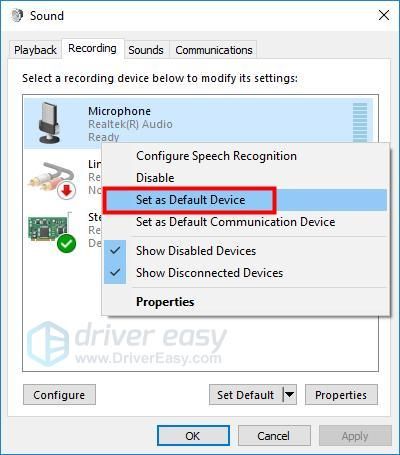
Замечания: Ты можешь попробовать говорить в свой микрофон чтобы проверить, работает ли он правильно. Если это так, вы должны увидеть зеленую полосу, поднимающуюся рядом с ней во время разговора.


Способ 2. Обновите свой аудио драйвер
Отсутствующий или устаревший аудиодрайвер также может помешать работе микрофона в Fortnite. Ты можешь попробовать обновление вашего аудио драйвера чтобы лучше устранить проблему.
Вы можете обновить аудио драйвер двумя способами: вручную а также автоматически.
Обновите свой аудио драйвер вручную — Вы можете обновить драйвер вручную, зайдя на сайт производителя оборудования и выполнив поиск последней версии драйвера для вашего аудиоустройства. Но если вы воспользуетесь этим подходом, обязательно выберите драйвер, совместимый с точным номером модели вашего оборудования и вашей версией Windows.
Обновите свой аудио драйвер автоматически — Если у вас нет времени, терпения или навыков работы с компьютером, чтобы обновить драйвер вручную, вместо этого вы можете сделать это автоматически с Водитель Легко. Вам не нужно точно знать, на какой системе работает ваш компьютер, вам не нужно рисковать загрузкой и установкой неправильного драйвера, и вам не нужно беспокоиться об ошибках при установке. Driver Easy справится со всем этим.


Способ 3: перезапустите службу Windows Audio
Еще одно решение для вашего Микрофон Fortnite не работает проблема будет перезапуск службы Windows Audio:


Метод 4: Разрешить приложениям доступ к вашему микрофону
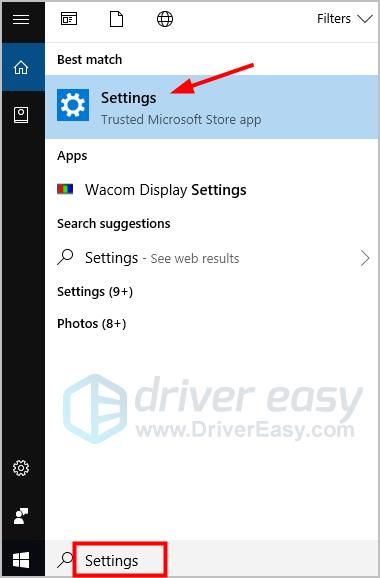
На многих компьютерах после основного Windows 10 обновление в апреле 2018 года, которое может привести к тому, что Fortnite не сможет получить доступ к вашему микрофону. Вы можете проверить это через Настройки Windows. Вот как:


Способ 5: проверьте наличие обновлений Windows
Если вышеуказанные методы не сработали для вас, ваш Микрофон Fortnite не работает проблема, вероятно, вызвана системные проблемы. Затем вы можете проверить Обновления для Windows.
Замечания: Если вы используете более низкую версию Windows, обновление Windows Window до Windows 10 может сделать трюк, который работал для некоторых пользователей Windows 8.
Это оно. Вы можете оставить комментарий ниже, чтобы поделиться своими результатами или любыми другими предложениями.



