
Стерео микшер не доступен: как включить в Windows 10
Функция «Стерео микшер» очень полезна, если хотите записать звук, воспроизводимый через динамики. Но многие столкнулись с тем, что это виртуальное устройство стало недоступным. Узнаем подробнее, как восстановить / включить стерео микшер в Windows 10.
Есть много причин его внезапного исчезновения. В большинстве случаев, он пропадает после перехода на Windows 10 из предыдущей версии или установки обновления.
Почему стерео микшер стал недоступен в Windows 10?
Майкрософт постоянно избавляется от функций Windows, которые считают ненужными, и стерео микшер может быть одной из них. Тем не менее, он тесно связан с установленным аудио драйвером, и его можно включить. Есть несколько различных причин, из-за которых он становится недоступным.
Проверка настроек микрофона
Проблема часто возникает, если микрофон недоступен. В этом случае автоматически отключается использование микшера.
Кликните на значок шестеренки в меню Пуск для входа в Параметры и перейдите в раздел Конфиденциальность.
На левой панели откройте Микрофон. Прежде всего, проверьте, включен ли доступ к микрофону для этого устройства. Если нет, нажмите кнопку Изменить и установите переключатель в положение «Включено».
После включите опцию «Разрешить приложениям доступ к микрофону» и прокрутите вниз список установленных приложений. Установите переключатель в положение «Включено» рядом с приложениями, которым хотите предоставить доступ.
Перезагрузите компьютер и посмотрите, решена ли проблема.
Отображение отключенных устройств
Вполне возможно, что Windows 10 автоматически отключил стерео микшер как виртуальное аудиоустройство. Он посчитал его ненужным, а может быть отключен сторонними приложениями.
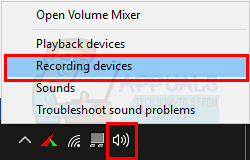
Кликните правой кнопкой мыши на значке громкости в системном трее и выберите опцию «Звуки». Перейдите на вкладку «Запись».
Кликните правой кнопкой в любом месте в середине окна и установите флажки с параметрами «Показать отключенные/отсоединенные устройства». Теперь должен отобразится микшер.
Щелкните на нем правой кнопкой мыши и выберите «Включить».
Обновление драйвера звука
Проблему можно решить переустановкой драйверов звуковой карты.
В строке системного поиска наберите «Диспетчер устройств», кликните под найденным результатом на ссылку «Открыть».
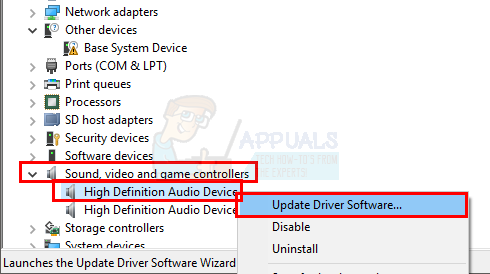
Разверните раздел «Звуковые, игровые и видеоустройства». Кликните правой кнопкой на High Definition Audio, выберите «Обновить».
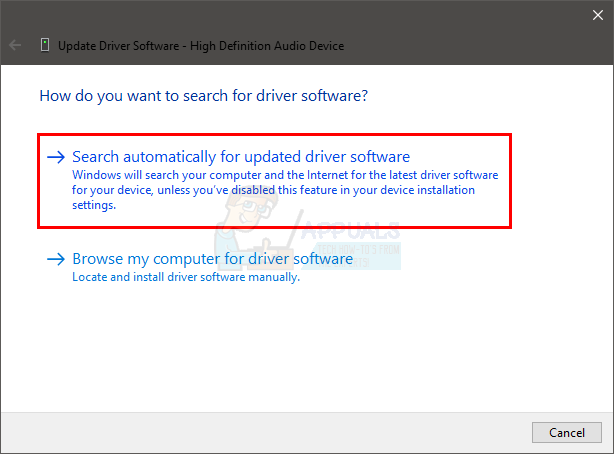
На следующем экране укажите опцию автоматически искать обновленные драйверы.
Проверьте, появился ли микшер в устройствах воспроизведения.
Включение функции для звуковой карты Conexant HD Audio
Если установлена звуковая карта Conexant HD Audio, следующие шаги позволят включить стерео микшер.
Откройте Проводник и перейдите в следующую папку с файлом, который требуется отредактировать, чтобы включить стерео микшер на Windows 10:
Щелкните правой кнопкой на указанный файл, выберите «Свойства» и перейдите на вкладку «Безопасность». Нажмите «Дополнительно». Отобразится окно «Дополнительные параметры безопасности». Здесь нужно сменить владельца.
Нажмите на ссылку «Изменить» рядом с надписью «Владелец», появится окно выбрать пользователя или группу.
Укажите свою учетную запись пользователя в поле «Введите имена выбираемых объектов», проверьте имя и нажмите на «ОК». Добавьте учетную запись Everyone.
В разделе Основные разрешения проверьте, что выбрали полный контроль перед применением изменений.
После того, как успешно изменили владельца и предоставили разрешения для CALCC2WA.inf, нужно его отредактировать.
Правым кликом мыши на нем разверните меню и выберите открыть с помощью блокнота. Используйте сочетание Ctrl + F, чтобы вызвать на экран окно «Найти» и наберите «stereo». Нужно найти 3 строки:
;HKR, %EPattributePath%\EpSettings\StereoMixEnable, Enable,1,01
;HKR, %EPattributePath%\EpSettings\StereoMixEnable, MixAssocSeq,1,E0,E0
;HKR, %EPattributePath%\EpSettings\StereoMixEnable, MuteGainSettings,1,00,00
Удалите точки с запятой перед каждой строкой. После нажмите комбинацию Ctrl + S для сохранения файла, закройте блокнот.
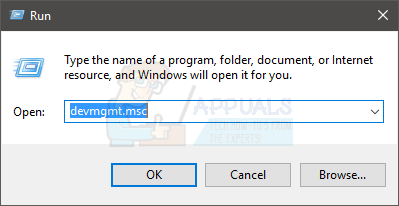
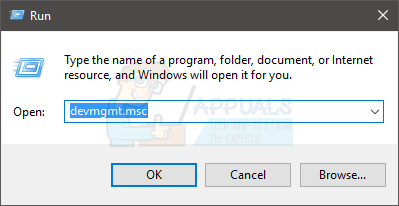
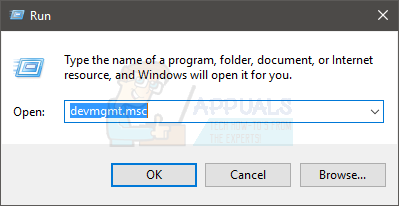
Теперь переустановим драйвер. Откройте окно «Выполнить» сочетанием клавиш Win + R, наберите команду devmgmt.msc и кликните на «ОК».
Поскольку переустанавливаем драйвер звуковой карты, разверните вкладку «Звуковые, игровые и видеоустройства». Щелкните правой кнопкой мыши на Conexant HD Audio, выберите «Удалить…» из контекстного меню.
Подтвердите все диалоговые окна, которые появляются с запросом на подтверждение удаления. Не устанавливайте флажок «Удалить драйвер для этого устройства», так как нужно, чтобы этот файл был переустановлен.
Перезагрузите компьютер. Проверьте, удалось ли включить функцию стерео микшера.
Исправлено: стерео микс не работает —
Stereo Mix — это опция, которая позволяет пользователю записывать звук, который выводит ваш компьютер. Это может быть очень полезно при записи рабочего стола. Но вы можете столкнуться с проблемой при использовании Stereo Mix. Для некоторых пользователей Stereo Mix может не работать даже после включения всех параметров. В некоторых случаях вы можете видеть, как во время записи полоса стерео микса движется, но в записи не будет звука. В других случаях вы можете вообще не увидеть движение панели Stereo Mix. Проблема может появиться из ниоткуда, например Возможно, вы успешно использовали Stereo Mix за день до начала проблемы.
Причина, по которой Stereo Mix не работает, зависит от того, что вы испытываете. Если вы слышите звук (имеется в виду, что Stereo Mix фактически воспроизводит звук), но вы не получаете никакого звука в записи, возможно, проблема связана с приложением или настройками. С другой стороны, если вы вообще не слышите звук, это означает, что есть проблема с драйверами или кабельным соединением, поскольку ваш компьютер не выводит звук. Суть в том, что это не очень большая проблема, обычно она вызвана плохими настройками или проблемами с драйверами.
Способ 1: включить и установить стерео микс по умолчанию
Возможно, проблема в том, что Stereo Mix не включен. Даже если вы включили Stereo Mix несколько дней назад, стоит проверить, включен ли Stereo Mix в настройках. Еще одна вещь, о которой стоит упомянуть, это то, что простого включения Stereo Mix недостаточно для его работы. Многие пользователи просто включают Stereo Mix и думают, что он будет работать. Вам нужно включить Stereo Mix и выбрать в качестве устройства по умолчанию, чтобы оно работало должным образом. Да, многие пользователи совершают эту ошибку.
Вот как вы можете включить стерео микс и выбрать его в качестве устройства по умолчанию
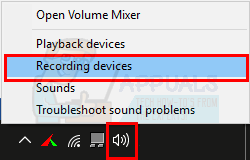
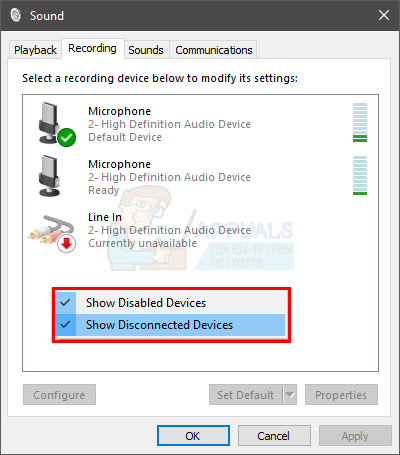
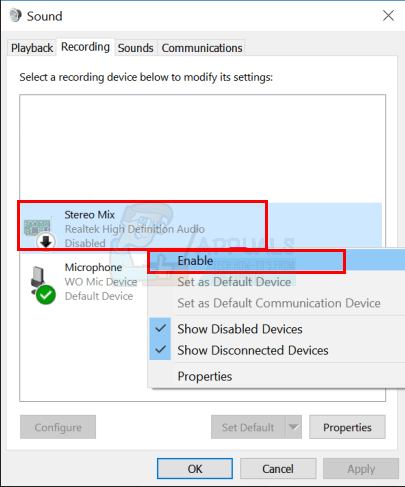
Это должно сделать работу за вас
Способ 2: отключить микрофон
Для некоторых пользователей отключение микрофона во время использования Stereo Mix решает проблему со Stereo Mix. Итак, следуйте инструкциям ниже, чтобы отключить микрофон.
Замечания: Прежде чем продолжить, убедитесь, что ваш Stereo Mix включен и установлен в качестве устройства по умолчанию. Выполните шаги, описанные в методе 1, чтобы установить стерео микс в качестве устройства по умолчанию.
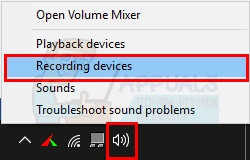
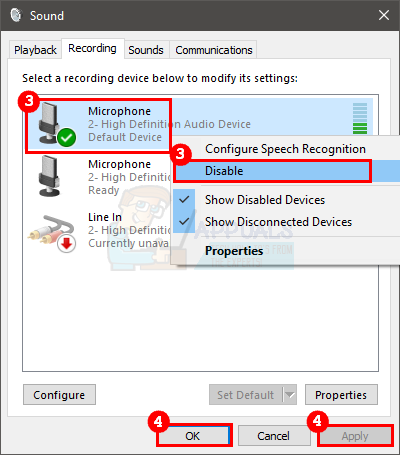
Теперь проверьте, решена ли проблема.
Способ 3: исправить громкость микрофона / звука
Иногда проблема может заключаться в том, что ваш микрофон отключен в настройках устройств воспроизведения. Просто включив микрофон, вы решите проблему.
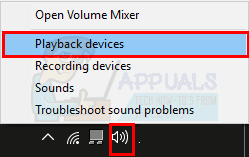
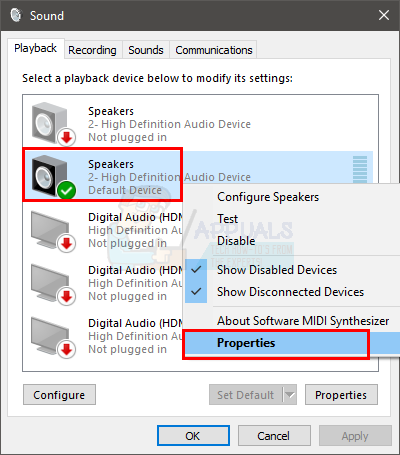
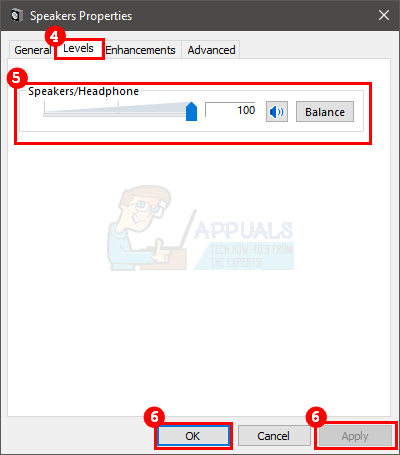
Теперь попробуйте использовать Stereo Mix и посмотрите, решена ли проблема.
Способ 4: не используйте аудиоустройство HDMI
Убедитесь, что вы не используете порт / устройство HDMI или любое другое цифровое устройство для воспроизведения звука. Чтобы стерео микширование работало, ваш звук должен проходить через звуковую карту, а использование HDMI обойдет вашу звуковую карту. Иногда ваше устройство HDMI может быть выбрано в качестве устройства по умолчанию, что может препятствовать работе Stereo Mix. Таким образом, установка динамиков (или любого другого аналогового аудиоустройства) в качестве устройства по умолчанию должна решить эту проблему.
Следуйте приведенным ниже инструкциям, чтобы установить динамики в качестве устройства по умолчанию.
После того, как вы сделали, вы должны быть в порядке.
Способ 5: снимите флажок Прослушать эту опцию устройства
Другим вариантом, который решил проблему для многих пользователей, является параметр «Прослушать это устройство». Отключение этой опции для вашего микрофона, скорее всего, будет решением, если ничего не сработает. Вот шаги, чтобы найти и снять эту опцию
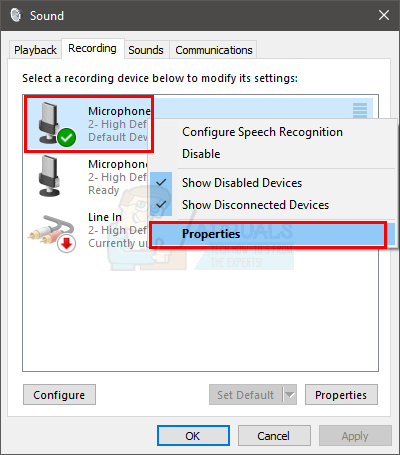
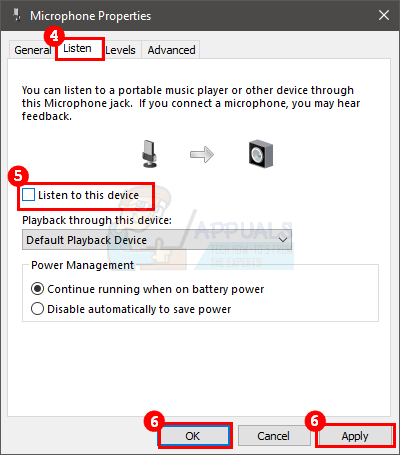
После этого проверьте, работает ли Stereo Mix или нет. Если это не решает проблему, попробуйте выполнить эти шаги для всех устройств, отображаемых в списке записывающих устройств (кроме Stereo Mix), и повторите попытку.
Метод 6: Дополнительные настройки Realtek Audio
Если вы используете Realtek Audio и находитесь на настольном компьютере, возможно, проблема в настройках Realtek Audio. Есть несколько пользователей, которым удалось решить проблему с Stereo Mix, используя аудиоразъем на задней панели компьютера, а не на передней. Если вы используете передний аудиоразъем, то у вас может быть эта проблема. Итак, попробуйте подключиться к аудиоразъему на задней панели, и если это решит проблему, попробуйте выполнить следующие действия. Приведенные здесь шаги изменят настройки, которые позволят вам использовать входной разъем для аудиоустройства. Если у вас нет проблем с использованием заднего аудиоразъема, вы можете пропустить шаги.
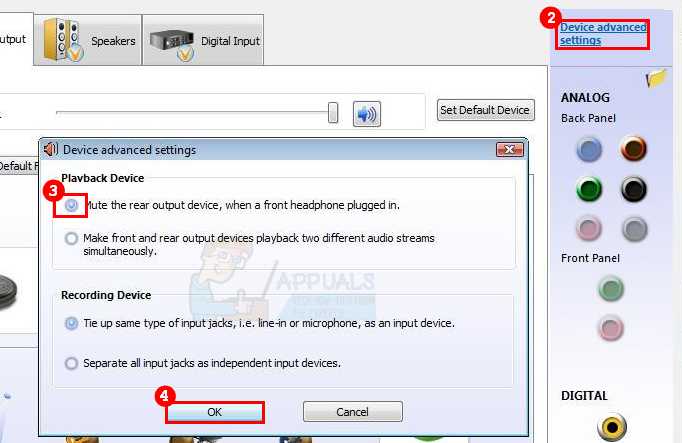
Тебе должно быть хорошо идти.
Способ 7: обновить / переустановить аудио драйвер
Проблема может быть и с аудио драйверами. Драйверы могут быть устаревшими (если вы не обновлялись какое-то время), или драйвер мог быть поврежден. Простое обновление и / или переустановка драйверов решит проблему для вас.
Обновить драйвер
Обновление драйверов очень просто. Вы можете автоматически выполнить поиск обновленной версии аудиодрайверов или посетить веб-сайт производителя звуковой карты, чтобы загрузить последнюю версию драйвера. Шаги для обоих методов приведены ниже
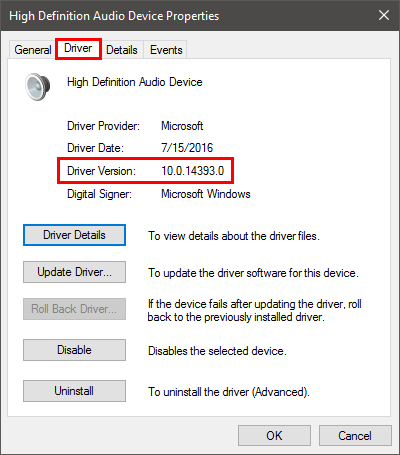
Убедитесь, что последняя версия выше той, которая установлена на вашем компьютере. Если у вас не установлена последняя версия, загрузите драйвер с веб-сайта и следуйте его инструкциям. Вероятно, это будет исполняемый файл, и двойной щелчок по загруженному файлу откроет мастер установки. Затем вы можете следовать инструкциям на экране
После этого ваши драйверы должны быть в курсе. Однако, если у вас установлена последняя версия драйвера и вы недавно обновили драйверы, проблема может быть в последней версии драйвера. В этом случае вы можете вернуться к предыдущей версии драйвера, выполнив действия, указанные ниже (вы также можете пропустить шаги и перейти к разделу «Удаление» для переустановки драйвера)
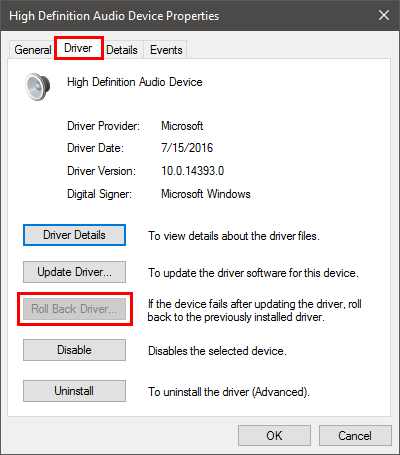
Удалить
В крайнем случае, удалите драйвер и перезагрузите компьютер, чтобы Windows установила для вас совместимую версию драйверов. Это обычно решает проблему, если проблема вызвана поврежденным драйвером или несовместимым драйвером.
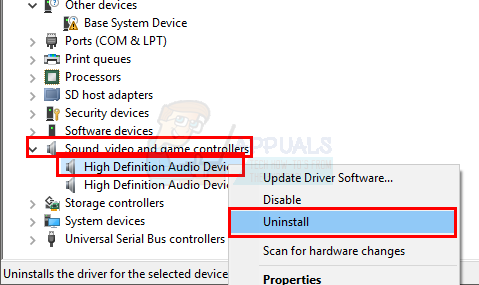
После этого перезагрузите компьютер. Windows автоматически установит драйвер для вас при следующем запуске. Итак, попробуйте запустить Stereo Mix и проверьте, решена ли более новая версия драйвера.
пользователь Предложение:
«НЕ используйте HDMI для вывода в настройках звука». Отключение этих двух записей НЕМЕДЛЕННО заставило работать Stereo Mix и, следовательно, устройство записи Audacity. Проверьте настройки HDMI в режиме воспроизведения для звуков …
Что делать если не работает стерео микшер
Технологии шагнули очень далеко вперед
Стерео микшер не работает
Стерео микшер не работает
Как включить микшер
В данной статье мы рассмотрим, как включить микшер на примере Windows 7 для регуляции звука в операционной системе. Такая проблема часто возникает у пользователей, которые до этого длительное время пользовались иными ОС или желают записать звук с помощью компьютера. При этом видео с экрана записывается удачно, а звука нет. Исправить проблему можно несколькими способами.
1 Идем в меню «Пуск», справа находим «Панель управления» и одинарным щелчком заходим в нее.

2 В открывшемся окне ищем строку «Оборудование и звук», а в нем – дополнительную вкладку «Звук». Нажимаем на нее и открываем окно со специальными настройками.
3 В нем делаем щелчок правой кнопкой мыши на любом свободном месте, чтобы вызвать контекстное меню. Выбираем «Показать отключенные устройства», как на приведенном скриншоте. 4 Переходим на соседнюю вкладку с названием «Запись». В списке устройств отобразится стерео микшер. Наводим на него курсор, щелкаем правой кнопкой и выбираем в выпадающем меню «Включить». Из статуса «Отключен» устройство перейдет в состояние «Готов». Теперь микшер можно настраивать или выбирать при любой звукозаписывающей работе в качестве источника звука. 5 Если стерео микшер не виден даже после выбора опции «Показать отключенные» (из пункта 1), возможно, вам потребуется установить драйвера с сайта производителя или обновить их до последней стабильной версии. Также популярностью пользуются драйвера Realtek HD Audio Drivers R2.75. Мы приводим ссылку на проверенный и надежный ресурс – rutracker.org. Крайне не рекомендуется устанавливать драйвера со случайных сайтов или с помощью любых автоматизированных программ. Это может привести к различным видам неисправностей или к заражению компьютера вредоносными программами. Если звука по-прежнему нет, попробуйте использовать другую программу для записи или ее версию.
6 Другой способ включения микшера: в трее, снизу и справа на панели находим значок «Динамики», нажимаем на него правой кнопкой мыши. В появившемся меню выбираем «Записывающие устройства». Открывается окно «Звук», в котором выполняется вся та же последовательность, описанная выше.
7 Если необходимо включить микшер громкости, идем к знакомым «Динамикам», под ползунком нажимаем на «Микшер». Как видно на скриншоте, теперь нам доступна настройка не только звука с динамиков, но и громкости системных оповещений или музыки из браузера. Нажатие кнопки под ползунком полностью отключает звук избранного потока.
9 В некоторых случаях стерео микшер лучше отключать. Так, к примеру, со включенным микшером собеседники по скайпу будут слышать все, что происходит у вас на компьютере (фильмы, музыку, звуки игр и т.п.). Для этого в знакомом окне «Звук», которое мы уже открывали, нажимаем правой кнопкой по «Микшеру» и выбираем «Отключить».
Как мы видим, включить и настроить микшер в Win 7 можно по-разному. Все эти способы не требуют серьезных навыков и легко осуществимы в несколько кликов.
В Windows 10 может исчезнуть привычный микшер громкости
Последнее обновление Windows 10 19H1 принесёт некоторые незначительные, но заметные изменения, в числе которых — возможность откреплять группы плиток в меню «Пуск». Помимо этого, Microsoft, по-видимому, планирует избавиться от старого микшера громкости, который всегда был неотъемлемой частью ОС Windows.
В Windows 10 19H1 Build 18272 при выборе опции «Открыть микшер громкости» в меню звука теперь появляется окно с современными параметрами звуковых устройств. До этого открывалось старое приложение «Микшер громкости».
Примечательно, что Microsoft поменяла только ярлыки, устаревший микшер пока всё ещё доступен через панель управления или через поиск по имени файла «SndVol.exe».
Кстати, современный микшер громкости был и ранее. Найти его можно по пути: Параметры > Система > Звук > Дополнительные параметры звука.
Обновление 19H1 является следующей крупной версией Windows 10, которая, как ожидается, выйдет в первой половине 2019 года, примерно в апреле. Кроме различных нововведений и исправлений, компания Microsoft добавит заплатку Retpoline, которая должна снизить риск потенциальной атаки в связи с уязвимостью Spectre v2 без потери производительности системы.
Микшер громкости. Пропал значок громкости. Как восстановить значок громкости
Вероятно вы хотите узнать как стабильно зарабатывать в Интернете от 500 рублей в день?
Скачайте мою бесплатную книгу
=>> «Как гарантированно зарабатывать от 500 рублей в день»
Здравствуйте, друзья! С Вами Андрей Хвостов, основатель проекта DohodSistemno.ru. Сегодня расскажу о микшере громкости, и о том, где его найти.
Почему пропал звук на компьютере? Почему пропадает звук на ноутбуке? Возможно причина в том, что исчез значок громкости или микшер громкости.
Микшер звука или значок звука — это регулятор громкости на нижней горизонтальной панели, в области уведомления или в системном трее в Microsoft Windows.

Находится слева от значка зарядки батареи ноутбука. При подключении наушников, гарнитур, скачивания программ, где есть функция регулятора громкости, либо каких — нибудь иных действий, микшер звука исчезает.
Мы ищем его на привычном месте, в правом нижнем углу, а его там нет. Неприятно, особенно когда надо срочно изменить громкость звука.
Сам с таким сталкивался поэтому решил написать этот пост. Далее мы рассмотрим как восстановить значок громкости.
Микшер громкости
Вернуть значок громкости достаточно просто. Если Вам не хочется возиться с настройкой, то есть испытанный топорный способ, что не является самым простым в данном случае — это перезагрузить компьютер. При перезагрузке компьютера регулятор громкости вновь появится и можно будет работать с ним.
Если перегружать компьютер не хочется, то кликаем правой кнопкой по нижней горизонтальной панели (трею) между часами и значком доступа в Интернет.
В появившемся окне кликаем Свойства.

Появляется окно системных значков.

Напротив значка Громкости видим кнопку включения и выключения громкости. Кликая по ней включаем Громкость.

Теперь у нас микшер на трее должен появиться. Также здесь можно будет включить отображение часов, питания аккумулятора ноутбука, работы сети.
Если Вам нужны настройки динамиков и микрофона, то это также несложно. Идём в Пуск/Панель управления/Звук/Звуки. Это для операционной системы Windows 7.
Вот так всё просто это делается. Зачастую из-за таких мелочей мы начинаем злиться и нервничать.
Посмотрите весёлое фото и улыбнитесь.

Не знаю где это сделано, но что-то подобное я наблюдал в зоопарке Праги. Это было забавно.

Надо будеть пост про любознательность написать. )))
P.S. Прикладываю скриншот моих заработков в партнёрских программах. И напоминаю, что так зарабатывать может каждый, даже новичок! Главное — правильно это делать, а значит, научиться у тех, кто уже зарабатывает, то есть, у профессионалов Интернет бизнеса.

Вы хотите узнать какие ошибки совершают новички?
99% новичков совершают эти ошибки и терпят фиаско в бизнесе и заработке в интернет! Посмотрите, чтобы не повторить этих ошибок — «3 + 1 ОШИБКИ НОВИЧКА, УБИВАЮЩИХ РЕЗУЛЬТАТ».
Вам срочно нужны деньги?
Скачайте бесплатно: «ТОП — 5 способов заработка в Интернете». 5 лучших способов заработка в интернете, которые гарантированно принесут вам результат от 1 000 рублей в сутки и более.
Здесь готовое решение для вашего бизнеса!
А для тех, кто привык брать готовые решения, есть «Проект готовых решений для старта заработка в Интернет». Узнайте, как начать свой бизнес в Интернете, даже самому «зеленому» новичку, без технических знаний, и даже без экспертности.
Микшер громкости в Виндовс 10. Как его найти?
Операционная система Виндовс 10 значительно отличается от своих предыдущих версий, а именно 8.1, 8, 7. Многие параметры и разделы оказались полностью переделанными, или же вообще перемещены в совсем другие места в системе. Микшер также на этот раз расположен в ином, весьма непривычном для пользователей месте. Следуйте инструкциям, чтобы найти микшер звука:
Шаг 1. Для того, чтобы найти микшер, вам необходимо обратить внимание на панель в левом нижнем углу экрана. Там вам нужно кликнуть по значку громкости правой клавишей мыши.

Кликаем по значку громкости правой клавишей мыши
Шаг 2. В выпавшем контекстом меню выберите верхнюю графу «Открыть микшер громкости». Откроется стандартный микшер звука, который мало чем отличается от микшеров прежних версий операционной системы.

Открываем стандартный микшер звука
Важно! Если у вас отсутствует значок громкости  , проверьте раздел скрытых значков (там помещены все значки, не помещающиеся для вывода на панель задач). Для того, чтобы это сделать, в области уведомлений левом углу, также называемой системным треем, перейдите по крайней иконке в виде стрелочки. Вполне вероятно, что значок громкости окажется там.

Чтобы увидеть значок динамика, кликаем по стрелочке в трее
Однако в случае, если его значок громкости отсутствует и там, вам придется выполнить некоторые действия, описанные в разделах ниже.
Включаем микшер в Виндовс 10
Для того, чтобы включить быстрый доступ из системного трея в микшер, необходимо включить отображение иконки громкости. Существует множество способов, позволяющих это сделать начнем с самого элементарного:
Способ 1. С помощью перезапуска «Проводника»
Стабильная работа «Проводника» напрямую связана с корректным отображением очень многих элементов, в которые входят и рабочий стол, и панель задач. В случае возникновения проблем с его работой значок громкости может просто-напросто пропасть. Решением будет перезапуск процесса работы «Проводника», как это сделать:
Шаг 1. Откройте «Диспетчер задач» путём одновременного зажатия клавиш «Cntrl», «Shift» и «Escape».

Открываем «Диспетчер задач» путём одновременного зажатия клавиш «Cntrl», «Shift» и «Escape»
Шаг 2. После этого вам понадобится перейти во вкладку «Процессы». Найдите графу с текстом «Проводник», кликните по ней правой клавишей мыши и затем кликните по тексту «Перезапустить».

Находим графу с текстом «Проводник», кликаем по ней правой клавишей мыши и затем кликаем по тексту «Перезапустить»
Обратите внимание! Перезапустить «Проводник» также можно с помощью обыкновенного перезапуска системы.
Способ 2. Включение системных значков в Параметрах
Значок громкости может не отображаться также из-за того, что он отключен в настройках значков области уведомлений или системного трея. Как это проверить, а в случае необходимости включить отображение значка громкости:
Шаг 1. Вам нужно запустить приложение «Параметры», расположенная во всем известном «Пуске», находящемся в нижнем левом краю экрана.

Шаг 2. В «Параметрах» перейдите в раздел-плитку «Система».

В «Параметрах» переходим в раздел-плитку «Система»
Шаг 3. Здесь обратите внимание на вкладки слева, нам нужна вкладка с названием «Уведомления и действия». Затем найдите и кликните по тексту «Включение и выключение системных значков», выделенных цветом.

В «Уведомления и действия» кликаем по тексту «Включение и выключение системных значков»
Шаг 4. В открывшемся меню смотрите на параметр «Громкость», расположенный напротив него ползунок должен находится во включенном состоянии.

В открывшемся меню проверяем параметр «Громкость», расположенный напротив него ползунок должен находится во включенном состоянии
Способ 3. Используя редактор групповых политик
Также значок громкости может быть скрыт в редакторе групповых политик. Проверьте, не скрыт ли он, выполняя следующие действия:
Шаг 1. Запустите окно «Выполнить», зажав клавиши «Win», «R» одновременно. В поле «Открыть:» пропишите команду gpedit.msc.

Запускаем окно «Выполнить», зажав клавиши «Win», «R» одновременно и вводим команду gpedit.msc
Шаг 2. В открывшемся меню с параметрами найдите и разверните пункт «Конфигурация пользователя». После этого в «Административных шаблонах» кликните по подпункту «Меню «Пуск» и «Панель задач»

В пункте «Конфигурация пользователя» выбираем «Административные шаблоны» и кликаем по подпункту «Меню «Пуск» и «Панель задач»
Шаг 3. Кликните по параметру с названием «Удалить значок регулятора громкости». Если он включен, вам необходимо изменит его значение на «выключен».
Важно! Данный способ не работает для версии Windows 10 Home.
Если у вас на панели задач не работает значок громкости в Windows 10 то исправить это можно в параметрах. Открываете Параметры нажав на Пуск и выбрав иконку в виде шестерёнки.

Если в Windows 10 не регулируется громкость то запустите средство устранения неполадок со звуком
В Параметрах откройте категорию Обновление и безопасность и в левой части нажмите на пункт Устранение неполадок. Затем в правой части находите пункт Воспроизведение звука и нажимаете на него. После этого сразу запустится средство устранения неполадок со звуком.
 Если не работает звук на ноутбуке виндовс 10 то запустите устранение неполадок со звуком
Также если у вас на панели задач не работает регулятор громкости Windows 10 можно запустить утилиту устранения неполадок со звуком прямо из панели задач. Для этого наведите курсор на значок громкости и нажмите правую кнопку мыши. Откроется контекстное меню в котором необходимо выбрать пункт Устранение неполадок со звуком. После этого запустится утилита которая сама исправит неполадки со звуком.
Исправление проблемы с помощью редактора реестра
Если предыдущий способ не помог вернуть иконку звука, то попробуйте вариант с редактором реестра: понадобится удалить два значения в реестре Windows 10 и перезагрузить компьютер.
Ну и проверьте, появился ли значок громкости в панели задач. Должен бы уже появиться.
Еще один способ вернуть исчезнувшую из панели задач иконку громкости, также имеющий отношение к реестру Windows:
После этого также перезагрузите компьютер для проверки, возымело ли действие эффект.



