
Как исправить отключение AirPods от iPhone
Ваши AirPods отключаются от вашего iPhone во время телефонных звонков или во время потоковой передачи музыки? Ты не одинок. AirPods страдают от проблем с подключением с момента их запуска в 2016 году.
Комментарии пользователей на форумах поддержки Apple позволяют предположить, что проблемы с подключением AirPod довольно распространены. Но эти проблемы можно исправить, и в этой статье мы покажем, как отсортировать набор AirPods, которые продолжают отключаться от iPhone.
Почему мои AirPods продолжают отключаться?
Вы не захотите это слышать, но есть множество причин, по которым AirPods отключается от iPhone и других устройств Bluetooth. Это может быть аппаратная проблема, проблема качества сигнала или проблема с определенной версией iOS.
Отключения AirPod были утомительно распространены в 2016 и 2017 годах с iOS 10.1, а затем снова возникли в 2018 году после обновления iOS 11.2.6. Эта проблема возникла в третий раз после обновления iOS 12.1 и, вероятно, повторится в будущем. Сообщить о проблемах в Appleи обратите внимание на исправления в дальнейших обновлениях.
Проблемы с отключением, как правило, связаны с телефонными звонками: вызывающий абонент жалуется на то, что он вас плохо слышит или не слышит вообще, или вы обнаруживаете, что ваши AirPods отключены, когда вы были в середине разговора. Реже вы можете столкнуться с проблемой при воспроизведении музыки или подключении к автомобильному Bluetooth.
Проблема может быть связана с датчиками внутри AirPods, которые определяют, находятся ли они в ваших ушах, или с микрофонами; или это может быть связано с помехами Bluetooth. Независимо от причины, мы надеемся, что одно из наших исправлений ниже поможет вам решить проблему отключения AirPod.
Если вы не можете это исправить, прочитайте Best AirPods предложения или отправляйтесь прямо к Сайт Apple для замены пары. Но пока не сдавайся.
Как исправить AirPods, которые отключаются от iPhone
Чтобы предотвратить потерю Bluetooth-соединения AirPod, просмотрите список возможных причин и устраните их одну за другой.
Они вне власти? Вы случайно выключили Bluetooth или выбрали неправильный аудиовыход? Это физическая проблема с одним наушником, срабатывает ли обнаружение уха, или AirPods нужно просто очистить? Наконец, мы можем проверить источники помех.
Шаг 1: Проверьте уровень заряда батареи
Первое, что нужно сделать, это убедиться, что ваши AirPods заряжены достаточно. Если они вне власти, вы, очевидно, не сможете ничего услышать.
Вы можете проверить состояние зарядки AirPod на вашем iPhone, выполнив следующие действия:
Кстати, вот как улучшить время автономной работы AirPods.
Шаг 2: Проверьте Bluetooth
Убедитесь, что Bluetooth активирован на устройстве, с которым вы используете AirPods.
Даже если Bluetooth включен, его стоит выключить и снова включить.
Теперь будет сказано, что ваши AirPods не подключены, но они должны подключиться снова, как только вы выберете их в качестве источника звука (см. Следующий шаг).
Шаг 3. Проверьте настройки аудиоустройства.
Вы также должны убедиться, что вы выбрали свои AirPods в качестве аудиоустройства — это может произойти автоматически, потому что AirPods идентифицируют, что они находятся в ваших ушах, но на случай, если этого не произошло, выполните следующие действия.
Во время воспроизведения музыки на iPhone нажмите значок AirPlay, который появляется под дорожкой (если у вас выбрана дорожка).
Выберите ваши AirPods из вариантов.
Если во время разговора убедитесь, что у вас есть AirPods, выбранные из опций аудио, которые появляются на экране, когда вы делаете вызов.
Вы также можете изменить источник звука во время разговора, нажав на значок динамика.
Шаг 4. Отключите ваши AirPods, затем снова подключите их
«Выключение и включение» может решить любые проблемы с электронными устройствами, и AirPods не являются исключением.
Шаг 5: Очистите свои AirPods
Поскольку возможно, что ваша проблема связана с грязью, вы можете очистить их.
Это деликатная процедура, поскольку вы не хотите поцарапать или пометить корпус или повредить компоненты. У нас есть подробный совет о том, как чистить AirPods в отдельной статье.
Шаг 6: Используйте только один AirPod
Есть отчеты, которые указывают, что проблема возникает реже, если вы используете только один вкладыш, поэтому вы можете оставить его в чехле для зарядки.
Кроме того, вы можете настроить AirPod так, чтобы использовался только один микрофон AirPod.
Шаг 7: отключите автоматическое обнаружение уха
Это еще одна функция, которую вы должны попробовать отключить, чтобы проверить, работают ли ваши AirPods лучше без нее.
Эта функция должна автоматически переадресовывать звук на ваши AirPods, как только он обнаруживает, что они у вас в ушах, но стоит проверить, не воспроизводится ли что-нибудь.
Шаг 8: Отключите ваши часы
Эта проблема может быть связана с сопряжением как с Apple Watch, так и с AirPods, поэтому вы можете попробовать отсоединить ваши часы и посмотреть, сохраняется ли проблема.
Если у вас есть другие гаджеты Bluetooth, их тоже стоит отключить, на случай, если что-то вызовет конфликт.
Шаг 9: отключите Wi-Fi на вашем iPhone
Мы не знаем, почему это будет иметь значение, но некоторые пользователи обнаружили, что после отключения Wi-Fi на iPhone, ошибка, связанная со звуком, прекратилась. Это может быть связано с источниками помех Wi-Fi, которые мы рассмотрим на следующем шаге.
Шаг 10. Проверьте источники помех Wi-Fi или Bluetooth.
Существуют различные устройства, которые могут создавать помехи, поэтому возможно, что одно из них ответственно за падение звука. Вот некоторые вещи, которые вы могли бы попытаться избежать.
На Mac
Если проблема связана с использованием AirPods на вашем Mac, проверьте настройки звука в Системных настройках вашего Mac.
Если вы обнаружите, что проблема возникает во время FaceTime или аудиовызовов на вашем Mac, когда звонящие сообщают, что ваш голос не ясен, или что они вас не слышат, это может быть связано с тем, что Bluetooth должен отправлять и получать аудио. Это может привести к переключению качества звука с высокой точности на низкую.
Отдельно у нас есть совет, какие устройства совместимы с AirPods.
Перестали работать AirPods? Попробуйте эти решения
AirPods и AirPods Pro от Apple – одни из лучших беспроводных наушников на рынке. Однако и у них есть свои проблемы и недостатки.

Иногда плохо работает микрофон AirPods, иногда один наушник играет тише другого. Проблемы бывают самые разные. Если вам кажется, что с вашими AirPods что-то не так, мы поможем вам выяснить причину проблемы и решить её.
Вечный поиск наушников
Это проблема не самих наушников, а их размера. Маленькие AirPods очень легко потерять. К счастью, вы можете легко их найти с помощью приложения Локатор.
Откройте приложение Локатор на своём устройстве с iOS или зайдите на сайт iCloud, авторизуйтесь с помощью своего Apple ID и выберите секцию Найти iPhone. Здесь выберите свои AirPods, и вы увидите их локацию на карте. Здесь будет либо их текущая локация, либо их последняя локация перед выключением. Если рядом с наушниками есть зелёная точка, они включены. В таком случае вы можете воспроизвести на них звук, чтобы облегчить поиск. Если наушники выключены, с помощью карты вы хотя бы поймёте, откуда начинать.
Проблемы подключения
Если ваши AirPods не подключаются к смартфону или планшету, первым делом нужно положить их в футляр, подождать около 10 секунд, а затем достать их и поместить в уши.
Если это не поможет, попробуйте выключить и включить Bluetooth на своём смартфоне или планшете. Затем повторите первый шаг. В большинстве случаев это должно решить проблему.
Иногда не помогает и это. В таком случае поможет сброс AirPods. О нём мы расскажем в конце статьи.
Не работает один наушник AirPods
Часто бывает такое, что не работает правый или левый наушник AirPods. Иногда наушник просто не хочет подключаться. В таком случае тоже стоит вернуть оба наушника в футляр на 10 секунд, а затем достать их и поместить в уши.
Не получилось? Тогда выключите и включите Bluetooth на своём смартфоне или планшете перед тем, как доставать наушники из футляра.
Всё ещё ничего? Тогда ваш вариант – сброс AirPods.
Иногда случается и такое, что один наушник постоянно отключается или не работает вообще. В таком случае могут помочь шаги ниже.
Если это не поможет, попробуйте сбросить настройки сети на iPhone. Для этого зайдите в Настройки и выберите Основные > Сброс > Сбросить настройки сети. После этого заново подключите AirPods к устройству.
Если один наушник AirPods играет тише другого, вам поможет эта статья.
Наушники не подключаются к компьютеру
На новых Mac такая проблема возникает редко, но вот сохранить подключение со старыми компьютерами бывает сложно. Во-первых, нужно проделать те же шаги, что и в случае с проблемным подключением к смартфону. Положите наушники в футляр на 10 секунд, а после достаньте и поместите их в уши.
Если это не помогло, нужно отвязать наушники от компьютера, а затем привязать их снова. Для этого выключите и включите Bluetooth на компьютере. Это может быть проблематично, если у вас Bluetooth-мышь. В таком случае зайдите в настройки Bluetooth (через значок на панели меню или Системные настройки > Bluetooth), найдите свои AirPods и отключите их. После этого подключите наушники к компьютеру, как в первый раз.
Прерываются звонки
Проблема с прерывающимися звонками на AirPods существует с момента их выхода в 2017 году. К счастью, для неё есть просто решение. Попробуйте принимать звонки, когда в вашем ухе только один наушник AirPods, а не оба.
Если это не поможет, есть ещё парочка вариантов. Для начала на iPhone откройте приложение Настройки и выберите Bluetooth. Нажмите значок «i» рядом со своими AirPods. Затем нажмите микрофон и выберите левый или правый наушник. Также можно отключить функцию Автообнаружение уха здесь же. Однако это отключит одну из самых удобных функций наушников, а также будет быстрее тратить зарядку.
Если и после этого проблема останется, попробуйте сделать сброс.
Проблемы со звуком
Ухудшение качества звука может быть вызвано разными причинами, так что тут всё довольно сложно. Возможно, какие-то помеха мешают Bluetooth-подключению, из-за чего AirPods играют тише или даже периодически отключаются. Если у вас это всегда происходит в одном и том же месте, то причина в помехах. Если это у вас дома, то попробуйте найти устройство, вызывающее помехи, и передвиньте его. Или просто используйте AirPods в другом месте. Если же проблема возникает на работе, вам не повезло.
Есть ещё один вариант решения, но он не очень удобный. Иногда помехи вызывает Wi-Fi, особенно во время звонков. Можете на время звонков отключать Wi-Fi. После его можно снова включать. Также иногда помогает отключение Автообнаружения уха.
AirPods играют тихо при подключении к Android
Если вы используете AirPods с Android, то вы могли замечать, что наушники звучат тише, чем при подключении к устройству с iOS. Много функций AirPods зависят от чипа W1 (или H1 для AirPods 2 и AirPods Pro). У устройств с Android его нет, и это может влиять на громкость наушников.
Дело в том, что при подключении Bluetooth-наушников всегда есть два уровня громкости: громкость вашего устройства (смартфон, планшет или компьютер) и громкость самих наушников. Когда вы подключаете AirPods к смартфону с Android, громкость наушников не синхронизируется с громкостью устройства, как в iOS. К счастью, решение проблеме есть.
Попробуйте увеличить или уменьшить громкость на своём устройстве с Android. На экране появится индикатор громкости. Нажмите стрелочку рядом с индикатором громкости, и вы увидите все доступные слайдеры громкости. Среди них будет слайдер Bluetooth. С его помощью вы можете настроить громкость наушников.
На смартфонах Samsung Galaxy всё ещё удобнее. Зайдите в настройки Bluetooth и нажмите на кнопку в виде трёх точек в правом верхнем углу экрана. Здесь нужно включить синхронизацию громкости медиа. После этого управление громкостью наушников будет работать так же, как в iOS.
Быстро садится зарядка
AirPods должны работать около пяти часов после полной зарядки, а в режиме разговора до трёх часов для AirPods 2 и AirPods Pro или до двух часов для обычных AirPods. Со временем их зарядки будет хватать на меньшее время. С этим ничего не поделать. Если же зарядка резко начала садиться намного быстрее, есть несколько вариантов.
Для начала убедитесь, что включена функция Автообнаружение уха, поскольку она сильно экономит зарядку. Если функция и так была включена, мы можем посоветовать только сброс.
Как обновить прошивку AirPods
Перед тем, как делать сброс AirPods, проверьте, нет ли для них доступного системного обновления. Если есть, то оно может решить вашу проблему, и сброс не понадобится.
К сожалению, обновить AirPods или AirPods Pro не так уж просто. Для этого подключите наушники к источнику питания, а затем активируйте подключение к iPad или iPhone. Спустя какое-то время может начаться установка обновления, если оно доступно.
Чтобы узнать, какую версию прошивки используют ваши AirPods, делайте следующее:
Скорее всего, ваши AirPods уже автоматически обновились до последней доступной версии системы в фоновом режиме. Тогда вам поможет либо сброс, либо помощь специалиста.
Как сделать сброс AirPods
Как мы уже писали, сброс AirPods может решить немало проблем. К счастью, делается он очень легко и быстро.
Если у вас iPhone, то наушники автоматически подключатся и к остальным вашим устройствам. В ином случае, их нужно будет подключать вручную к каждому из устройств.
Если же вам не помог даже сброс, то единственным вариантом остаётся обращение к специалисту. Отнесите наушники в проверенный и надёжный сервисный центр.
Самые частые проблемы с AirPods и как их решать
Не так давно в редакции мы спорили о том, какие AirPods лучше. И, не смотря на то, что я люблю AirPods Pro, которыми пользуюсь с момента их появления, оказалось, что другие авторы чуть ли не единогласно поддерживают обычные вставные AirPods. Они аргументируют это неудобством внутриканальных наушников как таковых. В результате мы так и не пришли к общему мнению по поводу самого удобного типа наушников, но зато обсудили самые частые проблемы, с которыми мы сталкивались при их использовании. Оказывается, их более чем достаточно, но не все знают, как правильно с ними справляться. В то время, как для решения проблем есть рекомендации Apple, специальные инструменты и сервисные центры, которые успешно решают многие проблемы.
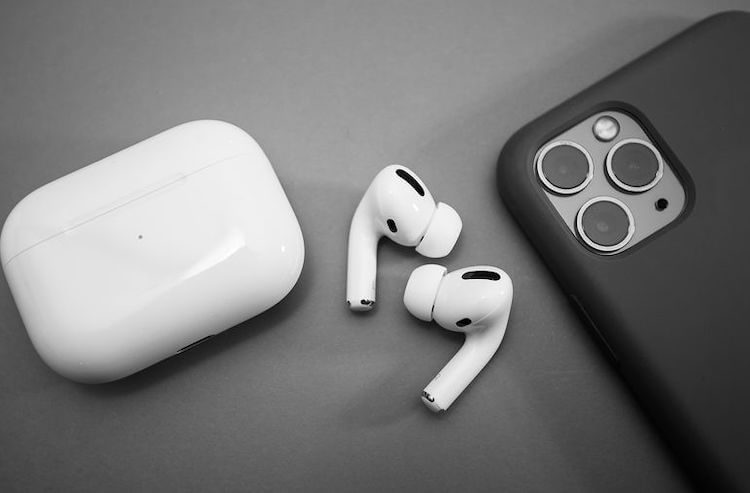
Проблемы с AirPods возникают слишком часто, чтобы о них не поговорить.
Что может сломаться в AirPods
AirPods не заряжаются или заряжаются медленно
Первая проблема, с которой сталкиваются те, кто часто пользуются наушниками — недостаточная скорость зарядки или ее невозможность. Причин может быть много и полностью в них разобраться могут помочь только в сервисном центре вроде Apple Pro, но кое-что можно попробовать и самому.
Прежде всего надо проверить, не повреждены ли контакты. Для этого надо осмотреть наушники на предмет механических повреждений в нижней части наушников, где и располагаются контакты. После этого надо заглянуть внутрь кейса. Если на дне корпуса много грязи и пыли, ее надо убрать, но делать это сами вы будете не свой страх и риск. Если вы что-то повредите, придется менять кейс, а это уже, как говорится, совсем другие деньги. Можно даже заменить один или оба обычных AirPods или заменить левый или правый AirPods Pro.
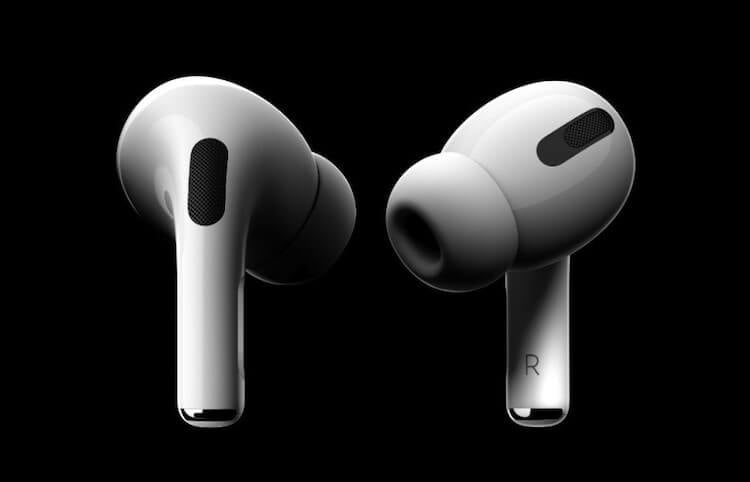
AirPods можно покупать по отдельности, но для этого надо обратиться в сервисный центр.
Можно попробовать аккуратно продуть кейс сжатым воздухом, но без фанатизма. Тем более, не стоит туда дуть. Частички слюны могут попасть внутрь и привести к корродированию. Что это такое и как влияет на электронику, мы рассказывали в отдельной статье. Если не уверены в себе, лучше обратитесь к профессионалам, которые сталкиваются с этим постоянно и знают, что надо сделать, чтобы не повредить наушники.
Есть и еще одна причина медленной зарядки. Наушники для того, чтобы сохранить ресурс батареи, не всегда заряжаются полностью. Они понимают, когда вы снимите кейс с зарядки и подстраивают свою зарядку под это время. То есть, когда вы подключаете питание в 21:00, они быстро набирают 80% заряда. Посмотрев уровень аккумулятора в 05:00, вы увидите те же 80% и подумаете, что это мало для 8 часов зарядки. Но наушники оставили такой уровень, чтобы сделать его максимальным в 08:00, когда вы обычно отключаете от них питание.
Как ускорить iMac до 2020 года выпуска.
AirPods быстро разряжаются
Если наушники работают не так долго, как раньше, или один садится быстрее другого, то в этом случае проблема почти наверняка заключается только в одном — аккумуляторы изношены. В этом случае надо или покупать новые, или обращаться в сервисный центр для диагностики. В редких случаях помогает калибровка, но, скорее всего, надо будет заменить один или оба наушника. Такую замену можно сделать в сервисном центре Apple Pro и она обойдется дешевле, чем покупка нового комплекта. Если надо, заменить один наушник AirPods Pro, правый можно купить по этой ссылке, а левый можно купить по этой ссылке.
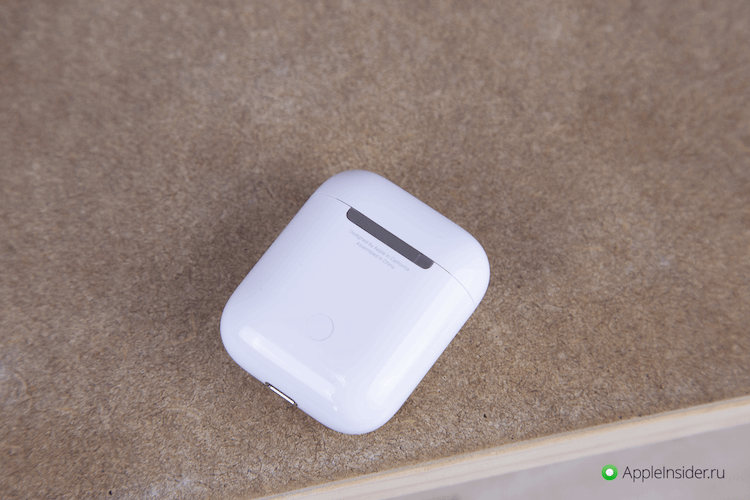
Отдельно можно купить даже кейс, если с ним что-то не так.
Не работает микрофон AirPods
Наши друзья из сервисного центра Apple Pro рассказывали, что довольно часто к ним приходят пользователи AirPods, в которых перестал работать микрофон. Когда они спрашивали у людей, после чего это случилось, выяснилось, что они пробовали почистить микрофон зубочисткой после того, как собеседник жаловался на качество связи. Многие делали это в киосках быстрого ремонта техники, которые обычно встречаются у метро или в торговых центрах.
Микрофон — довольно нежный компонент, который легко повредить. Именно поэтому не стоит чистить его самостоятельно. Лучше довериться профессионалам или просто лишний раз проверить. Возможно, чистка и вовсе не нужна, а собеседник жалуется по другой причине: плохая связь, сильный ветер, вы тихо говорите или ему самому надо почистить решетку динамика в телефоне.
AirPods стали работать тише
Еще одной проблемой AirPods является уменьшение громкости. Часто вы этого не замечаете, так как это происходит постепенно. Если все же звук пропал резко, однозначно путь один — в сервис. Если тишина стала поглощать наушники постепенно, есть варианты.
Пользователям AirPods Pro в такой ситуации будет немного проще. Достаточно будет заменить амбушюры на новые. В них есть специальная мембрана, которая не позволяет грязи попасть внутрь. Чтобы локализовать проблему, попробуйте наушники с другим размером из комплекта и, если звук станет громче, заказывайте новые амбушюры.
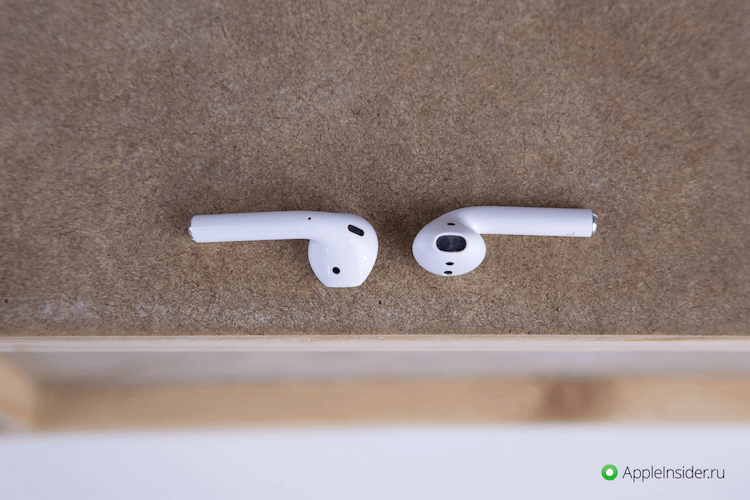
Сетка обычных AirPods может забиться и звук будет тише.
Если у вас обычные AirPods, скорее всего, потеря громкости связана с засорением решетки. Сама Apple на своем сайте рекомендует пользоваться для очистки сухой ватной палочкой. Если загрязнение было не сильным, это поможет. Если нет и вам не повезло, специалисты рекомендуют обращаться в сервис, чтобы чистка была профессиональной и безопасной.
AirPods теряют подключение к телефону
В этом случае первым делом надо попробовать отвязать наушники от телефона и провести сопряжение заново. Для этого поместите AirPods в зарядный футляр и закройте крышку. Спустя примерно 20-30 секунд откройте крышку, но не извлекайте наушники из кейса.
Далее откройте на iPhone, iPad или iPod настройки, перейдите в раздел ”Bluetooth” и нажмите значок ”i” рядом с AirPods. Теперь нажмите ”Забыть это устройство” и подтвердите действие.
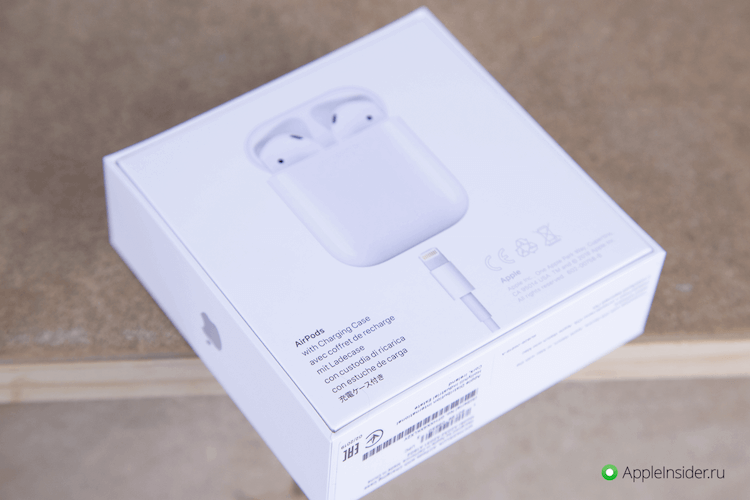
AirPods задали тренд рынку. но это не делает их идеальным устройством. Они тоже ломаются и изнашиваются.
Чтобы сбросить привязку на наушниках, надо нажать кнопку на корпусе кейса и подержать ее примерно 15 секунд, пока индикатор не начнет мигать желтым, а затем белым.
После этого останется только закрыть кейс и через 10-15 секунд открыть его рядом с iPhone, iPad или iPod. Соединение установится заново, а проблема, если она была программного характера, должна будет решиться сама собой. Если этого не произошло, то левый AirPods 2 поколения можно купить по этой ссылке, а правый можно купить по этой ссылке. О покупке AirPods Pro по одному я рассказывал выше в этой же статье.
Что делать, если не работают AirPods
Выше мы рассмотрели основные проблемы, с которыми сталкиваются пользователи AirPods. Если рекомендации вам помогли, это хорошо, но если нет, то надо идти в сервис. Инженеры Apple Pro давно сталкиваются с поломками AirPods и знают, как правильно привести их в порядок. А если это невозможно, они предложат вам заменить один или оба наушника или купить новый кейс, если проблема в нем. Так ваши наушники снова будут работать и вам не придется покупать новые за большие деньги. А чистка и вовсе будет полезной профилактической процедурой, которая не помешает каждому, кто хотя бы полгода активно пользуется AirPods.
Почему AirPods сами отключаются?
Если это происходит, даже когда наушники на вас, возможно, дело в некорректной работе сенсора. Чтобы устранить проблему, откройте «Настройки» → Bluetooth → AirPods и попробуйте отключить функцию автообнаружения уха.
Почему AirPods отключаются?
Не забывайте, что AirPods отключаются от устройств автоматически, когда у них садится батарея. Поэтому всегда следите за уровнем зарядки своих наушников. Это можно делать с помощью виджета в Центре уведомлений iOS, просто открыв чехол от наушников рядом с устройством. То же самое касается и меню Bluetooth на Mac.
Почему отключаются AirPods Pro?
Когда у AirPods Pro заканчивается заряд батареи, они автоматически отключаются от сопряженных устройств. Тем не менее, ваши AirPods могут также случайно отключаться, если батарея находится на нижнем конце, поэтому не забывайте держать их заряженными.
Как перезагрузить наушники Аирподс?
Открыв крышку, нажмите и удерживайте кнопку настройки на обратной стороне футляра в течение примерно 15 секунд, пока индикатор состояния не начнет мигать желтым. При сбросе наушников AirPods их настройки также сбрасываются.
Что делать если один Аирподс отключается?
Во время прослушивания музыки через AirPods один из наушников часто отключается. Что делать? Первое, что следует попробовать в данной ситуации – сбросить гарнитуру до заводских настроек. Если после повторного подключения к устройству проблема повторится, пробуйте проверить работу гарнитуры с другим устройством.
Почему постоянно отключаются наушники?
Наушники отключаются, если сопряжённое устройство помещается в чехол. Девайс тормозит произведение, если вы используйте потоковые файлы из интернета, а не загруженные. Скачайте треки на карту памяти и воспроизводите уже через неё.
Что делать если AirPods быстро разряжается?
Как откалибровать наушники:
Как перезагрузить AirPods не оригинал?
Поместите AirPods в чехол, закройте крышку и подождите не менее полуминуты. Теперь крышку можно открыть. 3. Нажмите и удерживайте клавишу настройки на задней стороне корпуса, пока индикатор состояния не мигнет несколько раз желтым цветом, а потом постоянно не начнет гореть белым.
Что делать если один беспроводной наушник не работает?
Один беспроводной наушник не работает: что делать?
Как перезагрузить футляр AirPods?
Рассмотрим простую инструкцию, как перезагрузить AirPods
Как сделать так чтобы AirPods не нашли?
Все, что от требуется от нашедшего или злоумышленника – поместить оба AirPods в зарядный футляр и несколько секунд удерживать кнопку настройки. Но точно то же самое делает и законный владелец устройства в ходе сброса их настроек для решения программных проблем.
Как перезапустить AirPods 1?
как перезагрузить AirPods
Что делать если отключается правый наушник AirPods?
Закройте крышку, подождите 30 секунд, а затем откройте крышку. Нажмите и удерживайте кнопку настройки в течение нескольких секунд, пока индикатор состояния не начнет мигать белым. Повторно подключите наушники AirPods, поместив их рядом с устройством и открыв крышку. Следуйте инструкциям на экране вашего устройства.
Что делать если работает только один наушник AirPods?
Если всё ещё подключается только 1 наушник AirPods, нужно удалить наушники из списка Bluetooth устройств.
Как сделать чтобы работал один наушник AirPods?
Можно использовать только один наушник
Вы можете использовать один наушник в роли беспроводной гарнитуры. В меню «Настройки» > Bluetooth > AirPods > «Микрофон» можно выбрать, левый или правый наушник это будет. Если вы выбираете то правый, то левый по ситуации, в меню должен быть выбран пункт «Автоматически».



