
Что делать, если Samsung Galaxy не включается
Что происходит
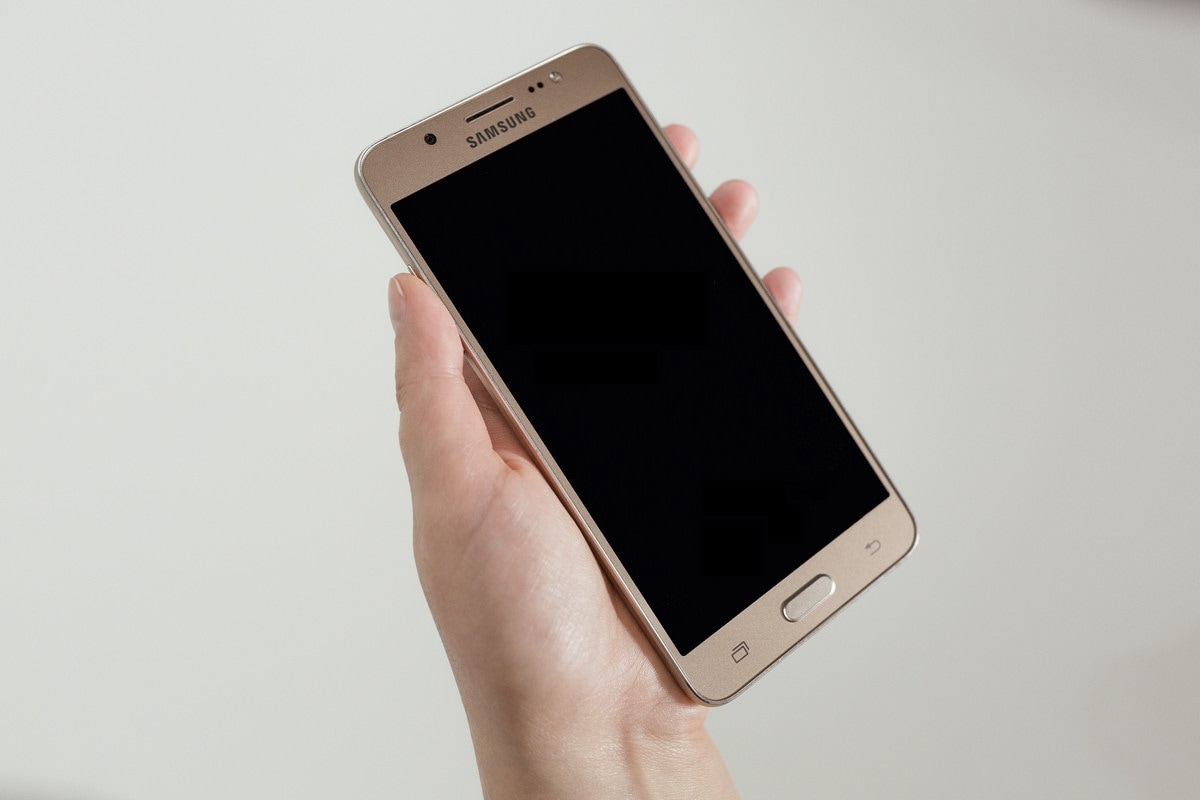
Смартфон или планшет не включается, не реагирует на нажатия кнопок. Экран черный.
Что делать
1. Зарядите аккумулятор оригинальной зарядкой
Подключите оригинальную зарядку к устройству и подождите 15 — 20 минут. За это время устройство должно отобразить на экране, что началась зарядка.
Если этого не произошло и устройство не включилось, перейдите к следующему совету.
2. Попробуйте перезагрузить устройство
Для этого одновременно нажмите клавиши «Питание» + «Громкость вниз» и держите их 7 — 10 секунд.
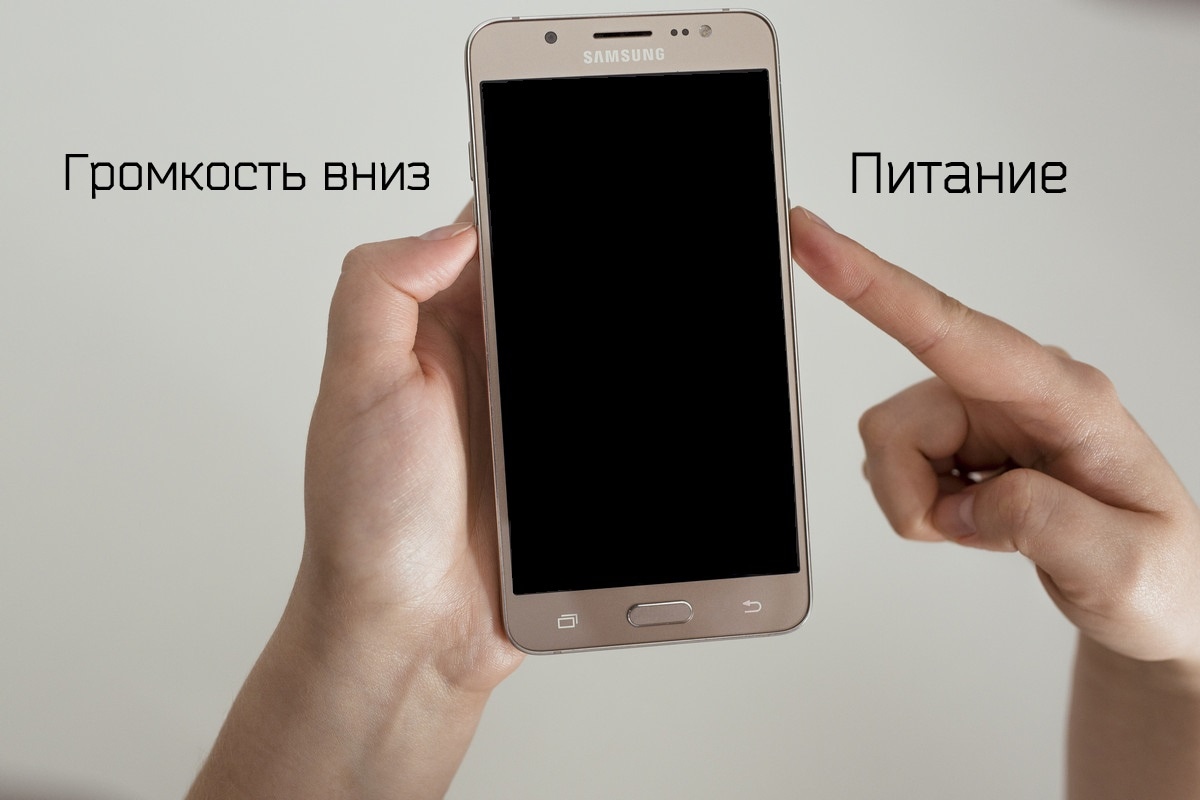
Если устройство не включилось, перейдите к следующему совету.
3. Обратитесь в сервисный центр Samsung
Если предыдущие советы не помогли, требуется диагностика и ремонт в сервисном центре Samsung.
Причин поломки может быть много: попадание влаги, выход из строя аккумулятора, механическое повреждение разъема и т.д. Точную причину сможет назвать только мастер после диагностики.
Популярные статьи
Мы очень старались для вас. Будем признательны, если оцените наш труд
Почему статья не оказалась полезной для вас?
Я искал(-а) информацию по другому вопросу У меня техника другого производителя У меня техника Samsung, но таких настроек нет Я выполнил(-а) все рекомендации, но это не решило проблемы Я недоволен(-ьна) качеством техники
Мы рады быть полезными для вас
Будем признательны, если посмотрите другие статьи или поделитесь этой
Планшет Samsung не включается
Одна из самых распространенных проблем в использовании любых видов гаджетов — устройство перестало включаться и реагировать на любые действия пользователя.
Не стоит расстраиваться и сразу идти в сервисный центр. Некоторые причины того, почему не включается планшет Самсунг, можно исправить дома.
И даже в тех случаях, когда без квалифицированного ремонта не обойтись, понимание ситуации поможет определить проблему и ее серьезность.
В этой статье я перечислил и разобрал наиболее частые причины того, почему не включается планшет.

В частности, речь пойдет о планшетах Samsung Galaxy Tab и других моделях южнокорейского гиганта.
Почему не включается планшет Samsung
Причины, из-за которых не включается планшет Samsung, бывают либо программного, либо аппаратного типа. Программный или системный сбой — это все то, что связано с приложениями, операционной системой, программами, файловыми типами и прочее.
То есть процессы, происходящие без физических проявлений. Аппаратный или физический сбой — это то, что нарушает работу девайса из внешних источников, например, когда планшет падает на кафель.
Конечно, проще всего просто отнести тот же планшет Самсунг Галакси в сервисный центр, где сделают диагностику и предложат решение, если оно есть.

Но некоторые живут в отдаленных населенных пунктах, либо могут попасться недобросовестные сотрудники сервисного центра, гипертрофировав незначительную поломку и поставив завышенный ценник за свои услуги.
Поэтому как минимум начальную и примерную диагностику, лучше сделать самому. А если есть шанс исправить проблему — то еще лучше!
Ниже я привел 8 самых частых причин того, почему перестал включаться планшет:
Каждая из возможных причин детально разобрана. Помимо этих проблем, бывают и другие, но встречаются они значительно реже.
Проблема аккумулятора
Как ни странно, чаще всего планшет попросту разрядился и поэтому не включается. Пользователь может подключить кабель USB к устройству, но забыть включить его в сеть.

Поэтому в первую очередь, попробуйте зарядить девайс. Используйте несколько разных зарядных устройств, ведь зачастую проблема кроется в них, а не в гаджете.
Также проблема планшетного компьютера может заключаться в засорении разъема для зарядки, когда из-за скопившейся пыли, ткани и прочего мусора, контакты не взаимодействуют между собой. Разъем легко почистить в домашних условиях.
Для этого надо выключить устройство, взять качественную и тонкую ушную палочку, а затем прочистить ею весь разъем, аккуратно водя из стороны в сторону. Очень важно чтобы палочка была качественной, так как иначе вся вата может остаться в разъеме, что лишь усугубит положение.
Если ни то, и ни другое не помогло, то либо аккумулятор вышел из строя, либо разъем питания больше не работает. Здесь поможет только сервисный центр.
Повреждена микросхема питания
Микросхема питания напрямую относится к аккумулятору. Именно через нее питание передается от литий-ионной батареи (почти во всех планшетах такая батарея) к устройству.

Диагностировать самому эту проблему практически невозможно. Временами она проявляется не сразу и выдает себя в различных багах аккумулятора, показывая разный заряд в одно и то же время. Естественно, это не разница в 1%, а например, сейчас 56%, а через пару минут 80% заряда.
Эта серьезная неисправность, из-за которой впоследствии могут испортиться другие аппаратные составляющие девайса.
Я рекомендую как можно быстрей обратиться в сервисный центр и заменить микросхему питания на новую.
Если ее нет в наличии и нужно ждать под заказ, то лучше выключить планшет и не использовать его до тех пор, пока микросхема питания не будет заменена.
Поломка кнопки включения
Что делать, если сломалась кнопка включения? Для начала в этом нужно убедиться. Если прислушаться, то при нажатии кнопки включения слышен характерный звук, похожий на щелчок.

Когда при нажатии этот звук не появляется, то значит, отошли контакты кнопки. Причины этого могут быть разными, но все они механического характера: девайс уронили, кто-то сел на него, гаджет долго лежал под ощутимым весом и прочее.
Если такой уверенности нет — обратитесь в сервисный центр или любой ремонтный отдел смартфонов и планшетов.
Неудачная прошивка
Неисправная операционная система может создавать множество программных проблем, а также устройство постоянно выключается и включается само по себе.
И несмотря на то, что последние годы подобное бывает нечасто, этот сбой все же встречается. Либо из-за того, что пользователь входит в число бета-тестеров новой операционной системы, либо ошибку допустила сама компания, в данном случае Google (ибо Android это их разработка), и выпустила не отполированный продукт на рынок.
В обоих случаях, поможет восстановление заводских настроек, которое приведет к удалению всех пользовательских данных.
Инструкция сброса настроек:
Планшет перезагрузится и будет готов к использованию. Если на нем была включена функция автоматического сохранения данных, то все потерянные файлы можно будет восстановить, перейдя в “Настройки” — “Конфиденциальность” или “Восстановление”, “Восстановление системы”.
Перед этим нужно авторизоваться в Google-аккаунте, с которого и было произведено сохранение данных.
Проблемы с видеоадаптером
Если планшет запускается, но экран нет, то проблема в видеоадаптере. К сожалению, эту неисправность невозможно решить в домашних условиях.

Понадобится отнести устройство в сервисный центр. Если можете его поменять, то лучше поменяйте. Неисправности видеоадаптера имеют обыкновение возникать вновь и вновь на одном и том же гаджете.
Программный сбой
Одна из причин того, почему не включается планшет Samsung Galaxy— это программный сбой. Раз аппарат уже не включается, то найти причину с помощью антивируса или вручную удаляя файлы, не получится.
Но если внимательно ознакомиться с инструкцией и строго ей следовать, переустановка операционной системы пройдет успешно.
Поэтому когда вы заметили какие-то программные ошибки и планшет еще работает, то попробуйте выявить проблему с помощью антивирусных программ или сброса системы.
Повреждение шлейфа
Шлейф — это аппаратная лента, соединяющая между собой различные составляющие планшета. В разных устройствах свои конструкции шлейфов и их количество, но это основополагающая аппаратная составляющая почти любой техники.

Шлейф нельзя заменить или починить дома, но купить новый не составит труда. Если вы уверены, что устройство не включается из-за неисправности шлейфа, то его можно приобрести еще до похода в сервисный центр, а там уже деталь заменят и установят новую.
Выгоднее самому покупать шлейф, потому что их продают почти все магазины техники, а в сервисном центре эта деталь обойдется дороже.
Коррозия при попадании влаги
Почти вся техника состоит из металлических частей, которые подвержены коррозии. Ржавчина на аппаратных деталях, в прямом смысле убивает устройство, поэтому лучше не допускать попадания влаги.
Причем важно понимать, что влага может попасть не напрямую, например, если девайс попал под дождь. Также коррозия может образоваться из-за пара, который часто бывает в банях или ваннах, ведь пар оседает мелкими каплями.
Но если в планшет все же попала вода, то поможет только сервисный центр, так как понадобится замена деталей, пораженных коррозией.
Специальные влагостойкие чехлы помогут защитить гаджет от прямого попадания влаги, но не от пара.
Почему не включается планшет Самсунг Галакси Таб 3
Планшет Samsung Galaxy Tab 3 может не включаться по одной из вышеперечисленных причин. Но дело может быть не только в них. Часто люди обращаются в сервисный центр после того, как уронили планшет или сели на него.

Поэтому следует обратиться в квалифицированный сервисный центр, где есть специальные аппараты, которые быстро определят, в чем проблема. Главное, говорить все как есть и перечислить, что случилось с устройством.
Даже если после механического повреждения планшет включился, это не значит, что он полностью исправен. Сильные падения на такие твердые поверхности, как кафель, почти всегда приводят к сбою аппаратных составляющих.
Как только в работе планшета замечены какие-то подвисания или баги, сразу нужно идти в сервис-центр.
Иногда планшет может зависнуть, перейдя в спящий режим. Аппарат включен, но не реагирует на действия пользователя. Эта проблема решается легко — просто долго удерживайте кнопку включения.
Если это не помогло, то выполняется хард ресет, описанный в заголовке “Неудачная прошивка”.
Что делать если планшет не включается и не реагирует на зарядку samsung

Чёрный экран планшета, не реагирующий на кнопку включения и зарядное устройство, может погрузить в отчаяние. Современные аппараты очень чувствительны к различным воздействиям. Сегодня наш сайт поможет в решение этой проблемы.
Пошаговая починка
Причин неисправности может быть очень много. Выявить нужную можно с помощью пошагового обследования. Возможно, один из пунктов вам поможет, иначе — придётся обратиться в сервисный центр. Но об этом ниже.
Шаг 1: Повреждение зарядного устройства
Первым делом, нужно внимательно изучить зарядное устройство на предмет повреждений. Многие планшеты очень капризны в его отношении. Повлиять на технику может не только поломка и неправильный подбор. Особенно внимательным нужно быть при покупке его от сторонних производителей.

Вспомните, не меняли ли вы зарядное устройство в ближайшее время. Возможно роняли его или намочили. Осмотрите шнур и вилку на предмет внешних повреждений. Проверьте контакт между блоком питания и розеткой. Попытайтесь взять чужую зарядку, в идеале — одного с вашим планшетом производителя. Или подключите свой к другому телефону.
Шаг 2: Достаточно долгая зарядка
Бывает и такое, что достаточно просто подольше подержать планшет, подключенным к сети. Процесс займёт от двух часов. В крайнем случае, оставьте на всю ночь. Необходимость в этом возникает, если долго не пользоваться устройством.

После этого попытайтесь снова запустить планшет. Если это не поможет, по возможности, выньте батарею и позже вставьте обратно, попытавшись включить. Если и это не поможет, попробуйте включить его принудительно.
Шаг 3: Альтернативный способ
Если происходит полная разрядка, контроллер мешает устройствам планшета в дальнейшем потребление тока, чтобы не вывести батарею из строя. Но при этом она не только не теряет энергию, но и не может её пополнять.

Обычно, планшет при уровне заряда ниже 10-15% выключается, но если помешать или снизить порог наступает полная разрядка и гаджет больше не реагирует на зарядное устройство.
При этом, есть альтернативный способ. Нажмите на 20 секунд кнопку запуска. Если это не поможет, зажмите одновременно её и увеличение громкости. Держать возможно придётся до минуты. Не сработало — кнопка включения и уменьшения громкости.
Шаг 4: Кнопка reset
На новых моделях она есть не всегда. Тогда её функцию выполняет предыдущий способ. Многие пользователи даже не подозревают о её существовании. Причина в том, что её специально располагают в труднодоступных местах, чтобы случайно не задеть.

Найти её можно практически в любом месте планшета — сбоку или сзади. Обычно рядом с разъемом микрофона или с кнопкой включения. Главной особенностью являются скромные размеры. Нажать можно только с помощью иглы или наконечника карандаша.
Отвечает Reset за мгновенную принудительную перезагрузка аппарата. Она может стать настоящим спасением, если система неожиданно зависла. С опцией Hard reset — возврат к заводским настройкам (удаление всех данных пользователя), она никак не связана. Злоупотреблять этой функцией, разумеется, не нужно.
Шаг 5: Отдельная зарядка аккумулятора
Если ваш планшет сутки пролежал у розетки, но это не помогло, существует более капитальный способ. Использовать его можно только если вы уверены в своих силах. Вам понадобится блок питания, способный поддерживать постоянное напряжение до 12 вольт. Лучше всего настроить на пять вольт. Нужен также резистор — аппарат, контролирующий напряжение, мощностью 0.5 ватт. Наличие вольтметра не обязательно, но очень желательно.

Есть и другой, гораздо более простой способ, но работает он не на всех устройствах. Нужно достать батарею из планшета и подключить устройство к розетке. Не отключая, вставьте батарею обратно. Снова оставьте на сутки или хотя бы наполовину. Такой резкий приток энергии и даст нужный «толчок» батарее.
Шаг 6: Специализированный сервис
Если все вышеприведённые способы не возымели эффекта, единственным выходом будет отдать устройство в ремонт. Цена может быть совершенно разной и варьироваться исходя из характера повреждений. Самыми лёгкими в починке являются загрязнённые контакты. Для того, чтобы проверить это, нужно воткнуть штекер и пошевелить им. Возможно, пойдёт процесс зарядки.

Если вы недавно самостоятельно перепрошили телефон, это также может стать причиной поломки. Прошивка устройства — очень тонкая штука и менять её лучше с помощью профессионалов. Если причина в ней, помочь может перепрошивка планшета.
Серьёзной проблемой становятся вирусы. Они могут управлять приложениями без вашего ведома — включать Wi-Fi, микрофон или камеру. Может происходить неверное отслеживание заряда или невозможность к полному наполнению энергией. Тут уж вас спасет только профессионал.
Сегодня мы привели множество способов починки вашего планшета, и все же самый надежный — это обращение в сервисный центр. При этом вы можете быть уверены, что не усугубите положение и все пройдет безопасно для вас. А на сегодня все.
Что делать если планшет не включается и не заряжается
Очень неприятная ситуация возникает, когда ваш любимый планшет не включается и не реагирует на нажатия. Это довольно страшно, но если быть подготовленным к подобной ситуации, починить неисправность не оставит труда. Так что в этой статье будет описаны подробные действия в случае, если планшет не включается и не заряжается, после чего вы собственноручно произведете диагностику и поймете что вам делать.
Определяем неисправность
Сначала определимся с возможными причинами, по которым случилось несчастье с android девайсом. Это поможет нам определить следующий шаг – стоит ли пытаться исправить все самостоятельно или лучше сразу пойти в сервисный центр и отдать на ремонт?
В некоторых случаях придется заменить составные части или зарядное (если аккумулятор не работает, ничего вы с ним не сделаете, кроме как поменяете на другой, исправный). А может быть, ваша проблема проще, чем вы думали, и хватит почистить контакты или сменить розетку для того, чтобы зарядить tablet.

Почему произошла поломка
В первую очередь, конечно, нас интересуют причины, по которым возникла данная проблема. Ниже будут перечислены наиболее часто встречающиеся. Разберитесь, какая из ситуаций больше всего похожа на вашу, чтобы понять можно ли решить проблему и как ее решить.
Например, постарайтесь вспомнить, случалось ли вам раньше замечать проблемы с зарядным устройством? Было ли такое, что долго заряжается планшет, отлично от того, как он вел себя сразу после покупки? Или же вы замечали, что ваш карманный компьютер быстро разряжается при нахождении в спящем режиме?
Когда медленно заряжается планшет, это может указывать на неполадки в сети или на то, что плохо работает данный аксессуар. То же можно сказать и о ситуациях, когда таблет не видит подключения к сети.

Аккумулятор барахлит – как это определить
Аккумулятор (батарея) берет на себя задачу сохранять энергию, благодаря которой работает таблет. Соответственно, его нормальное функционирование в большой степени обеспечивает работоспособность целого устройства. Поломки батареи из-за ударов или неправильного использования оказывают прямое действие на ее работу.
Если же вам больше близка ситуация, что мини-компьютер быстро разряжался в последнее время, а теперь и вовсе перестал работать, это прямое указание на неполадки с аккумулятором. В таком случае, оживить его будет несложно – достаточно только заменить эту деталь или гнездо на плате, куда подходят контакты. Это не самая ужасная ситуация что могла случиться – есть много более страшных причин почему планшет перестал заряжаться, так что не стоит расстраиваться из-за поломки аккумулятора.
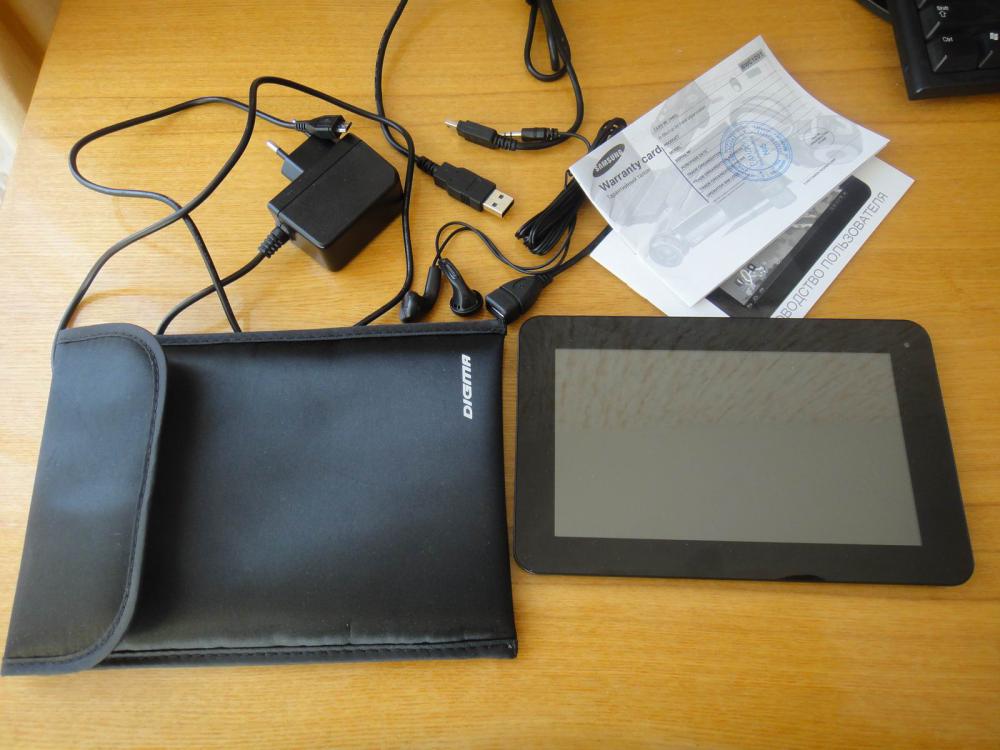
На будущее, постарайтесь придерживаться основных принципов правильного использования батареи при зарядке:
Другие причины неработоспособности
Не рабочее зарядное устройство
Типичная проблема, особенно часто встречающаяся с китайскими представителями электроники, которым в комплекте часто положат аксессуары ужасного качества. Оно не будет питать tablet по одной простой причине: батарея мощная, зарядное – нет. Ток проходит сниженной силы либо же колеблется.
Все это можно проверить вручную, если у вас есть в наличии тестер. Подозреваете подобную проблему у себя – обязательно проверьте. Если тестера нет, пробуйте подкормить девайс после полной разрядки от компьютера (батарея заряжается – значит, сетевая адаптер не работает. Ее придется менять).
Загрязнение разъемов
Все просто: осмотрите контакты зарядного устройства и разъем для него на тейбл-компьютере Android. Любое загрязнение (даже пылью) влечет за собой помехи при подпитке батареи. После полной разрядки tablet включаться не будет, а зарядить его при наличии загрязненных контактов не получится – соответственно, планшет не включается и не заряжается.
Что делать, думаю, и так понятно – очистить контакты. Они могут быть и чистыми, но неработоспособными (чаще всего это заметно невооруженным глазом) – в таком случае, обращайтесь в сервисный центр.
Экран отошел от материнки
Это бывает после падения и означает единственное: плата работает нормально и остается включенной, батарея также работает исправно, но не соединена с экраном, а потому подача энергии к нему не производится. Понятно, что при этом экран работать не будет и картинку не покажет.
Если на вашем устройстве есть лампочка, сигнализирующая о нормальном подсоединении к сети либо компьютеру, то во время подключения индикатор батареи оживет, но не заряжается таблет.
Такое нужно диагностировать несложным способом: задняя стенка полностью остывает, и тогда мы ставим таблет на зарядку; через 20-30 минут задняя стенка (там, где аккумулятор) будет греться – так планшет показывает зарядку. При этом если экран все равно не показывает изображения, – несите в сервисный центр. Вероятно, он отходит от платы и вряд ли вам удастся устранить подобное своими руками.
 Решение
 Решение
Когда определена причина неисправности, можно решать, что делать в том или ином случае.
Также выше упоминались правила как зарядить планшет Android, которых нужно придерживаться, чтобы профилактировать подобные случаи. Надеюсь, все перечисленные советы вам помогут и вы сразу предпримите нужные действия для реанимации планшета.

Заключение
Надеюсь наши советы помогли вам. Попробуйте выполнить универсальный алгоритм, описанный выше. До встречи на страницах сайта!
Видео-инструкция
Не заряжается и не включается планшет
В этой статье подробно разберем одну из самых часто встречающихся неисправностей у планшетов. Это когда планшет не заряжается и не может включиться. Экран на зарядке то включается, то выключается.
Быстрая диагностика и ремонт
Подключаем планшет к зарядному устройству. Он начинает включаться, но тут же выключается. И так цикл за циклом. Он не может включиться и не может зарядиться. И почти наверняка дело в аккумуляторе.
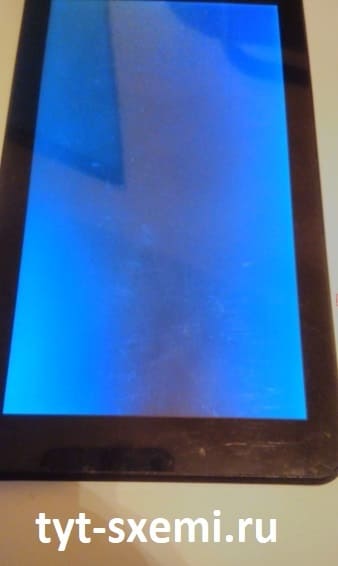
Почему именно аккумулятор? Планшет не может включиться без питания от аккумулятора. А если аккумулятор не может дать ток для включения, то и планшет не может включиться, даже если он подключен к зарядному устройству.
Конечно, бывают и исключения. Все зависит и от типа планшета и от его производителя. Нужно подтвердить предполагаемую неисправность на практике.
Например, бывают случаи, когда планшет не может включиться из-за проблем с камерой. В другой статье подробно описан этот случай, но уже с планшетом от Asus.
От чего аккумулятор планшета перестает заряжаться
Самые часто встречающиеся неисправности, связанные с акб и ключением это:
Причины этих неисправностей могут быть разными и комплексными. Плохой блок питания и провод зарядки или небрежное отношение к зарядке устройства. А также перегрев планшета и механические повреждения корпуса устройства.
Подтверждаем неисправность
В качестве примера планшет от компании Oysters. Нужно его разобрать, чтобы получить доступ к плате и аккумулятору. Инструкция по разборке планшета в этой статье. 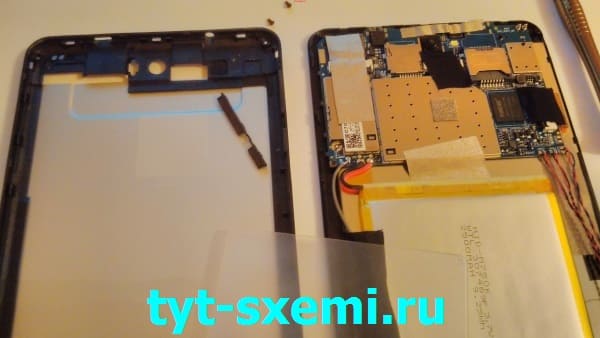
Внешне плата целая, и аккумулятор не имеет каких-либо повреждений или вздутий.
Подключаем внешний аккумулятор
Теперь нужно отпаять эти два контакта — плюс и минус аккумулятора. 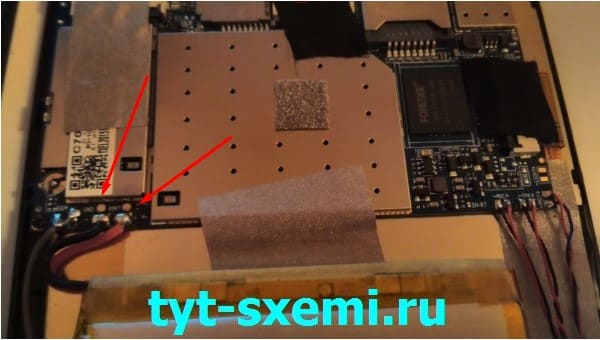
Припаиваем на их место исправный аккумулятор, например элемент 18650. 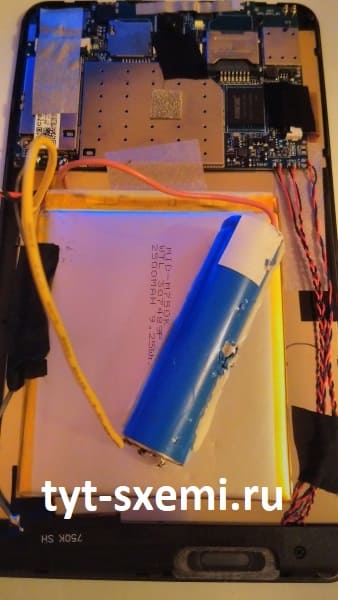
И планшет включился. Работает нормально и не выключается. 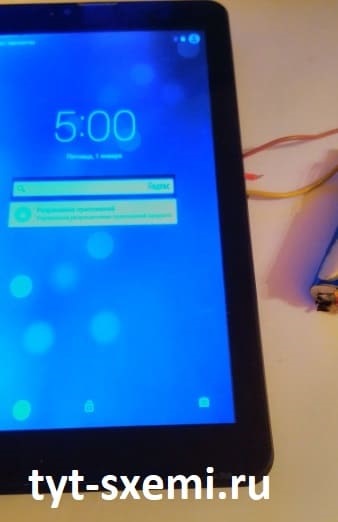
Это однозначно говорит о том, что неисправен именно аккумулятор.
Как отклеить аккумулятор от планшета
Теперь нужно найти подходящий аккумулятор по размеру и емкости, как и был, и установить его. Но перед этим надо безопасно отклеить старый аккумулятор от планшета.
Аккумулятор приклеен к корпусу на двухсторонний скотч. И чтобы его безопасно отклеить нужна тонкая пластиковая карточка. Почему пластиковая? Она мягкая и гибкая, и риск повреждения платы и акб во время отклеивания минимален.
А еще понадобится бензин Калоша. Он поможет растворить клей. Если его нет, то можно вместо него использовать спирт или одеколон.
Налейте бензин или спирт в крышку из-под пластиковой бутылки. И макайте карточку в нее. 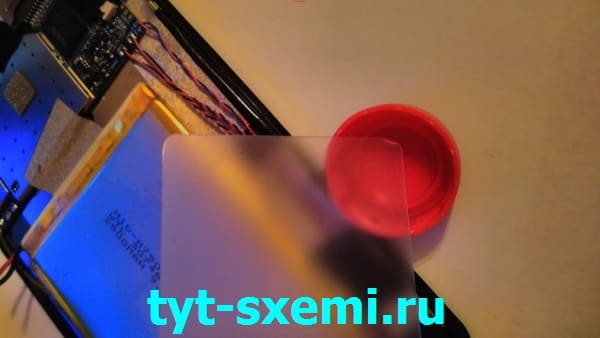
Далее аккуратно проводим карточку мокрой стороной между корпусом и аккумулятором. Можно провести несколько раз и подождать, чтобы попавший туда бензин или спирт успел прореагировать с клеем. 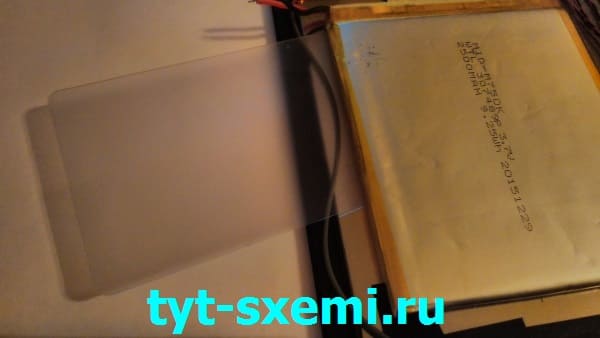
Не наливайте ничего на планшет! Вы рискуете залить всю плату или дисплей. Лучше наносите бензин или спирт на карточку, так будет безопаснее.
Неисправный аккумулятор безопасно извлечен из планшета. 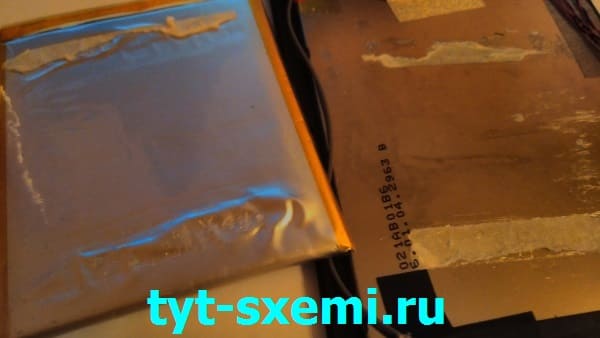
Удаляем следы старого скотча с корпуса. А новый аккумулятор можно установить на клей B7000, но все такие желательно на двухсторонний скотч. Так будет надежнее.
Как можно избежать такую неисправность
Со временем проблема с аккумулятором касается практически всех устройств. Или аккумулятор теряет свою емкость, или он находится в разрядке и постепенно высыхает, если устройством долго не пользовались.
А еще у акб есть время работы, например, 5 или 10 лет. И чтобы преждевременно не сокращать срок службы аккумулятора, нужно соблюдать следующие правила:



