
ТОРМОЗИТ Premiere Pro? 10 СПОСОБОВ это ИСПРАВИТЬ!

Видеомонтаж
603 поста 4.7K подписчика
Правила сообщества
Критикуй, мамкин оператор.
когда вы монтируете один поток видео, это вы слегка касаетесь монтажа, я бы так сказал. Помонтируйте 8 камерную мультисеквенцию, она способна опозорить любую вашу супернаворченную сборку железа)) Ну и есть еще весёлые плагинчики, похожие на тот самый камень, который не смог поднять бог))) Типа neat video noise reduction или twixtor, Red Giant тоже похожие штуки делает. Я им как то задал вопрос: какая конфигурация компа позволит воспроизводить ваши плагины в реалтайме? Ответ был лаконичен и доходчив: Никакая.
Премьер на макбуке?
Не знаю как с Вами связаться, пришлось зарег. здесь, очень нужна Ваша помощь в обработке видео с камер наблюдения, готов заплатить за результат.
Нужно вытащить номера машины угонщиков, номера машины засвечены (. Есть вообще шансы? нам бы хоть пару букв или цифры может регион. Спасибо
@akiro.photo Как у опытного видеомэйкера хочу попросить у Вас помощи. Премьер почему-то неверно обрезает по маске видео. Начал исхищраться, передвигать ключевые кадры так, чтобы совпадала картинка, но в этом моменте так не получается сделать. Облазил почти все форумы, как исправить этот глюк не нашёл информации, переустановка винды и премьера не помогла. Если знаете из-за чего такое происходит, дайте знать
Как убрать зеленый фон в Adobe Premiere Pro. Техники для сложных кадров
В этом видео я покажу, как вырезать зеленый фон в Adobe Premiere Pro.
В примере я буду использовать видео плохого качества, чтобы усложнить работу с хромакеем.
Из видео вы узнаете разные техники по работе с зеленым фоном в Adobe Premiere.

3D ТРЕКИНГ текста в AFTER EFFECTS
Как ПРАВИЛЬНО сделать СЛОУ-МО?
Как ускорить рендер в Sony Vegas
Очень часто у пользователей возникает вопрос о том, как увеличить скорость рендера (сохранения) видеозаписи. Ведь чем длиннее видео и чем больше на нем эффектов, тем дольше оно будет обрабатываться: видео 10 минут может рендериться около часа. Мы постараемся уменьшить количество времени, которое тратится на обработку.
Ускоряем рендер за счет качества
1. Как только вы закончили работать с видео, в меню «Файл» выберите вкладку «Визуализировать как…» («Просчитать как…», «Render as…»). 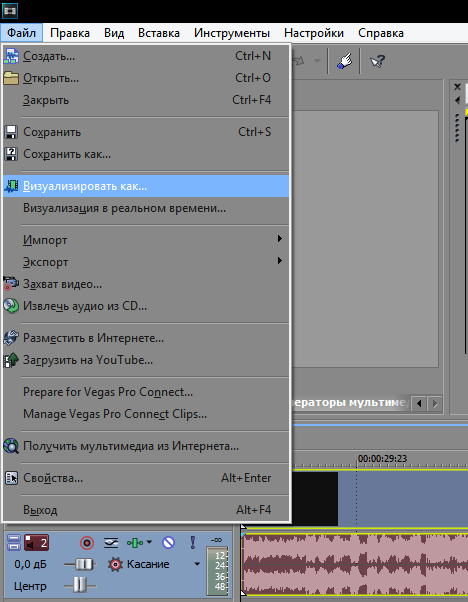
2. Затем необходимо выбрать формат и разрешение из списка (мы берем Internet HD 720p).
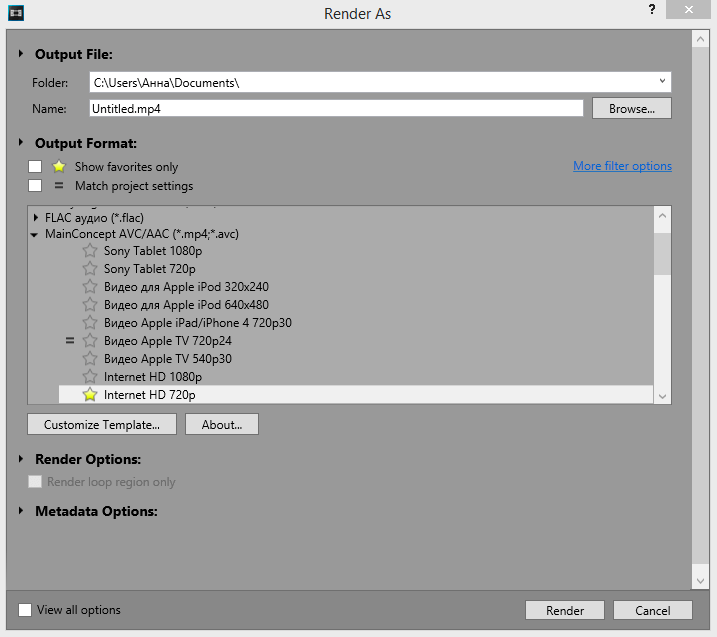
3. А вот теперь перейдем к более подробным настройкам. Нажмите на кнопку «Customize Template» и в открывшемся окне в настройках видео измените битрейт на 10 000 000 и частоту кадров на 29,970.
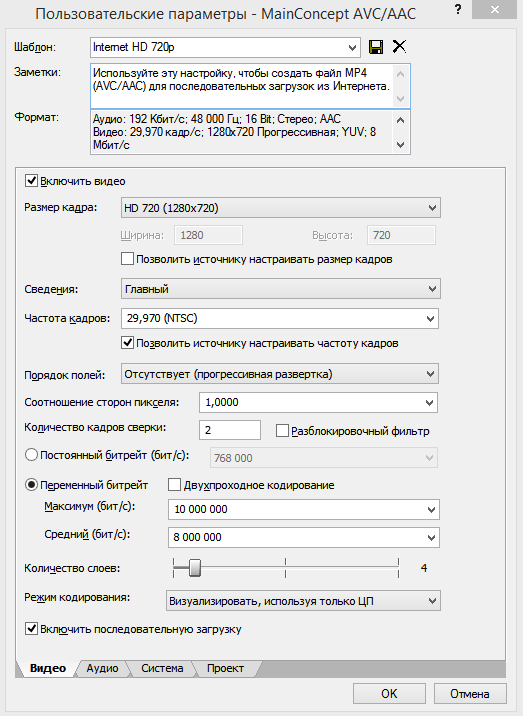
4. В том же окне в настройках проекта выставьте качество отрисовки видео – Наилучшее.
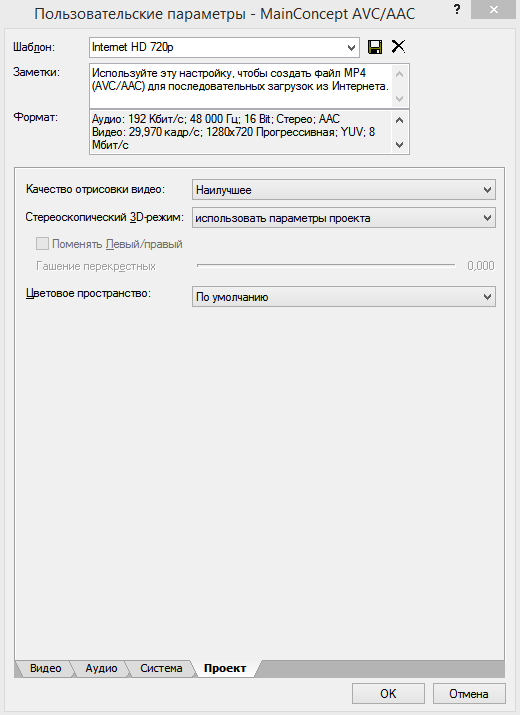
Данный метод помогает ускорить рендеринг видеозаписи, но обратите внимание, что качество видео, хоть и незначительно, но ухудшается.
Ускорение рендера за счет видеокарты
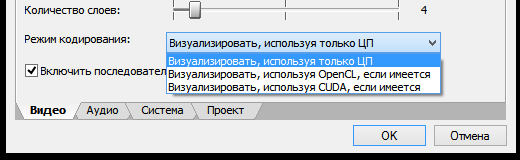
Обратите также внимание на самый последний пункт на вкладке настроек видео – «Режим кодирования». Если правильно настроить этот параметр, то вы сможете в разы повысить скорость сохранения вашего видео на компьютер.
Если Ваша видеокарта поддерживает технологию OpenCL или CUDA, то выберите подходящий параметр.
Интересно!
На вкладке «Система» нажмите на кнопку «Проверка графического процессора» чтобы узнать, какую технологию вы можете использовать.
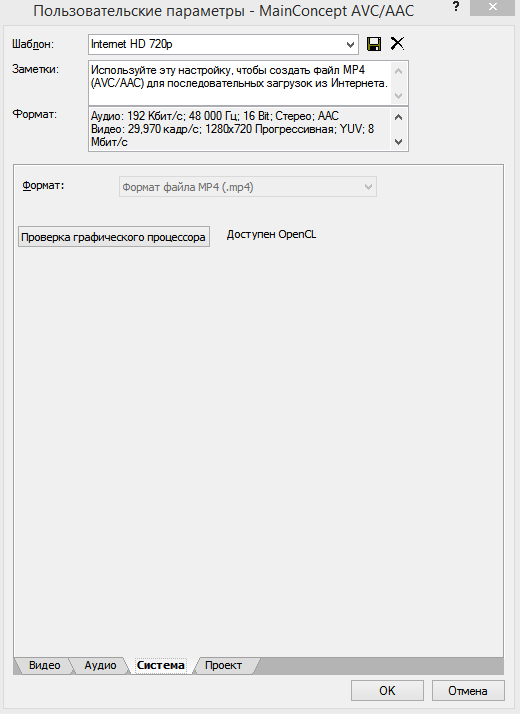
Таким образом можно ускорить сохранение видео, хотя и не намного. Ведь на самом деле увеличить скорость рендеринга в Сони Вегас можно либо в ущерб качеству, либо же обновив «железо» компьютера.
Помимо этой статьи, на сайте еще 12419 инструкций.
Добавьте сайт Lumpics.ru в закладки (CTRL+D) и мы точно еще пригодимся вам.
Отблагодарите автора, поделитесь статьей в социальных сетях.
Помогла ли вам эта статья?
Поделиться статьей в социальных сетях:
Еще статьи по данной теме:
большой рахмет за хороший совет! почти каждый день монтирую видео для собственного канала на ютубе и порой этот рендеринг занимает слишком много времени. из-за того, что у меня компьютер слабый на это тоже влияет. поэтому я решил ускорять первым способом и рендеринг и правда ускорился.. а на качество плевать, ибо оно сокртилось не слишком много, главное чтобы не переборщить с настройками и незамылить свое видео или много пикселей не сделать
вот спасибо большое! а то по часу ждал пока видео обработается!
в настройках видео нет возможности изменить битрейт. а без них, по ходу, видео стало рендериться еще дольше
У меня вообще около 8 часов визуализируется и всё еще грузит. С чем это связано?
Да в железе дело, если процессор слабенький будет долго рендерить, можно выехать на рендере ядрами CUDA, но это если видеокарта хорошая. А так вообще у меня рендер ролика15 минутного в Full HD занимает где-то минут 10. Так что улучшайте железо.
поставь в настройках колека рендеринга Х264 сверху влевом углу суперфаст вместо медиум и будет счастье
Видео 20 сек рендериться больше 3х часов. Что теперь на это скажешь илон маск
Одна из возможных причин, несовпадение продолжительности исходного видиоклипа и звукового клипа.
В самом деле, у нас есть два видиоклипа (без звука) продолжительностью 10 с.
Следовательно точка начала видио будет равна 0, точка выхода 1 видиоклипа 10, точка выхода 2 видиоклипа 20.
Допустим у на есть музыка, продолжительностью 20 с.
Запишем эти данные в виде таблицы
V 0 10 20
А 0 20
При рендеринге возможно несколько решений данной проблемы
1 решение
Создать клип продолжительностью 20 секунд объединив вначале два видиоклипа в один, а затем наложив звук
При этом матрица выхода будет выглядеть следующим образом
V 0 20
A 0 20
Это так называемый рендеринг в режиме реального времени или рендеринг как есть.
Но все равно он очень долгий, поскольку вначале нужно создать файл V продолжительностью 20 секунд, объединив два файла при неизвестном сохранении промежуточных итогов, а затем, наложить звук А продолжительностью 20 с
Второй вариант более печальный, который приводит к бесконечному рендеру.
V 0 10 2020
A 0 20 20
То есть вегас создает первый клип с видио 10 секунд и звуком 20 секунд
V 10
A 20
Затем создается 2 клип с параметрами V 20
A 20
Понятно, что эти клипы совмешены быть не могут, поскольку 10+20 равно 30, а задано ограничение 20
А = 20+20 =40 а задано ограничение 20
В результате фактический результат должен быть таким V 0 30
\ A 0 40
Но в матрице выхода указаны другие параметры V 0 20
A 0 20
Такую задачу программа выполнить не в состоянии, поскольку она не обладает искусственным интеллектом
Следовательно совет может быть только один должно соблюдаться соотношение V/A = N/N =1
Только в этом случае рендеринг может быть успешным
Приколист ты, если выделяем поле рендера то ни о какой аудиодороге речи идти не может.
После рендера в sony vegas видео тормозит


Я уже когда-то, с вами уже пытался решить проблему того почему, у меня не получается записывать видео из игр.
Итогом я вообще пришел к тому что, проблема у меня в слабости HDD.
Теперь же, когда я купил новый HDD и запись стабильна как не когда.
И теперь проблема стала ещё сильнее.
и так: Для монтажа и рендеринга. я решил использовать на этот раз Sony Vegas Pro 13 (x64)
и пересмотрел и испробовав энное количество разный подстроек. для примера остановлюсь на таком.

использую отснятый материал. для пробника


Итогом слитый материал на ютуб. Со слов тех кто проверял со стороны и моих слов.
ощущение 20 FPS. при установленной 1080/60
Прошу совета у гуру Монтажа и Рендеринга.
Ибо годы идут, а проблема всё остаётся =/

Друзья, ниже мы собрали наиболее часто встречающиеся, и распространенные проблемы в Vegas Pro. Прочитайте внимательно, скорее всего ваш вопрос находится здесь. Этот материал периодически пополняется, заглядывайте почаще. Все изложено максимально кратко, без воды. Материал обновляемый.
Содержание:
Где скачать Vegas Pro?
Стоит ли ставить русифицированную версию?
Двоение картинки, как исправить?
Сломался интерфейс, пропали окна или панели.
После рендера яркость/контрастность изменилась.
После рендера, изображение стало намного темнее.
Трек разделился на два — A и B. Как вернуть обычную дорожку?
У меня в самом низу таймлайна появилась дорожка Master или Video.
Не применяются эффекты.
Применяю различные эффекты к видео, но на preview остается прямоугольник, который не меняется.
После вывода (рендера) видео весит больше чем исходник.
Не могу добавить видео с iPhone. Vegas не читает, не открывает определенный видео формат, или видит только звуковую дорожку.
После рендера появляются артефакты, глитчи, моргания и прочие дефекты изображения.
Не работаю сочетания клавиш — Хоткеи.
Тормозит видео в окне Preview.
Сбои при запуске. Vegas Pro не запускается или выдает ошибку на старте.
Где скачать Vegas Pro русскую версию, бесплатно и без регистрации?
Мы не можем публиковать ссылки на пиратские версии, это может стать причиной блокировки группы. Крайне не рекомендуется ставить русифицированные версии Vegas Pro. Есть ряд известных проблем, связанные с вылетами и не стабильной работой, которые присутствуют только в «русских» версиях. Vegas Pro никогда официально не имел русскоязычную версию. Все сборки переведенные на русский язык, результат работы энтузиастов, следовательно стабильность и работоспособность некоторых функций, находится под большим вопросом. Поэтому в нашем гайде, все функции и названия, указаны на английском языке.
Но так как вы все равно будете спрашивать, отвечаем, в гугле все легко ищется, самые распространенные сборки pooshock, diakov.
Двоение картинки. Ghosting.
Двоение — это самая распространенная проблема в Vegas Pro. Возможные причины двоения: неправильная настройка проекта, ускорение или замедление, использование кодеков с переменной частотой кадров. Исправить это можно, включением параметра Disable Resampling.

В Vegas Pro 14/15, в Project Properties можно выключить ресемплинг для всего проекта. Так же можно сохранить настройки параметров проекта, с выключенным ресемплингом, для каждого нового проекта.

Сломался интерфейс, пропали окна или панели.
В Vegas Pro очень гибкая система настройки интерфейса, практически все что угодно можно передвинуть, растянуть или скрыть. Обратная сторона этой гибкости, вероятность случайно потерять или изменить положение панелей.


Для русской версии — Вид-Конфигурация окна-Конфигурация по умолчанию.

Так же не забывайте, что любую панель можно перемещать, если потянуть за точечки (Vegas Pro 13/14). Чтобы поставить панель на место, нужно зажать Ctrl. Окно начнет прилипать в любой области, где это возможно. Так же можно закрыть любые вкладки на которых есть крестик, чтобы снова вернуть окно, его нужно выбрать в меню View — Window — необходимое окно. Например, если вы закрыли окно предпросмотра, нужно выбрать Video Preview. Так же, для вызова любого окна есть горячие клавиши (HotKeys), для окна Preview — Alt+4
После рендера яркость/контрастность моего видео изменилась относительно окна просмотра VEGAS.
Важно понимать, что картинка в интерфейсе редактора и картинка, воспроизводимая плеером перед отображением проходят разные пути обработки. Картинка из VEGAS непосредственно выводится через графическую подсистему Windows, а содержимое плеера обрабатывается несколькими модулями (декодером, рендерером, DirectShow и даже отдельным трактом видеокарты). Чаще всего результатом является разница цветового охвата — гамма PC RGB против гаммы TV (Studio) RGB.

Самым простым решением проблемы будет ее игнорирование. Так как, на множестве разных устройств яркость/контрастность вашего фильмa всё равно будет варьироваться. Если игнорирование проблемы для вас не выход, то постарайтесь привести все настройки монитора, плеера, кодеков к одному цветовому пространству.
И в конце концов разработчики VEGAS тоже пошли нам навстречу, создав специальные пресеты для плагина Levels. Накладывайте на ваш проект эффект «Computer RGB to Studio RGB» или «Studio RGB to Computer RGB» перед рендером, и выравнивайте таким образом гамму фильма в необходимую сторону. Больше информация по этой теме, смотрите здесь.
После рендера, изображение стало намного темнее.
Скорее всего в настройках проекта (Project Properties), вы поставили Pixel format — 32bit (Full Range). Что бы избежать затемнения, и других изменений по цвету, нужно поставить параметр View Transform в положение off. Главное, что нужно отметить, что в этом особого смысла нет если вы будете рендерить в mp4 для YouTube, или соцсетей.
Трек разделился на два — A и B. Как вернуть обычную дорожку?
Вы случайно включили режим Expand Track Layers. Чтобы войти в этот режим, нужно два раза кликнуть на начало, или на конец клипа (или в контекстном меню выбрать — Expand Track Layers), тогда один трек будет разделен на две дорожки, а весь материал расположится «шашечками».
У меня в самом низу таймлайна появилась дорожка Master или Video. Как это убрать?
Нажмите B, чтобы включить / выключить Master аудио-трек, или Ctl+Shift+B для трека Video.

Для общей информации. В Vegas Pro, есть возможность добавлять эффекты на уровне всего проекта, как для видео, так и для аудио. Над окном preview есть кнопка Video Output FX. Video Bus track (Ctl+Shift+B) дает более наглядное представление этих эффектов в виде привычной видео дорожки, соответственно можно управлять настройками эффектов с помощью кейфреймов. То же самое относится и аудио (Master Bus Track).

Не применяются эффекты.
Если в клипе или на дорожке добавлены эффекты, а в окне preview они не отображаются, значит включен режим Split Screen View. Соответственно, его нужно выключить.

Применяю различные эффекты к видео, но на preview остается прямоугольник, который не меняется.

Чтобы это исправить, нужно выключить режим Split Screen View. Этот режим нужен, чтобы сравнить исходник с обработанным видео (FX Bypassed). В режиме Clipboard, текущий кадр можно сравнить с кадром из буфера, для этого его нужно скопировать с помощью команды Copy Snapshot to Clipboard, вторая иконка справа.

Есть два режима отображения Split Screen View, Select All — покрывает всю область. Select Left Half / Select Right Half — покрывает только левую или правую часть кадра. В этом же режиме, с помощью мыши, можно задать свою зону отображения.
После вывода (рендера), видео весит больше чем исходник.
Лучший совет такой, игнорируйте конечный размер файла после рендера. Простой пример: Вы скачиваете файл из соцсети с очень сильным пожатием, обычно 4-6 Мбит, или ваша камера пишет с потоком 16 Мбит. А рендерите файл уже с битрейтом, к примеру, 15-25 Мбит. Очевидно, что ваш файл будет весить в 2-4 раза больше. Нужно ли снижать битрейт? Нет. Вы скачали (записали) видео уже в очень посредственном качестве, если вы пережмете его еще раз с потоком в 6Мбит, качество еще просядет. А потом после того как вы зальете свой файл в соцсеть, или на YouTube, файл будет еще раз пережат. Поэтому наша задача, сразу подготовить более качественный материал.
Не могу добавить видео с iPhone. Vegas не читает (не открывает) определенный видео формат, или видит только звуковую дорожку.
Первым делом, мы советуем поставить самую последнюю версию Vegas Pro. На данный момент это — Vegas Pro 15, эта версия понимает большинство из популярных форматов, в том числе видео с iPhone.
Для справки. Каждый производитель старается оптимизировать видео формат под свои нужды и железо. У мобильной техники задача как можно сильнее, и быстрее, сжать поток информации, поэтому там оптимизация идет для Real time записи и просмотра, а вот редактирование уже не так важно.
Декодер («разжиматель» информации) Vegas Pro не может знать все кодеки и их вариации от других производителей. Соответственно некоторые форматы компрессии Vegas не может распознать, а в некоторых случаях видео будет сильно тормозить при редактировании. И так будет, пока разработчики не добавят поддержку этих форматов в новую версию.
Вот здесь и поможет конвертация. С помощью современного конвертера, который часто обновляется, и в курсе всех новинок кодеков других производителей. Конвертер (программа) преобразует в упрощенный формат для редактирования в любой программе. Ну или в любой нужный формат и кодек.
Что нужно сделать. Скачать например конвертер Xvid4psp с официального сайта — https://winnydows.com/ru/ перетащить в него нужное видео, выставить настройки как на скриншоте и потом ждать конца конвертации. Эти настройки можно применить и в другом конвертере. Если сохранить настройки в пресет, можно конвертировать в пакетном режиме, то есть несколько файлов за раз.

Другой вариант, это найти необходимый кодек для Windows, и установить его отдельно. Установка Кодек-паков (типа K-Lite Codec Pack), не самое лучшее решение, так как в систему устанавливается много лишнего хлама. Поэтому здесь нужно точно понимать, что именно вы делаете.
После рендера появляются артефакты, глитчи, моргания и прочие дефекты изображения.
Такие дефекты в видео, обычно случается при работе с тяжелой графикой, где много анимации. Как правило, решается данная проблема изменением параметра Dynamic RAM Preview, поставьте значение — 0.

Не работаю сочетания клавиш — Хоткеи.
Нужно запомнить, что некоторые команды с клавиатуры, особенно сочетания клавиш, не работают в русской раскладке. Во время монтажа, переключитесь на английский язык.
Иногда, в редких случаях, Vegas Pro не может сохранить проект, как правило это происходит на слабых компьютерах. В основном, лечится просто перезагрузкой системы. Так же отключите загрузку последнего проекта в главной вкладке настроек, отключите загрузку новостeй (newsfeed) от Magix. Это не будет нагружать VEGAS PRO на старте.

При ошибке: «An error occurred while saving the project, File could not be created», вам нужно зайти в C:Users
ameuser (ваше имя) AppDataLocal и создать там папку «Temp» для кэша, которую Вегас возможно забыл создать из-за нагрузки на жесткий диск.

Если вы сделали сложный монтаж, с эффектами и т.д. в этой ситуации можно только рендерить, что бы не потерять результат всей работы. Поставьте битрейт 50 Мбит для mp4, и с качеством все будет вполне хорошо, даже для последующего монтажа. Лично мне нравиться Sony MXF, для промежуточного монтажа, он тяжелый, но качество хорошее.
Тормозит видео в окне Preview.
01. Для начала снизьте разрешение в окне preview, начните с Best-Half. Так как, в большинстве случает мы смотрим видео в окошке, нет смысла использовать полное разрешение, половины будет вполне достаточно, и это даст значительный прирост в производительности. Если не удается получить воспроизведение видео в реальном времени, опускаемся ниже Good-Half и т.д.

02. Правильно настраивайте проект. Неверные настройки тоже влияют на скорость работы. Для начала поставьте разрешение и количество кадров в секунду, соответствующую вашим видео исходникам. Чаще всего используется 1920х1080 25к/с, и естественно этот вариант будет работать быстрее, чем проекты с 30 и 60 к/с. Если вы не знаете параметры вашего видео, посмотреть их можно во вкладке Project Media, выберите нужный файл и необходимые параметры будут показаны.

03. Не ставьте в настройках проекта цвет 32 бита (pixel format 32 bit), это значительно влияет на производительность. Работайте в 8 bit, не напрягайте систему, а 32 бита вы можете выставить непосредственно перед рендером, если вам так хочется. Но разницу вы скорее всего не заметите.
04. Возможно вы используете устаревшие плагины, не поддерживающие GPU ускорение, попробуйте заменить на альтернативный вариант. Если у вас не самый мощный ПК, возможно придется отказаться от них вообще, или хотя бы сократить их количество до необходимого минимума.
05. Если ничего из вышеперечисленного не помогает, вот еще несколько коротких советов. Как правило большинство камер пишут материал с сильной компрессией, это прилично нагружает систему. Возможно имеет смысл пережать имеющийся материал для дальнейшего монтажа. Можно использовать сторонние конвертеры, но можно и перекодировать силами Vegas Pro. Как показывает практика, даже пережатые файлы в самом Вегасе в формат MP4, работают на таймлайне быстрее, чем видео непосредственно с самой камеры. Главное поставьте битрейт повыше, 25 Мбит — будет вполне достаточно. Если есть необходимость сохранить оптимальное качество для пост обработки, можно использовать формат компрессии Sony MXF с пресетом HD422 1920×1080-25p 50 Mbps. Так же, прочитайте еще этот пункт — Не могу добавить видео с iPhone. Vegas не читает определенный видео формат.
Другой вариант для ускорения работы, использование Proxy Video. Этот способ еще удобен тем, что он интегрирован в рабочий процесс Vegas Pro. Подробнее о proxy-видео, смотрите в этом ролике.



