
Что делать, если не запускается Дискорд
Discord — популярная утилита для общения через Интернет. Программа популярна среди геймеров, а также нередко используется на образовательных площадках. Многие компании используют данную программу в качестве корпоративного мессенджера.
В работе этого приложения, как и любой другой программы, случают сбои и ошибки. Рассмотрим, почему не запускается Дискорд на ПК, и что делать в таких случаях.
Элементарные варианты устранения неполадок
Если Discord почему-то не работает — это не обязательно указывает на критические неполадки в работе программы. Может быть масса причин, на фоне которых мессенджер перестает запускаться или функционировать должным образом.
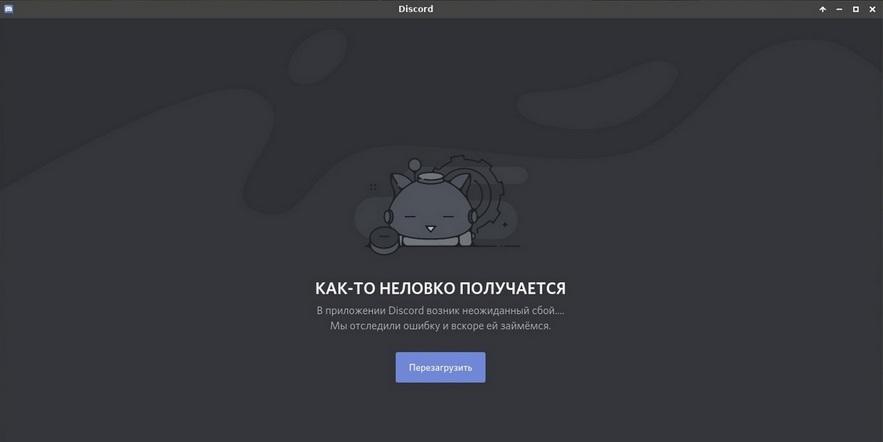
В большинстве случаев сбой носит временный характер. Нередко, когда приложение не загружается, достаточно некоторое время подождать. Периодически возникают проблемы с серверной стороны, что никак не зависит от обычных пользователей. Поэтому, если Discord не запускается, далеко не всегда можно устранить ошибки самостоятельно.
Решение проблем с соединением
Для работы программы необходимо подключение к Интернету. Если его нет, зайти в приложение и воспользоваться его функциями не получится. В большинстве случаев вместо обычного интерфейса программы пользователь увидит окно серого цвета. Это одна из основных причин, из-за которой не открывается Дискорд.

Если мессенджер перестал работать и вы видите серый экран, то рекомендуем сразу проверить подключение к Интернету. Достаточно войти в любой браузер или другую программу, для работы которой нужен Интернет. Также можно войти в список текущих подключений и в открывшемся окне убедиться в том, что подключение с маршрутизатором не прервалось.
Если Интернет отсутствует, попробуйте перезапустить роутер. Нередко это помогает, особенно если маршрутизатор устаревшей модели.
Ошибки при обновлении
Одна из причин, по которой пользователь не заходит в Дискорд — устаревшая версия программы. Мессенджер обычно обновляется самостоятельно после запуска. Но в определенных случаях происходит сбой, из-за которого новая версия не устанавливается, а само приложение прекращает нормально работать.
На это указывает бесконечная загрузка, при которой на экране сначала появляется сообщение «Checking for Updates». Оно указывает на то, что утилита пытается установить обновление. Когда ей этого не удается, появляется надпись «Update Failed». При этом установщик Discord периодически повторяет попытку установить обновление, но необходимые для этого файлы не загружаются.

Причин, по которым появляется такое окно при запуске довольно много. Это может быть связано с отсутствием сетевого подключения, как в предыдущем случае. Также проблемы с установкой появляются в случае, если на ПК недостаточно памяти для загрузки новых файлов, или ресурсы компьютера не соответствуют системными требованиями обновленной версии мессенджера.
Универсального решения этой проблемы не существует, так как многое зависит от аппаратных компонентов устройства и других факторов. Если Discord не запускается из-за того, что не загружается обновление, то удалите приложение и переустановите его заново. В этом случае оно должно открыться. Если не запустилось — загрузите более ранний релиз Discord, чтобы заменить текущий установленный. В этом случае может быть исправлена ошибка совместимости приложения с компьютером.
Снимаем задачу и выполняем повторный запуск
Иногда причину, по которой не открывается или вылетает мессенджер Дискорд, узнать не получается. В этом случае можно попробовать перезапустить приложение. Предварительно необходимо полностью закрыть мессенджер, и для этого необходимо завершить все процессы, связанные с этой программой.
Метод действует на всех новых версиях Виндовс. Его можно использовать на Windows 7 или Windows 10. Общий алгоритм действий идентичен. Если после этого вы запустили мессенджер, значит проблема была в этом.
Отключение антивирусной программы
Если не удалось открыть Discord, и вам не известно, почему не работает мессенджер, стоит проверить еще один вариант — блокировку со стороны антивируса. Если Дискорд не открывается, это может происходить из-за того, что защитное ПО ограничило доступ мессенджеру.
Так как для работы Дискорд нужен Интернет, прежде всего стоит проверить программу в Брандмауэре. Обычно, если приложение блокируется, откроется соответствующее уведомление. Бывает и так, что сообщение может не открываться, и поэтому стоит проверить брандмауэр самостоятельно.
Это поможет восстановить нормальную функциональность программы, если Дискорд вылетает или не запускается. Дополнительно рекомендуется временно отключить другие антивирусные продукты, установленные на компьютере. Блокировать работу мессенджера могут многие программы для защиты от вредоносного ПО.
Заключение
Почему я не могу запустить Discord и что делать, если программа не работает — актуальные вопросы для каждого, кто сталкивался со сбоями в работе данного мессенджера. Причин возникновения ошибок довольно много, и в отдельных случаях их нельзя решить самостоятельно. Запущенный Дискорд может долго загружаться из-за сбоев со стороны сервера или других факторов, которые не зависят от пользователя. В остальных случаях можно воспользоваться простыми способами, позволяющими восстановить функционирование мессенджера.
Видео по теме
Не запускается Дискорд (наиболее частые проблемы)
DISCORD часто выдает ошибки, вылетает или вообще не желает запускаться на компьютерах своих пользователей. Благо, существует несколько способов решения всех проблем, о них сегодня мы и поговорим.
Не запускается Дискорд из за упавших серверов
Возможно, Дискорд не запускается из-за проблем на серверах. Для проверки этого варианта просто заходим на официальный сайт сервиса https://status.discordapp.com/. Скорее всего о технических проблемах будет написано именно там.
Взлом аккаунта
Если же Дискорд не заходит на моменте авторизации, то скорее всего, у вас украли аккаунт. Чтобы решить эту проблему, можно сбросить пароль на моменте входа или написать в техническую поддержку на официальном сайте разработчиков.
Частые и быстрые решения в запуске Дискорда
Некоторые решения не требуют от пользователя лишних действий, и при этом они часто помогают.
Завершение всех процессов программы
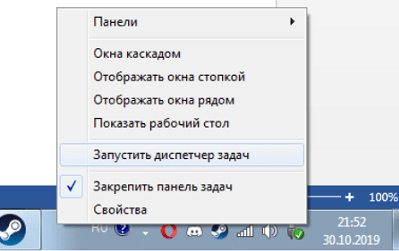
Часто сбои происходят на уровне поломанных процессов самой программы. Неправильный выход из Дискорда или случайное завершение части из них могут помешать дальнейшему запуску. Для чистки процессов потребуется нажать правой кнопкой мыши по панели задач. В ней кликаем по пункту «Запустить диспетчер задач».
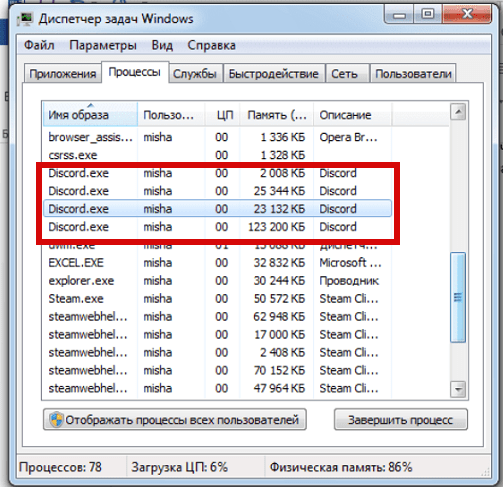
Уже в открытом окне находим процессы программы. Они обозначены описанием «Discord». Их можно удалить из памяти, нажав на них и кликнув «Завершить процесс» или нажав «Delete» на клавиатуре. Подтверждаем действия.
Обязательно проверяем, не осталось ли процессов в памяти после удаления.
Запуск от имени администратора
В особенности, если у вас запуск программы происходит через ярлык на рабочем столе, этот способ может помочь. Ошибка в таком случае происходит из-за отсутствия полномочий для открытия системных файлов у некоторых компонентов программы. В общем, система мешает программе.
Способ можно комбинировать с прошлым.
Для решения проблемы просто нажимаем на открываемый файл правой кнопкой мыши и выбираем «Запуск от имени администратора».
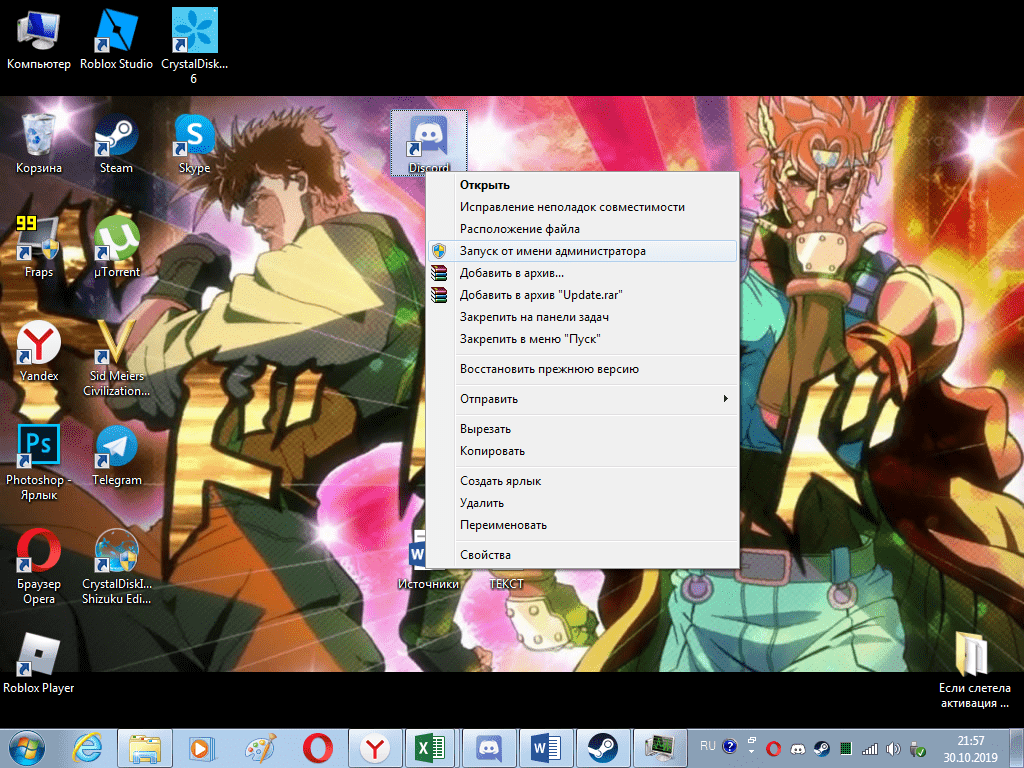
Если легкие способы не помогли, можно перезагрузить компьютер. В принципе, это лишь перезагрузить процессы Дискорда, убрав их из памяти. Способ действенен для тех, у кого программа находится в автозагрузке.
Мелкие проблемы
Возможно у вас просто какие-либо проблемы, не связанные с самой программой.
Кардинальное решение
Если уже ничего не помогает, то можно переустановить программу.

Ошибка Installation has failed Discord
Пользователи Discord, как и любой другой программы сталкиваются с рисками однажды увидеть на экране уведомление об ошибке «Installation has failed Discord», то есть проблеме с установкой. Устранить данную неприятность можно самостоятельно, для чего придется потратить немного времени.

Причины появления ошибки
Среди всего многообразия возможных ошибок, характерных для данной ситуации, можно выделить несколько наиболее распространенных вариантов:
Выявить причину неисправности можно путем простого метода исключения, проводя проверку от одной причины проблем к другой.
В большинстве случаев справиться с ошибкой «Installation has failed Discord» позволяет следующий набор действий:
В случае, если установка проводится в «операционки» для ПК или ноутбуков, а предпринятые выше действия никакого результата не дали, можно провести следующую операцию:
Если и дальше имеются проблемы с установкой, необходимо активировать инсталлятор, наделенный правами администратора или использовать программу с совместимостью к конкретной операционной системе.
Ошибка Update failed Discord
Появление данной ошибки свидетельствует о том, что оставшиеся после удаления предыдущей версии голосового приложения файлы не позволяют провести установку новой версии программного продукта.
В данной ситуации можно воспользоваться двумя вариантами действий:
Воспользоваться можно и полной переустановкой приложения, при этом компьютер придется предварительно очистить реестр от всех «мусорных» файлов. В ручном режиме данных процесс может занять достаточно много времени, поэтому целесообразно задействование специальных утилит, например, Ccleaner или других идентичных по назначению программок. Данные продукты доступны в бесплатном доступе, поэтому установить их на собственный ПК не представляет никакой сложности. Одновременно они обезопасят пользователя от ошибочного удаления важных файлов, оказывающих влияние на работоспособность компьютера в целом.
Другие способы
Среди возможных причин проблем с загрузкой выступает и повреждение загрузочных файлов программ. Особенно это актуально при использовании сторонних ресурсов. Чтобы снизить подобные риски, целесообразно скачивать программу Discord только с официального сайта разработчиков.
Проблемы могут быть вызваны и настройками антивирусного ПО. В таком случае программу Discord необходимо отметить в качестве доверенной, и никакие ограничения антивируса распространяться на приложение не будут.
Если же говорить о несовместимости требований программы и компьютера, то эта причина может проявиться только при попытках установки голосового сервиса чатов на устаревших машинах, не имеющих необходимой производительности или других необходимых для Discord атрибутов.
Что делать: ошибка installation has failed в Дискорде
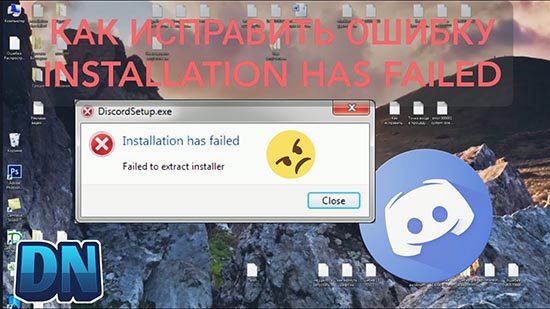
На 2021 год дискордом пользуются около 1 миллиарда людей ежемесячно. Но часто при установке программы мешает ошибка “discord installation has failed”. Длинная надпись обычно пугает пользователя, но на самом деле данную проблему исправить не сложно. Сейчас пошагово разберем, что представляет из себя ошибка, и как ее уладить.
Почему выдает такую ошибку
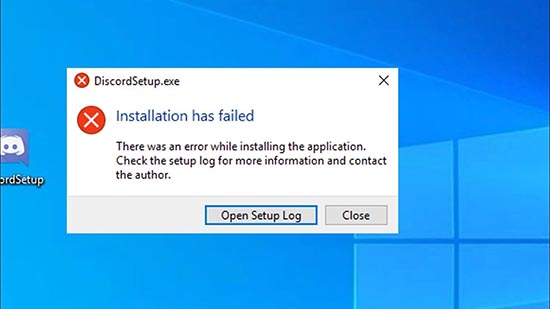
Причина кроется в том, что во время установки программы, повреждаются ее файлы. Из-за этого процесс мог закончиться некорректно.
Самое первое, что пользователь должен сделать — это удалить с устройства каждый процесс,относящийся к устанавливаемой программе. Если в браузере открыта онлайн-версия приложения, то ее нужно закрыть.
Обычно, после выполнения простых действий программа начинает устанавливаться без помех.
Но бывают исключения. Как решить проблему, если программа все же выдает ошибку?
Причины появления затруднений при установке дискорда:
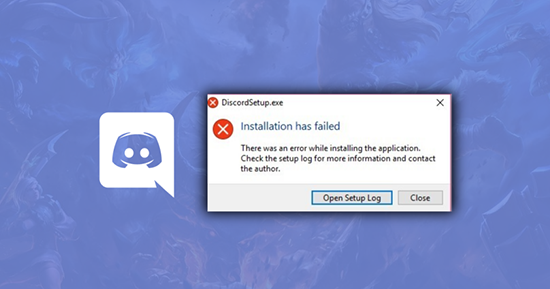
Как исправить, если вылазит installation has failed
Если причина в том, что файлы были повреждены, то необходимо следовать инструкции:
После перезагрузки компьютера снова скачать Дискорд. Если диагностика проведена верно, и проблема заключалась а повреждении файлов(setup.exe), то приложение установиться успешно.
Остались незавершенные процессы
Если приложение не устанавливается, то пользователь должен проверить все ли процессы он закрыл. Для этого необходимо проверить браузер, и процессы скачивания на самом ПК. Если какие-либо из них остались открытыми, нужно закрыть их. При попытке установить discord нужно соблюдать все инструкции. Руководства даны по той причине, что любое действие может помешать. Неправильный порядок выполнения действий также может стать причиной неудачи. Стоит быть внимательным.
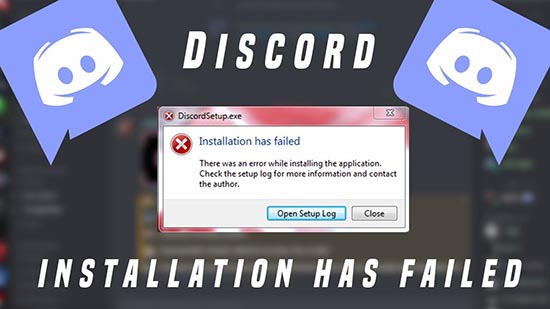
Не все файлы были удалены
Если приложение не скачивается и после этого, возможно, не все инструкции были выполнены, или выполнены неверно. В таком случае нужно найти папки “AppData” и “localAppData” и проверить наличие в них данных Дискорда. В том случае, если они там присутствуют, нужно их удалить.
Приложение все равно не запускается? Не стоит паниковать, что не можете скачать Дискорд. Есть и другие варианты сделать это. Главное-следовать инструкциям. Тогда приложение успешно установиться и откроется.
Дублированный запуск приложения
Часто пользователь просто забывает закрыть или удалить программы, связанные с Discord. Чтобы устранить данную проблему требуется зажать комбинацию клавиш «Delete+Ctrl+Alt» и перейти в окно “Процессы”. Далее нужно отыскать все процессы, связанные с Дискордом и отключить их. Для этого следует щелкнуть правой кнопкой мыши по иконке и нажать “Завершить процесс”. Попробовать открыть приложение.
Запуск установки Дискорда от имени администратора
Иногда возникают ситуации, когда проблема вылезает при запуске. Приложение успешно установилось, но запуск невозможен. В таком случае, стоит попробовать открыть приложение от имени администратора. Как правило, программы начинают полноценно работать.
Чтобы запустить Дискорд таким способом, нужно нажать “Пуск” и найти там программу. Нажать на нее и найти пункт “Запуск от имени администратора”. Совершить действие.
Запуск установки Discord с параметрами совместимости
Чаще возникают трудности с установкой Дискорда на Windows 7 и Windows 10, поэтому разберем параметры несовместимости с этим операционными системами.
Причина проблема с Windows 10, возможно, заключается в том, что скачиваемая программа предназначена для более ранних версий программного обеспечения, и приложение слишком старо для ОС. В таком случае можно скачать более позднюю версию Дискорда, или попытаться устранить проблему и открыть эту.
В окне панели задач находим программу, с которой возникла проблема. Щелкнуть на нее правой кнопкой мыши и нажать “Открыть папку с файлом”. Найти поле “Свойства”, а затем “Совместимость”. После этого выбрать “Запустить средство устранения проблем с совместимостью”
Для того, чтобы устранить проблему на Windows 7, стоит проделать такой же алгоритм действий.
Эти действия устранят ошибку, приложение должно успешно установиться и запуститься. Если ошибка не пропала, пользователь должен проверить свой ПК на наличие неполадок системы.
Самые распространенные ошибки программы Discord
Программное обеспечение Дискорд отличается стабильным функционированием. Однако встречаются ситуации, когда возникают определенные ошибки. Понимая их, требуется соблюдать определенную последовательность действий. Дополнительно рекомендуется знать об имеющихся особенностях.
Распространенные ошибки в Дискорде и способы их устранить
Ошибки при запуске Дискорд могут быть разнообразными. К наиболее распространенным из них принято относить:
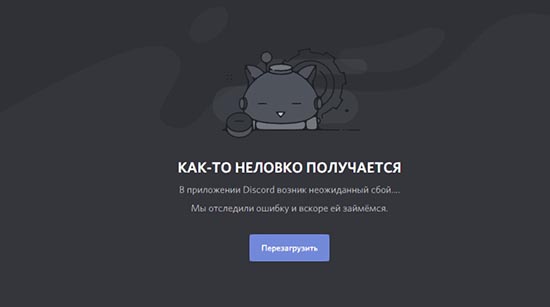
В зависимости от выявленной проблемы, определяется последовательность действий, которые требуется предпринять, чтобы исправить ситуацию.
Ошибки при запуске
Ошибки при запуске программного обеспечения связаны с отсутствием качественного интернет-соединения либо проведением технических работ. Чтобы исправить ситуацию, пользователям рекомендуется придерживаться следующей последовательности действий:
Если у пользователя качественное интернет-соединения, рекомендуется обратиться к специалистам службы поддержки программного обеспечения, чтобы получить профессиональную консультацию.
Обратите внимание, в качестве альтернативного варианта выделяют загрузку программного обеспечения Дискорд на используемое устройство. Часто встречается ситуация, когда веб-версия временно приостановлена в вопросе функционирования, а клиентская программа работает без технических сбоев.
Чтобы исключить вероятность попадания на мошенников с вытекающими последствиями, рекомендуется осуществлять загрузку с официального портала разработчика. При использовании мобильных телефонов и планшетов, скачивание выполняется с магазинов приложений Андроид либо iOS – в зависимости от установленной ОС.
Ошибки при скачивании программы
При возникновении проблем с загрузкой программного обеспечения, пользователям рекомендуется выполнить проверку:
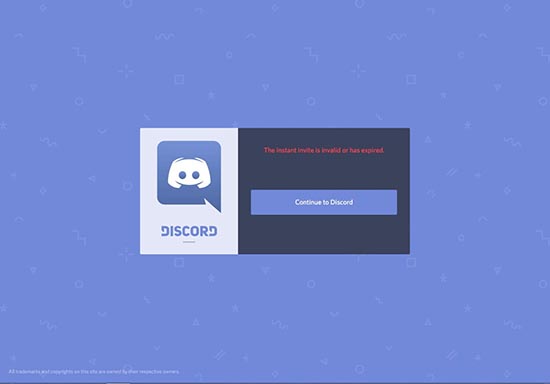
После этого рекомендуется выполнить чистку устройства с помощью специализированных утилит, к примеру, Ccleaner. В дальнейшем, для скачивания программного обеспечения, требуется соблюдать следующую последовательность действий:
Обратите внимание, для авторизации в личном кабинете, пользователям требуется указывать ранее предоставленный логин и пароль. Следовательно, отсутствует необходимость в повторной регистрации.
Ошибка запроса дружбы
При возникновении проблем, которые связаны с невозможностью формировать запросы на дружбы с зарегистрированными пользователями Дискорда, причинами могут быть:
В первом случае последовательность действий не вызывает сложностей и предусматривает под собой:
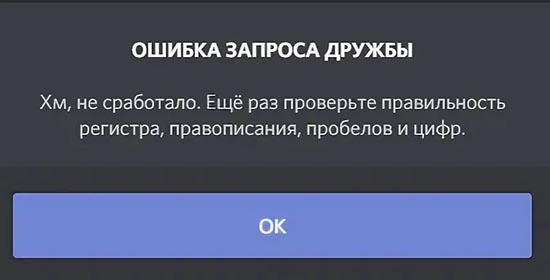
Обратите внимание, при отсутствии достаточного опыта в работе, выходом из сложившейся ситуации станет удаление программного обеспечения с последующей переустановкой.
Если проблема связана с техническими сбоями в приложении, рекомендуется повторить попытку по истечении некоторого времени. В качестве крайней меры выделяют обращение в службу поддержки за разъяснениями.
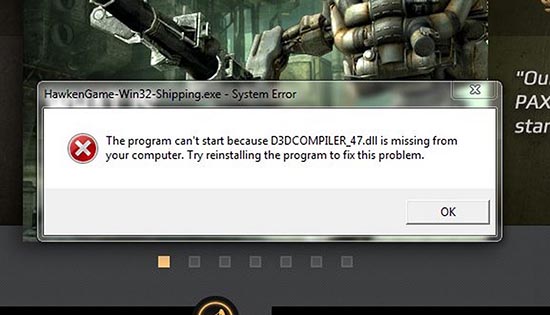
Ошибка с D3DCOMPILER_47.dll
В случае возникновения рассматриваемой проблемы, пользователям рекомендуется переустановить программное обеспечение. Обратите внимание, причина кроется в системных сбоях работы Дискорда, поэтому неопытным пользователям не рекомендуется пытать самостоятельно вносить правки, а сразу действовать кардинальным образом.
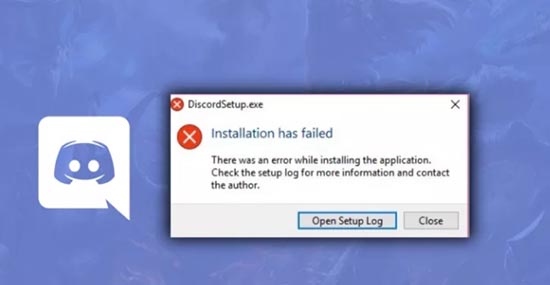
Ошибка «Installation has failed»
Отображение на экране используемого устройства рассматриваемой ошибки, указывает на проблемы инсталляции обновлений. Пользователям рекомендуется придерживаться следующей последовательности действий:
Авторизация в зарегистрированной учетной записи путем ввода ранее предоставленного логина и пароля.
Если ситуация не изменилась, пользователям рекомендуется обратиться к специалистам службы поддержки. Саппорт функционирует в круглосуточном режиме, без выходных и праздничных дней. Поэтому заявки обрабатываются быстро, что является существенным преимуществом.
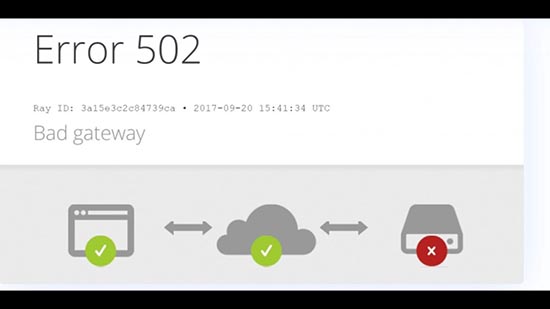
Ошибка «Error 502»
Рассматриваемый тип ошибки указывает на наличие временных технических сбоев в работе программного обеспечения. Единственным выходом из ситуации считается попытка авторизации через некоторое время. Альтернативных вариантов решения проблемы не существует, о чем свидетельствуют многочисленные отзывы клиентов и разработчиков.
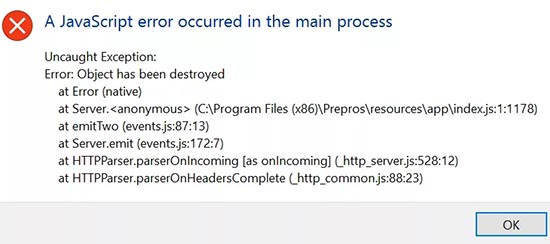
Ошибка «JavaScript error occurred in the main process»
Проблема заключается в используемом устройстве. Чтобы обеспечить бесперебойное функционирование программного обеспечения, рекомендуется воспользоваться специально разработанными утилитами. Их можно отыскать в официальном магазине Play Market либо App Store.
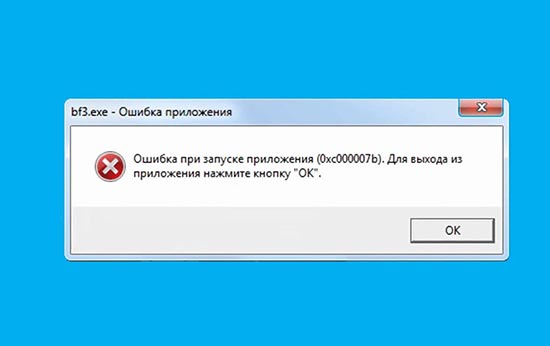
Ошибка 0xc000007b
При возникновении ошибки, рекомендуется выполнить переустановку программного обеспечения. Это позволит быстро начать работу, исключая продолжительные внесения изменения в установленную версию.
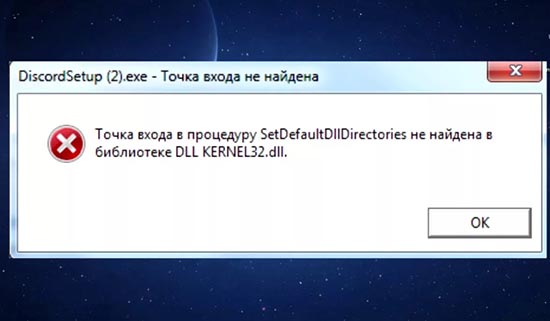
Ошибка с kernel32.dll
Возникновение ошибки связано с наличием сбоев в работе программного обеспечения Дискорд. Пользователям рекомендуется придерживаться следующей последовательности действий:
На завершающем этапе требуется войти в личный кабинет по классическому сценарию – вводится логин и пароль.
Точка входа в процедуру
Рекомендуется проверить качество интернет-соединения. Если с этим проблем не возникает, требуется выполнить переустановку программного обеспечения.



