
Не запускается игра в Steam: что делать?
 Всем доброго времени суток!
Что может быть хуже* подвоха от любимой игры на длинных выходных? 😉
Вообще, клиент Steam достаточно удобная и надежная штука: он помогает не только быстро находить и покупать игры (а многие недовольны слишком высокими ценами и тут я с ними согласен), но и загружать все необходимые дополнения и компоненты для игр (причем, автоматически). Но, как говорится, и на старуху бывает проруха. 👀
В этой статье хочу привести небольшой пошаговый план по восстановлению работы игр в Steam (поможет всем, кто столкнулся с похожей проблемой и не знает, что делать, и с чем это связано).
* Разумеется, я исхожу только из игровых проблем.
👉 Еще одна полезная заметка!
Почему не запускается игра в Steam [причины]
👉 1) Нарушена целостность файлов игры
Пожалуй, это первое с чего следует начать.
Дело в том, что некоторые файлы игры могли быть повреждены или удалены (например, при вирусном заражении, при использовании ряда утилит для чистки и обслуживания Windows, при некорректной работе антивируса и т.д.). В общем, это бывает не так уж и редко.
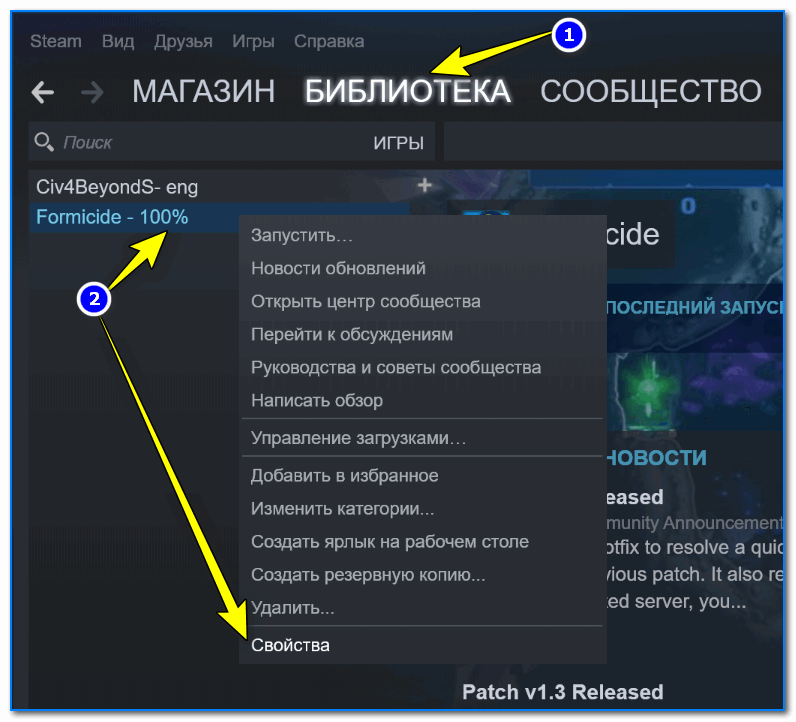
Свойства игры (Steam)
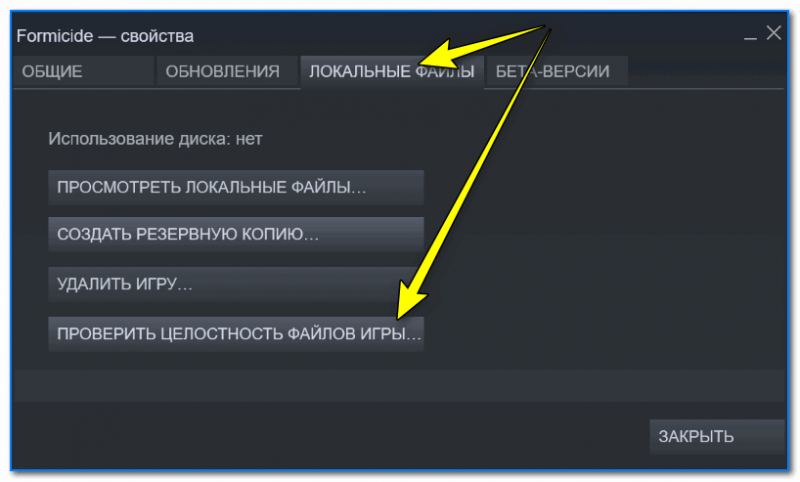
Проверить целостность файлов
Должна запуститься проверка: в идеале (если все в порядке) вы должны увидеть сообщение, что файлы успешно прошли проверку (как в примере ниже).
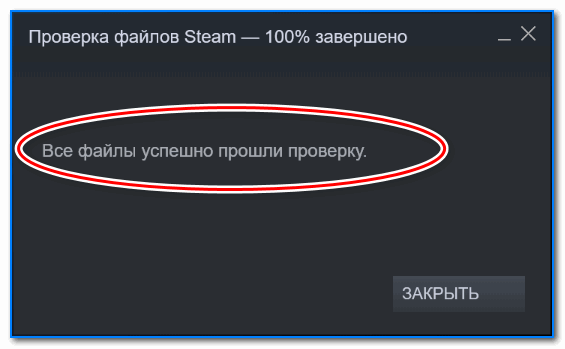
Все файлы успешно прошли проверку
👉 2) Сбой, связанный с кэшем Steam
Некоторые данные (чтобы не загружать их лишний раз) клиент Steam хранит на HDD (их называют кэшем). Чаще всего после обновления клиента — «старый» кэш может стать причиной нестабильной работы игр. При появлении разного рода проблем, рекомендуется его очищать в «ручном» режиме.
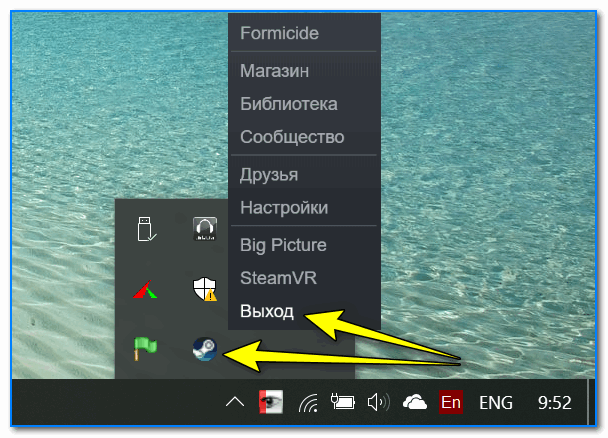
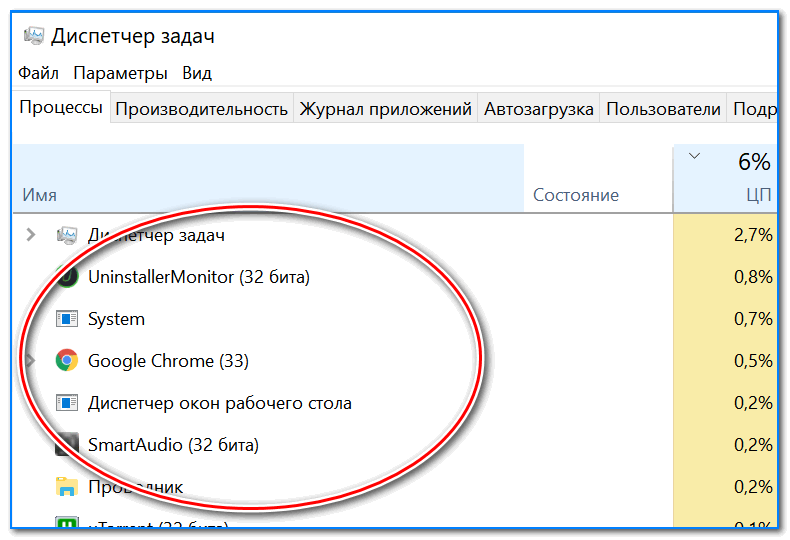
В диспетчере задач нет процесса Steam
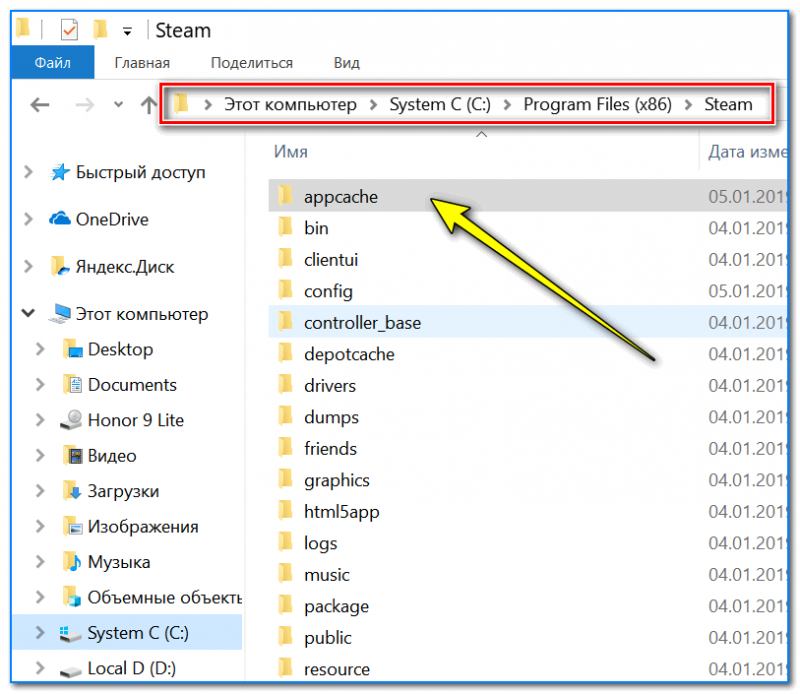
Кроме этого, зайдите в папку C:\Program Files (x86)\Steam\Steam\cached и также очистите ее.
👉 3) Нет необходимых библиотек для запуска игры
Вообще, обычно, Steam их подгружает и обновляет автоматически при установке той или иной игры. Однако, проверить все равно стоит. (особенно если у вас в Steam установлено 10 и более игр)
На мой взгляд самый удобный вариант проверить и установить все необходимые игровые компоненты — это воспользоваться 👉 инструментом Driver Booster. Эта утилита помимо драйверов, найдет и установит все необходимые библиотеки (см. пару скринов ниже 👇).
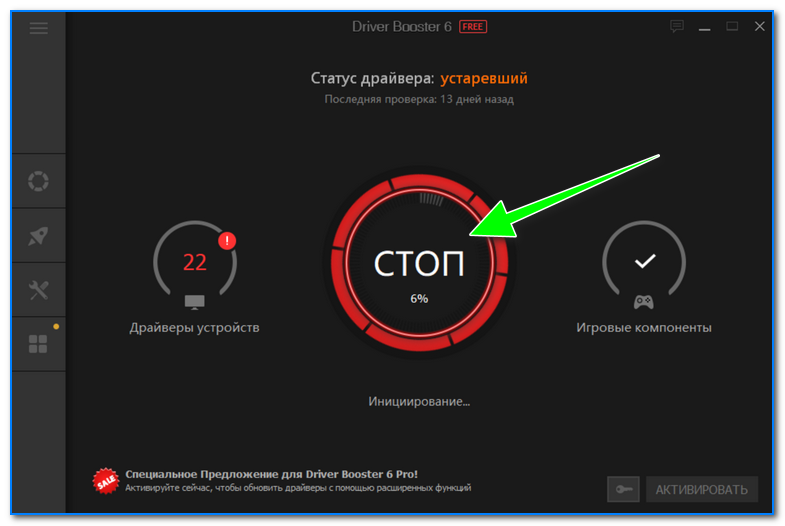
Всего одна кнопка «Пуск/Стоп» для проверки драйверов и игровых компонентов
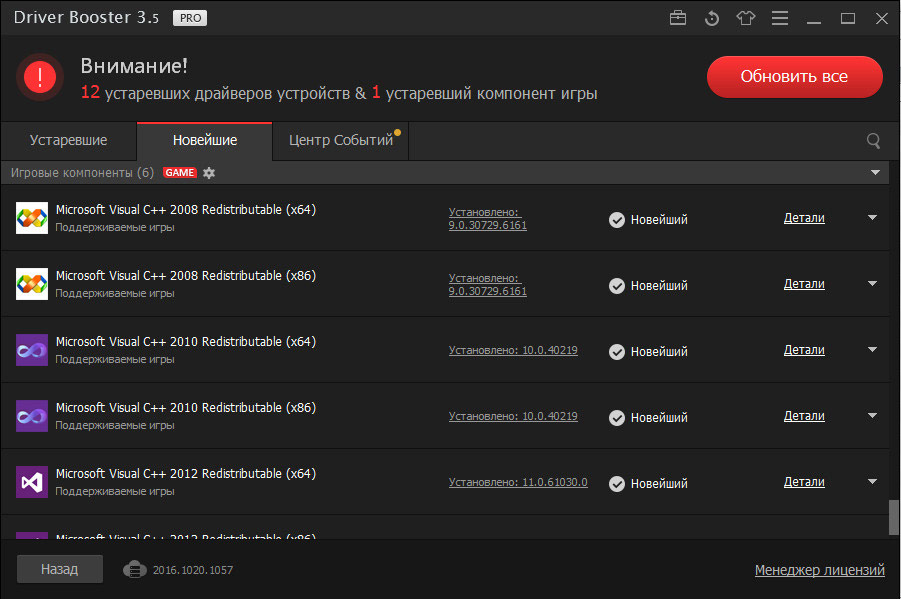
Обратите внимание, что Driver Booster автоматически сам находит все необходимые для игр пакеты!
Также самые основные компоненты можно проверить и до-установить вручную. У меня на блоге есть несколько статей, рекомендую:
👉 4) Не обновлены видеодрайвера
Чаще всего большинство пользователей после установки ОС Windows — не обновляют и не устанавливают видеодрайвера вовсе (используют то, что предустановила сама Windows). И в этом нередко и заключается загвоздка. 👀
Вообще для проверки и обновления драйверов рекомендуется воспользоваться официальным сайтом производителя вашей видеокарты (если используете ноутбук — то ноутбука), либо спец. утилитами.
Тема обновления видеодрайверов достаточно обширная, поэтому посоветовал бы ознакомиться 👉 с одной моей прошлой статьей (в ней разобраны все самые популярные вопросы по этой теме).
👉 5) Зависание процесса игры
При некорректном запуске (или закрытии) игры может произойти так, что ее процесс зависнет. А при повторном ее запуске, компьютер будет ждать отклика от того «старого» (зависшего) процесса.
В этом случае необходимо открыть диспетчер задач (сочетание кнопок Ctrl+Shift+Esc) и проверить, нет ли там уже работающих процессов игры (они имеют сходное название, см. пример ниже).
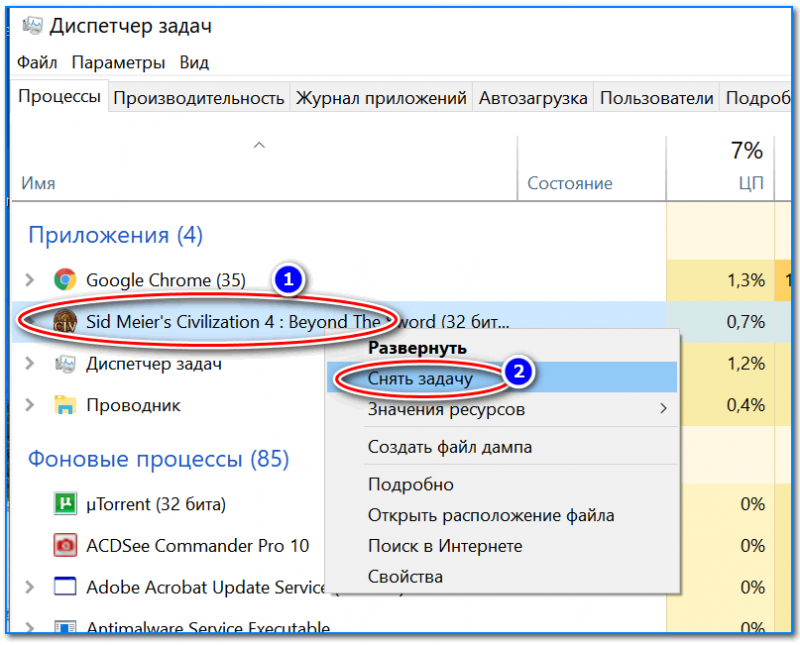
Снять задачу (диспетчер задач)
После попробуйте перезапустить игру.
👉 6) Есть проблема с совместимостью (например, старая игра не может работать в новой ОС)
Если вы пытаетесь запустить старую игру на новом компьютере/ноутбуке — то вполне возможна проблема несовместимости (обычно при этом все же показываются какие-то ошибки. ).
Для начала можно порекомендовать открыть свойства исполняемого файла игры (достаточно на рабочем столе кликнуть правой кнопкой мышки по значку игры и в меню выбрать оное).
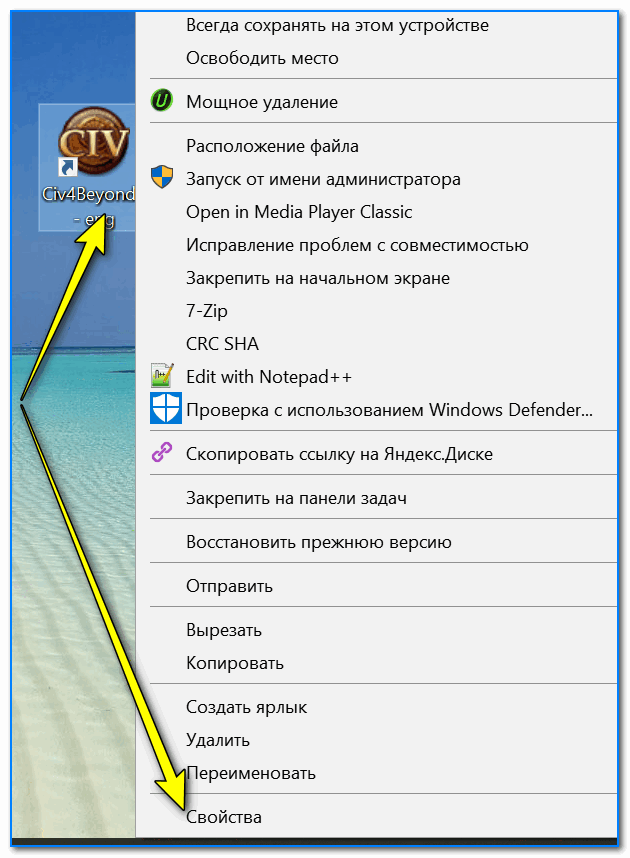
Свойства исполняемого файла игры
Далее во вкладке «Совместимость» поставьте галочку в пункте «Запустить программу в режиме совместимости» и укажите ОС Windows в которой игра точно должна работать (это можно уточнить в тех. требованиях в ней).
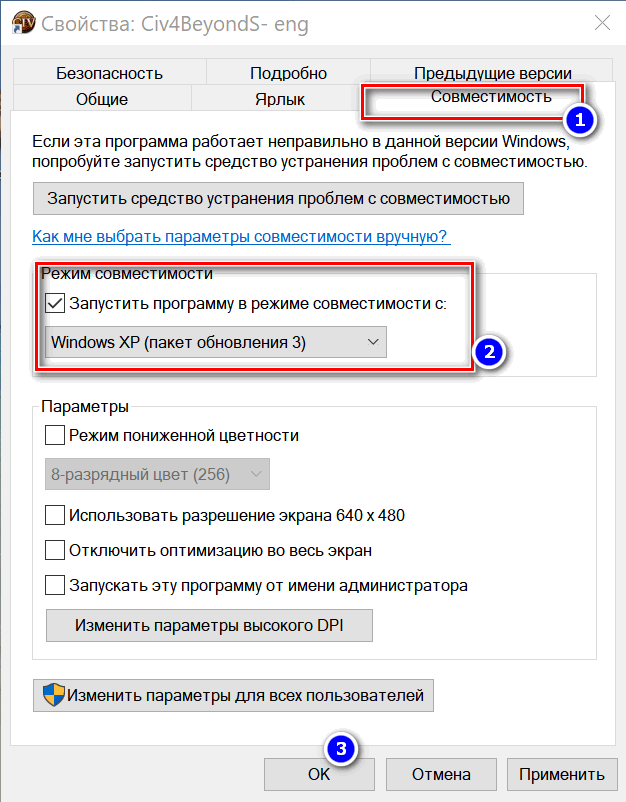
Запустить программу в режиме совместимости
После изменения настроек совместимости, попробуйте перезапустить игру. В ряде случаев такая простая штука помогает решить проблему.
Для некоторых игр, все же, решением будет либо покупка старенького ноутбука (спец. для них со старой Windows 98/2000), либо установка виртуальной машины (позволит запустить, например, Windows 2000 в ОС Windows 10, и соответственно любые* игры того времени в ней).
Тема тоже достаточно большая, поэтому если вы «столкнулись» с очень старой игрой, рекомендую ознакомиться с одной моей прошлой статьей (ссылка ниже).
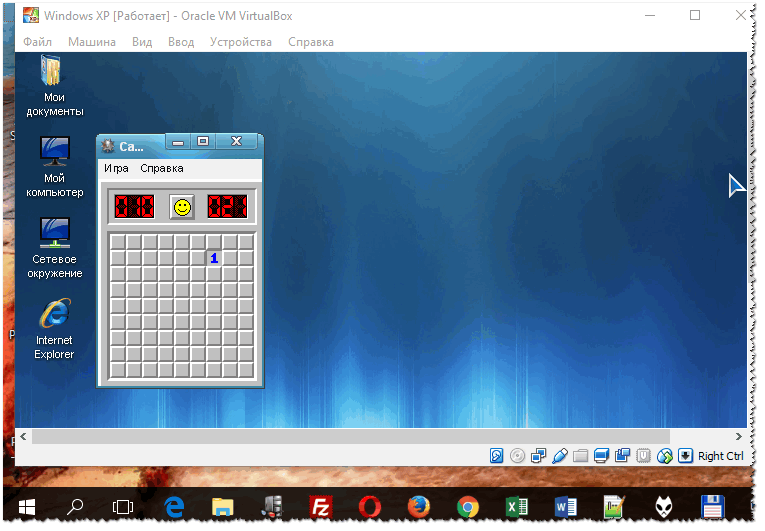
Игра Сапер / запущена Windows XP в ОС Windows 10

👉 7) Блокировка антивирусным ПО
Ну и это последнее, на что хотел бы обратить внимание.
Вообще, конечно, в последние несколько лет антивирусы «поумнели» и у них появились игровые режимы, но все же.
Если все вышеперечисленное не помогло, попробуйте отключить антивирусную программу, почистить снова кэш Steam и перезапустить игру.

Отключение антивируса Avast на 1 час
Примечание : большинство современных антивирусов можно быстро и легко остановить на час-другой времени просто щелкнув правой кнопкой мышки по их значку в трее (как в примере на скрине выше).
Что делать если при запуске пиратки запускается стим
И так друзья игра запустилась!
Вот что я сделал.
Откатил все обновления Винды (Удалил),удалил все файлы в прикрепленном сообщении.
Запустил ццклинер
Удалил игру
Обновил Винду по новой (ВИН 10)
Загрузил все файлы в топике по новой и установил
запустил Стим и удалил кеш загрузок
Скачал игру
Установил
Удалил кеш загрузок
Отключил антивирус
Запустил игру через локальные файлы от имени администратора (D:\Steam\steamapps\common\Mount & Blade II Bannerlord\bin\Win64_Shipping_Client)
Запустилось
Всё не прочёл, может кто-то уже писал об этом.
Как я решил проблему того, что игра не запускалась:
1) Скачал из шапки все файлы.
2) Поставил (докачал) Microsoft Visual С++ 2008, 2010, 2012, 2013, 2015-2019 (одним названием) годов. Искал первыми ссылками в гугле
После этого полет нормальный.
Запустил игру от имени администратора, и она заработала, сейвы тоже остались.
обновил виндоус7, помогло, но лаги жесткие, и после перезагрузки слетела регистрация, поставил чистую вин10, почти не лагает
к слову на поиск сборки, копирование нужных файлов, предварительную закачку базовых прог и установку винды ушло меньше времени чем на обновление семерки.
Мне игру крашил мод «невидимый шлем». Если у кого он стоит попробуйте удалить.
У кого не запускается игра и у вас стоит десятка. Вспомните стоит ли у вас антивирус, не дефолтный, а сторонний, аваст касперский и тд. Если не стоит, установите. Я хз как это связано но у меня такое бывает, что система просто не дает запустится игре без активного стороннего антивируса. У меня такая шняга со Скайрмимом было. И тут тоже самое, лаунчер просто закрывался без запуска, весь день мучился пока не вспомнил Скайрим, скачал и установил каспера и эта тварь сразу запустилась.
Как обойти стим при запуске пиратки
Если вы заходили на главную страничку Steam ночью воскресенья, возможно, вы заметили довольно интересное новое предложение: «Watch paint dry». Это вызвало множество разногласий (а я успел повеселиться на форуме) в Steam, поскольку люди утверждали, что Valve/Steam полностью потеряли контроль над качеством игр в Greenlight, хотя эта игра никогда даже и не проходила Greenlight.
Я хотел бы заранее извиниться, если я чем-то оскорбил инди-разработчиков, которые испытывают какие-либо затруднения по публикации своих игр в Steam. Все это — не более чем проделка, совершенная ради теста, для того чтобы проверить то, что я пытался донести до Valve последние несколько месяцев — о возможности загрузить в Steam любую игру без возможности проверки сотрудниками Valve.
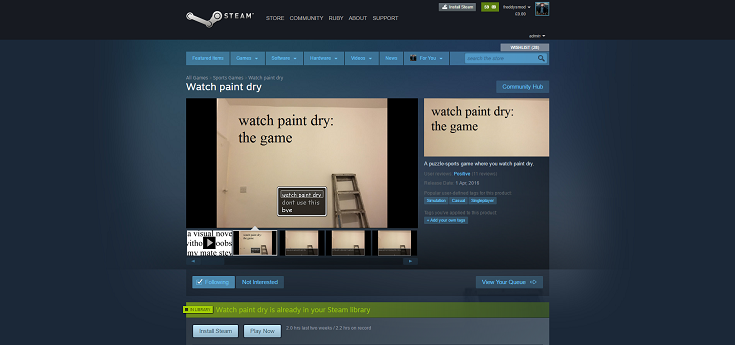
Это уже устаревший гайд, поскольку владельцы Steam устранили существовавшие лазейки, но если вы не прочь переместиться назад во времени, то это станет для вас основательным гайдом о том, как выпустить свою игру.
Получение аккаунта SteamWorks
Это начинает становиться техническим гайдом, но получение доступа к SteamWorks стало для меня началом исследования этой проблемы. Я не могу комментировать как/почему я получил доступ к SteamWorks, но я подтвержу, что у меня не было никаких лазеек ни при оформлении документов в интернете, ни в Greenlight, ни в самой Valve. Несмотря на то, что она больше не работает, я не собираюсь оглашать какие-либо детали, того, как это было сделано, поэтому не просите меня об этом. У меня есть на то причины.
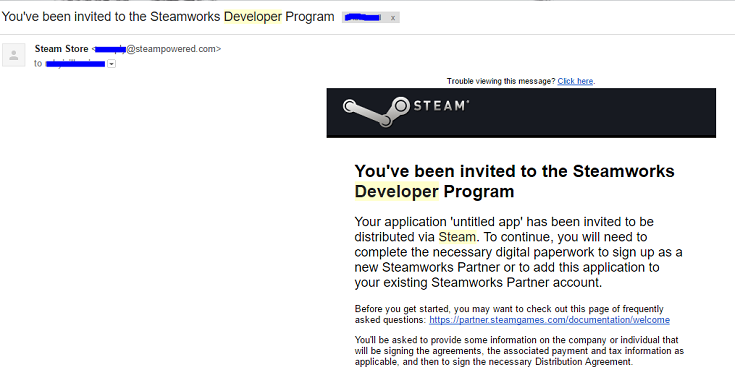
Как бы то ни было, я получил доступ в SteamWorks (внутренняя платформа Valve для публикации в Steam, основа для создания достижений, DRM, мультиплеера и т.д.) и это подало мне идею поискать слабые места платформы. Я попробовал связаться насчет них с Valve, но не получил ответа. В конце концов, ближе к апрелю я решил использовать «безымянное приложение» в качестве первоапрельской шутки, дабы привлечь внимание Valve к этим проблемам.
«Я не буду рассказывать о том, как я создал симулятор сохнущей краски с геймплеем на 45 секунд в RPG Maker, поскольку я не слишком им доволен, да и вообще это неважно.»
Получение подтверждения коллекционных карточек Steam
Разве такая игра как «Симулятор сохнущей краски» обойдется без коллекционных карточек Steam?
За 10 минут Photoshop’а я создал веселья ради базовый шуточный набор. Однако Valve должны оценить карточки, смайлики и рубашки, перед тем как я выпущу их. Но оценили ли они?
С первого взгляда можно увидеть, что у статуса релиза есть несколько изначальных опций:
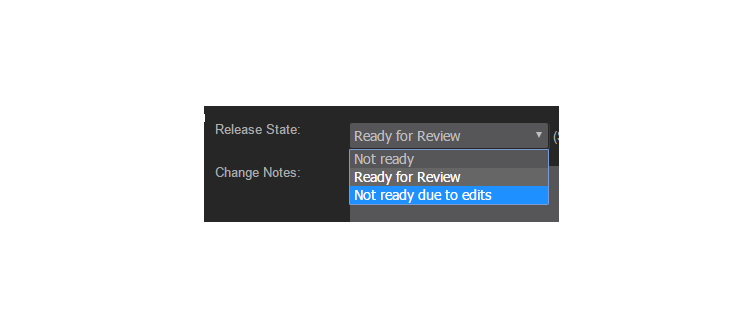
Интересно, что насчет источника этой формы:
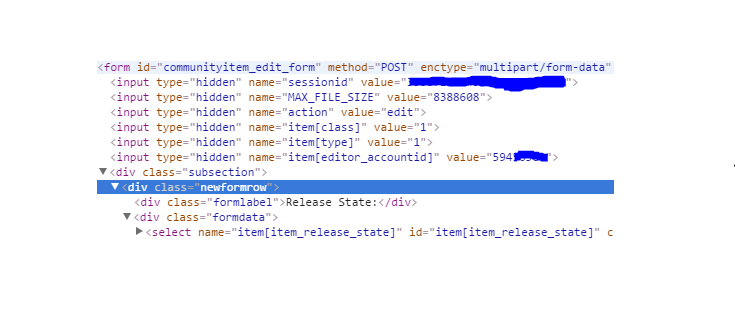
Занимательно, что они отслеживают одновременно мою сессию и ID аккаунта редактора. Давайте попробуем изменить эти данные на данные работника Valve (т.е. 1). Например, изменить value в select на что-то несуществующее и посмотрим как это повлияет на форму.
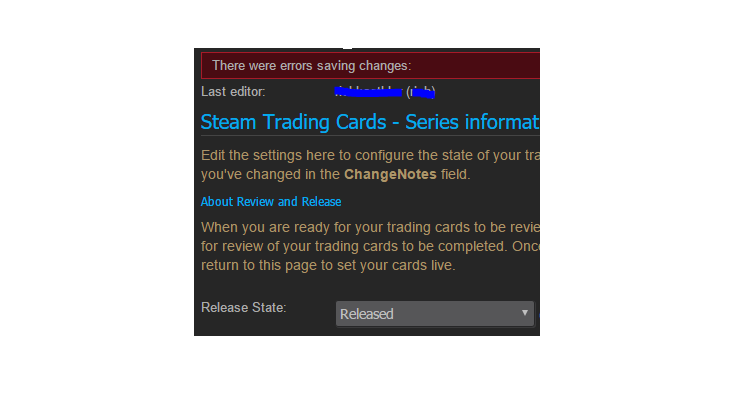
Еще интереснее… Новая опция «Последний редактор» это кто-то из Valve. А что будет, если мы заново сохраним форму со статусом «Released»?
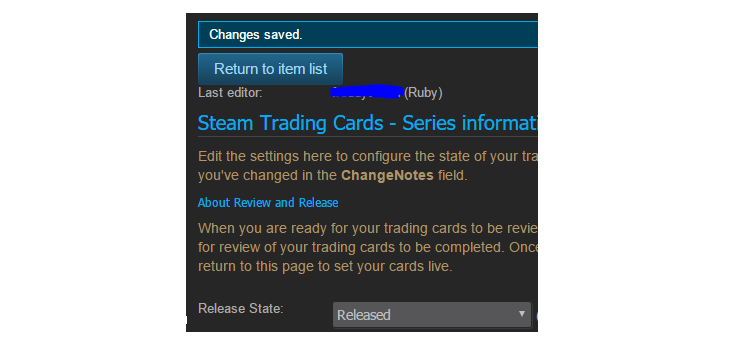
В итоге, когда я ввел неправильный запрос, он вернулся с целым списком опций и их значений. В данном случае я увидел, что статус «Released» имеет значение 5. Обновление формы вернуло мой «editor_accountid» назад, а изменение значения в выбранном окне “Ready for Review” с 3 на 5, сохранило все это на сервер, словно бы мои коллекционные карточки подтвердили. Сервер не делает проверку, если кто-то из Valve утвердил карточки и ставит статус «Released». А теперь перейдем к загрузке самой игры.
Процесс утверждения Valve
Небольшой инсайд для вас: Прежде чем Valve загружает что-либо в Steam, оно подвергается трехступенчатому процессу выпуска. Во-первых, вы должны поставить свою страничку в магазине в очередь для оценки, затем предоставить финальный или почти финальный билд вашей игры, и только потом вы сможете выпустить ее.
Главное событие: выпуск игры
Сайт Steamworks написан в основном на AJAX. Весь код функций Javascript, на котором базируется источник, весьма запутан, но доступен для чтения кому угодно (зарегистрированному в Steamworks). В коде много интересно, но так как эта игра была скорее доказательством идеи, я придерживался того, что было важно и нашел интересную функцию Javascript «ReleaseGame(appid, data) ». Похоже, что это создало типичный запрос в AJAX (хотя в нем не было никакой аутенфикации) к Steam и, как там говориться, приложение было выпущено.
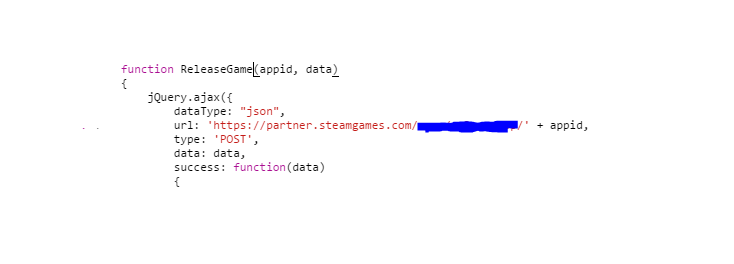
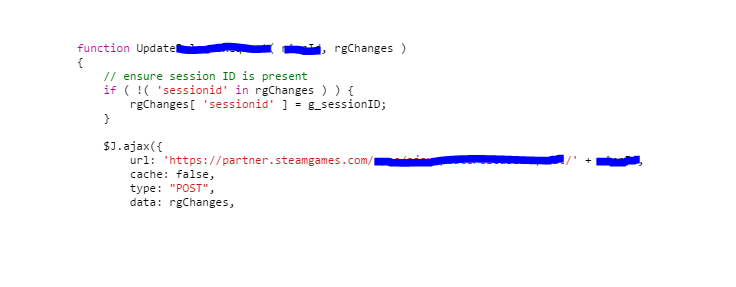
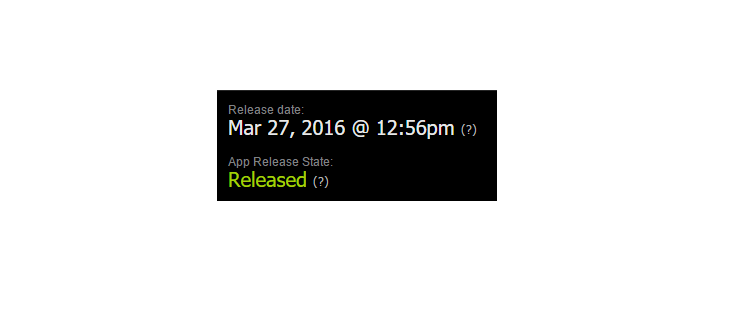
Переходим на страницу магазина Steam:
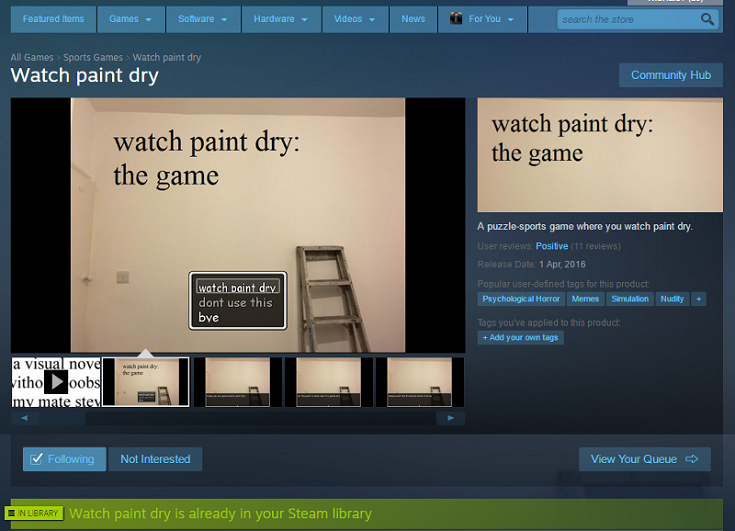
Тадам! Должен признать, что появление игры в разделе новых релизов было недосмотром с моей стороны. Изначально я хотел, чтобы она «выходила первого апреля» и не появлялась в Steam до пятницы. Хотя я и не ожидал, что она так долго продержится. Также признаю, что мне очень хотелось посмотреть, насколько далеко я могу зайти в процессе релиза игры. Но я думаю, то, что она не появилась в продаже — это к лучшему.
Позже я связался с Valve, которые исправили все вышеописанное.
Чему я действительно научился, так это тому, что когда работаешь с создаваемым юзерами контентом, который должен получить одобрение, не стоит выставлять в качестве значений для этого контента только «Review Ready» и «Reviewed». Вместо этого попробуйте подойти к этому иначе, создайте «билеты для рецензирования» каждого элемента контента или что-то в этом роде. Или просто не давайте пользователям возможности отправлять предмет в релиз.



«C:/Steam/ssfn*» (Нужны скрытые ssfn файлы, именно скрытые) (как просмотреть скрытые файлы на Windows смотрите в интернете, там ничего сложного нету. )

Так же если у нашего друга больше ssfn файлов, то берите все (хотя по дефолту 2)
2) Для входа в аккаунт жертвы со своего компьютера:
2.1)Закрываем клиент Steam.
2.2) Удаляем у себя папки:
2.3) Создаем папку «C:/Steam/config»
2.4) Кидаем туда файлы жертвы
2.5) Кидаем в «C:/Steam» ssfn файл жертвы
2.6) Запускаем клиент Steam
2.7) Готово! Вы обошли ввод пароля и проверку Steam Guard!
Можете обменивать вещи!
Файлы «ssfn» — обходят проверку Steam Guard
Файлы из папки «config» — обходят ввод пароля
Важно! Если жертва не ставила галочку «Сохранить пароль» при вводе пары лог:пасс — войти в аккаунт путем копирования файлов из папки «config» не получится.


Как запустить игру без физического носителя, то есть диска, или интернета – актуальный вопрос не только для любителей пиратских сборок, но и для владельцев лицензионных игр, которые хотят упростить процесс запуска.
Запуск игры без диска
Из-за попыток разработчиков защитить свой продукт от пиратства, многие игры при запуске требуют вставить лицензионный диск, а без него не запускаются. Если вы устанавливали игру, одолжив диск, или просто хотите избежать механических повреждений от частого использования, вам может пригодиться данная инструкция.
Она актуальна не только для владельцев лицензионного диска, но и в качестве решения распространенной ошибки с невозможностью запуска скачанной игры из-за отсутствия диска в приводе.
Использование образа диска
Существует много способов, как запустить игру без диска. Самый распространенный из них – с использованием образа, смонтированного в программах DAEMON Tools или Alcohol. Данные программы создают виртуальную копию вашего диска, а затем – монтируют ее на виртуальный CD-привод, убеждая таким образом систему в том, что требуемый диск на месте.
Для этого способа понадобится диск с игрой или же скачанный из интернета образ.
Если этот способ не работает, и вы создавали образ сами, то возможно диск имеет защиту от записи, и вам необходимо будет использовать другую программу для работы с образами дисков. Для копирования и создания образов защищенных игровых дисков часто используется Clone CD.
Проблема может заключаться так же в программе, через которую диск был монтирован. Если даже выполнив все по инструкциям выше, вы получаете подобное сообщение, стоит использовать другую программу для монтирования образа.
Вам может понадобиться программа Game Jackal, созданная для работы с защищенными дисками.
NoCD/NoDVD
Можно также найти в интернете моды или No-DVD crack, но будьте осторожны и скачивайте такие программы только из проверенных источников!
Запуск игры без подключения к сети
Часто игры, скачанные через Steam, не запускаются без самой программы и не желают работать без подключения к интернету. Кроме того, если вы попытаетесь запустить через Steam или Origin пиратскую игру, то она не запустится, а вы рискуете получить пожизненную блокировку в сервисе.
Лицензионные игры, как правило, не запускаются до прохождения проверки через систему, но после этого не требуют подключения к сети. В случае с пиратскими играми Steam или Origin всегда должны быть переведены в автономный режим для того, чтобы не возникало проблем.
Запустить игру в Steam или Origin без интернета легко. Для этого:
После этого проблем с запуском этих программ без интернета возникнуть не должно.
Теперь вы знаете, как запустить игру без диска и интернета. Если рекомендации из статьи вам не помогли, вы можете попробовать найти решение своей проблемы в других статьях на нашем сайте.
Как исправить игру Steam, которая мгновенно закрывается
Одна или несколько ваших игр Steam мгновенно закрываются при запуске? Некоторые пользователи Steam сообщают на форуме Steam, что некоторые из их игр мгновенно закрываются на экранах загрузки. Следовательно, игры для них не начинаются. Это несколько разрешений, которые могут исправить игры Steam, которые мгновенно закрываются при их запуске.
Исправлено: игра открывается и закрывается сразу
1. Дважды проверьте системные требования игры
Если эта проблема возникает для новой игры, в которую вы никогда не играли раньше, перепроверьте ее системные требования. Это может быть просто случай, когда ваш ноутбук или настольный компьютер не совсем соответствует минимальным системным требованиям игры. Нет сомнений, что вы заранее проверили его системные требования, но ПК должен соответствовать ВСЕМ минимальным требованиям. Это включает перечисленную платформу (которая также должна быть 64-битной, если указано), Direct X, CPU, графическую карту, RAM и звуковую карту.
Если ваш компьютер не соответствует одному из системных требований, вам, вероятно, понадобится новое оборудование для запуска игры. Если вам просто нужно немного больше оперативной памяти, вы всегда можете добавить немного больше на рабочий стол и на некоторые ноутбуки. Вы также можете обновить настольные видеокарты. Таким образом, вам может не понадобиться совершенно новая игровая установка.
2. Запустите игру в режиме совместимости
Если игра немного старше, ее запуск в режиме совместимости может решить эту проблему. В режиме совместимости запускается программное обеспечение с настройками предыдущей платформы Windows. Так вы можете запускать игры Steam в режиме совместимости.

ТАКЖЕ ЧИТАЙТЕ: исправлено: установка игры длится вечно
3. Проверьте кеш игры
Проверка кешей игры может исправить поврежденные игровые файлы. Таким образом, это может быть потенциальным исправлением для игр Steam, которые мгновенно закрываются при их запуске. Так вы можете проверять игровые кеши в Steam.
4. Удалите Appcache
Папка appcache в Steam также может содержать поврежденные игровые файлы. Таким образом, удаление этой папки может решить проблему. Вы можете удалить папку appcache в Steam следующим образом.
ТАКЖЕ ЧИТАЙТЕ: полноэкранная игра сворачивается в Windows 10? Вот как можно решить эту проблему
5. Закройте ненужные программы и очистите Windows
Конфликты программного обеспечения со Steam могут помешать запуску игр. Поэтому закройте антивирус, VPN, веб-сервер, сторонние брандмауэры, IP-фильтрацию, программное обеспечение P2P и другие ненужные программы перед запуском игры. Обычно это можно сделать с помощью диспетчера задач или щелкнув правой кнопкой мыши значки программного обеспечения на панели задач и выбрав параметры закрытия или выхода. Вы также можете очистить загрузочную Windows, которая удаляет ненужные элементы автозагрузки, следующим образом.
6. Удалить ClientRegistry.blob
Игры могут не запускаться, если файл Steam ClientRegistry.blob поврежден. Таким образом, удаление поврежденного файла ClientRegistrty.blob является еще одним потенциальным разрешением для игр Steam, которые мгновенно закрываются при запуске. Обратите внимание, что вы также потеряете локальные настройки Steam после удаления этого файла. Вот как вы можете стереть файл ClientRegistry.
7. Обновите драйвер видеокарты
Эта проблема может быть связана с поврежденным или устаревшим драйвером видеокарты. Обновление драйвера видеокарты является распространенным решением для устранения сбоев в играх Windows. Вот как вы можете обновить драйвер видеокарты в Windows 10.
Одно или несколько из этих исправлений могут снова запустить ваши игры Steam. Если у вас есть дополнительные вопросы о решениях или, возможно, даже о ваших собственных исправлениях, пожалуйста, опубликуйте их ниже.



