
Чем мы можем помочь?
Если у вас возникли проблемы при скачивании или обновлении WhatsApp из Google Play Маркета, скорее всего, это обусловлено следующими причинами:
Если ваш случай не указан выше, пожалуйста, ознакомьтесь с разделом «Справка» Google Play, чтобы узнать конкретные шаги для устранения вашей проблемы.
Коды ошибок
Для ошибок с кодами: 413, 481, 491, 492, 505, 907, 910, 921, 927, 941 и DF-DLA-15
Для ошибок с кодами: 101, 498 и 919
Пожалуйста, следуйте инструкциям в разделе «Недостаточно места на устройстве» и попробуйте снова установить WhatsApp.
Для ошибок с кодами: 403, 495, 504, 911, 920, 923, ошибки RPC, недопустимый файл пакета, ошибки неудачной загрузки или установки
Для ошибок с кодом: 490
Недостаточно места на устройстве
Если вам не удаётся установить WhatsApp из-за того, что на вашем телефона недостаточно места, попробуйте очистить кэш и данные Google Play Маркета:
Если вы все ещё не можете установить WhatsApp, вот несколько советов о том, как освободить место в памяти вашего телефона:
Для установки или обновления приложений рекомендовано минимум 1 ГБ свободного пространства.
Примечание: Если вы удалите свои изображения, голосовые сообщения или видео в WhatsApp, то вы не сможете больше их просмотреть или прослушать.
Это приложение несовместимо с вашим устройством Android
Узнайте, какие устройства поддерживаются WhatsApp, в нашей статье.
Недоступно в вашей стране
Если вы видите ошибку «Недоступно в вашей стране» или если способы, предложенные в разделе «Справка» Google Play, не помогут устранить проблему, зайдите на эту страницу и загрузите WhatsApp в виде APK файла. После открытия файла APK нужно нажать на НАСТРОЙКИ > Разрешить установку из этого источника.
5 простых действий, на случай, если не работает WhatsApp
Пару недель назад был небольшой сбой в работе WhatsApp. Многие его даже не заметили, но часть пользователей столкнулись с некоторыми проблемами. В прошлом году было несколько более серьезных сбоев, когда огромная доля пользователей не могла оправлять и принимать сообщения. Конечно, такие проблемы решаются довольно быстро, так как ими сразу начинают заниматься лучшие программисты. Вот только иногда проблемы бывают локальными и решаются при помощи некоторых простых действий. Настолько простых, что опытные пользователи иногда ими пренебрегают или просто забывают о том, что так можно было. В этой статье рассмотрим несколько примеров простых и быстрых способов ”оживить” переставший работать WhatsApp на телефоне.

WhatsApp, как и другие приложения, работает не всегда.
Почему не работает WhatsApp
Существует несколько возможных причин, по которым WhatsApp в тот или иной момент не работает на вашем смартфоне. К счастью, все они могут быть исправлены относительно быстро. Если приложение дает сбой, вы не можете отправлять сообщения или у вас возникли другие проблемы, просто следуйте приведенным ниже советам, чтобы снова быть на связи.
Сбой с работе WhatsApp
Если WhatsApp не работает на вашем телефоне Android, первое, что нужно сделать, это проверить, на вашей стороне проблема или в WhatApp. Вы можете сделать это, посетив один из веб-сайтов, которые сообщают о том, что WhatsApp не работает и в каких странах. Вы можете посетить этот, этот, этот или этот сайт.
Видеозвонки в WhatsApp с компьютера вышли официально. Как звонить
Если один (или все) веб-сайты заявляют, что служба не работает в вашей стране, вы ничего не можете сделать, кроме как подождать, пока WhatsApp не устранит проблему. К сожалению, сбои в работе WhatsApp, а также других популярных сервисов не редкость. Например, не так давно я рассказывал, как восстановить работу YouTube, если с ним что-то не так.

Иногда нажимаешь, но ничего не происходит.
Подключение смартфона к сети Интернет
Если сообщений о сбоях в работе WhatsApp нет, проблема должна быть на вашей стороне. Чтобы попытаться исправить это, первое, что нужно сделать, это проверить самые банальные вещи. Начать стоит с подключения смартфона к сети Интернет.
Сначала выключите Wi-Fi, а затем снова включите его, чтобы посмотреть, помогает ли это. Попробуйте посетить случайный веб-сайт в Интернете или воспроизвести видео на YouTube, чтобы увидеть, есть ли проблемы с вашим подключением.
Поддержка WhatsApp, Telegram и GPS: каким будет Xiaomi Mi Band 6
Если у вас вообще нет доступа к Интернету, возможно, вы находитесь слишком далеко от маршрутизатора или у вас возникли другие проблемы. Как решить проблемы с Wi-Fi, я рассказывал тут. Если дело в сотовом операторе и вы уверены, что в этом месте прием есть, попробуйте перезагрузить смартфон или хотя бы на несколько секунд включить авиарежим. Если не сработало, проблема может быть в симке или самом устройстве.

Многие бегут с WhatsApp на Telegram, но не из-за того, что тот работает стабильнее.
Остановка WhatsApp и очистка кэша
Если WhatsApp по-прежнему не работает, то принудительная остановка и очистка кэша на вашем устройстве могут поспособствовать решению проблемы. Принудительная остановка заново запустит все процессы, а очистка кэша избавляет от временных файлов, хранящихся в приложении.
Чтобы выполнить принудительную остановку, перейдите в настройки своего устройства и нажмите ”Приложения”. Затем прокрутите вниз, пока не найдете WhatsApp, откройте его и нажмите кнопку ”Принудительная остановка” в верхней части экрана. Чтобы очистить кэш, коснитесь параметра ”Хранилище”, а затем выберите параметр ”Очистить кэш”. Как только это будет сделано, запустите WhatsApp и проверьте, работает ли он должным образом.
Какой мессенджер выбрать вместо WhatsApp
Обновление и переустановка WhatsApp
Иногда ошибка в работе приложения связана не с внешними факторами, а с ним самим. Это касается и WhatsApp. Лучше всего обновить его до последней версии, зайдя в Google Play и коснувшись пункта ”Мои приложения и игры”. Затем надо нажать кнопку ”Обновить” рядом с WhatsApp, если она доступна.
Если это не помогло или обновление недоступно, лучше всего удалить приложение с устройства, а затем установить его заново.

А вы пользуетесь WhatsApp? Или выбрали другой мессенджер?
Работа WhatsApp с VPN
Есть у VPN свои плюсы, но иногда они только мешают. Они позволяют скрыть свою личность в Интернете, обойти региональные ограничения на контент для таких сервисов, как Netflix, и получить доступ к WhatsApp в странах, где он недоступен. Однако VPN может быть причиной того, что WhatsApp у вас не работает.
Иногда это может сказаться на работе всего сервиса, а иногда только на некоторых его функциях, но такое влияние является обычным делом. Поэтому, если у вас не работает WhatsApp, просто попробуйте отключите VPN. С большой долей вероятности это может помочь.
Если все эти советы не помогли, значит трудности куда более глобальные и они будут решены специалистами. 99,9% локальных проблем с WhatsApp решают советы, приведенные выше.
В приложении WhatsApp произошла ошибка. Вылетает. Что делать?

Давайте рассмотрим ошибку, которая может возникать не только в случае с WhatsApp, но и со многими другими приложениями, а именно: появляется окно вида: «В приложении WhatsApp произошла ошибка», после чего происходит вылет из приложения. Что делать, как исправить эту ошибку? Будем разбираться.
Первое, что вам нужно сделать, это перезагрузить свой смартфон, если прежде эту ошибку вы не наблюдали, а теперь она периодически повторяется.
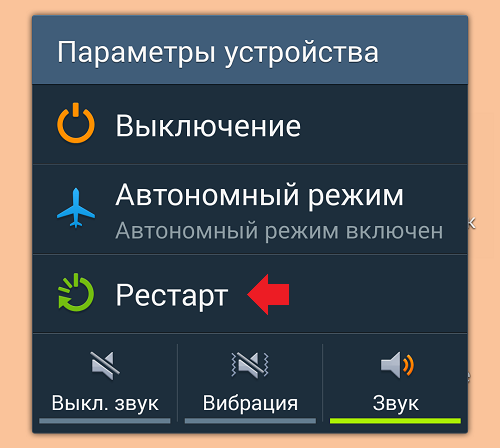
Если ошибка появилась сразу после того, как вы обновили приложение, попробуйте его удалить, а затем установить на свое мобильное устройство вновь.
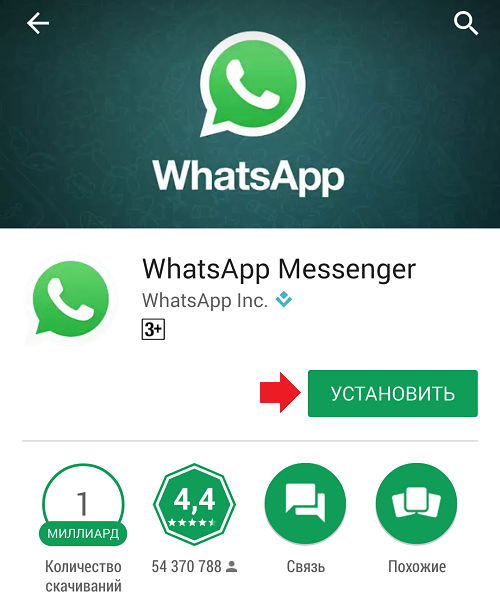
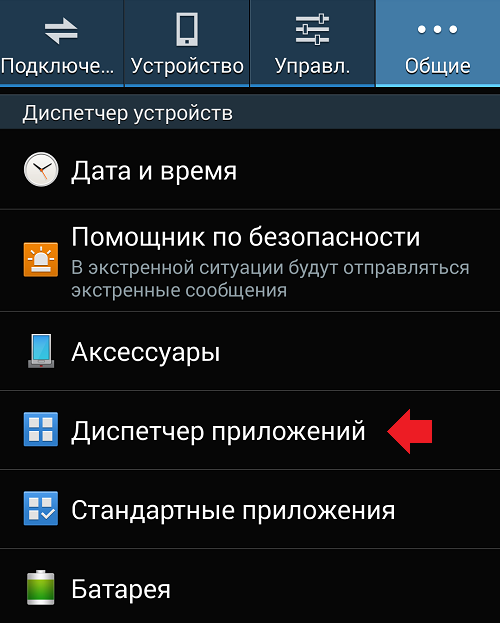
Можно попробовать очистить кэш Google Play Market, если ошибка появилась после установки или обновления WhatsApp. Для этого зайдите в меню смартфона, выберите «Настройки», найдите раздел «Приложения» или «Диспетчер приложений».
Найдите приложение Play Market, тапните по его названию.
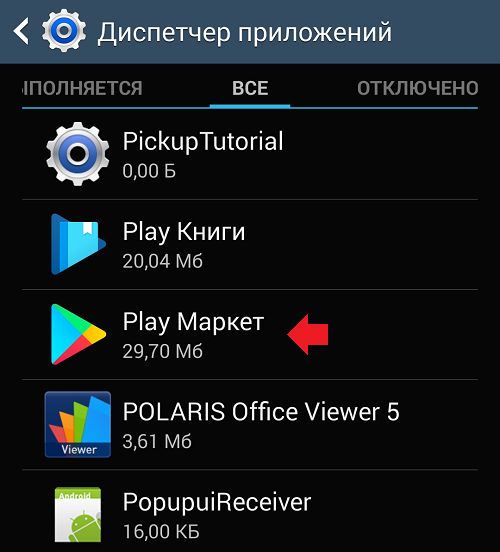
Очистите кэш с помощью одноименной кнопки.
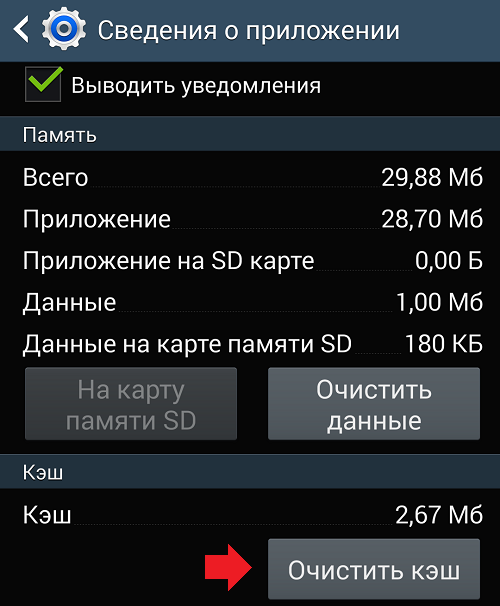
Затем попробуйте заново установить WhatsApp.
Если ничего не помогает, можно попробовать сделать сброс всех настроек смартфона.
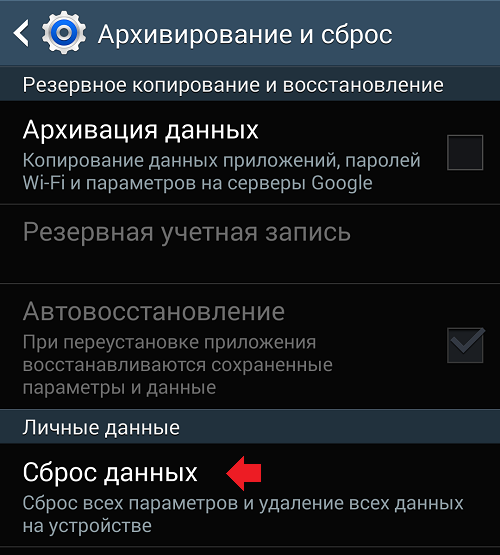
Но помните, что в этом случае все данные будут удалены, поэтому не забудьте сделать бекап необходимой информации.
Не работает WhatsApp. Что делать?
Если на вашем Android-смартфоне не работает WhatsApp, на то может быть несколько возможных причин. К счастью, все они могут быть исправлены относительно быстро. Если мессенджер дает сбой, вы не можете отправлять сообщения или испытываете какие-либо другие проблемы, просто следуйте приведенным ниже советам, чтобы вернуть приложение к жизни и заставить работать снова.
Шаг первый: Определите проблему
Если WhatsApp не работает на вашем смартфоне, в первую очередь проверьте, связана ли проблема с самим WhatApp или всему виной ваше устройство/сеть или что-либо еще. Вы можете сделать это, посетив один из сайтов, на которых своевременно сообщается, если WhatsApp не работает и в каких регионах это происходит. Ссылки на некоторые их таких сайтов мы привели ниже:
Если один (или все) сайты утверждают, что сервис недоступен в вашей стране, вы ничего не можете сделать, кроме как дождаться, пока WhatsApp самостоятельно решит проблему. К сожалению, подобные отключения нередки для WhatsApp, а также для других популярных сервисов, включая Facebook, YouTube и Twitter.
Шаг второй: Проверьте подключение к интернету
Если нет сообщений о сбое в WhatsApp, проблема должна быть на вашей стороне. Чтобы попытаться это исправить, первое, что нужно сделать, это проверить самое главное, в данном случае это ваше интернет-соединение. Начните с того, что выключите и снова включите Wi-Fi. Ничего? Затем попробуйте зайти на произвольный сайт в интернете или воспроизвести видео на YouTube, чтобы увидеть, есть ли проблема с подключением.
Если вообще не можете получить доступ к сети, возможно, вы находитесь слишком далеко от роутера или у вас возникли другие проблемы, связанные с Wi-Fi. В таком случае, чтобы получить доступ к WhatsApp, вы можете попробовать просто переключиться на мобильные данные. Задача решена!
Шаг третий: Принудительная остановка и очистка кеша
Если WhatsApp по-прежнему не работает, выполнение принудительной остановки и очистка кеша на вашем устройстве также может просто решить проблему. Принудительная остановка в основном убивает Linux-процесс для приложения, а очистка кеша избавляет от временных файлов, которые это приложение хранит.
Если вы хотите глубже погрузиться в процессы принудительной остановки и очистки кеша, у нас есть специальный пост на эту тему.
Чтобы выполнить принудительную остановку, откройте настройки своего устройства и выберите пункт Приложения и уведомления. Затем прокрутите вниз, пока не найдете WhatsApp, откройте его, а затем нажмите кнопку Остановить вверху. Чтобы очистить кеш, коснитесь параметра Хранилище ниже, а затем выберите параметр Очистить кеш. Как только все будет сделано, запустите WhatsApp и проверьте, работает ли он теперь так, как должен.
Шаг четвертый: Обновите WhatsApp или переустановите его
Ваша проблема, связанная с WhatsApp, может быть вызвана ошибкой в приложении. Лучше всего обновить его до последней версии, перейдя в Google Play, коснувшись пункта Мои приложения и игры в выдвигающемся слева меню, а затем коснувшись кнопки Обновить напротив WhatsApp — если она доступна.
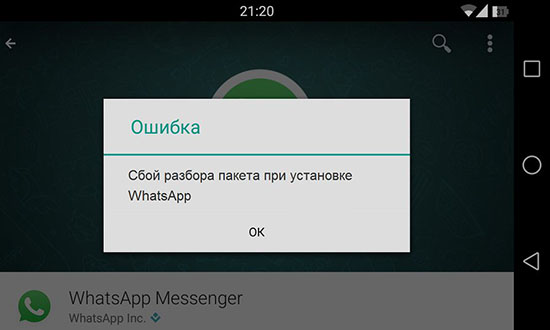
Если это не помогает, или нет доступных обновлений, лучше всего удалить приложение с устройства, а затем переустановить его. Сделать это можно, перейдя в Настройки > Приложения и уведомления, затем выбрав нужное приложение из списка и нажав Удалить.
Шаг пятый: Отключите VPN

Иногда VPN бывает незаменимой вещью, так как позволяет скрывать вашу личность в интернете, обходить региональные ограничения, чтобы пользоваться такими сервисами, как Netflix, и получать доступ к WhatsApp в тех странах, где он недоступен. Однако именно у вас VPN также может быть причиной того, что WhatsApp не работает.
Я сталкивался с сообщениями пользователей, утверждающих, что они, например, не могут совершать звонки через WhatsApp, когда у них включен VPN. Так что, если у вас включен VPN при попытке доступа к WhatsApp, просто выключите его, чтобы посмотреть, решит ли это вашу проблему.
Вот и все пять шагов, которые вы должны предпринять, если у вас возникли проблемы с работой WhatsApp. Надеюсь, один из них решил вашу проблему. Если вы знаете еще какие-нибудь способы, которые могут помочь привести популярный мессенджер в чувства, сообщите нам об этом в комментариях.
Делитесь своим мнением в комментариях под этим материалом и в нашем Telegram-чате.
Почему в Ватсапе пишет «сбой загрузки» и что делать
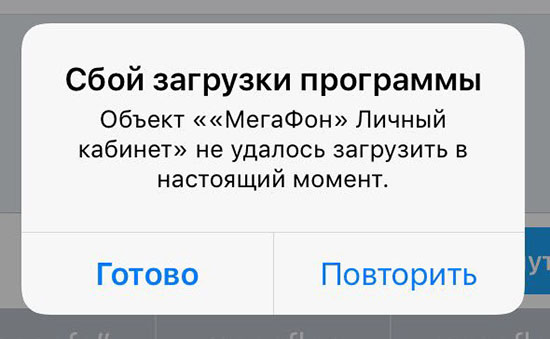
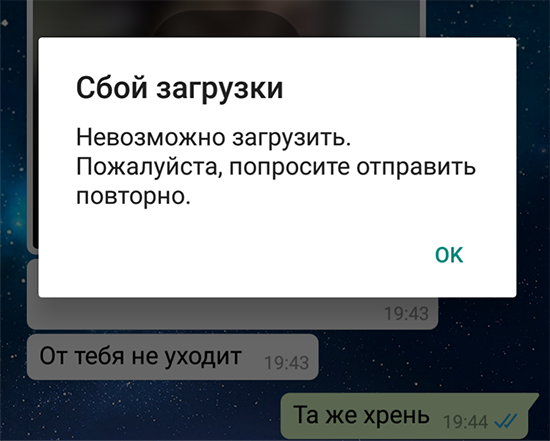
WhatsApp – многофункциональный мессенджер, который позволяет не только обмениваться текстовыми сообщениями, но и отправлять медиафайлы. Иногда при пересылке фотографий, видео или голосовых сообщений появляется сбой загрузки в WhatsApp. Прежде чем решить эту проблему, необходимо разобраться с причинами ее появления и с тем, как от нее можно избавиться.
Почему случается сбой загрузки в WhatsApp
Есть пять распространенных причин, из-за которых не загружаются фото и видео в мессенджере.
Требования мессенджера
Каждый человек перед использованием мобильных приложений должен ознакомиться с предъявляемыми системными требованиями. Чтобы комфортно использовать WhatsApp, необходимо иметь мобильные устройства со следующими версиями операционных систем:
Дополнительная информация! Если смартфон не будет соответствовать системным требованиям, пользователь не сможет воспользоваться приложением WhatsApp. Перед использованием мессенджера надо обязательно проверить версию используемой ОС на телефоне.
Обновления и интернет
Часто сбои загрузки фото в Ватсапе случаются из-за нестабильного подключения к интернету. Для отправления текстовых сообщений не обязательно иметь быстрое соединение. Однако для отправки медиафайлов понадобится высокоскоростной интернет. Если он будет слишком медленный, делиться фотографиями и видеозаписями с друзьями не получится.
Также возможность отправки медиафайлов может зависеть от используемой версии мессенджера. Если приложение долго не обновлялось, могут возникнуть проблемы с загрузкой фотографий или видео. Чтобы исправить работу Ватсапа, необходимо установить последнюю версию программы. Сделать это можно при помощи установленного на смартфоне магазина приложений.
Память устройства
WhatsApp может некорректно работать из-за переполнения внутренней памяти. Она может переполняться информацией из кэша приложений или системными файлами.
Если в мессенджере не открываются фото и не загружаются видео, надо проверить количество свободной памяти. Делается это в настройках смартфона, перейдя в раздел «Хранилище». Здесь содержится информация о том, сколько памяти свободно на устройстве. Если ее слишком мало, придется удалить со смартфона ненужные приложения, которые используются реже остальных, и очистить кэш.
Важно! Если для установки приложений не хватает внутренней памяти смартфона, придется расширить ее при помощи специальных SD-карт. Оптимальным выбором будет флешка объемом 64 Гб.
Внутренние проблемы смартфона
Бывают ситуации, когда возникают неполадки внутри самого смартфона. Иногда не открываются фото и видео из-за вредоносного ПО на устройстве. В таком случае нужно просканировать смартфон и проверить его на наличие вирусов. Все обнаруженные вредоносные программы нужно удалить, чтобы в будущем они не смогли навредить смартфону.
Часто они связаны с появлением неисправности установленной SD-карты. В подобных ситуациях необходимо убедиться в наличии достаточного количества памяти для хранения информации и проверить, не установлен ли режим «Только для чтения». Если вышеперечисленные действия не помогли избавиться от проблемы, можно заменить SD-карту на новую.
Чёрный список
В Ватсап есть функция, которой пользуются многие пользователи – блокировка собеседника. Она предоставляет возможность блокировать людей, с которыми не хочется продолжать общение. При занесении пользователей в черный список будет невозможно загрузить фотографию или видео. Чтобы разблокировать человека и удалить его из черного списка, надо сделать следующее:
Дополнительная информация! Если фото и видео не грузятся даже после удаления человека из черного списка, значит есть другая причина появления этой проблемы.
Как исправить загрузку в Ватсапе
Многих людей, у которых не скачивает фото и видео в Ватсап, интересует, как можно исправить загрузку. Выделяют несколько способов, которые помогут решить проблему.
На телефоне
При использовании Ватсап на мобильном телефоне сбой загрузки часто появляется из-за нехватки памяти. Быстро решить проблему поможет удаление файлов мессенджера с устройства. Перед удалением файлов надо сделать копию контактов и сообщений. После этого приступают к удалению. Делается это так:
Если сбои во время загрузки не исчезли, можно попробовать переустановить программу.
Дополнительная информация! Бывают ситуации, когда очистить кэш приложения через настройки не получается. В таком случае придется устанавливать сторонние программы для работы с установленными мобильными приложениями. Хорошо зарекомендовали себя Clean Master, Power Clean и GO Speed.
На компьютере
Некоторые пользователи сталкиваются со сбоями загрузки при использовании мессенджера на персональном компьютере. В таком случае необходимо обратиться в службу поддержки. Возможно, что появившиеся проблемы связаны с нарушениями в работе самого сервиса.
Обратиться в поддержку мессенджера может каждый зарегистрированный ползователь. Для этого надо зайти в системные настройки и выбрать пункт «Обратная связь». На экране появится окно с текстовым полем для отправки сообщения службе поддержки.
Люди, использующие WhatsApp регулярно жалуются на сбои во время загрузки медиафайлов. Чтобы разобраться, почему такое происходит и как это прекратить, надо ознакомиться с причинами появления сбоев и способами их устранения.



