
Пропала панель задач. Как вернуть?

Иногда пользователи сталкиваются с тем, что пропала панель задач. Ни тебе в меню «Пуск» зайти, ни запущенные программы посмотреть… В общем, сплошное неудобство. Как вернуть панель задач на место?
Если пропала панель задач, не спешите паниковать и делать откат системы или переустанавливать ОС: возможно, не все так плохо, как кажется. Если на рабочем столе отсутствует только панель задач, а все ярлыки и гаджеты на месте, скорее всего, панель задач просто скрыта.
Чтобы снова отобразить панель задач, нужно навести курсор мыши на то место, где она была (стандартное расположение — в нижней части экрана). Если панель задач не показывается, подведите курсор к верхней части экрана и к боковым сторонам: возможно, панель просто была перемещена. Курсор нужно подвигать к самому краю экрана.
Как сделать так, чтобы панель задач больше не пропадала? Для этого нужно отключить скрытие панели задач. Чтобы это сделать, зайдите в Панель управления (Пуск — Панель управления) и выберите пункт «Панель задач и меню «Пуск». Как вариант можно кликнуть правой кнопкой по панели задач и выбрать пункт «Свойства». В открывшемся окне снимите флажок напротив пункта «Автоматически скрывать панель задач» и нажмите ОК.
Если пропала панель задач при запуске Windows XP, возможно, виной тому повреждение параметров учетной записи пользователя. «Симптомы» этой проблемы — не отображающаяся при входе в систему панель задач и невозможность открыть меню «Пуск» комбинацией клавиш Ctrl+Escape. При этом если зайти в Windows в безопасном режиме, панель задач отображается.

Есть несколько способов решения этой проблемы:
Если у вас не просто пропала панель задач, но и не загрузился рабочий стол (иконки, гаджеты и т. п.), это значит, что не смог выполниться процесс explorer.exe. Способы решения этой проблемы мы уже описывали в статье «Не загружается рабочий стол. Что делать?», но на всякий случай повторим основные моменты.
Для начала запустите диспетчер задач, используя комбинацию клавиш Ctrl+Alt+Delete или Ctrl+Shift+Escape. В меню «Файл» выберите пункт «Новая задача (Выполнить…)», введите explorer.exe, нажмите ОК. Рабочий стол должен вернуться на место вместе с панелью задач.
После этого обязательно нужно просканировать систему на наличие вирусов, а также проверить реестр на наличие ключей HKEY_LOCAL_MACHINE\SOFTWARE\Microsoft\WindowsNT\CurrentVersion\Image File Execution Options\explorer.exe и HKEY_LOCAL_MACHINE\SOFTWARE\Microsoft\WindowsNT\CurrentVersion\Image File Execution Options\iexplorer.exe. Если эти ключи присутствуют — удалите их.
Итак, если у вас пропала панель задач, стоит заподозрить три основные причины:
Если не помогают «мягкие» способы борьбы с проблемой (создание новой учетной записи, удаление дефектных драйверов, очистка системы от вирусов), все равно не стоит спешить переустанавливать систему. Лучше попробуйте восстановить систему, сделав откат до одной из созданных точек восстановления, тогда вам не придется переустанавливать все программы.
Если не работают или пропали Панель задач и меню «Пуск» Windows 11
У последних предварительных сборок Windows 11 Dev и Beta за номером 22449 от 2 сентября есть проблема с Панелью задач и меню «Пуск» системы — либо работают со сбоями, либо не работают (т.е. как бы «виснут» и ни на что не реагируют), либо вообще не загружаются.
Служба поддержки Microsoft причину этой проблемы уже нашла и даже успела выпустить исправление.
Потому, что и как надо делать, сейчас расскажем. А также мы добавили к официальной методе еще один способ из числа классических — на всякий случай. В общем.
если не работает или пропали Панель задач и меню «Пуск» Windows 11
Значит, начнем с того, что предлагают разработчики. Благо, метода не сложная и, самое главное, рабочая. Итак:
способ #1 — устраняем проблему через исправление реестра
А для этого сначала сохраняем и закрываем всё важное и нужное (комп по ходу работы будет перезагружаться), после чего:
После завершения перезагрузки Панель задач и меню «Пуск» должны отображаться и работать нормально. А если все равно не отображаются и/или нормально так и не заработали (а может быть и такое), то вот
способ #2 — меняем настройки даты и времени Windows 11
Фокус не новый, но, как казалось, конкретно с Windows 11 Dev build 22449 он «прокатывает». Так что, если первый способ должного эффекта не возымел, то делаем следующее:
Что делать если пропал меню пуск
Ну бывает и такое. Как правило, кнопка «Пуск» пропадает вместе с панелью задач, т.е. с полосой внизу экрана, на которой расположены ссылки на свернутые окна. Причина этому всегда одна – вырубился процесс explorer.exe. Иногда этот процесс перезапускается сам автоматически, но, если этого не произошло и кнопка «Пуск» по-прежнему вне нашей досягаемости – включим процесс explorer.exe вручную.
Для этого откроем Диспетчер задач (Ctrl+Alt+Del). Затем переходим на вкладку «Приложения» и щелкаем внизу на кнопке «Новая задача…». В появившемся окне вводим explorer и нажимаем ОК. После чего восторженно приветствуем вернувшуюся кнопку «Пуск» вместе с треем и панелью задач.
Поделиться в соц. сетях
82 комментария(-ев) к статье “Если пропала кнопка «Пуск».”
я захожу так: Alt+Ctrl+Delete
потом в строке «новая задача» ввожу regedit, нахожу эти ключи, но они не удаляются(((
а explorer не получается ввести windows его не находит.
подскажите пожалуйста что делать.
Есть одно предположение:
Открываете редактор реестра (Пуск — Выполнить — regedit).
В реестре ветка HKEY_LOCAL_MACHINE\SOFTWARE\Microsoft\Windows NT\CurrentVersion\Winlogon
В ней проверьте 2 параметра — Shell должен содержать значение explorer.exe, а Userinit — значение C:\WINDOWS\system32\userinit.exe, (обязательно с запятой в конце)… если не так — исправьте.
Также проверьте систему с помощью AVZ. Через него же исследуйте автозагрузку.
первое Открываете редактор реестра (Пуск — Выполнить — regedit).
довольно сложно ввиду отсутствия панели пуск))) ну это так… мелочь))
в редакторе реестра у меня нет пункта Shell и Userinit… может я конечно не туда смотрю… и не так… они ведь в открывшемся списк должны быть?
чтобы не мучаться вот сайт http://www.kellys-korner-xp.com/taskbarplus!.htm там качаете 3 с верху и вооля все проблемы решены
Доброго времени суток. После загрузки ОС, на ноуте, пропадает пуск с панелью задач. Заходил в диспетчер задач, прописывал explorer.exe открылась папка мои документы но пуск с панелью задач не появились. Что в этом случае делать?
Пропала только кнопка пуск! есть что вернёт её, типа AVZ — вернёт диспетчер задач
Здравствуйте! Пожалуйста, помогите чайнику! Проблема такая же, как у многих здесь: всё пропало с рабочего стола (Пуск, ярлыки, панель инстр.), остались одни обои! Впустил только через диспетчер задач и запуск эксплорера Windows\system32\dllcache\explorer.exe. (Спасибо ВАМ. )Сейчас могу зайти только таким способом. Вопрос следующий: Насколько это опасно? Очень переживаю, что пропадут ценные файлы! Планирую переустановить систему. Но что делать сейчас, ближайшие дни!? Про Shell ничего не понимаю — где это, что это, с чем его едят… Спасибо заранее!
Здравствуйте еще раз! Не получив ответа на предыдущий вопрос, спешу озвучить новую проблему: решила проверить на вирусы DrWeb`ом, после перезагруза — то же самое, только ранее употребленный способ уже не помог. Разобралась с Shell и Userinit — все прописано верно. Указаных Вами ключей (которые Вы советуете удалять в Редакторе реестра) нет. Что делать. Спасибо.
Здравствуйте!Включаю комп,идет загрузка системы,появляется рабочий стол(с ярлыками) но не прогружается пуск и панель задач.Всё немного тормозит.Диспетчер показывает что то много жрет память,но в процессах нет.Методы с реестром все проверил,не помогло.так же не помогает если и выполнить новую задачу explorer.exe.Но минут через 15 и пуск и панель задач загружаются и всё работает норм.В чем может быть проблема?Систему переустанавливать очень не хочется.
первое Открываете редактор реестра (Пуск – Выполнить – regedit).
довольно сложно ввиду отсутствия панели пуск))) ну это так… мелочь))
Точно) А я чет и не подумал)) Ну просто запускаете Диспетчер Задач (Ctrl+Alt+Del) и выбираете Файл — Новая задача.
Здравствуйте! Пожалуйста, помогите чайнику! Проблема такая же, как у многих здесь: всё пропало с рабочего стола (Пуск, ярлыки, панель инстр.), остались одни обои! Впустил только через диспетчер задач и запуск эксплорера Windows\system32\dllcache\explorer.exe. (Спасибо ВАМ. )Сейчас могу зайти только таким способом. Вопрос следующий: Насколько это опасно? Очень переживаю, что пропадут ценные файлы! Планирую переустановить систему. Но что делать сейчас, ближайшие дни!? Про Shell ничего не понимаю – где это, что это, с чем его едят… Спасибо заранее!
Абсолютно безопасно. Можно просто скопировать файл Explorer.exe в раздел Пуск — Все программы — Автозагрузка. И файл будет запускаться каждый раз при загрузке системы.
Здравствуйте!Включаю комп,идет загрузка системы,появляется рабочий стол(с ярлыками) но не прогружается пуск и панель задач.Всё немного тормозит.Диспетчер показывает что то много жрет память,но в процессах нет.Методы с реестром все проверил,не помогло.так же не помогает если и выполнить новую задачу explorer.exe.Но минут через 15 и пуск и панель задач загружаются и всё работает норм.В чем может быть проблема?Систему переустанавливать очень не хочется
Какой-то процесс очень загружает систему. Запустите утилиту Process Explorer, в которой дважды щелкните на процессе, загружаемом систему и перейдите во вкладку Treads, где увидите в верхней части именно тот процесс, который всему виной. Выделите его и нажмите кнопку Kill.
Для этого откроем Диспетчер задач (Ctrl+Alt+Del). Затем переходим на вкладку «Приложения» и щелкаем внизу на кнопке «Новая задача…». В появившемся окне вводим explorer и нажимаем ОК. После чего восторженно приветствуем вернувшуюся кнопку «Пуск» вместе с треем и панелью задач
Урррррррррааааа, заработало. Спасибо большое)))
Увы, проблема та же, пропала панель задач вместе с кнопкой пуск. Все выше описанные способы не помогли её восстановить. Может ещё что посоветуете. Сейчас работает на компьютере AVZ…. посмотрим, что получится.
Увы, проблема та же, пропала панель задач вместе с кнопкой пуск. Все выше описанные способы не помогли её восстановить. Может ещё что посоветуете. Сейчас работает на компьютере AVZ…. посмотрим, что получится.
Хз… попробуйте полную проверку на вирусы DrWeb CureIt
спасибо большое выручили
Здравствуйте! Прошу помочь, проблема такая же, как у многих здесь: всё пропало с рабочего стола (Пуск, ярлыки, панель инстр.), остались одни обои. Зашел только через диспетчер задач. В остальном все работает и запускается, с диспетчером задач уже свыкся, тем более что обнаружил старый забытый ТоталКомандер (TOTALCMD). При запуске через команду «Файл/Новая задача» explorer.exe не запускается, выдается окошко с сообщением о том, что файл не найден, хотя в обзоре он виден и я задаю его с точным указание пути к нему (C:\Windows\explorer.exe). Более того, попытка впрямую запустить этот exe через TOTALCMD также приводит к такому же сообщению. Как так может быть и как с этим можно справиться? И еще, а что такое «процесс AVZ»? Заранее благодарен.
Сергей, AVZ — это программа, вернее, мощнейший инструмент по восстановлению системы. Можете скачать в разделе «Загрузки». Советую проверить им компьютер, а также запустить встроенный в AVZ мастер поиска и устранения проблем.
у меня всё получилось! виндоус всё нашёл! спасибо!
Скажите пожалуйста если зависает комп а потом он сам перезагружается, то потом высвечивается загрузка майкрасовт он загружается до середины и потом снова перезагружается и не выходит на рабочий стол
Скажите пожалуйста если зависает комп а потом он сам перезагружается, то потом высвечивается загрузка майкрасовт он загружается до середины и потом снова перезагружается и не выходит на рабочий стол
Мария, до загрузки Windows нажимайте клавишу F8. После того как появится меню выбора вариантов загрузки, выберите «Отключить автоматическую перезагрузку системы…» и нажмите Enter. В результате Вы, скорее всего, увидите синий экран, на котором заглавными буквами будет написано название ошибки. Название ошибки пишите сюда — поможем)
здравствуйте,у меня та же проблема.при загрузке компа только фон и все,все папки,ярлыки и внизу пропало.захожу в папки и интернет только с помощью (Ctrl+Alt+Del).но хотелось бы все вернуть,как это сделать?и точно ли это безопасно?ничего ли не грозит компьютеру?
свыше так же не поняла,поможет ли AVZ,впервые слышу о такой программе.
Та же проблема.Только я сам поторопившись остановил не тот процесс,а именно эксплорер.ехе.Вопрос в том,как можно открыть пуск-все программы-автозагрузка,чтобы скопировать приложение эксплорер в последнюю,когда пуск не работает?Через боковую панель открываю пуск(в вашей статье прочитал,как менюшку туда поместить),но там нет пункта автозагрузки.Заранее спасибо.
Лексей, ну это совсем не проблема. Есть много вариантов поместить приложение в автозагрузку.
1. Через проводник. Поместив ярлык для explorer.exe в папку Автозагрузки. Расположена она по следующему пути:
C:\Documents and Settings\Имя пользователя\Главное меню\Программы\Автозагрузка
где Имя пользователя — имя Вашей учетной записи.
2. Через редактор реестра. Запускаем редактор реестра regedit.exe и в левой части открываем следующий путь:
Переходим в правую часть, щелкаем правой кнопкой мыши на пустом месте и выбираем Создать — Строковый параметр. Вписываем любое название и щелкаем на нем дважды, после чего в поле Значение вписываем путь до explorer.exe, т.е. C:\WINDOWS\system32\explorer.exe
3. Там же, в редакторе реестра проверьте следующий путь:
Не работает ПУСК в Windows 10/11 [решение]
PS у меня ОС Windows 10 64 bits, ноутбук Lenovo G50.
В этой статье приведу несколько рекомендаций, которые должны помочь в решении сей проблемы. Перейду сразу к делу.
Как вариант решения проблемы: можно установить спец. утилиту, которая вернет в Windows 10/11 старое меню от Windows 7 (и вопрос будет решен 👌).
Что делать, если не работает кнопка ПУСК
👉 1) Попробуйте запустить Start Menu Troubleshooter (для Windows 10)
Где загрузить Start Menu Troubleshooter: например, с Softpedia ( прим. : с сайта Microsoft в настоящее время загрузить данную утилиту не удается).
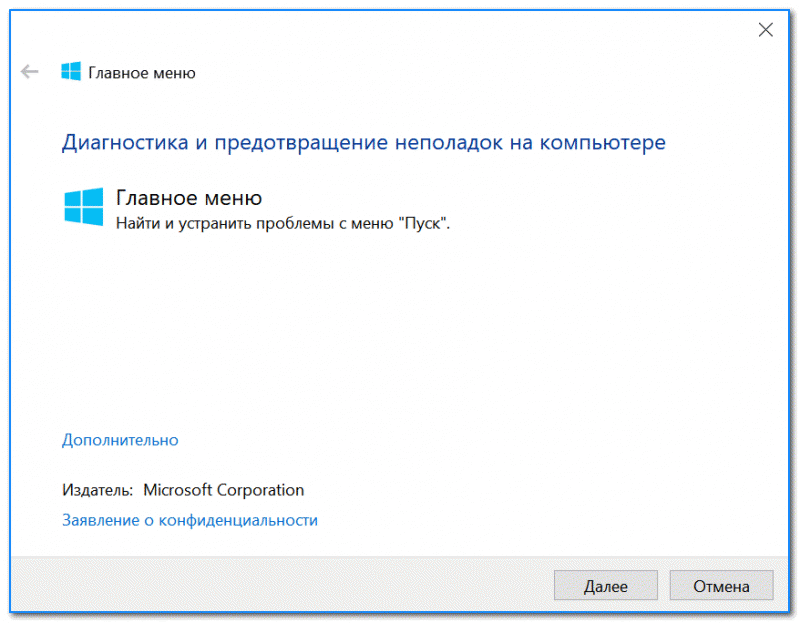
Start Menu Troubleshooter: диагностика и предотвращение неполадок
Дальше утилита автоматически найдет и попытается устранить проблемы, влияющие на работу ПУСК. См. пример ниже.
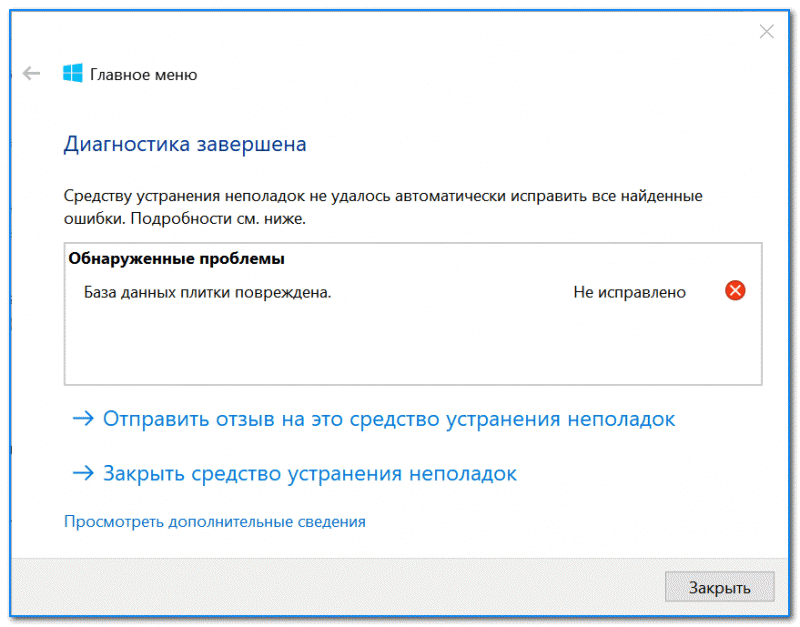
Start Menu Troubleshooter: была обнаружена проблема
👉 2) Перезапуск проводника (explorer.exe)
За работу кнопки ПУСК, системного трея и пр. отвечает проводник (системный процесс explorer.exe ).
Вообще, при критических ошибках — он перезапускается автоматически, но неработоспособность кнопки ПУСК к этому не относится.
Поэтому, рекомендуется вручную попробовать это сделать. Для этого, сначала необходимо открыть диспетчер задач (используйте сочетание кнопок Ctrl+Shift+Esc ).
Альтернативный вариант перезагрузки проводника : запустить командную строку и выполнить команду taskkill /F /IM explorer.exe & start explorer
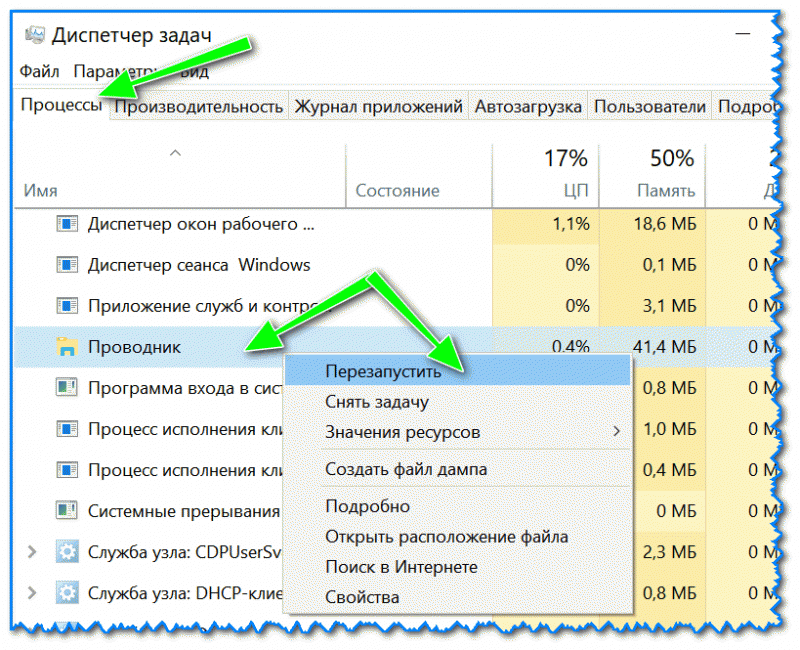
Кроме этого, можно воспользоваться вкладкой «Подробности» : в ней нужно найти процесс «explorer.exe» и закрыть его («Снять задачу»).
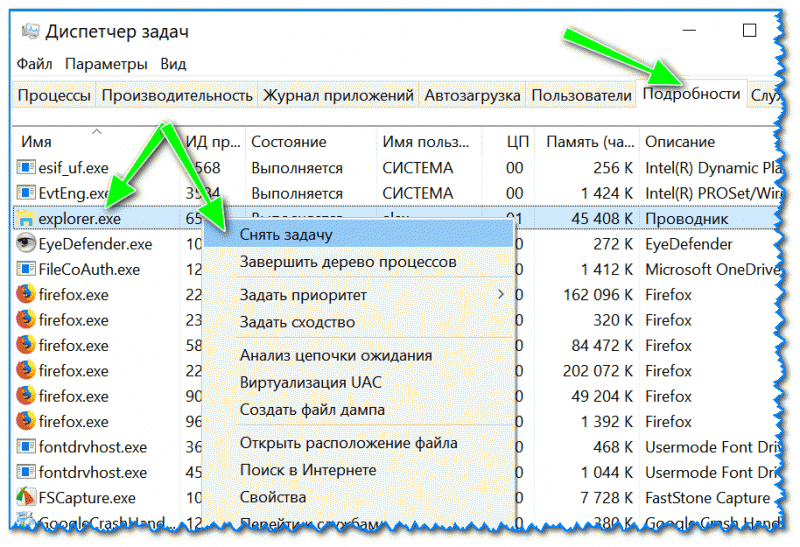
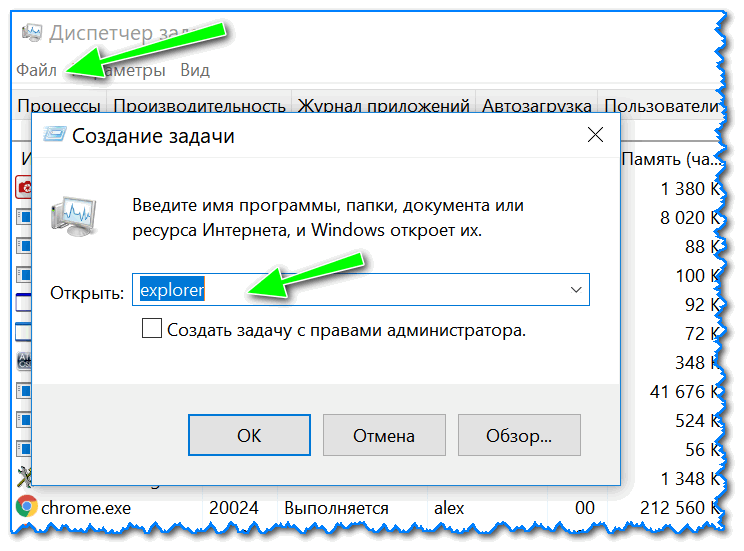
Как правило, после перезапуска проводника, ПУСК начинает работать в штатном режиме. Правда, на некоторое время, т.к. мы этим вариантом устраняем лишь последствия, но не решаем причину возникновения.
👉 3) Проблема связана со службой кэша шрифтов
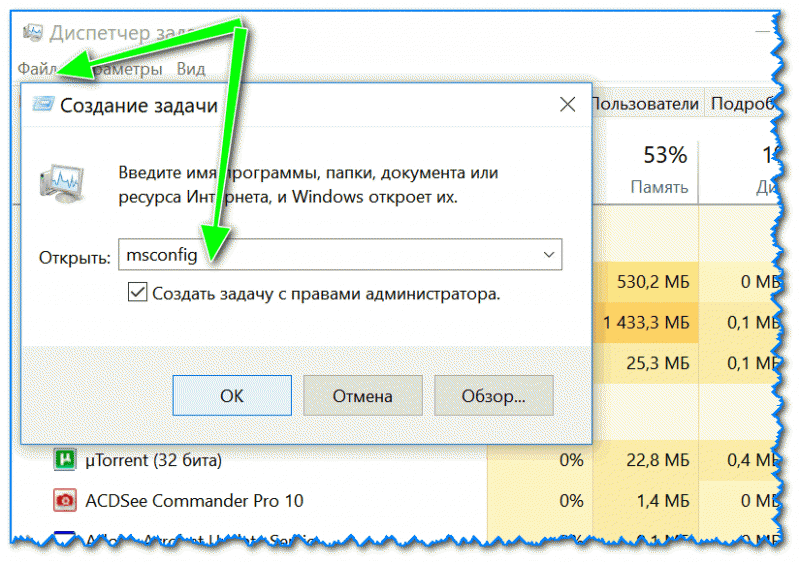
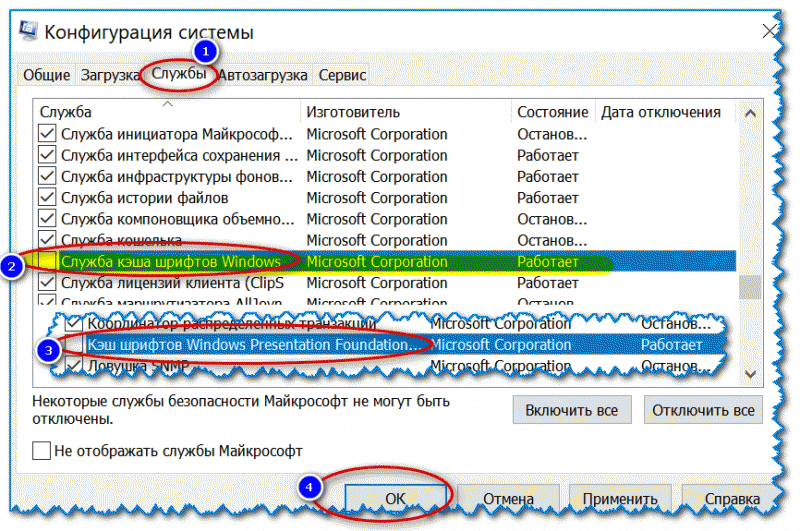
Конфигурация системы (отключаем службы кэша)
Как правило, такой простой рецепт помогает радикально решить проблему.
👉 4) «Перерегистрация» меню ПУСК через PowerShell
Во многих случаях чтобы устранить проблему с отсутствием реагирования ПУСК’а — достаточно выполнить одну команду через PowerShell.
Запустить его необходимо от имени администратора (для этого достаточно открыть диспетчер задач, создать новую задачу через меню «Файл» и дать команду «PowerShell» с правами администратора).
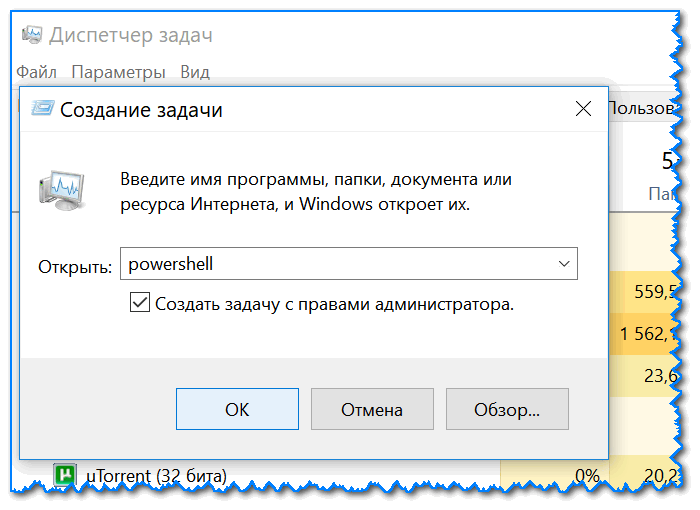
Запуск PowerShell от администратора
Затем скопируйте и вставьте в PowerShell строку, приведенную ниже. Нажмите Enter.
📌Команда для PowerShell:
Пример представлен на скриншоте ниже.
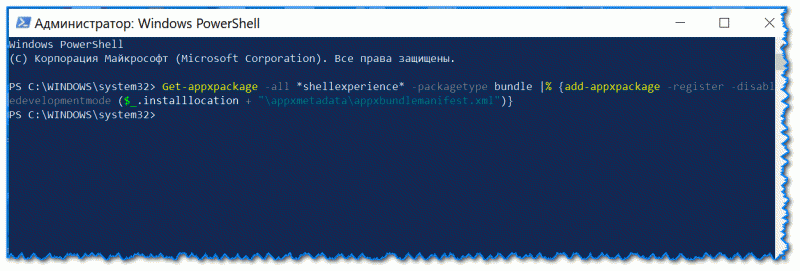
Выполнение команды в PowerShell
После чего необходимо перезагрузить компьютер.
👉 5) Создание нового пользователя
Еще одним весьма простым и эффективным решением этой проблемы — является создание новой учетной записи (т.е. нового пользователя).
Если у него интерфейс ОС будет работать как положено — то достаточно перенести значки с рабочего стола и документы со старой учетной записи в эту новую. Делов-то на 10-15 мин. (для самой стандартной системы).
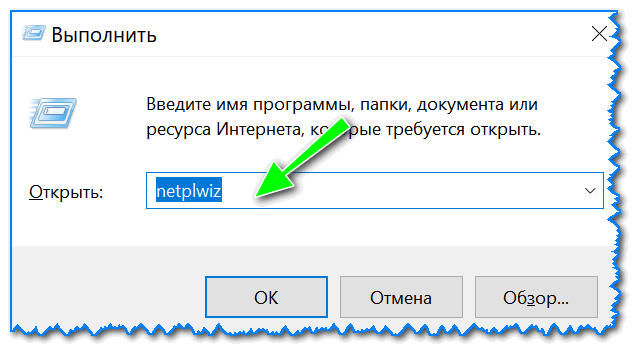
Далее должно открыть окно с настойками учетных записей пользователей: щелкните по кнопке «Добавить» (см. скрин ниже 👇).
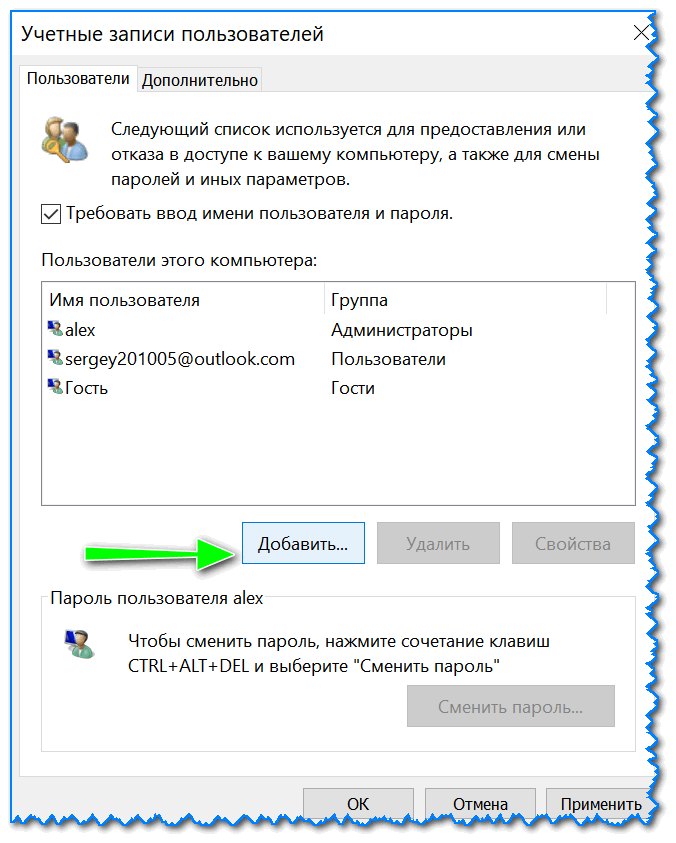
Добавление новой учетной записи
После укажите, что вы хотите создать локальную учетную запись — выберите вариант «Вход без учетной записи Майкрософт (не рекомендуется) «. См. скрин ниже. 👇
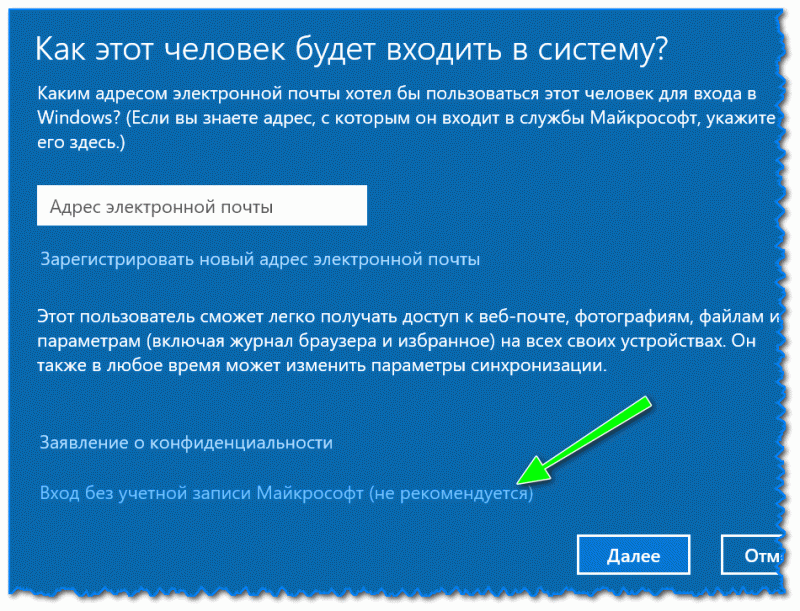
Вход без учетной записи Microsoft
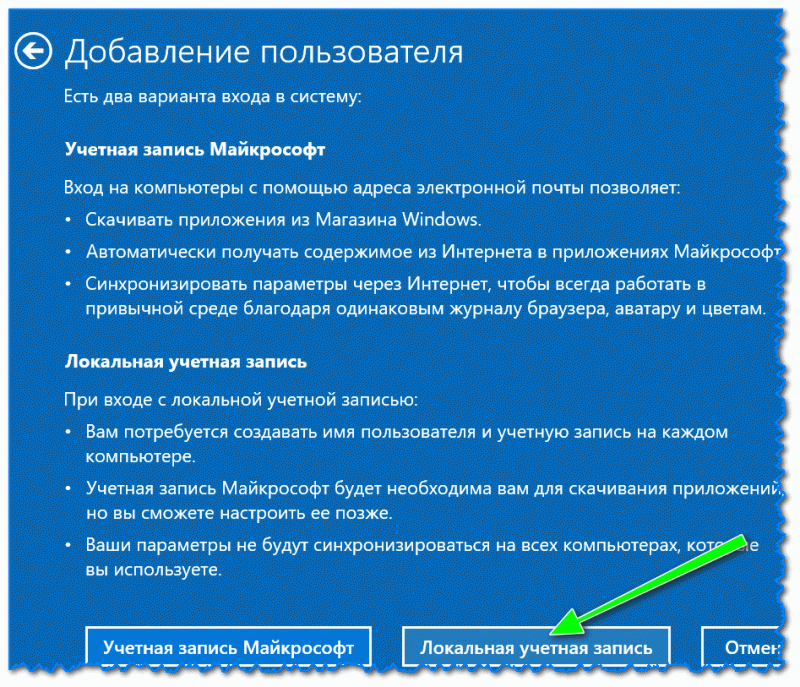
Локальная учетная запись
Дальше вам останется указать имя пользователя, пароль и пр. В общем-то, учетная запись создана.
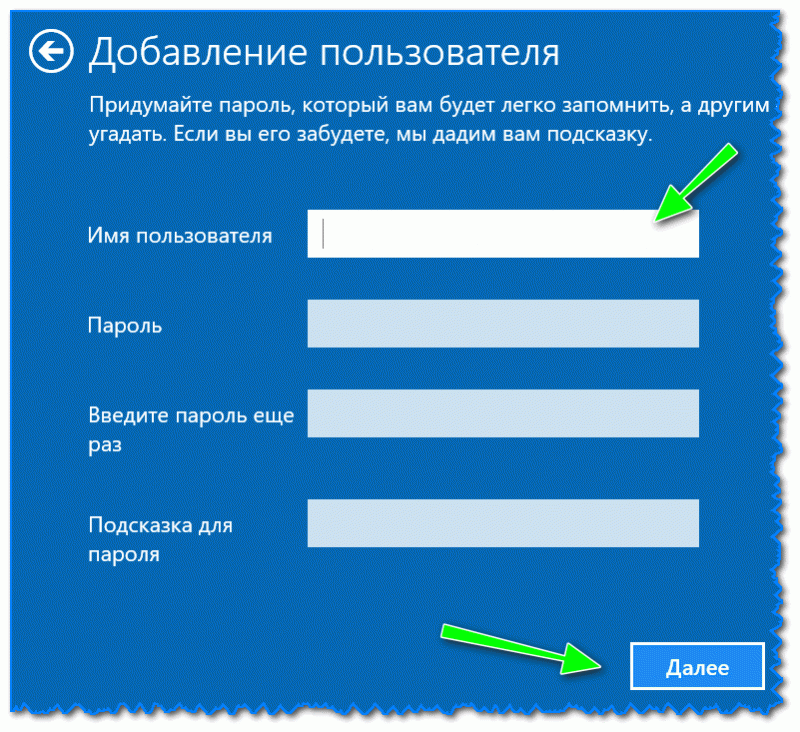
Имя, пароль нового пользователя
Теперь при включении ноутбука/компьютера в нижней части экрана (слева) у вас будет выбор, под каким пользователем войти. Попробуйте зайти под новым пользователем и проверить работоспособность меню ПУСК.
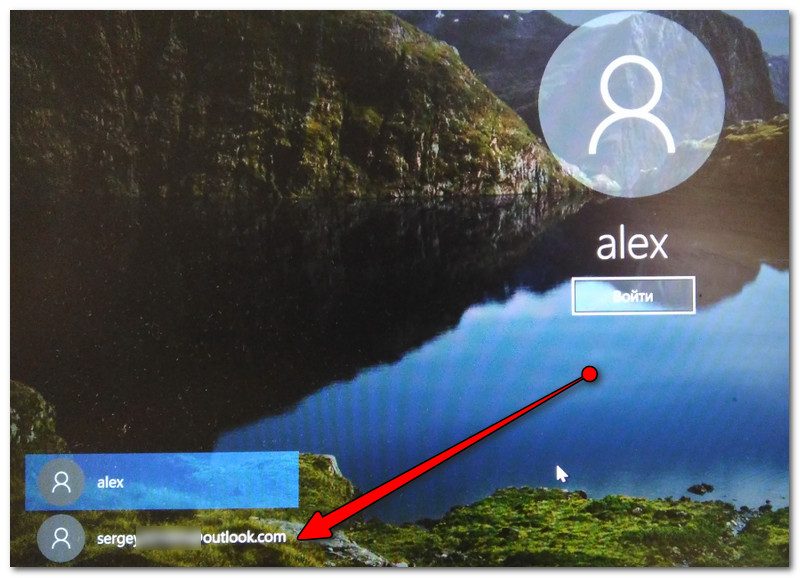
Вход в Windows: выбор учетной записи
👉 6) Восстановление работоспособности Windows (откат системы)
Вообще, тема восстановления достаточно обширна. По умолчанию Windows при всех важных изменениях (обновлениях, установки, драйверов и пр.) создает контрольные точки (под точками подразумевается «слепок» системы, до которого можно откатиться). Правда, в Windows 10/11 этот момент работает несколько иначе.

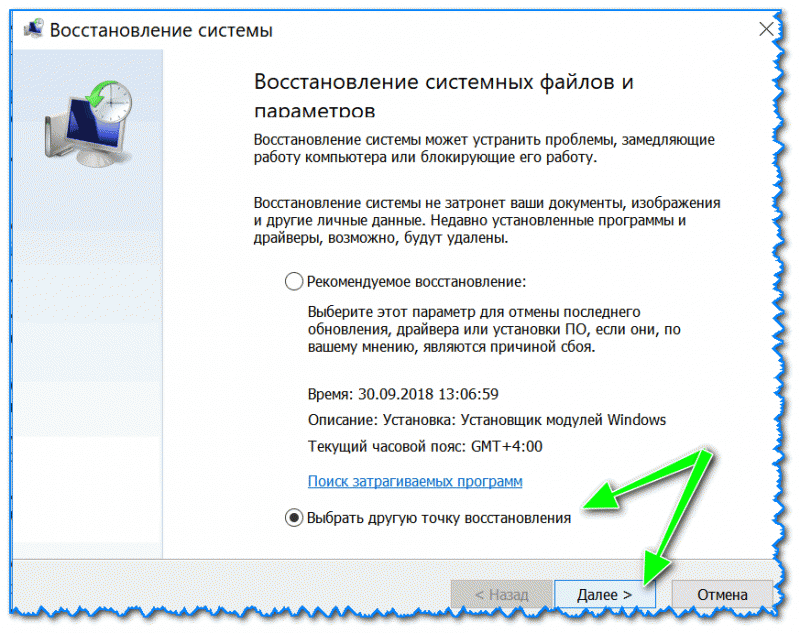
Выбрать точку восстановления
В следующем окне Windows представит список доступных точек восстановления. Ориентируйтесь по дате: выберите ту, при которой у вас все работало.
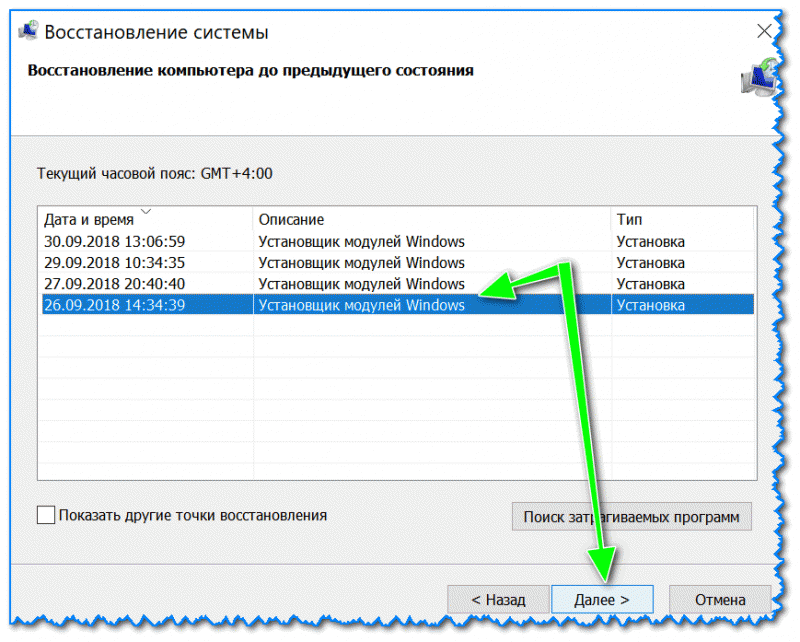
Как уже сказал выше, тема восстановления достаточно обширна, поэтому также порекомендую вам ознакомиться с еще одной статьей на эту тему (ссылка на нее ниже 👇).
1) Про точки восстановления и откат к ним // для Windows 11
👉 7) Переустановка системы
Пожалуй, это последнее и самое радикальное, что могу посоветовать (особенно, это относится к тем, у кого установлена какая-нибудь сборка, а не официальная версия Windows).
Приведу несколько статей ниже в помощь, думаю, для неискушенного читателя будут весьма полезны!
Что делать если пропал меню пуск
ЧТО ДЕЛАТЬ, ЕСЛИ ИСЧЕЗЛИ КНОПКА ПУСК И ПАНЕЛЬ ЗАДАЧ?
Представьте себе ситуацию – вы включаете компьютер, а на экране кроме заставки ничего нет. Нет ни пиктограмм ваших программ, которые вы, в свое время, размести на рабочем столе, нет ни «Панели задач», ни даже кнопки «Пуск». В общем, графический интерфейс, тот, за который многие полюбили операционные системы из семейства Windows, стал вам попросту недоступен. Кто-то скажет, что такого не бывает, но, уверяю вас, существует много способов достигнуть такого эффекта. И, считайте, что вам повезло, если над вами просто пошутил ваш более опытный друг. Но обычно это является следствием воздействия специализированных программ или непосредственного внесения изменений в реестр операционной системы со стороны злоумышленников.
Так что же делать, если у вас исчезли меню «Пуск» и «Панель задач», а рабочий стол стал чист, как душа младенца? В большинстве случаев пользователи компьютеров несут свое пострадавшее железо знакомым «специалистам», а те недолго думая, переустанавливают им операционную систему. Правильно ли они поступают? На мой взгляд, абсолютно неправильно. Во-первых, если это происки злоумышленников, то последние скорее преследуют цель выкачать немного денег с беспечных пользователей компьютеров, которые не уберегли их от доступа сомнительных пользователей или не используют антивирусные программы для защиты ПК. Поэтому обычно злоумышленники полностью не «убивают» операционные системы, чтобы иметь возможность восстановить их после получения соответствующего вознаграждения от пострадавших «клиентов». Во-вторых, обычно переустановка операционной системы ведет к потере части информации, хранящейся на системном диске, а также требует повторной установки драйверов устройств и программ, используемых пользователем. И, в третьих, устранить проблему довольно просто самостоятельно, для этого просто необходимо выполнить ряд мероприятий, о которых сейчас мы поговорим.
Итак, отсутствие доступа к привычному графическому интерфейсу Windows не говорит о том, что у вас исчезла возможность пользоваться клавиатурой и мышью. Для начала вызовите на экран окно команды «Выполнить». Чтобы это сделать, запустите Диспетчер задач одновременным нажатием на клавиатуре соответствующего набора горячих клавиш. В зависимости от вашей операционной системы и ее настройки, это может быть сочетание кнопок «Ctrl+Alt+Delete» или «Ctrl+Shift+Esc» (кнопку «+» нажимать не следует, она говорит об одновременном нажатии соответствующих клавиш). При этом у вас откроется либо меню, в котором необходимо выбрать «Запустить диспетчер задач», либо непосредственно окно служебной программы «Диспетчер задач» (см. Рис.1).

В окне «Диспетчер задач» на панели инструментов программы выберите кнопку «Файл» (см.1 Рис.1), щелкните по ней левой кнопкой мыши, и в появившемся меню (см.2 Рис.1) выберите пункт «Запустить новую задачу». После этого перед вами откроется окно «Создать новую задачу» (см. Рис.2), которое абсолютно идентично окну команды «Выполнить».

Ну что ж, после того, как вы добрались до окна «Создать новую задачу» остальное уже является делом техники. Теперь вы можете запустить командную строку, хотя в этом уже нет необходимости, т.к. и окно команды «Выполнить», и окно «Создать новую задачу», по сути, являются упрощенным видом окна командной строки, и из этого окна вы можете запускать все программы, установленные на вашем компьютере. Как это делать, подробно описано в статье «Различные способы запуска программ». Нас же сейчас в первую очередь интересует запуск программы «Восстановление системы». О том, как работает восстановление системы, подробно описано в статье «Восстановление операционной системы».
Итак, чтобы запустить программу восстановления системы, для операционных систем Windows7 и выше в окне «Создать новую задачу» в строку «Открыть» (см.1 Рис.2) введите команду «rstrui.exe», а для операционных систем Windows ХР и ниже введите команду «C:\Windows\System32\Restore\rstrui.exe». Если вы все сделали правильно, перед вами откроется окно «Восстановление системы» (см. Рис.3).

Далее вам следует действовать так, как описано в статье «Восстановление операционной системы». И вы, наверняка, сможете восстановить свой компьютер до состояния, когда вы имели доступ и к рабочему столу с пиктограммами ваших программ, и к «Панели задач», и к кнопке «Пуск».
Все это хорошо в случае, если вы не переполняли свой системный диск, и у вас была включена функция «Восстановление системы». А что делать, если функция «Восстановление системы» была по какой-то причине отключена, или не сохранилось ни одной точки восстановления? В принципе, и это не страшно. Тут тоже существует несколько вариантов.
Во-первых, вы можете приступить непосредственно к редактированию вашего реестра, запустив из окна «Создать новую задачу» редактор реестра, встроенный в вашу операционную систему (команда «regedit»). И отредактировать параметры ключей «HKEY_LOCAL_MACHINE\SOFTWARE\Microsoft\Windows NT\CurrentVersion\Winlogon» и «HKEY_CURRENT_USER\Software\Microsoft\Windows\CurrentVersion\Policies\Explorer». В какой параметр вам внесли изменения ваши «доброжелатели», сказать сложно (к примеру, добавили параметр типа DWORD NoBrowserOptions со значением 1 в разделе HKCU\Software\Policies\Microsoft\Internet Explorer\Restrictions или еще что-нибудь). Просто сравните параметры своих ключей с ключами аналогичной операционной системы. В конце концов, вы можете импортировать ключи с рабочего компьютера (с аналогичной операционной системой) на свой, предварительно создав точку восстановления, чтобы не добить до конца свой компьютер. В любом случае, для этого вам необходимы базовые знания и умения работы с командной строкой и встроенным редактором реестра. Некоторую полезную информацию о работе с командной строкой и редактором реестра Windows вы сможете посмотреть в статьях «Полезные свойства командной строки в операционных системах Windows», а так же «Удаление следов Avast из реестра».
Во-вторых, возможно, вам поможет, если вы воспользуетесь установочным диском для вашей операционной системы. Для этого запустите компьютер с установочного диска, а на этапе установки выберите функцию «Обновление». В этом случае все ваши поврежденные файлы и измененные ключи реестра будут заменены на рабочие, а все ваши файлы, установленные программы и настройки сохранятся.
Как видите, существует много способов восстановить свой компьютер, избежав переустановки операционной системы. Но лучше всего не доводить операционную систему до состояния, когда вам понадобится применять экстренные меры по ее восстановлению, иначе вы имеете все шансы распрощаться со своими файлами. А чтобы этого не происходило, в обязательном порядке установите на компьютер надежный антивирус, тем более что это можно сделать и бесплатно (см. статью «Антивирус на халяву (обзор современных антивирусных программ)»). Кроме этого, контролируйте периодическое создание вашим компьютером точек восстановления, а также не поленитесь периодически создавать архивы образа системы, как это описано в статье «Восстановление компьютера из архива образа системы».



