
При подключении Блютуз наушников тормозит интернет
Многие пользователи беспроводных устройств замечают, что часто Bluetooth и Wi-Fi мешают друг другу. При открытии доступа к данным компьютерной или телефонной техники фиксируется падение скорости интернета. С чем это может быть связано, как устранить проблему и минимизировать риски ее возникновения? Далее об этой теме подробно.
Может ли из-за подключения периферии через Bluetooth снижаться скорость интернета
Функционирование Wi-Fi и Bluetooth обычно происходит на одной частоте, что становится причиной возникновения взаимных помех и нарушения нормальных параметров работы обоих устройств.
Последствиями такого сбоя в сигналах связи является снижение скорости интернета и возможностей блютуз или не подключение одного или обоих устройств.
Почему при подключении блютуз наушников тормозит интернет
Вай-фай и блютуз не работают одновременно в случае:
Помехи созданные радиочастотами
Если при подключении блютуз наушников тормозит интернет, а между устройствами нет механических преград, то стоит задуматься о возможных помехах от функционирующих приборов, оборудованных интерфейсом USB и подключенных через специальный разъем.
При применении кабеля или коннектора с недостаточным уровнем экранирования, техника начинает работать на одной частоте с раздающими устройствами, в результате чего может упасть скорость интернета.
При рядом расположенном ноутбуке и телефоне, связь может быть не установлена в случае задействования USB-3 проема. При возникновении конфликта Wi-Fi и Bluetooth, есть несколько способов, как решить проблему, однако проще минимизировать риски ее возникновения.
Помехи из-за бытовых приборов и стен
Чтобы не тормозил Wi-Fi при включенном Bluetooth, между устройствами нужно убрать преграды. Ими могут быть любые материальные предметы.
Обратите внимание! Железобетонная стеновая перегородка может стать причиной ухудшения сигнала, а металлическая поверхность между устройствами способна полностью его заглушить.
Все материалы, по влиянию на качество соединения между устройствами и вероятности провоцирования конфликта вай-фай и блютуз, подразделяются на несколько категорий:
Что делать, если Bluetooth и Wi-Fi мешают друг-другу
Если произведенные операции не оказали никакого влияние на скорость интернета, то нужно убедиться, что поблизости нет оборудования, излучения от которого могут провоцировать помехи в работе. К категории подобной техники относятся:
Для обеспечения комфортной работы во всемирной сети следует исключить влияние вышеперечисленных приборов и устройств. При расположении их на удалении, проблемы могут возникнуть при приведении нескольких единиц оборудования в рабочее состояние. Не стоит подключать к сети несколько приборов, функционирование которых обеспечивается в одном диапазоне частот. Если это невозможно, то нужно хотя бы сократить их число.
Для справки! Приборы, раздающие Wi-Fi и Bluetooth, зачастую работают на общей частоте в диапазоне 2,4 ГГц.
Однако большинство современных моделей роутеров предоставляют возможность подключения в диапазоне 5 ГГц. Сканирование каналов у них может включаться в автоматическом режиме. Процесс может активироваться при выполнении запуска или сброса.
Проверка драйверов на совместимость с оборудованием
Если совсем не получается включиться через блютуз, то причиной проблемы может быть несовместимость программных драйверов обоих устройств. В большинстве случаев для устранения проблемы достаточно произвести обновления.
Для этого нужно с рабочего стола компьютерной техники зайти в папку «Мой компьютер» и выбрать раздел «Управление». В окне «Управление компьютером» следует перейти в раздел «Диспетчер устройств» меню «Служебные программы».
 Вывод на экран окна «Управление компьютером»
После выбора нужного раздела, следует кликнуть на нем правой кнопкой мыши для вывода на экран окна свойств.
 Выбор драйверов, требующих обновления
Во вкладке «Драйвера» следует нажать на кнопку «Обновить».
 Переход во вкладку «Драйвера» и активирование обновления
Смена расположения адаптеров и роутеров
При возникновении проблем со скоростью интернета, фиксирующихся после активации блютуз опции, следует попытаться исправить ситуацию, сменив расположение роутера и адаптера. В некоторых случаях этого достаточно, чтобы получить возможность полноценно пользоваться обоими сервисами.
Если в помещении, в котором используются беспроводные устройства планируется эксплуатировать оборудование, подключаемое к сети питания через USB-вход, то лучше использоваться боковой порт входа, расположенный ближе к передней части техники. Если в конструкции порт вход на задней панели, то оптимальным решением будет, если устройство подключено ближе к ее центральной части.
Смена частот роутера для снижения вероятности коллизии с Bluetooth
Bluetooth может глушит Wi-Fi ввиду функциональной активности устройств на одних частотах. В большинстве случаев это и является причиной проблемы.
При изменении настроек раздающего интернет устройства с установлением частоты 2,4 ГГц, снизится его производительность. Однако в таких условиях при активации опции блютуза, интернет не пропадет. Такое решение актуально в ситуации, когда двухчастотный диапазон не может быть поддержан роутером.
 Выбор рабочей частоты
Дополнительная информация! Если после произведенной корректировки в настройках, при включенном блютузе все же падает скорость интернета, необходимо перенастроить маршрутизатор и подключить мобильный интернет.
Конфликт между устройствами, одно из которых активировано на смартфоне с операционной системой Андроид, можно исключить, деактивировав проблемное функционирование гарнитуры. Если этого не сделать, соединение перегрузится и будет плохо реагировать на распоряжения пользователя.
Перенастройка маршрутизатора проводится онлайн на всех моделях гарнитуры по одной схеме. Для этого необходимо:
1. Открыть раздел центра управления сетями и общим доступом из меню панели управления.
 Переход в раздел управления сетями и общим доступом
2. Кликнуть на подключение левой кнопкой мыши
3. Перейти в раздел настроек.
4. Для осуществления входа в раздел «Дополнительно» нажать на кнопку «Настроить», расположенную под окном с названием маршрутизатора, идентифицирующего web-интерфейс роутера.
 Выбор вида беспроводной связи
5. Выбрать в разделе «Канал» наименее нагруженный его вариант.
 Подготовка к настройке параметра ширины канала
6. В подразделе «Ширина канала» установить цифровое значение 20.
 Корректировка значения параметра
7. Сохранить изменения.
Важно! Если все устройства могут полноценно работать на частоте 5 ГГц, то предпочтительно настраивать их на нее. При таком решении не будет страдать скорость интернета.
Разобравшись, почему при подключении блютуз наушников может быть плохой интернет, можно без труда устранить проблему. Минимизировать риски ее возникновения получится при соблюдении основных правил совместного использования устройств. В основном они ориентированы на обеспечение совместимости техники и на ее размещение в помещении таким образом, чтобы исключить вероятность помех разного происхождения.
Конфликт Wi-Fi и Bluetooth (мешают друг другу): как решить проблему?
ВОПРОС! Здравствуйте! Суть проблемы – при подключении Bluetooth наушников тормозит интернет. Скорость падает до минимума на моем ноутбуке. Причем я специально потом проверил подключение этих же ушек на телефоне Android и удивился, что и там также падает скорость. Помогите!
БЫСТРЫЙ ОТВЕТ! Вы столкнулись с классической проблемой «Конфликта Wi-Fi и Bluetooth». Wi-Fi обычно использует две частоты: 2,4 и 5 ГГц. Как вы уже догадались, наш любимый Bluetooth тоже использует эту частоту (2,4 ГГц). В итоге происходит проблема – при включении Bluetooth начинает шуметь на той же частоте, и Wi-Fi плохо ловит, из-за чего скорость может сильно падать. Есть несколько решений, которые в теории могут помочь. Поэтому читаем статью ниже.
Смена канала
ВНИМАНИЕ! Сейчас будет небольшой экскурс в теорию, я советую её не пропускать, чтобы точнее понять суть проблемы.
На самом деле Wi-Fi, да и сам Bluetooth, использует не совсем частоту 2,4 ГГц – используется диапазон частот:
На самом же деле обе технологии не используют два диапазона, а подключаются к определенному каналу. У частотного диапазона 2,4 ГГц в вайфай есть 13 каналов. Посмотрите на картинку ниже. Как видите каждый канал занимает свое место.
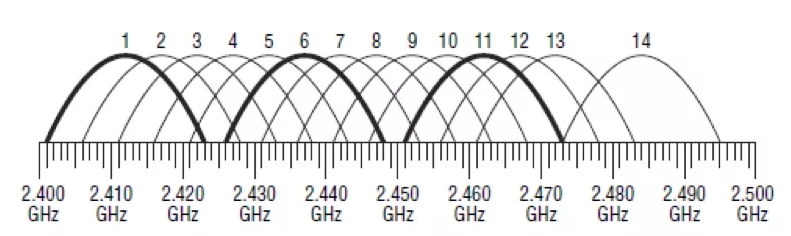
Аналогичные каналы есть и у Bluetooth. Давайте схематически представим, что у Блютус тоже есть те же самые 13 каналов. Так вот, если роутер будет работать на том же канале, что и ваш Блютуз, то скорость будет падать до минимума. Но есть еще один нюанс – каждый канал в определенном спектре пересекается с соседними каналами. Для удобства я прикреплю еще одну картинку ниже.
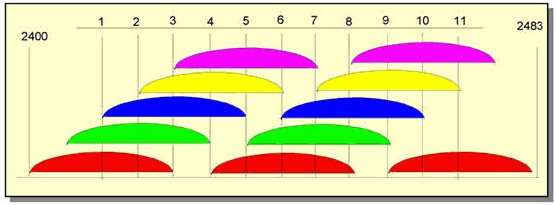
Посмотрите на неё очень внимательно. Как видите, у нас есть каналы, которые не пересекаются. Это:
Наша задача сделать так, чтобы Bluetooth работал, например, на частоте 10, а роутер на 1. Опять же это очень грубо. Давайте еще коротко покажу как работает Bluetooth и как он борется с помехами. Начиная с версии Bluetooth 1.2 появилась технология Adaptive Frequency Hopping (AFH). У Bluetooth на самом деле 79 каналов по 1 МГц.
Технология AFH позволяет менять канал 1600 раз в 1 секунду. При этом смена канала идет синхронно как на наушниках, так и на центральном устройстве (ноутбук или смартфон). AFH позволяет найти оптимальные каналы для передачи информации, исключив те, которые используются вашим вай-фай роутером. Посмотрите на картинку ниже. Там вайфай использует 6 канал, а Блютуз начал занимать соседние частоты – 1 и 11 канал. Как мы помним, они не пересекаются с 6-ым.
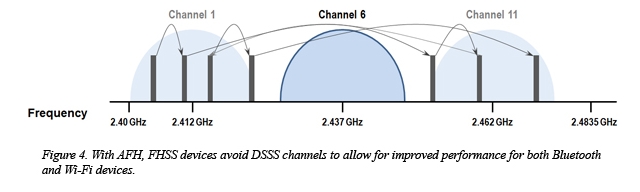
Блютус передатчик, начиная с версии 1.2, должен самостоятельно находить такие каналы. Но что, если данная технология каким-то образом сломалась? – тогда эти каналы нужно найти самостоятельно. Поменять канал можно в настройках роутера.
Если вы живете в многоквартирном доме, то рядом с вами также могут жить соседи, которые также используют вай-фай. То есть они сидят на отдельном канале. Конечно, не очень хотелось бы попасть на тот же канал, поэтому мы сделаем вот что – мы попробуем сами определить более-менее свободный канал.
Для этих целей мы будем использовать программы:
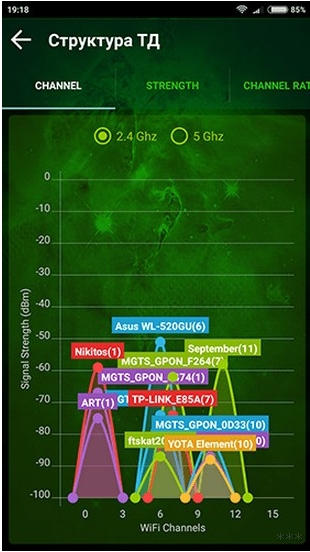
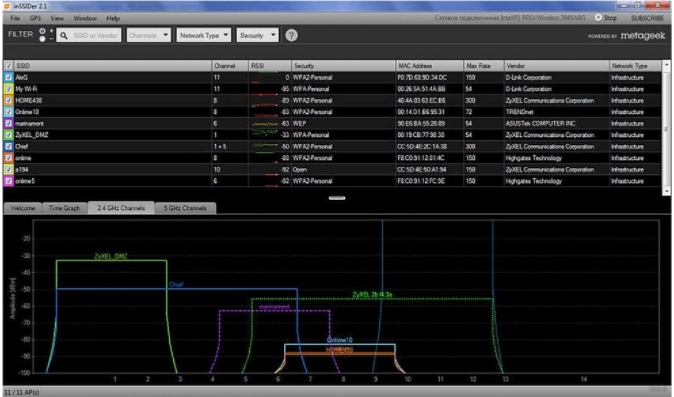
Скачиваем, устанавливаем и запускаем программу. После этого вы увидите на каких каналах сидите вы и ваши соседи. Ваша задача найти такой канал, который будет минимально пересекаться с соседскими роутерами.
Представим ситуацию, что роутер уже «сидит» на канале, который максимально подходит и свободен для вещания. В таком случае нам все равно придется его менять (вспоминаем конфликт с Блютуз), поэтому найдите другой канал. Можно попробовать взять соседний, главное, чтобы он отличался от текущего канала.
Если вообще все частоты забиты, то можно сделать вот что – например, если роутер сидит на 1 канале, то выбираем 6 или 11. Ну и так далее по нашей схеме, не обращая внимания на занятость этих каналов соседями.
Теперь переходим к смене. Вам нужно подключиться к роутеру по Wi-Fi или проводу и зайти в настройки. Для этого нужно прописать в адресную строку браузера IP или доменное имя роутера. Его можно подсмотреть на этикетке под корпусом аппарата. Очень часто используют адреса:
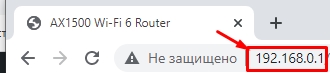
После этого вводим логин и пароль. Если вы не можете попасть в настройки маршрутизатора смотрим эту инструкцию.
Прошивки у роутеров все разные, но сам принцип настройки одинаковый. Вам нужно найти раздел «Wi-Fi», он может еще называться как «Беспроводной режим», «Беспроводная сеть», «Точка доступа».
Далее в данном разделе находим тот подраздел, в котором можно настроить «Канал». В некоторых прошивках сразу видно какой канал используется. Обычно стоит настройка «Авто» – позволяет самостоятельно находить свободный канал роутера.
Мы должны поменять канал на совершенно другой, и желательно чтобы он не пересекался. Например, роутер использует канал 1. Вы запускаете Bluetooth, и интернет падает. Значит нам нужно поменять канал на 6 или 11.
ВНИМАНИЕ! Вы могли заметить, что 12 и 13 канал, как правило, свободны. В РФ, а также других странах СНГ разрешается использовать 12 и 13 канал. Но вот в США использование этих каналов запрещено законом, так как они там используются спец службами. Поэтому, конечно, можно попробовать выставить эти каналы в настройках маршрутизатора, но некоторые устройства, выпущенные в Америке, могут отказаться подключаться. Например, к таким устройствам можно отнести продукцию Apple (iPhone, iMac, iPad и другие).
В общем попробуйте поставить эти два канала, но если будут проблемы с подключением, то придется искать другую частоту.
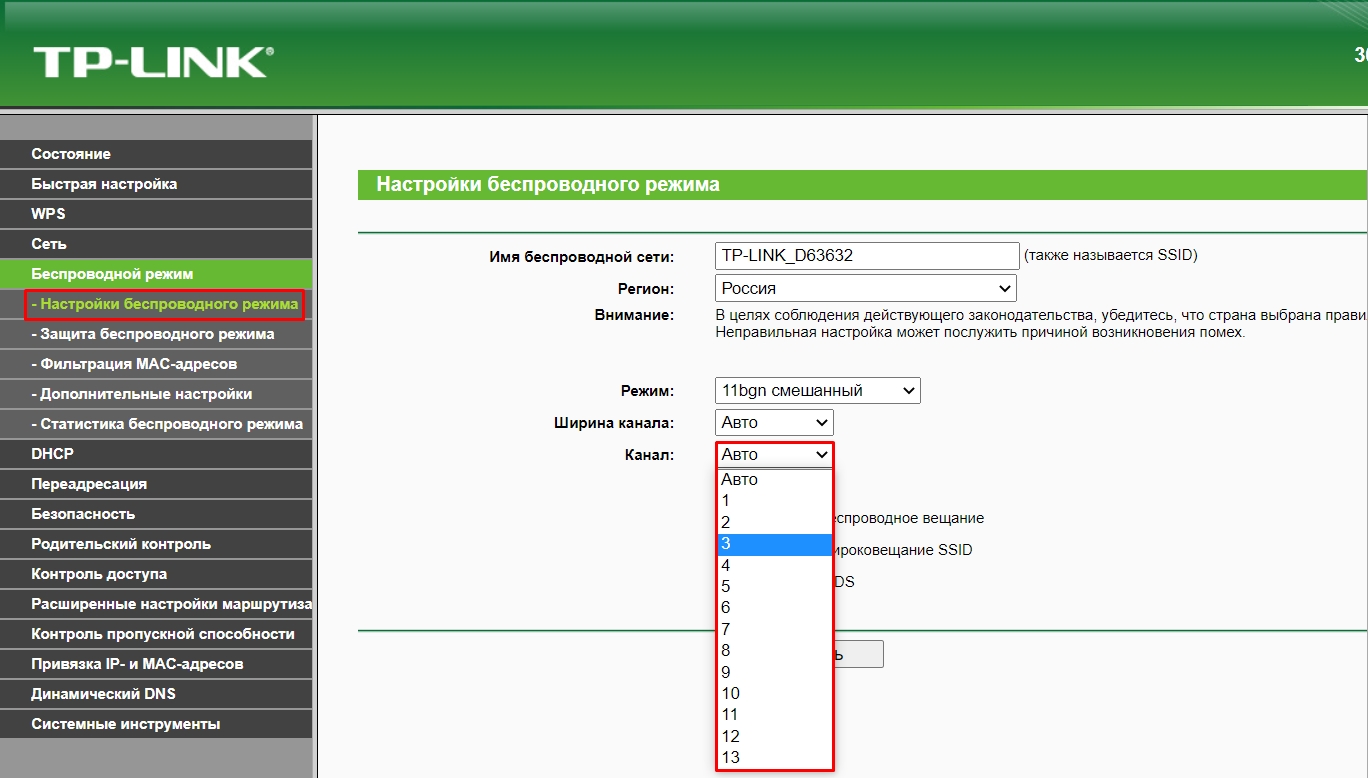
Не забудьте после смены настройки нажать на кнопку «Сохранить» или «Применить». После смены канала проверяем подключение.
Смена ширины канала
Смотрите, у частоты 2,4 ГГц в мире вай-фай есть две ширины канала:
Проблема более широкого канала в том, что при этом он начинает еще сильнее пересекаться с другими каналами, что приводит еще к дополнительным помехам. Поэтому там же в Web-интерфейсе роутера меняем настройку и выставляем ширину канала в 20 МГц. Применяем, сохраняем и проверяем подключение.
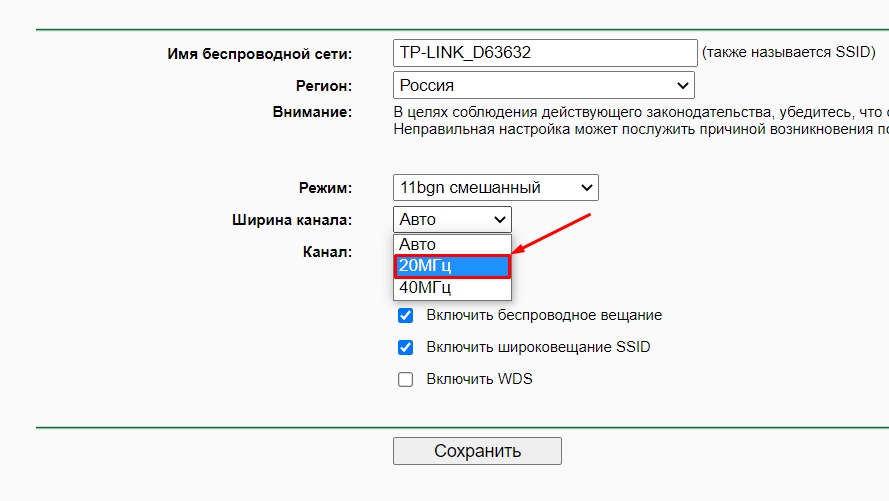
Манипуляции с телефоном
Попробуйте выключить телефон и подождать примерно 2-3 минуты. Дело в том, что в смартфоне Wi-Fi модуль и Bluetooth находятся рядом. При перегреве могут наблюдаться проблема с обоими подключениями. Если это не поможет, то можно попробовать переподключить наушники. В таком случае должен запуститься режим AFH, который найдет свободную частоту. Перейдите в раздел «Bluetooth», выделите ваши наушники, кликните по шестеренке и далее кликните по кнопке «Удалить». После этого заново их подключите.
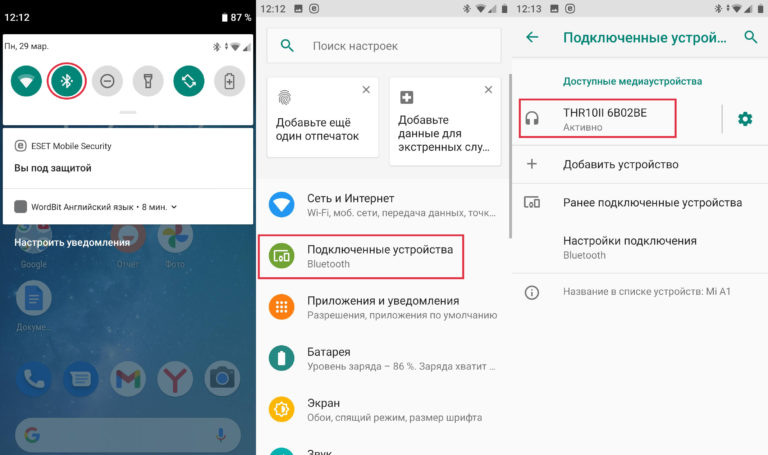
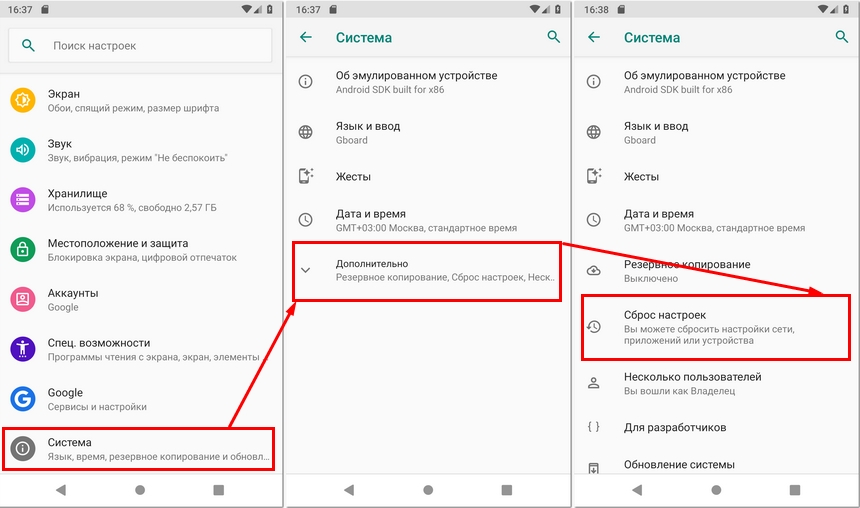
Можно попробовать обновить операционную систему в телефоне (если уже вышло обновление). Возможно, это решит некоторые нюансы подключения и работы с беспроводным модулем. Если это не поможет, то идем в «Настройки» – «Система» – «Дополнительно» – «Сброс настроек».
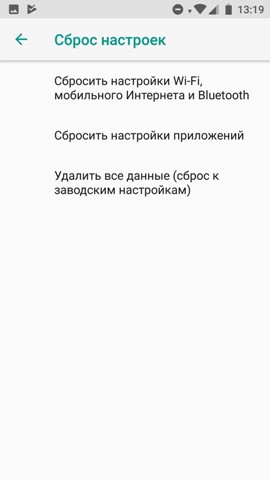
Смотрите, здесь есть несколько вариантов. Сначала попробуйте сбросить настройки Wi-Fi, мобильного интернета и Bluetooth. Можно попробовать выполнить сброс приложений. Тотальный сброс всего телефона стоит делать только в последнюю очередь – сначала читаем другие главы этой статьи.
Драйвера (На компьютере)
Еще один вариант, можно попробовать обновить драйвера на ваш Блютус и вай-фай модуль. Если у вас ноутбук, то можно найти свежие дрова на официальном сайте производителя. Если вы не знаете где и как нужно скачивать драйвера, то читаем эту инструкцию.
Понижение или повышение мощности передатчика
Итак, прошлые манипуляции не помогли, а блютуз все равно мешает Wi-Fi, или даже наоборот, когда Bluetooth не работает из-за конфликта с Wi-Fi. На некоторых прошивках есть такая настройка как «Мощность передатчика». По умолчанию она обычно имеет максимальное значение. Мощность передатчика измеряется в mW и dBm. По законодательству в РФ есть ограничение в 20 mW (100 dBm). Я не буду вдаваться в подробности этого показателя, если интересно можете подробно про него почитать тут.
Самое главное, что не всегда большая мощность сигнала — это хорошо. В некоторых случаях роутер при большом показателе mW (dBm) начинает ухудшать связь с конечным устройством, так как ухудшается чувствительность приемника сигнала. Ухудшается она за счет того, что мощность передатчика обычно в 2-3 раза выше чувствительности приемника. А в идеальной ситуации они должны быть примерно одинаковые.
Поэтому можно попробовать уменьшить мощность до 50 или 75%. Если такой настройки нет, то можете попробовать открутить антенны. Если связь станет лучше, то покупаем антенны с меньшим коэффициентом усиления. Например, меняем 5dBi на 3 dBi.
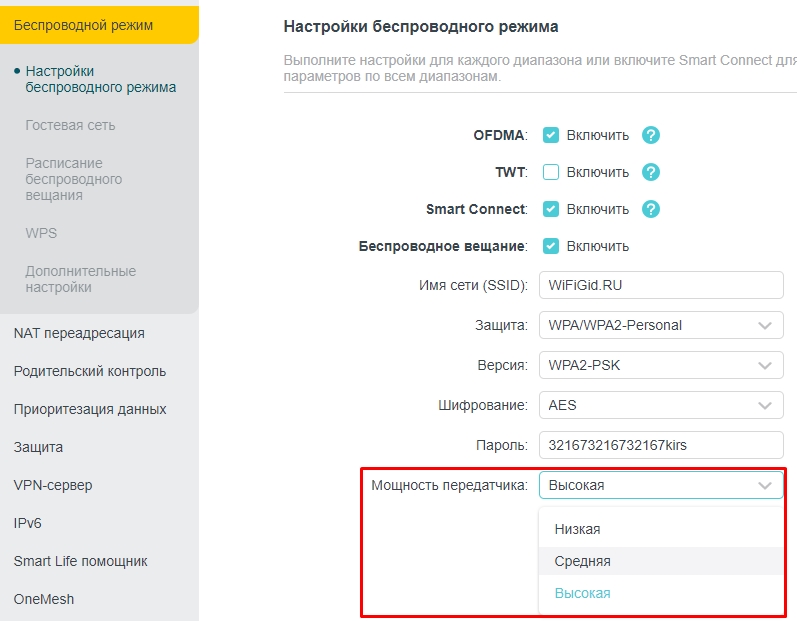
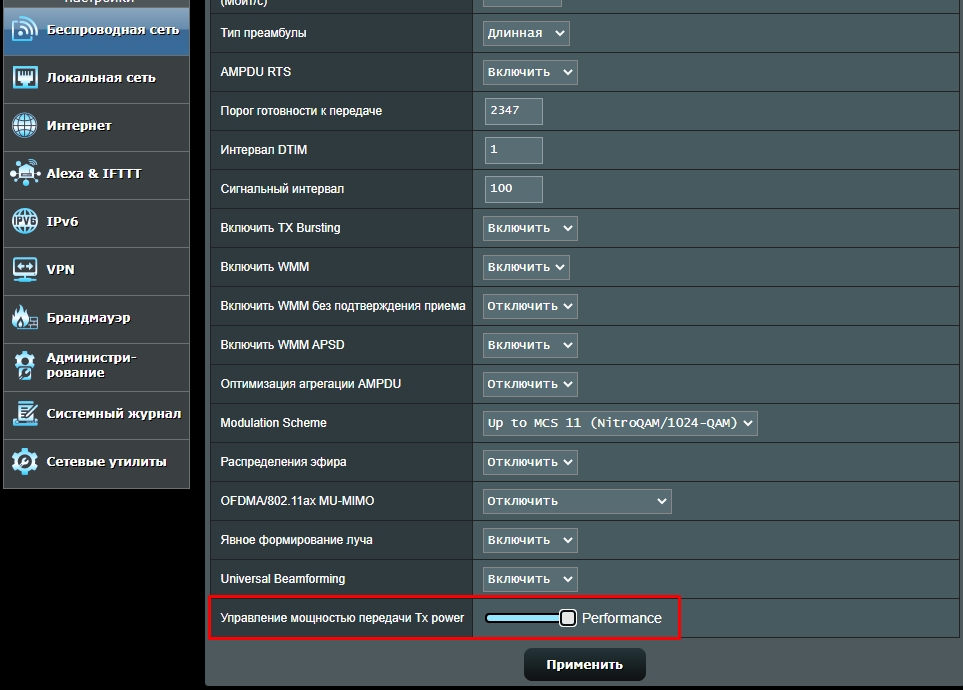
Можно попробовать наоборот увеличить мощность сигнала (если у вас большой дом или квартира). Вы могли заметить, что в настройках есть также поле «Страна» или «Регион». В разных странах существуют свои ограничения по мощности сигнала. Можно попробовать выставить страны с большей мощностью:
Но будьте внимательны, так как связь может наоборот ухудшиться. Особенно это касается маленьких квартир и комнат.
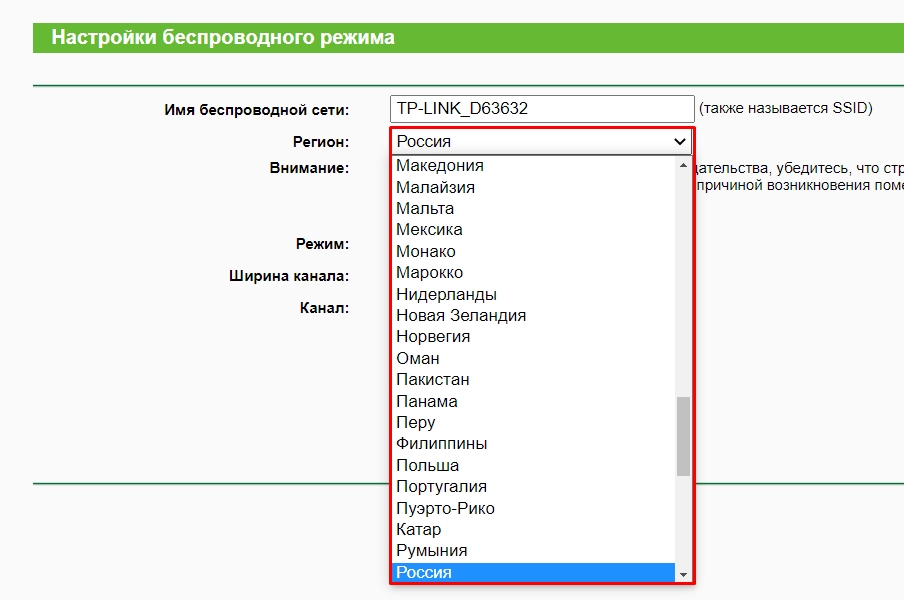
Можно также попробовать правильно установить маршрутизатор – об этом подробно написано тут.
Помехи от USB 3.0
В апреле 2012 года компания Intel выпустила исследование: «USB 3.0 Radio Frequency Interference Impact on 2.4 GHz Wireless Devices». Где как раз и описывается проблема помех при использовании USB третьей версии. Вот несколько рекомендаций, которые могут помочь:
Использовать частоту 5 ГГц
Просто переподключите ваш смартфон или ноутбук к вай-фай по частоте 5 ГГц. В таком случае проблема должна полностью исчезнуть. Если ваш роутер не поддерживает подобную частоту, то я советую его прикупить, так как данная частота имеет более высокую скорость и надежность при подключении. Но и есть свои минусы, о них читаем более подробно тут.
Ничего не помогло
Если Wi-Fi также плохо работает вместе с Bluetooth, то скорее всего есть проблема с Adaptive Frequency Hopping (AFH) у самих наушников. Попробуйте подключить эту гарнитуру к другому смартфону или ноутбуку. Если проблема останется, то их нужно чинить или нести по гарантии. Если проблема исчезнет, то уже нужно будет смотреть в сторону вашего смартфона или ноутбука – скорее всего есть поломка в модуле. В ноутбуке или компе его можно попробовать заменить. На телефоне, вроде как, тоже он меняется на другой – обращаемся в сервисный центр.
Конфликт Wi-Fi и Bluetooth на телефоне Android: смена настроек роутера
Беспроводные помехи – проблема, с которой хоть раз сталкивался любой, у кого есть планшет или ноутбук. Такие сбои могут стать причиной отключения или снижения скорости работы устройств с функцией WiFi или Bluetooth. Но этого можно избежать, если разобраться в причинах помех и способах их устранения.
Причины тормозящего Wi-Fi при включенном блютуз
Часто встречается проблема, когда при включении Bluetooth падает скорость у WiFi. Но почему эти две функции начали конфликтовать, или «перекрывать» действия на устройстве пользователя? Ведь WiFi может замедляться и по другим причинам.
Физические помехи
Чтобы при подключении блютуз-колонки не пропадал Интернет, на пути беспроводного сигнала должно встречаться как можно меньше материальных преград. Наличие поверхности из металла между мышью Bluetooth и компьютером ухудшает ее активность, а железобетонная перегородка между роутером и мобильным телефоном или другой аппаратурой уменьшает производительность сигнала.
Существует четыре категории материалов, которые могут стать причиной того, что нарушается соединение у блютуз и вайфая:
Бытовые преграды
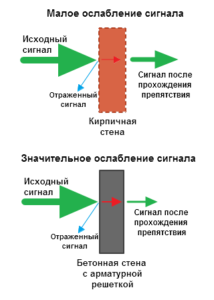 Бытовые помехи – отдельный тип физических препятствий, который является основным в городах, где преобладают многоэтажные здания. Их влияние также стоит учитывать, ведь если активности WiFi мешает не только блютуз, но еще несколько физических препятствий, эффективность его работы снижается больше чем в два раза.
Стены, пол, потолок, мебель, двери с металлическими элементами в большей или меньшей степени поглощают или, наоборот, отражают радиосигнал. Несущие стены (выполненные в основном из армированного бетона) и даже слой штукатурки значительно влияют на качество соединения. Если маршрутизатор с телефоном находятся в одном помещении, мешать сигналу могут зеркало или окно с тонированным покрытием. Даже тело человека ухудшает эффективность примерно на 3 дБ.
Чтобы иметь представление о потенциальных потерях, можно воспользоваться таблицей, которая размещена ниже. В ней указаны основные бытовые препятствия, а также процент снижения радиуса действия сигнала (по сравнению со свободной площадью). Информация актуальна для аппаратуры, активной на канале 2,4 ГГц. Перекрытие частот служит дополнительной причиной того, что вай фай и блютуз не будут работать одновременно.
| Тип преграды | Потери эффективности, дБ | Радиус действия после прохождения преграды, % |
| Свободная площадь | 0 | 100 |
| Окно без слоя тона (без металлопокрытия) | 3 | 70 |
| Тонированное окно (металлизированное) | от 5 до 8 | 50 |
| Стена из дерева | 10 | 30 |
| Перегородка (стена между комнатами), прим. толщина 152 мм) | от 15 до 20 | 15 |
| Капитальная стена (прим. толщина 305 мм) | от 20 до 25 | 10 |
| Перекрытие из бетона | от 15 до 25 | от 10 до 15 |
| Перекрытие из монолитного железобетона | от 20 до 25 | 10 |
Как устранить конфликт оборудования
Существуют четыре способа для уменьшения помех из-за блютуз-наушников и плохо работающим WiFi:
Ошибок, когда из-за Bluetooth-наушников начинает тормозить Интернет, станет еще меньше, если поменять значение MTU (максимально возможную длину сетевого пакета) до 256 Б.
Работа техники по стандарту USB-3.0
Причина возникновения конфликта между WiFi и Bluetooth на телефоне бывает связана с помехами, которые исходят от включенного оборудования с интерфейсом USB-3.0 (например, коннектор, разъем или провод). Иногда техника начинает работать на одной частоте вследствие применения коннектора или кабеля с недостаточным уровнем экранирования.
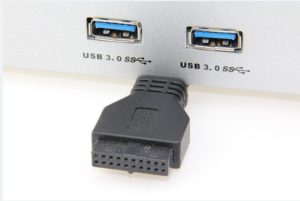 Использование устройств USB-3 вместе с ноутбуком также нередко становится причиной того, что установленная на небольшом расстоянии беспроводная техника не может включиться. Вероятность появления конфликта между блютуз и WiFi на телефонах есть шанс минимизировать:
Настройки роутера для избежания конфликта с Bluetooth
Нередко проблемы создает гарнитура, которая активна на одних и тех же частотах. Это самая распространенная причина замедления соединения.
Переключение параметров роутера на частоту 20 ГГц, безусловно, приведет к уменьшению производительности. Но вероятность ситуации, когда при включении блютуз пропадает WiFi, снижается в два раза. Это может стать удобным выходом, если роутер не поддерживает двухчастотный диапазон.
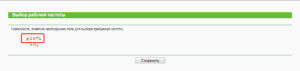
Кроме способов снижения риска, когда начинает тормозить WiFi, при включенном Bluetooth, отмеченных ранее, есть еще два метода решения вопроса: перенастройка маршрутизатора и подключение мобильного Интернета. Чтобы исключить конфликт WiFi и Bluetooth на телефоне Android, важно отключать любую неактивную гарнитуру. В противном случае соединение перегружается, а Bluetooth начинает реагировать хуже.
Разобраться с перенастройкой маршрутизатора проще всего на конкретном примере. В данном случае — на одной из самых популярных моделей D-Link Dir-615:
Алгоритм изменения настроек иногда незначительно отличается у разных моделей маршрутизаторов. Но общая схема (как подключить новую частоту) одинакова для любой гарнитуры. В любом случае настройка маршрутизатора на частоту 5 ГГц – вариант более предпочтительный, при этом и мобильный телефон, и роутер должны поддерживать этот режим.



