
Пропали файлы и папки на жёстком диске или флэшке, что делать, как восстановить их?

Я недавно столкнулся с ситуацией, отключил переносной жёсткий диск от компьютера, принёс его на работу и подключил к его ноутбуку, после чего не смог прочесть папки и файлы, находящиеся на этом диске: они просто исчезли после ошибки чтения, хотя объём занятого места на диске не изменился!
Такое бывает и дjвольно часто, так-как файловая система сама по себе довольно хрупкая и привередливая. Так что же произошло и куда делись папки и файлы?
Просто данный диск стал отображаться по умолчанию, а так-как для файлов и папок на диске установлены атрибуты «скрытый» и «системный», а система по-умолчанию такие файлы не показывает, то, естественно, я их не увидел. Подобные ошибки встречаются довольно часто и их решение можно без проблем найти в Интернете (например, на на soft-ok.net), я же расскажу вам о наиболее простом способе, в основе которого лежит использование командной строки.

1. Чтобы решить данную проблему делаем следующие: жмём Win+R, и в открывшемся окне вбиваем команду cmd далее жмём Enter. Откроется чёрное окошко командной строки;
2. Вводим букву диска и двоеточие на катором у нас пропали файлы, жмём Enter, например H: и Enter;

3. Далее нам нужно просмотреть какие файлы и папки на самом деле находятся на данном диске для этого набираем команду dir /a:h /a:s и жмём Enter;
Что делать, если пропал файл с компьютера Windows? Как его восстановить?

Почему пропадают файлы с диска или Рабочего стола?
Причин пропадания может быть много, в том числе:

Рассмотрим варианты восстановления и ниже будет совет, как предотвратить потерю файлов в будущем, используя Exiland Backup.
Итак, первым делом нужно поискать файл, который исчез:
Если нашли файл, перенесите его в нужное место или восстановите из Корзины, если он оказался там.
Если не нашли идем дальше.
Пробуем восстановить файл утилитами Undelete Plus, EasyRecovery Free, GetDataBack или R-Studio
Не имеет значения, кем или чем файл был удален: пользователем случайно, какой-либо программой без вашего участия, службой или вирусом, попробуйте его реанимировать с помощью специальных программ. Есть платные, есть бесплатные.
Кратко расскажу о некоторых:
Рассмотрим как восстановить файл с помощью программы Undelete Plus от компании eSupport. Эта утилита бесплатная и позволяет вернуть данные, даже удаленные мимо корзины (с удержанием Shift при удалении).
Важно знать, из какой папки объект был удален.
Скачать Undelete Plus можно здесь.
После запуска вы увидите окно программы.
Для упрощения поиска файла, задайте фильтр, указав то, что вы точно знаете о нем:
Восстановление файла на уровне секторов
В системе его нет. Файл пропал бесследно, как будто его и не было.
Тогда искать надо не файл по названию, а его содержимое на диске, в свободных секторах, пока на это место система не записала какую-нибудь другую информацию.
Как мы знаем, файл хранится в секторах диска не всегда одним сплошным куском, а может быть фрагментирован (разбит на кусочки и хранится в разных секторах на разных дорожках).
Хорошо, если это был текстовый file и не критично, что нам не удастся на все 100% его восстановить, а только, скажем, на 80%.
Если же он имеет тип exe (исполняемый), docx (Word) или xlsx (Excel), то для его работоспособности потребуется восстановить на все 100%. Потеря даже 1 байта может привести к тому, что он просто не запустится (не откроется).
Итак, как же восстанавливать содержимое файлов на уровне секторов?
Нам понадобится программа DMDE Free Edition для Windows.
Скачайте нужную версию, взависимости от битности вашей ОС Windows: здесь 32-битная и 64-битная версии. Если не знаете битность вашей Windows, скачайте обе и попробуйте запустить: одна из них запустится точно.
При запуске выберите том и дайте программе просканировать его. Сканирование может занять от 30 минут до 1-2 часов.
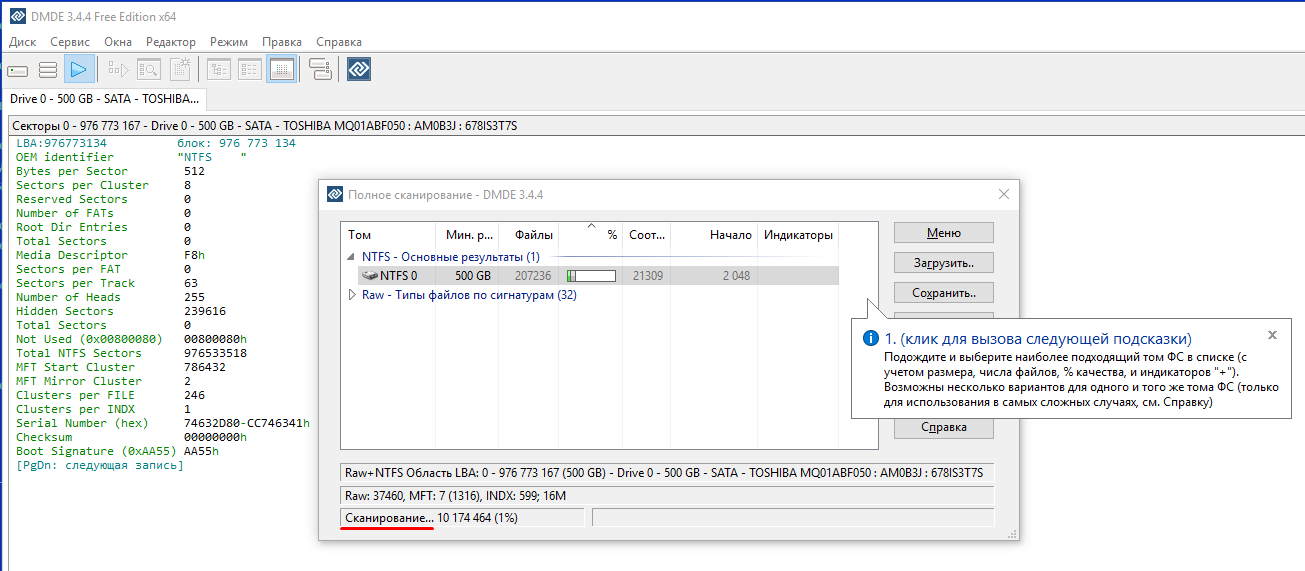 Сканирование секторов при запуске программы DMDE
Вспомните какие-либо уникальные фразы, содержащиеся внутри файла, и пытайтесь найти их в секторах (по Ctrl+F).
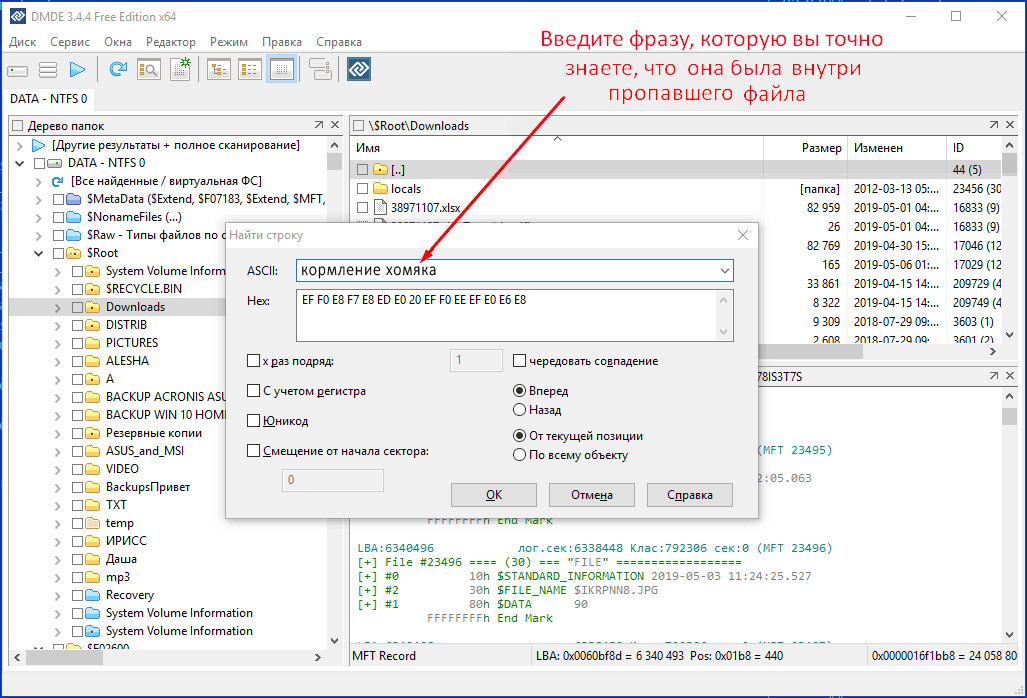 Поиск текста в секторах
Процесс восстановления содержимого из секторов довольно сложный и врядли удастся весь файл восстановить, не имея опыта.
СОВЕТ: Чтобы никогда не пропадали файлы
Удалось ли вам восстановить данные или нет, в любом случае, настоятельно рекомендую позаботиться о сохранности важной информации. Особенно это касается рабочих документов по проектам, семейных фотографий и видео.
Защитить от удаления файл на ПК у вас не получится. Некоторые программы, при наличии административных прав в вашей системе, смогут удалить или переместить file, в итоге он пропадет (исчезнет).
Вам нужно всегда иметь свежую резервную копию основных папок, чтобы в случае порчи или потери вы смогли просто и быстро восстановить их из копии.
Достаточно просто можно настроить регулярный и автоматический бэкап (резервное копирование) информации на другие носители, с заданной вами периодичностью (по расписанию).
И в этом вам поможет простая утилита Exiland Backup от Российского разработчика. Версии Standard скорее всего вам будет достаточно. Демо версию скачайте здесь.
Просто скачайте ее, запустите и создайте хотя бы 1 задание, в котором укажите какие папки копировать, куда и по какому расписанию (или же вручную).
Напоследок дам всего 1, но очень важный совет!
Тем самым, вы надежно защитите ваши данные от любых потерь, в том числе от пропадания файлов (внезапного исчезновения), поскольку всегда сможете восстановить их в случае потери.
Программы для восстановления данных на жестких дисках
Обычно вся рабочая информация на компьютере пользователя хранится на жестких дисках. Сами по себе данные на жестком диске не защищены ни от действия других программ, ни от случайных или намеренных команд пользователя, ни от аппаратных сбоев, способных привести к деструктивным последствиям. В результате ценная информация может быть потеряна из-за случайных сбоев программ, действий вирусов, ошибок пользователя или же намеренного уничтожения данных злоумышленником. Во сколько оцениваются потерянные данные – каждый определяет для себя сам. Часто это может превышать стоимость всего компьютера и стоить годов кропотливого труда.
Что делать, если информация все же потеряна – с жесткого диска каким-то образом пропали ценные файлы, либо его логические диски вообще отформатированы или даже удалены? Многие считают, что данные утеряны безвозвратно. Но это не так. Рассмотрим наиболее типичные случаи.
Важное дополнение: хотя данные удаленного файла и остаются на том же месте на жестком диске, но теперь это пространство доступно для записи новых данных по первому же требованию, безо всяких оговорок. То есть если запись на место удаленного файла произошла, то теперь он уже потерян безвозвратно. Если же ничего записано не было, то удаленный файл еще возможно восстановить, воспользовавшись специальными программными средствами.
Похожей выглядит ситуация и при форматировании логического диска. При обычном форматировании заново создается таблица размещения файлов, где теперь указано, что вся поверхность диска пустая. Однако имевшиеся ранее данные при этом намеренно не стираются и остаются на своих местах. Если на их место уже после форматирования не были записаны новые данные, то исчезнувшие в процессе создания нового формата файлы еще могут быть восстановлены с помощью специальных программ. Так же происходит при удалении и создании логических разделов – создается новая таблица разделов, новые диски считаются пустыми, но старая информация большей частью остается на своих же местах, хотя теперь к ней нельзя получить доступ с помощью стандартных средств ОС. Исключением является так называемое низкоуровневое форматирование: при этом вся поверхность жесткого диска обнуляется, данные исчезают навсегда.
Как можно видеть, повторная запись в случае потери данных гораздо опаснее, чем даже форматирование диска. Поэтому, если стало ясно, что данные все же потеряны, ни в коем случае нельзя записывать что-либо на этот же диск, а еще лучше вообще отключить его до тех пор, пока не будут подготовлены специальные средства для поиска и восстановления информации. Особенно уязвим в этом отношении системный диск С. Операционная система постоянно делает служебные записи на системный диск, произвольно выбирая доступное для записи место и затирая этим удаленные файлы. Важную информацию ни в коем случае не рекомендуется хранить на диске С, хотя Microsoft и располагает почему-то по умолчанию папку «Мои документы» всегда именно на этом диске.
Если беда пришла – пропали файлы, не определяется формат логического диска, диск переформатирован, либо не определены или удалены логические разделы, – не стоит впадать в панику. Велика вероятность, что ценную информацию еще удастся восстановить. Как было сказано, для полного уничтожения данных пришлось бы планомерно запортить всю поверхность жесткого диска. Обычно вирусы действуют быстрее и производят лишь поверхностные разрушения. В случае сбоев программной или аппаратной части, если жесткий диск остается физически работоспособным, часто может быть повреждена FAT, но кластеры с информацией пользователя останутся нетронутыми.
Данные на жестком диске можно восстановить с помощью специальных утилит, которые сканируют поверхность, определяя логическую структуру разделов и формат, отыскивают и извлекают потерянные файлы. Конечно, стопроцентной гарантии здесь быть не может, однако в большинстве случаев, при своевременном и правильном подходе, удается восстановить значительную часть потерянной информации. Программу восстановления всегда лучше запускать с другого физического диска, и ни в коем случае не делать никаких записей на диск с потерянной информацией.
Утилиты для восстановления данных
PC Inspector File Recovery – довольно простая, но, главное, совершенно бесплатная утилита для восстановления данных на жестких и гибких дисках. Воспользоваться ей могут все желающие, скачав программу с сайта разработчиков (www.pcinspector.de). Эффективность программы средняя – с одной стороны, заявлены широкие возможности по восстановлению потерянных файлов, поддержка всех файловых систем Windows; с другой – на практике работа программа работает как бы вполсилы – что-то восстанавливает, а что-то может не видеть «в упор». Учитывая тот факт, что ее разработчики предлагают также платные услуги по восстановлению потерянной информации, создается впечатление, что возможности бесплатного PC Inspector File Recovery недоработаны намеренно – иначе кто же тог да будет обращаться на платной основе.
В PC Inspector File Recovery организованы три основных механизма поиска и восстановления потерянных данных. При запуске программы сразу же будет предложено выбрать один из дальнейших путей работы (рис.1): Recovered deleted files – восстановление файлов, удаленных стандартным способом ОС, минуя корзину Windows, конечно же; Find lost data – восстановление потерянной информации в результате повреждения файловой системы или форматирования дисков – один из наиболее востребованных инструментов; Find lost drive – поиск логических дисков, невидимых в ОС, и восстановление данных на них. Последний вариант может применяться, если логический диск, содержащий информацию, удален, то есть пропал из таблицы разделов, и не видим ОС, – по правде говоря, это средство в составе PC Inspector File Recovery показывает очень низкую эффективность.
Resize of 1_Fl_1.gif
При выборе одного из путей восстановления программа сначала сканирует систему, а потом предлагает следующее окно, откуда следует выбрать логический диск, содержащий интересующую для восстановления информацию. Причем в случае выбора Find lost data или Find lost drive в окне во вкладке logical drive присутствует два списка логических дисков, повторяющих друг друга (рис.2), что иногда может запутать пользователя. Сначала идет перечень логических дисков для каждого физического диска «on fixed disk…», а потом перечень логических дисков, обозначенных литерой – так, как их видит Windows. В общем-то, первый и второй списки чаще всего повторяют друг друга, особенно если в системе установлен только один накопитель. Если же на компьютере установлено несколько HDD, то порядок следования разделов для отдельных приводов и в списке обозначений логических дисков Windows будет уже отличаться – в зависимости от того, каким образом, скажем, разделы были выбраны активными при разбиении жестких дисков. Если же на жестком диске есть потерянные логические диски, то отображаться они могут только в списке, приведенном к физическому устройству («on fixed disk…»). Информацию об объемах обнаруженных жестких дисков и их разделов можно увидеть во вкладке Physical drive.
Resize of 2_Fl_2.gif
Если способ восстановления был задан, и список логических дисков перед вами, то дальнейшие действия пользователя сводятся к выбору того диска из одного из списков, на котором должны содержаться интересующие его данные. После двойного щелчка по нему мышью запустится процесс сканирования выбранного логического диска, время которого определяется размером диска и мощностью компьютера – обычно процесс занимает от 10 до 30 минут. После завершения сканирования открывается соответствующее окно PC Inspector File Recovery, в котором отображается доступная для восстановления информация. Если был использован режим Recovered deleted files, то обнаруженные данные будут находиться в папке Deleted в окне PC Inspector File Recovery. При восстановлении в режимах Find lost data или Find lost drive обнаруженные для восстановления данные будут отображены в папках Lost или Root соответственно. Обычно названия каталогов в корне восстанавливаемого диска не сохраняются и заменяются программой на имя типа cluster… (рис.3), а имена подкаталогов и файлов, как правило, сохраняют свои оригинальные имена.
Resize of 3_Fl_insp.gif
Для сохранения интересующих файлов и каталогов достаточно щелчка правой кнопки мышки по имени в правом окне PC Inspector File Recovery, а потом, после выбора пункта Save to, в контекстном меню указывается месторасположение восстанавливаемого объекта (рис.4). Нет гарантии, что, пройдя все этапы и даже сохранив видимый файл на диске, он будет потом корректно открываться или работать. Так же нужно отметить, что зачастую при поиске и восстановлении информации в корневой области папок Root, Deleted, Lost окна PC Inspector File Recovery появляются не существовавшие ранее файлы с названием типа cluster… с нереальными размерами, расширениями и датами создания.
Ontrack Easy Recovery – очень эффективная программа от известного разработчика; распространяется на коммерческой основе (www.ontrack.com). Инсталлируется и работает в Windows либо запускается при включении компьютера с загрузочной дискеты (предварительно созданной в Windows). В случае с дискетой присутствие на жестком диске операционной системы не требуется. Таким образом, без особых ухищрений можно восстанавливать информацию с дисков, на которых ОС потерпела крах, лишь бы поддерживалась файловая система. Возможности Easy Recovery аналогичны рассмотренной ранее утилите, однако механизм поиска и восстановления потерянной информации гораздо лучше, поэтому эта программа может с легкостью восстанавливать потерянные файлы, которые File Recovery даже не видит.
Интерфейс Easy Recovery очень прост и удобен, программа работает в пошаговом режиме мастера. После запуска и непродолжительного сканирования системы программа выводит структуру всех обнаруженных накопителей и логических дисков с их параметрами и размером (рис.5).
Здравствуйте уважаемые друзья! Совсем недавно Брат попросил помочь, у него пропали папки и файлы на внешнем жестком диске. По его словам ситуация была стандартной, подключил внешний жесткий диск, как обычно открыл его и увидел, что половина папок просто отображаются обычными файлами, простыми белыми иконками и самое главное, то что эти самые иконки показывали размер 0Кб, хотя место на внешнем жестком диске было практический заполнено. И так давайте всё по порядку и с картинками я покажу, что было и что я предпринял, что бы восстановить пропавшие папки и файлы.
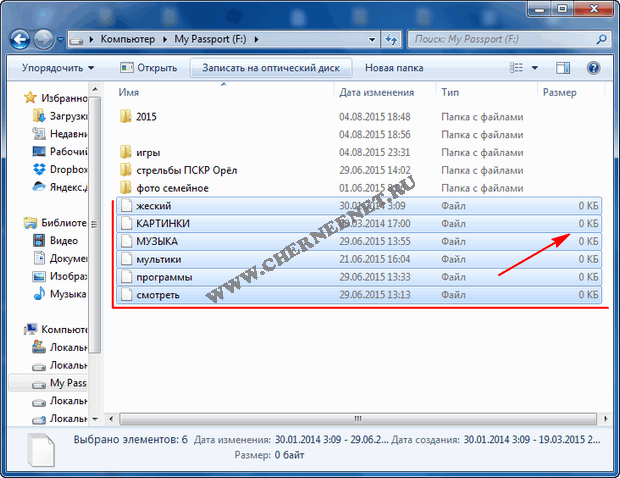
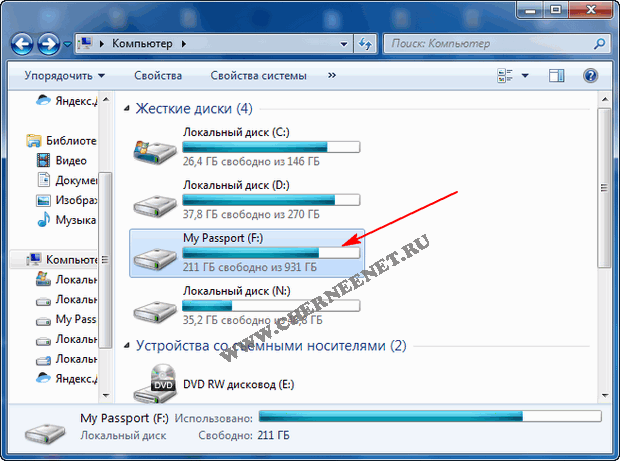
Открываем программу Total Commander, выбираем носитель.

Далее, кликаем пункт «Конфигурация» и «Настройка».

В этом окне, кликните по вкладке «Содержимое панелей» и поставьте галочку «Показывать скрытые/системные файлы». Нажмите кнопку «Применить» и «Ok».

Вы сразу же заметите, что на всех файлах появился красный восклицательный знак.
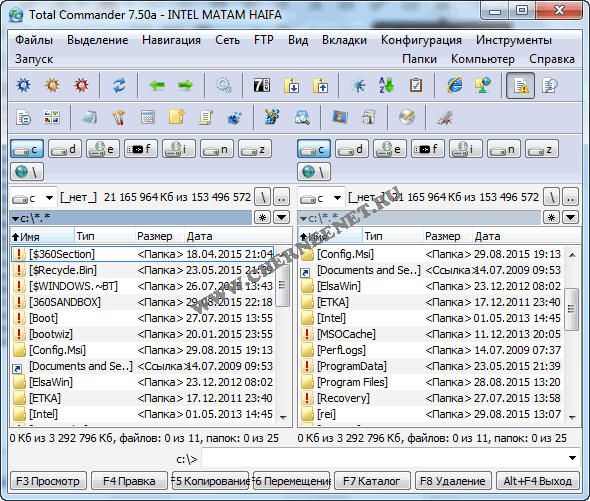
Посмотрите внимательно, если пустые файлы не приняли вид папок, как в моём случаи, тогда должна появиться всего лишь одна папка и в ней уже будут другие папки с вашей информацией.
Как видите в моём случаи, появилась дополнительная папка found.000.

В ней находились ещё папки, а уже в них и были потерянные(скрытые) фильмы, игры, документы, семейные фото.


Далее, что нужно сделать. Выделите все папки и файлы с восклицательным знаком, для этого зажмите клавишу Shift и кликайте на каждую папку и файл. Далее, нажимаем на пункт «Файлы» и на вкладку «Изменить атрибуты».

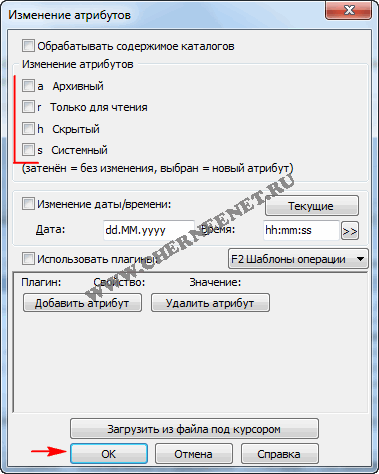
После всего проделанного, я рекомендую Вам скопировать все папки и файлы на другое устройство. Внешний жесткий диск или флешку отформатируйте в NTFS, после форматирования закиньте всё обратно.
Вот и всё друзья, надеюсь статья будет Вам полезна и обязательно пригодится. Оставляйте отзывы в комментариях и длитесь статьей в соц.сетях, буду Вам очень благодарен. Всем удачи!
Файлы сам не удалял с внешнего жесткого диска но файлы пропали и когда хочу открыть диск выходит сообщение отформатируйте свой диск и такое произошло уже третий раз и в чем проблема
Огромнейшее спасибо. Все сработало.
Добрый день! У меня несколько иная проблема. Перекидывала файлы (80 Гб) на внешний жесткий диск, а муж случайно его отсоединил. В результате 50 Гб ушло в никуда, а информация очень важная, рабочая. Можно ли с этим что-то сделать и восстановить файлы или уже все пропало?
Добрый день! Не совсем понятно, а что мешает по новой скинуть ту же информацию на внешний жесткий?
Огромное спасибо! Утилиты для восстановления файлов не помогли, очень расстроилась, тк все фото семейного архива пропали, вся папка! А ваш способ помог! Всё скопировала и восстановила! Проблема, кстати, возникла с накопителем Seagate и Windows 10
Огромное спасибо! Отличный способ. Нашел потерянную после сбоя внешнего винчестера папку весом 150 Гб после того, как поставил «Показывать системные файлы».
К сожалению, способ не помог(
Не можете подсказать другой?
Ситуация:
— работал во внешнем винчестере на ноутбуке: создал новые папки и перенёс туда файлы в рамках внешнего винчестера;
— решил продолжить на стационарном компьютере в другой комнате; вытащил кабель винчестера из usb (БЕЗ безопасного отключения) и подключил к стационарному компьютеру. Открыл диск (внешний винчестер) и НЕ нашёл там новых папок.
Помогите найти фалы, пожалуйста.
ПС, уже много лет не пользуюсь безопасным извлечением USB и проблем никогда из-за этого НЕ было.
Не помогло! Новая папка не появилась, вид файлов так и не изменился. (((
Огромное спасибо. Очень помогло. Про этот способ не знал, но именно сейчас узнать и пришлось, т.к. на этот раз мой локальный диск конкретно зашифровался в формат RAW из NTFS, для меня до сих пор загадка каким образом (возможно, я слегка увлекся пытаясь освободить место на диске С, хотя никаких других дисков кроме него я не трогал). Раньше такое случалось не однажды, например, вытащил диск неправильно, потому и не переживал, и решалось все в пару кликов через свойства диска, раздел «безопасность» или «доступ», но в этот раз пришлось покумекать куда усерднее, чего я не ожидал и местом даже напрягся. В общем, после того, как я все-таки вернул диск к прежнему состоянию и формату, обнаружил, что большая часть папок куда-то пропала (тут я очканул еще раз). Они не были скрыты или типа того. Так что этот способ очень помог, все вышло в точности так же: появилась папка «found.000», в которой находились остальные папки и файлы. все проверил, все работает))) Разве что перетасованы и прежние названия папок переименованы дефолтно системой, но это уже такая мелочь) ОГРОМНОЕ СПАСИБО ЕЩЕ РАЗ ЗА ЭТОТ СПОСОБ! как-то я забыл, на что способен тотал командер)))
Рад, что Вам помогла статья!
Огромное спасибо за статью, вы очень меня спасли! Месяц работала над проектом, случайно выключился комп, заключил жесткий, я его проверила на вирусы и все пропало! Месяц работы. Благодаря статье восстановила все файлы. Еще раз благодарю.
Пожалуйста! Очень рад, что статья Вам помогла и Вы восстановили ваши файлы.
Здравствуйте, а из за чего пропадают папки? из за вирусов или проблема в жестком диске.
Здравствуйте! Тяжело сказать, может и из за вирусов пропадать папки, может происходит замена форматов файлов и папок, когда подключаете жесткий диск к другим источникам.
Пропали файлы и папки с жесткого диска
Почему файлы или папки внезапно исчезают с жесткого диска компьютера без удаления или форматирования диска? Где их обнаружить? Наше руководство расскажет о 3 способах исправления ошибки отсутствия данных на жестком диске в Windows 10, 8 и 7.
Пропали файлы на моем жестком диске в Windows 10
«Сегодня утром я обновил Windows 10. После перезагрузки компьютера я обнаружил, что все мои личные файлы исчезли! Могло ли обновление Windows 10 удалить мои данные? Пожалуйста, помогите мне найти потерянные файлы.»
На самом деле, случаи внезапного исчезновения файлов встречаются довольно таки часто несмотря на версию Windows. Ошибка может привести к отсутствию файлов без удаления раздела или форматирования диска, файлы и папки просто исчезли с рабочего стола, библиотеки, фотографии и видео просто внезапно пропали. Чтобы найти способ восстановить потерянные данные на вашем компьютере, сперва нужно выяснить, как они исчезли.
Почему же файлы внезапно исчезли?
Ниже приведены наиболее типичные факторы, которые могут привести к потери пользователями их личных документов, фото, видео, программ, игр и т. д..
Как восстановить файлы, отсутствующие на жестком диске компьютера? (3 способа)
Как только вы поняли, что ваши файлы исчезли, воспользуйтесь одним из следующих методов для восстановления удаленных, скрытых или потерянных файлов и папок в Windows 10.
Способ 1. Используйте программное обеспечение EaseUS для восстановления данных
Первым делом мы бы хотели поговорить именно о программе EaseUS для восстановления жесткого диска, потому что она способна восстанавливать файлы во всех случаях их потери, в том числе из вышеупомянутых.
Шаг 1. Запустите программное обеспечение для восстановления жесткого диска EaseUS

Шаг 2. Сканирование, чтобы найти все потерянные данные жесткого диска
EaseUS Мастер Восстановления начнёт сканирование всего выбранного диска и найдёт все потерянные файлы, в том числе все существующие и скрытые данные.

Шаг 3. Предварительный просмотр и восстановление потерянных данных и файлов жесткого диска
После предварительного просмотра выберите нужные файлы, потерянные на диске, и нажмите кнопку Восстановить, чтобы сохранить их в безопасном месте на компьютере или других внешних устройствах хранения.
Способ 2. Показать скрытые файлы и папки
Есть шанс, что ваши файлы просто скрыты. Вы должны проверить наличие скрытых файлов и папок.
1) В Windows 10 запустите Проводник.
2) Щелкните вкладку Вид, в левой части под вкладкой вид установите флажок «Скрытые элементы».
Все скрытые файлы теперь должны отображаться снова.
Способ 3. Перейти к старой(предыдущей) учетной записи
Иногда обновление Windows 10 создает новую учетную запись пользователя, которая установлена в качестве учетной записи по умолчанию. Поскольку вы не заметили разницы в учетной записи, происходит странная вещь: «файлы внезапно пропали», «все мои файлы исчезли».
Исчезнувшие компьютерные файлы должны появиться снова.
Бесплатно скачайте программу EaseUS Мастер Восстановления Данных. Восстановите п…
Мы расскажем о трёх способах восстановления удаленных файлов excel, о том, как ж…
После того, как вы случайно отформатировали SD-карту, вам очевидно нужно будет в…
Случайно удаленные аудио файлы, такие как голосовые записи или записи звонков с …



