
3 эффективных способа восстановить видимость SD-карты
Всем нам знакома ситуация при которой SD-карта или Flash-накопитель перестают работать или теряют способность быть распознанными на различных устройствах. Причин тому может быть несколько : устаревший или поврежденный драйвер, наличие вредоносного программного обеспечение, RAW-формат накопителя и ошибка форматирования.
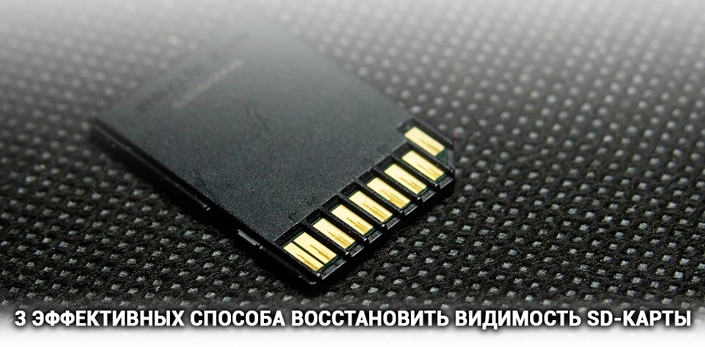
Вне зависимости от неполадки, которая вызвала данную ошибку, исправить ее для вас не составит никаких трудностей. В этой статье мы рассмотрим 3 эффективных способа восстановить видимость SD-карты на компьютере, телефоне или цифровой фотокамере.
Если вы беспокоитесь о потере важных файлов или фотографий, в конце мы расскажем ценную информацию о том как можно восстановить документ любого расширения с отформатированного накопителя, в том числе и SD-карты
Содержание статьи:
Способ №1. Обновите драйвер SD-карты
Первое в чем необходимо удостовериться — актуальность установленного драйвера. Он является важным звеном в функционировании каждого устройства на вашем компьютере, поэтому если он устаревший или поврежденный, это может повлечь за собой некоторые негативные последствия.
1. Подключите SD-карту к компьютеру.
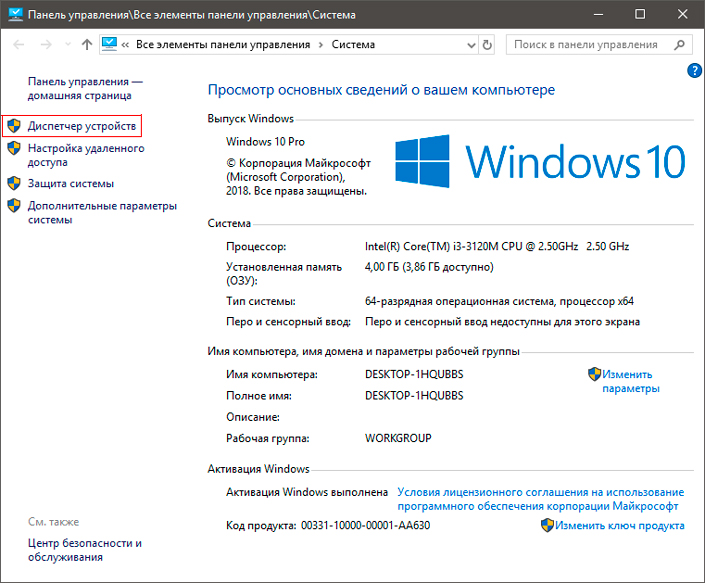
2. Откройте Диспетчер устройств. Самый простой способ открыть его — перейдите в Свойства иконки Мой компьютер и выберите параметр Диспетчер устройств, расположенный в левом меню.
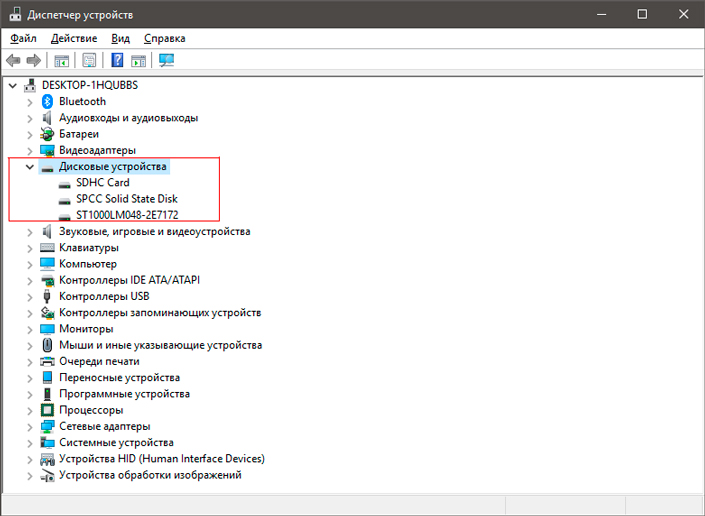
3. В появившемся списке найдите Дисковые устройства и разверните меню. Найдите свой диск. В нашем случае это SDHC Card.
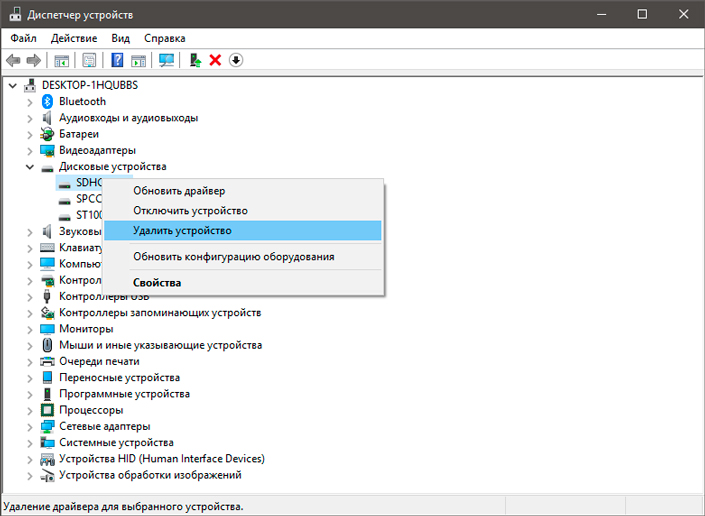
4. Щелкните правой кнопкой мыши по имени SD-карты и нажмите клавишу Удалить устройство.
Предупреждение! Не пугайтесь того, что наименование устройства пропадет из списка дисков. Так и должно быть. Это говорит о том, что вы удалили существующий драйвер.
5. Щелкните по параметру Дисковые устройства правой кнопкой мыши и выберите пункт Обновить конфигурацию оборудования.
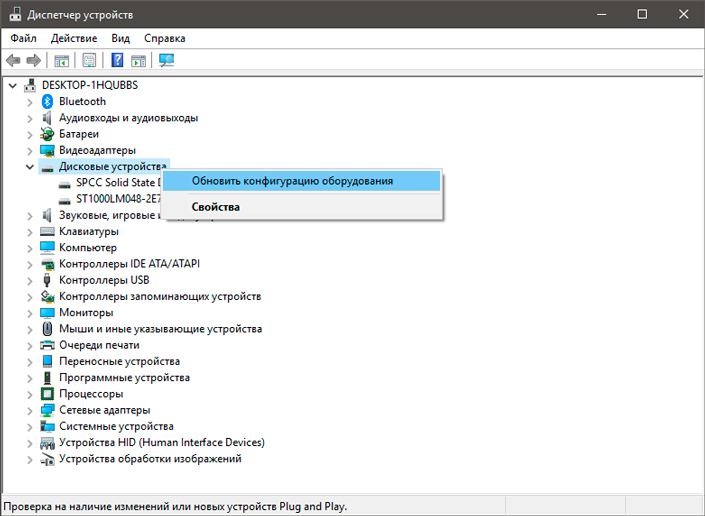
6. По завершению процесса, ваш диск снова появится в списке устройств и будет пригоден для дальнейшего использования.
Если данный способ вам не помог, перейдите к следующему.
Способ №2. Управление дисками
Этот метод решения вопроса не предлагает сложных путей с необходимостью обновлять ПО или вводить длинный список непонятных команд. Тем не менее он прост и эффективен в использовании.
1. Подключите SD-карту к компьютеру.
2. Откройте утилиту Выполнить при помощи горячих клавиш Win + R и введите команду diskmgmt.msc.
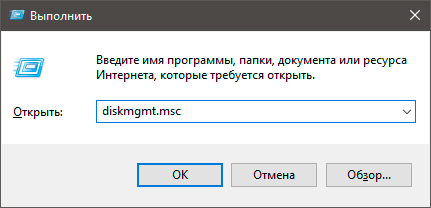
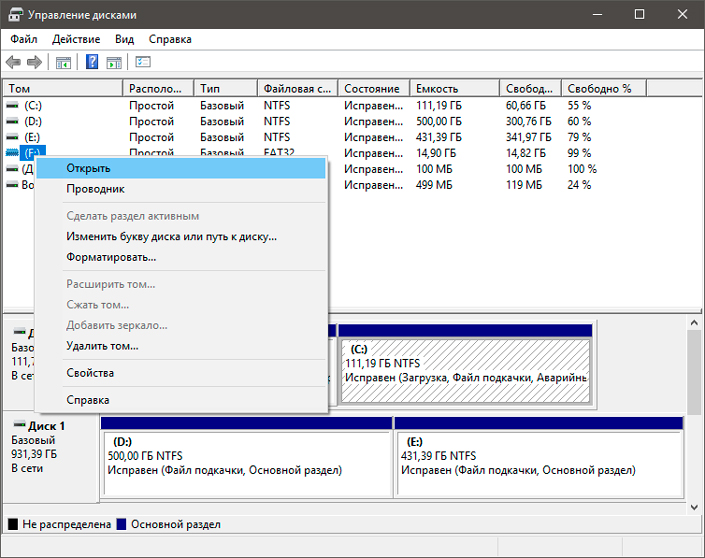
3. Перед вами появится окно приложения Управление дисками, которое в принудительном порядке заставит вашу SD-карту отобразиться в списке установленных устройств.
В этом же окне, при желании, вы можете Открыть содержимое карты всего лишь щелкнув по ее букве правой кнопкой мыши.
В случае если что-то пошло не так и ваша SD-карта по прежнему не видна для компьютера, попробуйте третий способ.
Способ №3. Удалите вредоносное ПО
Нередко причиной большинства зол на наших устройствах становятся вирусы, способные с легкостью заблокировать их функционал. Чтобы исправить неполадку при которой SD-карта по прежнему не хочет “выходить на свет”, в этом методе мы рассмотрим как удалить вызывающий ее вирус.
1. Подключите SD-карту к компьютеру.
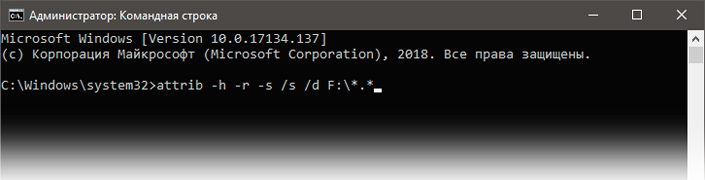
2. Откройте меню Пуск и запустите командную строку от имени администратора.
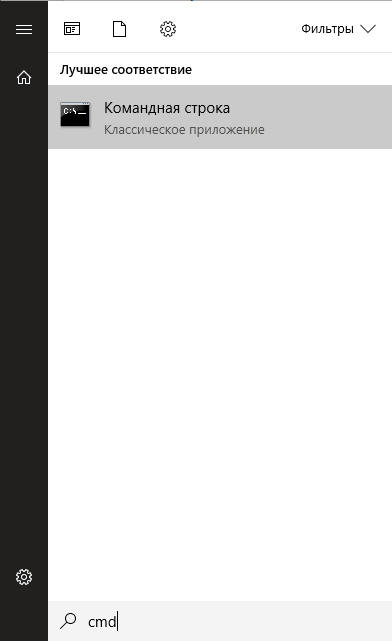
Вместо F: укажите букву своего диска. Она может быть G: или любой другой, не забудьте проверить в проводнике.
Восстановление данных и форматирование SD-карты
В редких случаях приведенные выше способы могут оказаться неспособными решить возникшую неполадку. Единственным возможным выходом из сложившейся ситуации остается форматирование устройства. Но как же быть с данными?
Если на вашей SD-карте лежат ценные файлы, которые вы не можете себе позволить потерять, воспользуйтесь приложением Starus FAT Recovery. Оно быстро и эффективно восстановит документ любого расширения с устройства FAT-формата и даже сможет вас порадовать находкой старого файла, о котором вы, возможно, уже успели забыть.
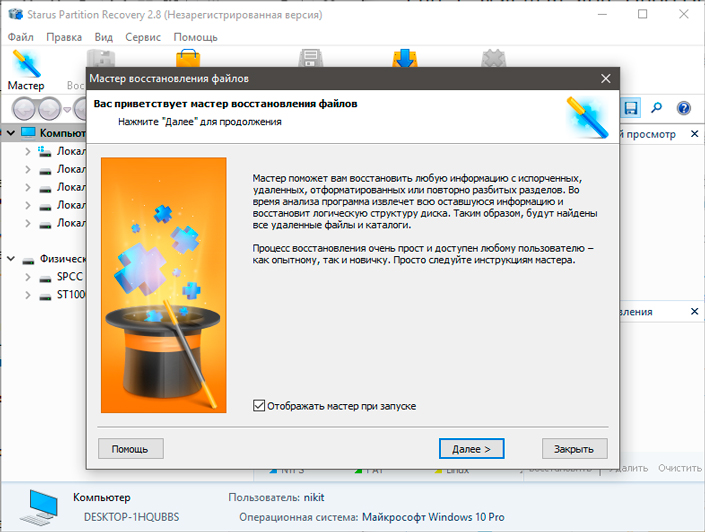
1. Подключите SD-карту к компьютеру и запустите программу Starus FAT Recovery. Вас поприветствует Мастер восстановления, автозапуск которого в дальнейшем можно отключить. Нажмите Далее.
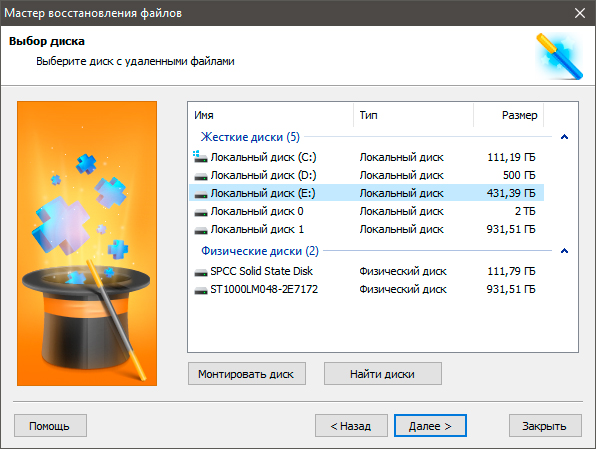
2. В этом окне перед вами появится список всех найденных дисков. Выберите устройство, которое нужно просканировать и нажмите Далее.
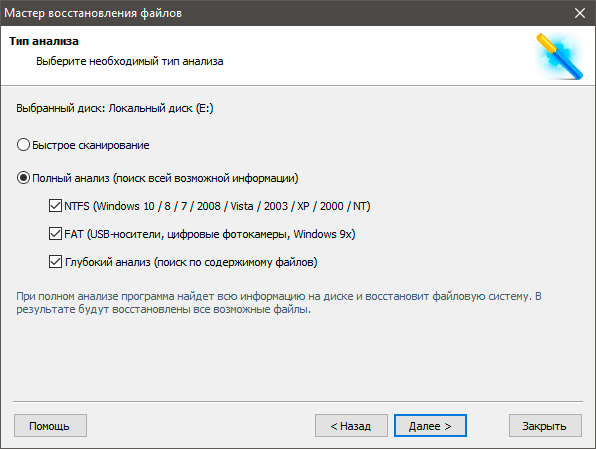
3. Выберите тип сканирования:
Быстрое сканирование — проводит молниеносную проверку HDD и выявление последних, установленных на него файлов.
Полный анализ — глубокое сканирование устройства, позволяющее обнаружить даже самые старые документы. Такая проверка может занять существенно больше времени, чем быстрое.
Рекомендуем проводить Полный анализ, чтобы получить более полную информацию.
4. Удобная функция предпросмотра позволяет изучить файл любого формата перед тем как приступить к его восстановлению. С помощью Starus FAT Recovery вы можете посмотреть изображения, видео и прочесть любой текстовый файл.
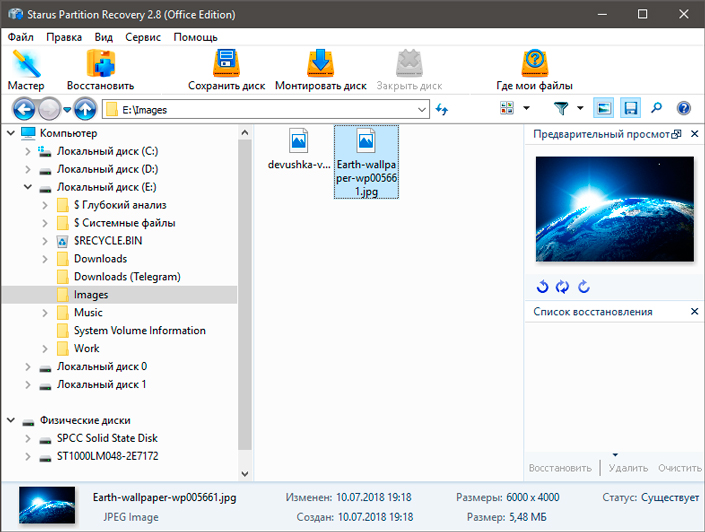
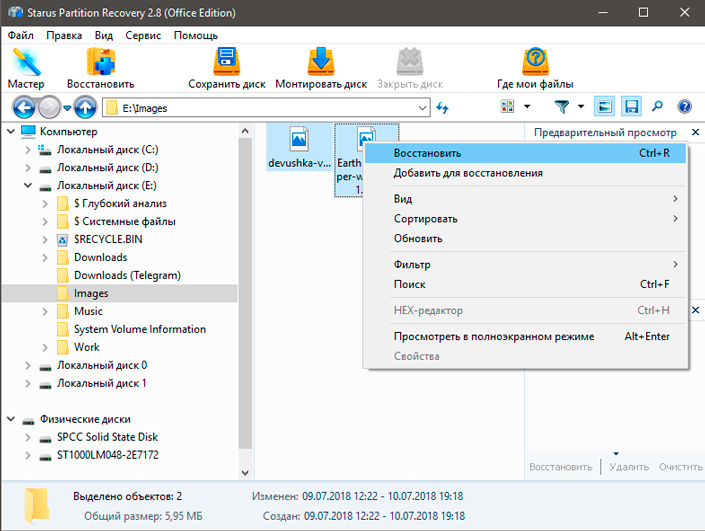
5. Выделите файлы, которые вы хотите вернуть, щелкните по любому из них правой кнопкой мыши и нажмите клавишу Восстановить.
Оценить все шансы «вернуть утраченное» Вы можете до момента регистрации инструмента Starus FAT Recovery. Загрузите программу для восстановления данных SD-карты и опробуйте совершенно бесплатно. В пробной версии доступны все функции, включая пред-просмотр восстановленных файлов.
Похожие статьи про восстановление данных:
Что такое UHS SD-карта и в чем разница между UHS-I, UHS-II и UHS-III?
Существует большое множество отличий и спецификаций, в которых пользователю желательно разбираться п.

Как восстановить поврежденный флеш накопитель или SD-карту
В этой статье речь пойдет о различных методах, которые помогут восстановить вашу поврежденную SD-кар.
Восстанавливаем цифровые фотографии с отформатированных карт памяти
Производители карт памяти анонсируют всё более ёмкие модели, позволяющие делать сотни и тысячи снимк.
Почему телефон не видит карту памяти? Все причины и способы исправить
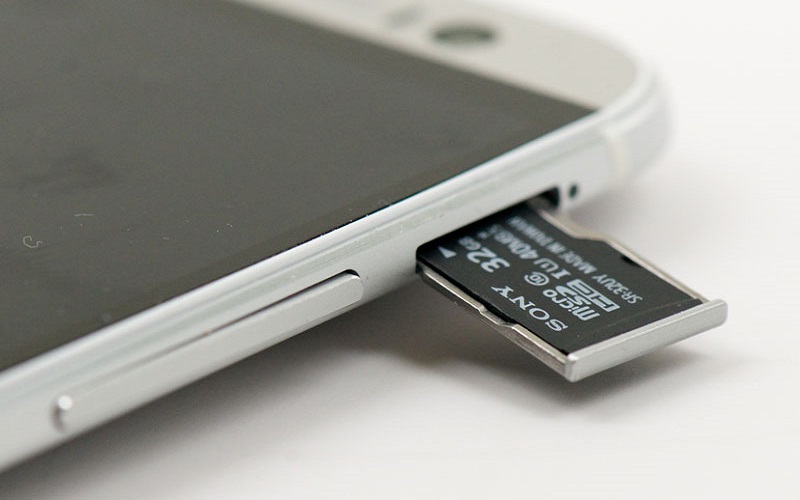

Несмотря на широкую модельную линейку смартфонов с большим объемом внутренней памяти, варианты телефонов, поддерживающие установку карт памяти, не теряют популярности. На таком съемном носителе можно хранить разную информацию: видео, фото, текстовые файлы и прочие виды. У активных пользователей таких носителей часто возникает вопрос, почему не видна флешка на телефоне.
Что стоит сделать в первую очередь, если телефон перестал видеть MicroSD?
Есть несколько основных причин, по которым флеш-карта не считывается устройством. Прежде чем искать ответ на вопрос, почему телефон не видит СД-карту, необходимо попробовать восстановить работу носителя самостоятельно. Для этого придерживайтесь инструкции:
Если предварительные меры не дали результат, то можно искать причину, почему телефон не видит карту памяти. Причина может быть в самом носителе или в устройстве. Если исправность таится во флешке, то ее придется заменить – ремонту карты не пригодны. Что касается самих смартфонов, то их при неисправности можно попытаться починить самостоятельно или в сервисном центре.
Исправляем неподходящий формат накопителя (карты памяти)

Самая часто встречающаяся причина, почему телефон не видит СД-карту памяти – неправильный формат файловой системы или наличие поврежденных секторов. Обычно при подключении к компьютеру такие карты не считываются, выдают ошибки, просят форматирование. Причинами такой неисправности флешки могут быть:
Обычно причина банальна – современные флешки производители готовят под работу с файловой системой exFAT, воспринимаемой не всеми устройствами. Устраняется такая проблема при помощи форматирования носителя. Его можно произвести несколькими способами:
В большинстве случаев простым форматированнием вы сможете решить проблему. Если этот вариант вам не подошел, продолжайте поиски причины, почему телефон не видит флешку.
MicroSD вышла из строя
Второй часто встречающейся причиной может стать полный выход из строя карты памяти. В этом случае она не будет обнаруживаться ни смартфоном, ни компьютером. Причинами поломки могут быть:
В этом случае даже восстановить файлы с карты памяти будет сложно. Вам стоит заменить носитель на новый.
Несовместимость карты памяти
Покупая новую карту памяти для своего смартфона, необходимо обращать внимание на рекомендации производителя. Одной из частых причин, почему телефон Самсунг не видит карту памяти, является неправильный выбор ее размера.
Например, модель J120 поддерживает только носители с объемом памяти до 64 ГБ, тогда как пользователи, желая по максимуму «прокачать» устройство устанавливают в него карты с 128 ГБ. Такую флешку смартфон воспринимать не будет, даже после форматирования ее в правильном формате.
Отсутствие контакта в слоте смартфона
Эту причину вы можете обнаружить еще на стадии предварительной подготовки. Часто пользователи повреждают контакты в слоте под карту памяти, вставляя ее не той стороной. В этом случае считывающие дуги могут изогнуться или даже отломиться.
Также на дорожках может появиться окись или налет. В последнем случае стоит аккуратно потереть их кусочком ластика или салфеткой, едва смоченной в спирте. После чего попробуйте снова вставить накопитель, если и эта попытка не увенчается успехом, то обратитесь в сервисный центр. Там вам смогут заменить поврежденные контакты и восстановить слот.
Программный сбой
Если явных причин, почему телефон не видит флешку микро SD, вы не обнаружили, то необходимо проверить программное обеспечение. Для начала сбросьте настройки на стандартные, а затем в разделе «Хранилище» установите вариант сохранения файлов на съемном носителе.
При программном сбое, от которого не удалось избавиться простой корректировкой опций или сбросом настроек, также может потребоваться обновить прошивку устройства. Эта процедура позволит вам избавиться от критических ошибок системы и сменить интерфейс на более дружелюбный. Если вы самостоятельно не умеете перепрошивать смартфоны, то стоит обратиться за этим к специалистам.
Теперь вы знаете все причины, которые могут привести к сбою в работе карты памяти современных смартфонов. В большинстве случаев сбой происходит из-за некорректной работы самой карты, так как microSD достаточно хрупкие. Чтобы носитель реже выходил из строя покупайте современные карты, с высокой скоростью обработки данных и достаточным уровнем надежности. Если у вас остались вопросы, задавайте их в комментариях. Со сбоем в работе карты памяти может столкнуться каждый, поэтому стоит поделиться этой статьей с друзьями.
Не работает карта памяти на телефоне: причины сбоя и способы устранения проблемы
Объем памяти современных смартфонов способен удовлетворить потребности большинства пользователей, но некоторым все же требуется ее расширение.

Частое и активное пользование дополнительным файловым диском приводит к определенным проблемам с доступом к информации. В материале будут рассмотрены варианты, почему не работает карта памяти на телефоне и как исправить ее сбой самостоятельно.
Почему sd-карта не работает
Флешки могут выходить из строя по разным причинам, и от этого зависит решение полученной проблемы. Часто СД-карта не работает из-за плохого контакта или разрушения ее секторов, но могут возникнуть и более серьезные сбои. Как самостоятельно решить самые распространенные проблемы, описано ниже.

Проблема с контактом
Такая поломка имеет резкое начало. До недавнего времени микро-СД карта работала в норме, а потом просто перестала распознаваться устройством. Дело в том, что контакты на карте и на разъеме небольшие и даже незначительное смещение или загрязнение сразу сказывается на скорости считывания данных.
Решить проблему можно извлечением карты памяти и очисткой ее контактов. Остатки пыли и другого мусора лучше удалять спиртом. Также, следует почистить дорожки разъема и повторно подключить дополнительную память к устройству.
Несовместимость с устройством
Карты расширения хранилища для телефонов имеют формат micro SD. Он делится на несколько поколений, разница между которыми в объеме памяти и скорости работы.
В технических характеристиках большинства смартфонов производители сразу указывают максимальный объем памяти, способный считаться устройством. Если вставить в телефон карту памяти большего размера, то гаджет просто не распознает ее.
Обратная ситуация складывается с меньшей памятью. Любой объем меньше максимума будет работать на телефоне без сбоев, не зависимо от его поколения.

Сбой в работе смартфона
Если SD-карта не работает при совместимости с телефоном и чистоте контактов, проблема может быть в системном сбое. Некорректная работа некоторых приложений или заражения смартфона вирусами приводит к блокировке считывания данных со съемного носителя. При этом карты будет выдавать аналогичную аппаратным проблемам ошибку.
Восстановить работу карты памяти можно после сканирования устройства и удаления с него вредоносного ПО. По завершению сканирования, телефон обязательно нужно перезагрузить.
Если карта исправна, но не распознается гаджетом и после этого, можно сделать сброс системы к заводским параметрам. При этом, все имеющиеся на смартфоне файлы удалятся.
Неправильное форматирование
Чтобы восстановить работоспособность карты на программном уровне, рекомендуется ее отформатировать. Метод работает с носителями всех форматов:
Выполнить процедуру можно прямо в телефоне, если устройство распознает карту, но не открывает данные.
Когда носитель даже не определяется телефоном, проверить его необходимо через компьютер, возможно, карта имеет не ту файловую систему. Обязательное условие форматирования – установка файловой системы только FAT32, поскольку Андроид не поддерживает другие форматы.

Поломка карты памяти
Если ни один из перечисленных вариантов устранения проблемы не помогает, есть риск, что карточка имеет механические повреждения. Контакты могут изнашиваться при длительном использовании внутри носителя и исправить это нельзя.
Также, никто не застрахован от заводского брака при покупке, поэтому если карта памяти не распознается ни на одном устройстве, ее следует просто заменить новой.
Восстановить данные с поломанного носителя помогут мастера сервисного центра мобильных телефонов, но осуществить это можно не всегда.
Как можно восстановить работоспособность внешней СД-карты
Когда карта памяти не работает только на телефоне, можно попытаться вернуть ей работоспособность своими силами несколькими способами.
Для этого пользователю необходимы:

Способ первый: восстановление поврежденной файловой системы chkdsk
Если телефон не видит карту, но компьютер распознает ее, программные повреждения носителя можно исправить стандартным инструментом Виндовс.
Он доступен во всех версиях операционной системы и разработан специально для восстановления работоспособности системных дисков без удаления с них файлов. Для большинства пользователей сохранение данных в приоритете, поэтому способ стоит попробовать.
Последовательность действий следующая:
По завершению сканирования и исправления багов на карте памяти, можно извлечь носитель и проверить его работоспособность в телефоне.

Способ второй: форматирование поврежденной СД-карты
Способ практически универсальный, но стирающий все данные с носителя. Отформатировать флешку для исправления чтения отдельных секторов нужно через компьютер. После форматирования на носителе не останется никаких данных, но есть шанс вернуть карте прежнее состояние.
Чтобы сделать все правильно следует действовать по инструкции:
По завершению процесса (он займет несколько минут), карту нужно безопасно извлечь из компьютера и вставить в телефон
Способ третий: полное удаление всех разделов и повторное создание заново
Карта памяти, как и жесткий диск, может разделяться на несколько разделов. По умолчанию, в таких носителях имеется только один раздел, но и его можно полностью удалить и создать заново.
Процедура именуется низкоуровневым форматированием и бесследно удаляет с флешки все файлы без возможности их восстановления. Помогает способ в ситуациях, когда СД-диск определяется как RAW и не дает доступа к его содержимому.
Осуществляется форматирования специальными программами по типу HDD Low Level Format Tool. Последовательность действий следующая:
После завершения процесса на носителе не будет ни одного тома и использовать его в любом устройстве станет невозможно.
Вторым этапом является создание нового раздела на съемном диске. Для этого уже используются стандартные инструменты Виндовс.

По завершению процесса, карта памяти будет отображаться на компьютере правильно. Останется только проверить ее в мобильном устройстве.
Смартфон не видит карту памяти – что делать?
Речь пойдёт о карте памяти MicroSD, которую в силу разных причин перестаёт видеть смартфон с операционной системой Android, о методах устранения этой неполадки. С таким затруднением пользователи мобильных гаджетов сталкиваются нечасто. Тем не менее, если оно возникает, то уж точно приносит одни сложности. Мы расскажем, что же делать если смартфон не видит карту на смартфоне.
Почему это важно?
Структура памяти мобильного телефона подразумевает, как правило, внутренний накопитель и внешнюю карту. Она расширяет объём собственной памяти гаджета до необходимого значения.
Случается, что пользователь пожелал хранить свои фотографии, видеофайлы, приложения преимущественно на стороннем носителе, то есть на внешней карте памяти. Зашёл в настройки и указал MicroSD в качестве основного места сохранения.
Если вдруг начинаются перебои с внешним носителем, система перестаёт видеть его, то данные, которые ранее лежали на карте мигрируют в интегрированную память телефона. Она имеет существенно меньший объём. Тогда, в связи с недостаточностью свободного места начинаются зависания и прочие неприятности с гаджетом.
Пройдёмся последовательно по всем действиям, которые надо выполнить, чтобы устранить неприятности, связанные с тем, что смартфон не видит карту памяти MicroSD.
Базовые манипуляции
Первым делом при возникновении этой неисправности следует выполнить простую перезагрузку или же выключить гаджет, а затем включить. Программные сбои, которые иногда приводят к тому, что смартфон не замечает карту, могут таким образом ликвидироваться. А если проблема останется?
Тогда попробуйте снять с устройства крышку, затем вынуть аккумулятор и несколько минут подождать. Затем снова подсоедините плотно аккумулятор, крышку закройте. Снова безрезультатно?
Следует проверить качество контактов внешней карты и плотность их прилегания. Выньте карту памяти и осмотрите внимательно контакты на целостность. Затем снова поставьте её в слот.
Если ничего не помогло, значит проблема возникла на других уровнях. Перечислим оставшиеся возможные способы её искоренения, разобрав подробно вопрос: «почему смартфон не видит карту памяти?».
Неправильный формат карты памяти
Конечно, сама карта может быть повреждена. Но прежде, чем спешить с выводами, нужно проверить: вдруг у неё несовместимый со смартфоном формат файловой системы?
Такое несоответствие возникает по нескольким причинам. Мог возникнуть сбой разметки памяти или ваша карточка уже работала когда-то с файловой разметкой, которую не понимает ваш гаджет. К тому же разметка может быть такой, что Android её в принципе не понимает. А может быть Вы сами провели форматирование, не обратив внимание на то, что настройки выбрали некорректно? Так или иначе, а смартфон не видит MicroSD. Что же делать?
Если ваша карта сравнительно велика по объёму, и он свыше 32 Гб, проблема кроется по-видимому вот в чём. Устаревшие и даже некоторые современные модели телефонов просто не воспринимают тот формат, в котором размечено сегодня большинство флеш-накопителей. Имеется в виду exFAT. Тогда выход в том, чтобы переформатировать MicroSD и создать таблицу файлов другого типа – FAT32.
Рекомендуем обратиться к профессионалам, ведь неверно выбрав раздел, можно потерять вообще все данные телефона. Но если вы уверены, что справитесь самостоятельно, вот небольшая пошаговая инструкция, как это сделать. Сначала не забудьте создать резервную копию карты на персональном компьютере или ноутбуке. Поставьте карту в гаджет и войдите на нём в режим Recovery. Далее нужно выбрать «Wipe cache partition»:
.png)
В результате произойдёт форматирование. Создастся таблица файлов FAT32, которую любое устройство прочитает без затруднений.
Компьютер в помощь!
Более надёжный способ связан с вовлечением в процесс компьютера. На компьютер или ноутбук устанавливается приложение SD Formatter. Ещё понадобится такое устройство, как картридер. О том, как работать с этой утилитой можно ознакомиться в многочисленных видеоматериалах, имеющихся в интернете.
Если вы не хотите скачивать стороннюю программу, можно использовать внутренние резервы Windows. Можно соединить смартфон и компьютер кабелем, но предпочтительнее применять картридер. Рассмотрим именно этот вариант.
Сначала необходимо вставить в считывающее устройство карту MicroSD. В зависимости от имеющихся слотов это можно сделать прямо либо через переходник:
.png)
Теперь подключаем картридер к персональному компьютеру. Раздел «Мой компьютер» должен отобразить новый диск. После щелчка правой кнопкой мыши по его изображению следует выбрать «Форматировать». В появившемся окошке нужно, не меняя прочих параметров, проставить файловую систему FAT или exFAT. Запускаем процесс нажатием кнопки:
.png)
Выбор другого типа файловой системы, NTFS тоже иногда может помочь. Но с этим форматом работает весьма ограниченное число смартфонов.
Таковы методики, в которых принимает участие компьютер или ноутбук. И ещё: пользоваться специальным программным обеспечением для низкоуровневого форматирования следует с осторожностью. Далеко не все разновидности карт MicroSD с ним совместимы.
Форматирование средствами Android
Если у вас нет под рукой компьютера, а смартфон не видит SD-карту, попробуйте воспользоваться внутренними инструментами операционной системы телефона. Это возможно, если таковые имеются в версии Android вашего мобильного устройства.
Для этого надо открыть «Настройки», в разделе «Память» которых найти строку под названием «Форматировать SD» (или «Очистить SD»). Хотим вас предупредить: все данные карты с неё удалятся, и восстановлению они уже фактически не подлежат:
.png)
Кстати, данное меню содержит ещё один полезный пункт – «Безопасное извлечение». Пренебрегать этой функцией не стоит, так как «горячее извлечение», то есть выполненное прямо в процессе работы, может само явиться причиной неполадок с картой. Грамотное же излечение карты не только сохраняет её данные, но и продлевает срок службы приспособления.
Если не работает сама карта
Неисправность может возникнуть и непосредственно в самой карте в результате механического повреждения или сильного перегрева. К великому сожалению, в таком случае ничего не остаётся делать, как попробовать обменять её в магазине, где она была приобретена, на новую.
Для этого на вышедшую из строя карточку должен распространяться гарантийный срок, предоставленный производителем. К тому же приспособление не должно иметь видимых повреждений, и вам придётся предоставить чек на покупку. Именно по этой причине мы настоятельно рекомендуем делать резервные копии наиболее ценной информации. Помимо компьютерной и внешней памяти (жёсткий диск) можно прибегнуть к «облачным» ресурсам.
Несовместимость
Бывает, что вы купили совершенно новую карту MicroSD, а она не подошла к модели смартфона по вполне очевидным причинам. Просто телефон этой серии не поддерживает такие карты или же у него нет возможности работать с картами такого объёма. А вы об этом не знали. Обидно, правда?
Советуем проявлять элементарную внимательность к «мелочам», чтобы подобная ситуация не возникла. Уточняйте у консультантов, подойдёт ли конкретная «карточка» вашему смартфону. Грамотным решением будет одновременное приобретение в одной точке и мобильного гаджета, и внешнего носителя к нему.
Проверка ошибок на компьютере
Ещё один момент, имеющий отношение к ситуации, когда смартфон перестал видеть карту памяти. Это попытка реставрировать внешний носитель, содержащий битые сектора, с помощью персонального компьютера.
Для этого нужно подсоединить к компьютеру карту, применяя картридер или другое считывающее устройство. Пройдя в папку «Мой компьютер», отыщите отображённый новый диск, щёлкните правой кнопкой мышки по нему и выберите «Свойства»:
.png)
Возникнет меню, где следует выбрать вкладку «Сервис». Выскочит окошко, в котором надо найти раздел «Проверка диска на наличие ошибок».
Осталось совсем немного. Щёлкните кнопку «Выполнить проверку», чтобы появилось окошко прогресса выполнения процесса. В нём необходимо поставить галочки в обоих квадратиках: «Автоматически исправлять системные ошибки» и «Проверять и восстанавливать повреждённые сектора». Теперь нажмите «Запуск»:
.png)
Пойдёт проверка, по окончанию которой проверенную и исправленную карту надо вновь вернуть в слот смартфона или планшета.
Если вам потребуется помощь, то обратитесь к специалистам «Службы добрых дел». Мы решаем проблему с помощью удаленного доступа или оперативно выезжаем к вам. Оставьте заявку в чате или позвоните нам – и через несколько минут проблема будет решена!



