
10 главных способов проверки и восстановления работы Wi-Fi на телевизоре
Существует 10 основных способов восстановления работы WiFi на современных телевизорах. Большинство из них связано с исправлением настроек беспроводной сети. Необходимые параметры на устройствах Samsung, LG, Panasonic и Sony можно изменить в домашних условиях, без обращения в сервисный центр.
Рассмотрим по очереди все основные способы исправления ошибок настройки:

1. Перезагрузка телевизора и роутера
Первые действия, которые необходимо предпринять, если не работает WiFi на телевизоре — перезагрузка Smart TV и маршрутизатора. Сбой в работе может иметь программный характер и легко исправляться повторной инициализацией драйверов устройств. Чтобы перезагрузить телевизор, выключите его и снова включите. Некоторые эксперты также рекомендуют достать вилку электроприбора из розетки, а затем снова её вставить. Этот совет имеет смысл для тех телевизоров, которые остаются подключенными к локальной сети даже после выключения экрана.
Во время перезагрузки роутера необходимо подождать 10-20 секунд между выключением и включением. За это время на стороне провайдера будет закрыта предыдущая Интернет-сессия. Поэтому подключение будет производиться заново, с обнулёнными настройками. Когда Smart TV и роутер снова включатся, попробуйте подключить WiFi.
2. Ручное указание данных подключения
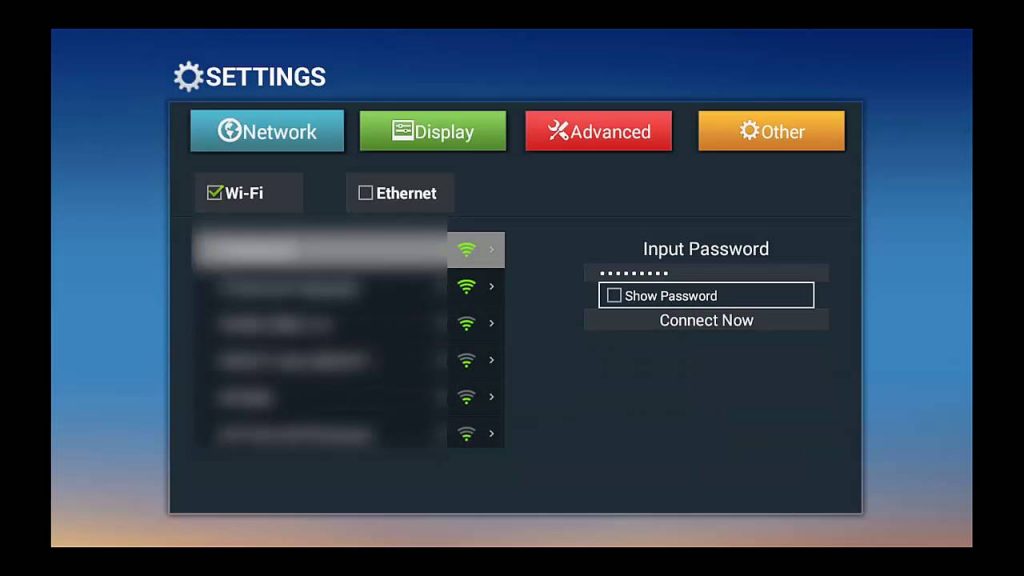
Используя встроенное меню Smart TV, перейдите к параметрам WiFi соединения. Выберите ручной режим указания настроек, если на роутере отключен DHCP-сервер, а подключение с автоматическим определением параметров не работает. В строке «IP-адрес» введите любой IP из локального диапазона. Допустимый начальный и конечный адреса доступны для уточнения в админ-панели маршрутизатора.
В поле «Маска подсети» необходимо указать, какая часть из диапазона IP будет использоваться для адресации клиентов локальной сети. Частое значение этого параметра: 255.255.255.0. В строке «Шлюз» введите IP-адрес роутера, который применяется для входа в настройки.

Совет! Маску подсети и шлюз также можно уточнить через любой компьютер, подключенный к вашему роутеру. Для этого выберите командную строку в контекстном меню кнопки «Пуск». В открывшемся окне введите команду: «ipconfig /all» и нажмите «Enter».
3. Устранение ошибок DNS-серверов
Этот способ особенно актуален для телевизоров марки Samsung. Доступ к Интернету и мультимедийному контенту через Smart Hub затрудняется, когда серверы Samsung перегружены. При указании своих адресов серверов DNS, подключение к Интернет-ресурсам будет производиться напрямую, без использования инфраструктуры производителя.
Адреса DNS-серверов уточняются в поддержке провайдера. Также можно воспользоваться бесплатными публичными DNS. Такую услугу предоставляют компании Google, Яндекс, OpenDNS. Например, для использования адресных серверов Google достаточно ввести IP основного сервера: 8.8.8.8 и дополнительного: 8.8.4.4. В случае отсутствия текстового поля для ввода альтернативного сервера, в настройках DNS введите только первый адрес.
4. Использование другого метода подключения к WiFi
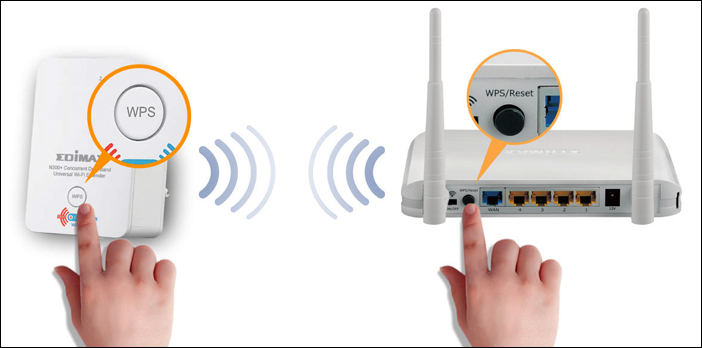
Если вы устанавливали соединение при помощи ручного ввода пароля от беспроводной сети, попробуйте подключиться через WPS. Технология WiFi Protected Setup позволяет активировать режим быстрого соединения в настройках телевизора. После этого аналогичный режим нужно активировать на роутере. Это делается через панель управления или специальную кнопку на задней стороне корпуса.

Чтобы войти в веб-интерфейс роутера, переверните устройство и найдите наклейку с данными для входа. Обычно она располагается на нижней стороне и указывает стандартный IP-адрес, имя пользователя и пароль. Введите IP в любом браузере и укажите информацию учётной записи, доступную на стикере. Затем перейдите в раздел «WPS» и активируйте эту функцию. Быстрое подключение будет доступно в течение 1-2 минут.
В случае, когда протокол WPS использовался изначально, но на данный момент соединение установить невозможно, введите информацию в ручном режиме. При подключении к скрытой сети нужно будет указать не только ключ доступа, но и название WiFi (SSID). Телевизоры с ранними версиями прошивки не всегда поддерживают поиск скрытых сетей. Поэтому до обновления ПО рекомендуется убрать сокрытие названия сети в настройках маршрутизатора.
5. Сброс настроек телевизора
Быстрый способ, который в ряде случаев помогает решить проблемы с работой WiFi на Smart TV — восстановление заводских настроек. Перед его выполнением желательно переписать значения основных параметров, не связанных с сетью. После сброса вы сможете вернуть их, исходя из записанной информации. Путь в меню для восстановления заводских настроек на популярных моделях ТВ:

Обратите внимание! При установке заводских настроек будут возвращены не только стандартные параметры сети. Настройки изображения, звука, энергосбережения и прочих функций Smart TV не сохранятся.
6. Изменение расположения маршрутизатора
Неполадки в работе беспроводной сети на телевизоре могут быть связаны со слабым приёмом сигнала от роутера. По возможности, переставьте роутер ближе к Smart TV и установите его так, чтобы на пути распространения радиоволн было меньше помех. Главные препятствия для прохождения сигнала — стены, предметы мебели и работающие бытовые приборы.
7. Поиск проблем с WiFi роутером
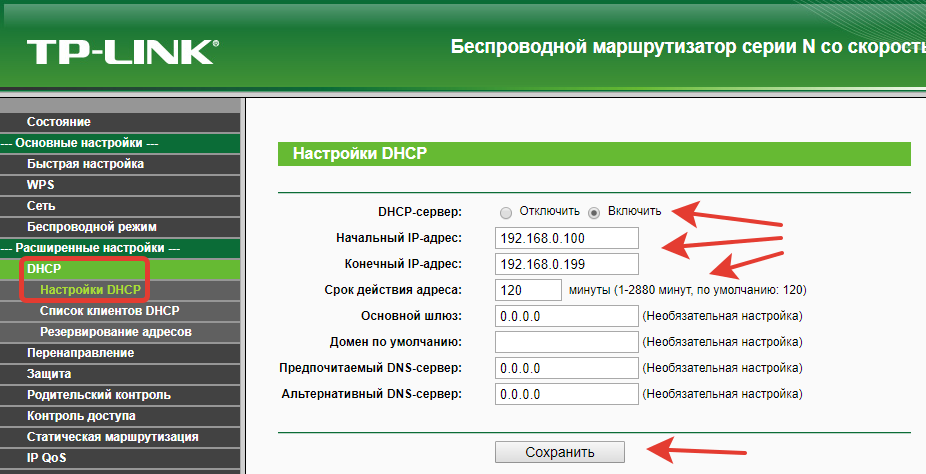
Причиной трудностей при подключении к беспроводной сети могут быть неправильные настройки маршрутизатора. Чтобы их изменить, зайдите в панель управления. Перейдите на вкладку «DHCP» и убедитесь, что DHCP-сервер включен и работает исправно. При его отключении телевизору и другим сетевым устройствам не будет автоматически присваиваться локальный IP-адрес. Нормальная маршрутизация и доступ в Интернет будут невозможны.

Проверьте вкладку «Безопасность» в параметрах роутера. Если включена фильтрация клиентов по MAC-адресу, отключите её. На маршрутизаторах ASUS, TP-Link, D-Link, Huawei и некоторых других производителей MAC-адрес любого девайса можно внести в «белый список». В дальнейшем подключения устройств из этого списка не будут блокироваться, поэтому восстановится нормальная работа WiFi на телевизоре.
MAC-адрес Smart TV указан в настройках. Точный путь отличается в зависимости от бренда, на большинстве телевизоров популярных производителей нужная информация находится в меню:
Важно! После добавления MAC-адреса Smart TV в «белый список» или изменения других параметров роутера, перезагрузите его. Для этого используйте пункт меню «Система» или «Системные инструменты». Также можно воспользоваться кнопкой включения на корпусе или временно отключить прибор из розетки.
8. Обновление прошивки телевизора
Встроенное программное обеспечение Smart TV нуждается в своевременном обновлении. Ошибки могут накапливаться в процессе работы, в результате чего возникают трудности при подключении к Интернету по WiFi. В зависимости от модели телевизора, обновление может производиться несколькими способами:
Если WiFi на Smart TV не работает, для загрузки новой версии программного обеспечения используйте второй или третий вариант. Детальная инструкция по обновлению ПО обычно размещается на сайте компании, которая выпустила телевизор. Возможные названия нужного раздела: «Справка», «Поддержка» или «Справочный центр».
Во время работы утилиты важно не отключать и не обесточивать устройство. Любое прерывание может сказаться на дальнейшей функциональности Smart TV. Не используйте прошивки от сторонних разработчиков, чтобы избежать потери гарантийного обслуживания.

9. Замена WiFi адаптера на внешний
Данный способ не поможет исправить неполадки внутреннего радиомодуля. Но если именно из-за них возникают ошибки при подключении, используйте внешнее устройство. Форм-фактор такого WiFi адаптера напоминает обычную флешку. Как и большинство других девайсов, он работает при подключении к телевизору по USB.
В продаже есть ещё один вид адаптеров для приёма WiFi. Они имеют внешнюю разнонаправленную антенну, обеспечивающую лучший приём сигнала от роутера. Подобные модули рекомендуется подключать через USB-удлинитель, размещая их на некотором расстоянии от телевизора. Благодаря такому подключению, помехи от работающего Smart TV будут сведены к минимуму, а скорость обмена данными повысится.

Важный совет! Перед покупкой внешнего адаптера для подключения к беспроводной сети проверьте список поддерживаемых девайсов в инструкции. С этой информацией также можно ознакомиться на сайте производителя или в технической поддержке.
Обучающее видео: Подключаем телевизор к сети WI-FI
10. Использование кабельного подключения
Поломка радиомодуля в телевизоре — главная причина, при которой предыдущие советы могут не помочь решить проблему. Если вы испробовали все способы решения трудностей с WiFi, скорее всего, существует неисправность на аппаратном уровне. Рекомендуется сдать устройство в сервисный центр. В пределах гарантийного срока замена модуля WiFi будет выполнена бесплатно.
При отсутствии возможности отнести устройство в мастерскую, вы можете использовать подключение при помощи кабеля. Для этого вставьте один конец сетевого шнура в порт «LAN» на роутере, а второй подключите к телевизору. Маршрутизаторы обычно имеют 2-4 выхода Ethernet, для подключения ТВ можно использовать любой из них.
Почему телевизор не подключается или не видит Wi-Fi сеть: как исправить подключение к интернету
Современные Smart TV телевизоры могут обеспечить нормальную работу сервисов/приложений только при наличии интернета. Часть пользователей для подключения телевизора к интернету используют кабель от провайдера. Такое подключение более качественное, но менее распространенное. В большинстве случае используется беспроводное подключение через Wi-Fi связь. Беспроводная сеть обеспечивает стабильное соединение, которого достаточно, чтобы смотреть даже фильмы в 4K разрешении.
Но иногда телевизор не подключается к Wi-Fi по определенным причинам. Могут возникать ошибки во время попытки подключения, появляется надпись, что доступа к интернету нет. Бывает, что телевизор не видит Wi-Fi сеть вообще. Проблема актуальна для телевизоров разных брендов – Samsung, LG, Sony, Philips, Xiaomi, Dexp, Haier, KIVI и других. Марка не важна, да и операционная система Smart TV большого значения не имеет. Хотя, некоторые особенности для каждого производителя существуют.
В инструкции будут показаны скриншоты меню роутеров. Интерфейс и внешний вид меню может отличаться от вашего. У каждого пользователя разная модель маршрутизатора Wi-Fi. Да и очередное обновление может повлиять на интерфейс.
Главное, не ориентироваться на точные названия меню и настроек. Необходимо найти нужные настройки у себя проверить, чтобы выяснить причины отсутствия работы интернета через «Вай-Фай» роутер.
Исключите простые банальные причины
Сначала роведите простую диагностику самостоятельно, прежде чем приступать к более сложным действиями с конфигурацией Wi-Fi модема.
Проблемы на стороне провайдера
Если сеть ранее подключалась, но сейчас перестала работать, возможно, провайдер в текущий момент испытывает проблемы. Диагностировать проблему можно через подключение других устройство не только к Wi-Fi, но и к проводному интернету.
Отсутствие результата в работе сети дает четкое понимание, что не работает интернет полностью. Нужно звонить на горячую линию провайдера и уведомить о возникшей проблеме. Если проблема глобальная, например, общедомовая или районная, то, скорее всего, информация давно донесена до поставщика услуг интернета.
Неисправность роутера
Определить, что проблема в Wi-Fi роутере, можно таким же способом. Попробуйте подключиться к точке доступа с мобильного телефона, ноутбука, планшета. Далее подсоедините кабель от роутера к технике, на которой есть LAN-разъем (например, ноутбук или стационарный компьютер). Если подключение выполнено успешно и получилось выйти в интернет, то проблема в функционировании Wi-Fi связи.
Возможна не только аппаратная неисправность, но и особенность настройки роутера. Бывает, что доступ к сети заблокирован для неразрешенных устройств в настройках маршрутизатора (рассмотрим ниже). Если с роутером подключиться не удается, вставьте интернет-кабель от провайдера напрямую в технику. Интернет все так же не работает – обращайтесь к провайдеру (но не стоит исключать и фактор неисправности сетевого адаптера). Если интернет появился, придется использовать новый роутер.
Проверить телевизор можно с помощью смартфона. В настройках беспроводных сетей телефона создайте точку доступа и попытайтесь выполнить подключение к ней.
Сбой в работе
Одновременно относится к роутеру и телевизору. Перезагрузите роутер кнопкой включения. А телевизор выключите и включите с пульта управления. Желательно полностью обесточить технику на 10-20 минут. Попробуйте подключиться к Wi-Fi. В поддержке интернет-услуг часто советуют вынуть кабель с роутера и вставить обратно через минуту.
Неправильный выбор сети
Пользователи после покупки роутера чаще всего не меняют название сети при первоначальной настройке интернета. Это приводит к тому, что в перечне сетей можно встретить несколько очень похожих названий.
Обычно, меняются только последние цифры. А первая часть названия будет всегда обозначаться популярным производителем, например, TP-Link. Пользователь пытается ввести ключ доступа (пароль), а телевизор не подключается. Пароль попросту не подходит.
Узнайте название необходимой сети и сделайте подключение, используя известный пароль.
Некорректный вод данных
Самая банальная причина, из-за которой телевизор Samsung, LG или Sony не подключается к «Вай-Фай». Если пароль в самом начале не менялся, узнать данные часто можно на корпусе роутера.
Не нужно путать пароль от Wi-Fi с данными для доступа в админ-панель маршрутизатора.
Если пароль забыт и любые знакомые варианты не подходят, узнать информацию получится в интерфейсе раздающего роутера. Про восстановление пароля еще поговорим ниже.
Не видна сеть в настройках подключения
Возможны две ситуации:
В каждом случае причины и алгоритм действий отличается.
Не видит никаких сетей
Исправить проблему можно несколькими способами:
Дополнительно рекомендуется сбросить память телевизора. Выключите технику с пульта и выньте кабель питания из розетки. Подождите от 5 минут и сделайте включение.
Если не находит одну конкретную сеть
Сначала проверьте, выполняется ли раздача Wi-Fi вообще. Посмотрите список доступных подключений на другом девайсе. Можно использовать смартфон, ноутбук, планшет. Если сеть была найдена на другом устройстве, значит, причина кроется в модуле телеприемника. Для решения проблемы актуальны варианты, описанные в предыдущем подразделе статьи.
Редко, но бывает, что сеть настраивается как скрытая. Интернет раздается, но увидеть нужный Wi-Fi на абсолютно любом гаджете не получится. Проверить, что сеть «невидимая», всегда можно в меню маршрутизатора.
Если необходимо оставить Wi-Fi невидимым для посторонних, отключать опцию не обязательно. Телевизоры позволяют подключиться к скрытой сети. Обязательно нужно знать точное имя сети и ключ WPA (пароль). Данные нужно ввести в соответствующем пункте настроек Wi-Fi на телевизоре – «Подключение к скрытой сети».
Дополнительно можно использовать режим защищенного подключения – WPS (Wi-Fi Protected Setup). Большим достоинством WPS синхронизации является отсутствие необходимости знать пароль.
Принцип подключения через WPS одинаков для остальных брендов – Sony, Xiaomi, Haier, Philips и т. д. Разница состоит только в названии и расположении опции.
Если также возможность использовать режим WPS-PIN. Но подключение требует ввода кода в настройках модема. Рядовому пользователю достаточно стандартного режима WPS-PBC.
Расположение роутера
Любая преграда может сильно ослаблять сигнал от роутера. Следовательно, если маршрутизатор находится сильно далеко от телевизора, сигнал может доходить самого никого уровня. Нередко, если роутер маломощный или устаревший морально, сигнал теряется полностью. Поэтому телевизор и перестает находить «Вай-Фай», даже если интернет работающий. В лучшем случае подключение закончится успешно, но мощности Wi-Fi сигнала будет недостаточно, чтобы посмотреть даже видео в низком качестве. На экране будет наблюдаться постоянный значок загрузки с периодическим возобновлением просмотра на несколько секунд.
Устанавливать роутер рекомендуется как можно ближе к технике. Особенно важно это, если в квартире много потребляющих Wi-Fi устройств. Тогда располагать нужно вблизи аппарата, который требует больше ресурсов интернета. А телевизор как раз таковым и является. Современные телеприемники могут воспроизводить видео в 4K разрешении, для чего нужен высокоскоростной стабильный интернет.
Бывает, что установить маршрутизатор недалеко от телевизора не получается. Например, недостаточно длины кабеля, который завели при подключении интернета в квартиру. Тогда нужно постараться организовать расстановку техники и маршрутизатора так, чтобы была прямая видимость с равномерной удаленностью.
Усилить сигнал всегда можно с помощью мощного маршрутизатора. Есть модели в районе 2-3 тыс. рублей, оборудованные несколькими антеннами. Более дорогие роутеры стоит покупать только для объемных помещений с множеством единиц техники, например, офисов.
Почему телевизор не подключается к Wi-Fi – устранение проблемы

Настройка беспроводного доступа к интернету на ТВ не отнимет много времени. Преимущественно пользователям хватает нескольких минут. Однако, что делать, если телевизор не подключается к Wi-Fi роутеру? Сначала необходимо диагностировать причину неисправности, а затем провести восстановление.
Почему не работает Вай-Фай на телевизоре? Существует несколько причин. Тщательно проанализируем проблемы, с которыми сталкиваются пользователи, а затем предложим оптимальное решение. В основном соединение настраивается путем изменения системных параметров.

Проблема в расположении роутера
Нарушения в подключении к Вай-Фай маршрутизатору могут возникнуть из-за слабого сигнала. Если есть возможность, то передвиньте роутер как можно ближе к телевизору. Чтобы маршрутизатор увидел ТВ, нужно убрать все препятствия, ослабляющие сигналы: большие комнатные растения, мебель, бытовую технику. Что делать, если телевизор и роутер находятся в разных комнатах? Стены также препятствуют радиоволнам. Поэтому желательно расположить технику в одной комнате.

Иногда телевизор не видит роутер из-за того, что помехи создаются другой бытовой техникой: холодильником, микроволновой печью. Этот момент тоже стоит взять во внимание. Размещайте технику так, чтобы она не перебивала интернет-соединение.
Неправильно настроен роутер
В некоторых ситуациях телевизор не подключается к интернету через Wi-Fi из-за некорректных параметров роутера. Чтобы настроить устройство, откройте панель управления. Для этого нужно ввести в адресной строке браузера соответствующую комбинацию чисел. Подробно процесс открытия главного меню маршрутизатора указан в пользовательской инструкции.
Чтобы изменить настройки роутера TP-Link, зайдите в раздел «DHCP». Проверьте, действительно ли DHCP-сервер активирован и функционирует корректно. Если этот параметр ранее отключить, то тогда телевизору и другим устройствам, подключенным к домашней сети, не будет автоматически присваиваться IP-адрес. Невозможно добиться качественной маршрутизации без автоматической настройки IP.
Перейдите в раздел «Безопасность» в параметрах маршрутизатора. Отключите фильтрацию клиентов по MAC-адресу, если эта функция была активирована по умолчанию. На роутерах ASUS, D-Link, TP-Link, Huawei и устройствах от многих других производителей можно внести MAC-адрес устройства в «белый список». Что это дает? В дальнейшем устройства, добавленные в этот перечень, не будут блокироваться. Поэтому связь через роутер будет корректной.
Как узнать MAC-адрес телевизора? Вся необходимая информация отображается в настройках. Точный путь изменяется в зависимости от производителя техники. Рассмотрим несколько наиболее популярных вариантов:
Если вы измените сетевые настройки роутера или добавите MAC-адрес телевизора в «белый список», перезагрузите маршрутизатор, чтобы изменения вступили в силу. Перезагрузка осуществляется из вкладки «Система». Альтернативный вариант – нажмите и удерживайте кнопку включения роутера.
Если вы пытались подключить ТВ к домашней беспроводной сети вводя пароль вручную, то также есть смысл попробовать другой способ настройки интернет-соединения – WPS. Технология Wi-Fi Protected Setup – позволяет оперативно настроить интернет на телевизоре. Однако этот режим необходимо также включить на маршрутизаторе. Сделать это можно через системные настройки или нажав на соответствующую кнопку. Она находится на корпусе роутера.
Чтобы зайти в web-интерфейс маршрутизатора, найдите наклейку с соответствующей информацией, переверните роутер. Введите в адресной строке IP-адрес, а потом авторизуйтесь в панели управления, указав логин и пароль. Откройте вкладку «WPS», чтобы активировать этот режим. Быстрое подключение к домашней сети осуществляется всего лишь за несколько минут.
Что делать, если раньше режим WPS работал корректно, но в дальнейшем телевизор перестал подключаться к домашней сети? Введите всю необходимую информацию вручную. Чтобы подсоединиться к скрытой точке, нужно ввести не только пароль безопасности, но и название сети – SSID. Телевизоры со старыми версиями операционной системы далеко не всегда поддерживают поиск скрытых беспроводных сетей. Поэтому до обновления программного обеспечения, уберите скрытые названия сети в настройках роутера.
Встроенный модуль Wi-Fi неисправен
Чтобы определить, почему телевизор не подключается к интернету, нужно проверить, поддерживает ли техника Вай-Фай. Если модель не поддерживает Wi-Fi, тогда купите специальный адаптер. Желательно, чтобы ТВ и внешний Wi-Fi модуль были от одного производителя, иначе могут возникнуть проблемы с совместимостью.
Если телевизор поддерживает беспроводное подключение и все работало корректно, но потом связь пропала, значит, вышел из строя аппаратный Wi-Fi модуль. Диагностика проводится по схожему принципу, но определенные отличия все-таки есть. В качестве примера возьмем телевизор LG:
Самостоятельно устранить аппаратную неисправность крайне тяжело. Для этого требуется спецоборудование. Рациональней обратиться в сервис-центр, чтобы инженеры нормализовали работу ТВ.

Еще один выход из сложившейся ситуации – это покупка внешнего адаптера. Вкратце о такой возможности мы уже говорили ранее. Визуально Wi-Fi адаптер напоминает самую обыкновенную флешку. Подключение устройства к TV осуществляется через HDMI интерфейс или USB разъем. Супермаркеты и магазины электроники также продают внешние адаптеры с разнонаправленной антенной. Такие девайсы способны обеспечить максимально качественный прием сигнала.
Специалисты рекомендуют использовать кабель USB, чтобы адаптер и телевизор располагались на определенном расстоянии. Подключение по такой схеме позволяет минимизировать помехи, снижающие качество приема. В результате скорость интернет-соединения заметно увеличится.
Ранее мы уже говорили о возможных проблемах с совместимостью. Поэтому откройте инструкцию к своему телевизору, и посмотрите, какие именно устройства поддерживает ваша модель. Сведения о поддерживаемых внешних адаптерах также можно найти на официальном портале производителя TV.
Сброс настроек сети на телевизоре
Для сброса системных параметров на Смарт ТВ придерживайтесь следующей пошаговой инструкции:
Что делать, если настройки сброшены, но телевизор не видит сеть по-прежнему? Для решения этой проблемы нужно выполнить дополнительные действия:
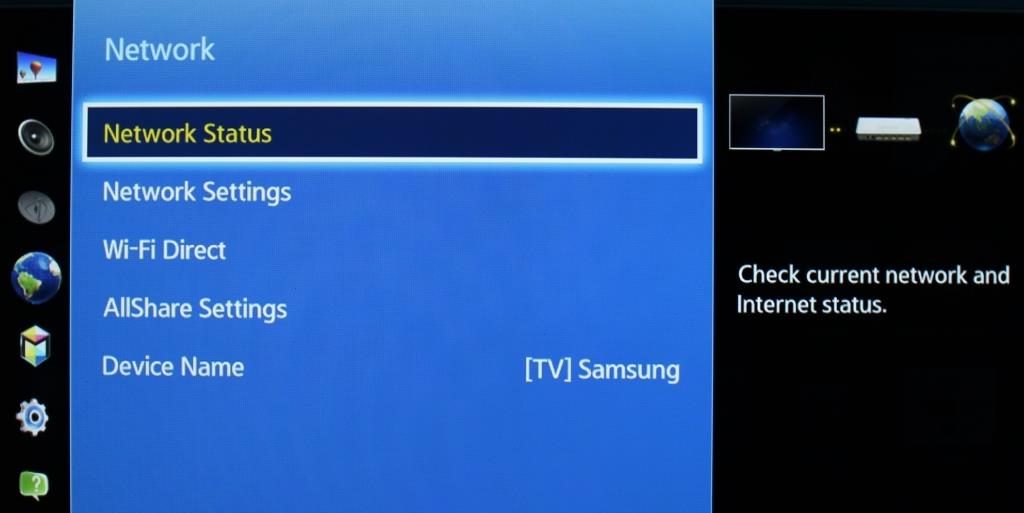
Проверьте, ищет ли теперь телевизор беспроводные сети.
Обновление прошивки
Для корректной работы телевизора нужно своевременно устанавливать системные обновления. В противном случае будут возникать различные проблемы. Не исключено, что телевизор перестанет видеть домашнюю сеть. Как обновить программную составляющую умного ТВ? Алгоритм будет отличаться в зависимости от того, техникой какого производителя вы пользуетесь. Рассмотрим наиболее популярные варианты.
Телевизоры от компании LG обновляются по следующему алгоритму:

Телевизоры от компании Samsung обновляются немного иначе:
Если Смарт ТВ от Самсунг не обновляется через интернет, можно также установить новую версию прошивки с помощью флешки или внешнего жесткого диска:
Когда установка будет завершена ТВ перезагрузится.



