
7 полезных функций Viber, о которых вы скорее всего не знаете

Львиная доля нашего общения в последнее время проходит в мессенджерах. Мы думаем, что уже знаем об этих приложениях всё — ровно до того момента, пока не наткнемся на очередную «спрятанную» функцию. Между тем, введенные уже давно, но мало известные инструменты способны сделать жизнь пользователей проще и чуточку веселее. В этом материале собрали неочевидные возможности Viber.
Часто нам необходимо поделиться с близкими своим местоположением — например, чтобы держать в курсе передвижения или просто рассказать о полезной локации. Конечно, можно зайти в отдельное картографическое приложение и сохранить место, где вы находитесь, сделать скриншот, а потом переслать ссылку собеседнику, но ведь можно сэкономить время и просто отправить данные о том, где вы находитесь, прямо в Viber.
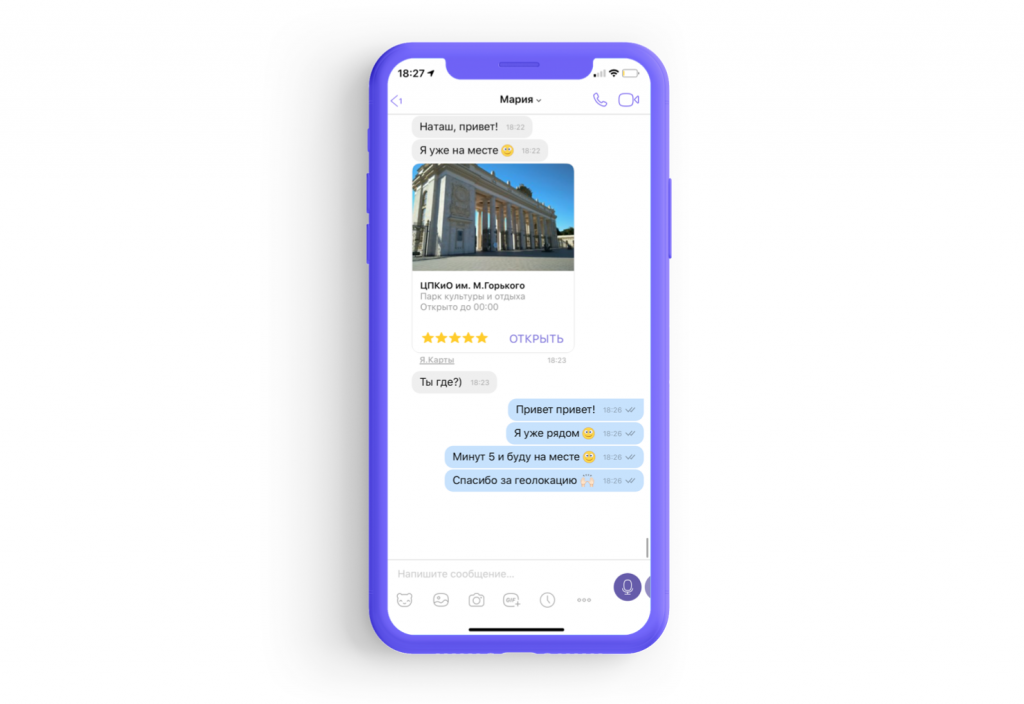
Для того чтобы воспользоваться этой функцией, прежде всего предоставьте Viber доступ к геолокации, а затем нажмите на три точки в строке ввода сообщения, чтобы выбрать «Отправить местоположение». Если же вы хотите постоянно делиться подобной информацией с другим пользователем, откройте чат с ним, на Android-платформе нажмите на иконку вашего собеседника, а на IOS — на иконку и далее на «Информацию и настройки» чата, после чего активируйте опцию «Добавлять геометку». Теперь рядом с каждым сообщением этому собеседнику будет отображаться значок со стрелкой компаса, при нажатии на который откроется карта с отметкой о том, где вы находитесь.
Перевод сообщений
Благодаря интернету мы можем общаться с людьми, живущими по всему миру, делиться идеями и узнавать новое. Единственное препятствие — языковой барьер. Но даже с ним легко справиться благодаря интеллектуальным онлайн-переводчикам. И такая функция доступна непосредственно в чатах Viber.
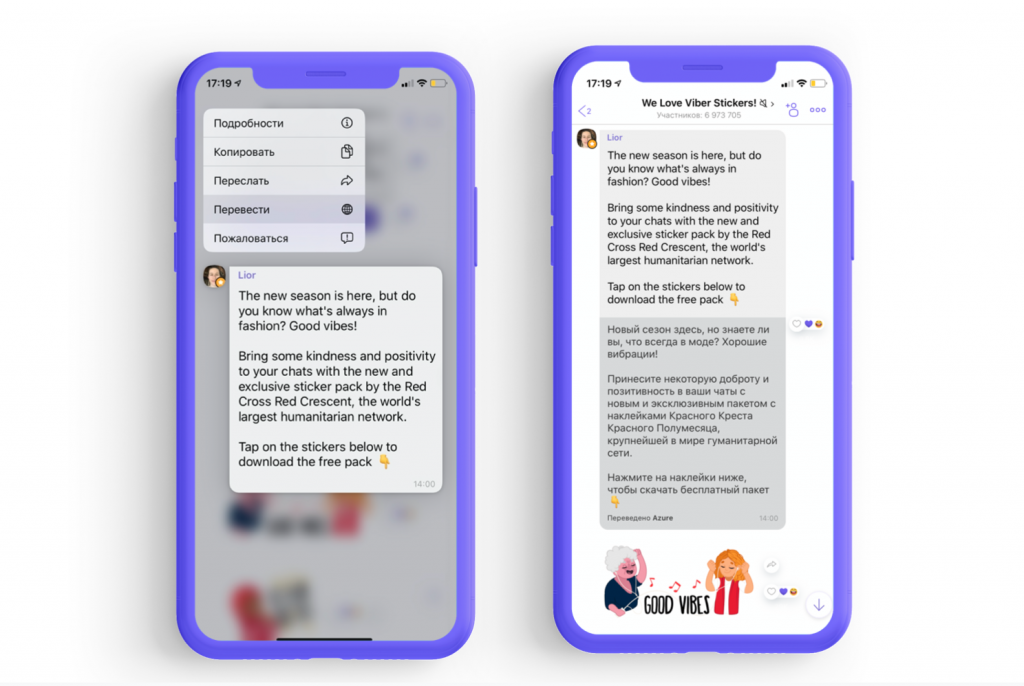
Для адаптации текста на ваш язык удерживайте сообщение до появления контекстного меню и выберите опцию «Перевести». Теперь вы будете видеть оригинальное сообщение сверху, а перевод — под ним. Также менять язык перевода можно в настройках профиля. Выберите «Вызовы и сообщения» — «Перевод сообщений».
Напоминания с ботом «Незабудка»
Этим летом в Viber появился официальный чат-бот «Незабудка» для создания напоминаний о важных событиях и делах внутри мессенджера. Инструмент поможет справиться с огромным потоком информации, который ежедневно обрушивается на современных интернет-пользователей.
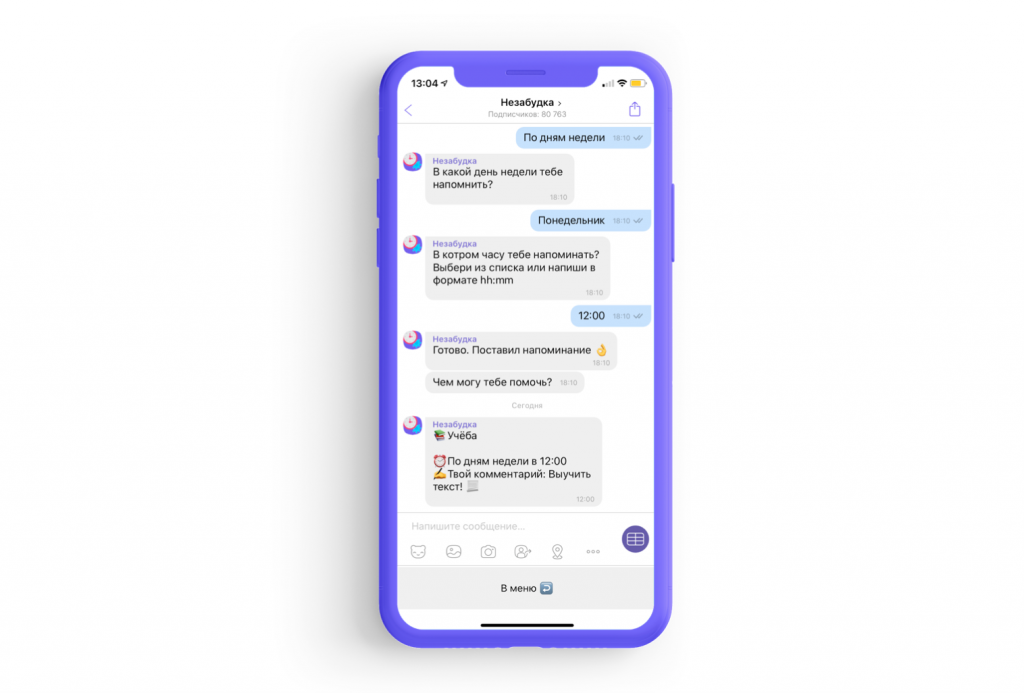
Бот с интуитивно понятным управлением позволяет устанавливать оповещения, оставлять к ним комментарии, а также выбирать дату, время и частоту напоминания. Функция доступна для всех, кто использует Viber на русском и украинском языках.
Викторины
В последние месяцы групповые чаты и видеоконференции стали одним из основных способов общения — дружеского, по работе или учебе. Опросы и викторины — отличный способ развлечь участников чата или проверить их знания.
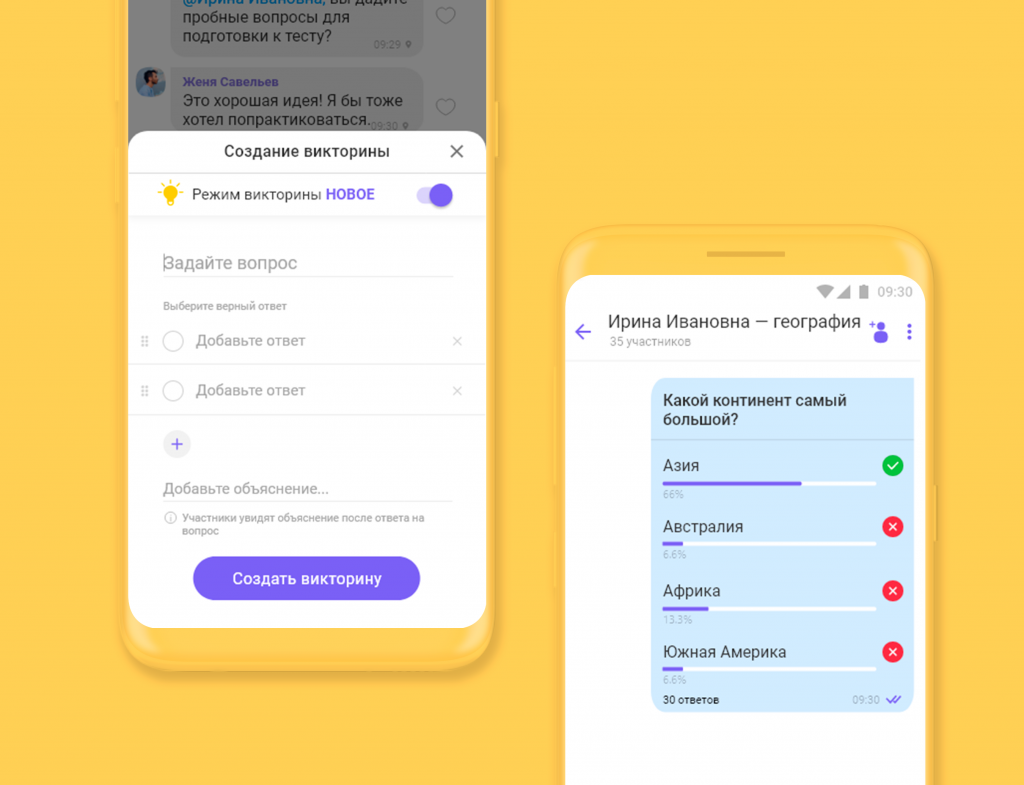
Для того чтобы создать опрос или квиз, выберите нужное сообщество или групповой чат, после чего нажмите на значок опроса внизу экрана. Вам остается только ввести вопрос, варианты ответа и, если вы решили сделать викторину, краткое объяснение, почему тот или иной из них правильный. После завершения опроса его участники смогут увидеть, как распределились ответы.
Создание стикеров
Стикеры делают любой разговор чуточку ярче и неформальнее. Это одна из самых популярных функций мессенджеров. Только за прошлый год пользователи Viber переслали более 30 млрд «стикеров», поэтому неудивительно: что недавно в приложении появилась возможность самостоятельного создания стикерпаков.
Зайти в редактор стикеров можно двумя способами. Первый: выберите пункт «Еще» на главном экране Viber, затем «Магазин стикеров» и первую иконку сверху. Или же зайдите в любой чат, откройте окошко со стикерами, нажмите на «плюс» и на значок «Создать стикеры».
Прежде всего, вам потребуется указать название и, по желанию, описание. Затем необходимо создать и отредактировать сами стикеры, добавляя изображения, создавая фото, загружая из галереи картинки или дудлы. В один стикерпак можно включить до 24 позиций.
В конце просто нажмите «Сохранить стикер» и «Создать стикерпак», после чего выберите, смогут ли другие пользователи делиться вашими шедеврами. И помните: готовые стикерпаки нельзя редактировать.
Создание GIF-анимаций
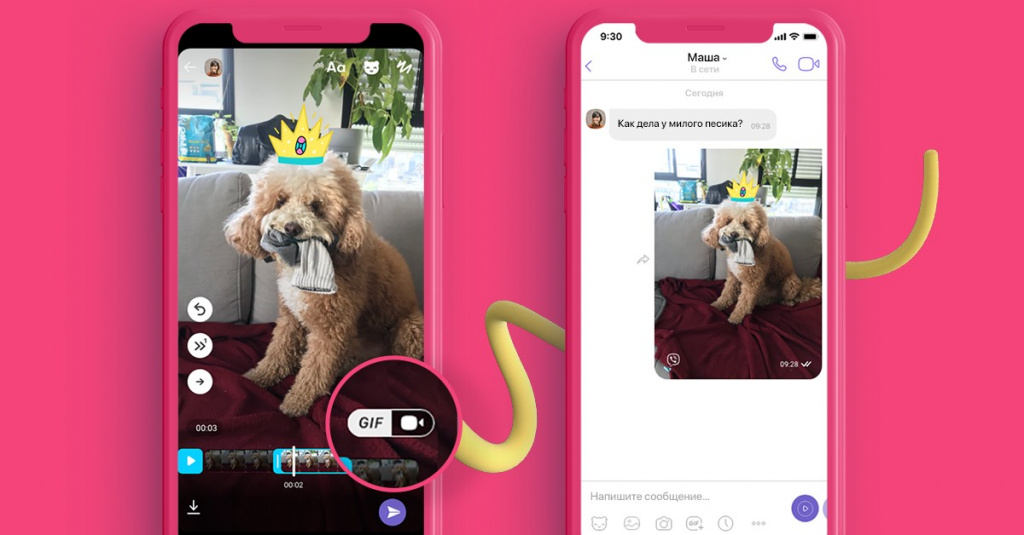
Анимированные GIF — еще одна важная составляющая интернет-общения. В Viber создавать их предельно просто, и вам даже не понадобятся дополнительные программы. Откройте диалоговое окно, нажмите на плюсик и выберите «Анимационное сообщение». После этого вы сможете записать короткое видео или выбрать ролик из галереи, обрезать его, выбрать режим проигрывания и украсить надписями, дудлами или стикерами.
Запрет на добавление в группы
Конфиденциальность — одна из главных особенностей, выделяющая Viber в море доступных мессенджеров. Для того чтобы сохранить приватность и избежать спама, пользователи приложения могут сами определить, кому позволено добавлять их в сообщества и групповые чаты. Для этого перейдите по маршруту Ещё» > «Настройки» > «Конфиденциальность» > «Настройки добавления в группы». Далее вы можете выбрать «Кто угодно» или «Мои контакты».
Бонус. Возможность редактировать сообщения
Иногда пользователям необходимо изменить что-то в уже отправленном сообщении. Причины могут быть разные: человек опечатался, его устройство применило автозамену некоторых слов, наконец, он просто решил что-то добавить или убрать в тексте. В таких случаях не нужно удалять все сообщение целиком и писать новое. В Viber вы можете его отредактировать. Для этого зажмите отправленный текст и выберите функцию «Изменить». После внесения правок нужно лишь подтвердить коррекцию сиреневой кнопкой с галочкой. В чате отобразится, что данное сообщение было изменено.
Как почистить Viber и увеличить быстродействие — все способы
Как очистить Вайбер, если он начал тормозить и постоянно вылетать? Начните с удаления ненужных чатов и чистки журнала вызовов. Если это не поможет, придется перейти к настройкам телефона. Рассмотрим, как почистить Вайбер на телефоне и компьютере, и ускорить его работу.

Очистка Вайбер, зачем это нужно
Чем дольше используется приложение, тем больше в нем временных файлов, ненужных картинок, сообщений. Если периодически не проводить чистку Viber, можно столкнуться с нестабильной работой сервиса, частыми зависаниями, снижением скорости отклика.
Как очистить Вайбер? Выполнить операцию, нажав на одну кнопку, не получится. В этом деле требуется комплексный подход. Придется проверить свои старые сообщения, перейти в галерею мобильника и пролистать список сохраненных вызовов.
Внимание. Очищать временные и ненужные файлы можно и с помощью специальных приложений. Однако они нередко удаляют лишнюю информацию и приводят к возникновению ошибок. Все действия можно выполнить вручную, много времени не потребуется.
Как ускорить работу Viber
Как очистить Вайбер на телефоне или планшетном компьютере? Следует посмотреть следующие настройки:
Внимание. Переходить в папку с мессенджером и удалять важные файлы не нужно.
Ненужные сообщения
Если Вайбер стал занимать много места в телефоне и стал медленнее работать, его нужно почистить. Начнем с ненужных чатов, для чистки нужно открыть мессенджер и пролистать список бесед на главном экране.
Как удалить ненужные чаты в Вайбере на Айфоне и Андроиде:
Так можно удалить только диалог с другим пользователем, чтобы выйти из сообщества или группы, нужно перейти в меню и нажать на соответствующую кнопку. После выхода чат удаляется и вся история сообщений тоже. Как работать с группами можно почитать здесь, как пользоваться сообществами – здесь.
Внимание. Очистить Viber на iPhone или Андроиде не сложно. Будьте внимательны и не удалите важный чат.
Чистим журнал звонков
На телефоне сохраняются все звонки, совершенные и принятые через Viber. Данные не занимают много места, однако могут снижать производительность устройства во время перехода в телефонную книгу Вайбер.
Как очищать журнал звонков в Вайбере:
Совет. Если используете мессенджер продолжительное время и часто звоните, выполните очистку журнала вызовов. Абонентам, которые только переписываются и не звонят, очистка этого журнала не потребуется.
Удаляем фото и видео
Как почистить Вайбер, если он стал занимать много места в памяти телефона? Основную часть памяти занимают файлы, например, полученные фото и видео. Для очистки придется перейти в папку с мессенджером или в галерею.
Очистить память в Вайбере можно и через галерею, для этого:
Способ чистки медиафайлов не отличается в смартфоне с Андроид или iOS. После удаления освободится масса места, активные пользователи могут получить до нескольких гигабайт свободного пространства.
Внимание. Не удалите нужную фотку, вернуть ее уже не получится.
Очистка временных файлов Viber в телефоне
Как очистить историю сообщений и звонков в Вайбере теперь известно. Для удаления временных файлов следует очистить КЕШ приложения. Это делается с помощью настроек мобильника, важные файлы, влияющие на работу Viber, затронуты не будут.
Разберемся, как очистить КЕШ в Вайбере на Андроиде:
Операция может занять несколько минут. После завершения рекомендуется перезагрузить мобильник. Быстродействие Вайбера существенно повысится, такую процедуру можно выполнять несколько раз в месяц.
Очистить КЕШ Вайбера на Айфоне можно похожим способом. Требуется перейти в список с установленными приложениями, найти мессенджер и нажать на кнопку очистки.
Вайбер на компьютере
На персональных компьютерах и ноутбуках обычно с памятью нет проблем, поэтому Вайбер можно не чистить. Если мессенджер стал занимать слишком много места, можно перейти в папку с файлами и удалить ненужные.
Как очистить память в Вайбере на ПК:
Как очистить КЕШ в Viber на компьютере? Выполнить такую операцию можно только на мобильнике или планшете. На ПК получится стереть только файлы мультимедиа и записи сообщений.

Чаты можно почистить через телефон или ПК, для этого тапните по корзине слева от карточки беседы.
Если Viber стал занимать много памяти или тормозить, его следует почистить. Для этого удалите ненужные беседы, отсортируйте фото и видео. В мобильных устройствах можно стереть временные файлы, они также влияют на производительность, и занимают место.
Секретные опции Viber на телефоне
Секреты Вайбера знают не все пользователи. Абоненты обычно пишут сообщения, звонят, работают со смайликами и стикерами. Мало кто задумывается, какие еще функции скрыты в Viber, давайте разбираться.

Секретные функции в Вайбере
Секреты Вайбера на телефоне нельзя полноценно назвать секретами. Ведь опции не спрятаны от глаз, запускаются через обычное меню. В новых версиях приложения нет скрытых игр или пасхалок, секреты Viber найти просто, однако некоторые из них удивят даже продвинутых пользователей.
Внимание. Опции рассмотрены в последней версии Вайбер 13.9.0.24 на мобильном устройстве Android. В старой сборке таких параметров может не оказаться.
Анонимный просмотр сообщений
Вайбер хорош тем, что можно в любое время спрятать время своего последнего визита, а также незаметно читать сообщения. Обычно собеседник видит статус друга, а также может понять, прочитал ли он СМС, эту опцию можно выключить.
Как активировать анонимный режим в Viber:
Теперь будет не видно, в сети абонент или нет, также не изменится цвет галочке, даже если сообщение было прочитано.
Есть у функции и минус. Полная приватность не даст посмотреть статусы другого человека, чтобы снова видеть, когда друг был в сети и читал ли он сообщение, придется поставить галочки напротив соответствующих опций.
Экономия интернет-трафика
Абонентам с ограниченным интернет-трафиком или небольшими пакетами с мегабайтами понравится функция экономии в Вайбере. С ее помощью легко настроить качество фото, а также выбрать способ загрузки полученных файлов.
Как перейти к настройке:
Вайбер будет автоматически сжимать отправляемые фото, а полученные файлы загружать в соответствии с установленными параметрами. Конечно, получить сто процентную экономию не получится, для этого придется пользоваться только Wi-Fi.
Скрытые чаты
Секреты Вайбера на телефоне Андроид и Айфоне можно легко найти в настройках. Если абоненту лень разбираться в опциях, следующая опция порадует его. Скрытые чаты позволяют спрятать беседу, защитить ее паролем. Эта опция есть даже в старых версиях мессенджера, не зная пароля, переписку прочитать не получится.
Как скрыть чат в Вайбере:
Для поиска достаточно ввести код. Если кто-то получил доступ к телефону и не знает пароля, информацию в скрытой беседе он не прочитает.
Значок в строке уведомлений
Еще один секрет Вайбера – отображение иконки в панели с уведомлениями. Функция понравится тем, кто не любит искать логотип на рабочем столе и привык быстро входить в мессенджер. Чтобы открыть приложение, достаточно потянуть шторку и тапнуть по значку.
Как включить значок Viber в панели с уведомлениями:
Чтобы снова войти в мессенджер, нужно потянуть шторку и нажать на «Вернуться в Viber».

Важно. Опция работает на Андроиде и на Айфоне. Выключить ее можно в любое время.
Исчезающее сообщение
В последних версия Viber на телефоне появилась опция исчезающих сообщений. Раньше она работала только в скрытых чатах, теперь она доступна и в обычных переписках. Отправитель может задать время исчезновения, если получатель делает скриншот – появляется уведомление.
Как отправить исчезающее сообщение:
Когда получатель откроет сообщение, оно автоматически исчезнет через заданный промежуток времени.
Внимание. Функция не работает в сообществах и группах.
Умные уведомления
На этом возможности Вайбера не заканчиваются. Секретные опции встречаются не только в настройках, но и в параметрах чатов. Умные уведомления – отличное решение для беседы, в которой собеседник отправляет много сообщений или пишет свой рассказ по одному слову. Viber фиксирует имя отправителя и делает только одно уведомление, даже если абонент отправил 100 сообщений.
Как включить умные оповещения в Вайбере:
В старых версиях Viber опция называется «Умные уведомления» и включается она также.
Новые опции в Вайбере
Вайбер – это хороший и проверенный мессенджер, который можно использовать в телефоне, компьютере, планшете, ноутбуке. Секретных опций, открывающих новые возможности в нем нет, однако в меню есть такие функции, о которых пользователи не знают.
Включать и отключать параметры можно бесплатно. Благодаря меню на русском языке с приложением просто разобраться.
Как получать новые опции? Это просто – своевременно обновляйте мессенджер, о появлении новых функций можно узнать из уведомлений и обучающих анимаций.
Рассмотренные секреты Вайбера помогут начинающим пользователям, которые самостоятельно не разбирались в меню. Людей, которые активно используют Вайбер и знают каждый пункт меню, удивить не получится, никаких пасхалок в приложении нет.

А теперь о самом приложении Вайбер.
Приложение VoIP (интернет-телефон) для смартфонов, работающих на платформах Android, BlackBerry OS, iOS, Symbian, Windows Phone, Bada и компьютеров под управлением Windows, OS X и Linux. Интегрируется в адресную книгу и авторизует по номеру телефона. Позволяет делать бесплатные звонки через Wi-Fi и сети 3G (оплата только интернет-трафика) между смартфонами с установленным Viber, а также передавать текстовые сообщения, картинки, видео- и аудиосообщения.
Спасибо разработчикам за эту чудо-программу. Это реальная экономия денег на звонках и смс. Я подсадила маму на эту прогу и теперь мы общаемся только через него. А общаюсь я с мамой часто =) Приложение является бесплатным, что очень приятно.
1. Как найти/установить
Рассказываю на примере платформы iOS т.к. являюсь владельцем iPhone5.
Заходим в iTunes и в поле «поиск» пишем «viber» или «вайбер» русский язык распознаётся.
Приложение стоит первым в списке. Иконка и цвет у приложения фиолетовый. Нажимаем кнопочку «установить», или можно зайти на страницу приложения и почитать полезную информацию о разработчике, номере версии, размере и т.д., так же там можно почитать отзывы.
Приложение скачано. Обычно через вай-фай приложение скачивается меньше чем за минуту. Идем на рабочий стол, ищем «иконку» и заходим туда.
2. Как пользоваться.
Заходим в главное меню приложения. На нижней панели главной страници видим иконки меню:
а) Чаты.
Для каждого контакта свой личный чат.
Так же есть возможность сделать групповой чат, очень удобная вещь, когда надо например договориться с друзьями о встречи или обсудить с несколькими людьми общие дела.
В личном чате можно отправлять текстовые сообщения, ставить разнообразные смайлы
Добавлять фотографии, видеофайлы, аудиосообщения и рисунки
Так же в личном чате можно изменить настройки, для этого нужно нажать иконку «настройки» в правом верхнем углу экрана
Можно поменять фоновый рисунок чата, добавить в чат еще участников или заблокировать нежелательный для вас контакт.
б) Вызовы. Это возможность совершать звонки на номера пользователей Вайбер, недавно была добавлена функция совершать звонки не только пользователям Вайбер,но так же на стационарные телефоны и телефоны тех кто Вайбером не пользуется, для этого у Вайбера можно открыть отдельный кошелек, класть на него деньги и совершать звонки.
На верхней панеле есть две иконки «все» и отдельно «пропущенные».Так же с правой стороны наверху есть иконка «изменить», вы можете очистить весь список входящих и исходящих, или удалить отдельно взятые контакты.
Вот так выглядит звонок абоненту Вайбер:
Качество связи зависит от уровня сигнала сетей 3G/4G или Wi-Fi
И «все», это и контакты Вайбер и остальные контакты на вашем телефоне у которых нету приложения Вайбер.
Что бы добавить новый контакт, нужно нажать на верхней панели + с права. Можно вручную ввести номер или добавить с помощью сканирования QR-кода.
г) Паблик. Нововведение. Представляет собой страницу с чатами популярных групп ВК, а так же отдельных журналов, телепередач, и прочих брендов.
Вот отдельно взятая группа. Добавлять информацию имеют права только руководители группы. Я лично могу только ставить «лайки» на понравившиеся публикации.
В правом верхнем углу есть крайняя иконка «информация», если её нажать то откроется вкладка с информацией о паблике.
Если нажать иконку «поиск» в виде лупы на верхней панели, то откроется список всех доступных групп, как русских так и иностранных.
д) Еще. Там собраны настройки, магазин наклеек, функция добавления контактов, информация и личные данные и возможность редактирования её.
Первым делом можно редактировать свои личные данные. Если нажать на «карандаш» справа можно отредактировать имя и фото, или авторизироваться с помощью личной странице на Фейсбук.
Далее видно какие еще функции есть в это вкладке меню.
Для начала можно узнать тарифы, нажимаем вкладку «узнать тарифы». В открывшейся строке пишем название своей страны и вот.
После оплаты появляется баланс на странице.
б) Магазин наклеек. Тут можно купить или скачать стикеры-наклейки для чатов. Разнообразие огромное. Я платные не скачиваю, тут предостаточно бесплатных прикольных стикеров.
г) Добавить контакт. Ну тут и так все понятно. Добавить контакт можно либо по номеру телефона, либо отсканировав уникальный QR-код который даётся каждому пользователю Вайбер. Уникальный QR-код можно найти на главной вкладке «Еще. » в правом верхнем углу.
10 полезных функций Viber, о которых вы не догадываетесь
Рассказываем об интересных функциях Viber, которые помогут сделать чат еще удобнее, а также сэкономить заряд и память смартфона.
Viber — одно из самых популярных приложений для общения в России. Но несмотря на популярность, многие пользователи знают только о базовых функциях мессенджера: как создать чат, найти определенного пользователя, позвонить…. При этом Viber — многофункциональная платформа с огромным количеством возможностей, о которых мы расскажем в этой статье.
Заведите местный номер в другой стране
Часто ездите в командировки или к родственникам в другую страну? Воспользуйтесь услугой «Местный номер», которая позволяет оформить подписку на номер телефона в этой стране, чтобы любые абоненты могли звонить и отправлять вам SMS-сообщения по локальным тарифам, где бы вы ни находились.
Как это сделать?
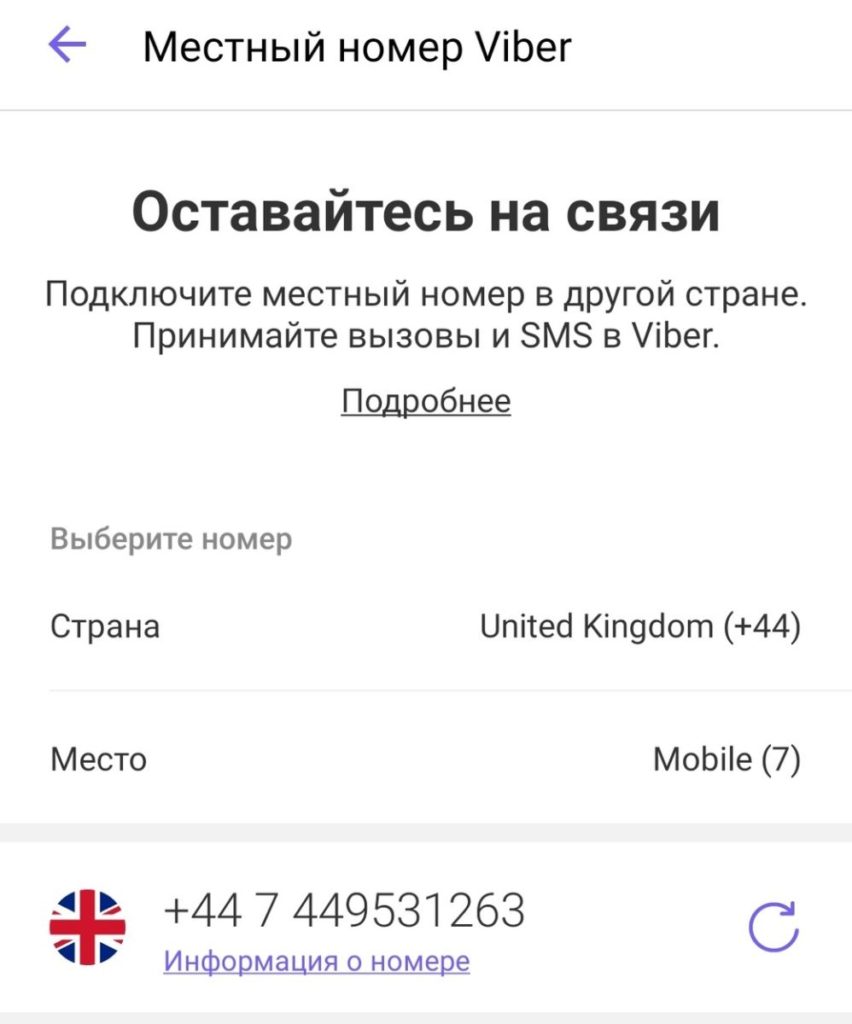
Откройте вкладку «Еще» и нажмите на кнопку «Местный номер Viber». После этого вы можете выбрать необходимую страну и сам номер.
Используйте все возможности «настольного» Viber
Viber — это не только мобильный мессенджер, но и удобный клиент для десктопа, который можно установить на ваш макбук или ПК. Чтобы переписка оставалась конфиденциальной даже тогда, когда вы отходите от компьютера, активируйте блокировку рабочего стола с помощью пароля на время своего отсутствия. Кроме того, чтобы сберечь заряд ноутбука и не напрягать глаза (особенно при работе в темноте), вы можете активировать «ночной режим» не только в мобильной, но и в декстоп-версии Viber.
Как это сделать?
Обе функции доступны в меню Настройки в декстопной версии Viber.
Совершайте покупки прямо в Viber
Выбирайте товары любимых брендов, не отрываясь от чата, и обсуждайте их с друзьями прямо в Viber, отправляя ссылки в открытый диалог.
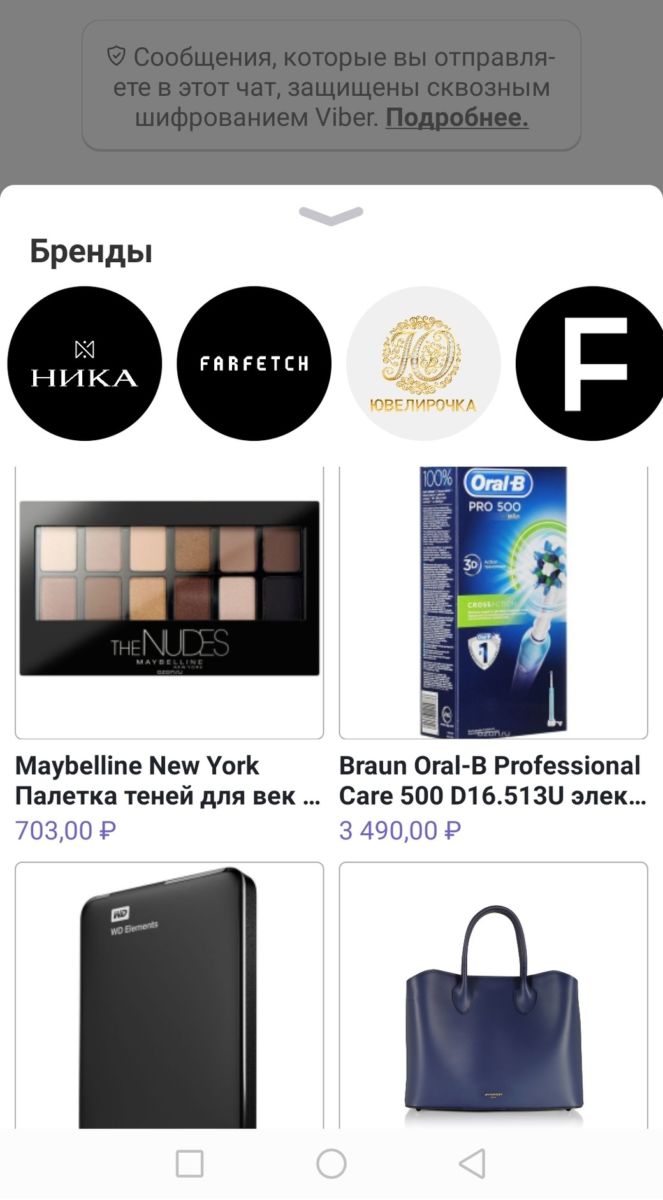
Как это сделать?
Под окном ввода сообщений в чате нажмите на иконку с пакетом (расположена рядом со значком «GIF»), выберите интересующий магазин и просматривайте доступные товары, делитесь с друзьями, а покупки совершайте на сайте магазина.
Устройте голосование в чате
Один из способов собрать обратную связь от ваших собеседников в чате — спросить их об этом. Но тогда переписка может сильно растянуться. Viber предоставляет удобную функцию для создания опросов.
Как это сделать?
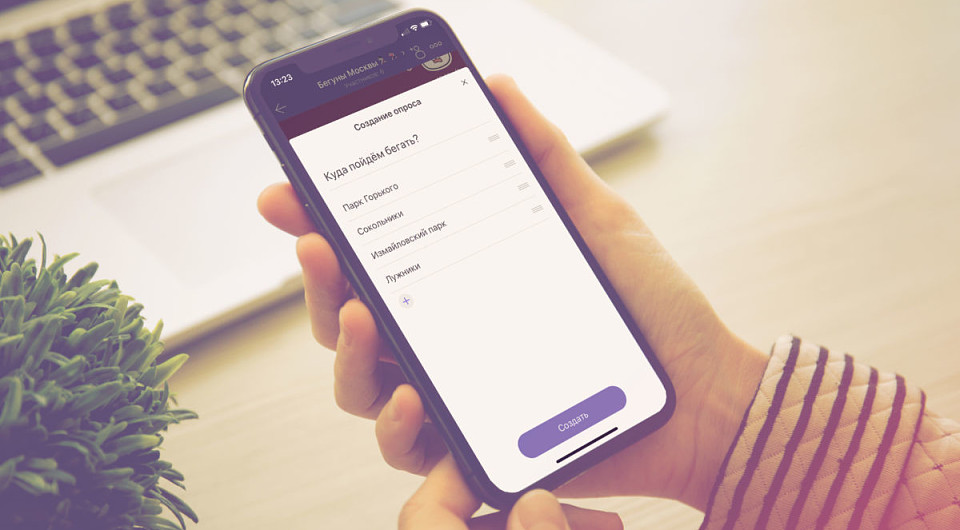
Под окном ввода сообщений в чате нажмите на значок «Создание опроса», введите вопрос, который хотите задать, и варианты ответов. После этого нажмите на кнопку «+». Чтобы добавить опрос в чат, нажмите «Создать».
«Прячьте» целые чаты
В Viber по умолчанию используется сквозное шифрование, что позволяет быть уверенным в том, что третьи лица не получат доступ к переписке дистанционно. А чтобы скрыть от посторонних глаз чаты в вашем телефоне, можно использовать «скрытые чаты»: они не отображаются в общем списке разговоров, их можно найти только через поиск по специальному ПИН-коду.
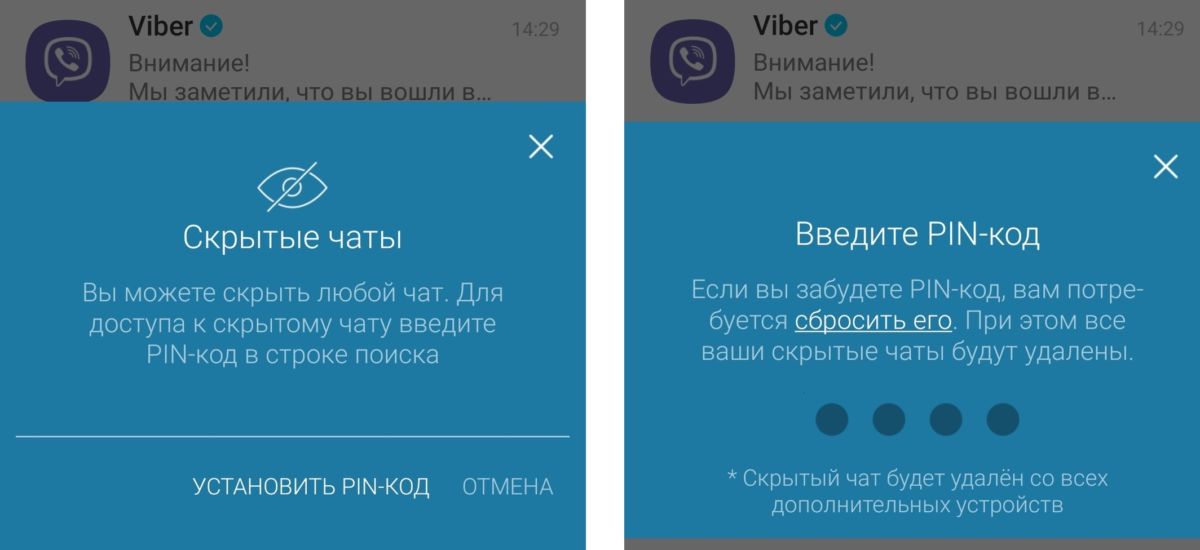
Как это сделать?
Освободите память смартфона
Медиафайлы из чатов Viber по умолчанию сохраняются в память смартфона. Некоторым пользователям нравится эта функция — благодаря ей все фото и видео из Viber остаются под рукой даже тогда, когда нет доступа к интернету. Но если для вас в приоритете память смартфона, автоматическое сохранение файлов можно легко отключить.
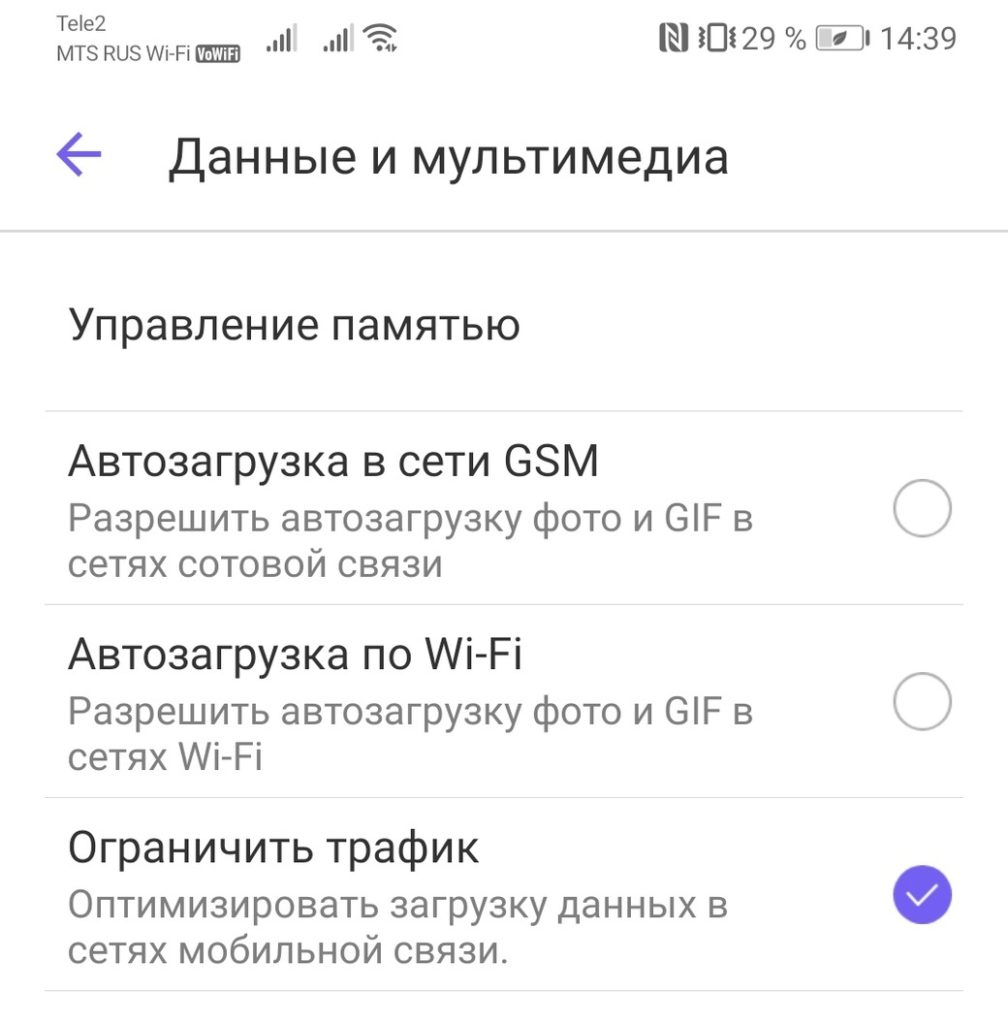
Как это сделать?
Откройте «Настройки» — «Данные и мультимедиа» и выберите опцию «Ограничить трафик».
Отправляйте исчезающие сообщения
Одна из самых популярных функций многих приложений, например, Instagram — отправка фото и видео, которые исчезают через определенное время после того, как их откроют. Аналогичная функция есть и в Viber, с таймером на одну, три, семь и десять секунд. Таким образом можно отправлять сообщения в любом формате — текст, видео, фото и т.д.
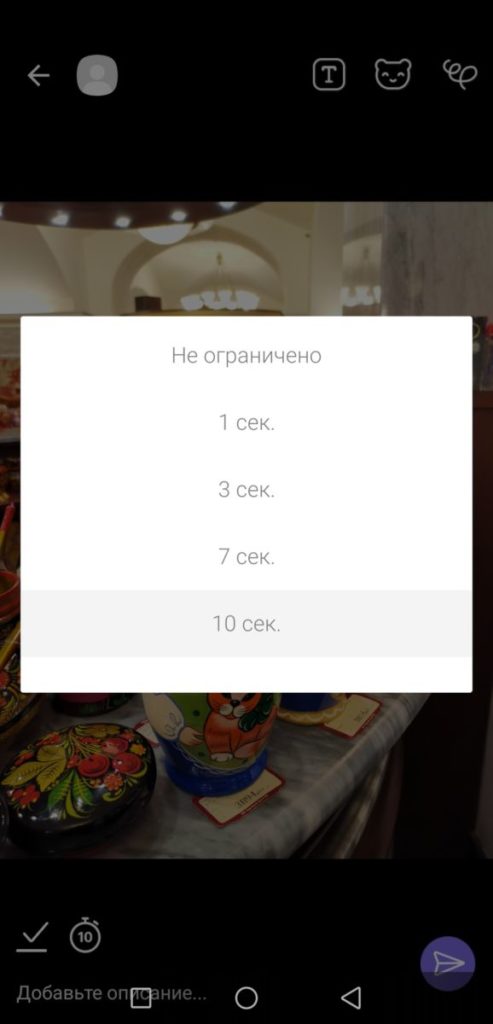
Как это сделать?
При отправке фото, нажмите на значок карандаша, после чего выберите иконку с перечеркнутым будильником.
Создайте резервную копию сообщений
Удаленные сообщения в мессенджере не восстанавливаются автоматически. При желании вы можете создать резервную копию текстовых сообщений и восстановить контент на другом устройстве.
Как это сделать?
Чтобы восстановить сообщения на устройстве, подключитесь к учётной записи iCloud или Google. Для Android Выберите команду «Восстановить из резервной копии». На устройствах Apple приложение автоматически предложит вам использовать ранее созданную резервную копию. Выберите «Восстановить сейчас» и дождитесь окончания процесса восстановления.
Экономьте заряд аккумулятора
Чтобы пользователи всегда могли получить сообщения от друзей и родных, в Viber есть функция «Всегда на связи», поддерживающая передачу зашифрованных сообщений через Wi-Fi, когда мобильная связь пропадает. Если ее отключить, ваш смартфон будет меньше расходовать заряд аккумулятора.
Как это сделать?
Перейдите по маршруту «Настройки» — «Общие» — «Wi-Fi в режиме ожидания» и отключите опцию «Всегда на связи», выбрав «По умолчанию».
Скройте список своих приложений от контактов
Многие приложения, которые вы устанавливаете на свой смартфон, автоматически синхронизируются с Viber — а это значает, что ваши контакты могут получить доступ к информации о том, что в свободное время вы играете в Candy Crush. Если вас это смущает, спрячьте данные о приложениях от своих знакомых.
Как это сделать?
Зайдите в «Настройки» — «Конфиденциальность» и деактивируйте пункт «Использует приложение».



