
Основные команды
Всего несколько команд нужно для базового варианта использования Git для ведения истории изменений.
git add
Команда git add добавляет содержимое рабочего каталога в индекс (staging area) для последующего коммита. По умолчанию git commit использует лишь этот индекс, так что вы можете использовать git add для сборки слепка вашего следующего коммита.
Это одна из ключевых команд Git, мы упоминали о ней десятки раз на страницах книги. Ниже перечислены наиболее интересные варианты использования этой команды.
Знакомство с этой командой происходит в разделе Отслеживание новых файлов главы 2.
О том как использовать git add для разрешения конфликтов слияния написано в разделе Основные конфликты слияния главы 3.
В разделе Интерактивное индексирование главы 7 показано как использовать git add для добавления в индекс лишь отдельных частей изменённого файла.
В разделе Деревья показано как эта команда работает на низком уровне, чтобы вы понимали, что происходит за кулисами.
git status
Команда git status показывает состояния файлов в рабочем каталоге и индексе: какие файлы изменены, но не добавлены в индекс; какие ожидают коммита в индексе. Вдобавок к этому выводятся подсказки о том, как изменить состояние файлов.
Мы познакомили вас с этой командой в разделе Определение состояния файлов главы 2, разобрали стандартный и упрощённый формат вывода. И хотя мы использовали git status повсеместно в этой книге, практически все варианты использования покрыты в указанной главе.
git diff
Мы познакомили вас с основами этой команды в разделе Просмотр индексированных и неиндексированных изменений главы 2, где показали как посмотреть какие изменения уже добавлены в индекс, а какие — ещё нет.
Мы показали вам как эффективно сравнивать ветки используя синтаксис git diff A…B в разделе Определение применяемых изменений главы 5.
git difftool
Мы лишь вкратце упомянули о ней в разделе Просмотр индексированных и неиндексированных изменений главы 2.
git commit
В разделе О ветвлении в двух словах главы 3 мы более подробно познакомились с тем, что делает команда git commit и почему она делает это именно так.
И наконец мы заглянули внутрь команды git commit в разделе Объекты коммитов главы 10 и узнали что она делает за кулисами.
git reset
В разделе Раскрытие тайн reset, полностью посвящённой этой команде, мы разобрались в деталях её использования.
git rm
Команда git rm используется в Git для удаления файлов из индекса и рабочей копии. Она похожа на git add с тем лишь исключением, что она удаляет, а не добавляет файлы для следующего коммита.
git mv
Команда git mv — это всего лишь удобный способ переместить файл, а затем выполнить git add для нового файла и git rm для старого.
Мы лишь вкратце упомянули эту команду в разделе Перемещение файлов главы 2.
git clean
Команда git clean используется для удаления мусора из рабочего каталога. Это могут быть результаты сборки проекта или файлы конфликтов слияний.
Мы рассмотрели множество опций и сценариев использования этой команды в разделе Очистка рабочего каталога главы 7.
Шпаргалка по Git, в которой представлены основные команды

Шпаргалка по основным командам
git add
Команда git add добавляет содержимое рабочей директории в индекс (staging area) для последующего коммита. По умолчанию git commit использует лишь этот индекс, так что вы можете использовать git add для сборки слепка вашего следующего коммита.
git status
Команда git status показывает состояния файлов в рабочей директории и индексе: какие файлы изменены, но не добавлены в индекс; какие ожидают коммита в индексе. Вдобавок к этому выводятся подсказки о том, как изменить состояние файлов.
git diff
git difftool
git commit
git reset
git rm
Команда git rm используется в Git для удаления файлов из индекса и рабочей директории. Она похожа на git add с тем лишь исключением, что она удаляет, а не добавляет файлы для следующего коммита.
git mv
Команда git mv — это всего лишь удобный способ переместить файл, а затем выполнить git add для нового файла и git rm для старого.
git clean
Команда git clean используется для удаления мусора из рабочей директории. Это могут быть результаты сборки проекта или файлы конфликтов слияний.
Шпаргалка по ветвлению и слиянию
git branch
Команда git branch — это своего рода “менеджер веток”. Она умеет перечислять ваши ветки, создавать новые, удалять и переименовывать их.
git checkout
Команда git checkout используется для переключения веток и выгрузки их содержимого в рабочую директорию.
git merge
Команда git merge используется для слияния одной или нескольких веток в текущую. Затем она устанавливает указатель текущей ветки на результирующий коммит.
git mergetool
Команда git mergetool просто вызывает внешнюю программу слияний, в случае если у вас возникли проблемы слияния.
git log
Команда git log используется для просмотра истории коммитов, начиная с самого свежего и уходя к истокам проекта. По умолчанию, она показывает лишь историю текущей ветки, но может быть настроена на вывод истории других, даже нескольких сразу, веток. Также её можно использовать для просмотра различий между ветками на уровне коммитов.
git stash
Команда git stash используется для временного сохранения всех незакоммиченных изменений для очистки рабочей директории без необходимости коммитить незавершённую работу в новую ветку.
git tag
Команда git tag используется для задания постоянной метки на какой-либо момент в истории проекта. Обычно она используется для релизов.
Шпаргалка по совместной работе и обновлению проектов
Не так уж много команд в Git требуют сетевого подключения для своей работы, практически все команды оперируют с локальной копией проекта. Когда вы готовы поделиться своими наработками, всего несколько команд помогут вам работать с удалёнными репозиториями.
git fetch
Команда git fetch связывается с удалённым репозиторием и забирает из него все изменения, которых у вас пока нет и сохраняет их локально.
git pull
git push
Команда git push используется для установления связи с удалённым репозиторием, вычисления локальных изменений отсутствующих в нём, и собственно их передачи в вышеупомянутый репозиторий. Этой команде нужно право на запись в репозиторий, поэтому она использует аутентификацию.
git remote
Команда git remote служит для управления списком удалённых репозиториев. Она позволяет сохранять длинные URL репозиториев в виде понятных коротких строк, например «origin», так что вам не придётся забивать голову всякой ерундой и набирать её каждый раз для связи с сервером. Вы можете использовать несколько удалённых репозиториев для работы и git remote поможет добавлять, изменять и удалять их.
git archive
Команда git archive используется для упаковки в архив указанных коммитов или всего репозитория.
git submodule
Шпаргалка по осмотру и сравнению
git show
Команда git show отображает объект в простом и человекопонятном виде. Обычно она используется для просмотра информации о метке или коммите.
git shortlog
git describe
Команда git describe принимает на вход что угодно, что можно трактовать как коммит (ветку, тег) и выводит более-менее человекочитаемую строку, которая не изменится в будущем для данного коммита. Это может быть использовано как более удобная, но по-прежнему уникальная, замена SHA-1.
Шпаргалка по отладке
В Git есть несколько команд, используемых для нахождения проблем в коде. Это команды для поиска места в истории, где проблема впервые проявилась и собственно виновника этой проблемы.
git bisect
Команда git bisect — это чрезвычайно полезная утилита для поиска коммита в котором впервые проявился баг или проблема с помощью автоматического бинарного поиска.
git blame
Команда git blame выводит перед каждой строкой файла SHA-1 коммита, последний раз менявшего эту строку и автора этого коммита. Это помогает в поисках человека, которому нужно задавать вопросы о проблемном куске кода.
git grep
Команда git grep используется для поиска любой строки или регулярного выражения в любом из файлов вашего проекта, даже в более ранних его версиях.
Если вы только начинаете работать с Git, или переходите на Git с другой СКВ, то такая шпаргалка может вам очень пригодиться.
Git commit
Коммит в Git и коммит в SVN
Порядок действий
Снимки состояния, а не различия
Помимо различий между SVN и Git с практической точки зрения, их базовая реализация также основывается на совершенно разных концепциях проектирования. SVN отслеживает различия в файле, тогда как модель управления версиями Git базируется на снимках состояния. Например, в коммите SVN содержатся различия исходного файла и файла, добавленного в хранилище. А Git записывает в каждом коммите все содержимое каждого файла.
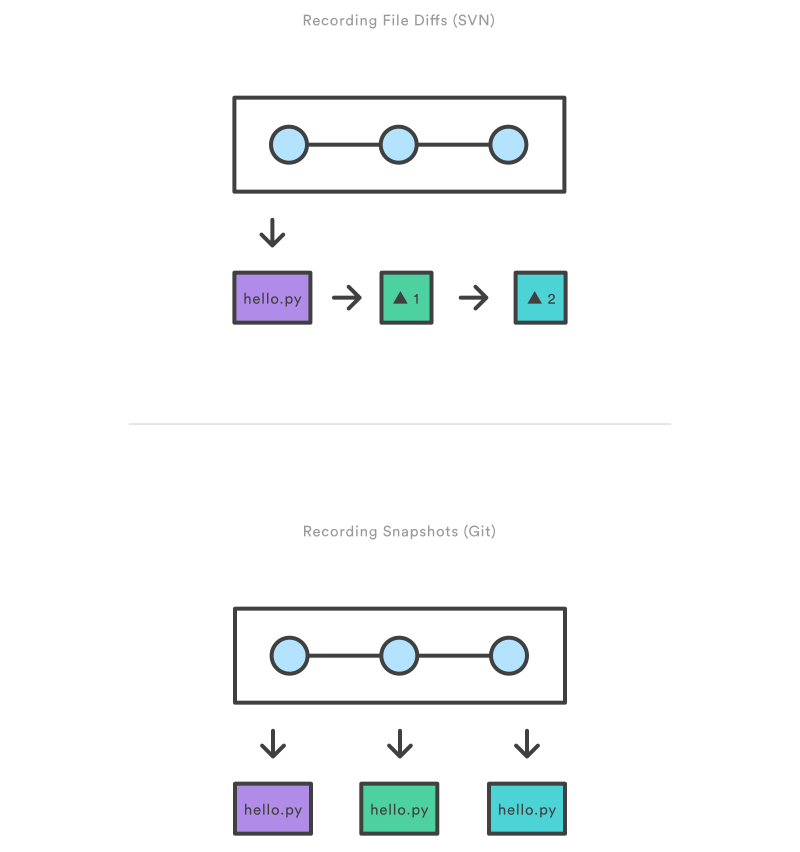
Такой подход позволяет выполнять многие операции в Git намного быстрее, чем в SVN, поскольку конкретную версию файла не нужно «собирать» из его различий — во внутренней базе данных Git находится уже готовая редакция каждого файла.
Модель снимков состояния Git влияет практически на все аспекты модели управления версиями, от инструментов ветвления и слияния до рабочих процессов при совместной работе.
Распространенные опции
Коммит проиндексированного состояния кода. Эта команда откроет текстовый редактор с предложением ввести комментарий к коммиту. После ввода комментария сохраните файл и закройте текстовый редактор, чтобы выполнить коммит.
Выполнение коммита состояния со всеми изменениями в рабочем каталоге. Эта команда включает только изменения отслеживаемых файлов (тех, которые были в какой-то момент добавлены в историю с помощью команды git add ).
Этот параметр добавляет команде commit новый уровень функциональности. При передаче этого параметра будет изменен последний коммит. Вместо создания нового коммита проиндексированные изменения будут добавлены в предыдущий коммит. Кроме того, эта команда откроет настроенный текстовый редактор системы с предложением изменить указанный ранее комментарий к коммиту.
Примеры
Сохранение изменений с помощью команды commit
Окрашенный зеленым цветом вывод «new file: hello.py » сообщает о том, что файл hello.py будет сохранен при выполнении следующего коммита. Коммит выполняется с помощью указанной ниже команды.
Эта команда откроет текстовый редактор (настраиваемый через git config ) для ввода комментария к коммиту и покажет список файлов, которые будут зафиксированы в этом коммите:
Особых требований для комментариев к коммиту в Git нет, но обычно первая строка содержит описания коммита длиной до 50 символов, затем следует пустая строка и детальное пояснение того, что было изменено. Пример:
Обычно первая строка комментария к коммиту аналогична теме электронного письма. Остальная часть комментария считается телом сообщения и используется для детального описания набора изменений в коммите. Многие разработчики предпочитают использовать в комментариях настоящее время. Так комментарий становится больше похож на список действий в репозитории, благодаря чему многие операции перезаписи истории становятся более интуитивно понятными.
Обновление коммита (параметр amend)
Продолжим работу с файлом hello.py из приведенного выше примера. Давайте внесем в файл hello.py новые изменения и запустим следующие команды:
Снова откроется настроенный текстовый редактор. Но на этот раз он будет содержать комментарий к коммиту, который мы уже вводили ранее. Это указывает на то, что мы не создаем новый коммит, а редактируем последний.
Резюме
Модели коммитов в SVN и в Git существенно отличаются, но из-за общей терминологии часто возникает путаница. Если вы начинаете работу в Git, имея опыт работы с SVN, вам будет полезно знать, что коммиты в Git — простая операция, которую следует выполнять часто. В SVN коммит — сложная операция, связанная с выполнением удаленного запроса, тогда как в Git коммиты выполняются локально и по более эффективному алгоритму.
Готовы изучить Git?
Ознакомьтесь с этим интерактивным обучающим руководством.
Git для начинающих. Урок 4.
Коммиты и история коммитов
Работа с файлами
Видеоурок. Часть 1. Практика, основы работы с коммитами и историей коммитов
Видеоурок. Часть 2. Практика, дополнительные приемы и фишки
Видеоурок. Часть 3. Общие наблюдения и советы. Как делать «хорошие» коммиты
Конспект урока
Краткое содержание урока, основные инструкции для командной строки, полезные ссылки и советы.
Что такое коммит
По-научному это сохранение состояния, фиксация или слепок изменений.
Как сделать коммит
Представим, что мы добавляем блок учеников на сайт. Добавляем новую разметку в index.html и новые стили в main.css. Чтобы сохранить изменения, нужно их закоммитить. Но предварительно сообщить git, какие именно файлы мы хотим положить в коммит. Команда git add добавляет (или подготавливает) файлы к коммиту. Можно добавить файлы по отдельности, вот так
Добавлять все файлы сразу удобно, но стоит всегда внимательно проверять, точно ли мы хотим добавить в коммит все измененные файлы. Если ошиблись и какой-то файл добавлять в коммит не нужно, то можно исключить этот файл из подготовленных.
Создаем сам коммит
Состояние файлов в git. Измененные и подготовленные файлы
Подготовленные файлы отличаются от измененных тем, что они «подготовлены» к коммиту, то есть будут добавлены в следующий коммит.
git add filename добавляет или подготавливает файл к коммиту.
git reset filename удаляет файл из подготовленных к коммиту.
Содержимое файлов при этом не меняется. Один файл может одновременно находиться и в измененных, и в подготовленных. Это происходит, если мы добавили файл, но не закоммитили и продолжили делать в нем измения.
Из чего состоит коммит
Каждый коммит имеет
Как добавить файлы и сделать коммит одной командой
Отслеживаемые и неотслеживаемые файлы
История коммитов, git log
Все коммиты можно посмотреть в истории коммитов. История хранит все данные обо всех коммитах проекта. Показывается история командой
История включает в себя все сведения о коммитах: хэш, автор, дата и список изменений. Список изменений смотреть командой git show по хэшу коммита
Если мы сделали коммит, но хотим поправить его commit message
Эта команда перезапишет сообщение последнего коммита. Это перезаписывание истории, операция опасная. Лучше делать ее только до того, как отправили коммит на сервер (push разберем через урок)
Откат коммитов, git revert
Если мы сделали неверный коммит и хотим откатить изменения, сделанные в нем, то поможет команда git revert
Работа с файлами
При работе с файлами нужно учесть, что новые файлы git отправляет в неотслеживаемые. Поэтому при добавлении нового файла стоит сначала его закоммитить, а потом вносить изменения, чтобы они были доступны через git diff
При обычном переименовании файла в файловом менеджере или командой mv git сначала показывает 2 файла: старый удаленный и новый неотслеживаемый. Чтобы git понял, что этот файл именно переименованный, нужно сначала добавить эти файлы в подготовленные к коммиту
Тогда при команде git status файл будет отображаться именно как переименованный
Можно избежать этого промежуточного состояния, если переименовать файл в командной строке таким образом
Тогда файл будет сразу отображаться, как переименованный. То же самое с удалением файла
Командная строка vs IDE
Работа в PhpStorm продемонстрирована в первых двух частях видео.
Как и в прошлом уроке мы видим, что некоторые вещи удобнее делать в IDE. Например, процесс добавления файлов (git add) в PhpStorm при создании коммита почти не привлекает внимания. Но важно понимать, что такое git add и зачем он нужен. И что любая IDE под капотом все равно выполняет базовые команды git. Просто для нас предоставляется удобная обертка, чтобы мы больше сосредоточились на самом проекте, а не на git.
Наблюдения и советы при работе с коммитами
В каждой команде свои правила и соглашения. Но я приведу общие советы и размышления, которые помогут в любом проекте
Используйте удобные инструменты в IDE, но не забывайте командную строку. В ней вы лучше будете понимать, как устроен git, как он работает
Хорошие и плохие коммиты
С точки зрения git коммиты не бывают плохими и хорошими. Но есть удачные и неудачные подписи к коммитам с точки зрения наших коллег. Несколько примеров
Добавлен файл VipClient
Работа с vip-клиентами вынесена в отдельный класс
По первому коммиту можно предположить, что в VipClient мы скорее всего работаем с ВИПами. Во втором коммите это точно понятно, плюс дополнительная информация, что это отдельный класс.
Поправлены стили в main.css
Рефакторинг стилей в main.css
Первый коммит говорит о правке стилей, но непоянтно, что именно поправлено. Бага? Новые значения? Изменен цвет текста по рекомендации дизайнера? Второй коммит ясно указывает, что это рефакторинг
Маленький фикс
Исправлена опечатка в заголовке title страницы «О компании»
Коммит «маленький фикс» даже приблизительно не говорит, в чем он заключается. Второй коммит дает полное представление
Немного о философии коммитов
Концепция коммитов заставляет если не менять подход к разработке, то по-другому к ней относиться. С git нам приходится не просто писать код, а планировать его написание. Планировать задачи, над которыми мы работаем. Декомпозировать задачи, то есть разбивать их на небольшие части.
Мы больше думаем о том, что мы работаем не одни, а в команде. История коммитов общая для всего проекта. Чем лучше мы научимся формировать и подписывать коммиты, тем легче будет ориентироваться в истории нам самим и нашим коллегам.
В любом проекте важны не только код и его структура, но и история коммитов и хорошие commit message.

На этом все. В следующем уроке мы будем больше работать с историей коммитов и посмотрим различные варианты использования команды git log
Введение в Git: от установки до основных команд
Авторизуйтесь
Введение в Git: от установки до основных команд
Введение в Git — это почти всегда пошаговая инструкция, но не всегда достаточно понятная. Именно поэтому мы дополнили гайд схемами, которые сделают информацию максимально доступной.
Примечание Вы читаете улучшенную версию некогда выпущенной нами статьи.
Основы Git
Git — это система контроля версий (VCS), которая позволяет отслеживать и фиксировать изменения в коде: вы можете восстановить код в случае сбоя или откатить до более ранних версий. А ещё это must-have инструмент для взаимодействия нескольких разработчиков на одном проекте. Подробнее об этом в руководстве по командной разработке с Git.
Установка Git
Настройка конфигурационного файла
Первое, что нужно сделать, — настроить имя пользователя и email для идентификации. Эти настройки хранятся в конфигурационном файле.
3–5 декабря, Онлайн, Беcплатно
Создаём Git-репозиторий

Коммиты
Основы работы с Git предполагают понимание коммитов. Команда git commit откроет текстовый редактор для ввода сообщения коммита. Также эта команда принимает несколько аргументов:
Советы для эффективного введения в Git:
История коммитов в Git
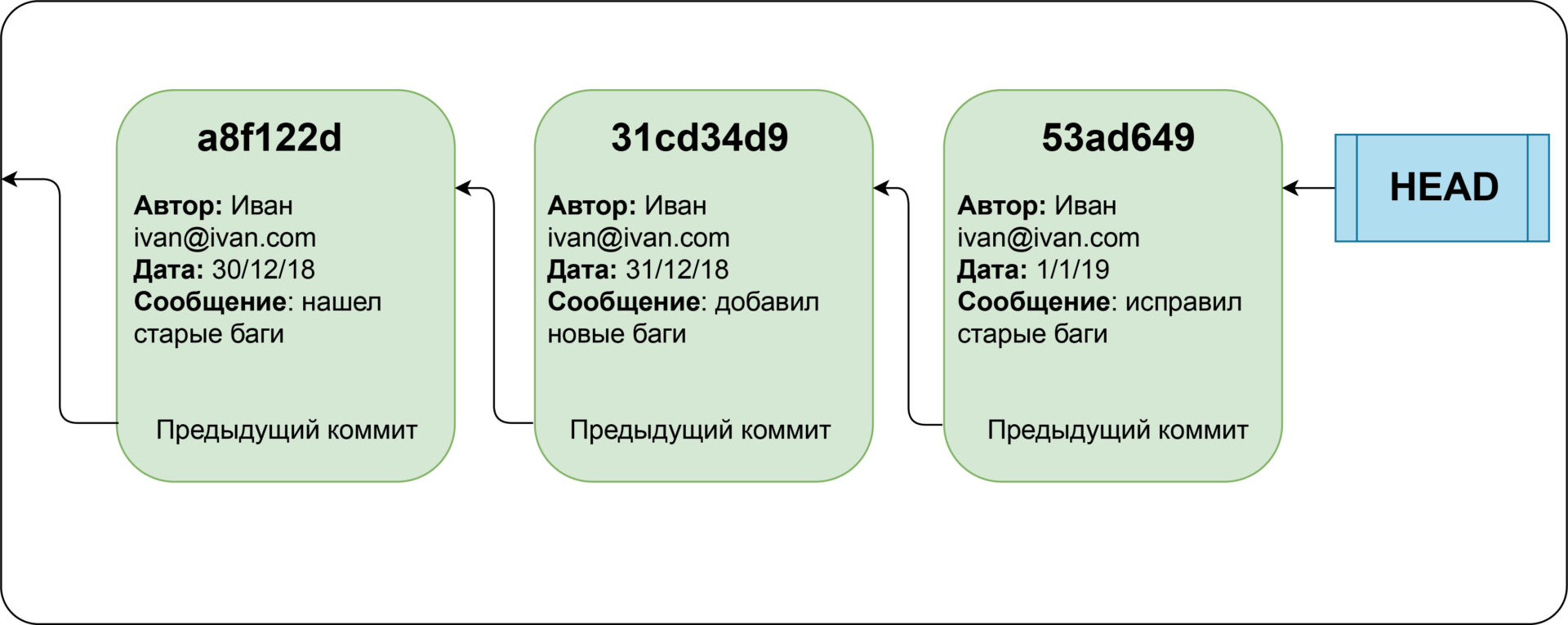
Коммиты хранят состояние файловой системы в определённый момент времени и указатели на предыдущие коммиты. Каждый коммит содержит уникальную контрольную сумму — идентификатор, который Git использует, чтобы ссылаться на коммит. Чтобы отслеживать историю, Git хранит указатель HEAD, который указывает на первый коммит (мы следуем по цепочке коммитов в обратном порядке, чтобы попасть к предыдущим коммитам).
Мы можем ссылаться на коммит либо через его контрольную сумму, либо через его позицию относительно HEAD, например HEAD
4 ссылается на коммит, который находится 4 коммитами ранее HEAD.
Файловая система Git
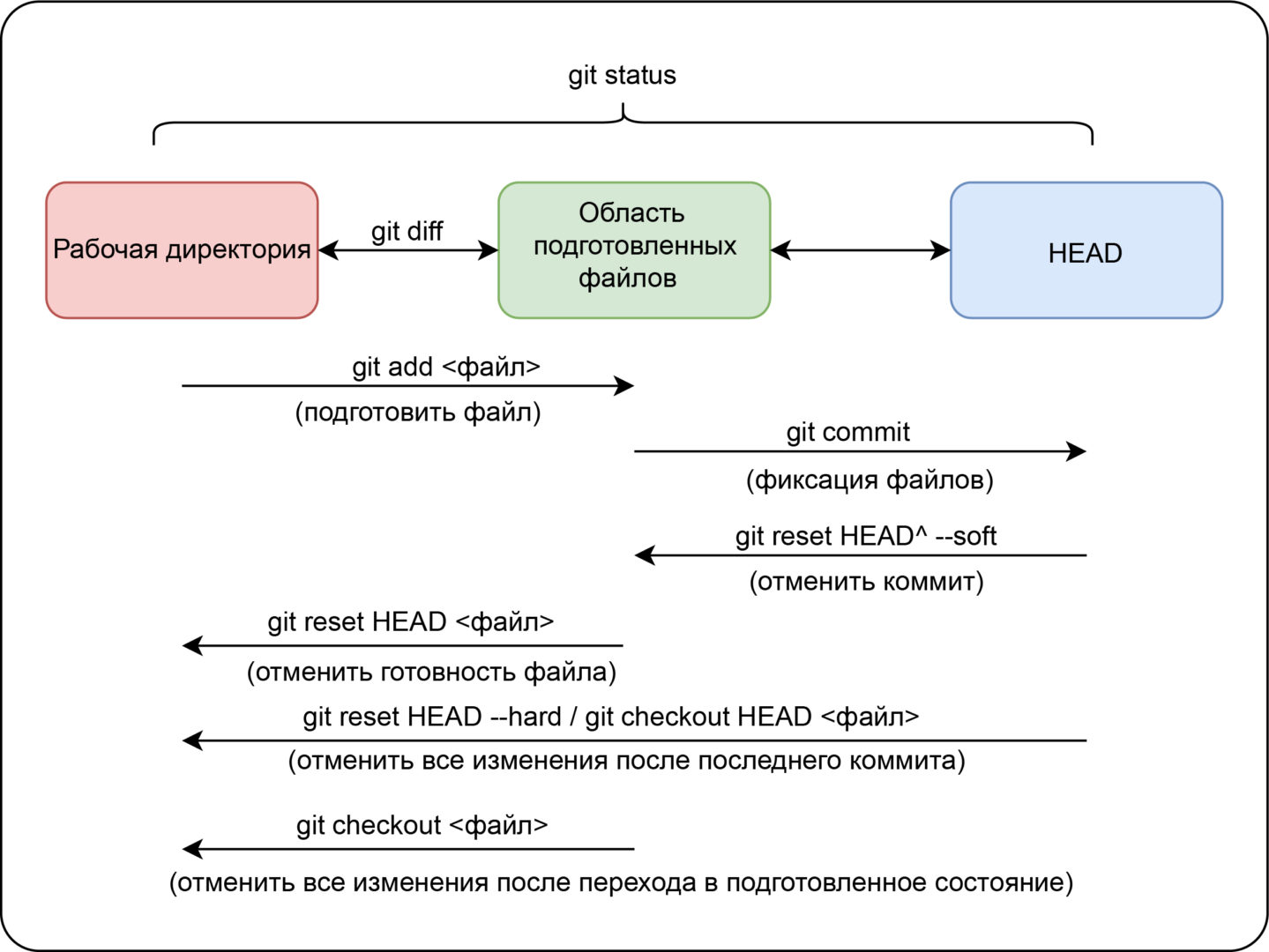
Git отслеживает файлы в трёх основных разделах:
Все основные команды по работе с файлами сводятся к пониманию того, как Git управляет этими тремя разделами. Существует распространённое заблуждение, что область подготовленных файлов только хранит изменения. Лучше думать об этих трёх разделах как об отдельных файловых системах, каждая из которых содержит свои копии файлов.
Просмотр изменений в файловых системах
Команда git status отображает все файлы, которые различаются между тремя разделами. У файлов есть 4 состояния:
Примечание Файл может быть одновременно в состоянии «изменён» и «подготовлен», если версия в рабочей директории новее, чем в области подготовленных файлов, которая в свою очередь новее версии в HEAD.
Чтобы посмотреть сами изменения, а не изменённые файлы, можно использовать следующие команды:
Обновление файловых систем
Команда git add обновляет область подготовленных файлов версиями файлов/папок из рабочей директории.
Команда git commit обновляет HEAD новым коммитом, который делает снимки файлов в области подготовленных файлов.
Действие команды git reset состоит из трёх потенциальных шагов:
С другой стороны, git checkout (уже без HEAD) перезаписывает версию файла в рабочей директории версией в области подготовленных файлов, то есть отменяет изменения с момента последней подготовленной версии.

Игнорирование файлов
Зачастую нам не нужно, чтобы Git отслеживал все файлы в репозитории, потому что в их число могут входить:
Просмотр изменений
Удалённые репозитории
При использовании команды git clone мы не только загружаем себе копию репозитория, но и неявно отслеживаем удалённый сервер, который находится по указанному адресу и которому присваивается имя origin.
Наиболее употребляемые команды:
Следующие команды работают с удалёнными ветками:
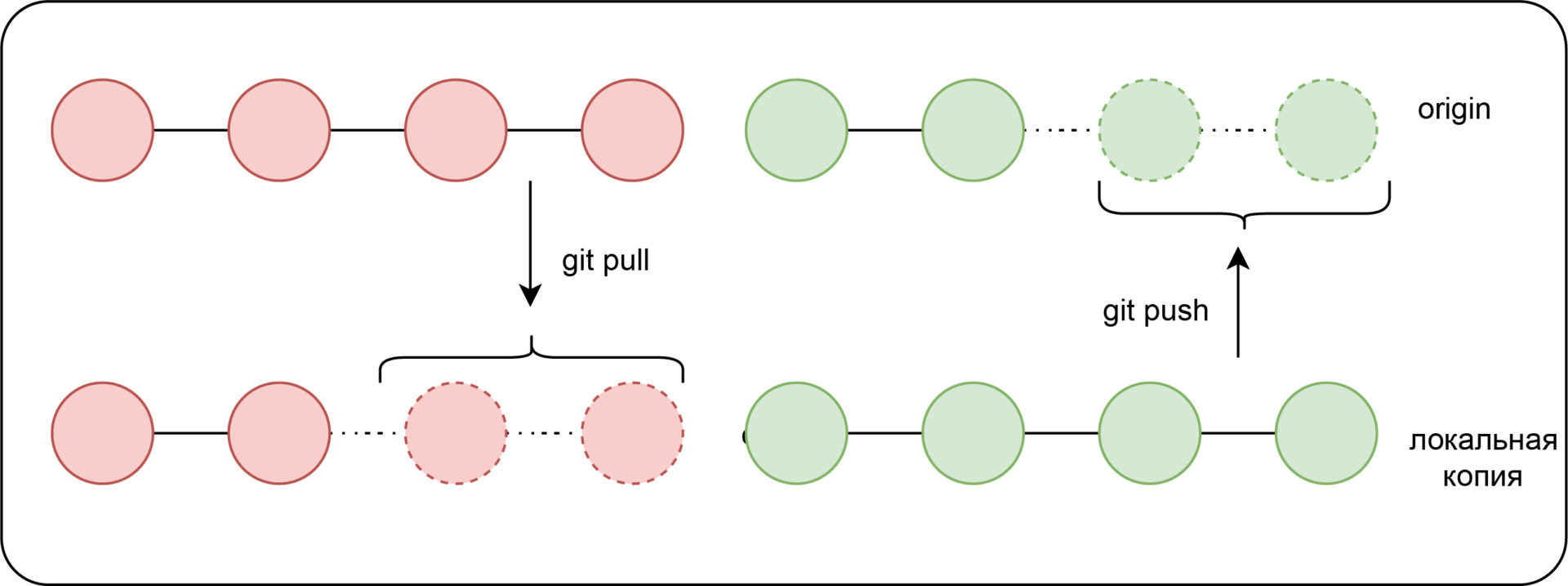
Таким образом несколько людей могут запрашивать изменения с сервера, делать изменения в локальных копиях и затем отправлять их на удалённый сервер, что позволяет взаимодействовать друг с другом в пределах одного репозитория.
GitHub
GitHub — это платформа, которая хранит Git-репозитории на своих серверах, и основы распределенной системы управления версиями Git подразумевает умение с ней работать. Вы можете хранить свои удалённые репозитории или участвовать в Open Source проектах на GitHub.
Да, есть и другие платформы, но GitHub идеален для введения в Git и дополняет VCS новыми возможностями.
После этого вам может понадобиться слить тематическую ветку вашего удалённого репозитория в основную ветку оригинального. Для этого вы можете создать новый Pull Request — запрос на внесение изменений, где GitHub проверяет наличие конфликтов прежде чем повзолить вам провести слияние. Зачастую существуют и другие проверки перед слиянием, например просмотр и одобрение кода или даже запуск тестов. В запросе можно обсудить код, а все коммиты, которые вы отправляете в удалённую тематическую ветку, будут автоматически добавлены в запрос, даже если он был создан до этих коммитов.
Работа с ветками
Ветвление — это возможность работать над разными версиями проекта: вместо одного списка с упорядоченными коммитами история будет расходиться в определённых точках. Каждая ветвь содержит легковесный указатель HEAD на последний коммит, что позволяет без лишних затрат создать много веток. Ветка по умолчанию называется master, но лучше назвать её в соответствии с разрабатываемой в ней функциональностью.
Итак, есть общий указатель HEAD и HEAD для каждой ветки. Переключение между ветками предполагает только перемещение HEAD в HEAD соответствующей ветки.
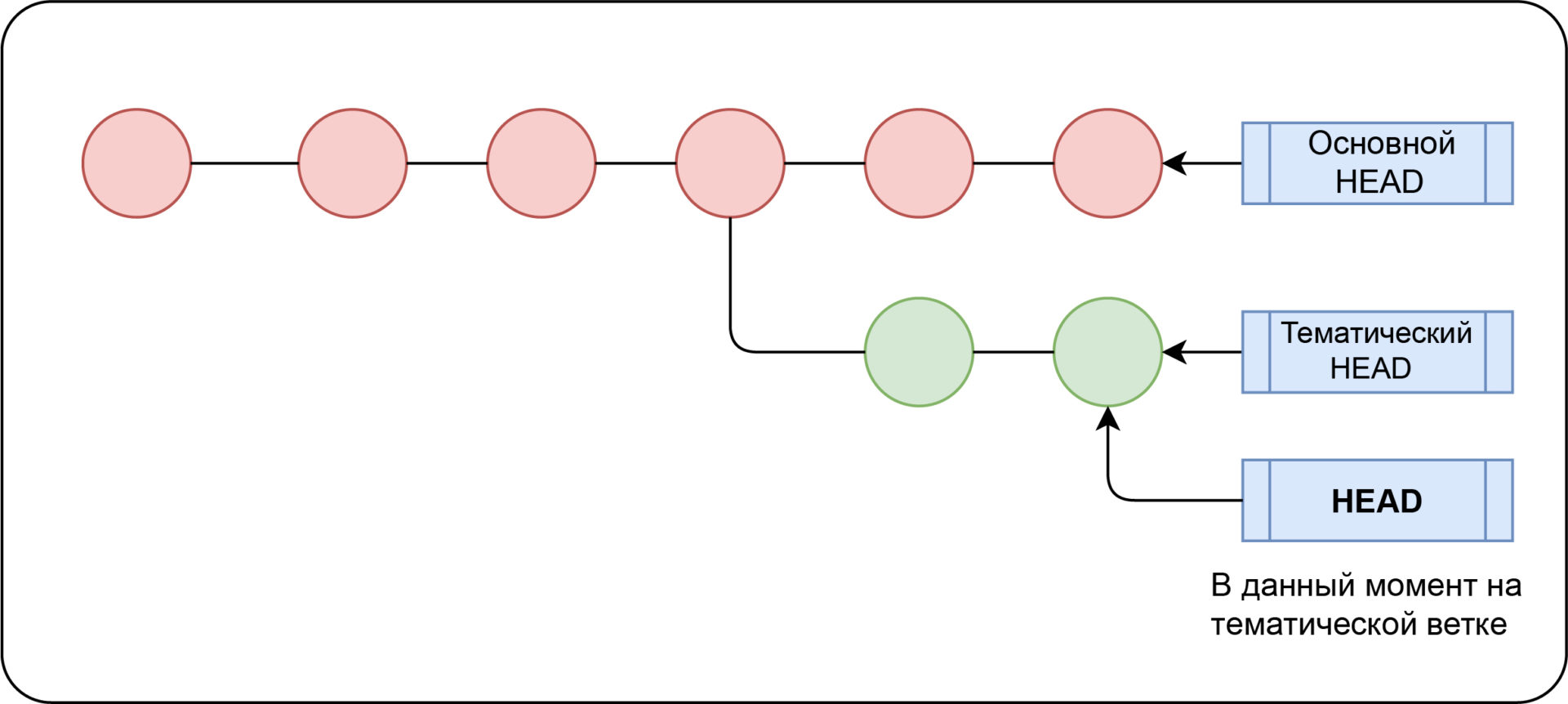
Локальный и удалённый репозитории могут иметь немало ветвей, поэтому когда вы отслеживаете удалённый репозиторий — отслеживается удалённая ветка ( git clone привязывает вашу ветку master к ветке origin/master удалённого репозитория).
Привязка к удалённой ветке:
В общем, git checkout связан с изменением места, на которое указывает HEAD ветки, что похоже на то, как git reset перемещает общий HEAD.
Прятки и чистка
Есть одна тонкость — при переключении веток Git требует, чтобы рабочее состояние было чистым, то есть все изменения в отслеживаемых файлах должны быть зафиксированы.
Прим. перев. Это не совсем так. При некоторых обстоятельствах Git может автоматически перенести незафиксированное изменение в другую ветку.
Слияние
Ветку, в которую мы хотим слить изменения, будем называть основной, а ветку, из которой мы будем их сливать, — тематической.
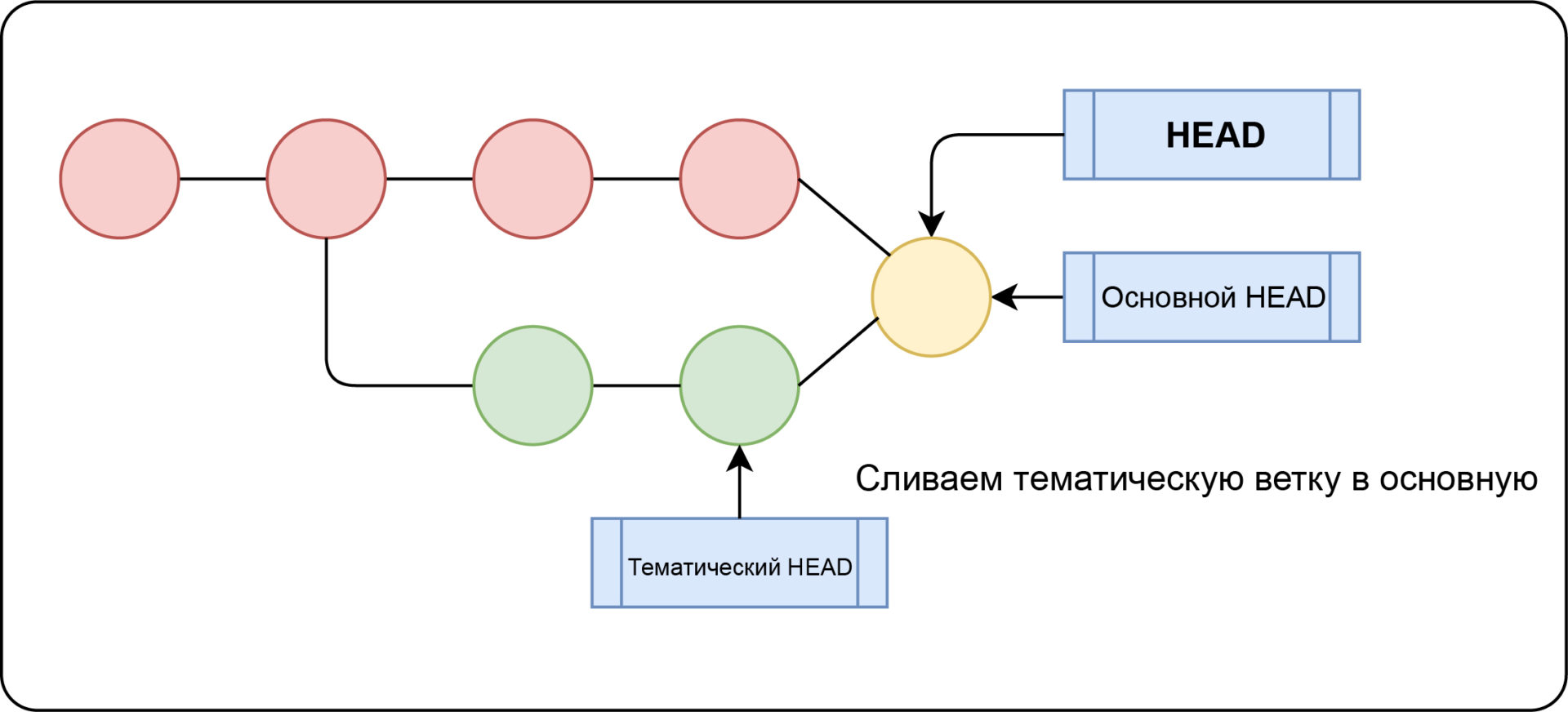
После открытия таких файлов вы увидите похожие маркеры разрешения конфликта:
Замените в этом блоке всё на версию, которую вы хотите оставить, и подготовьте файл. После разрешения всех конфликтов можно использовать git commit для завершения слияния.

Перемещение
Вместо совмещения двух ветвей коммитом слияния, перемещение заново воспроизводит коммиты тематической ветки в виде набора новых коммитов базовой ветки, что выливается в более чистую историю коммитов.
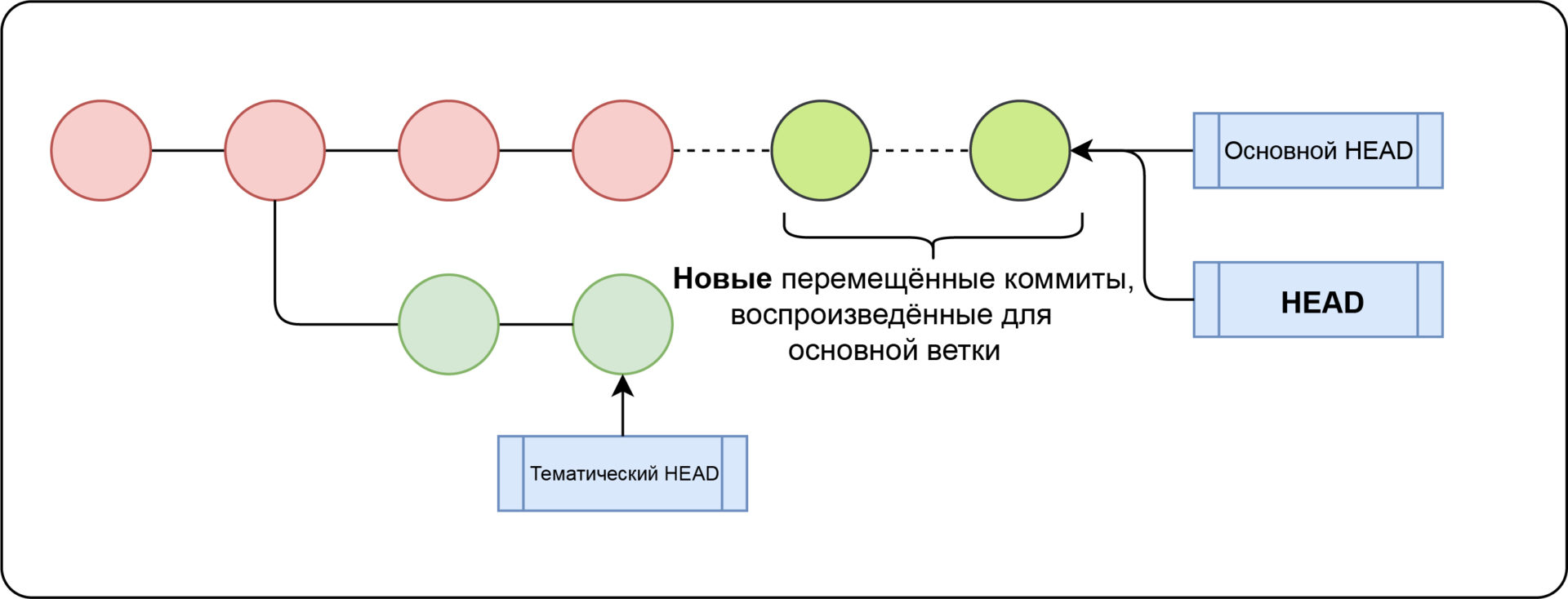
Перемещение vs. слияние
После слияния лог с историей может выглядеть довольно беспорядочно. С другой стороны, перемещение позволяет переписать историю в нормальной, последовательной форме. Но перемещение — не панацея от запутанных логов: перемещённые коммиты отличаются от оригинальных, хотя и имеют одного и того же автора, сообщение и изменения.
Перемещайте изменения только на вашей приватной локальной ветке — не перемещайте коммиты, от которых зависит ещё кто-то.
Откат коммитов — revert и reset
Похожие дебаты по поводу того, что лучше использовать, возникают, когда вы хотите откатить коммит. Команда git revert создаёт новый коммит, отменяющий изменения, но сохраняющий историю, в то время как git reset перемещает указатель HEAD, предоставляя более чистую историю (словно бы этого коммита никогда и не было). Важно отметить, что это также означает, что вы больше не сможете вернуться обратно к этим изменениям, например, если вы всё-таки решите, что отмена коммита была лишней. Чище — не значит лучше!
Продвинутое использование
На этом основное введение в Git заканчивается, и начинается более глубокое изучение.
Интерактивная подготовка
Правка истории
Вы можете поменять порядок коммитов, изменив порядок, в котором они перечислены.
Изменение сообщения/разбивка коммитов
Перезапись нескольких коммитов
Объединение нескольких коммитов
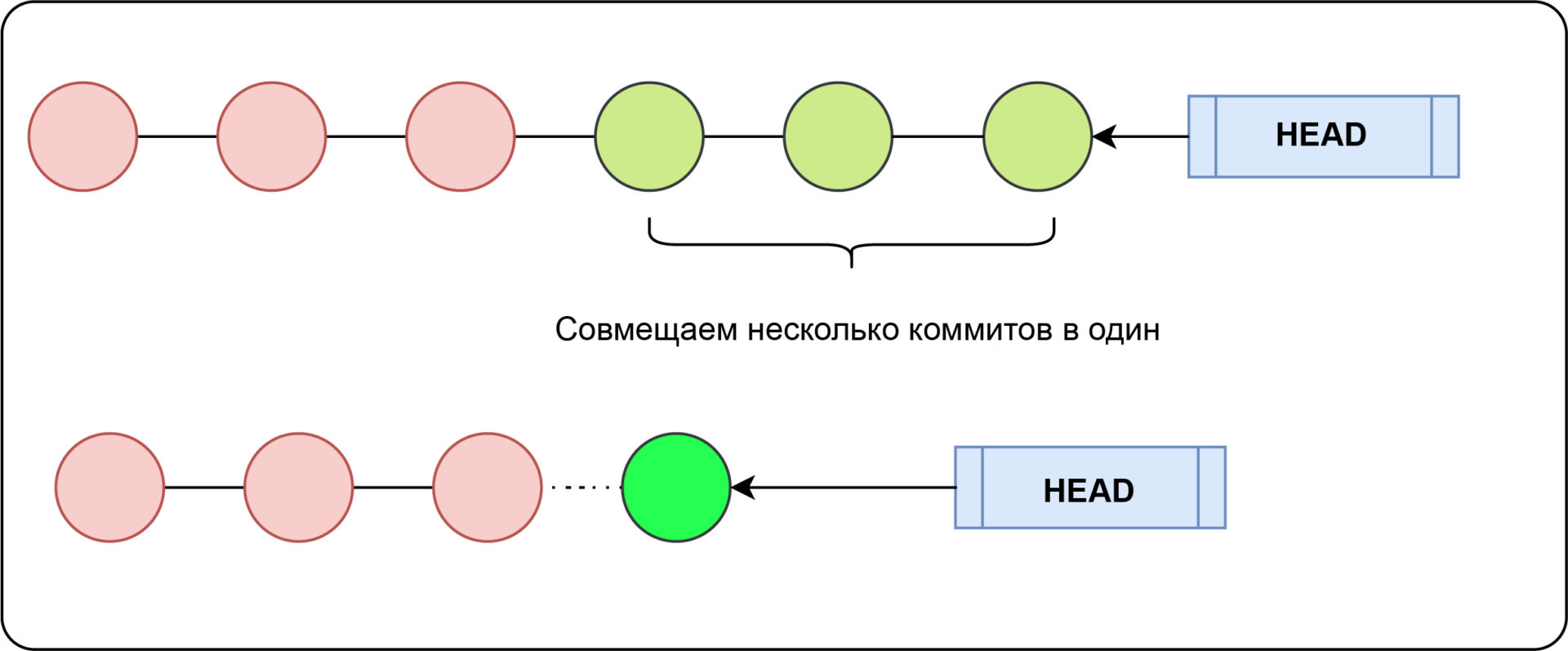
Если коммиты незначительные и небольшие, это может засорить историю проекта. В связи с этим можно объединить несколько коммитов в один большой. Используйте команду pick для выбора первого коммита и squash для последующих.
Перенос отдельного коммита
Обратите внимание, что таким образом создаётся новый коммит, который только повторяет diff выбранного коммита (то есть разницу между этим коммитом и предыдущим), но не его состояние.



