
Как зарегистрировать новую учетную запись TP-Link cloud для беспроводного маршрутизатора TP-Link, чтобы управлять им удаленно?
Данный FAQ подходит для беспроводных маршрутизаторов TP-Link с облачными функциями, такими как Archer C8 V3, Archer C9 V3/V4 и так далее. Если ваш маршрутизатор TP-Link не поддерживает облачные функции, то вы не сможете привязать к нему учётную запись TP-Link и управлять им удалённо.
В настоящее время большинство применимых моделей поддерживают только функцию онлайн-обновления, а другие облачные функции будут добавлены в следующие прошивки.
Только Archer C5400 V1 EU, поддерживает возможность автоматического обновления прошивки. Пожалуйте проверьте версию оборудования на этикетке на задней панели маршрутизатора.
Учётная запись TP-Link, её так же называют TP-Link ID, используется что бы связать и удалённо управлять маршрутизаторами TP-Link, облачными камерами, умными розетками и т.д.
Если вы уже зарегистрировали TP-Link ID через Kasa APP, tpCamera APP или https://www.tplinkcloud.com, то просто используйте его для того что бы управлять вашим маршрутизатором TP-Link.
Зарегистрировать учётную запись TP-Link cloud можно двумя способами: в веб-интерфейсе роутера или зайдя в Tether APP.
В данной инструкции мы берём в пример веб-интерфейс Archer C9 V4.
Вариант 1: Регистрация через веб-интерфейс роутера.
1. Соедините ваше устройство с маршрутизатором по кабелю или с помощью беспроводного соединения и удостоверьтесь что ваше устройство имеет доступ в интернет. После этого откройте веб-браузер и напечатайте в адресной строке http://tplinkwifi.net, что бы перейти в веб-интерфейс роутера. По умолчанию логин и пароль “admin”.

2. Перейдите в раздел Базовая настройка, выберите Облако TP-LINK и нажмите кнопку Зарегистрируйтесь сейчас.

3. Введите свой почтовый адрес в поле Email, в качестве названия учётной записи, затем придумайте пароль. Далее установите флажок согласия с политикой конфиденциальности TP-LINK и Условиями использования. Далее нажмите кнопку Регистрация, после которой вы получите письмо подтверждения.


4. Проверьте свой почтовый ящик на предмет получения письма активации, затем нажмите кнопку, чтобы завершить регистрацию.

5. Теперь ваша облачная учётная запись успешно зарегистрирована. Просто зайдите на веб-интерфейс роутера и введите данные TP-Link ID для возможности использования облачных сервисов.
Примечание: TP-Link ID будет автоматически привязана к вашему маршрутизатору после входа.


Вариант 2. Регистрация через приложение Tether
1. Загрузите и установите приложение Tether на свой смартфон из APP Store или Google Play.
2. Подключите смартфон к сети WiFi маршрутизатора TP-Link, затем запустите приложение Tether (убедитесь, что ваш смартфон может получить доступ в интернет). Нажмите на значок списка в левом верхнем углу и нажмите Войти.

3. Нажмите кнопку Cоздать пользователя, введите адрес электронной почты и создайте собственный пароль.

4. Нажмите Зарегистрироваться, и вы получите электронное письмо для активации. После активации, пожалуйста, нажмите Войти, чтобы войти с зарегистрированным TP-Link ID и паролем.

5. Нажмите на значок назад, выберите ваш роутер, чтобы управлять им. Затем всплывет подсказка и напомнит, чтобы привязать устройство к облачной учетной записи TP-Link, просто нажмите привязать сейчас.

6. Нажмите привязать, чтобы объединить маршрутизатор TP-Link и облачный аккаунт TP-Link. После этого на странице устройства вы найдете маршрутизатор TP-Link в виде облачного устройства, что означает, что вы можете наслаждаться облачными функциями маршрутизатора TP-Link в приложении Tether.

Чтобы узнать более подробную информацию о каждой функции и конфигурации, перейдите в Загрузки, чтобы загрузить руководство по вашему продукту.
Открываем настройки роутера
При настройке подключения к любой сети провайдеров, необходимо настроить роутер. Или же необходима настройка дополнительно модема.
Во-первых, без толковой настройки не будет Интернета.
Во-вторых, возможно потребуется расширить сеть, соединив два маршрутизатора.
В-третьих, захочется организовать DNLA передачу медиа-контента.
В-четвертых, потребуется настроить вай-фай.
В-пятых, сам маршрутизатор подключен до модема, который и раздает Интернет в сеть.
Ну и в завершении, настроить родительский контроль, время доступа сетевого оборудования к Интернет и т. д. Все это требует вход в настройки маршрутизатора.
Чтобы зайти в настройки роутера нужно знать несколько вещей :
IP-адрес – является идентификационным адресом устройства и является уникальным. Благодаря такой организации, можно зайти отдаленно в устройство для настройки его параметров.
Чтобы найти IP-адрес роутера или модема потребуется сделать соответствующие шаги одного из вариантов.
Определяем IP-Адрес
По этикетке
Есть еще вариант, как коробка от самого устройства, на ней также может быть указан IP-адрес, но среди всей информации придется найти необходимую информацию.
По инструкции
В инструкции можно посмотреть еще. Инструкция может быть, как в виде буклета, так и файлом на диске к устройству. Также можно воспользоваться официальным сайтом производителя роутера и скачать оттуда. На первых же страницах инструкции можно обнаружить необходимую информацию.
Windows XP
Учтите, что, такой вариант будет полезен в случае включенного на роутере протокола DHCP. Данный вариант входа будет полезен и для тех, у кого Windows и более предыдущих поколений. Итак, переходим по такому пути: Пуск, потом Панель управления. Входят в Сетевые подключения. Кликают на Подключение по локальной сети. Входят в категорию Поддержка. Соответственно интересующий адрес маршрутизатора указан возле IP-адрес.

Windows 7-10
Необходимо попасть в Панель управления через Пуск, потом входят в Сеть и Интернет, в завершение открывают Центр управления сетями и общим доступом. Выбирают справа категорию Изменение параметров адаптера, открывают сетевой канал, который активный.

Кликают по кнопке «Сведения…». Возле категории «Шлюз по умолчанию IPv4» прописан IP-адрес входа.

Еще есть вариант открыть окно настройки сетевого канала в Windows 8-10. Открывают меню Пуск или соответственно эмблеме Windows расположенной на месте этой кнопки. Переходят на пункт меню — Сетевые подключения.
Есть и простой, но универсальный способ открыть настройки. Необходимо просто-напросто кликнуть по значку сети в трее.
В данного способа есть замечание. Сеть должна быть уже настроенная. На клавиатуре нажимают комбинацию клавиш Windows+R. Здесь нет разницы какая раскладка включена в данный момент. В новом окне набирают команду cmd и жмут кнопку ОК.

В новом окне прописывают команду tracert и рабочий сайт. Предположим, tracert google.com. Запускают команду на исполнение нажав клавишу Enter.

Первая же строка пинга в конце будет отображать для необходимого вам сетевого устройства IP-адрес, то есть для роутера или маршрутизатора, или модема. Таким же путем можно узнать IP-конфигурацию сети и без рабочего сайта. Такое может случится из-за проблем с пингом в провайдера.
Вместо tracert и адреса рабочего сайта прописывают команду ipconfig. Соответственно пункт «Основной шлюз» указывать необходимый IP-адрес.

Кстати такими пингами и проверяют связь модема с провайдером через вай фай, 3g. Запустить командную строку в Windows 8 и более новых операционных системах можно и по-другому. Достаточно правой кнопкой мыши нажать по значку Windows на месте кнопки Пуск и выбрать Командная строка (администратор). Это значит, что строка будет запущена от имени администратора компьютера.
Таблица IP-адресов
У разных производителей существует набор классических IP-адресов для сетевого оборудования. Возможно, что старая модель роутера с вай фай не поддерживает вход в настройки через WiFi, то в таком случае необходимо подключиться кабелем. Ниже приведена сводная таблица для идентификации роутера, модема, маршрутизатора. Этот способ исключает выше описанные варианты и сам вопрос: «Как зайти в настройки роутера по IP-адресу?».

Вход по Wi-Fi
Кликаем по значку WiFi в трее.

Потом жмем гиперссылку «Центр управления сетями и общим доступом».

Следующие действия аналогичные рассмотренным выше. Только соответственно необходимо нажать, но значку беспроводного соединения.
Возможные проблемы
Выбирают соответственный пункт в Windows, кликают по кнопке Свойства, что снизу. Переключатель переводят в нижнее положение. Указывают IP-адрес вашего устройства и напротив категории Основной шлюз вводят адрес из таблицы выше соответствующий производителю вашего сетевого устройства.
На счет IP-адрес, то его необходимо указать полностью таким же, как и IP-адрес роутера, но с разницей в последней цифре. Предположим, адрес у вашего маршрутизатора 192.168.1.1, следовательно, IP-адрес для устройства, подключенного заканчивается так 192.168.1.2.
Необходимо сделать ввод маски подсети из следующей комбинации чисел 255.255.255.0. Изменив параметры сетевого адаптера перегрузите устройство (компьютер, ноутбук и т. д.) Иначе все равно будут проблемы с идентификацией его в сети.
При таком варианте можно вернуть роутер к заводским настройкам. Достаточно просто сбросить пользовательские настройки.
Во всех роутерах есть сзади или же снизу кнопка Reset. Она спрятана в глубине устройства и снаружи ее только выдает круглое отверстие. Возможно отверстие, обведенное красным кружком. В модеме, как и в других сетевых устройствах также имеется данная кнопка.
Чтобы ее нажать используйте пасту от авторучки, острозаточенный карандаш или же лучше всего разогнутую скрепку. Удерживайте нажатой Reset 10-15 секунд, когда светодиоды роутера перестанут светиться или, одновременно моргнут, это будет значить, что роутер пошел в перезагрузку к заводским параметрам конфигурации и соответственно прошивке. Все настройки, включая и вай фай будут сброшены, а это значит, что беспроводная сеть будет снова открыта.
Также придется и обновить снова прошивку устройства до новой. Это полезно, так как возможно появление новых функций (поддержка новых 3G-модемов, режим автоматического переключения на запасной провайдер, исправлены возможные мелкие недостатки предыдущей версии прошивки и т. д.).
Таблица паролей
Не зависимо от того, как подключен компьютер или ноутбук к сети, нет никакой разницы в дальнейших действиях для входа в настройки. Для настраивания роутера (модема) нужно ввести в браузере его IP-адрес. Вводят адрес в ту же самую строку, что и адрес сайта. После чего необходимо внести пароль и логин роутера. Данная информация по входу имеется в инструкции или на наклейке роутера (модема).

n/a – значит, что поля оставляют пустыми и нажимают кнопку входа.
Для производителей, не указанных в таблице стандартом де-факто является логин admin и такой же пароль.
Настройка роутера ASUS
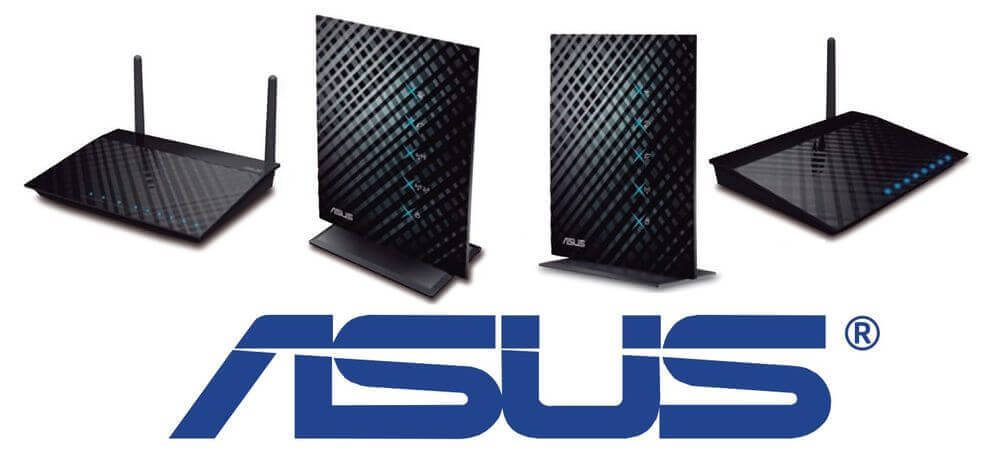
Быстрая настройка Интернет на роутере Асус
Первый раз попав в веб-конфигуратор, Вы увидите приглашение мастера быстро настроить аппарат. Соглашаемся. Первым шагом будет обязательная смена используемого по умолчанию пароля на доступ:
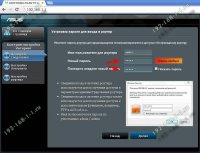
Вместо используемого по умолчанию «admin» поставьте любой другой. Желательно чтобы он был более-менее сложный: состоять из 7-8 символов, содержать буквы латинского алфавита, цифры и специальные символы @#$%&.
Следующим шагом будет выбор типа подключения к Интернету:
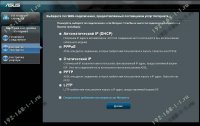
На следующем шаге выполним настройку беспроводной сети Вай-Фай:
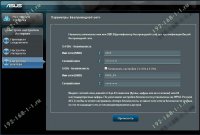
На последнем шаге мастера Вы увидите сводную информацию:
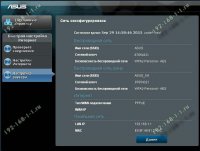
Нажимаем «Далее» и переходим на карту сети.
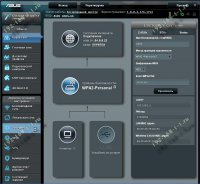
Как настроить маршрутизатор ASUS для Ростелеком, ТТК и Дом.ру
Данная инструкция актуальная для роутеров ASUS RT-N10, RT-N11P, RT-N12, RT-AC51U, RT-AC52U, RT-N56U и RT-N66AU, а так же для всех иных моделей, работающих на программном обеспечении ASUSWRT (веб-интерфес в темных тонах).
Для того, чтобы настроить соединение с провайдером, переходим в раздел «Интернет», вкладка «Подключение». Выглядит она следующим образом:
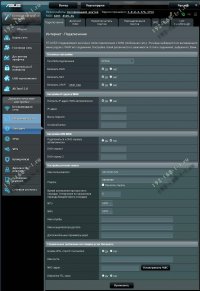
В большинстве филиалов крупнейших российских провайдеров Ростелеком, ТТК и Дом.ру используется протокол PPPoE. Выбираем его в поле «Тип WAN-подключения»:
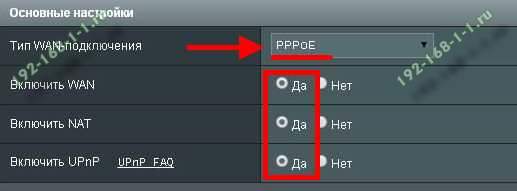
Обязательно обратите внимание, чтобы были установлены флажки «Да» для WAN,NAT и UPnP.
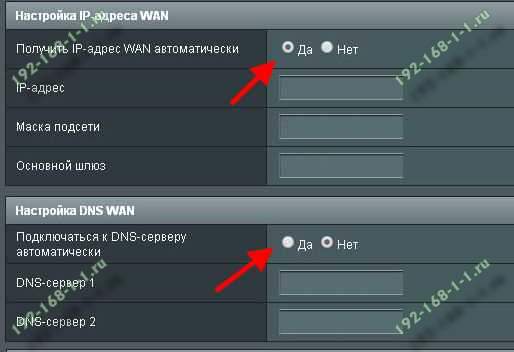
Ниже обратите внимание чтобы были установлены флажки «Да» для пунктов «Получить IP-адрес WAN автоматически» и «Подключаться к DNS-серверу автоматически»:
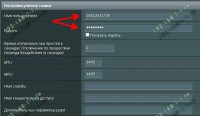
В разделе «Настройка учётной записи» надо указать Логин и пароль на подключение роутера ASUS к Интернету, которые Вам выдали при заключении договора.
Никакие параметры более изменять не надо. Нажимаем кнопку «Применить» и проверяем доступ в Интернет.
Динамический IP (DHCP IPoE)
В некоторых филиалах провайдеров Ростелеком и ТТК используется тип подключения «Динамический IP» когда адрес роутер получает от DHCP-сервера провайдера и никаких иных соединений и протоколов использовать не надо.
Для настройки надо тип WAN выбрать «Automatic IP»(Автоматический IP).
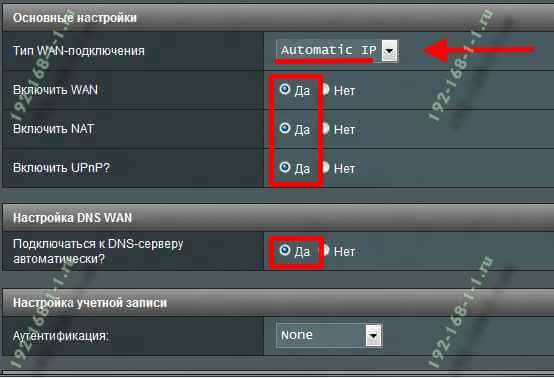
Обязательно проверьте, чтобы были отмечены все пункты, указанные на рисунке.
Особенно обратите внимание на то, что адреса серверов DNS так же должны получаться устройством автоматически.
Как настроить роутер ASUS для Билайн
В сети Интернет провайдер Билайн использует для подключения протокол L2TP:
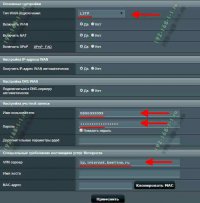
Получение IP-адреса и DNS-сервера оставляем в автоматическом режиме.
В настройках учетной записи вводим «Имя пользователя» (обычно это лицевой счёт) и пароль, который выдали представители оператора.
Остаётся только ввести адрес VPN-сервера Билайн: tp.internet.beeline.ru
Нажимаем кнопку «Применить».
Настройка Wi-Fi (сеть Вай-Фай)
Для того, чтобы настроить обычную сеть WiFi в диапазоне 2.4 GHz на роутерах ASUS, надо в главном меню выбрать пункт «Беспроводная сеть» и вкладку «Общие»:
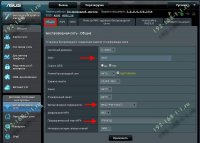
В поле SSID надо ввести название создаваемой сети Вай-Фай. В этом качестве можно использовать любое слово на английском. Затем надо выбрать метод проверки подлинности «WPA2-Personal» и ввести пароль в поле «Предварительный ключ WPA». Как правило, более ничего менять не нужно, так как по умолчанию выставлены самые оптимальные параметры.
Чтобы настроить WiFi 5 ГГц на роутерах АСУС (RT-AC51U, RT-AC52U, RT-AC55U,RT-N56U, RT-AC66AU и AC68U), надо в поле «Частотный диапазон» выставить значение 5 GHz:
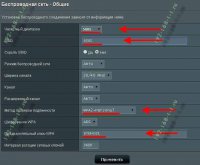
А дальше всё точно так же, как обычно: прописываем «SSID»(желательно чтобы он немного отличался от того, который используется на 2,4 GHz), указываем метод проверки «WPA2-Personal» и пароль на WiFi, Нажимаем кнопку «Применить».
Старый веб-интерфейс
Если у Вас используется старая прошивка роутеров ASUS выполненная в сине-голубых тонах(RT-G32, WL-520GC и т.п.), то в этом случае просто действуйте по аналогии. Вот несколько видео-инструкций, которые Вам могут пригодится:
Как узнать забытый пароль от вашего роутера
На сегодняшний день полноценная жизнь без Интернета практически невозможна. В эпоху тотальной компьютеризации все больше и больше функций переносится в сеть. Это касается любой сферы. Но что делать, если забыл пароль от роутера? Ниже представлены 5 способов восстановления данных от вайфая.
Стандартный пароль
Первым делом необходимо узнать первоначальный логин и пароль от роутера. Этот способ подойдет исключительно в том случае, если есть физический доступ к маршрутизатору. Практически каждый современный прибор имеет стандартный пароль. Зачастую подобную информацию можно найти на этикетке с серийным номером и техническими характеристиками или сервисной информацией. Все, что требуется от пользователя в данной ситуации — взять роутер и посмотреть классический пароль роутера на задней крышке.
В случае, если данные были изменены пользователем, этот способ не подойдет. Исключение: ситуация, когда человек не забыл пароль от роутера, а просто не может осуществить вход в сеть из-за «слетевших» настроек. Именно во время этого процесса может установиться первозданное имя пользователя и пароль. Расположение наклейки у всех роутеров всегда идентично, благодаря чему можно легко определить место, где написан пароль.
Что означают буквы S и N на задней крышке
На задней крышке, помимо пароля, можно увидеть много обозначений, в том числе буквы S и N. Это обозначение SSID (Service Set Identifier) — идентификатор беспроводной сети. Данное свойство необходимо для того, чтобы вайфай сети хоть как-то отличались друг от друга. Первоначально ноутбук получает не основное название сети, а ее секретный s/n код. Он и прописан в данной строке. Другими словами, это можно назвать стандартным логином от роутера. На самом деле, информация из графы s/n довольно редко используется, и в большинстве случаев не пригодится. Но если человек захочет переименовать сеть, то ему необходимо будет изменить именно эти слова. Если учетная запись не русифицирована, а искать название необходимой строки в Интернете лень, то можно просто посмотреть, что должно быть написано в поле s/n и заменить на то, что хочет видеть пользователь.
Вычисление данных из настроек сети
Зачастую пользователь вводит данные только 1 раз. Во время всех последующих авторизаций ПК самостоятельно вводит все необходимые данные и осуществляет подключение. Разумеется, подобное действие было бы невозможным, если бы эти самые данные нигде не хранились. Рассмотрим, где же сохраняется эта информация в разных операционных системах.
Windows
Если на ПК стоит операционная система Windows, то узнать имя и пароль будет несложно. Разумеется, способ действует только для тех сетей, к которым ранее уже осуществлялось подключение. Для того чтобы восстановить пароль, необходимо следовать следующему алгоритму:
MacOS
Обладатели яблочной продукции также не должны столкнуться с проблемами. Для того чтобы разобраться с ситуацией, когда не знаешь, что делать, если забыл логин и пароль от роутера, необходимо перейти в связку ключей. Здесь хранятся не только данные используемых ранее сетей. Таким образом легко узнать код от этой сети роутера через компьютер.
Использование телефона также допустимо, если он компании Apple и к нему привязан тот же iCloud. Перед тем как войти, человек так же открывает связку ключей. Тут можно узнать пароль от вайфай, социальной сети или любого другого сайта. Кстати, так как связка ключей привязана к iCloud, то абсолютно все введенные данные на телефоне или планшете, будут продублированы в базе ПК или ноутбука автоматически. Это касается не только вайфая, поэтому вопрос, как восстановить код от ВКонтакте или Ютуба, не должен возникнуть. Все это легко найти, если вы обладатель яблока. Перед тем, как посмотреть пароль, необходимо будет пройти повторную авторизацию пользователя в системе.
Веб-интерфейс устройства
К сожалению, далеко не всегда первые два способа дают возможность решить проблему, и пользователь попросту не понимает, как сбросить пароль своего роутера и при каких обстоятельствах это возможно. Например, в случае, если пароль был изменен, но так и не был хоть раз заново введен на устройстве, вышеописанные способы не помогут. Как узнать пароль от своего роутера в такой ситуации? Достаточно следовать следующему алгоритму:
Роутеры ASUS
Описанный выше способ подойдет для TP-Link — самого популярного производителя. Но как зайти в настройки роутера другой фирмы? Алгоритм максимально похож. Для того чтобы войти в роутер с компьютера или телефона, необходимо:
Устройства D-Link
Для того чтобы зайти в учетную запись роутера D-Link, необходимо выполнить практически те же действия, что и в случае с производителями выше. После перехода по самописной ссылке, откроется панель управления учетной записи роутера, где можно сменить или, в нашем случае, узнать действующий пароль. Для этого необходимо следовать следующей последовательности действий:
Приборы ZyXEL
Действия, необходимые для того чтобы понять, как узнать пароль от Wi-Fi, издаваемый роутером компании ZyXEL практически не отличаются от вышеописанных. Здесь все даже проще: достаточно найти кнопку «Ключ сети» во вкладке «Wi-Fi-сеть». Данные действия можно выполнять и с телефона.
Роутеры Tenda
Что делать, если забыл пароль от роутера TENDA? Приборы производителя Tenda отличаются лишь тем, что в их учетной записи отсутствует русификация, из-за чего приходится пользоваться переводчиком, чтобы восстановить пароль. Настоятельно не рекомендуется нажимать все кнопки подряд. Необходимо следовать конкретному пути:
Маршрутизаторы Linksys
Компания LINKSYS является менее популярной, но это не означает, что ее пользователи не могут попасть в положение, когда необходимо срочно узнать логин и пароль. Принцип входа традиционный, поэтому просто ищем пароль, выполняя следующие действия:
Традиционно, если забыли пароль, то можете восстановить его еще и с телефона.
Сброс данных
В некоторых случаях ни один из вышеописанных советов не помогает узнать пароль на роутере. При таком раскладе событий единственным выходом из ситуации является сброс устройства до заводских настроек. На первый взгляд может показаться, что это сложная процедура, которая требует много времени или даже вмешательства специалиста. На самом же деле все делается путем нажатия и удержания одной кнопки, которая отвечает исключительно за сброс настроек. Расположение и внешний вид варьируются в зависимости от производителя. С большой вероятностью после сброса устройство придется настраивать заново.
Как найти кнопку сброса
Нужно взять устройство в руки и внимательно осмотреть в районе антенн. Зачастую именно там располагается заветная кнопка. Она может представлять из себя отверстие, в которое необходимо будет сунуть иголку или скрепку. Если простое зажатие не помогает, то можно попробовать зажать кнопку «Reset» и «Off».
После этого старые настройки роутера будут обнулены, а пользователь сможет продолжить работу с прибором с «чистого листа». К данному методу рекомендуется прибегать только в крайних случаях, не следует начинать с него. После сброса необходимо будет заново устанавливать подключение на каждом устройстве, несмотря на то, что раньше уже все настраивали. Поэтому по возможности восстанавливаем старый код и записываем его на проверенном месте, которое точно найдете. Например, специальный блокнот, который всегда лежит на одной полке. Кстати, логин также будет сброшен, поэтому придется или довольствоваться стандартным, или искать в настройках графу с изменением названия сети.



