
Почему на роутере горит красная лампочка Интернет
Дайте угадаю — у Вас возникли проблемы?! Нет выхода в Интернет ни с одного домашнего устройства, на роутере горит красным лампочка WAN, Internet или LOS — что делать?! При этом так же может не работать интерактивное телевидение и SIP-телефон. На некоторых моделях WiFi-маршрутизаторов и оптических терминалов LED-индикатор может гореть не красным светом, а оранжевым или желтым, как, например, на роутерах TP-Link. Разницы тут никакой, так как смысл у них один: устройство говорит Вам о проблеме. Это совсем не всегда значит поломку или неисправность маршрутизатора. Просто он не может подключиться к сети провайдера и поднять соединение, о чем и сигнализирует единственным доступным способом — лампочка-индикатор горит красным цветом. Ок, как исправить?!
Что значит красная лампочка на роутере
Итак, у Вас пропал доступ в Интернет. Вы подошли к своему Wi-Fi роутеру и видите примерно вот такую картину:
Для примера я взял маршрутизатор D-Link DIR-300. Практически на всех моделях данного производителя есть индикатор «Интернет» в виде глобуса, который при загрузке устройства обычно загорается красным, но через несколько минут меняет цвет на зелёный. Это означает, что подключение к сети провайдера прошло успешно. Если отсоединить кабель провайдера от WAN-порта — он снова загорится красным, после чего потухнет.
Примечание: Если роутер никак не реагирует на подключение и отключение кабеля, это значит что, скорее всего у него, сгорел WAN-порт и девайс надо нести в ремонт.
Причины, по которым горит красным индикатор Интернет:
Чтобы убедится в работоспособности Интернет-канала, Вы можете переключить кабель провайдера из порта WAN на роутере в порт сетевой карты компьютера или ноутбука и поднять соединение с него.
Индикатор LOS или ALARM красный на роутере
Красный LOS на роутере означает потерю оптического сигнала. То есть он не может соединиться со станционным модулем.Чаще всего причина в повреждении оптического кабеля за пределами Вашей квартиры. И помочь здесь может только звонок в техподдержку.
Иногда, если Вы перед этим переставляли или передвигали свой ONT-терминал, причиной того, что загорелась лампочка LOS может быть отошедший из своего порта оптический шнур. Это такой желтенький тонкий кабель на конце с зелёным или синим квадратным разъёмом. Вот он:
Выдергивать его не нужно — просто попробуйте его как-бы доткнуть. Штеккер должен плотно сидеть и не болтаться в разъёме. Если он отошел, то встанет после этого на место. Если нет — то причина не в этом и всё же придётся звонить провайдеру.
Если LOS загорелся красным после того, как Вы выдергивали кабель из терминала, то возможно на него попала пыль. Попробуйте протереть кончик шнура спиртовой салфеткой для инъекций. Ни в коем случае не смотрите в разъём — можно повредить сетчатку глаза! Не помогло? Тогда скорее всего Вы повредили сам штекер. Отремонтировать его или заменить без специального инструмента не получится и потому придётся вызывать монтёра.
Почему лампочка PON горит красным?!
На некоторых моделях ONT терминалов производитель по какой-то только ему ведомой причине не делает отдельный индикатор LOS или Alarm, а наделяет индикатор PON несколькими функциями сразу. Яркий пример — роутеры Eltex у Ростелеком.
Тут при появлении проблем на оптической линии лампочка PON горит красным, чем иногда может ввести пользователя в лёгкий ступор. Последовательность действий та же самая, что в случае с LOS — нужно проверить хорошо ли подключен оптический кабель в WAN-разъём. Можно попробовать его отсоединить и подсоединить вновь. Далее пройдите по всей длине кабеля в квартире и проверьте нет ли на нём повреждений. После этого уже можно будет смело звонить провайдеру и оставлять заявку.
Обзор устройства, Передняя панель – Инструкция по эксплуатации D-Link DVG-5402SP
Страница 2

Горит при подключении к хорошему источнику питания.
Prov./Alm Мигающий индикатор указывает, что DVG-5402SP
пытается подключиться к серверу инициализации. После
соединения индикатор погаснет. Индикатор будет гореть
постоянным красным светом во время процесса
самодиагностики или неудачной загрузки.
Индикатор Register загорится при подключении DVG-
5402SP к VoIP-сервису провайдера. Индикатор погаснет,
если нет соединения с сервисом провайдера.
Индикатор WAN 10 или 100 загорится при установке
соединения.
активность. Если индикатор 10 или 100 не светится при
подключении кабеля, проверьте подключенные кабели и
убедитесь, что устройства включены.
При установке соединения индикатор 10 или 100
загорится
индикатора указывает на активность. Если индикатор 10
или 100 не светится при подключенном кабеле,
проверьте подключенные кабели и убедитесь, что
устройства включены.
используется для соединения с обычными телефонами.
Если телефон, подключенный к телефонному порту,
подсоединен к линии или используется, индикатор
светится. Когда телефон звонит, индикатор мигает.
Светится во время использования линии (трубка снята),
и наоборот.
Инструкция D-LINK DVG-N5402SP для устройства маршрутизатор содержит страницы на русском языке.
Размер файла: 1.42 MB. Состоит из 11 стр.
Вы можете скачать pdf файл этой инструкции: Скачать PDF


Power: Индикатор горит, когда питание включено.
Prov./Alm: Мигающий индикатор указывает на то, что DVG-N5402SP не может
зарегистрироваться на SIP-сервере или получить IP-адрес. Также мигающий свет
индикатора указывает на попытку DVG-N5402SP соединиться с сервером регистрации
(Provisioning server). После успешного подключения сервиса индикатор погаснет.
Данный индикатор горит красным светом при неудачном выполнении самодиагностики
или загрузки устройства.
Reg.: Индикатор Register горит при подключении DVG-N5402SP к провайдеру VoIP-
услуг. При отсутствии соединения с провайдером индикатор мигает.
WAN: После установки соединения индикатор загорится немигающим светом.
Мигающий индикатор указывает на активность. Если после подключения кабеля
индикатор не загорелся, проверьте исправность кабельных соединений и убедитесь,
что питание устройства включено.
WLAN: Немигающий индикатор указывает на установку беспроводного соединения.
Мигающий индикатор указывает на передачу и прием данных по беспроводной
сети/активность беспроводной сети.
LAN: При установке соединения индикатор загорится на соответствующем порту.
Мигающий индикатор указывает на активность. Если после подключения кабеля
индикатор не загорелся, проверьте исправность кабельных соединений и убедитесь,
что питание устройства включено.
USB (опционально): Индикатор горит при подключении поддерживаемого 3G USB-
модема или другого USB-устройства.
Phone: Этот индикатор отображает состояние VoIP и подключения на телефонном
порту, который используется для соединения с обычным телефоном (-ами). Индикатор
горит в случае, если телефон, подключенный к телефонному порту, подсоединен к
линии или используется. Когда телефон звонит, индикатор мигает.
Line : Индикатор горит во время использования линии.
WPS: Синий мигающий индикатор указывает на использование метода PBC для
установки беспроводного соединения.
Запуск HP ALM-тестов используя Jenkins
 В современном IT-мире очень тяжело себе представить проекты, которые бы не использовали Continues Integration сервера для автоматической сборки и запуска тестов. А что если мы используем HP Application Lifecycle Management? Как быть в таком случае? Как нам, например, запустить тесты из Jenkins? Люди не знакомые с этим продуктом, с первого взгляда на него могут прийти к выводу, что у HP ALM отсутствует возможность интеграции с CI серверами.
На самом деле это не так. Интеграция с CI-серверами для запуска HP ALM-тестов есть. Для этого достаточно установить HP Application Automation Tools plug-in для Jenkins.
На текущий момент данный плагин может работать со следующими HP продуктами:
Установка плагина


Настройка плагина

Ищем там Application Lifecycle Management секцию и нажимаем кнопку Add ALM Server. Вводим необходимый алиас для сервера, который будет использоваться Jenkins для идентификации ALM сервера, а так же URL этого сервера.

Конфигурация Jenkins jobs
После того как мы проделали все предварительные работы, можем приступить к конфигурации Jenkins jobs для непосредственного запуска автоматизированных тестов. Для примера рассмотрим как конфигурировать job для запуска обычных тест сетов (так называемый Client Side Execution) и для выполнения функциональных тест сетов (Server Side Execution) используя ALM Lab Management.
Сконфигурируем job для выполнения обычного тест сета. Для этого в новом созданном Jenkins job добавим build step “Execute HP functional test from HP ALM”.

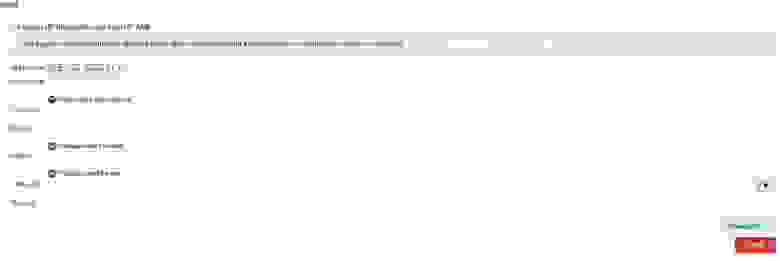
Я бы хотел обратить внимание на поле Test sets, потому что не сразу понятно, какие значение должны быть внесены. Для того что бы указать какой тест сет или тест сеты будут выполнятся необходимо открыть ALM и зайти в проект, из которого будут запускаться тесты. Перейдя в модуль “Test Lab” ищем нужные нам тест сеты и запоминаем путь к ним от Root папки.
Например, мы хотим найти пути к следующим тест сетам “Mercury Tours Sanity” и “Mercury Tours UI”. Для этого достаточно посмотреть на дерево папок и внести эту иерархию в Jenkins job, используя «\» как разделитель.
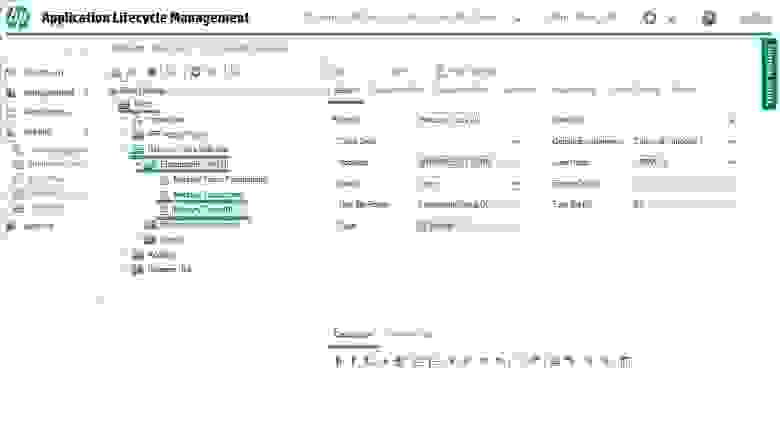

Так же хочется упомянуть возможность указать, где запустить данный тест сеты, используя опцию “Run mode”.Данная опция позволяет выбрать одно из 3х мест: на локальной машине, на заранее заданной в параметрах тест сетов машине(-ах), или же на конкретной машине, которая будет передана как параметр Jenkins job. На этом вся необходимая настройка запуска обычных тест сетов заканчивается. Перейдем к настройке запуска через Lab Management (функиональных тест сетов).
HP ALM Lab Management позволяет управлять ресурсами, хостами и таймслотами, а так же всем, что необходимо для запуска автоматизированных тестов (как функциональных так и тестов на производительность).
Процесс настройки данного build step очень схож с предыдущим, за исключение некоторых особенностей. Например, мы передаем не путь к тест сету, а именно ID, что позволяет жестко не привязыватся к месту, где расположен этот тест сет. А так же мы должны передать время, на которое резервируем таймслот в АЛМ (по сути это резервирование необходимых ресурсов, хостов и всего, что необходимо для выполнения этого функционального тест сета).
Где же взять ID функционального тест сета? Ответ очевиден, в ALM — Test Lab module.

Заполнив необходимые данные получим примерно следующею картинку:

Собственно с конфигурацией это все. Давайте посмотрим, какой консольный лог мы получим в случае запуска (для примера возьмём последний сконфигурированный тест сет):

Консольный лог достаточно информативный и содержит много информации о запущенном тест сете. В случае, если вам необходимо получить больше информации, то можно открыть репорт, перейдя по ссылки в логе, что достаточно удобно.
Как мы видим по логу тест сет еще бежит. Давайте проверим в HP ALM что он действительно запустился. Открываем HP ALM и переходим в Testslot модуль. Там мы видим, что создался таймслот под нужды функционального тест сета:

Послесловие
В данной статье мы рассмотрели, как настроить и запустить 2 типа тест сетов. И как мы видим запускать HP ALM тесты/тест сеты используя Jenkins легко и просто. Хотелось бы отметить, что у HP Application Automation Tools плагина открытый исходный код, и каждый желающий может внести свою лепту в его развитие.
Что бы получить больше информации об этом плагине и его использовании, например с тестами на производительность или UFT/QTP тестами можно перейти на официальную страницу.
Автор публикации: Артем Грекул, ведущий специалист группы тестирования HP ALM
Отчетность и анализ при разработке ПО на примере HP ALM 12.01
Отчёт: документ, содержащий информацию о выполненных действиях, результатах проведённой работы
Работа менеджера состоит из огромного количества отчетов, требующих постоянного анализа данных. Их составление может занять много времени, потребовать огромных ресурсов, а ошибка в отчете может привести к краху всего проекта. Как, учитывая все эти факторы, можно быстро, точно, вовремя получить текущий статус продукта, чтобы осталось время на управление командой, планирование и т.д.
Самым логичным ответом будет использование каких-либо программ, автоматизирующих большинство операций и сводящих ручную работу к минимуму.
Давайте посмотрим, как это можно сделать с помощью HP Application Lifecycle Management (ALM).
Небольшое отступление. Что такое HP ALM, что выделяет его из списка конкурирующих продуктов, присутствующих на рынке.
Итак, основная задача HP ALM — это управление жизненным циклом разработки ПО.
HP ALM позволяет осуществлять планирование и контроль на всех этапах разработки и открывает беспрецедентные возможности анализа данных и отчетности, как прямо из коробки, так и возможность создавать гибко настраиваемые отчеты для требовательных пользователей с возможностью сохранения в разнообразных форматах: html, doc(x), xls(s), pdf.
Остановимся на наиболее интересных видах отчетов и посмотрим насколько просто можно получить и визуализировать необходимые данные.
Итак, Вы — менеджер и Вам надо получить оперативную информацию о том, сколько тестов было выполнено и в каком они состоянии, сделать выводы о статусе.
Для этой цели нам подходит Live Analysis. Можно настроить один или 2 графика, которые будут доступны во вкладке Live Analysis для всех папок модуля TestLab.

Кроме этого, нам доступны быстрые отчеты из меню Analysis соответствующего модуля.
С помощью нескольких кликов мышью мы можем сформировать график, показывающий статус дефектов для каждого из членов команды тестирования.
Все полученные результаты мы можем сохранить для дальнейшего использования в модуле Dashboard, используя удобную древовидную структуру представления информации, включающую возможность группировки в папки. Можно сохранять данные как для личного использования (Private), так и доступные остальным пользователям (Public)
Что же делать, если надо подготовиться к внезапному совещанию и предоставить не только цифры и графики, визуализирующие эти результаты, но и детальный отчет по сущностям, включающий детальную информацию, показать использованные вложения, иерархию и т.д.
Для этого существует отчет по проекту (Project Report), допускающий несколько уровней иерархии сущностей, комбинирование сущностей разных типов, использование пользовательских фильтров и т.д
Например, мы можем сформировать отчет по требованиям, их тестовому покрытию (включая детальную информацию о тестах), а также график с активными дефектами, обнаруженными при тестировании.
В HP ALM есть отчеты, доступные во всех модулях, а есть специфические отчеты, характерные для определенных модулей (например Возрастные Дефекты, Покрытие требований тестами и т.д). Наиболее гибкими из доступных отчетов являются отчеты, основанные на бизнес представлениях.
Бизнес представления (Business Views) представляют собой логическую прослойку между механизмом формирующим отчеты и непосредственно данными. Бизнес представление позволяет создать определенные заготовки с предустановленными структурами запросов, обеспечивающие необходимые в бизнес среде требования к конфиденциальности данных и удобстве использования.
Хорошим примером демонстрации возможности представлений может быть построение отчета для сущностей, между которыми нет прямых связей, а на выборку действуют специфические ограничения. Например вывести список требований, при тестировании которых в прошлом месяце были найдены критические дефекты и они были закрыты не позже чем спустя 2 недели с момента обнаружения. При этом разрешить выгрузку только перечисленных столбцов и предотвратить загрузку всех данных, необходимых для расчета.
Вот пример настройки бизнес представления, доступный администратору проекта — Вы можете увидеть как легко можно создать собственное представление или отредактировать уже существующее, используя мощь языка DQL.
После конфигурирования представления, оно будет доступно в MS Excel, используя BV Excel Addin, что позволяет использовать все возможности MS Office для обработки полученных данных, или непосредственно в ALM при использовании BV Graphs.
В ALM 12.01 добавилась очень интересная возможность получения данных из нескольких проектов, позволяющая коснолидировать данные и предоставлять сводные отчеты.
Если у Вас есть несколько графиков, позволяющих отслеживать интересующий Вас статус, прогресс, динамику процесса и т.д — Вы можете разместить их на одной странице с помощью функционала Dashboards
Итак, отчеты сделаны, сформированы необходимые графики и Вам необходимо поделиться этим с коллегами, не пользующимися HP ALM или опубликовать эти данные вне Вашей организации — тут крайне удобным окажется функционал Shared Analysis, который позволяет сформировать ссылку на сформированные отчеты и вставить ее в переписку или web-форму для доступа к ресурсам отчета извне. (средствами ALM можно организовывать как анонимный, так и авторизованный доступ к сформированным отчетам при формировании ссылки)
Вот как это будет выглядеть после открытия ссылки:
Еще одна интересная особенность работы с графиками — это получение детальных результатов прямо из режима просмотра (Drilldown) — просто кликнув мышью на интересующий Вас график, Вы получаете детальный отчет о том, какие данные составляют это графическое представление.
Мы рассмотрели некоторые виды отчетности, доступные “из коробки” при использовании HP ALM. Дополнительную информацию можно найти в Руководстве Пользователя HP ALM, или просто начать его использование и убедиться в легкости и удобстве формирования отчетов даже для человека, не обладающего специальными навыками.
Автор: Дмитрий Чернов, руководитель группы тестирования HP ALM



