
Что такое boot ini
Информация
Файл boot.ini, является конфигурационным файлом загрузчика Windows (NTLDR). Загрузчик NTLDR считывает информацию из этого файла и запускает нужную операционную систему с указанными параметрами. Файл boot.ini расположен на системном диске в корневом каталоге и имеет атрибут «Скрытый» и «Только чтение». Это сделано для того чтобы неопытный пользователь случайно его не испортил. Порча этого файла приведет к невозможности запустить операционную систему.
В этой статье мы рассмотрим основной синтаксис файла boot.ini, чтобы было легче понять, что для чего и зачем нужно.
Основные разделы файла boot.ini
Тело файла состоит из 2 основных разделов:в:
— [boot loader];
— [operating systems];
Раздел [boot loader]
Содержит основные параметры загрузки. В этом разделе используются следующие параметры:
— timeout;
— default;
— redirect;
— redirectbaudrate;
Timout
Параметр задает задержку в секундах перед запуском операционной системы. Этот параметр можно считать актуальным, если на Вашем компьютере установлено 2 и более операционных систем.
Таким образом при запуске компьютера, на экране будет отображаться список всех операционных систем и пользователь может выбрать нужную ОС для запуска. А параметр timeout указывает сколько секунд будет отображаться этот список, по истечению этого времени компьютер сам загрузит ОС, которая выбрана по умолчанию.
Default
Параметр указывает какую операционную систему загружать по умолчанию, т.е. после того как истечет время указанное в параметре timeout.
Redirect
Параметр указывает имя порта, по которому будут работать службы аварийного управления (EMS). Эти службы используются в семействе операционных систем Windows Server 2003. Поэтому рядовому пользователю, этот параметр не нужен и в стандартном файле boot.ini параметр redirect не указывается.
К тому же при указании этого параметра, необходимо запускать операционную систему с параметром /redirect который указывает, что ОС надо загрузить с поддержкой служб аварийного управления.
Redirectbaudrate
Параметр указывает с какой скорость должен работать порт описанный в параметре redirect. Основные значения: 9600, 19200, 57600, 115200. Этот параметр указывается при необходимости и только совместно с параметром redirect.
Пример записи раздела [boot loader] со всеми параметрами:
[boot loader]
timeout=15
default=multi(0)disk(0)rdisk(0)partition(1)\WINDOWS
Redirect=COM2
Redirectbaudrate=9600
Раздел [operating systems]
В этом разделе перечисляются все операционные системы установленные на компьютере, с указанием: где размещена ОС и с какими параметрами ее запускать.
Местоположение операционной системы указывается с использованием имен ARC (Advanced RISC Computer):
1. Первым в адресе ОС указывается порядковый номер адаптера, с которого осуществляется загрузка, для этого используются один из трех параметров:
— multi(X);
— scsi(X);
— signature(X);
Итак, собрав все параметры вместе, мы получаем полный путь до нужной нам операционной системе, например:
multi(0)disk(1)rdisk(0)partition(1)\WINDOWS=»Microsoft Windows XP Professional RU» /fastdetect
Пример записи раздела [operating systems] с тремя ОС:
[operating systems]
multi(0)disk(0)rdisk(0)partition(1)\WINDOWS=»Microsoft Windows XP Professional RU» /fastdetect
multi(0)disk(0)rdisk(0)partition(2)\WINDOWS=»Microsoft Windows 2003 EMS» /fastdetect /redirect
multi(0)disk(0)rdisk(1)partition(1)\WINNT=»Microsoft Windows 2000″ /fastdetect
Файл BOOT.INI: для чего он нужен, где его найти и как отредактировать
BOOT.INI — это внутренний файл Windows с параметрами запуска. К нему обращается ОС, когда вы включаете компьютер. Если вас не устраивают изначальные настройки запуска, их можно изменить. Нужно лишь внести изменения в этот файл. Но отыскать его непросто: системные папки часто скрыты от глаз пользователя, чтобы человек случайно не удалил или не переместил важный каталог. В новых Windows этот файл отсутствует.
Что такое BOOT.INI?
Если на компьютере не одна ОС, при запуске будет предложен выбор. Именно за это отвечает BOOT.INI. В нём прописано, какая из систем приоритетная, с какими настройками её загружать и т. п.
При включении Windows обращается к нескольким файлам, которые контролируют загрузку на разных этапах. Это ntbootdd.sys, ntdetect.com, ntldr, bootsect.dos. И, конечно, сам BOOT.INI. Если какой-то из них переименовать, перетащить, удалить или неаккуратно отредактировать, это может вызвать проблемы. Компьютер будет без конца перезагружаться, выдавать ошибки или элементарно не включаться. Поэтому с внутренними данными операционной системы надо обращаться осторожно. Неправильная цифра или не в том месте поставленное тире — и вам придётся восстанавливать ОС.
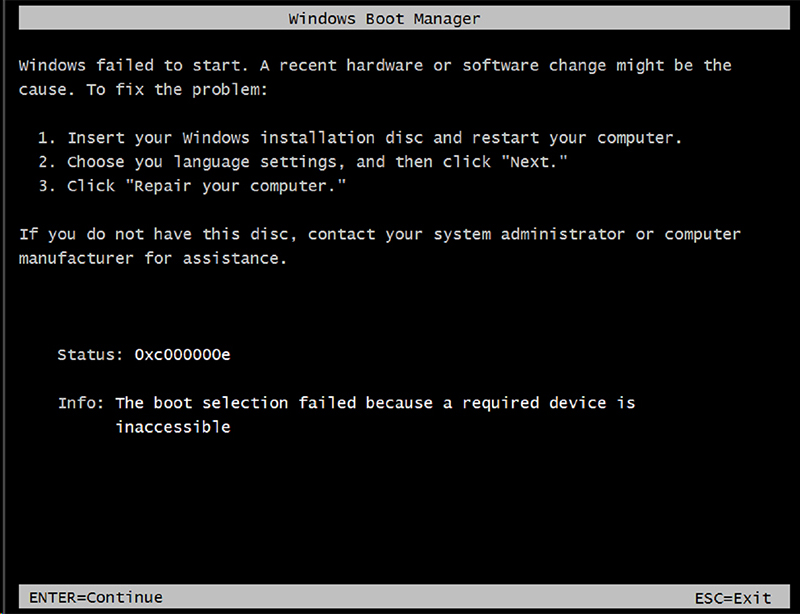
Будьте осторожны при редактировании boot.ini, поскольку в случае ошибки потребуется переустановка или восстановление Windows
Как найти BOOT.INI
Вначале поговорим о Windows XP. Где находится BOOT.INI в этой модели? Его можно найти непосредственно в корневой директории (там, где основные дистрибутивы системы). Но увидеть его не получится, если не активировано отображение скрытых объектов. Чтобы включить эту опцию:
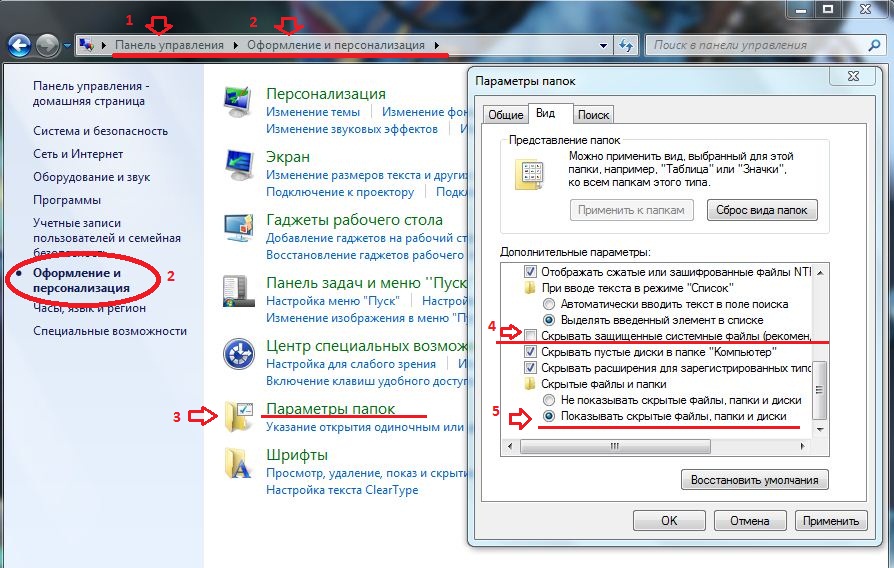
Теперь вы сможете увидеть BOOT.INI. Он находится прямо на системном диске (обычно это диск C:\). Сам файл имеет иконку в виде листка с шестерёнкой. Он будет полупрозрачным. Это означает, что он скрытый, и снять с него этот атрибут невозможно.
Если вы не представляете, где именно установлена ваша ОС, зайдите в меню «Пуск — Поиск». Выберите «Файлы и папки» и в поле для ввода напишите название или часть названия. В окне отобразятся все результаты с таким именем.
Если вы используете Windows 7, во всех моделях, начиная с Vista, эти настройки заменили на файл конфигурации «BCD», который не имеет расширения. Его можно запустить как часть реестра, но настроить или изменить в нём что-то будет трудно. Он содержит очень много параметров и значений, в которых непросто ориентироваться. В Windows 10 BOOT.INI тоже отсутствует, поэтому менять параметры загрузки придётся другим способом.
BCD намного полезнее и функциональнее своего «предшественника», но этот файл не предназначен для ручной настройки. Он нужен для нужд системы, и исправлять в нём что-либо не стоит.
Как редактировать?
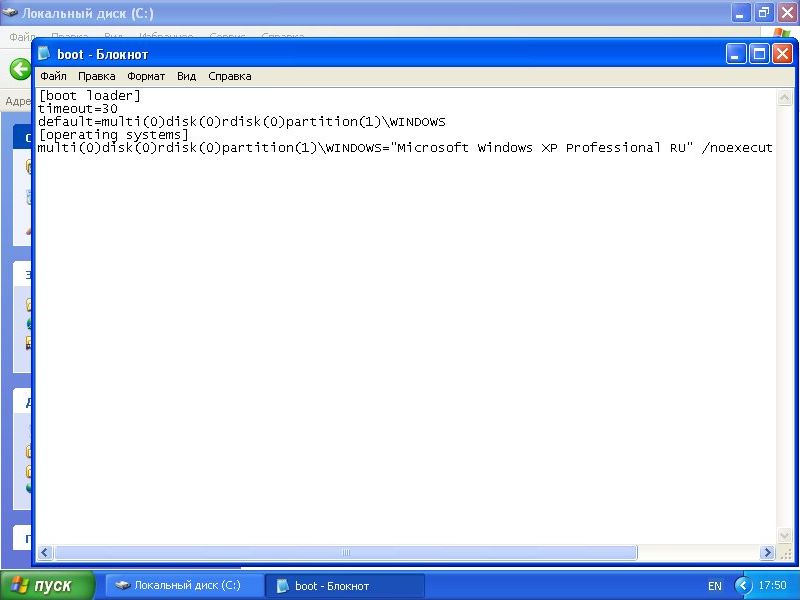
BOOT.INI можно отредактировать в любом текстовом процессоре. Подойдёт обычный блокнот Windows или «продвинутый» Notepad+. Но перед этим надо разрешить доступ к файлу, иначе после внесения изменений его нельзя будет сохранить.
После этого можно менять значения в BOOT.INI. Файл имеет чёткую структуру. Не рекомендуется удалять в нём что-то, перемещать операторы без надобности, стирать скобки или знаки препинания. Вкратце о каждом параметре:
Как менять порядок загрузки без файла BOOT.INI
Так как отредактировать BOOT.INI в Windows 7 и более поздних версиях не получится из-за отсутствия этого файла, придётся настраивать порядок загрузки другим способом. Конечно, можно попробовать поработать с BCD, но разобраться во всех его опциях будет непросто.
Если вам надо поменять время, которое даётся на выбор ОС, или поставить другую систему по умолчанию, сделать это можно так:
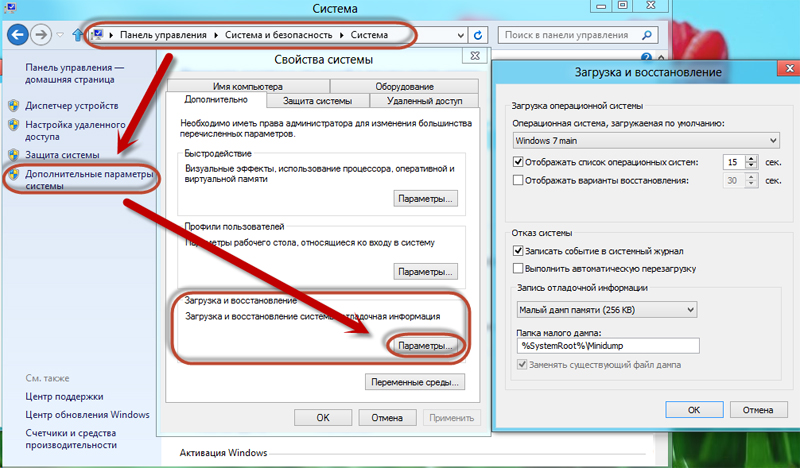
К сожалению, эти методы не позволяют задать особые параметры.
Использование программ
Описанные выше задачи можно упростить. Для этого существуют специальные утилиты — менеджеры загрузок. С ними можно обойтись и без BOOT.INI. Вот некоторые из этих программ:
Вручную редактировать Boot.ini в среде Windows Server 2003
В этой статье описывается, как вручную редактировать Boot.ini в среде Microsoft Windows Server 2003.
Применяется к: Windows Server 2003
Исходный номер КБ: 323427
Сводка
В файле Ntldr используются сведения в Boot.ini для отображения экрана загрузчика загрузки, из которого выбрана операционная система. Этот экран основан на сведениях в Boot.ini файле. Если вы не выберете запись до того, как счетчик достигнет 0 (ноль), Ntldr загружает операционную систему, указанную параметром по умолчанию в Boot.ini файле.
Windows Настройка server 2003 помещает Boot.ini файл в корне раздела системы.
Перед редактированием Boot.ini измените параметры папки, чтобы просмотреть скрытые файлы, а затем Boot.ini файл.
Вы также можете изменить файл Boot.ini с помощью утилиты конфигурации системы (Msconfig.exe). Чтобы запустить утилиту конфигурации системы, нажмите кнопку Начните, нажмите кнопку Выполнить, введите msconfig в поле Открыть, а затем нажмите кнопку ОК.
Изменение вариантов папки
Сохранение резервной копии файла Boot.ini
Пример Boot.ini файла
Ниже приводится пример файла Boot.ini по умолчанию с компьютера Windows Server 2003:
Ниже приводится пример того же файла Boot.ini после добавления другого раздела, который запускает microsoft Windows XP Professional.
Изменение Boot.ini файла
Примеры изменений, которые можно внести, описаны в следующих разделах этой статьи.
Удаление операционной системы из меню
Чтобы удалить операционную систему из меню, выполните следующие действия:
В Блокнот выберите строку, содержаную сведения об операционной системе, которую необходимо удалить, и нажмите кнопку Удалить в меню Изменить. Например, выберите следующую строку:
multi(0)disk(1)rdisk(0)partition(2)\WINDOWS=»Microsoft Windows XP Professional» /fastdetect
В меню Файл выберите пункт Сохранить.
Изменение порядка меню операционной системы
Чтобы изменить порядок меню операционной системы, выполните следующие действия:
Изменение операционной системы по умолчанию
Операционная система по умолчанию — это операционная система, которая запущена, если выбор не выполнен до времени. (Время от времени — это количество секунд, в течение которых можно выбрать операционную систему из меню до загрузки операционной системы по умолчанию.) Чтобы изменить операционную систему по умолчанию, выполните следующие действия:
В Блокнот изменить следующую строку, чтобы изменить операционную систему по умолчанию:
Например, чтобы изменить операционную систему по умолчанию с Windows Server 2003 на Windows XP Professional, измените следующее
В меню Файл выберите пункт Сохранить.
Изменение времени
Чтобы изменить значение времени, выполните следующие действия:
В Блокнот изменить следующую строку, чтобы изменить период времени (где значение 30 секунд):
В меню Файл выберите пункт Сохранить.
Загрузочный файл boot.ini в Windows XP
Boot.ini – загрузочный файл, который находится в корневой директории каталога, в который установлена ваша операционная система, содержащий информацию о параметрах и расположении операционной системы. Воочию вы могли столкнуться с работой данного файла в следующем случае. Если у вас установлено несколько операционных систем, то во время загрузки компьютера появляется черный экран со списком ОС, возможностью их выбора и время, через которое загрузится ОС по умолчанию. Все эти возможности предоставляет нам файл boot.ini.
Где находится файл boot.ini и как до него добраться, чтобы отредактировать? Сделать это можно несколькими способами.
Первый и самый распространенный. Жмем «Пуск» и по пункту «Мой компьютер» кликаем правой кнопкой мыши и выбираем пункт «Свойства». Переходим во вкладку «Дополнительно» и в разделе «Загрузка и восстановление» жмем кнопку «Параметры».

Здесь в разделе «Загрузка операционной системы» жмем кнопку «Правка» напротив фразы «Отредактировать список загрузки вручную».

Все, мы попали прямо в файл boot.ini, который должен был открыться прямо в блокноте и готовый к редактированию:

Попробовать поизменять содержимое файла можно еще одним способом. Жмем «Пуск – Выполнить» и в открывшемся окне пишем «msconfig». Жмем «ОК».

Попадаем в настройки системы и переходим во вкладку BOOT.INI. Здесь при помощи галочек и радиопереключателей можно регулировать содержимое файла и управлять параметрами загрузки системы.

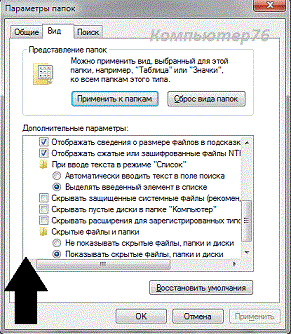
Можно также поискать файл boot.ini в папке Windows. Если не хотите просматриваться и лопатить там все вручную то воспользуйтесь поиском. Только предварительно необходимо зайти в «Пуск – Панель управления – Свойства папки». Здесь необходимо перейти во вкладку «Вид» и поставить радиопереключатель в положение «Показывать скрытые файлы и папки» и нажать «ОК».

Так, ну как найти файл мы разобрались, теперь давайте разберем, как правильно отредактировать его.
Пример файла boot.ini:
multi(0)disk(0)rdisk(0)partition(1)WINDOWS=»Microsoft Windows XP Professional» /fastdetect
Что означает каждый из параметров:
timeout – время ожидания, которое дается пользователю для выбора операционной системы;
default – операционная система по умолчанию;
partition(1) – номер раздела жесткого диска с операционной системой (значение в скобках может меняться – 2, 3 и т.д.);
rdisk(0) – обозначение физического диска, а не его части.
Это основные параметры, которые нужны обычному пользователю ПК, чтобы управлять загрузкой. В следующие параметры лучше не лезть и ничего там не менять. Ведь наверняка многим из тех, кто читает и будет читать данную статью, файл boot.ini был нужен для того, чтобы изменить ОС по умолчанию, ее название и время ожидания. Однако, для обозрение можете почитать, что означают остальные параметры.
multi(0) — используется для дисков IDE и дисков SCSI, если BIOS контроллера SCSI включен. В свою очередь scsi(0) используется для дисков SCSI, если BIOS контроллера SCSI отключен.
disk(0) указывает, какую логическую единицу SCSI (LUN) нужно использовать. В большинстве случаев используется только одна логическая единица.
Давайте напоследок разберем, как управлять файлом boot.ini через командную строку.
Нажимаем «Пуск – Выполнить» и в открывшемся окне необходимо ввести «cmd», жмем «ОК». Попадаем в командную строку. Вводим bootcfg /?.

Появляется справка, которую желательно изучить и основные параметры для изменения:

Для добавления операционной системы введите:
bootcfg /copy /dописание операционной системы/ID#, где # — номер элемента в разделе.
Для удаления операционной системы необходимо ввести:
bootcfg /delete /ID#, где #— номер элемента в разделе, который необходимо удалить.
Для того чтобы установить операционную систему по умолчанию, необходимо ввести:
bootcfg /default /ID#, где # — номер элемента в разделе, который станет операционной системой по умолчанию.
Для того чтобы установить время ожидания введите:
bootcfg /timeout#, где # — время в секундах, по истечению которого загрузится ОС по умолчанию.
Boot.ini в Windows XP: изучаем и редактируем.
Один из самых важнейших системных файлов операционной системы Windows XP с критическими настройками загрузки системы Windows XP и известный всем как файл boot.ini. Разберём его на запчасти.
Если ещё кто не понял, это один из самых первейших файлов, с которыми общается XP при загрузке. Хранится в виде простого текста в корневой директории системы. Его адрес незыблем: C:\boot.ini. А так как файл является системным, ему автоматически (как и другим собратьям) присваиваются специальные атрибуты типа Скрытый, Системный и Только для чтения. Так что, если желаете его отредактировать, придётся сменить некоторые из Свойств папок — без них Проводник Windows XP такие файлы скрывает:
Boot.ini содержит информацию о местонахождении XP на вашем компьютере. Если операционных систем несколько, информация о них также в файле отображается (если в загрузке, конечно, принимают участие только версии до Windows XP включительно — загрузка версий от Windows Vista идёт совершенно другим порядком).
СПРАВКА
В версиях от Windows Vista и позднее файла boot.ini не существует. Информация по загрузке хранится в файле реестра с именем Boot Configuration Data (BCD) и для редактирования параметров загрузки применяется утилита bcdedit.com из командной строки. Во время процесса запуска системы за правильный выбор операционной системы отвечают функции другого файла — Ntldr, который и «заглядывает» в рассматриваемый сейчас boot.ini, который файлу Ntldr и сообщает, где систему или системы, собственно нужно искать. Файл boot.ini также призван рассказать, нужно ли показывать какое-то меню с выбором вариантов запуска и временем на их выбор. Кроме того, именно в этом файле и располагалась возможность загрузить операционную систему в Безопасном режиме или запустить консоль восстановления системы.
Меню загрузки Windows XP
Если в файле boot.ini сохраняется опция БОЛЕЕ ОДНОЙ, загрузка XP будет автоматически сопровождаться появлением характерного меню.
Структура и содержание файла boot.ini
Файл содержит две основные категории. Первый — boot loader. В нём содержаться две настройки. Время ожидания перед загрузкой подсвеченной системы по умолчанию «timeout=< ХХ сек.>» — вы вольны выставить от 30 до 0. А операционная система, загружаемая по умолчанию выводится в строке « default = . И у большинства пользователей эта запись одна и та же:
Нижеследующие параметры означают:
Точка входа используется файлом Ntldr для того, чтобы найти место, где система лежит. Но существуют и более сложные по написанию пути дефолтные строки файла boot.ini, которые, однако на домашних машинах почти не встретишь, да и со стандартами они так и не определились, так что подобные системы ушли в небытие. Но что интересует рядового пользователя, так это возможность изменить порядок загрузки в мультизагрузочной конфигурации компьютера. Обычно, проходящая рядовым порядком установка нескольких операционных систем, прописывает по умолчанию верные пути, с коими можно поиграть описываемыми ниже способами. Однако так происходит до момента, когда работоспособность одной из систем перестаёт пользователя устраивать, или после неудачной установки запись появилась, а системы … уже нет.
Но продолжим.
Вторая секция нашего файла — operating systems — включает в себя список операционных систем и загрузочных программ, а также их местоположение. Также может содержать и ключи, которые настраивают определённую в списке систему. Но фактически строчка из параметра boot loader дублируется. Если систем несколько, просто указываются их имена (описание) через знак «=«. Параметр /fastdetect заставляет ещё один критически важный файл NTDETECT пройти мимо, например, параллельно установленного в том же шлейфе устройства (например, привода чтения оптических дисков DVDROM), но также обладающего присвоенным ему порядковым номером. Такие номера есть и у клавиатуры, и у мышки, и у кардридера… Таким образом, пользователю предоставляется возможность указать в качестве загрузочного устройства не сам том, а DVDROM, флешку или раздел жёсткого диска, который содержит только установочные файлы, но самой системы не имеет. Однако такую операцию лучше проводить на отформатированном диске без нужных вам файлов — приготовьтесь к неизбежным ошибкам и переустановкам. Процесс чрезвычайно громоздок и требует знаний и навыков. И самое главное — ни один из инструментов редактирования boot.ini файла не позволит вам отобразить и исполнить операции с записями тех операционных систем, что загружаются с помощью других загрузчиков.
Какие бывают файлы boot.ini?
Вот самый типичный из примеров текста внутри искомого файла — всё просто, система одна:
Вот пример с включённой опцией консоли восстановления:
А это пример двойной загрузки с двумя разными версиями Windows XP (Home и Professional) на двух разных физических дисках:
Хотя здесь возможны варианты редактирования обоих файлов для каждого из дисков.
Две Windows XP на двух разных дисках: boot.ini пусть будут разные
Нередко встречались ситуации, когда с установкой второго дополнительного жёсткого диска с предустановленной ОС. Например, как парой абзацев выше, с Домашней версией Windows XP Home Edition. В этой ситуации был смысл отредактировать файл boot.ini на обоих дисках. В неизменном виде он на них выглядел бы знакомо:
Так вот, после установки второго HDD boot.ini на первом из них выглядеть мог бы, на мой взгляд, примерно так:
На втором диске с Home-версией так:
ГРУБАЯ ОШИБКА
А вот тот же файл, но пользователь решил установить 2 операционные системы на один логический диск — это часто просто недопустимо (обратите внимание на параметры partition (X) — системные папки Windows имеют имена Windows и Windows.0):
Пример, когда пользователь сменил время на раздумья до 5 секунд и добавил опцию Безопасного режима:
Как отредактировать boot.ini файл вручную?
Раз это текстовый файл, значит его можно и поправить. Сначала сменим атрибуты. Это делается прямо в настройках самого файла после того, как вы сделали его видимым в директории системного диска. Да… скопируйте содержимое файла в документ и расположите в известном месте, ибо одна лишь ошибка — и система не будет загружаться, либо меню изменится не в вашу пользу.
Какие есть варианты?
Конечно, немало. Сократим время на раздумья, например, до 10 секунд. Запустим утилиту конфигурации msconfig и скорректируем время в части окна Таймаут:

В этом окне мы с содержимым файла больше ничего не сможем сделать. Зато поработать с текстом файла можно либо найдя его через проводник:
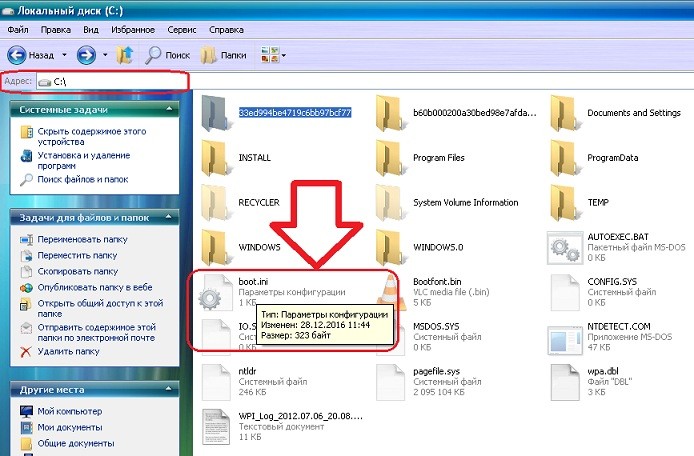
… а можно через панель управления Windows XP (или через Мой компьютер):

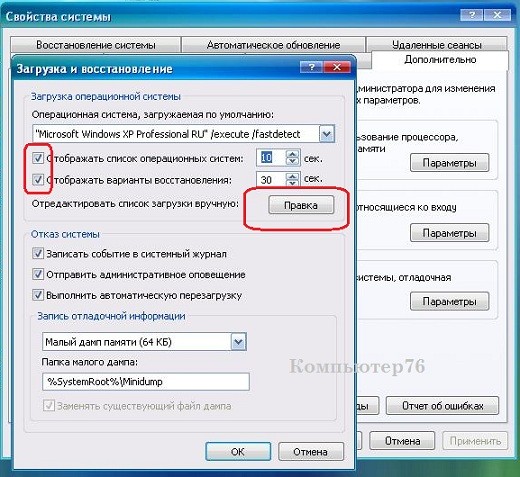
В любом случае Блокнот отобразит его содержимое:
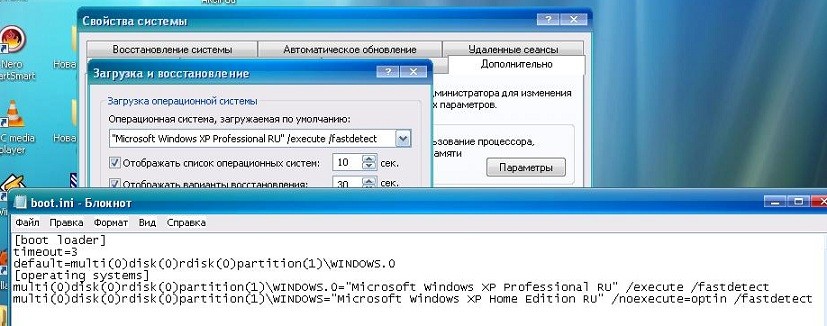
СПРАВКА
А теперь маленький секрет о том, что происходит, когда вы открываете это окно. Именно эту вкладку. В Windows семейства NT это очень прикольная штука — всякий раз по открытии именно этой вкладки Windows обращается НАПРЯМУЮ к MBR разделу жёсткого диска (минуя память) с одной лишь целью: узнать, а какой, собственно, диск сейчас является загрузочным? Так вот, если у вас на винчестере 2 различных тома с 2-мя операционными системами Windows XP, смените на мгновение в Консоли управления дисками назначение дисков, поменяв загрузочные тома местами. И проверьте ещё раз содержимое файла boot.ini — оно изменилось (если, конечно, само содержание файлов одинаковое, без дополнительных опций, вы разницы не увидите). И это один из моментов, которые могут здорово облегчить процесс установки нескольких копий Windows XP в особых условиях (например, с жёсткого диска) без программ типа EasyBCD.
Ладно… Смотрим код нашего файла ещё раз:
Существует программа, которая позволяет относительно безопасно корректировать файл загрузки. Она уже прошита в систему.
Утилита bootcfg.exe.
Создана специально для того, чтобы работать с повреждённым файлом boot.ini или для редактирования путей входа в файл. Команда включает в себя несколько ключей. Вот как выглядит файл в утилите:
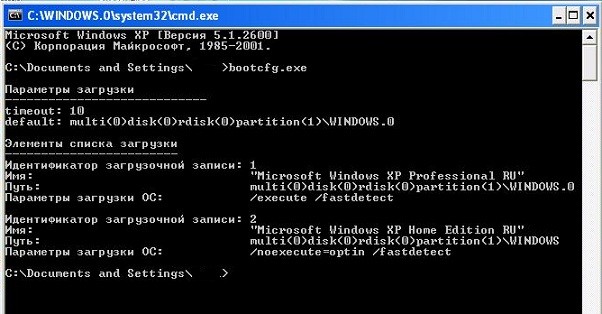
А вот и команды утилиты с аргументами для неё:
Эта программа может гораздо больше, чем просто отредактировать меню. Она предназначена для комплексной «переработки» меню загрузки с выбором, переименованием, сменой порядка загрузки и вариантами установки операционных систем различного типа. Один из способов установки Windows прямо с жёсткого диска описан в одноимённой статье.
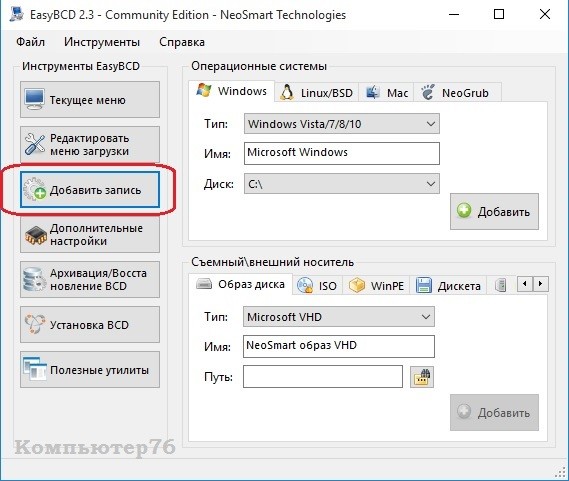
Однако, господа, это не наш случай — в части самого названия программы аббревиатура BCD уже означает, что изначально программе нужна почва загрузчика не ниже Vista, который, как я уже упоминал, работает СОВЕРШЕННО по-другому. Так что не трудитесь искать более ранние версии программы для Windows XP (в которой программа, кстати, прекрасно работает). В них лишь больше ошибок, нежели в современных, но условие со времени появления программы одно — для корректной работы прямо из меню программы EasyBCD вам понадобится версия Windows не ниже Vista. Однако даже в среде Windows XP EasyBCD может оказаться чрезвычайно полезной.
Ошибки в работе с редактированием режима мультизагрузки.
Вероятно, эту проблему нужно выносить в отдельную тему. Не стоит пенять на неработоспособность программ и утилит, если что-то не получается. Дело в том, что огромное количество ошибок связано именно с незнанием пользователя основных принципов работы самой операционной системы. Пользователю перед началом работ по установке нескольких операционных систем необходимо уяснить несколько моментов. Кому-то они покажутся детскими, но даже поверхностный опрос пользователей показывает, что юзеры почти не знают толком:
Рассмотрим самые типичные примеры винегрета, в которые может попасть сам пользователь.
ПРИМЕР ПЕРВЫЙ

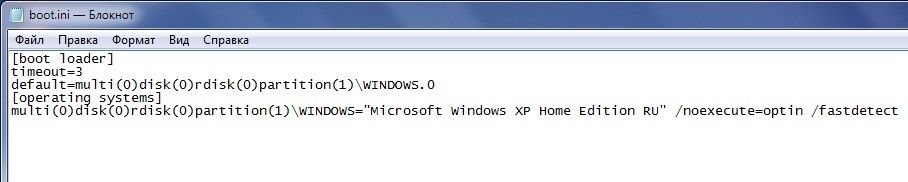
Как вы поняли, Windows меню изменится, но система будет продолжать загружаться. Кто понял, молодец. Кто нет, объясняю. Boot.ini говорит файлу Ntldr, что нужно загрузить Windows из папки Windows.0. Разделы, сам номер диска совпадают, а информации о папке нет — мы только что её удалили. Но сама папка жива и здравствует, а её настройки позволяют системе загружаться. Как итог, меню загрузки изменится (это тот самый случай, когда незнание пользователем основ работы ОС спасает от неправильной коррекции файла boot.ini и позволит сохранить данные, но не порядок в файлах):
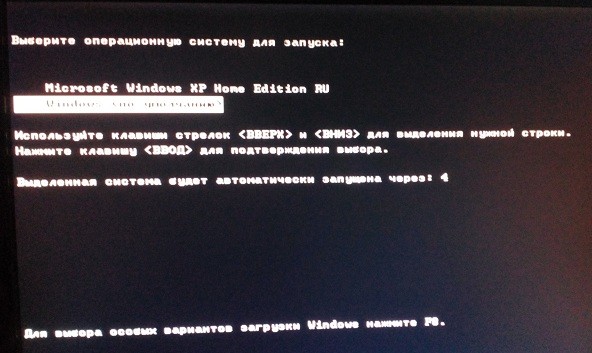
извините за качество — запись Windows (по умолчанию) засвечена
Как нужно было сделать? В этом случае пример нового файла загрузки должен выглядеть так:
Как видно, мы удалили не только саму информацию о имеющейся папке Windows.0, но и сменили её название в параметре defaults, указав нужную Windows с «живой» системой (кстати, раз уж система осталась одна, timeout можно указать 0 — чего толку смотреть на выбор, если выбора-то и нет).
ПРИМЕР ВТОРОЙ
Вообще ничего не загружается. Если так, то вы повредили что-то из этого:



