
Broadband Connection — что это такое?
 Всем привет))
Поговорим мы сегодня про интернет. Про самый обычный интернет, который есть в каждом доме, хотя нет, точнее сказать — в квартирах, офисах, но не в каждом частном доме))
Broadband Connection — что это значит?
Вообще это название означает широкополосное подключение, простыми словами — когда провайдер (тот кто дает интернет) арендует канал с большой пропускной способностью и делит его ресурс на всех пользователей одновременно. Только разумеется пользователь получит столько скорости, сколько у него указанно в выбранном пакете интернета))
Но вообще это название используется и просто для обозначения обычного скоростного интернета, который присутствует например почти в каждой квартире. Вот это и есть Broadband Connection, но это противоположность Dial-Up (коммутируемый удаленный доступ) — когда интернет был по телефонной линии (RJ-11), он был медленным, нестабильным, полностью противоположность широкополосному. Вот пример модема Dial-Up, в который втыкалась телефонная линия, с компьютером он соединялся по кабелю RS232:

Еще помню что продавались карточки на такой Dial-Up интернет.. только не помню как была тарификация — то ли на месяц можно был купить, то ли по часам, там 100 часов например)) но карточки были точно)) вообще тогда интернет был интересный))
Это все что вам нужно знать про Broadband Connection — то есть имеется ввиду обычный интернет, стабильный, быстрый, самый обычный. Без телефонного модема, без мобильного модема, не GPRS или EDGE (это мобильный интернет), не Wi-Fi, а обычный проводной. Хотя Wi-Fi тоже можно считать широкополосным, если источник интернета у Wi-Fi — не мобильный интернет, а обычный, проводной по кабелю Ethernet или по оптоволокну.
Что такое кабель Ethernet (RJ-45)? Это витая пара, обычный кабель, при помощи которого в 95% сейчас подключается интернет в квартирах. В частных домах — реже, там используется оптоволокно, тоже кабель, который идет к дому, а потом идет внутри дома в коробочку, к которой тоже подключается кабель Ethernet)) и уже он — в компьютер)) Вот пример кабеля Ethernet:

Оптоволокно? Да, именно, в чем плюсы? Быстрый и надежный интернет теперь доступен в частном секторе. Минусы? Часто цена подключения кусается, но по скорости — никаких проблем, впрочем по стабильности тоже. Вот как примерно выглядит кабель оптоволокно:

Еще есть мобильный интернет. Тип GPRS — медленный, EDGE — чуть быстрее, но все равно медленный, 3G — уже более-менее, но все равно широкополосным назвать нельзя. Кстати GPRS и EDGE был даже в старых мобильных телефонах.. например в Motorola E398:

Я даже скажу больше, в этом телефоне, как и во многих других с цветным экраном — был модем. Да, настоящий модем, при помощи которого можно было выходить в интернет с компьютера, к которому подключен по USB такой телефон)) он и выступал в роли модема)) Кстати было время, я просто мечтал о Motorola E398, ведь у него просто нереально классный звук!
Заключение
Broadband Connection — означает просто широкополосный интернет, то есть обычный интернет, который например есть в почти каждой квартире и почти в каждом офисе.
Надеюсь кому-то информация пригодилась)) удачи и добра, до новых встреч друзья!
Broadband connection – что это такое?
ВОПРОС! Всем привет. Решил приступить к настройке роутера ZyXEL Keenetic, и в настройках интернета есть параметр «Broadband Connection (ISP)» – что это такое?
Ответ
Broadband Connection – это широкополосное соединение или подключение. Обычно используется в многоквартирном доме, когда один подъезд или целое здание подключают к одному каналу связи. А уже этот канал разделяется на всех жильцов, которые используют интернет. ISP – это интернет провайдер. Но это я говорю про широкие понятия.
Если говорить про роутер ZyXEL Keenetic, то данную настройку можно найти в разделе «Интернет» (Значок планеты в самом низу). По умолчанию вы увидите уже созданное подключение «Broadband Connection (ISP)».
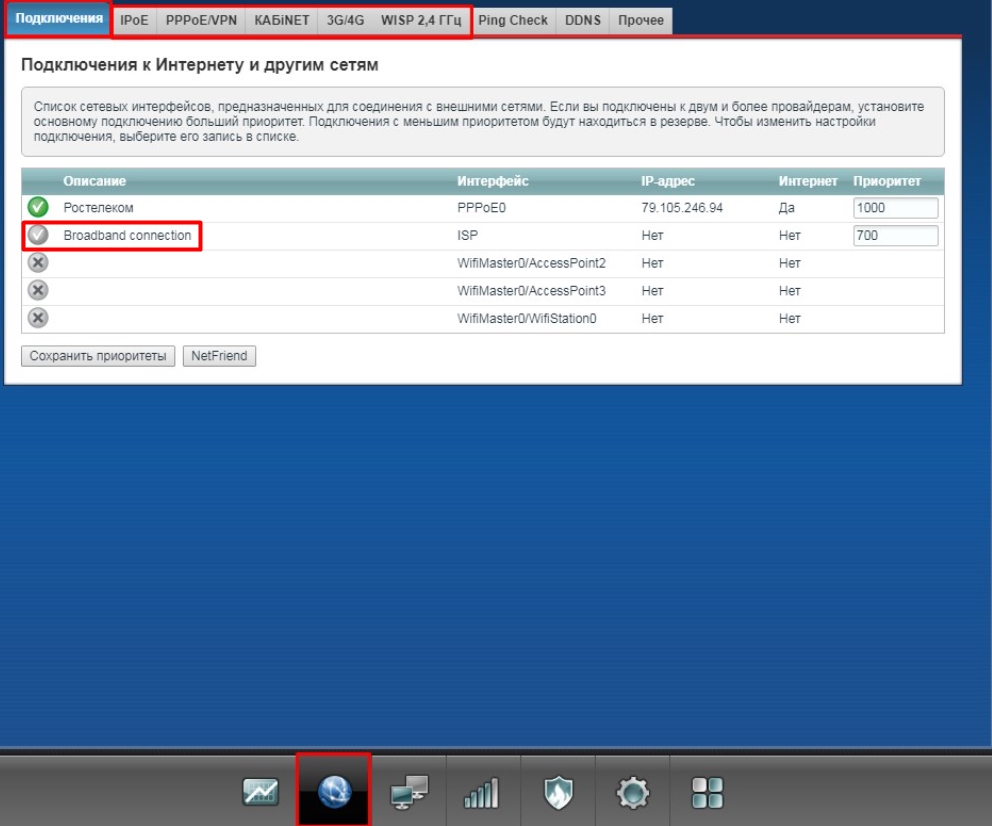
В данном случае нас интересует именно строка «Интерфейс» – это именно тот тип подключения, который используется провайдером. Что же это такое?
Смотрите, у каждого провайдера есть «свой интернет». Если говорить точнее, то сеть. К этой сети он продает доступ клиенту. Вот вы оставили заявку, к вам пришел мастер и прокинул вам в квартиру провод с заветным инетом.
Но многие провайдеры используют разные типы коннекта к этой сети. Давайте рассмотрим несколько вариантов популярных подключений. Так как мы рассматриваем пример с ZyXEL Keenetic, то опять же посмотрите на картинку выше в столбец «Интерфейс» – это и есть тип коннекта к сети провайдера, который в свою очередь делится с вами интернетом за абонентскую плату.
Для настройки вам понадобится лист с настройками или договор, который вам выдал провайдер. Так что держите это все под рукой.
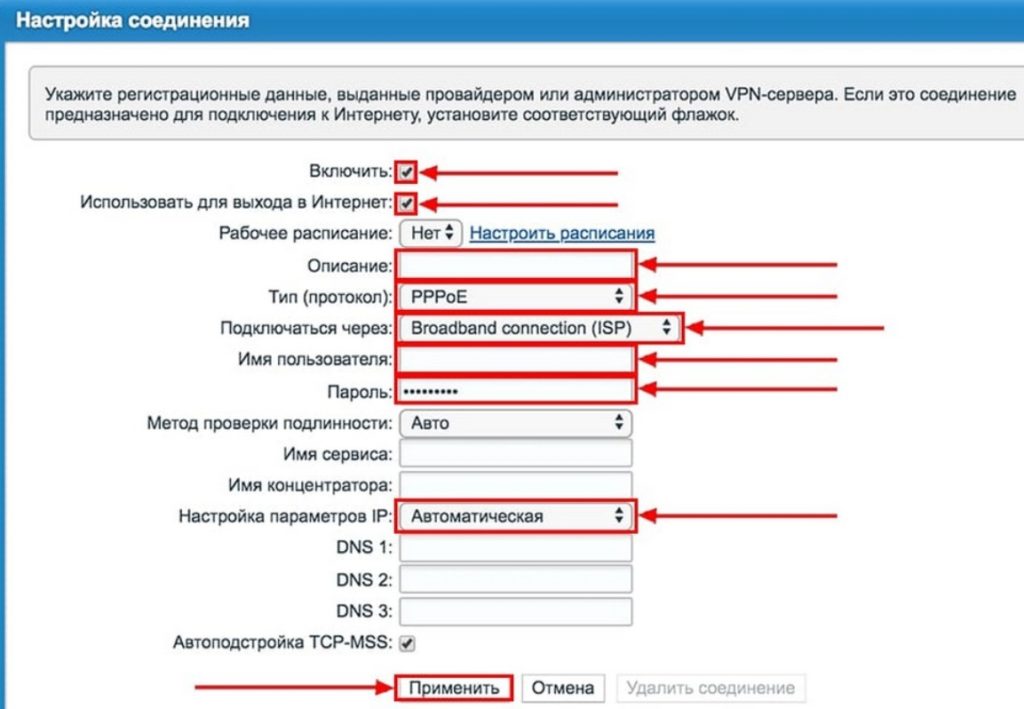
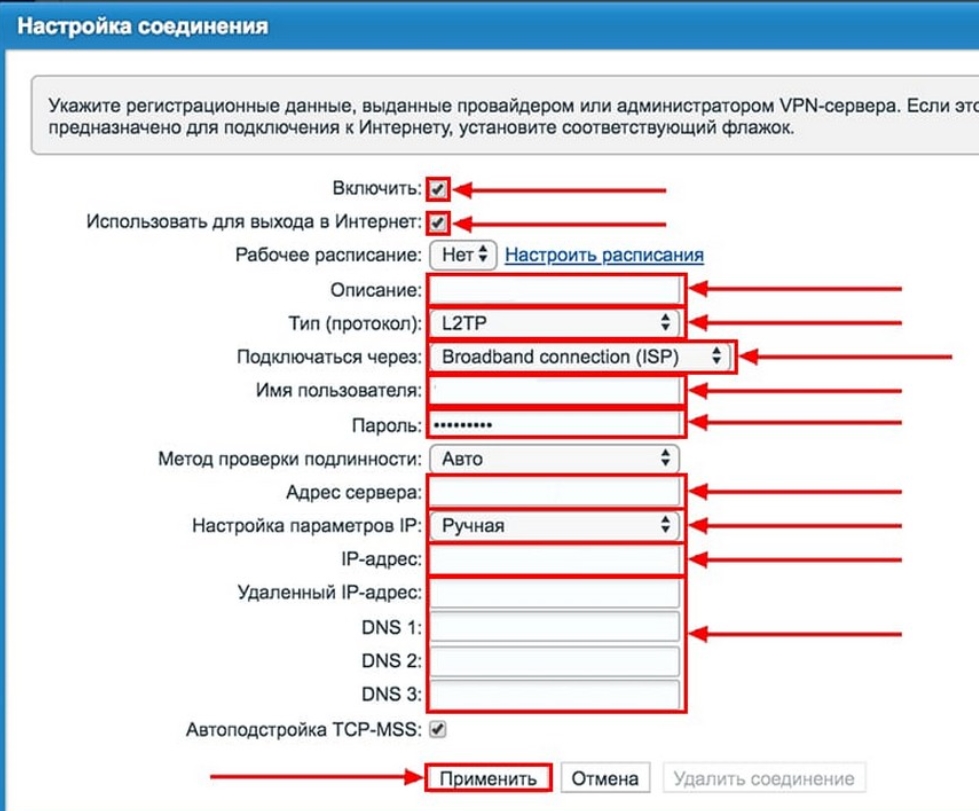
Пользователь может запутаться с обилием настроек, но на деле нужно делать вот что:
И да, вы также могли заметить, что «Broadband Connection» есть в каждом подключении, но почему? По сути это привязка вот этого конкретного подключения к WAN (Интернет) порту, в который вы подключили кабель от провайдера. На самом деле данной настройки вообще не должно быть, так как она не нужна для обычного пользователя. Это косяк прошивки версии 2.12 и ниже. В новых роутерах подобного нет.

Если у вас есть проблемы с настройками какого-то конкретного маршрутизатора, то вы можете посмотреть:
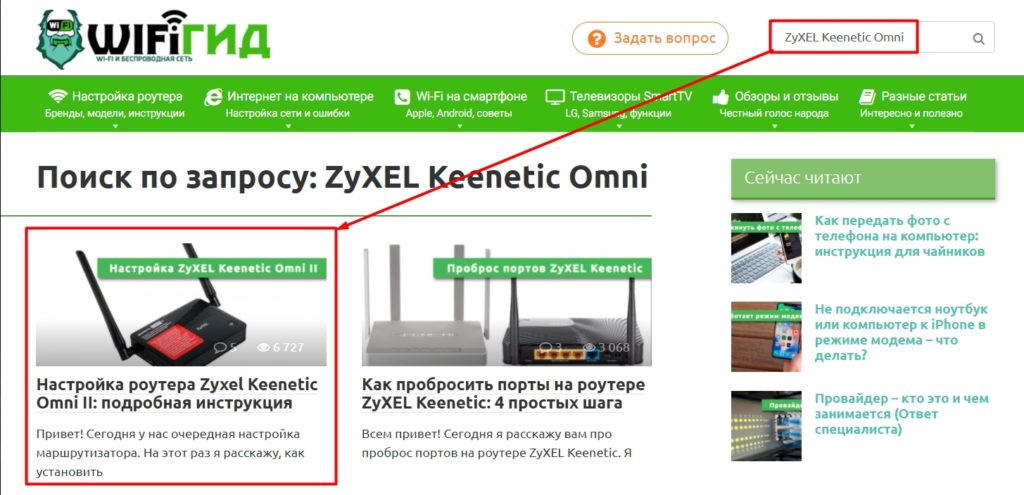
Вы также можете почитать более детально про все типы:
Как видите, данный тип коннекта выбираем сверху во вкладках. А чтобы его создать, нужно нажать по кнопке «Добавить». Также если у вашего роутера есть USB-порт, то скорее всего он также поддерживает 3G/4G модем.
Если у вас еще остались вопросы, то вы можете смело задавать их в комментариях – я вам обязательно помогу.
Настройка роутера Zyxel
Настройка роутеров Zyxel фундаментально в настройке отличаются всего двумя версиями прошивок, сегодня мы рассмотрим обе.
1 Предварительные действия с роутером и компьютером
Достаём из коробки нашего красавчика и всё, что к нему прилагается. Прикручиваем антенну (если она отдельно) и подключаем блок питания в наше устройство. Все операции желательно производить рядом с компьютером, ибо кабель для подключения к ПК обычно короткий (если в компьютере есть Wi-Fi, то после настройки беспроводного подключения это условие уже работать не будет). Берем комплектный кабель небольшой длины (с наконечниками RJ-45) и вставляем один его конец в разъём LAN на коммутаторе, а второй в сетевой разъем компьютера. Кабель «интернета», тот, который идёт из подъезда (от провайдера), вставляем в разъем нашего зюкселя под названием WAN. Если не понимаете где-какой вход и куда-что втыкать, то сначала узнайте всё о разъёмах роутера.
Теперь нам необходимо убедиться, что настройки сетевой карты компьютера установлены на «автомате». Для этого заходим в Пуск ⇒ Панель управления ⇒ Сеть и Интернет ⇒ Центр управления сетями и общим доступом ⇒ Изменение параметров адаптера (сверху слева) ⇒ Тут у нас (обычно) есть подключение под названием «Подключение по локальной сети» ⇒ Нажимаем на него ПРАВОЙ кнопкой мыши и выбираем «Свойства» ⇒ Листаем список протоколов в центре окошка вниз ⇒ Жмем два раза на «Протокол интернета 4 (TCP/IPv4)» ⇒ Убеждаемся, что у нас стоят галочки «Получить IP-адрес автоматически» и «Получить адрес DNS-сервера автоматически», если нет, то ставим соответствующие галочки и жмём на «ОК». На этом настройка компьютера заверщена, а если что-то не получилось, то посмотрите более подробную инструкцию о настройке сетевой платы.
! Если наш Zyxel не новый, то есть б\у и уже использовался, то во избежание непонятных ситуаций, мы его сбросим на стандартные настройки. Для этого берем его в руки и смотрим на заднюю сторону устройства, где расположены выходы и входы. Найдите там слово «Reset», а вместе с ним и дырочку рядом – там у нас кнопочка сброса. Берем ручку или что-то похожее, чем можно было бы нажать её. Включаем роутер в сеть (розетку) и видим, как прекрасно у нас загорелись и замигали лампочки на передней панели. Ждем пару минут, пока он загрузится. Нажимаем и держим кнопку «Reset» 30 секунд пока не мигнут индикаторы на передней панели. Усё, отпускаем и ждём загрузки устройства.
Теперь нас не должно остановить какое-то недоразумение.
2 Вход в настройки роутера Zyxel
Открываем любой браузер (Internet Explorer, Mozilla Firefox, Opera, Safari или любой другой), в адресной строке вбиваем 192.168.1.1 и смело жмём Enter. Должно появиться окошко с запросом User Name и Password, в оба вводим слово admin (в первых прошивках нужно вводить только в первое поле) и жмём кнопочку Вход. Если не получается, то посмотрите о различных вариантах входа в настройки роутера
На новых прошивках при первом входе нас встречает меню быстрой настройки, в нашем случае мы его пропускаем, нажав на Веб-конфигуратор и попадаем в основное меню.
Как только попадём в основное меню нас попросят установить пароль администратора, чтобы не путаться вводите в оба поля admin.
3 Непосредственно настройка роутера Zyxel делится на два варианта:
Настройка роутера Zyxel на новой версии прошивки
Потребуется MAC-адрес нашего роутера, его можно узнать на нижней стороне самого маршрутизатора, где расположен штрих код:
Выбираем раздел Интернет, затем пункт IPoE и нажимаем кнопку Добавить интерфейс:
Остальное не трогаем и жмём кнопку Применить.
Статический IP-адрес
Выбираем раздел Интернет, затем пункт IPoE и нажимаем кнопку Добавить интерфейс:
Остальное не трогаем и жмём кнопку Применить.
После этого переходим в раздел DNS и вносим циферки, выданные Вам провайдером.
PPPoE подключение
Выбираем раздел Интернет, затем пункт PPPoE и нажимаем кнопку Добавить интерфейс:
Остальное не трогаем и жмём кнопку Применить.
L2TP подключение (VPN)
Выбираем раздел Интернет, затем пункт L2TP и нажимаем кнопку Добавить интерфейс:
Чуть ниже всего этого безобразия видим кнопку Применить и жмем её.
PPTP подключение (VPN)
Выбираем раздел Интернет, затем пункт PPTP и нажимаем кнопку Добавить интерфейс:
Чуть ниже видим кнопку Применить и жмем её.
Настройка Wi-fi
Выбираем пункт Wi-Fi и ставим галку напротив пункта Точка доступа и жмём Применить, далее переходим в подменю Точка доступа:
Закончили? Отлично, жмем на кнопочку Применить и ждем пока сохранятся настройки.
Как настроить IPTV
На версиях прошивок >2 IPTV работает без каких-либо настроек — втыкаем кабель в TV-приставку и роутер, всё.
Прошивка роутера Zyxel
На версиях прошивок >2 компания Zyxel перешла на модульное (и автоматическое) обновление компонентов прошивки, то есть мы просто выбираем какие компоненты нам нужны, а какие нет в специальном меню. Там же мы можем выбрать какую версию ПО устанавливать: бета-версии или только стабильные проверенные прошивки. Сложностей для всего этого возникнуть не должно, переходим в меню Система, затем Компоненты и видим, как всё просто:
Сервер DHCP
Возможность сменить IP-адрес устройства, пул адресов и отключить автоматическую раздачу IP-адресов устройствам, подключенных к маршрутизатору. Иногда возникает необходимость сменить IP-адрес роутера, к примеру:
Меню находится в разделе Домашняя сеть.
Настройка роутера Zyxel на старой версии прошивки
Потребуется MAC-адрес нашего роутера, его можно узнать на нижней стороне самого маршрутизатора, где расположен штрих код:
Выбираем слева раздел Интернет, а затем пункт Подключение:
Статический IP-адрес
Выбираем слева раздел Интернет, а затем пункт Подключение:
Остальное не трогаем и жмём кнопку Применить.
PPPoE подключение
Выбираем раздел Интернет, затем пункт Авторизация:
Остальное не трогаем и жмём кнопку Применить.
L2TP подключение (VPN)
Входим в раздел Интернет, щелкаем на вкладку Подключение:
Тыкаем кнопку Применить и идём в раздел Авторизация:
Жмём на Применить
PPTP подключение (VPN)
Входим в раздел Интернет, щелкаем на вкладку Авторизация:
Жмём на Применить
Настройка Wi-fi
Выбираем слева в меню пункт Сеть Wi-Fi и нажимаем на Соединение:
Отлично, жмем на кнопочку Применить и ждём пока сохранятся настройки.
Настроим безопасность и шифрование, в том же разделе Сеть Wi-Fi выбираем раздел Безопасность:
Жмём Применить.
Как настроить IPTV
Переходим в меню Домашняя сеть, затем подменю IP-телевидение:
Нажимаем кнопку Применить и вставляем RJ45 кабель от приставки в разъём роутера LAN4.
Установка микропрограммы
Для использования данной функции Вам сначала необходимо скачать саму прошивку для своей модели роутера с сайта Zyxel.ru, затем зайти в меню Система и выбрать в нем подменю Микропрограмма. Тут нас ждёт кнопка Обзор для выбора, скачанной Вами прошивки.
Организация домашней сети
Возможность сменить IP-адрес устройства, пул адресов и отключить автоматическую раздачу IP-адресов устройствам, подключенным к маршрутизатору. Иногда возникает необходимость сменить IP-адрес роутера, к примеру:
Меню Организация сети находится в разделе Домашняя сеть
Настройка оборудования
Блог о модемах, роутерах и gpon ont терминалах.

Zyxel Keenetic II — настраиваем PPPoE для Ростелеком, Дом.ру и ТТК

Несколько постов назад я уже публиковал статью о настройке роутера Zyxel Keenetic на новой платформе NDMS 2.0 для подключения к Билайн по протоколу L2TP. Теперь я расскажу у настройке PPPoE на Zyxel Keenetic II (V2). Протокол РРРoE используется такими крупными Интернет-провайдерами как Ростелеком, Дом.ru и ТТК в большинстве городов присутствия. Соответственно нижеприведенные настройки актуальны для любого из этих операторов. Так же отмечу, что в силу того, что веб-интерфейс всех устройств этого семейства одинаков, инструкция подойдет и для роутеров Zyxel Keenetic Giga II, Ultra II, Start, Omni, Viva и Extra.
Базовая настройка WiFi-маршрутизатора для подключения по PPPoE.
IP-адрес роутера Keenetic II в локальной сети — http://192.168.1.1, логин и пароль: admin / 1234. Попадаем в раздел «Монитор»:
Здесь отображается статус соединения с ISP-провайдера, состояние системы, локальной сети, wifi, usb-портов. Чтобы настроить соединение на роутере Zyxel Keenetic II и Giga II — переходим в раздел «Интернет» — вкладка «Список».
Кликаем мышью на «Broadband connection»:
Здесь настраивается порт для внешнего соединения — WAN(в Keenetic II (V2) можно выбирать в качестве WAN-порта любой порт). Для этого достаточно поставить галочку «Использовать разъём». Обязательно проследите чтобы стояла галочки «Включить интерфейс» и «Использовать для выхода в Интернет», а вот галочку «Получить адрес по DHCP» обязательно надо снять.
Внимание! На последних версиях NDMS 2.00 это окно выглядит чуть иначе:
Смысл правда от этого не меняется — «Настройка параметров IP» надо поставить «Без IP-адреса» и «MAC-адрес» — «По Умолчанию». Нажимаем кнопку Применить.
Далее создаем соединение с провайдером. Для этого открываем вкладку «Авторизация»:
Нажимаем кнопку «Добавить соединение».
Ставим галочку «Задействовать».
Как Вы можете видеть, соединение PPPoE на роутере Keenetic II создано.
Теперь проверяем настройки локальной сети — переходим в раздел «Домашняя сеть»:
В разделе «IP-адрес» можно при необходимости изменить адрес устройства в локальной сети и затем нажать Применить. Настройки DHCP-сервера можно посмотреть в разделе «Сервер DHCP»:
Если он нужен — оставляем галочку «Включен». По умолчанию пул выделяемых адресов начинается с 33-го. Это значить что до 32-го можно прописывать статически, а с 33-го — будут присваиваться сервером автоматически. При необходимости пул адресов можно уменьшить или увеличить. Так же можно установить свои адреса серверов DNS. Нажимаем Применить.
Следующий шаг — настройка беспроводной сети Wi-Fi на маршрутизаторе Zyxel. Переходим в раздел «Wi-Fi» вкладка «Режим работы»:
Выбираем режим «Точка доступа» (для создания своей беспроводной сети). Нажимаем кнопку Применить. Переходим на вкладку «Точка доступа»:
Здесь вводим своё «Имя сети (SSID)» — например NASTROISAM.RU, ставим «Максимальный уровень (WPA2)» защиты беспроводной сети и вводим «Ключ безопасности». Нажимаем Применить.
Настройка завершена, устройство настроено для подключения Интернет по PPPoE.
Изучаем работу важного сетевого устройства
Ни для кого не будет секретом, что в современном мире обмена данными интернет превратился в продукт первого потребления. Разумеется, доставка данных должна осуществляться к каждому компьютеру отдельно.
Для этого было разработано такое сетевое устройство, как роутер. Его основной задачей является получение данных по одной линии и доставка информации по множеству линий на определенные компьютерные устройства сети. Часто бывает, что обычный пользователь и не догадывается, как работает роутер, а зря. Ведь от понимания принципов работы этого сетевого устройства зависит и работа всей сети.
Роутер – что это такое
Роутер, это сетевое устройство выполняющее набор следующих функций:
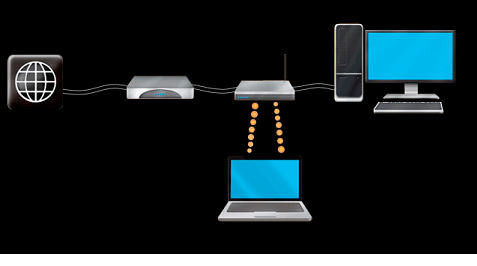
Работа роутера
Роутер предает информационные данные между вашими сетевыми устройствами и интернетом в виде специальных информационных пакетов. Для протокола с гарантией доставки TCP в процессе передачи каждого такого пакета, устройство отправляющее и принимающее (к примеру, роутер и компьютер) проверяют правильность отправки и получения этого пакета. Если все в норме, то только тогда выполняется передача следующего пакета.
В основные функции роутера входит осуществление передачи информационных пакетов и по локальной сети. Чтобы это выполнить, каждому сетевому устройству назначается свой IP-адрес. Этот адрес является временным (в случае с динамическим IP), т.к. устройства сети то подключаются, то отключаются. Роутер по очереди сам назначает им IP-адреса. Этим занимается встроенный в роутер DHCP сервер.
Еще одной не мало важной функцией роутера является предоставление доступа к интернет-подключению всем сетевым устройствам. Ваш провайдер дает вам «домашний» ІР-адрес, роутер его преобразует в набор локальных адресов сети. Эти адреса похожи, они представляют 4 набора цифр: 192.168.1.Х или 10.0.1.Х. Где последний набор Х является частью изменяемой DHCP сервером для каждого сетевого устройства. Для себя роутер назначает цифру 1, т.е. 192.168.0.1. Это адрес шлюза.
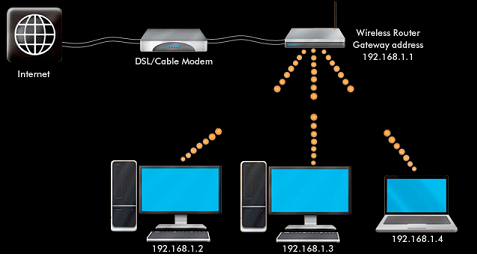
Обратите внимание, что количество IP-адресов, раздаваемых сервером, ограничено. Максимальное их число 254. Но у каждой модели роутера по-разному. В домашних бюджетных вариантах DHCP сервер выдает около 32 адреса. Т.е. вы сможете подключить 32 сетевых устройства, и не более.
Принципы настройки роутера
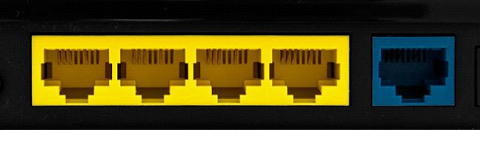
Любая настройка роутера начинается с его подключения к компьютеру. У роутера есть один порт WAN, туда вставляем кабель провайдера, и четыре порта LAN, в него вставляем кабель из сетевой карты компьютера.
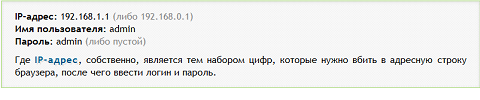
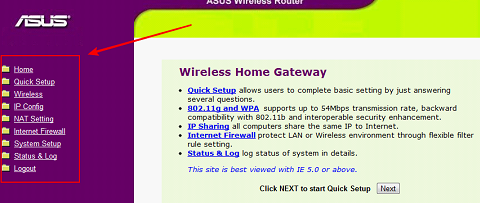
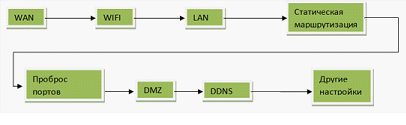
На этом этапе происходит настройка подключения к интернет. Заходите в папку – IP Config, затем – WAN and LАN. Тут нужно вводить настройки, полученные от провайдера. При необходимости можно клонировать МАС-адрес. Сохраняем настройки и перезагружаем роутер. Должен появиться интернет.

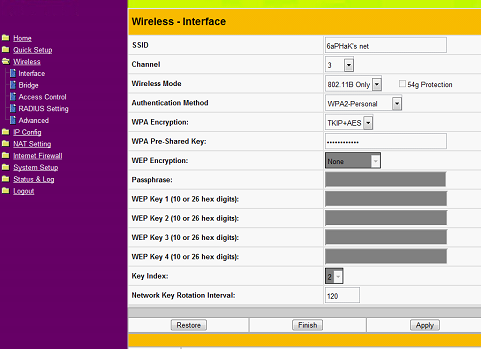
На этом этапе выполняется настройка беспроводной сети. Заходим в – Wireless – Interface. Тут надо указать SSID, это имя сети, которое отображается при поиске беспроводных сетей. В разделе безопасности указываем сетевую аутентификацию – лучше WPA2-PSK, а также метод шифрования – TKIP. Еще нужно ввести пароль, он будет использоваться для доступа к сети.
Этот этап включает в себя настройку локальной сети. Выполняется это в пункте – WAN and LAN. Тут задается адрес DHCP-сервера. Можно настроить статический DHCP, но если вы не имеете особых требований к ІР-адресации, то оставьте динамический DHCP. На всех сетевых устройствах выставляйте получение ІР-адреса в автомат, и теперь вы имеете работоспособное подключение к интернет, локальную и беспроводную сеть с полной безопасностью работы. Этого вполне достаточно для выполнения повседневных компьютерных задач.



