
Что такое цветокоррекция и зачем она нужна
Цвет – один из ключевых элементов создания истории. Он не только формирует визуально красивое изображение, но и создаёт целостность атмосферы фильма. Наравне с музыкальным сопровождением и монтажом цвет воздействует на эмоции зрителя и становится средством психологических манипуляций. Какие средства применяют для создания эффектной цветокоррекции?
Цветовые схемы
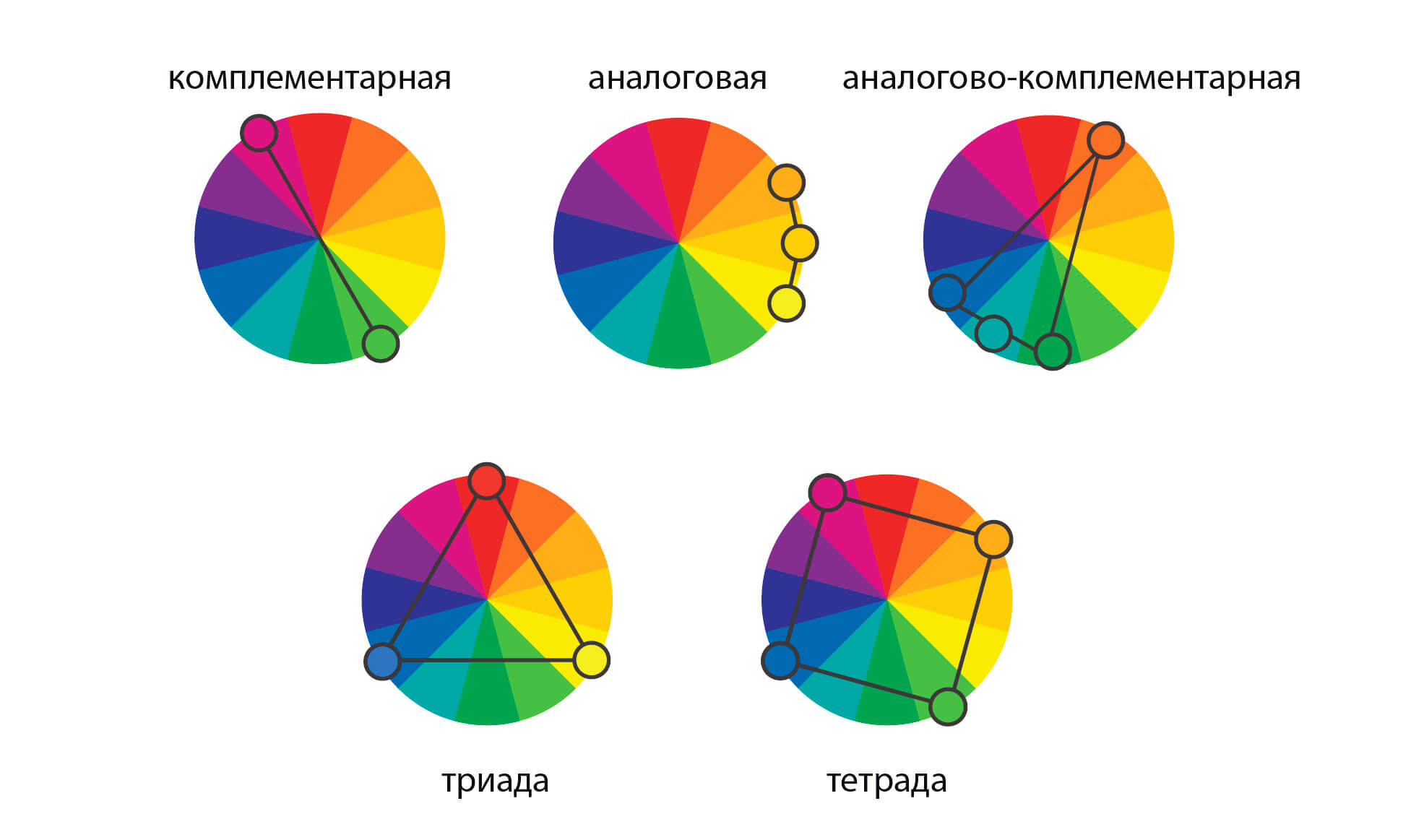
Режиссёры прибегают к инструментам художников для поиска удачных визуальных решений. Они используют особые схемы, которые лежат в основе теории цвета. Каждая из них определяется по цветовому кругу Иттена.
Монохромная
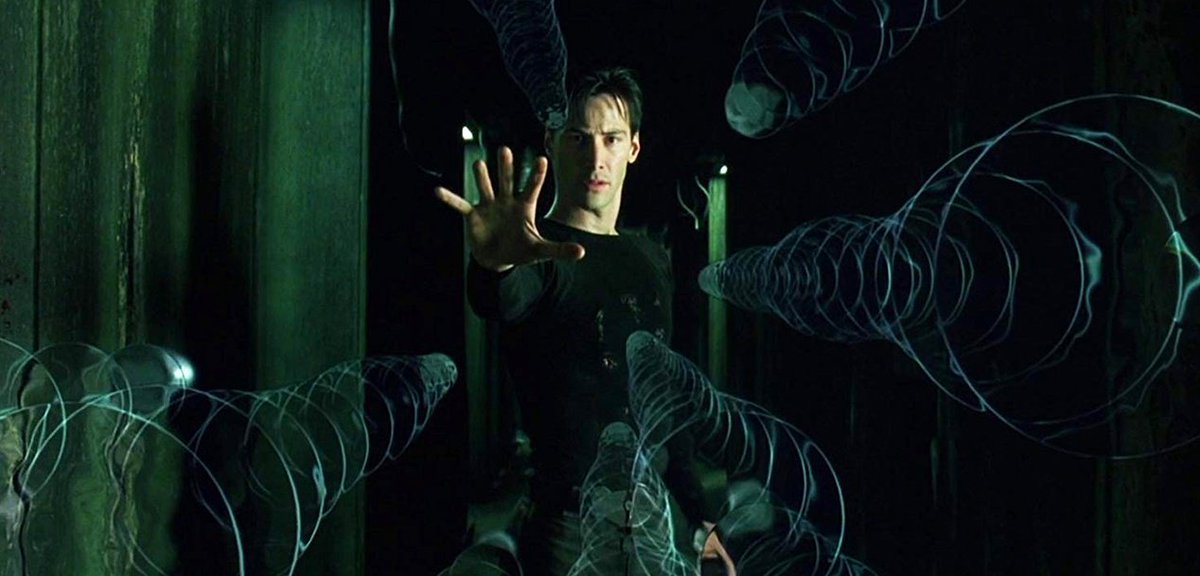
В ней используется преимущественно один цвет с разной степенью насыщенности и контрастности. С помощью монохромности часто подчёркивают оригинальность авторских миров или необычность других планет, отличных от пёстрой палитры Земли. Это можно отметить в фильмах «Марсианин», «Прометей», «Бегущий по лезвию 2049». В матрице сконструированная реальность окрашена преимущественно в зелёный цвет, поскольку компьютерный код традиционно ассоциируется с зелёным.
Комплементарная
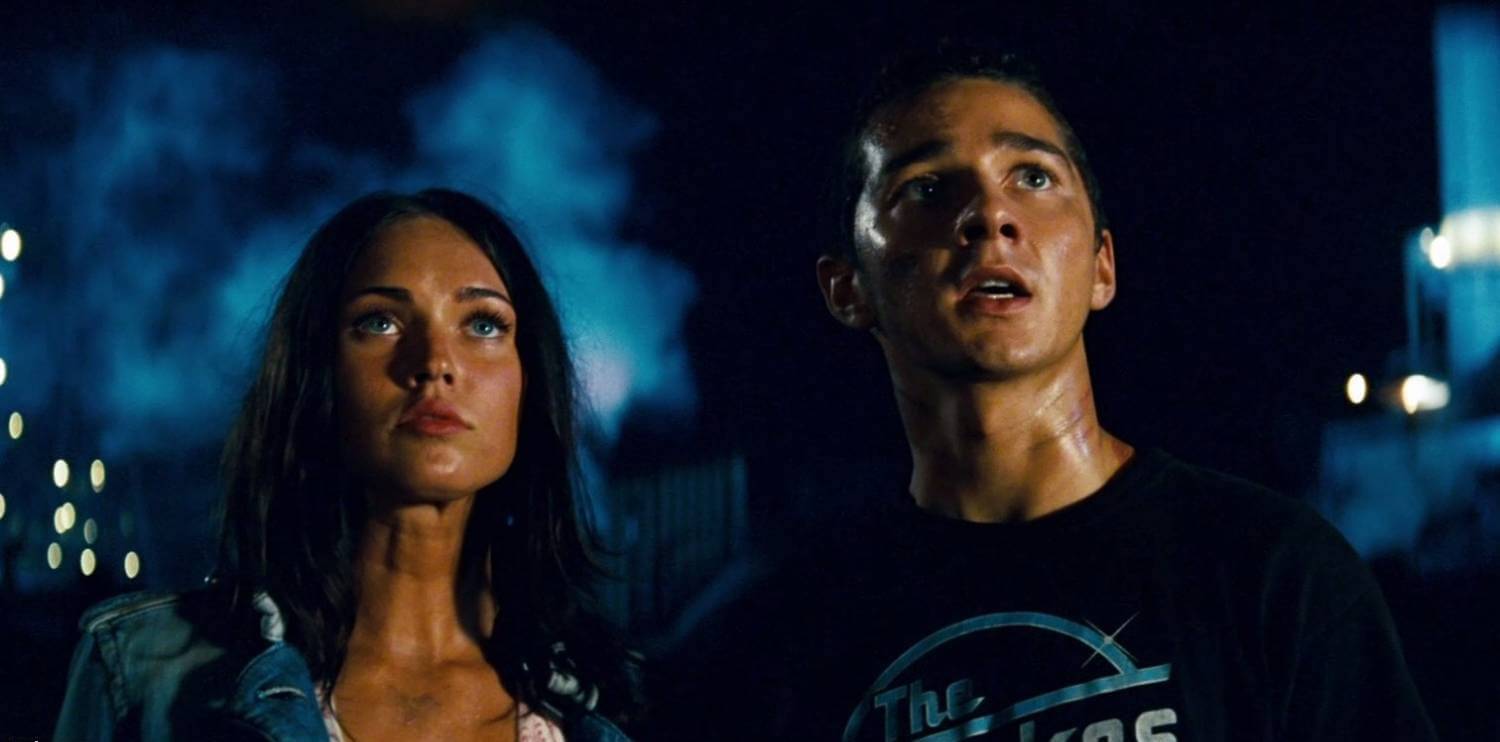
Сочетание двух противоположных друг другу цветов на круге Иттена. Используется, чтобы показать противоречие между внутренним и внешним миром, конфликт между персонажами или их непохожесть. Схема часто применяется в блокбастерах. Например, сине-оранжевая комбинация использовалась в фильмах «Трансформеры» и «Черепашки-Ниндзя».
Аналоговая
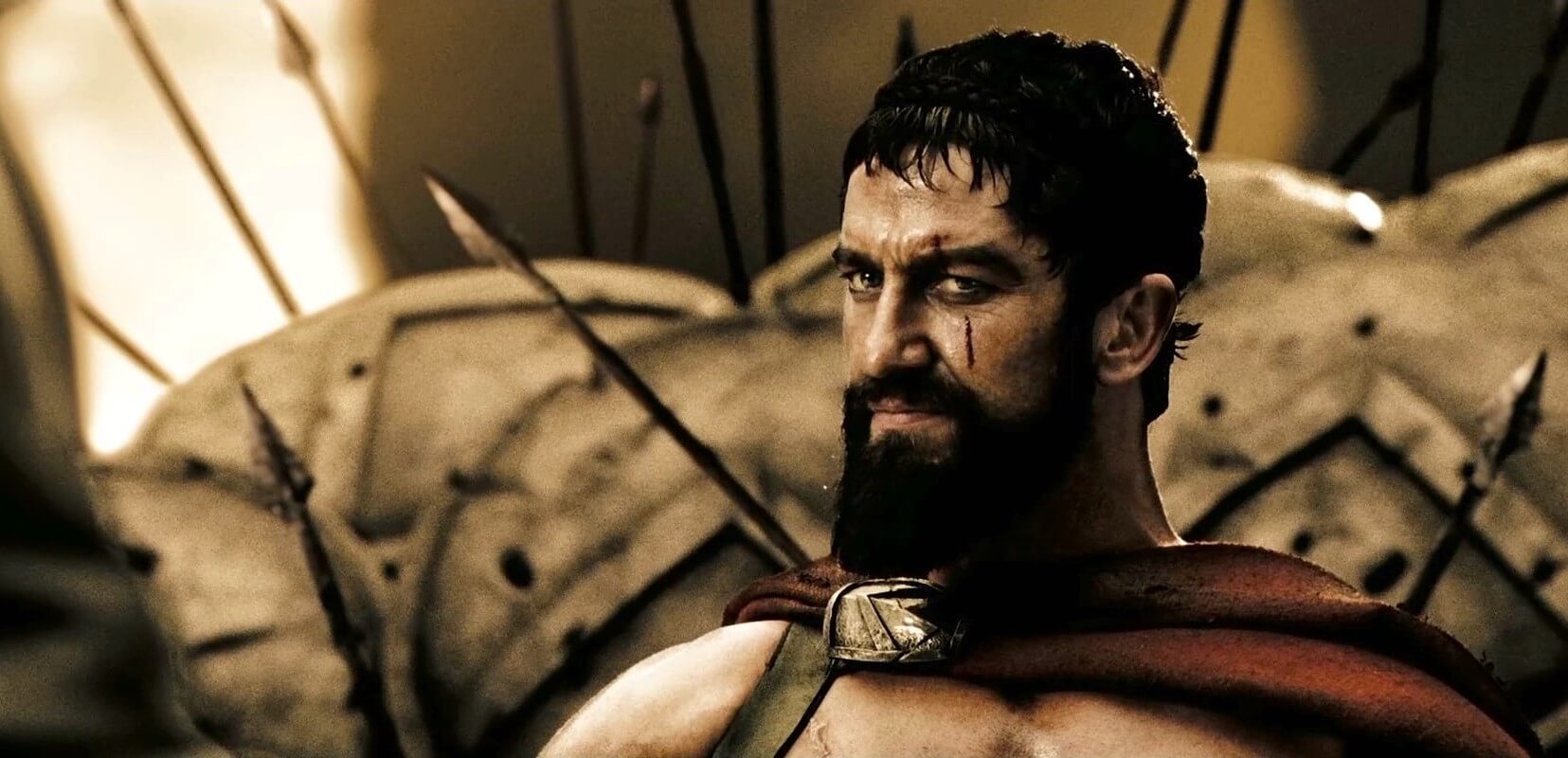
Цвета находятся на круге рядом друг с другом. Это довольно комфортное для зрительного восприятия сочетание, которое часто встречается в жизни. К аналоговой схеме прибегают и для воссоздания атмосферы разных исторических эпох. Коричневую аналоговую гамму можно встретить в пеплумах (фильмах на античную и библейскую тематику), а холодные металлические оттенки преобладают в фильмах о политических событиях.
Аналогово-комплементарная схема
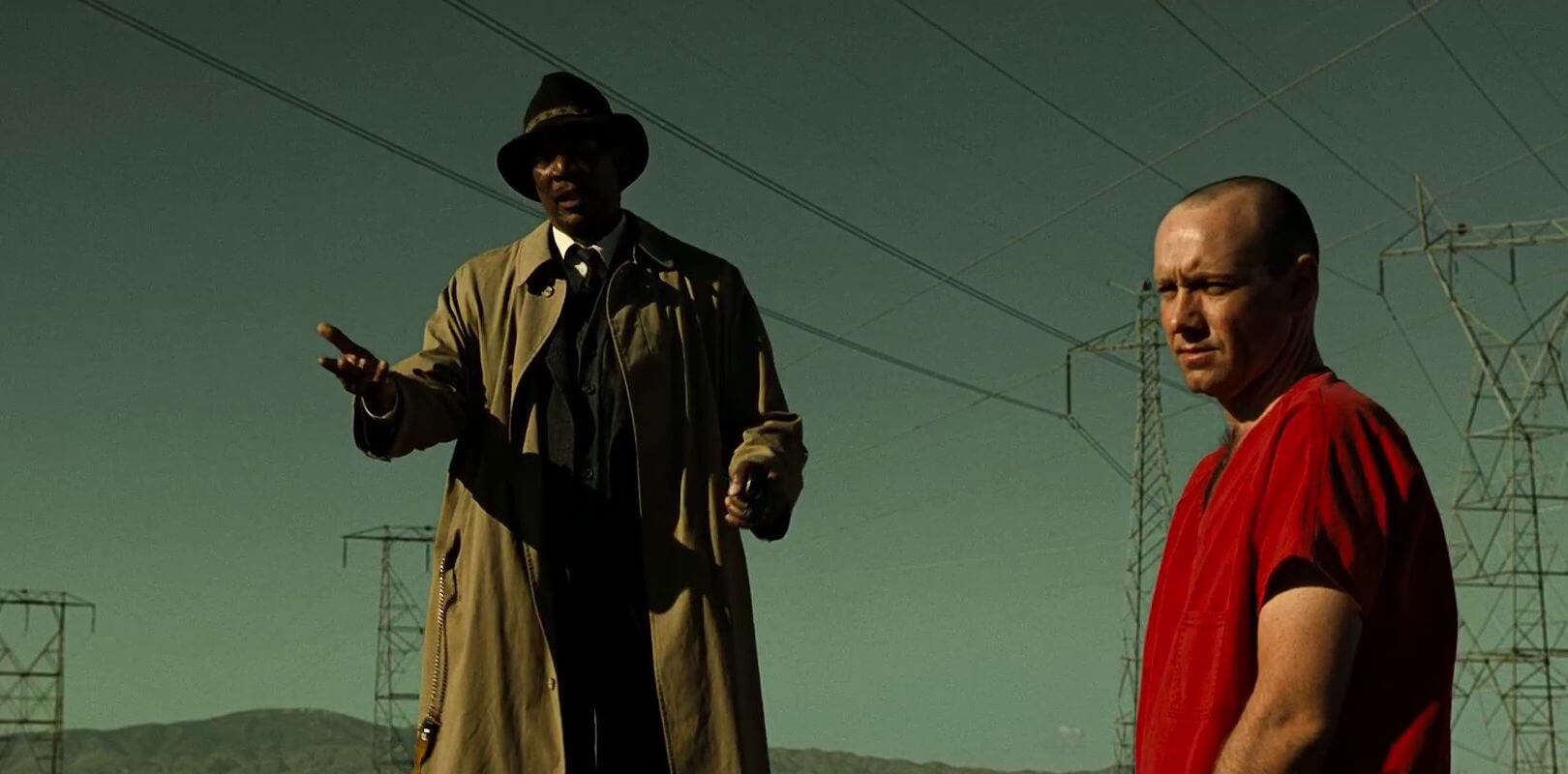
Общая картинка снимается по аналоговой схеме, а за счёт контрастного цвета привлекается внимание к отдельному объекту. Выделение цветом может подчёркивать чужеродность, агрессивность, предельную важность персонажа или детали. Дэвид Финчер в своих фильмах таким образом создаёт ощущение напряжённого ожидания.
Триада и Тетрада
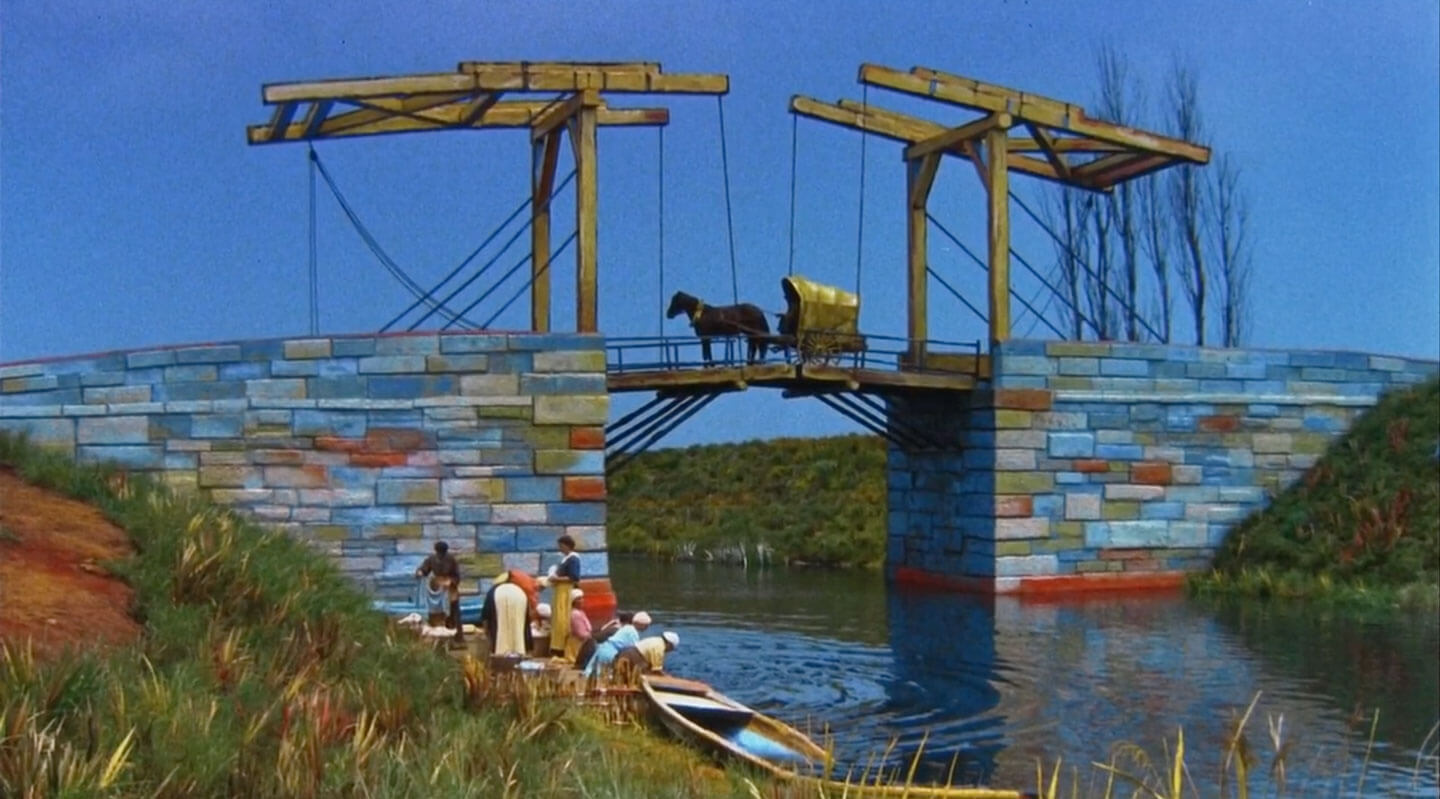
В этих схемах 3 или 4 цвета находятся на одинаковом расстояние друг от друга. Такое сочетание встречается реже остальных. Пестрота изображения подчёркивает некую нереальность происходящего, как в фильме Акиры Куросавы «Сны» или в «Супермене» 1978 года. Чаще всего встречается в фэнтези. Один цвет, как правило, делается основным, а другие дополняют его.
Грамотно подобрать цвета помогут сайты ColorScheme и Canva. Выбирайте вид цветовой схемы, которую хотите использовать, и перемещайте курсор мышки на круге для поиска сочетаний.
Значение цвета
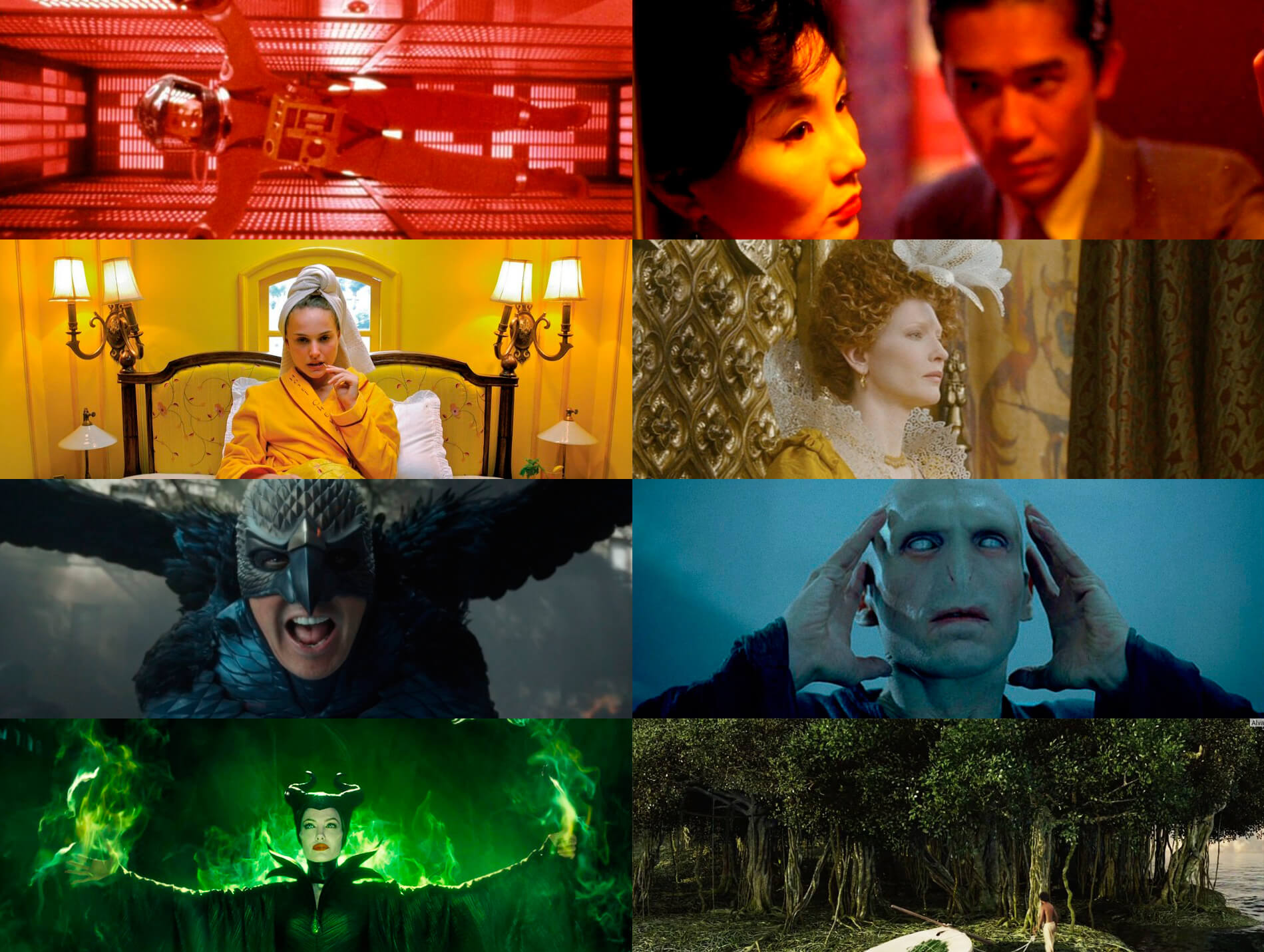
Выбор цвета в кадре зависит не только от эстетических соображений. Зачастую режиссёр закладывает в него определённое смысловое содержание или пытается с его помощью психологически воздействовать на зрителя и вызвать конкретные эмоции. Один и тот же цвет в интерпретации нескольких авторов может иметь разные значения.
Красный. В фильмах «2001 год: Космическая одиссея» и «Из машины» выражает агрессию, жестокость, опасность. В то же время является воплощением страсти и любви в «Любовном настроении» и «Красоте по-американски».
Жёлтый. Уэс Андерсон в фильме «Отель Шевалье» использует его, чтобы передать состояние расслабления и покоя. Жёлтый передаёт внутреннюю неуверенность и чувство небезопасности главной героини фильма «Елизавета».
Голубой. Является воплощением мечтательности и нереальности происходящего в «Бёрдмэне». В «Гарри Поттере» же он связан с разрушительной силой.
Зелёный. Олицетворяет опасность в фильме «Малефисента», но в «Жизни Пи» передаёт надежду и спокойствие.
Инструменты для цветокоррекции
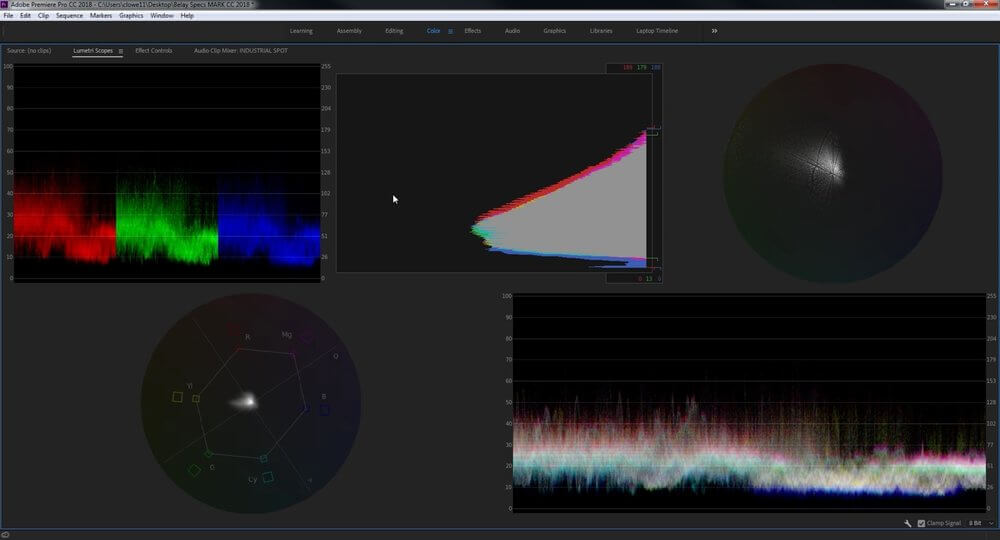
Панель Lumetri Scopes («Области Lumetri») в Adobe Premiere включает в себя набор инструментов по анализу экспозиции и цвета изображения. Waveform (Волна) отвечает за яркость и контрастность, Histogram («Гистограмма») – за яркость, средние тона, блики; Vectorscope («Векторскоп») – за оттенки и насыщенность цветов, Parade («Показ») – за информацию о каждом отдельном канале RGB. Зрительное восприятие человека зависит от разных факторов, например, от освещения в помещении или длительности работы перед монитором, а графики показывают объективную информацию.
В Adobe Premiere для работы с цветом используется вкладка Curves («Кривые»). Помимо RGB кривых она содержит подпункты Hue vs Set, Hue vs Hue, Hue vs Luma. Они позволяют менять насыщенность, оттенок и яркость выбранного цвета.
Другой способ поменять цвет связан с инструментом HSL Secondary. С помощью пипетки на видео указывается необходимый для коррекции цвет. Программа создаёт маску, в которую входят все аналогично окрашенные участки. Во вкладке Correction («Коррекция») вносятся изменения цвета.
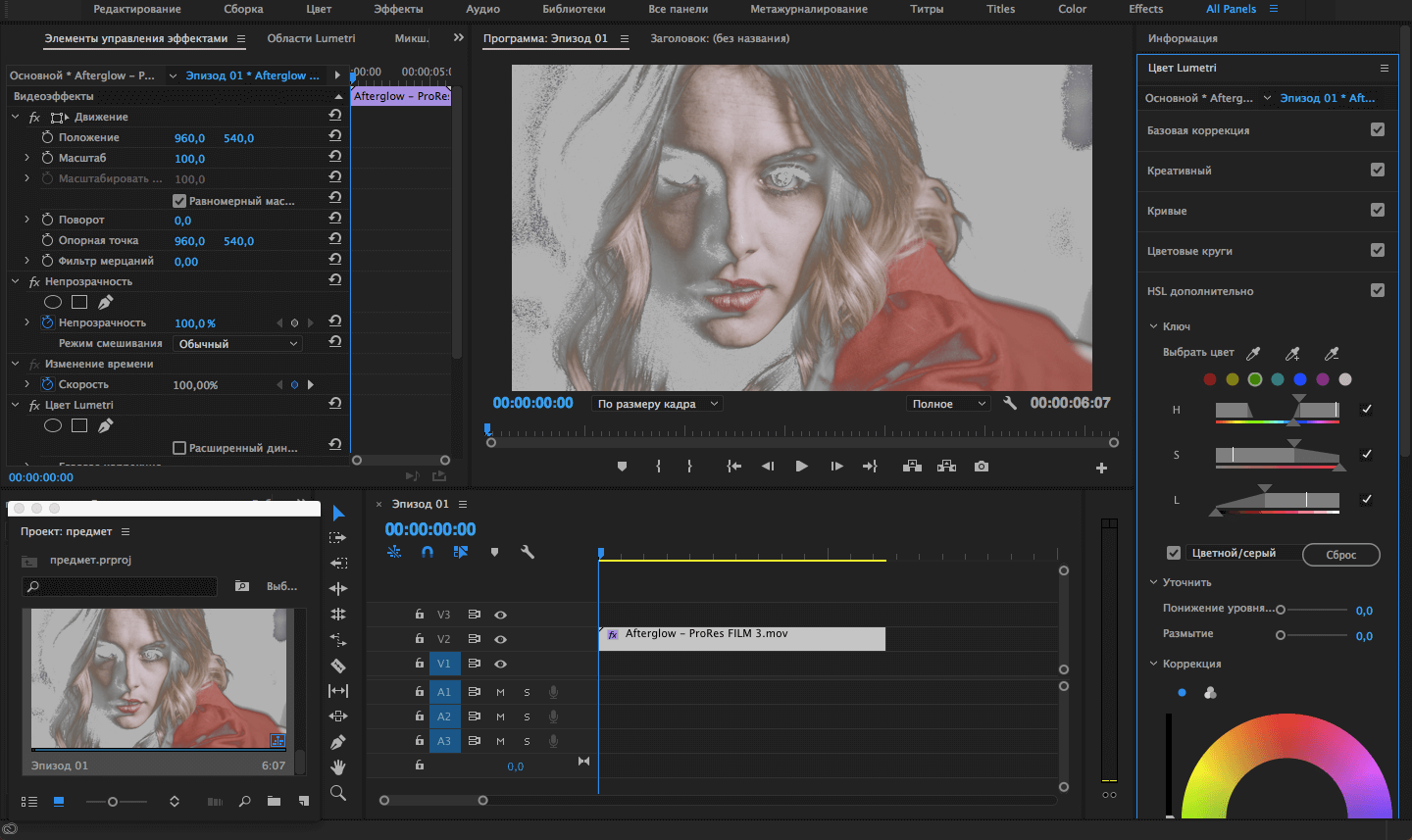
Покрасом фильма на постпродакшене занимается колорист. За счёт цветокоррекции на выходе картина может значительно преобразиться. Хороший колорист вытянет качественное изображение, но он не наполнит цвет смысловым содержанием, если это не было продумано заранее. Огромную роль играет проделанная работа режиссёра и художника-постановщика. Именно их концепция превращает цвет в один из инструментов драматургии. Учитываются источники освещения, тени и блики, цветовая гамма декораций, дизайн костюмов. Колористу остаётся только реализовать видение режиссёра, подчеркнув эти цвета техническими средствами.
8 инструментов, которые помогут сделать цветокоррекцию в Photoshop
Нужно поправить цвета на картинке, а вы не знаете, с чего начать? Рассказываем об основах цветокоррекции в Photoshop и делимся лайфхаками.

Что такое цветокоррекция и где она применяется
Цветокоррекция — это замена или изменение определенных тонов, их насыщенности и оттенков. Она применяется для улучшения изображения или в качестве творческого приема.
Если говорить о конкретных примерах цветокоррекции в Photoshop, то чаще всего она применяется в ретуши фотографий, для обработки изображений сайта и рекламной продукции, в создании фотореалистичных иллюстраций, в киноиндустрии и так далее.
Вы никогда не задумывались, что почти во всех современных фильмах преобладает оранжево-синяя цветовая палитра? Если раньше цвета зависели лишь от условий съемок и характеристик пленки, то сейчас задать целой серии кадров одну палитру не так сложно. А сцены фильма в одной и той же палитре воспринимаются легче и целостнее.
Оранжевый выбрали потому, что в большинстве кадров присутствуют люди, цвет кожи которых варьируется от бледно-персикового до темно-коричневого. А синий идеально подходит для контраста, ведь он находится на противоположном конце цветовой схемы.

Пишет про дизайн в Skillbox. Работает директором по маркетинговым коммуникациям, изучает рекламную графику и 3D.
Как сделать цветокоррекцию в Photoshop: пошаговый гайд
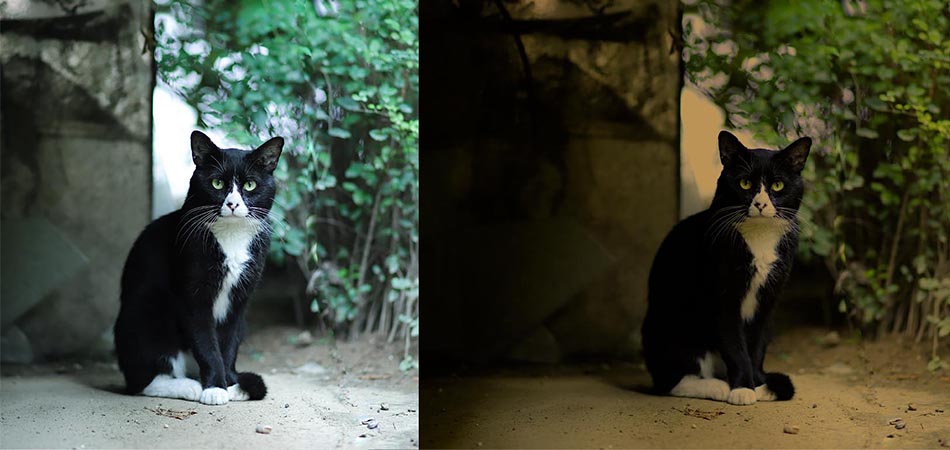
Всем привет! Сегодня я хочу рассказать вам о том, как делать цветокоррекцию в Фотошопе. Все инструменты, которые я покажу, будет несложно освоить даже начинающему. А еще в качестве бонуса я расскажу, как отредактировать фото так, чтобы оно выглядело словно кадр из фильма.
Что такое цветокоррекция?
Цветокоррекцию используют для того, чтобы изменить цвета, оттенки, насыщенность изображения, а также исправить некоторые ошибки. Например, если фотография пересвечена или, наоборот, слишком затемнена. Также цветокоррекцию используют, чтобы сделать серию фотографий в одной цветовой палитре – чтобы все фото выглядели в едином стиле.
Цветокоррекция применяется и для творческих экспериментов. С помощью изменения оттенков можно придать фотографии определенную атмосферу – все зависит только от вашей концепции.
Итак, давайте посмотрим, какие инструменты нам предлагает великий и ужасный Adobe Photoshop.
Цветокоррекция с кривыми (Curves)
Свет и тень
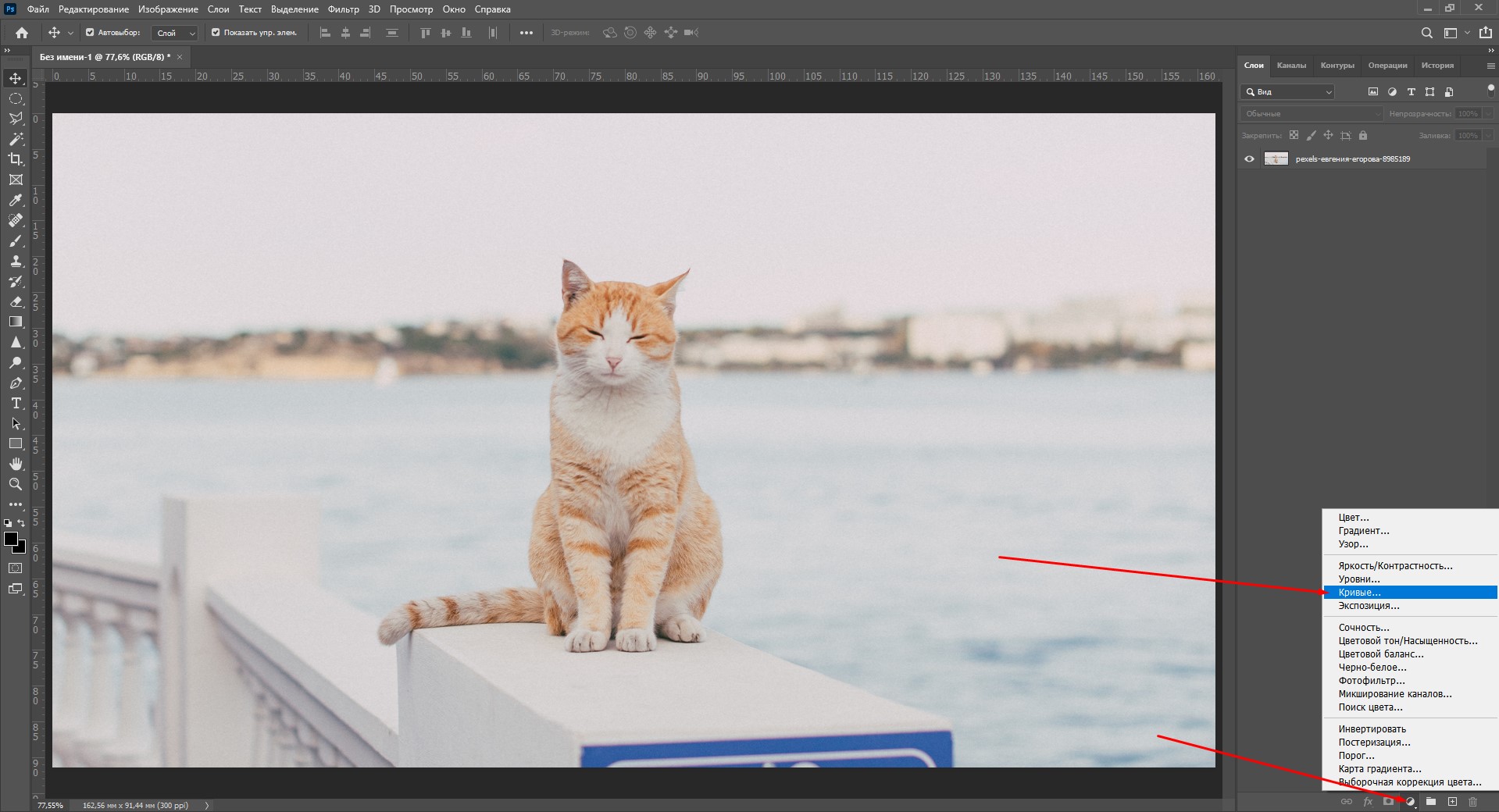
С помощью инструмента «Кривые» в Фотошопе можно изменить тона и цвета изображения. Чтобы начать работу, нажмите на значок создания нового корректирующего слоя, а затем щелкните на «Кривые».
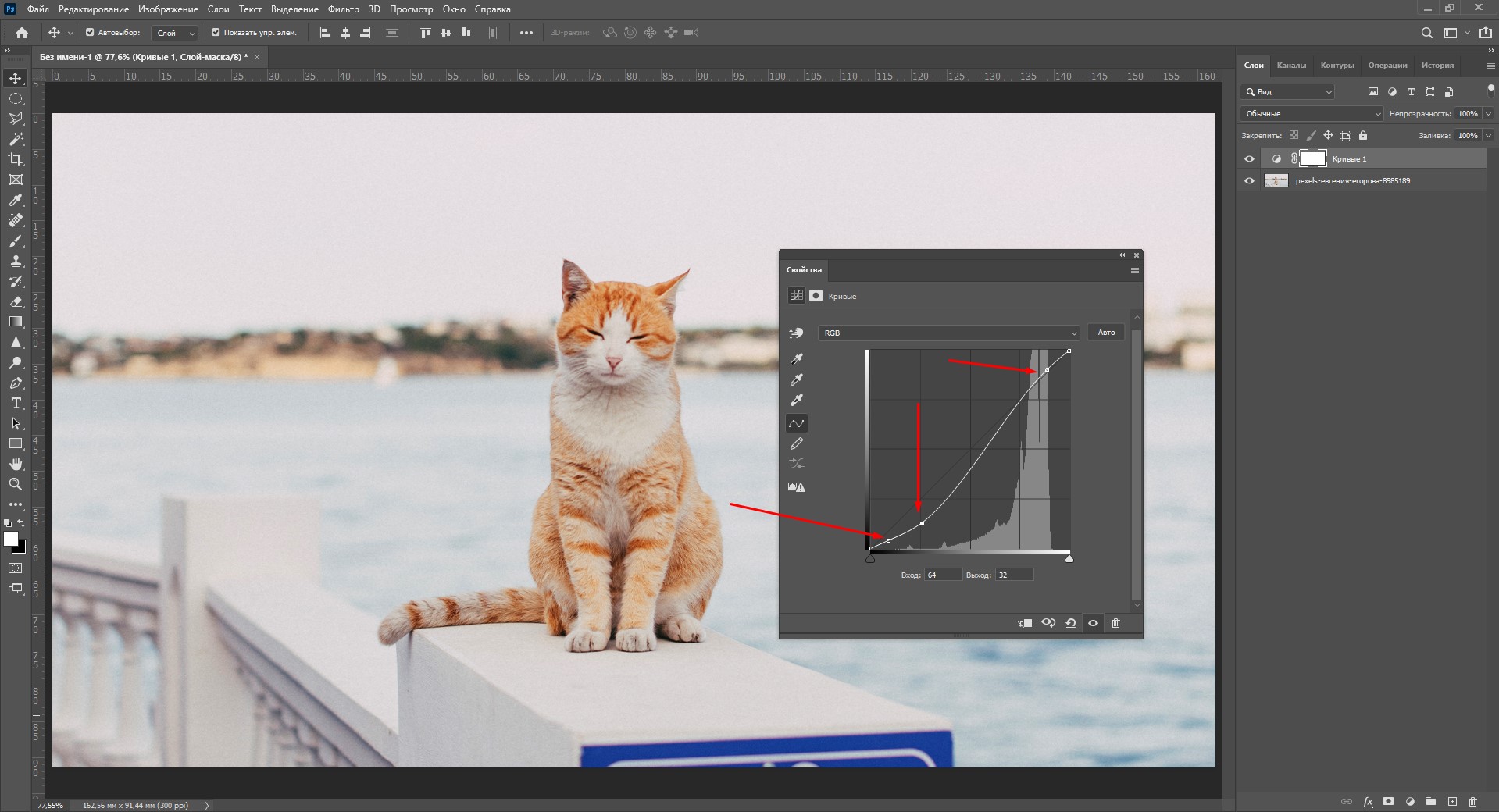
В левой нижней части кривых находятся тени. Посередине – средние тона. А правая верхняя часть демонстрирует светлые участки. Теперь попробуйте сделать фото более контрастным: просто щелкайте по линии и перетаскивайте точку.
Используем пипетки
Чтобы немного автоматизировать работу, попробуйте использовать пипетки.
Наверное, вы заметили, что рядом с нашей кривой появились новые линии. Так отображаются каналы – RGB (красный, зеленый и синий). О них читайте в следующем пункте.
Каналы
Щелкните по стрелочке возле строки RGB. Вы увидите все три канала по отдельности.
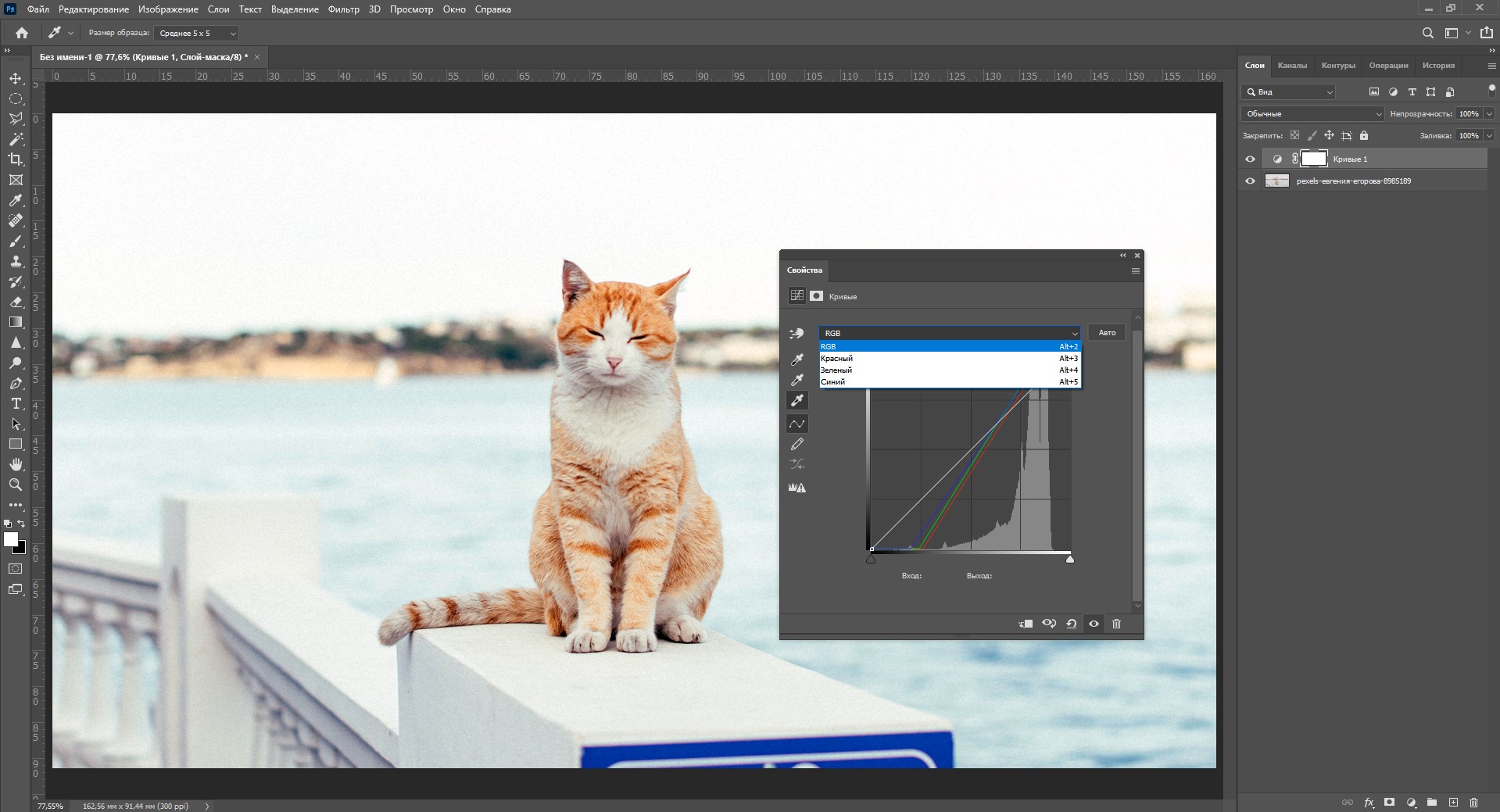
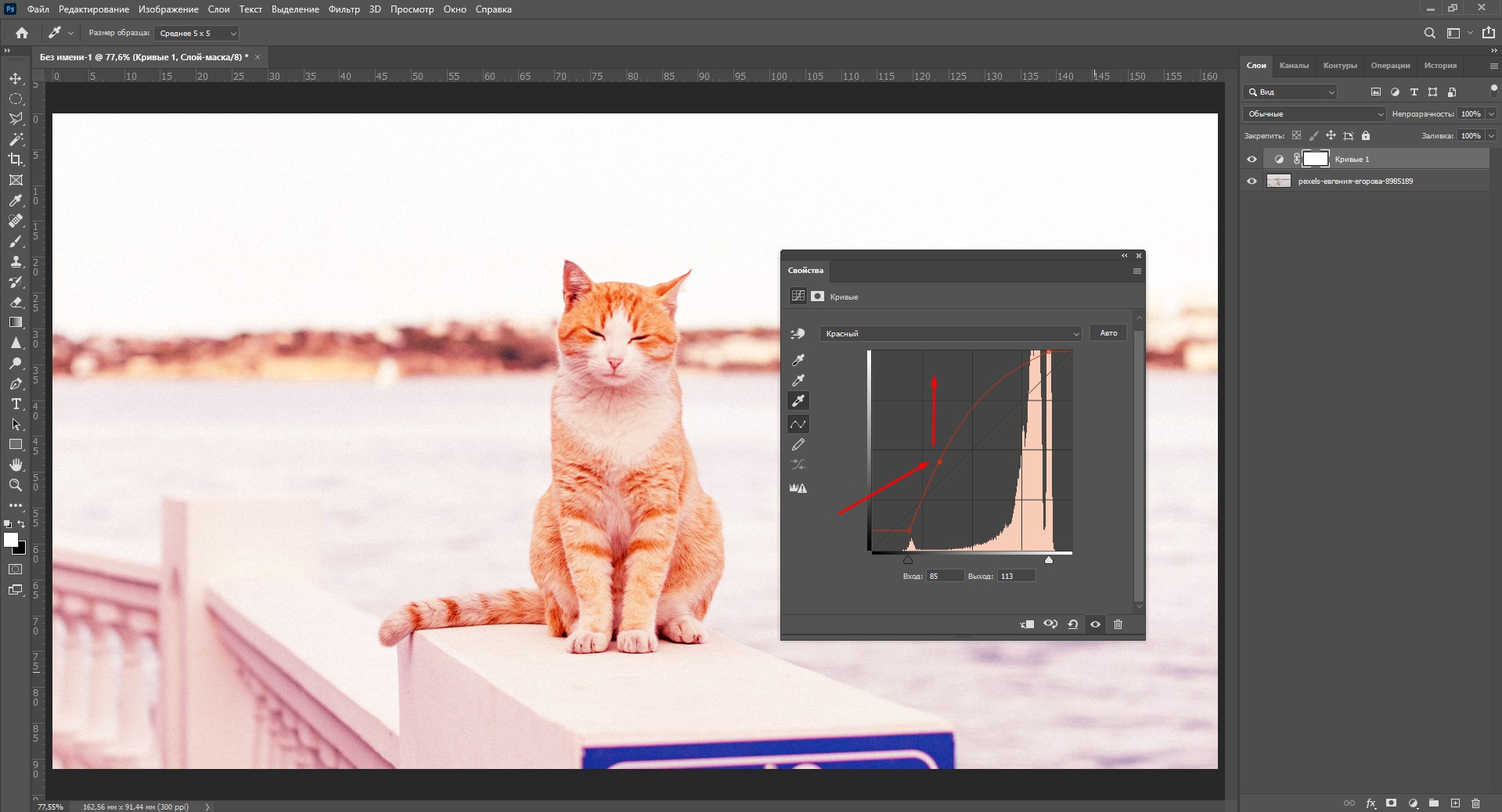
Например, выбрав красный канал и поднимая кривую вверх, можно задать картинке красный оттенок.
А вот если опустить в правую нижнюю часть – все окрасится в голубой.
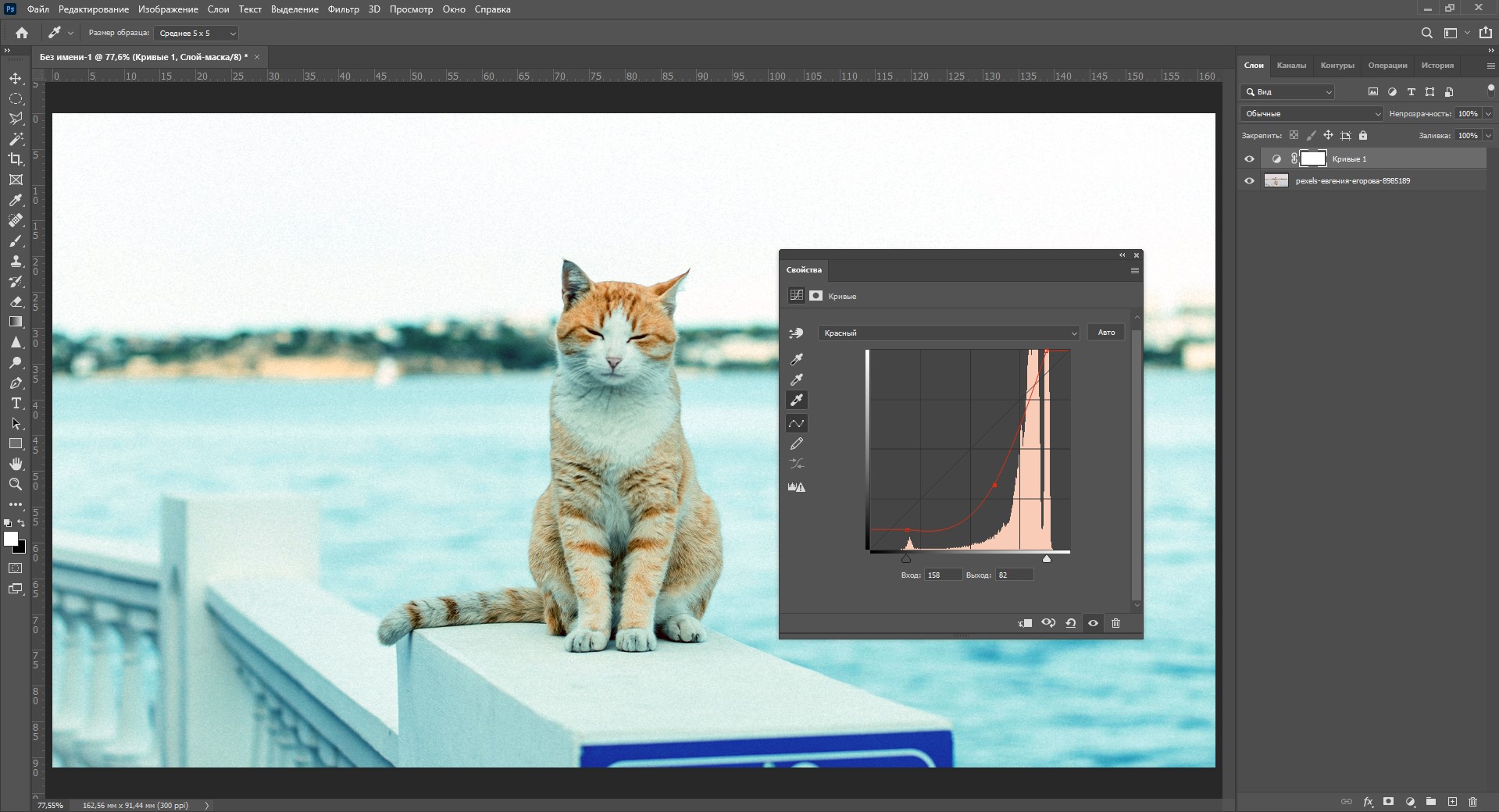
Таким образом, уменьшая влияние какого-либо из каналов, вы можете изменять оттенок фотографии.
Автоматическая цветокоррекция
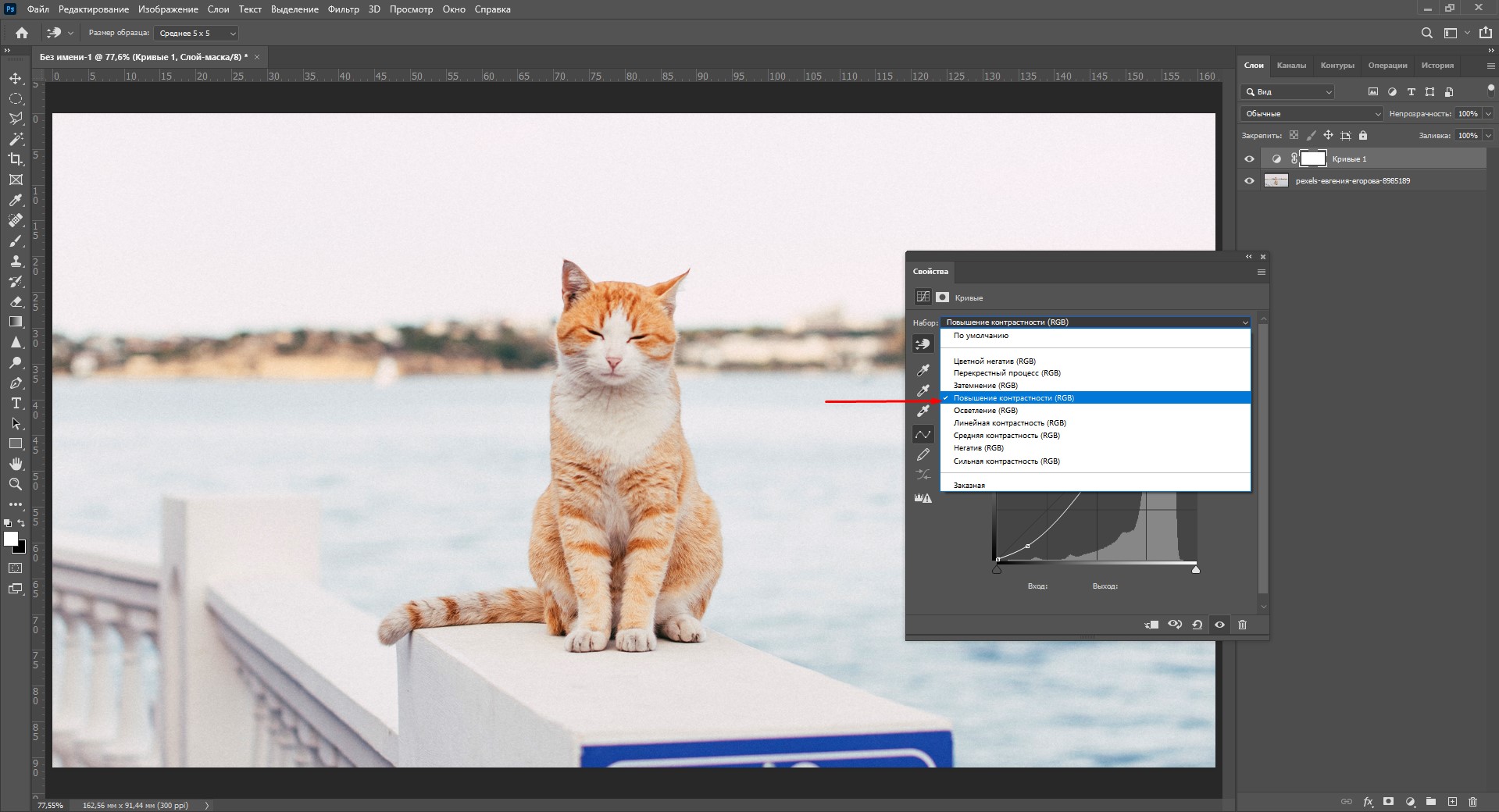
На самом деле, если у вас нет цели точно откорректировать цвета по своей задумке, можно просто нажать на волшебную кнопку «Авто». Фотошоп самостоятельно сделает настройку теней и светлых участков. Очень удобно!
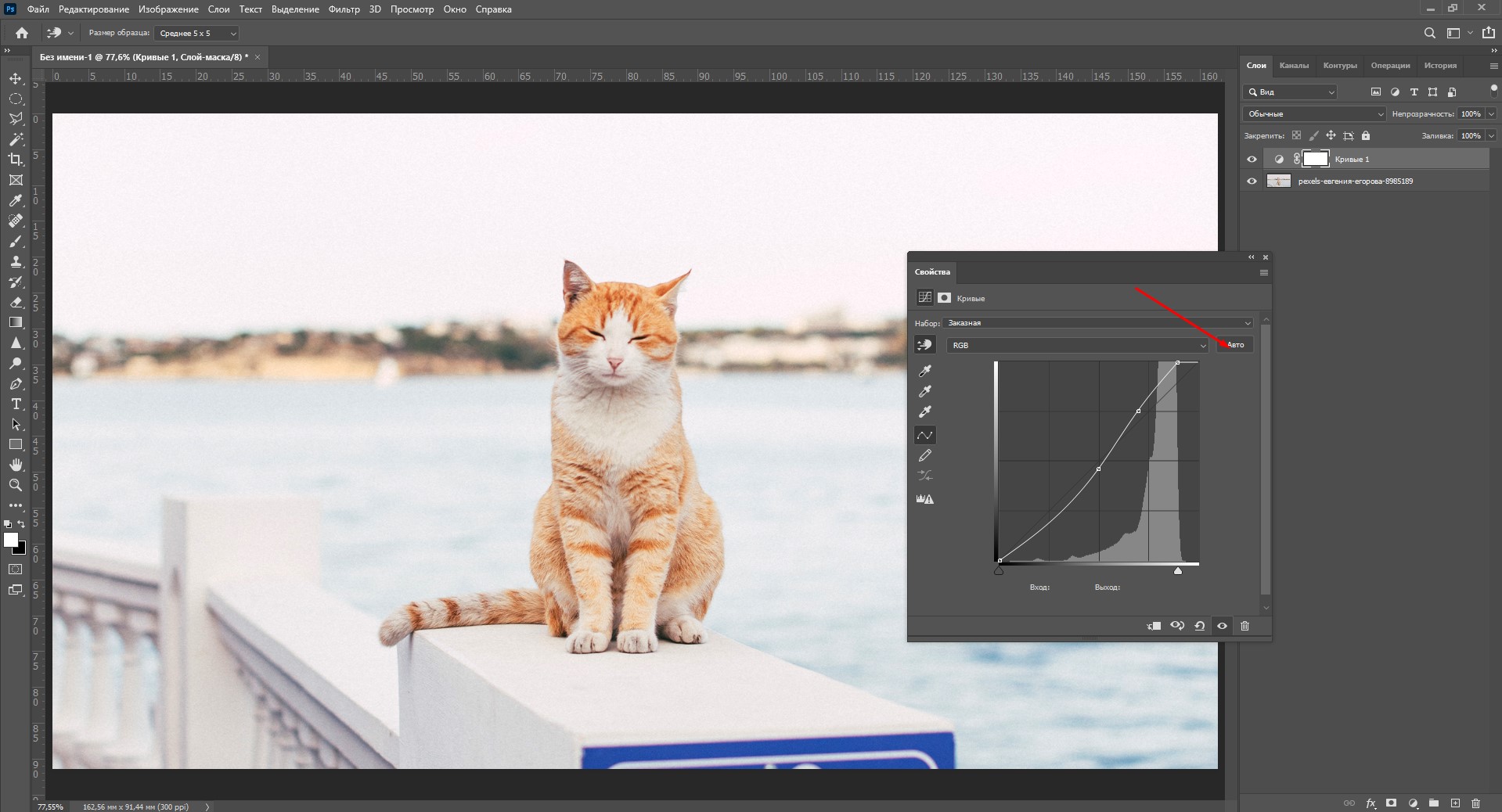
Помимо кнопки «Авто», можно воспользоваться готовыми настройками. Вот так можно в один клик поднять контрастность фотографии.
Используем уровни (Levels)
Перейдите по вкладкам «Изображение» – «Коррекция» – «Уровни».
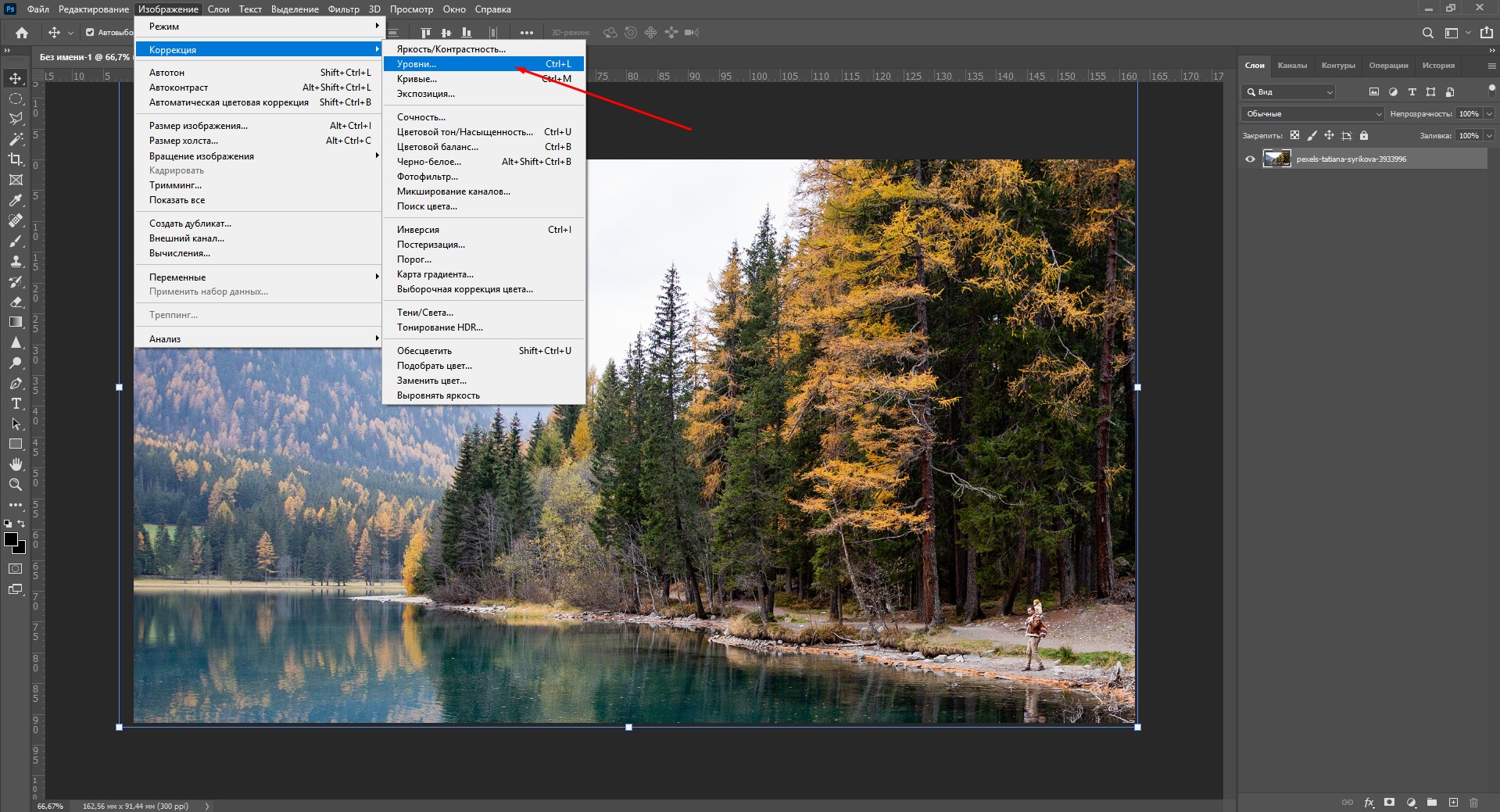
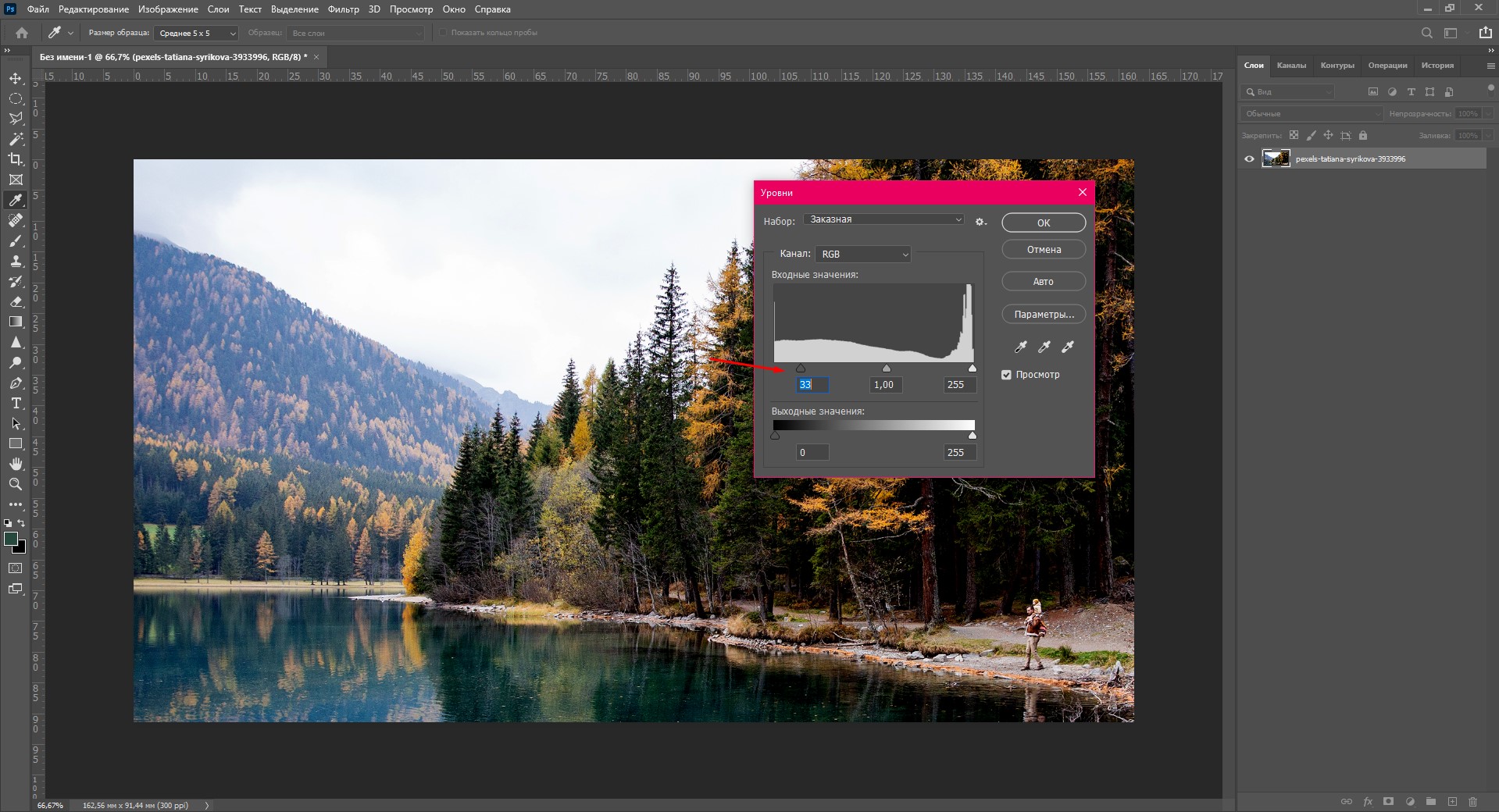
Здесь мы видим гистограмму уровней. Этот инструмент позволяет менять уровни интенсивности света, средних тонов и теней.
Проще говоря, слева находятся тени, а справа – свет. Двигая точки, можно настроить интенсивность того и другого, выбрать правильное соотношение. Если переместить ползунок правее, тени становятся глубже.
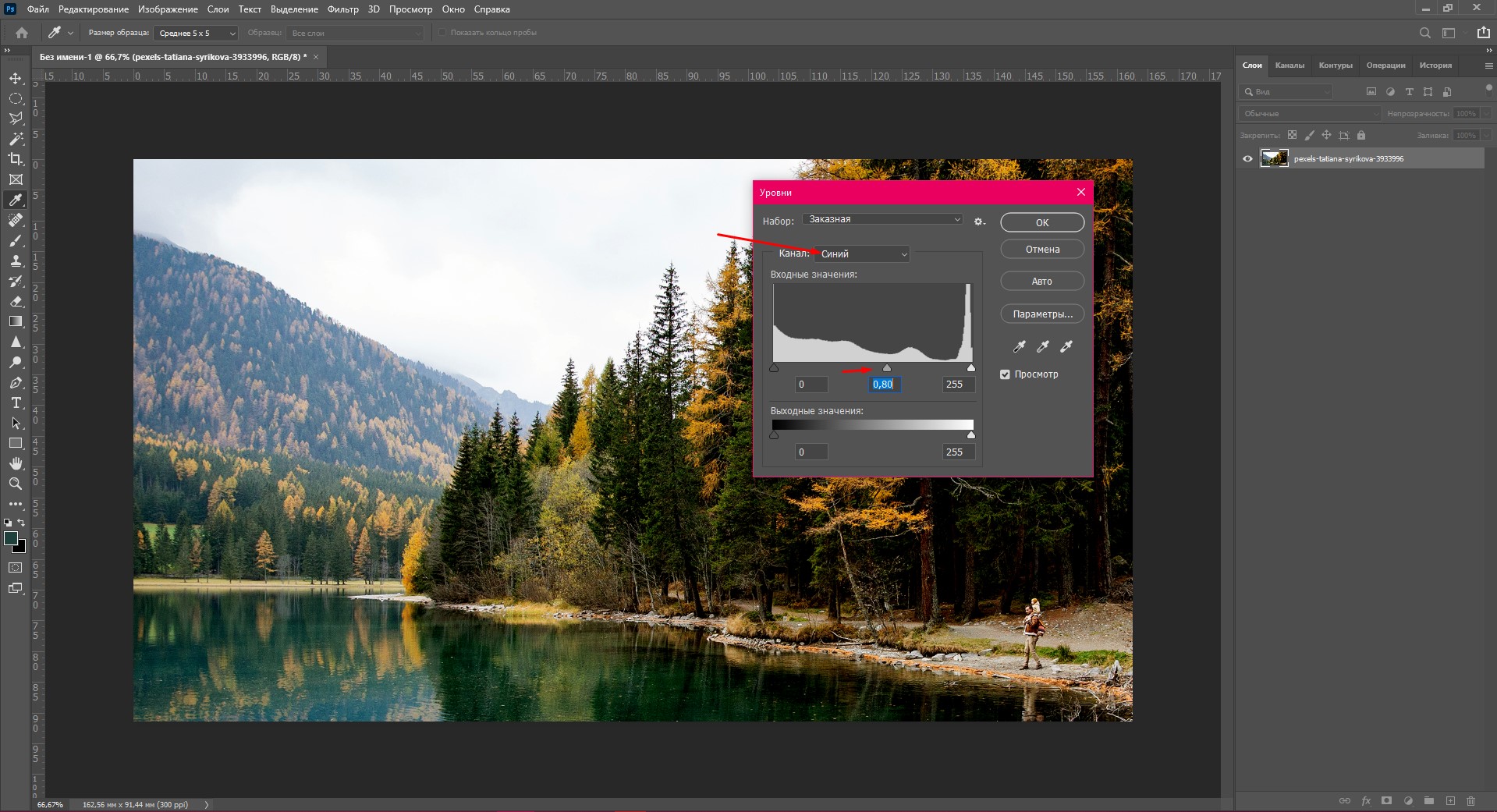
Как и в «Кривых», здесь можно менять соотношение каналов. Для примера я выбрала синий канал и немного сдвинула его в сторону желтого.
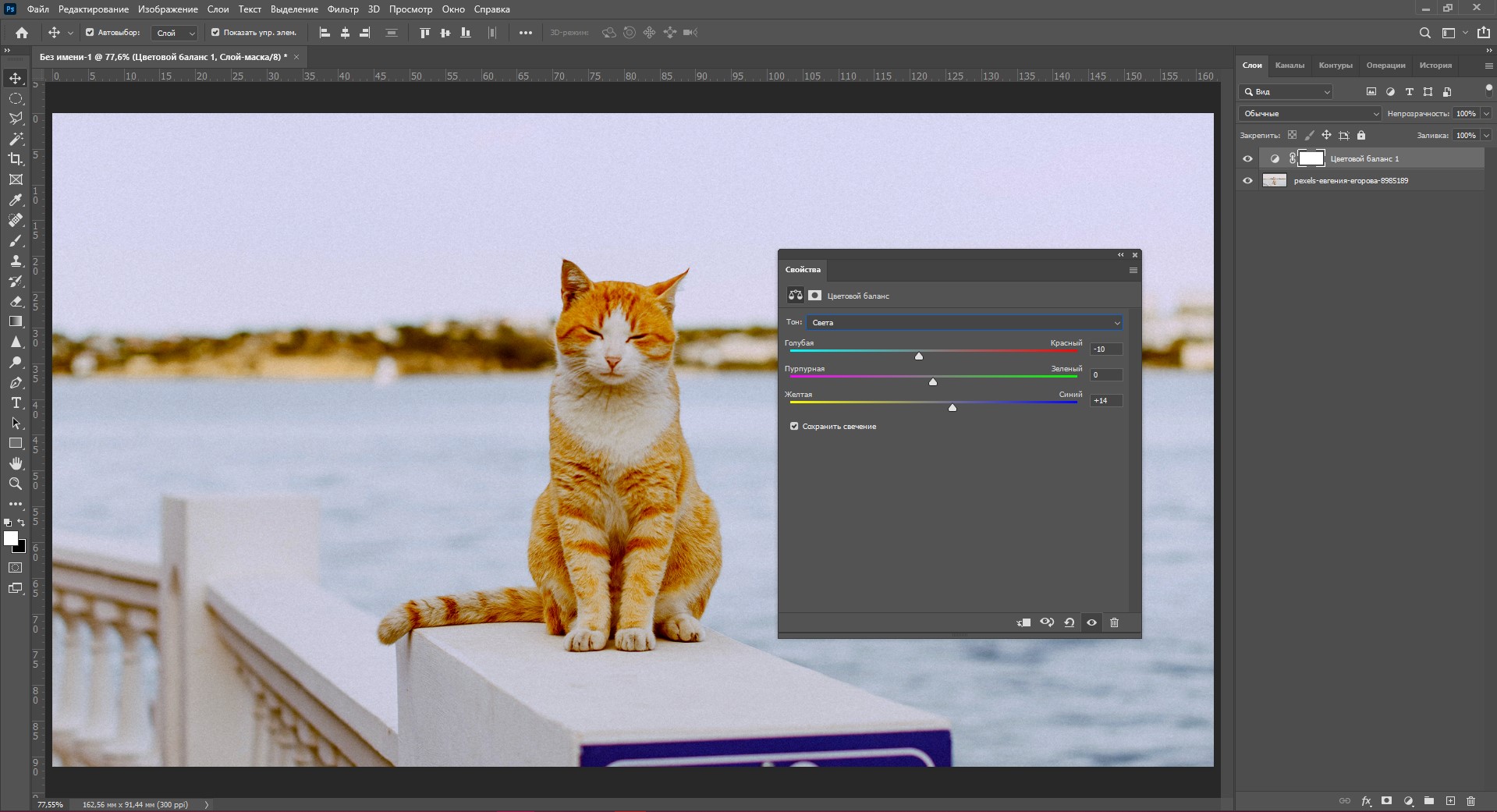
Цветовой баланс (Color Balance)
Работая в Фотошопе с этим инструментом, вы можете легко изменять баланс оттенков фотографии.
Таким образом можно корректировать цвет фотографии в нескольких тонах одновременно. Попробуйте подвигать ползунки, и вы обязательно найдете свой оттенок. Мне больше понравились такие настройки:
Цветовой тон и насыщенность (Hue/Saturation)
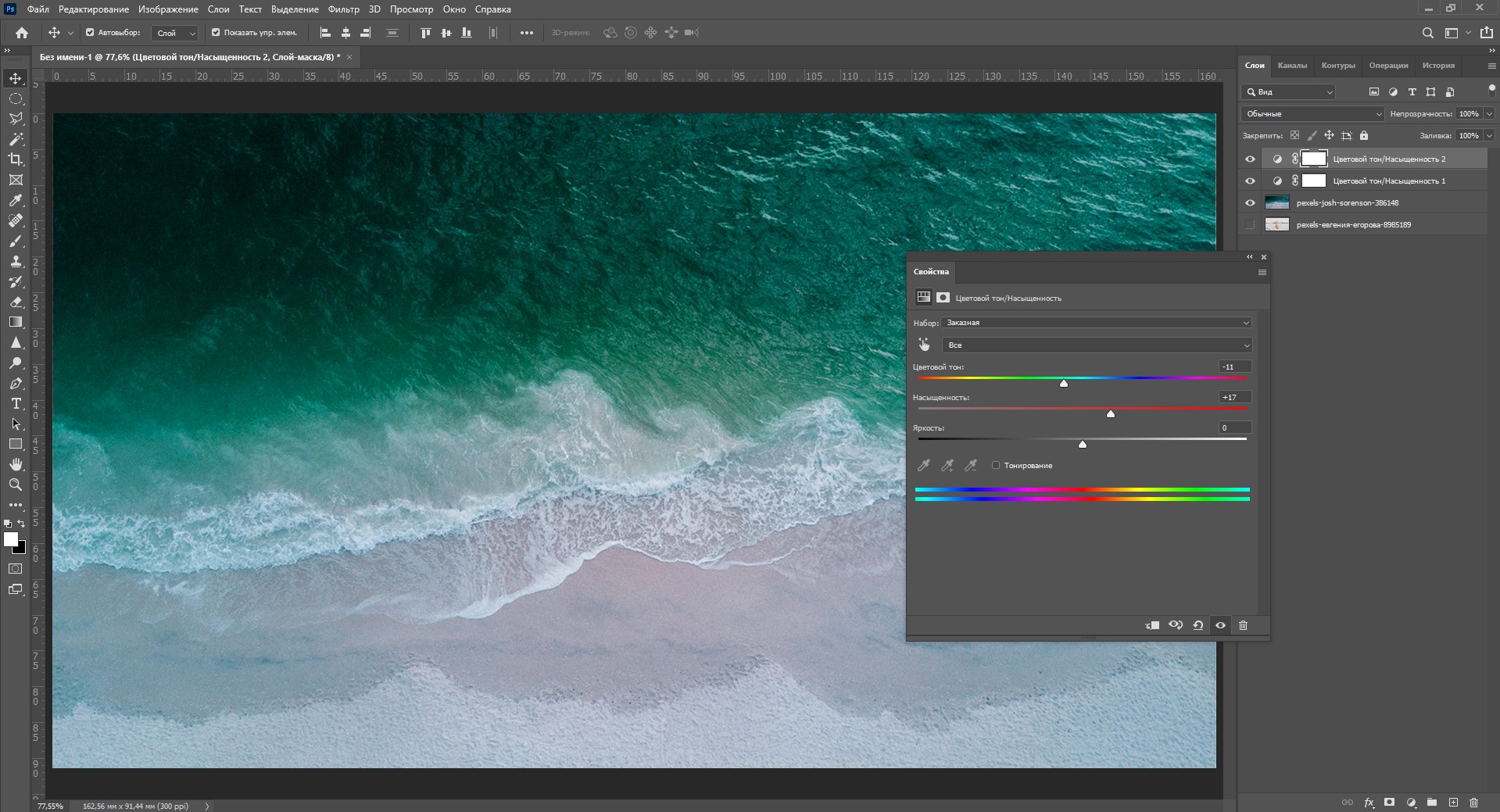
С помощью этого инструмента можно изменять как все цвета, так и выбранный оттенок. Например, если вам придет в голову окрасить море в красный, нужно просто выбрать диапазон голубого или синего цвета и сместить цветовой тон к красному. Сейчас покажу подробно.
Помимо цветокоррекции выборочных оттенков, можно менять цвета всего изображения. Чтобы сделать море зеленовато-лазурным, я выбрала «Все» оттенки и сдвинула ползунок ближе к зеленому.
Коррекция цвета с помощью фильтров
Конечно же, в Фотошопе есть множество фотофильтров. И все можно настраивать самостоятельно!
Откройте фотографию для цветокоррекции. В верхнем меню пройдите по пути «Изображение» – «Коррекция» – «Фотофильтр».
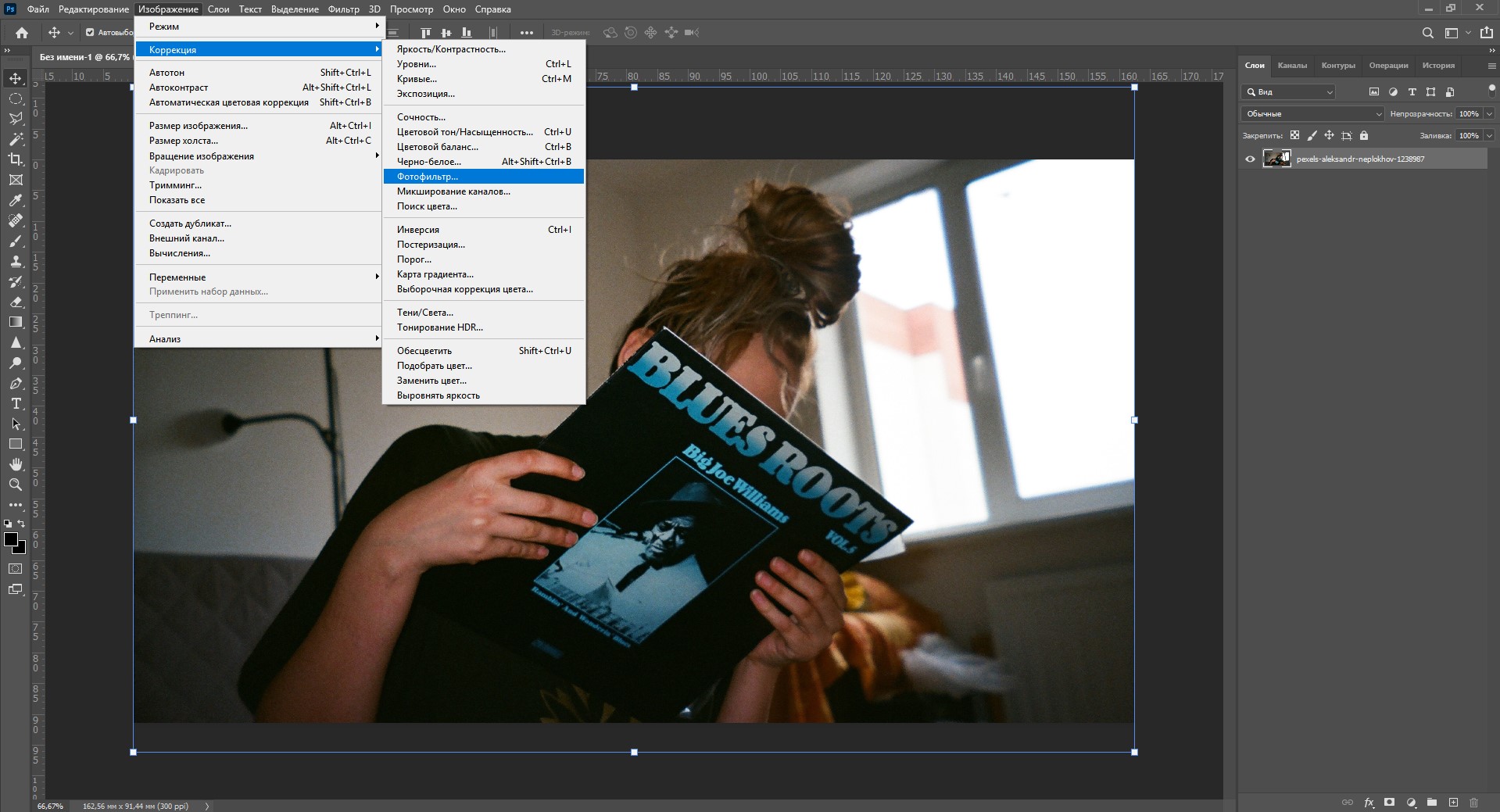
Здесь можно подобрать готовые цветные фильтры или просто щелкнуть по окошку «Цвет» и выбрать собственный.
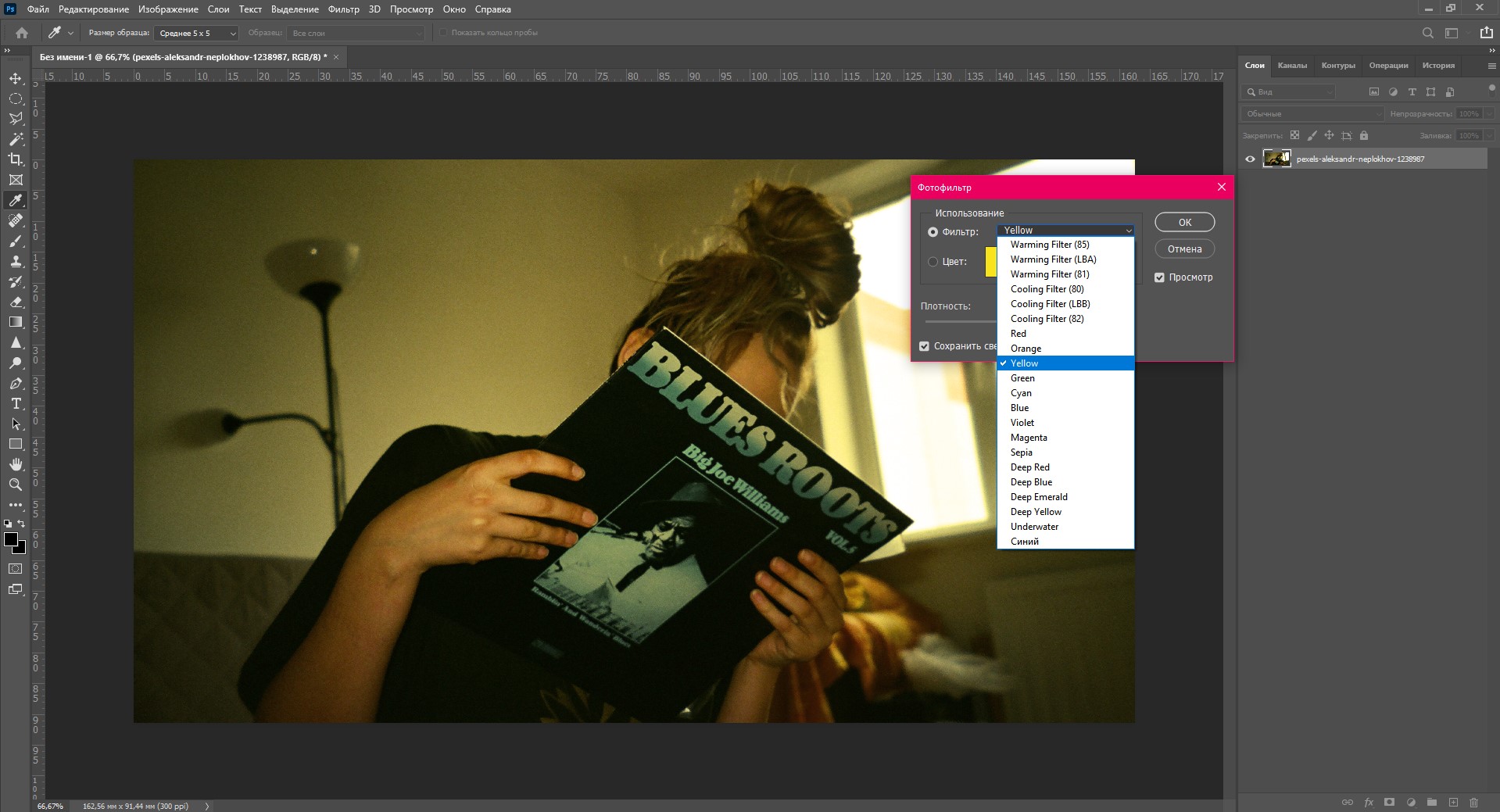
Выбирайте абсолютно любой цвет из палитры.
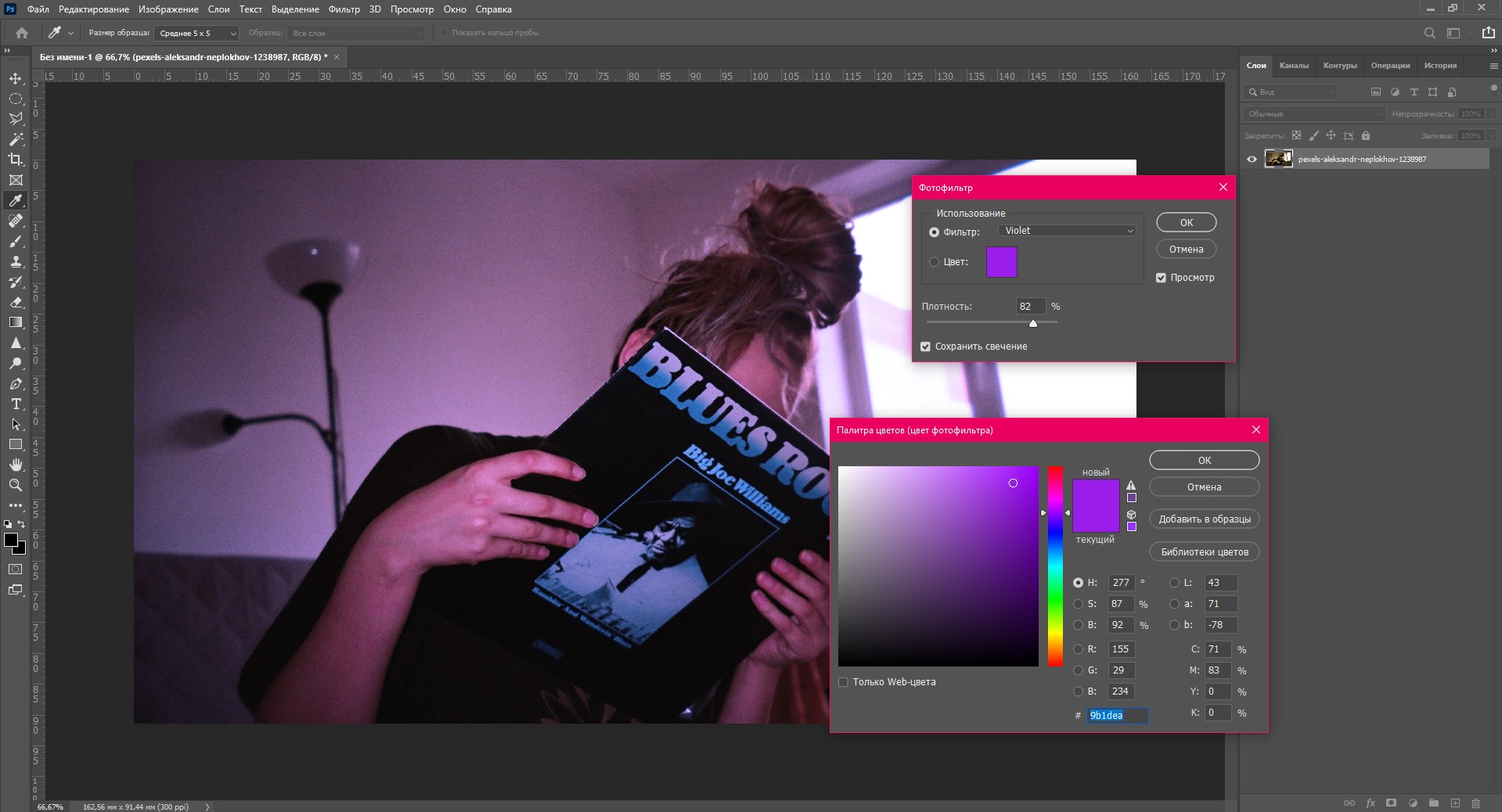
Чтобы добиться наиболее сильного фильтра, выкручивайте «Плотность» на все сто. А для добавления легкого оттенка достаточно примерно 30-40% плотности.
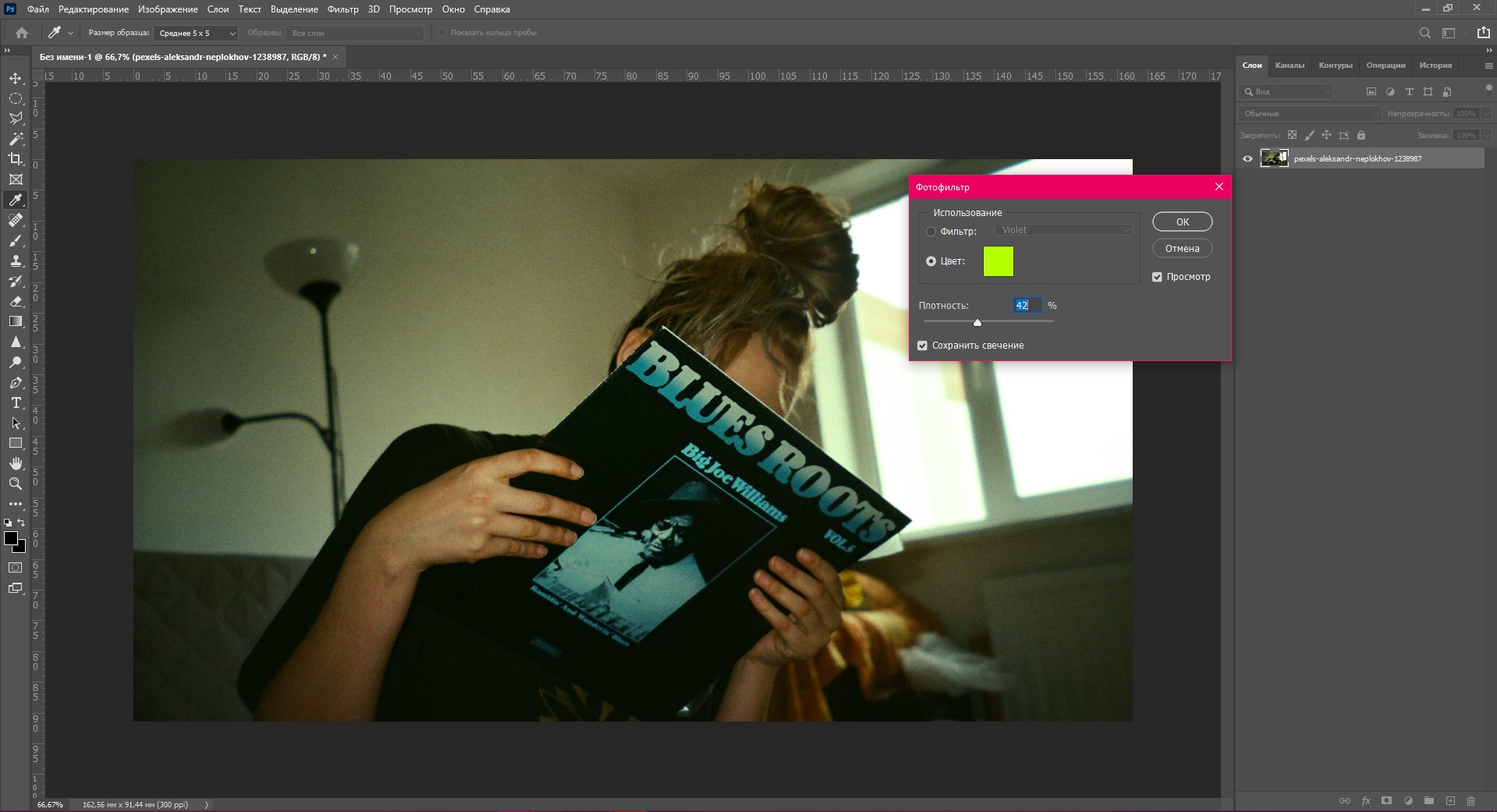
Сочность и насыщенность (Vibrance)
«Нужно больше сочности!» – кричите вы, увидев блеклую картинку. Не проблема – в Фотошопе предусмотрена возможность добавления насыщенности фотографии за пару секунд. Нужно всего лишь.
Постарайтесь не переусердствовать – слишком большая насыщенность может испортить впечатление. Если, конечно, у вас не было изначальной идеи вывернуть все цвета по максимуму 🙂
Цветокоррекция с картой градиента (Gradient Map)
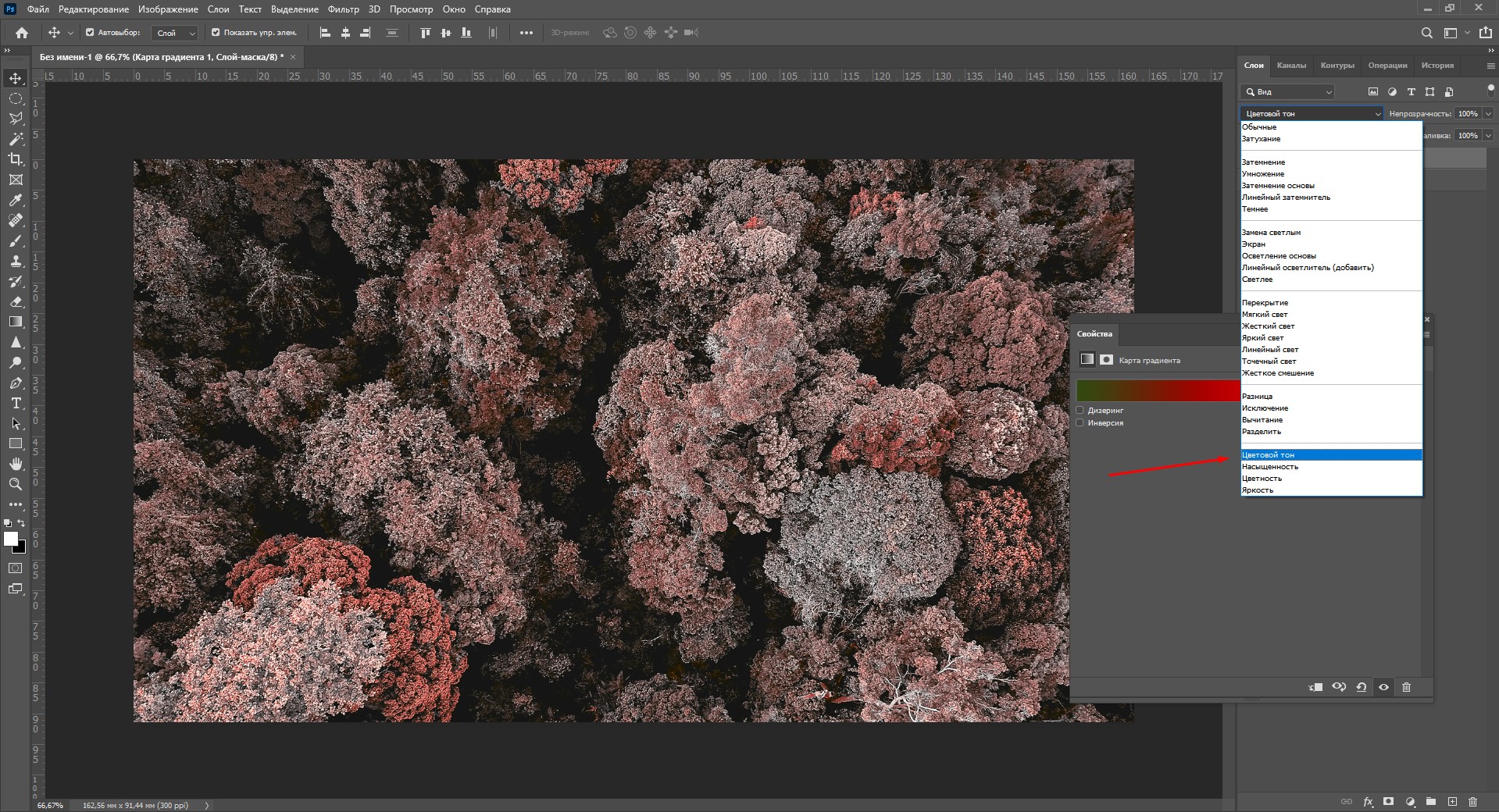
Цветокоррекцию можно выполнить инструментом «Карта градиента». Подробный материал о градиентах в Фотошопе я как раз делала недавно. Итак, как же сделать цветокоррекцию с их помощью?
Вовсе не обязательно ставить «Мягкий свет». Вы можете смело экспериментировать с режимами наложения. Например, такой результат вышел при использовании режима «Цветовой тон».
Бонус: цветокоррекция как в кино
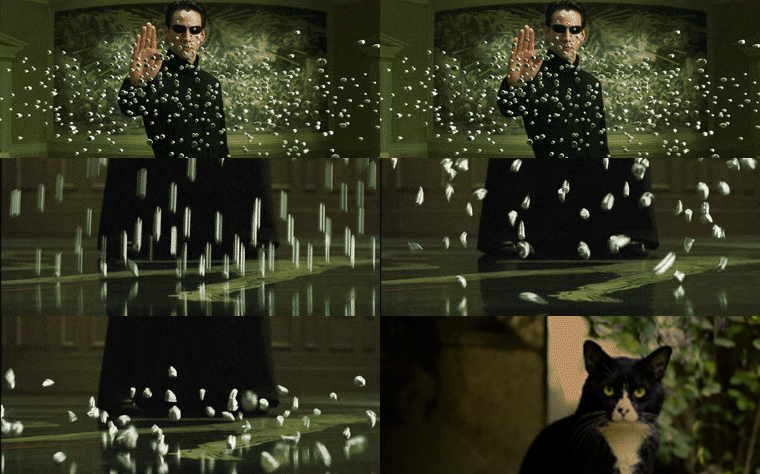
Наверное, многим хотя бы раз в жизни хотелось сделать цветокоррекцию фото так, чтобы оно выглядело как кадр из любимого фильма. Есть множество способов воплотить это, а я покажу вам самый простой. Что нужно сделать:
Только посмотрите, кот в кино вместе с Нео!
Заключение
Да, инструментов для цветокоррекции в Фотошопе очень и очень много. Несмотря на то, что я лишь бегло рассказала о большинстве из них, вы уже можете менять цвета любых фотографий. Если у вас возникли какие-то вопросы, не стесняйтесь задавать их в комментариях. Удачи!
Подробно о цветокоррекции в Photoshop
Здравствуйте, уважаемые читатели. Вы наверняка множество раз слышали о существовании цветокоррекции в фотошопе. Эта статья подробно опишет принципы и приёмы цветокоррекции в Photoshop`e.
Для чего делают цветокоррекцию
Существует множество уроков по цветокоррекции, однако в них лишь описываются принципы обработки изображения. Прежде чем начать работу со снимками, нужно разобраться в том, что такое цветокоррекция и для чего её используют.
Цветокоррекция – это Замена исходного составляющего цвета, оттенков, тона и насыщенности изображения. Её применяют по нескольким причинам.
1. Часто случается так, что мы видим реальные цвета, которые на снимке получаются совершенно другими. Это происходит из-за не правильных настроек фотоаппарата, низкого качества съемочной аппаратуры или специфичного освещения. Техника не имеет возможности подстраиваться к освещению так же, как и человеческий глаз. Это вызывает погрешности в снимках.
2. Цветовые дефекты. К ним можно отнести засвеченность снимка, чрезмерная затемненность, дымка или тусклость тонов и красок.
3. Творческие эксперименты. Цветокоррекция позволяет воплощать замыслы фотографа. Снимкам можно добавить сказочности или брутальности, выразительности или тусклости. всё зависит от замысла фотографа.
Чаще всего, цветокоррекция в фотошопе выполняется при помощи разложения снимка на каналы. Существует несколько режимов для редактирования:
Мы коротко рассмотрели, что такое цветокоррекция и для чего она используется. Теперь пора переходить к практике.
Цветокоррекция в фотошопе
Примеры цветокоррекции
Рассмотрим три случая применения цветокоррекции на конкретных примерах.
Не правильная передача цвета
Посмотрите на эту фотографию тигра:
Вот, что в итоге получилось:
Сделаем вывод: если на снимке повышенное содержание какого-то одного цвета, нужно выбрать соответствующий канал в кривых и уменьшить его содержание, как показано в примере.
Цветовые дефекты
Взгляните на этот снимок:
На нем много белой дымки, а цвета тусклые, но это можно исправить.
С дымкой поможет справиться инструмент Levels (Уровни). Для вызова инструмента нажимаем Ctrl+L и устанавливаем следующие настройки:
Присмотритесь к левой части гистограммы. Это и есть дымка. Сдвигая ползунок вправо, мы увеличиваем количество темных тонов и избавляемся от дымки.
Мы сделали снимок светлее.
Изначально планировалось осветлить только котенка, поэтому создаем для осветленного слоя маску и скрываем черной кистью фон, оставляя светлой только нашу модель.
Если закрыть глаза на изначальное качество снимка, можно сказать, что мы добились отличного результата. А вот и он:
Цветокоррекция выполнена, но снимок нужно подретушировать. Это уже другая тема. Уроки по ретуши найти не сложно.
Вот результат с небольшой ретушью:
Творческий подход к цветокоррекции
Это можно считать самой интересной частью статьи, однако не все признают художественную цветокоррекцию. несмотря на это, мы разберем несколько примеров её применения.
В первом примере будет использован отличный исходный снимок:
Создаем новый слой и заливаем его цветом #f7d39e. Меняем режим наложения на Exclusion (Исключение) и устанавливаем непрозрачность на 25%
Избавляемся от промежуточного слоя с заливкой и смотрим результат:
Второй пример будет демонстрировать принцип обработки портрета:
Добавим на фотографию эффект, который часто используется в современном кинематографе. Снова открываем наш снимок, чтобы вернуться к исходному изображению. Нажимаем Ctrl+M для открытия редактора кривых. Выбираем синий канал и добавляем синего цвета в темные тона. Перейдите в режим редактирования синего канала и добавьте синевы тёмным тонам. В светлых тонах опускаем кривую. Это даст желтизну и не позволит потеряться цвету кожи.
Вот как выглядит снимок после коррекции в Фотошопе:
Уберем фиолетовый оттенок с помощью добавления в темные тона зеленого цвета. выполняем эти действия также при помощи кривых.
Небольшая корректировка цвета кожи:
На этом обработку можно закончить.
Как не испортить снимок?
Определенных правил по этому вопросу не существует. Цветокоррекция зависит от личных предпочтений фотографа и его чувства меры, однако существует несколько рекомендаций:
На этом обзор примеров цветокоррекции закончен.
Цветокоррекция
Редактирование изображений (лат. redactus — приведённый в порядок) — изменение оригинала изображения аналоговыми или цифровыми методами. Также может обозначаться термином ретуширование, ретушь (фр. retoucher — подрисовывать, подправлять). Целью редактирования является коррекция дефектов, подготовка к публикации, решение творческих задач.
Кроме статичных двухмерных изображений, обрабатывать требуется также последовательности изображений (см. Редактирование видеоизображений).
Содержание
Что такое цвет и изображение
Свет, излучаемый или отражаемый объектами и проецируемый на участок сетчатки нашего глаза имеет сложное спектральное распределение. Cетчатка глаза состоит из рецепторов трёх видов, чувствительных к разным областям видимого света. Поэтому набора из трёх чисел достаточно, чтобы описать цвет. Плоское изображение — это функции зависимости цвета от координат, причём координаты принимают дискретные значения. Существует также направление векторная графика.
Источники изображений
Виды и цели редактирования изображений
Устранение дефектов изображения
Структурное редактирование изображений
Подготовка фотографий к публикации в печати, на телевидении, в интернете
У каждого устройства вывода (монитор, принтер, офсетная печатная машина и т. п.) есть свои возможности по цветовому охвату (не любой цвет можно воспроизвести). Например, на бумаге соотношение по светлоте между белым и чёрным достигает 40, в то время как у слайда оно более 200. Основной задачей является передать замысел автора с наименьшими потерями. Выполняется преобразование цвета, например, в случае печати на бумажном носителе, определение количества краски для передачи каждого цвета.
Специалист, подготавливая фотографии к публикации, действуя творчески, как художник, или используя стандартные методы, приводит изображение к виду, соответствующему техническим возможностям репродуцирующего процесса, при максимальном сохранении идеи изображения.
Редактирование изображений цифровыми методами
Сегодня редактирование аналоговых и цифровых изображений проводится в основном на компьютере растровыми редакторами в цифровом виде. Для этого изображение, даже полученное на аналоговом носителе (пленке), переводится в цифровой вид — например, при помощи сканера.
Программы для просмотра и простой обработки изображений часто поставляются вместе с цифровыми фотоаппаратами и сканерами. Более сложные и мощные программы (Adobe Photoshop, Corel PHOTO-PAINT, Paint Shop Pro, Microsoft Picture It!, Visualizer Photo Studio, Pixel image editor, PixBuilder Photo Editor, Fo2Pix ArtMaster и пр.) нужно доставать отдельно, и как правило за деньги. Исключение составляет
Современные редакторы не лишены недостатков, однако грамотное их использование позволяет решить большинство задач, возникающих при редактировании изображений. Они позволяют, в какой-то степени, исправлять технические дефекты, допущенные при проведении фотосъемки.
Опыт показывает, что оригинал обрабатываемого изображения должен быть по возможности сохранён. Копии можно редактировать как угодно — это будут копия 1, копия 2, копия 3 и т. д.
Инструменты технического редактирования цифровых изображений
Для редактирования изображений применяются различные программы, однако существуют основные возможности и алгоритмы работы программ и оператора. С помощью большинства графических редакторов можно:
Инструменты структурного редактирования цифровых изображений
Изменение размера изображения, кадрирование
Размер изображения может быть изменён до необходимого с помощью математических алгоритмов, которые высчитывают цвет пикселей исходя из цвета пикселей оригинала. Следует учитывать, что при увеличении изображений теряется резкость, при уменьшении — детализация.
Часто композицию изображения можно также улучшить, удалив лишние области по краям. Это называется кадрированием.
Коллажирование (монтаж)
Создание из частей нескольких изображений нового изображения.
Обтравка
Обтравкой называется процесс отделения какого-то объекта на изображении от фона.
Подавление шума
В программах редактирования изображения присутствуют различные алгоритмы для удаления или уменьшения шума. Это в первую очередь цифровой шум матрицы цифровой фотокамеры. В подобной коррекции также могут нуждаться зерно плёнки, артефакты сжатия, пыль и царапины на оригинале.
Ретушь
В узком смысле ретушь — устранение ненужных деталей изображения, шумов, изменение композиции. Часто к ретуши приходится прибегать для того, чтобы убрать дефекты кожи, пыль на одежде модели.
Ориентация изображения
Программы редактирования могут поворачивать изображения под любым углом или отражать зеркально.
Фильтры и спецэффекты
Фильтры и спецэффекты используются для придания изображению необычного вида. С помощью фильтров картинка может быть искажена необычным образом, стилизована, может быть добавлена видимость объемного рельефа, изменены цвета.
Расширение динамического диапазона изображения
Расширение динамического диапазона изображения путём комбинирования фотографий одного сюжета, полученных с разной экспозицией. Для этого делается несколько кадров с одним положением камеры (желательно со штатива). При обработке, изображения с разной экспозицией объединяются в одно. Это позволяет зафиксировать высококонтрастный сюжет без выбеливания ярко освещённых объектов и без недопустимого зашумления тёмных деталей. Можно например, получить чёткое изображение ярко освещённых объектов за окном и при этом не потерять деталей в неосвещённых областях внутри помещения. Основной задачей здесь является:
Цветокоррекция
Цветокоррекция — внесение изменений в цвет оригинала. Многие относят к цветокоррекции те процедуры, которые не связаны с изменением сюжета изображения. В более узком смысле цветокоррекция — это такое преобразование изображения, объекта или фрагмента, когда новый цвет обрабатываемого пикселя зависит от старого значения этого пикселя и не зависит от соседних пикселей.
Основная причина, по которой приходится выполнять коррекцию цвета, следующая: человеческий глаз имеет способность адаптироваться к силе и спектральным характеристикам освещения таким образом, что сохраняется восприятие цвета предметов в большинстве случаев независимо от спектрального состава освещения, камера же фиксирует световое излучение без адаптации и, при просмотре в других условиях, фотографии иногда сильно отличаются от того, что мы видели, когда фотографировали. Для устранения этой проблемы в фотографии используются алгоритмы выбора и настройки белого цвета. Эти алгоритмы уже можно назвать цветокоррекцией.
Другие причины применения цветокоррекции: недостаточный или избыточный контраст изображения, вуаль, выцветание изображения. Также необходимо отметить цветокоррекцию с целью внесения гармонии между фотоизображениями и дизайном публикации либо содержанием материалов, подобную процессу фотопечати в фотографическом искусстве.
Как и любой другой метод, цветокоррекцию можно применить как инструмент реализации творческого замысла или пожеланий заказчика.
Цифровое изображение всегда представлено в какой-то цветовой модели (, Lab, и др.), подраземевающей несколько (три, как правило) характеристик для каждой точки изображения (пиксела). Характеристики всех точек изображения называют каналами. Например, в модели RGB каждый пиксел характеризуется значением яркости красной, зелёной и синей составляющих его цвета. Соответственно, в изображении можно выделять каналы красного, зелёного и синего цветов. Функции могут быть заданы как независимые для каждого канала, так и более сложные — например, «Смешение каналов» (Channel Mixer).
Методы преобразования цвета могут быть самыми разными, однако наиболее часто используемыми методами цветокоррекции являются следующие:
Инструменты подготовки изображения к публикации
Изменение цветовых пространств (цветоделение)
Для разных целей (например, отображение на экране компьютера и печать на бумаге) используются разные способы воспроизведения изображений и разные математические модели, описывающие цвет (цветовые пространства) в зависимости от способа воспроизведения. Программы редактирования изображений способны конвертировать изображения из одного цветового пространства в другое.
Основная задача подготовки к публикации — привести изображение к требованиям технического процесса, максимально сохранив при этом само изображение. Например, при подготовке к офсетной печати необходимо провести цветовое преобразование в цветовое пространство печати (чаще всего — нерезкого маскирования).
Теория обработки изображений
Термины и определения
В широком смысле, обработка изображений — это любая форма обработки информации, для которой входом являются изображения, например, фотографии или видеокадры. Поэтому термин «Редактирование изображений» является частным случаем термина «обработка изображений». Редактирование изображений — изменение деталей оригинального изображения (в настоящее время, в основном, цифровыми методами).
Большинство методов обработки изображений представляют изображения как двумерные сигналы, применяя к ним стандартные методы обработки сигналов.
Историческая справка по редактированию изображений
До широкого распространения компьютеров обработка изображений выполнялась аналоговыми методами, причем большинство доступных сейчас методов обработки также было доступно. Конечно, в те времена обработка была более сложной, менее гибкой и стоила гораздо дороже, в связи с чем выполнялась, в основном, профессионалами в коммерческих целях.
Ретуширование изображений выполняли вручную, прорисовкой карандашами или специальными красками, выскабливанием отдельных участков или химической обработкой (травлением эмульсии фотографического слоя). Резкость повышалась классической технологией нерезкого маскирования.
Техническую ретушь применяли для устранения случайных, характерных только для аналоговой фотографии, дефектов (точки, пятна, царапины и т. п.) и градации плотности — усиления или ослабления отдельных участков полутонового изображения (с помощью подбора контраста на печати, а также с использованием масок).
Структурную ретушь тоже выполняли вручную — вырезали из негативов нужные части и склеивали их или склеивали готовые фотографии, переснимали или перепечатывали снимки с изменением экспозиции, используя светофильтры.
Подобные оптические методы до сих пор важны в таких областях как, например, голография. Тем не менее, с резким ростом производительности компьютеров эти методы всё в большей мере вытесняются методами цифровой обработки изображений. Методы цифровой обработки изображений являются более точными, надёжными, гибкими и простыми в реализации, нежели аналоговые методы. В цифровой обработке и редактировании изображений широко применяется специализированное оборудование, такое как процессоры с конвейерной обработкой инструкций и многопроцессорные системы. В особенной мере это касается систем обработки видео. Тем не менее, стандартные задачи редактирования изображений чаще всего могут быть решены и на персональном компьютере.



