
GitHub Desktop
Focus on what matters instead of fighting with Git. Whether you’re new to Git or a seasoned user, GitHub Desktop simplifies your development workflow.
Download the native macOS build for Apple silicon machines. If you don’t know whether your machine has an Apple or Intel chip, see the Apple docs.
By downloading, you agree to the Open Source Applications Terms.


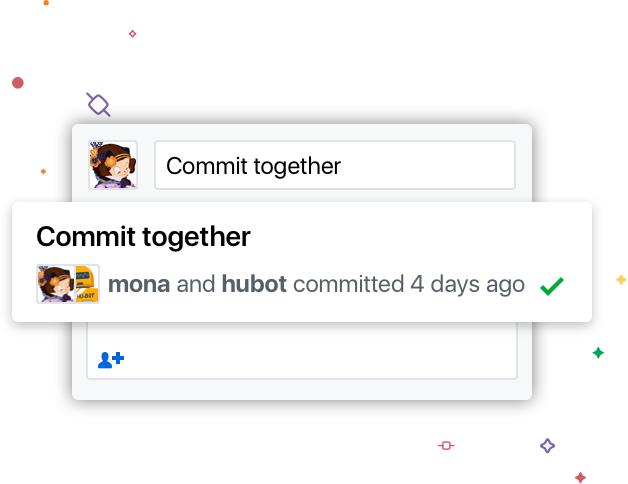
Attribute commits with collaborators easily
Quickly add co-authors to your commit. Great for pairing and excellent for sending a little love/credit to that special someone who helped fix that gnarly bug of yours. See the attribution on the history page, undo an accidental attribution, and see the co-authors on github.com

Checkout branches with pull requests and view CI statuses
See all open pull requests for your repositories and check them out as if they were a local branch, even if they’re from upstream branches or forks. See which pull requests pass commit status checks, too!

Syntax highlighted diffs
The new GitHub Desktop supports syntax highlighting when viewing diffs for a variety of different languages.
Expanded image diff support
Easily compare changed images. See the before and after, swipe or fade between the two, or look at just the changed parts.
Extensive editor & shell integrations
Open your favorite editor or shell from the app, or jump back to GitHub Desktop from your shell. GitHub Desktop is your springboard for work.
Community supported
GitHub Desktop is open source now! Check out our roadmap, contribute, and help us make collaboration even easier.
GitHub для пользователей Windows

Если ваш проект хранится только у вас на диске, то с поломкой диска вас ожидают неприятности. Даже регулярный бэкап не всегда сможет вас спасти.
Некоторые разработчики могут наворотить в проекте столько всего, что сами в шоке. А вспомнить, что и где делалось, затруднительно. Та еще неприятность.
Система контроля версий поможет вам избежать этих проблем. В случае необходимости можно совершить восстановление или откат изменений. Просмотреть и подтвердить или отменить правки. Ну а командная работа без системы контроля версий просто немыслима.
Если вы вдруг не знакомы, то я хочу немного познакомить вас с системой управления версиями по имени Git. Под катом вас ожидает описание того, как использовать GitHub вместе с Visual Studio.
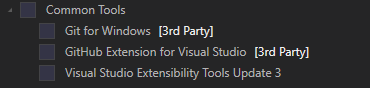
Актуальное расширение называется GitHub Extension for Visual Studio. Оно подходит для Visual Studio 2015 и выше. Скачать vsix можно с github странички или с Visual Studio gallery.
Установить расширение можно и при установке Visual Studio:
Перед тем как продолжить, нужно выучить немного терминов. Если вы их знаете, то проматывайте вниз.
Push – отправка изменений из локального репозитория в удаленный репозиторий (в нашем случае он будет расположен на GitHub).
Fetch – получение изменений из удаленного репозитория для сравнения и возможного последующего слияния.
Merge – слияние. Применение изменений совершенных в другом репозитории текущим репозиторием. Что-то вроде объединения двух репозиториев.
Pull – комбинация fetching и merging. Сперва из удаленного репозитория получается список изменений, а затем изменения применяются к текущему репозиторию.
То есть, если кто-то кроме вас поработал и совершил изменения в репозитории GitHub, то вы можете последовательно совершить 2 действия: Fetch, а затем Merge. Или же вы можете сразу выполнить Pull. После этого в вашем локальном репозитории отобразятся совершенные изменения.
После установки GitHub Extension for Visual Studio, панель Team Explorer будет выглядеть так:

Если панель Team Explorer скрыта, то отобразить ее можно через меню «View» / «Вид». Подключившись к GitHub (нажав Connect… и введя логин с паролем) получим возможность склонировать репозиторий GitHub или создать новый (кнопочки Clone и Create):

При клонировании будут выведен список репозиториев к которым у вас есть доступ:

При создании репозитория, вы сможете ввести его название, описание и выбрать лицензию, в соответствии с которой разрешено использование кода:
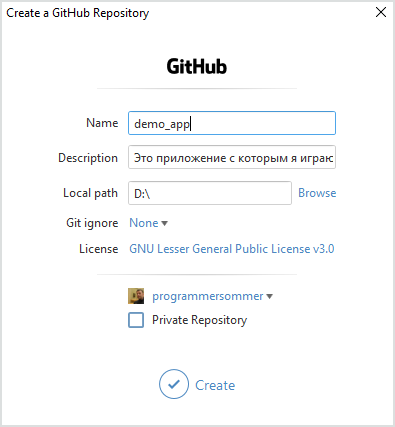
На случай, если вы хотите очень хорошо спрятать от посторонних глаз котлету репозиторий, то вы можете пометить его как Private. Но для этого нужна платная подписка.
Для студентов GitHub предлагает специальное предложение — Student Developer Pack, которое в частности включает в себя бесплатное неограниченное количество приватных репозиториев.
После создания репозитория необходимо создать проект. Лично я предпочитаю наоборот, сначала создать проект и только затем его добавить в Git. Можно при создании проекта создать и репозиторий Git. Для этого достаточно поставить галочку.

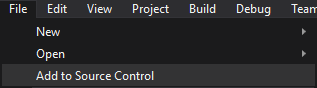
Если эту галочку при создании проекта не поставить, а просто открыть проект в VS, то в меню Файл станет доступен пункт «Add to Source Control» / «Добавить в систему управления версиями»

Переключившись между Team Explorer и Solution Explorer можем совершить какие-то изменения в проекте. После любых изменений можно совершить коммит — своеобразную точку восстановления. Для этого вернемся в Team Explorer, в меню которого имеется кнопка с нарисованным на ней домиком. Нажатие на нее приведет вас в главное меню:

Кнопка «Changes» / «Изменения» позволит зафиксировать изменения (при этом обязательно необходимо указать комментарий с описанием изменений). Но все действия пока что будут совершены только с локальным репозиторием git.
При создании проекта иногда создается так называемый «Initial commit», в котором пишется что-то вроде «Проект был создан за три дня». Если вы только что создали проект, то изменений в нем пока что еще нет. А если изменений нет, то коммит создать не получится. Я добавлял строку с текстом, поэтому в комментарии постарался описать это коротко, но понятно:
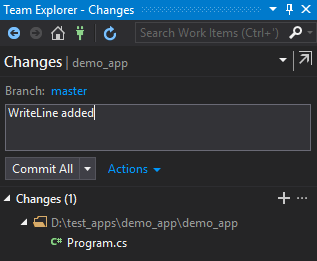
Можно просмотреть совершенные изменения. Для этого на интересующем нас файле нужно вызвать контекстное меню и выбрать «Compare with Unmodified. » / «Сравнить с неизмененной…»

Получим примерно такое вот сравнение:
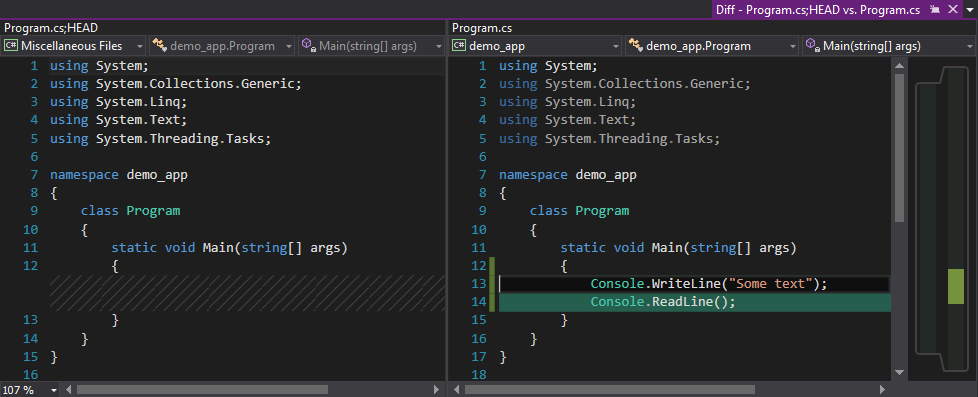
В данном случае было добавлено всего 2 строки кода. Через то же самое контекстное меню все изменения, произошедшие со времени последнего коммита можно отменить. Очень удобная фича.
Теперь, давайте, опять перейдем в главное меню, нажав домик. Для того чтобы отправить изменения на GitHub необходимо нажать кнопку «Sync» / «Синхронизация».

Так как наш проект еще не был опубликован на GitHub, то нам предложат это сделать:

Если мы публиковали проект ранее, то в списке исходящих фиксаций будет расположен наш коммит:
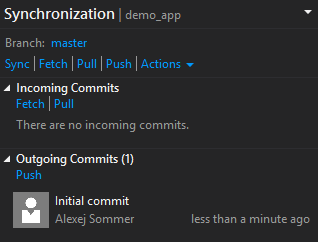
Нажатие Push приведет к отправке изменений в репозиторий, расположенный на сервере GitHub.
Совершив для пробы некоторые изменения прямо через браузер в репозитории, расположенном на GitHub (да, так тоже можно), я снова зашел в синхронизацию и нажал Fetch:
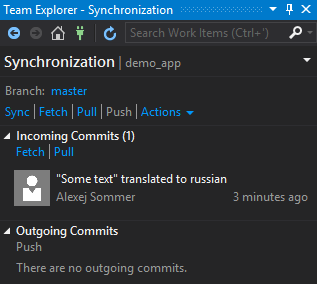
Здесь двойным кликом можно открыть информацию о коммите:
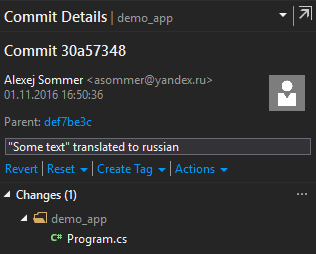
И кликнув уже на файл просмотреть изменения:

В том же самом окне синхронизации можно просмотреть историю:
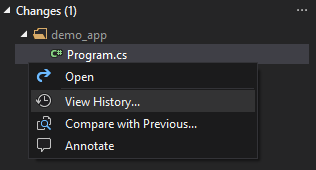
Историю можно просматривать в простом представлении и в подробном:


Теперь, давайте представим, что мы работаем в команде и кто-то другой уже совершил какие-то изменения в своем локальном репозитории и отправил из в GitHub. И вы тоже совершили изменения в том же самом файле и в той же самой строке. В таком случае при синхронизации с GitHub у вас возникнет конфликт:
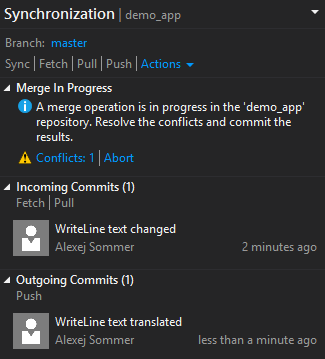
Кликнув на Conflicts получим такое вот окошко в котором после клика на файле откроется меню с кнопкой Merge:

Теперь мы может ставя галочки выбрать изменения, которые мы хотим оставить в окончательной версии. Окончательная версия на следующем скриншоте отображена внизу. Код в ней тоже можно править:

После внесения изменения нужно нажать Accept Merge (в верхнем левом углу), после чего сделать коммит:

Страничка самого расширения на GitHub: github.com/github/visualstudio
Github Desktop и PowerShell environment for Git
Github Desktop — утилита совершенно независимая и с Visual Studio никак не связанная. Скачать можно здесь.

Утилита доступна для пользователей Mac и Windows. Вместе с ней устанавливается и командная строка Git Shell. Фактически это PowerShell с набором скриптов для интеграции с Git. Называется PowerShell environment for Git. Сокращенно posh-git.
На GitHub страничке проекта posh-git можно найти краткую инструкцию о том, как установить командную строку posh для git вручную.
Интерфейс самой утилиты и работу с ней я рассматривать не буду. Думаю, что он не сложный и с ним вы сможете разобраться сами. Давайте лучше немного поиграем с командной строкой. В отличие от GUI командная строка, как правило, предоставляет гораздо больше возможностей. Но мы рассмотрим только основные команды.
Чтобы просмотреть текущую конфигурацию и убедится, что Git присутствует, можно выполнить команду:
Для того чтобы склонировать репозиторий достаточно выполнить команду git clone. Например:
После выполнения этой команды, в текущей директории появится папка с проектом. Кроме http:// и https:// поддерживаются и протоколы SSH и git://. Если перейти в папку с проектом с помощью команды cd (в случае примера cd BarcodeScanner), то командная строка преобразится:
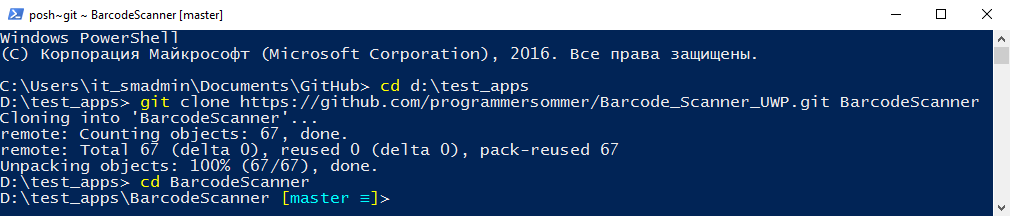
git, что обозначает, что вы попали в среду PowerShell для Git. Можно выполнить команду git status, чтобы узнать, не требуется ли синхронизировать локальный репозиторий. Ответ может быть таким:

Самые популярные команды это те, которые мы уже рассматривали в рамках интерфейса расширения VS: git fetch, git merge, git push. Если вы зайдете в директорию (наименование PortableGit_xxx директории, я так полагаю, может быть несколько иным):
то вы обнаружите в ней множество исполняемых файлов, которые эмулируют команды. Как уже было сказано, справкой git можно пользоваться, но, давайте опробуем несколько команд для примера.
Например, если в директории проекта появится новый файл, то команда git status выдаст:
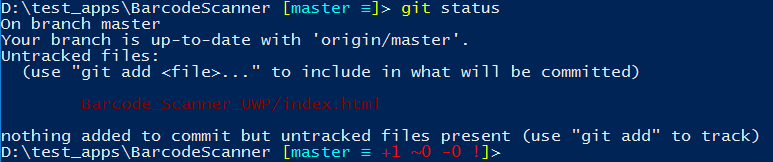
А значит добавить файл нужно командой git add index.html. Теперь изменения нужно подтвердить с помощью git commit. Эта команда откроет текстовый редактор, который установлен по умолчанию. В нем необходимо в первую строку ввести текст, описывающий совершенные изменения. Если начать строку с символа #, то это будет комментарий. Комментарии можно оставить в строках ниже. Если не оставить никакого текста с описанием коммита, то коммит не произойдет. Можно указать текст коммита сразу в коммандной строке с помощью параметра –m. Например: git commit –m «File index.html added»

Теперь можно с помощью git push отправить изменения в GitHub репозиторий. Если это ваш репозиторий. Чужой репозиторий вы можете скопировать к себе, создав развилку/копию репозитория — Fork. Сделав какие-то изменения, вы сможете предложить их автору оригинального репозитория создав pull request.
На этом позвольте завершить описание возможностей работы с GitHub для пользователей Windows. Если хотите продолжить изучение, то на MVA вы можете посмотреть курс GitHub for Windows Users
Новый Github Desktop

Github выпустил обновленную версию Github Desktop — программы под Windows 7+ и OS X, которая дублирует функциональность сайта github.com, но при этом работает локально на компьютере разработчика.
Github Desktop упрощает многие действия в рабочем процессе и заменяет Github for Mac и Github for Windows на новый унифицированный интерфейс.
Ветви
Ветви всегда доступны в левом верхнем углу в режиме просмотра репозитория. Можно быстро выбрать нужную ветку или создать новую.
Совместная работа
Просмотр изменений (diff) до отправки коммита на сайт, в программе сразу видно, в каких файлах и строчках сделаны изменения. Коммит отправляется из окна программы, без использования командной строки.
Прямо из программы отправляются и пул-реквесты.
Слияние и развертывание
Просмотр коммитов в локальной и удаленной ветке, где сразу ясно видно, какие конкретно изменение нужно слить с проектом. Прямо из программы можно слить свой код в основную ветку для развертывания.
Просмотр истории
Интерактивный график с визуализацией сделанных изменений и коммитов. Прямо на графике можно выбрать коммит и просмотреть историю изменений в локальной ветке.
Некоторые пользователи жалуются, что программа подтормаживает на сложных проектах.
Что такое github desktop
GitHub Desktop is an open source Electron-based GitHub app. It is written in TypeScript and uses React.

Where can I get it?
Download the official installer for your operating system:
You can install this alongside your existing GitHub Desktop for Mac or GitHub Desktop for Windows application.
Want to test out new features and get fixes before everyone else? Install the beta channel to get access to early builds of Desktop:
The release notes for the latest beta versions are available here.
There are several community-supported package managers that can be used to install GitHub Desktop:
Installers for various Linux distributions can be found on the shiftkey/desktop fork.
Arch Linux users can install the latest version from the AUR.
Is GitHub Desktop right for me? What are the primary areas of focus?
This document describes the focus of GitHub Desktop and who the product is most useful for.
And to see what the team is working on currently and in the near future, check out the GitHub Desktop roadmap.
I have a problem with GitHub Desktop
Note: The GitHub Desktop Code of Conduct applies in all interactions relating to the GitHub Desktop project.
First, please search the open issues and closed issues to see if your issue hasn’t already been reported (it may also be fixed).
There is also a list of known issues that are being tracked against Desktop, and some of these issues have workarounds.
If you can’t find an issue that matches what you’re seeing, open a new issue, choose the right template and provide us with enough information to investigate further.
The issue I reported isn’t fixed yet. What can I do?
If nobody has responded to your issue in a few days, you’re welcome to respond to it with a friendly ping in the issue. Please do not respond more than a second time if nobody has responded. The GitHub Desktop maintainers are constrained in time and resources, and diagnosing individual configurations can be difficult and time consuming. While we’ll try to at least get you pointed in the right direction, we can’t guarantee we’ll be able to dig too deeply into any one person’s issue.
How can I contribute to GitHub Desktop?
The CONTRIBUTING.md document will help you get setup and familiar with the source. The documentation folder also contains more resources relevant to the project.
If you’re looking for something to work on, check out the help wanted label.
See desktop.github.com for more product-oriented information about GitHub Desktop.
The MIT license grant is not for GitHub’s trademarks, which include the logo designs. GitHub reserves all trademark and copyright rights in and to all GitHub trademarks. GitHub’s logos include, for instance, the stylized Invertocat designs that include «logo» in the file title in the following folder: logos.
GitHub® and its stylized versions and the Invertocat mark are GitHub’s Trademarks or registered Trademarks. When using GitHub’s logos, be sure to follow the GitHub logo guidelines.
Github: что это такое и как его использовать
Github – это очень известная платформа для хранения, распространения и управления исходным кодом открытых проектов. Github использует множество разработчиков по всему миру, среди которых есть и крупные компании, такие как Microsoft, RedHat и другие.
Github предоставляет возможности не только по просмотру кода и его распространения, но также историю версий, инструменты совместной разработки, средства для предоставления документации, выпуска релизов и обратной связи. И самое интересное, что вы можете размещать на Gihub как открытые, так и приватные проекты. В этой статье мы рассмотрим как пользоваться Github для размещения своего проекта. Так сказать, github для начинающих.
Допустим, у вас есть свой проект и вы хотите разместить его код на Github в открытом доступе чтобы другие пользователи могли его посмотреть и участвовать в разработке. Первое что вам нужно сделать – создать аккаунт.
GitHub Issues
GitHub Issues – одна из наиболее популярных в мире систем отслеживания багов.
Она предоставляет владельцам репозиториев возможность организовывать, отмечать тегами и привязывать проблемы к контрольным точкам.
Если вы найдете проблему в проекте, управляемом кем-то другим, она будет открытой до тех пор, пока вы не закроете ее (например, если выясните, в чем заключается проблема) или пока владелец репозитория не закроет ее.
Иногда вы будете получать окончательный ответ, а иногда проблема будет оставаться открытой и будет помечена некоторой информацией, которая ее классифицирует. Затем разработчик может вернуться к тегу, чтобы исправить проблему или улучшить кодовую базу с помощью ваших отзывов.
Большинству разработчиков не платят за поддержку их кода, выложенного на GitHub, поэтому нельзя ожидать быстрых ответов. Но некоторые репы с открытым исходным кодом публикуются компаниями, которые предоставляют услуги для этого кода. Они предлагают коммерческие предложения для версий с большим количеством функций или используют архитектуру на основе плагинов. Поэтому они платят разработчикам, работающим над проектом с открытым исходным кодом.
Создание аккаунта на Github
Чтобы создать новый аккаунт на сайте откройте главную страницу GitHub и тут же сразу вы можете ввести данные для новой учетной записи. Вам нужно указать имя пользователя, Email и пароль:

Когда завершите ввод, нажмите кнопку “Sign Up Free.
Никакая настройка github не нужна, достаточно лишь несколько кликов мышкой.
На следующем шаге вам нужно выбрать тип репозитория. Для open-souce проектов использование сайта бесплатно. При необходимости иметь приватные репозитории, есть возможность перейти на платный тарифный план:

Аккаунт готов, и вы будете перенаправлены на страницу, где сможете создать свой первый проект. Но перед тем как вы сможете это сделать, нужно подтвердить свой Email адрес. Для этого откройте ваш почтовый ящик и перейдите по ссылке в письме от Github. Сейчас у нас нет ни одного репозитория, и мы можем либо создать новый репозиторий, либо ответвиться (fork) от уже существующего чужого репозитория и вести собственную ветку разработки. Затем, при желании, свои изменения можно предложить автору исходного репозитория (Pull request).
Создание репозитория в Github
На открывшейся странице, это главная страница для авторизованных пользователей, нажмите кнопку “Start a project”:

Дальше введите имя и описание будущего репозитория:

Вы можете сразу же инициализировать репозиторий, создав файл Readme, для этого нужно отметить галочку “Initialize this repository with a README” внизу страницы. Также можно выбрать лицензию:

Когда все будет готово, выберите “Create project”, будет создан новый проект с файлом README, в котором находится описание и файлом лицензии.


Добавление веток
Ветки Github позволяют работать с несколькими версиями проекта одновременно. По умолчанию при создании репозитория создается ветка master, это основная рабочая ветка. Можно создать дополнительные ветки, например, для того, чтобы тестировать программное обеспечение перед тем, как оно будет опубликовано в ветке master. Таким образом, можно одновременно разрабатывать продукт и предоставлять пользователям стабильную версию. Также можно создавать отдельные ветки для версии программы для разных систем.

Текущая ветка обозначена в верхнем левом углу после слова “Branch”. Чтобы создать новую ветку просто разверните этот список и начните набирать ее имя:

Сайт сам предложит вам создать новую ветку, выберите “Create branch”. Сразу же после создания вы будете работать с только что созданной веткой.
Изменение файлов и коммиты
Любые изменения файлов на Github делаются с помощью коммитов. Коммит выполняется путем внесения самих исправлений и описания этих исправлений. Это необходимо для того, чтобы вы знали что и когда вы меняли, а также позволяет легко отслеживать работу команды. Слово коммит можно перевести как “фиксировать”. То есть мы можем внести изменения в несколько файлов, а затем их зафиксировать. Давайте для примера изменим файл README. Для этого найдите в в правой стороне панели кнопку с кисточкой и нажмите на нее:

Откроется текстовый редактор, где вы можете ввести нужные вам исправления:

После того как вы сделаете все что вам нужно, необходимо заполнить поле “Commit” внизу страницы. Кратко опишите что было изменено, а затем нажмите кнопку “Commit changes”:

Эти изменения будут внесены в текущую ветку проекта, поскольку мы сейчас работаем с testing, то и изменения будут отправлены именно туда.

Новый Github Desktop
Github выпустил обновленную версию Github Desktop — программы под Windows 7+ и OS X, которая дублирует функциональность сайта github.com, но при этом работает локально на компьютере разработчика.
Github Desktop упрощает многие действия в рабочем процессе и заменяет Github for Mac и Github for Windows на новый унифицированный интерфейс.
Ветви Github Desktop
Ветви всегда доступны в левом верхнем углу в режиме просмотра репозитория. Можно быстро выбрать нужную ветку или создать новую.

Совместная работа
Просмотр изменений (diff) до отправки коммита на сайт, в программе сразу видно, в каких файлах и строчках сделаны изменения. Коммит отправляется из окна программы, без использования командной строки.

Прямо из программы отправляются и пул-реквесты.

Слияние и развертывание
Просмотр коммитов в локальной и удаленной ветке, где сразу ясно видно, какие конкретно изменение нужно слить с проектом. Прямо из программы можно слить свой код в основную ветку для развертывания.

Просмотр истории
Интерактивный график с визуализацией сделанных изменений и коммитов. Прямо на графике можно выбрать коммит и просмотреть историю изменений в локальной ветке.

Некоторые пользователи жалуются, что программа подтормаживает на сложных проектах.

Github командная строка
Консоль — ваш друг. По моему опыту, освоение работы с Github через командную строку — лучшая трата времени, когда работаешь с open source-технологиями. Да, существует много хороших графических интерфейсов, но все они менее гибки в использовании. Кроме того, есть инструменты только под командную строку, которые сильно упрощают жизнь и повышают эффективность разработки:
Управление проектами (Project management)
Наряду с issues, благодаря которым разработчики получают обратную связь от пользователей, интерфейс предлагает и другие функции, позволяющие управлять проектами.
Одна из них – Projects. Это новый раздел, который очень редко используется. Это система «Канбан», которая помогает организовать баги и работу, которую необходимо выполнить.
Также в управлении проектами помогают контрольные точки. Это часть страницы issues. Вы можете соотнести проблемы с определенными контрольными точками, которые могут быть целями релизов.
Представив релизы, GitHub расширил функциональность тегов GIT.
Тег GIT — это указатель на конкретную версию. Если он выполняется последовательно, то помогает вам вернуться к предыдущей версии кода без ссылки на конкретные версии.
Релиз построен на основе тегов GIT и представляет собой полную версию вашего кода, а также zip-файлы, заметки о выпуске и двоичные ресурсы, которые могут представить полностью рабочую версию конечного продукта кода.
Хотя тег GIT можно создавать программно (например, с помощью тега git из командной строки), создание релизов GitHub – это ручной процесс, который происходит в пользовательском интерфейсе GitHub. Вы, по сути, говорите GitHub создать новый релиз и сообщаете, к какому тегу вы хотите применить его.
Сравнение коммитов на GitHub
GitHub предлагает множество инструментов для работы с кодом.
Одна из самых важных вещей, которые вы можете сделать, — это сравнить одну ветку с другой. Вы также можете сравнить последний коммит с тем, который используете в данный момент, чтобы увидеть, какие изменения были внесены с течением времени.
Webhooks и Services на GitHub
GitHub предоставляет множество функций, которые помогают рабочему процессу разработчика: например, вебхуки и сервисы.
Webhooks
Вебхуки позволяют пинговать внешние сервисы, когда в репе происходят определенные события. Например, это может произойти, когда для кода используется команда push, создается ответвление или если тег создается или удаляется.
Когда происходит событие, GitHub отправляет запрос POST на URL, который мы говорим ему использовать.
Обычно эта функция используется для проверки связи с удаленным сервером. Это нужно, чтобы получить последний код из GitHub, когда мы отправляем обновление с нашего локального компьютера.
Мы отправляем команду push к GitHub, он сообщает серверу об этом, и сервер извлекает данные.
Services
Сервисы GitHub и новые приложения представляют собой сторонние интеграции, которые улучшают работу разработчика или предоставляют услуги.



