
Как пользоваться Google Pay
Что такое Google Pay
Как добавить карту
Как подтвердить данные карты
Как оплачивать покупки через Google Pay в магазинах
Безопасность ваших данных
Как оплачивать покупки через Google Pay онлайн
Что такое Google Pay
Как добавить карту
Как подтвердить данные карты
Как оплачивать покупки через Google Pay в магазинах
Безопасность ваших данных
Как оплачивать покупки через Google Pay онлайн
Мы расскажем, как начать работу с сервисом
Google Pay – это сервис, который позволяет быстро и удобно оплачивать покупки. После того как вы добавите в него карту, вы сможете:
Настроить Google Pay можно за несколько минут. Следуйте этой инструкции:
Теперь вы можете расплачиваться через Google Pay.
В Google Pay баланса как такового нет. Чтобы использовать сервис, в него нужно добавить способ оплаты, например кредитную или дебетовую карту.
Оплату через Google Pay принимают миллионы компаний. Вот как определить, можно ли расплатиться через наш сервис:
В магазинах
Использовать Google Pay можно везде, где принимается бесконтактная оплата. Обычно в таких местах есть один из следующих логотипов:
В приложениях и на сайтах
Google Pay принимается там, где есть хотя бы один из приведенных ниже логотипов.
Доступен ли сервис Google Pay в моей стране?
Узнать, где можно расплачиваться через Google Pay
Если вы хотите оплатить покупку в магазине или проезд в транспорте:
Если вы хотите оплатить покупку в приложении или на сайте:
Если вы хотите отправить перевод через Google Pay:
О том, как решать проблемы, возникающие при использовании Google Pay, рассказывается в следующих статьях Справочного центра:
В Google Pay можно добавлять кредитные и дебетовые карты (во всем мире), а также банковские счета (в США и Великобритании). Со способами оплаты можно выполнять следующие действия:
После того как вы выберете основную карту для переводов, все отправленные вам средства станут зачисляться на ее счет. Узнать, как их вывести, можно из этой статьи.
Платежные данные в Google Pay надежно защищены. Благодаря новейшим технологиям и нескольким уровням защиты сведения в вашем аккаунте всегда будут в безопасности. Кроме того, при оплате покупок в магазинах номер вашей карты никуда не передается.
При настройке Google Pay вы устанавливаете блокировку экрана. В большинстве случаев при оплате покупок блокировку нужно снимать. Если вы потеряете телефон, тот, кто его найдет, не сможет снять блокировку, а значит и расплатиться. На смартфонах с ОС Android защитить данные помогает функция Найти устройство. С ее помощью можно дистанционно заблокировать телефон или стереть с него всю информацию.
Сообщить команде Google Pay о проблеме, например о действиях мошенников или несанкционированном списании в аккаунте, можно тремя способами: по телефону, в чате или по электронной почте.
Не нашли нужную информацию? Свяжитесь с нами.
Как оплачивать покупки с помощью Google Pay?


Содержание
Содержание
Все чаще видите, как в супермаркете люди оплачивают покупки с помощью телефона или браслета, но не знаете, как это работает? Если вы не успеваете за прогрессом и стесняетесь спросить, мы вам поможем. Держите пошаговую инструкцию, как оплатить покупку, не имея с собой ни наличных, ни карты.
Что такое Google Pay
Google Pay — это фирменная система электронных платежей от одноименной компании. В этом сервисе вы можете зарегистрировать данные любых банковских или дебетовых карт. Создавать какой-то новый виртуальный гугл-счет не нужно. Уже сразу после добавления счета можно оплачивать покупки смартфоном.
Никаких юридических соглашений и очередей в отделении банка – все настраивается в одном приложении буквально за несколько минут. Работает приложение как на Android-смартфонах с версией ОС от 5.0 и новее, так и на умных-часах с поддержкой Google Pay.

Что нужно для бесконтактной оплаты в смартфоне или смарт-часах?
Оплачивать покупки в интернет-магазинах или сервисах Google вы можете сразу же — здесь никаких дополнительных опций не нужно. Плюс в том, что данные всех ваших платежных карт хранятся в одном месте, а оплата происходит одним кликом без лишних кодов подтверждения, переходов в приложения, заполнения данных и так далее.
Оффлайн оплата с Google Pay (в реальных магазинах, транспорте и т. д.) технически осуществляется точно так же, как и с пластиковой карты. То есть, использовать смартфон или смарт-часы для оплаты можно в любом заведении, где есть терминал для безналичного расчёта. В настоящее время оплата при помощи смартфона с Google Pay поддерживается по всему миру, если, конечно, ваш банк позволяет распоряжаться счетом где угодно. В случае со смарт-часами несколько иначе – на данный момент оплата доступна только в России, Польше, Австралии, Великобритании, Германии, Испании, Италии, Канаде, США, Франции и Швейцарии.
Но самое главное — наличие NFC модуля в вашем гаджете. Это технология, которая передает информацию между устройствами на небольшом расстоянии. NFC в смартфоне или смарт-часах аналогичен физическому чипу на пластиковой карте — без него бесконтактная оплата попросту невозможна. Сейчас технология NFC есть практически в каждом средне-бюджетном смартфоне, однако перед покупкой нового устройства все равно рекомендуем удостовериться в её наличии.
Обнаружили, что в вашем телефоне нет NFC?
Посмотрите нашу подборку «ТОП-7 смартфонов с NFC» или загляните в каталог — там есть сотни моделей смартфонов с NFC.
Как упоминалось ранее, ваш гаджет должен быть относительно свежим — Google Pay работает на смартфонах с версией Android не старше 5.0 Lollipop. Кроме этого, устройство должно быть защищено код-паролем или другим способом. Это обязательное требование приложения, которое защитит ваши средства в случае потери гаджета. Смарт-часы в свою очередь должны иметь на борту полноценную операционную систему вроде Tizen OS, Wear OS, Garmin OS и другие с поддержкой Google Pay.

Как настроить Google Pay
Разумеется, у вас должно быть установлено официальное приложение Google Pay, загрузить абсолютно бесплатно его можно в магазине Google Play.
Далее убедитесь, что у вас активен модуль NFC. Найти соответствующий чекбокс можно в настройках или в шторке уведомлений. Если ваш смартфон никак не защищен, то потребуется задать код-пароль, отпечаток пальца или скан лица. Это нужно для сохранности ваших средств.
После открытия приложения вам предложат добавить новую карту. Поддерживаются как кредитные, так и дебетовые карты всех популярных банков. Сделать это можно автоматически, сфотографировав обе стороны карты, так и ввести данные вручную. Для завершения настройки бесконтактной оплаты со счета спишется мизерная сумма, обычно 1 рубль, после чего сразу же вернется. Переживать за сохранность средств не стоит, это одноразовая процедура для проверки вашего счета.
Добавить остальные счета можно в разделе «Оплата» — там хранятся все банковские карты и виртуальные счета. Также есть возможность добавить различные подарочные, проездные и карты лояльности в разделе «Карты». Процедура добавления карт схожая, за исключением проверки ее счёта.

На главном экране приложения есть полезные подсказки и советы. При нажатии на любую из карт откроется подробная информация о карте, а также ее истории платежей.
Переключаясь между добавленными картами сверху, можно выбрать карту для оплаты по умолчанию.
Для оплаты через Google Pay просто поднесите разблокированный смартфон к терминалу — оплата пройдет автоматически. Заходить в приложение не нужно!
В случае со смарт-часами, перед оплатой все-таки требуется открыть приложение.
Для покупок на сумму свыше 1000 рублей, как и при использовании пластиковой карты, потребуется ввести пин-код.
Безопасно ли оплачивать покупки с помощью Google Pay?
Смартфон или умные часы никак не уступают безопасности привычным пластиковым картам. Более того, даже в случае кражи вашего смартфона, злоумышленник не сможет воспользоваться средствами, не зная код-пароль от смартфона. После обнаружения потери смартфон можно отследить и заблокировать удаленно через интернет. Для этого у Google есть сервис «Найти устройство». Потеря пластиковой карты может грозить небольшими списаниями средств до 1000 рублей, ведь до этой суммы любые операции не подтверждаются пин-кодом.
Google уверяет, что вся ваша финансовая история шифруется, и доступа к ней нет даже у самой компании. Кроме этого, все платежи при помощи смартфона или умных часов даже не используют ваш настоящий номер карты – вместо него приложение использует виртуальный счет, который создается и меняется автоматически. Если же вы все еще переживаете, загляните в наш материал, где мы рассуждаем, могут ли украсть деньги через NFC.
Как пользоваться Google Pay


Содержание
Содержание
Бесконтактной оплатой уже давно никого не удивишь, а за период пандемии она и вовсе стала условной нормой жизни и обязательным функционалом в мобильных устройствах. Помимо распространенных Apple Pay и Samsung Pay, существует еще и Google Pay. В этой статье мы узнаем, что это за приложение и как им пользоваться.
Что это такое
Google Pay — это система бесконтактных платежей при помощи смартфона. Она позволяет привязать банковскую карту и расплачиваться, просто прикладывая аппарат к терминалу. Система полностью бесплатна и не берет комиссию с пользователя.

В России заявлена поддержка более сотни различных банков, включая самые популярные: «Сбер», «Тинькофф», «Райффайзен», «ВТБ24», «Альфа-Банк» и многие другие. Можно добавлять и виртуальные карты от ЮMoney (бывшие «Яндекс. Деньги») или QIWI.
Какие гаджеты поддерживают
Чтобы пользоваться платежной системой от Google, нужен смартфон на Android с NFC-чипом. Последний сейчас устанавливают даже в самые бюджетные аппараты стоимостью около 5 тысяч рублей.
На устройстве должна стоять официальная прошивка. Разблокированный загрузчик и root-права существенно влияют на безопасность: телефон не сможет пройти проверку встроенной защиты — соответственно, Google Pay работать не будет. Чтобы выяснить статус вашего устройства, зайдите в настройки приложения Play Маркет и посмотрите отметку о сертификации.

Помимо этого необходимо настроить блокировку смартфона любым способом: при помощи отпечатка пальца, PIN-кода или распознавания лица. Без выполнения этого условия также не получится настроить бесконтактную оплату.
Как установить и настроить
Приложение Google Pay обычно уже предустановлено вместе с другими Google-сервисами. Если по какой-то причине у вас его нет, скачайте последнюю версию из магазина. Не забудьте включить функцию NFC в настройках.
При первом запуске программа предложит добавить банковскую карту.

Можно сфотографировать ее или внести все данные вручную. Нужно будет указать CVV-код с обратной стороны карты, ФИО и адрес пользователя. При подключении карты банк отправит SMS с проверочным кодом.
Кроме банковских карт в приложение можно добавитьи карты лояльности. Это можно сделать, просто потянув вверх на главном экране.

Отсканируйте скидочные карты — после обработки они появятся в Google Pay. Теперь не нужно лезть в кошелек за пластиком, а достаточно показать штрих-код на экране смартфона. Он отлично считывается любым сканером.
Как платить
Для оплаты нужно вывести телефон из спящего режима — нажать кнопку питания — приложить к терминалу и подождать, пока не появится галочка.
Если сумма покупки не превышает одной тысячи рублей, можно даже не разблокировать смартфон. Google Pay позволит провести три таких транзакции подряд, но на четвертую попросит ввести ключ или приложить палец.
Если вы подключили несколько карт, то одну из них нужно сделать стандартной — для использования по умолчанию. Чтобы расплатиться второстепенной карточкой, откройте приложение и выберите ее вручную.

Помимо терминалов в магазинах с помощью Google Pay можно платить онлайн/ Если разработчик сайта или приложения добавил платежную систему от Google в качестве одного из средств оплаты, достаточно выбрать ее в настройках при оформлении заказа и оплате.

Как защищаются ваши платежи
Когда вы расплачиваетесь с помощью Google Pay, номер вашей карты никуда не передается. Это возможно благодаря технологии токенизации — карточке присваивается номер виртуального счета, именно он виден продавцу при оплате в магазине.
Тем не менее, ваши платежные данные хранятся на серверах компании Google. Если вдруг вы потеряли устройство, нужно сразу заблокировать его или удалить с него данные. Убедитесь, что у вас включена геолокация, а также функция «Найти устройство» (раздел «Безопасность» в настройках).
Как пользоваться Android Pay в своем телефоне
Как использовать Андроид Пей на разных моделях смартфонов? Почему приложение может не срабатывать при оплате? Подобными вопросами задается каждый новичок, впервые столкнувшийся с системой бесконтактных платежей.
Особенности Google Pay
Google Pay — платежная система для осуществления бесконтактной оплаты с помощью смартфона. Сервис был впервые представлен в 2015 году разработчиками Андроид. Изначально система носила название Android Pay, однако в 2017 году была официально переименована в Google Pay. Теперь приложение доступно пользователям операционной системы Андроид на Google Play Маркет.
Главное преимущество Google Pay — возможность оплачивать покупки с телефона. Теперь не нужно постоянно носить с собой кошелек с множеством карт. Все платежные средства можно привязать к системе и воспользоваться ими в любой момент.
Чтобы расплатиться через Android Pay, достаточно разблокировать смартфон и поднести его к терминалу. На экране появится зеленая галочка, означающая успешное проведение платежа.
Комиссия за удаленное списание средств не взимается.
Бесконтактная оплата возможна только через терминал со встроенной технологией PayPass. На нем должен находиться специальный значок, означающий возможность совершать покупки через Google Pay.
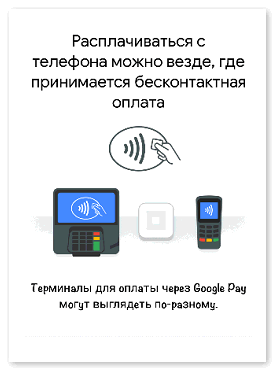
Пользователь может пользоваться программой в любом общественном месте:
Оплату через Google Pay также можно осуществлять в интернете. Многие приложения и интернет-магазины принимают сегодня платежи через данную систему. Чтобы понять, можно ли расплатиться через Android Pay, следует посмотреть на все способы оплаты, представленные на сайте. Обычно они находятся в разделе «Оплата и способ доставки».
Какие смартфоны поддерживают приложение?
Разработчики Google Pay предусмотрели несколько системных требованиях, обязательных для корректной работы приложения. Смартфон должен иметь:
Чип NFC — встроенная технология для бесконтактной передачи данных. Она необходима для совершения платежей с телефона Андроид. Если на смартфоне нет встроенного модуля NFC, воспользоваться Google Pay не удастся.
Если на телефоне стоит версия Android ниже версии 4.4, пользователь не сможет найти приложение в Google Play. Поддержка программы осуществляется на относительно новых моделях смартфонов и версиях ОС.
Некоторые пользователи любят использовать режим разработчика для расширения функционала устройства. К сожалению, Google Pay не будет работать с активными root-правами и разблокированным загрузчиком, поскольку он воспринимает данные настройки как угрозу безопасности данных.
В этом случае рекомендуется вернуться к стандартным заводским настройкам и заблокировать загрузчик.
Смартфон должен иметь официальную версию прошивки и сертификацию от Гугл. Оба эти параметра также предусмотрены в Google Pay, поэтому обойти их простым путем не удастся. Приложение будет недоступно в Плэй Маркет для скачивания.
Как проверить системные требования?
Для правильной установки Google Pay необходимо проверить базовые параметры телефона. В первую очередь, следует обратить внимание на модуль NFC, так как он является основой работы приложения.
Активировать NFC на любом смартфоне Андроид можно через системные настройки. В разделе «Ещё» находится основная информация о возможности бесконтактной оплаты.
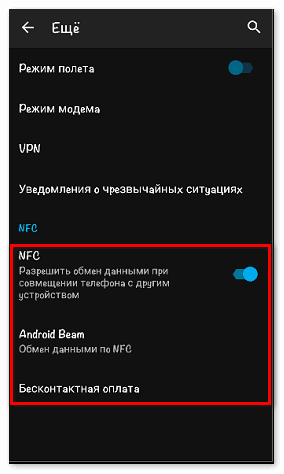
Для совершения бесконтактных платежей следует разрешить обмен данными между устройствами и настроить опцию «Бесконтактная оплата». В ней следует указать Google Pay в качестве основного приложения.
Если данные настройки отсутствуют, значит, смартфон не поддерживает опцию бесконтактной оплаты.
Второй важный этап — проверка системных требований. Для этого следует открыть раздел «О телефоне» в настройках и посмотреть, какая версия ОС установлена, есть ли сертификация и официальная прошивка.
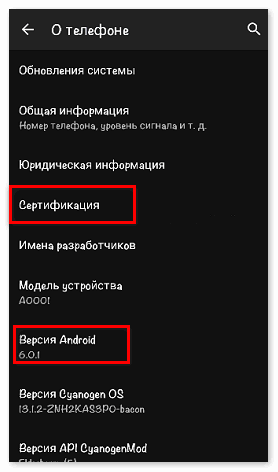
На кастомной прошивке Google Pay работать не будет. То же самое скорее всего ждет пользователей, чьи смартфоны не имеют номера сертификации от Гугл.
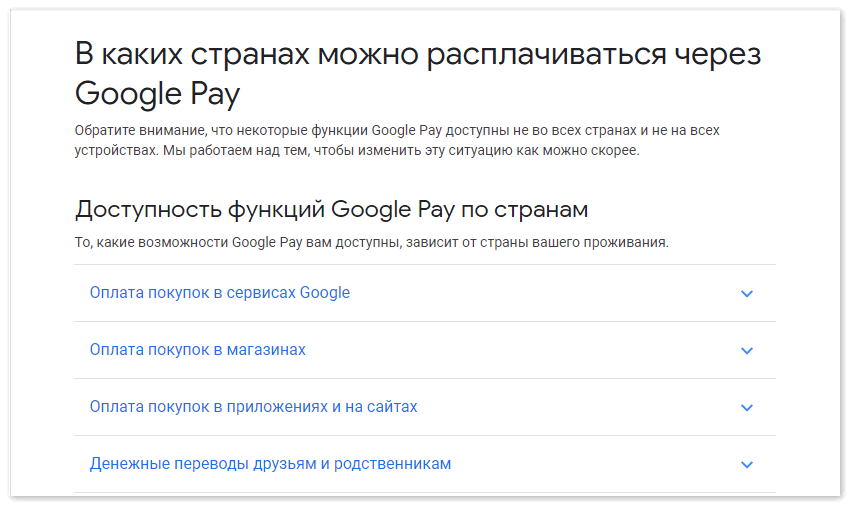
На этом этапе также рекомендуется проверить, поддерживается ли Android Pay в стране проживания пользователя. На официальном сайте Google Pay находится перечень стран, в которых сегодня можно воспользоваться приложением.
Как настроить приложение?
Инструкция по применению Google Pay одинакова для разных моделей смартфонов.
Установить официальную версию Android Pay можно только через Плэй Маркет. Для скачивания файла следует открыть Google Play Маркет на смартфоне или компьютере. Далее следует ввести в поиске название программы и нажать «Установить».
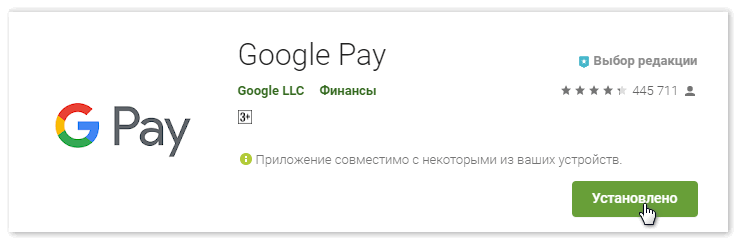
Приложение загрузится на смартфон в течение пары минут. По завершению установки следует нажать кнопку «Открыть».
Google Pay запросит разрешение на доступ к местоположению пользователя. Далее попросит добавить банковскую карту в качестве основного платежного средства. Карту можно отсканировать через специальное окошко или ввести данные вручную.
Пользователю необходимо указать:
Затем система попросит внести номер телефона, привязанный к банковской карте. На него придет смс с проверочным кодом, который необходимо добавить к введенным данным.
После этого Google Pay попросит активировать блокировку экрана. Без данной опции приложение работать не будет.
Для этого следует перейти в настройки смартфона и открыть раздел «Экран блокировки». Пользователь может выбрать несколько вариантов пароля:
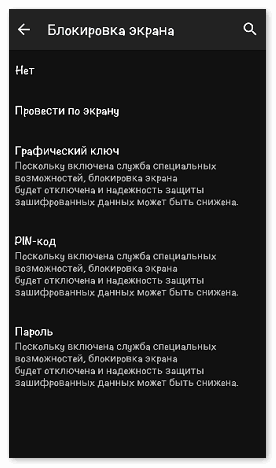
После установки пароля Google Pay сообщит об успешном завершении процесса настройки. На экране смартфона появится главная страница приложения с добавленной картой.
С этой минуты пользователь может расплачиваться смартфоном везде, где есть терминал с бесконтактной оплатой.
Как пользоваться приложением?
Принцип использования Android Pay достаточно прост. Перед оплатой покупки пользователю необходимо:
При успешной оплате покупки на экране смартфона появится изображение карты и зеленая галочка.
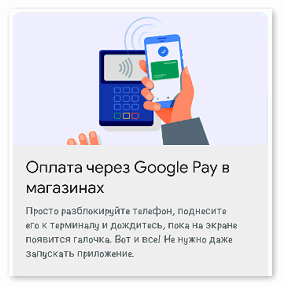
Если сумма покупки не превышает 1000 рублей, расплачиваться через Google Pay можно без разблокировки экрана. Достаточно просто поднести смартфон к терминалу.
Важно: приложение Google Pay автоматически удаляет данные о привязанных платежных средствах, если им не пользоваться в течение 90 дней.
Также данные карты автоматически деактивируются при отмене блокировки экрана через настройки. Если опция блокировки была удалена, карту придется привязывать к системе заново.
В интернете есть множество видео о том, как пользоваться Android Pay на разных моделях смартфонов. При возникновении проблем с оплатой рекомендуется найти информацию по конкретной модели и разобраться, в чем может быть причина. Возможно, на некоторых моделях следует провести дополнительную настройку, чтобы приложение заработало в прежнем режиме.
Оплата не проходит — что делать?
Сбой в процессе оплаты может возникнуть по ряду причин:
Если платеж был отклонен, следует проверить наличие средств на основной привязанной карте. При необходимости выбрать другую карту для оплаты в приложении или расплатиться пластиковой картой.
Терминал может не распознать сигнал, если смартфон расположен слишком далеко от экрана оплаты. Рекомендуется поднести телефон к терминалу как можно ближе и немного подвигать им, чтобы точно передать сигнал в устройство.
Некоторые терминалы не принимают бесконтактную оплату. Если на устройстве нет значка PayPass, значит воспользоваться Google Pay не получится.
Если произошел внезапный технический сбой внутри самого приложения, рекомендуется написать в службу поддержки. Сделать это можно двумя способами:
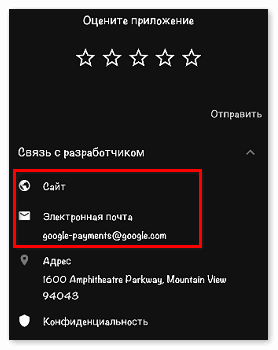
Для отправки сообщения через Плэй Маркет следует зайти на страницу приложения и прокрутить ее до раздела «Отзывы». Возле рейтинга и оценки будет указан e-mail разработчиков и ссылка на официальный сайт.
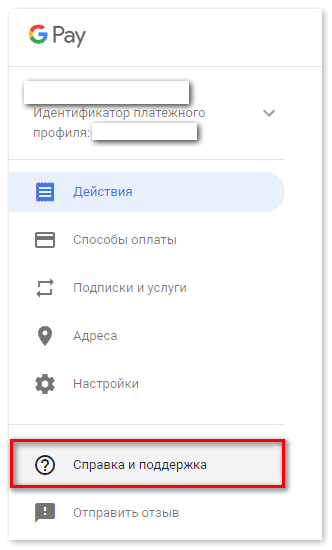
На официальном сайте есть раздел «Справка и поддержка», в котором находится форма обращения к модераторам. Здесь также указаны основные сведения о приложении и наиболее распространенные вопросы пользователей.
Как платить через Гугл Пай с телефона? Пользователю достаточно выполнить несколько простых действий:
Для прохождения платежа достаточно лишь разблокировать смартфон и поднести к терминалу. Важно, чтобы терминал мог принимать бесконтактные платежи.
Телефон должен иметь встроенный модуль NFC для передачи данных между устройствами и соответствовать системным требованиям приложениям. К сожалению, далеко не все пользователи пока могут воспользоваться приложением из-за системных нюансов.



