
990x.top
Простой компьютерный блог для души)
Channel Interleaving что это в биосе?
 Всем хеллоушки. Говорим сегодня про биос, а вернее о таком пункте в нем как Channel Interleaving — я узнаю все что смогу и здесь вам напишу. Итак, вот что я выяснил, пункт Channel Interleaving не простой.. в общем пока я понял одно, что это имеет отношение к оперативной памяти, а вернее к планкам и в каких слотах они стоят. Вот читаю, что при двух планках режим нужно выключать, если только они не стоят в разных слотах по цвету. И эта функция не работает со всей памятью, иногда могут быть глюки.. вот еще читаю, что включение этой опции не дает использовать все четыре планки на максимальной частоте..
В общем Channel Interleaving это какое-то чередование каналов. Вот я это все узнал и первая мысль у меня появилась.. что может лучше не трогать эту опцию вообще…
Так, ладно, ищу инфу дальше. Вот один чел пишет, что вроде пункт Channel Interleaving может отвечать и за одновременную работу всех планок:

Кстати да, в инструкцию к материнки тоже неплохо было бы заглянуть, может там есть полезная инфа.
Так, а вот нашел еще один коммент.. чел пишет что опция Channel Interleaving это отключение двухканального режима:

Так, вот нашел тему на форуме, тут чел пишет что Bank Interleaving и Channel Interleaving — это чередование банков и каналов. Эти опции нужно отключать (Disabled), если не равноценные банки. Правда что имеется ввиду — не совсем понятно..
Вот нашел еще такой комментарий, смотрите:

Ребята, признаюсь — я уже сам запутался по поводу Channel Interleaving.
Смысл опции Channel Interleaving как я понимаю в том, что можно чуть выиграть в производительности. И еще, если у вас все работает норм, то эту опцию не трогайте, мой вам совет. А если траблы, то проверьте, может ее можно выставить в режим Auto? Это может помочь.
Так ребята, вот чел на форуме о процессорах спрашивает:

И вот что ему отвечают:

Короче рябята, снова не понятно.
В общем как понимаю, то опция как-то оптимизирует работу что ли.. вот один чел написал, что он докупил память, но когда играл, то через минут 20 была какая-то ошибка. И вот потом чел включил Channel Interleaving (выставил Enabled и все) и потом уже не было никакой ошибки. Это просто вам к сведенью. Об этом чел вот тут рассказывает, можете почитать:
Еще один комментарий нашел, тут тоже написано что этот пункт это чередование каналов:

Вот ребята нашел еще одну информацию о том что такое Channel Interleaving (за качество картинки сори):

В общем такие дела. Я лично не особо понял что это за функция. Если вы поняли что это, плиз напишите в комментариях, буду очень признателен! На этом все, желаю вам удачи и чтобы вы были счастливы!!
SDRAM Bank Interleave
Другие идентичные названия опции: Bank Interleave, DRAM Bank Interleave, DRAM Bank Interleaving.

Функция SDRAM Bank Interleave представляет собой механизм управления режимом чередования банков ОЗУ типа SDRAM. Эта опция может принимать следующие комбинации значений (в зависимости от версии BIOS и модели материнской платы):
Принцип работы
Данная функция является низкоуровневой настройкой BIOS, осуществляющей конфигурацию режима Interleave (Чередование банков оперативной памяти). Указанный режим позволяет организовать работу банков памяти таким образом, чтобы минимизировать ее возможные задержки и простой, тем самым увеличивая производительность и пропускную способность ОЗУ. Как это происходит?
Режим Interleave предполагает так называемую конвейерную схему работы банков: в то время как один банк находится в режиме доступа, другой переводится в режим обновления (и наоборот). Кроме того, циклы регенерации банков маскируются функцией Masking, что и создает эффект конвейера.
Рассмотрим работу функции SDRAM Bank Interleave «на пальцах». При наличии четырех банков SDRAM процессор имеет возможность последовательно работать с каждым из них в течение четырех циклов. Это происходит следующим образом:
При активированном режиме чередования процесс обработки данных представляет собой непрерывную последовательность (Consecutive clock cycles) и выполняется без каких-либо задержек. Рассмотрим теперь тот же процесс, но в случае отключения режима Interleave (Disabled):
То есть при выключенном режиме Interleave процессор должен ожидать обновления банков SDRAM всякий раз перед началом новой операции. При этом происходит потеря циклов процессора, он работает «на холостом ходу», и, как следствие, снижается его производительность.
Не стоит забывать также о том, что режим чередования функционирует только для адресов из разных банков памяти. В случае работы с одним и тем же банком чередование отсутствует, а транзакции и обработка информации выполняются по второй схеме.
Стоит ли включать?
Для улучшения производительности системы и повышения ее быстродействия рекомендуется активировать режим Interleave, присвоив функции SDRAM Bank Interleave соответствующее значение. Причем чем большим оно будет, тем лучше.
Необходимо помнить о том, что данный режим чувствителен к количеству банков SDRAM, имеющихся в системе. Поэтому при выборе чередования 8 банков ОЗУ (8 Bank, 8-Way) в системе должны присутствовать все 8 банков.
При использовании единственного двойного модуля SDRAM необходимо выбрать значение опции равным 2-Way или 2 Bank. При использовании большего количества модулей (2, 4, и т. д.) допустимо присвоить как значение 2-Way (2 Bank), так и соответствующее большее. Наилучший показатель производительности достигается при выборе максимального возможного значения данной опции.
При использовании устаревших моделей SDRAM 16 Мбит чередование банков работает нестабильно, вследствие чего рекомендуется деактивировать функцию SDRAM Bank Interleave, установив значение опции равным Disabled.
Второй причиной деактивации режима чередования является ограничение некоторых версий программного обеспечения, не позволяющее использовать данную функцию в полном объеме. К современным материнским платам и программам вышеуказанные ограничения режима Interleave не имеют никакого отношения.
Как правильно конфигурировать оперативную память


Содержание
Содержание
Практически каждый начинающий пользователь, начавший апгрейд компьютера, сталкивается с вопросом конфигурирования оперативной памяти. Что лучше, одна планка на 16 Гб или две по 8 Гб? Как включить двухканальный режим? В какие слоты ставить планки памяти — ближние или дальние от процессора? Как включить XMP профиль? Какой прирост производительности дает двухканальный режим, включение XMP профиля и разгон памяти?
В идеале конфигурирование памяти желательно начать еще до ее покупки, прикинув, какой объем памяти (ОЗУ) достаточен для ваших задач. Однако зачастую приходится добавлять память к уже имеющейся, что несколько усложняет дело.

Современные приложения и игры стали требовательны к подсистеме памяти, и важно, чтобы она работала в двухканальном режиме для максимальной отдачи. Почему так происходит?
В первую очередь из-за роста производительности процессоров. ОЗУ должна успевать загрузить работой все ядра процессоров, которых становится все больше с каждым годом.
В играх требования к скорости памяти растут в первую очередь от того, что проекты становятся все реалистичнее, увеличиваются в объемах и детализации 3D-моделей. Новые игры вплотную подбираются к отметке в 100 Гб, и этот объем в первую очередь состоит из текстур высокого разрешения, которые надо переместить с накопителя и обработать.

Недорогие ПК и ноутбуки со встроенной в процессор графикой получают приличный прирост от быстрой памяти и включения двухканального режима. Ведь обычная ОЗУ там используется и видеоядром. Поэтому давайте для начала разберем все о двухканальном режиме ОЗУ.

Двухканальный режим работы памяти
На большинстве материнских плат устанавливаются два или четыре слота под ОЗУ, которые могут работать в двухканальном режиме. Слоты материнской платы обычно помечаются разными цветами.

Чтобы реализовать самый оптимальный режим работы памяти в двухканале, нужно установить два одинаковых модуля ОЗУ в слоты одинакового цвета. Слоты для двух модулей ОЗУ в двухканале обычно называются DIMMA1(2) и DIMMB1(2). Желательно уточнить это в инструкции к вашей материнской плате.

Не всегда у пользователей бывают модули, совпадающие по частотам и таймингам. Не беда, двухканал просто заработает на скорости самого медленного модуля.
Двухканальный режим работы ОЗУ довольно гибок и позволяет установить и разные по объему модули. Например — 4 Гб и 2 Гб в канале A и 4 Гб и 2 Гб в канале B.
Как вариант, можно установить 8 Гб ОЗУ как 4 Гб в канале A и 2+2 Гб в канале B.
И даже конфигурация 4 Гб в канале A и 2 Гб в канале B будет работать в двухканальном режиме, но только для первых 2 Гб ОЗУ.

Но бывают такие ситуации, когда пользователь специально выбирает одноканальный режим работы ОЗУ с одним модулем. Например, если ставит только 16 Гб памяти и только через пару-тройку месяцев накопит на второй модуль на 16 Гб.
Ниже я протестирую, можно ли увеличить производительность одного модуля, разогнав его. А заодно протестирую все возможные режимы работы ОЗУ: с настройками по умолчанию, с включенным XMP профилем и с разгоном. Все тесты проведу как для одноканального режима работы, так и для двухканального.
Серверных материнских плат с четырехканальным режимом работы ОЗУ мы касаться не будем из-за их малого распространения.
Сколько модулей памяти оптимально для производительности?
Теперь нам надо решить, сколько модулей памяти лучше ставить в компьютер.
Если у вас материнская плата с двумя разъемами под ОЗУ, то выбор очевиден — вам нужно ставить две планки с подходящим вам объемом.

А вот если слотов под память у вас четыре, то, поставив четыре планки в четыре слота, можно получить небольшой прирост производительности. Прочитать об этом можно тут.

Но минусы такого решения перевешивают — у вас не остается слотов под апгрейд, модули памяти меньшего объема быстрее устаревают морально и меньше ценятся на вторичном рынке.
Какого объема ОЗУ достаточно?
При выборе объема ОЗУ ориентируйтесь на 8 Гб для офисного ПК и 16 Гб для игрового.
Выбирая 32 Гб ОЗУ, вы получите еще и прирост производительности, ведь большинство модулей DDR4 на 16 Гб — двухранговые. Это значит, что контроллер памяти в процессоре может чередовать запросы к такой памяти, повышая производительность в рабочих приложениях и играх.
Популярная двухранговая память
То есть, 2х16 Гб ОЗУ будут быстрее 2х8 Гб с той же частотой. Но есть и небольшой минус — у двухранговых модулей более низкий разгонный потенциал.
Посмотреть тип памяти можно программой CPU-Z, во вкладке SPD.

В какие слоты ставить модули памяти — ближние или дальние от процессора?
Раньше ОЗУ чаще ставили в самые ближние к процессору слоты (левые), но теперь все не так однозначно. Надо смотреть инструкцию к материнской плате и ставить по указаниям производителя.
Например, ASUS почти всегда рекомендует ставить память во второй слот.

Включение XMP профилей
Память с высокой частотой недостаточно просто установить в материнскую плату, чтобы она заработала на заявленной скорости. Как правило, скорость ограничится стандартной частотой для вашего процессора и материнской платы. В моем случае это 2400 МГц.
Чтобы активировать для ОЗУ скорость работы, которая записана в XMP профиле, надо зайти в BIOS и в разделе, посвященном настройке памяти, включить нужный XMP профиль. Вот так это выглядит на материнской плате MSI B450-A PRO MAX.

Тестирование разных режимов работы памяти
А теперь давайте протестируем память в разных режимах работы. Главной целью тестов будет разница работы в одно- и двухканальных режимах и разгоне.
Начнем с тестирования пропускной способности чтения ОЗУ в AIDA64, в Мб/сек.
На графиках одноканальный режим работы отмечен как (S), а двухканальный — как (D), вместе с частотой работы памяти.

ОЗУ в двухканале прилично выигрывает.

Тестирование в архиваторе WinRAR 5.40 преподносит первый сюрприз. Одна планка памяти в разгоне до 3400 МГц работает быстрее, чем две на частоте 2933 МГц.


Архиватор 7-Zip 19.0, итоговая скорость распаковки в MIPS. Опять одна планка в разгоне обошла две на 2933 МГц.


Скорость работы архиваторов имеет важное практическое значение — чем она быстрее, тем быстрее будут устанавливаться программы и игры.
Из игр я выбрал Assassin’s Creed Odyssey и Shadow of the Tomb Raider. Для минимизации воздействия видеокарты на результаты я отключил сглаживание и выставил разрешение в 720p.
В Assassin’s Creed Odyssey даже при 50 % разрешения кое-где производительность упиралась в GeForce GTX 1060, ее загрузка доходила до 99 %.
Более быстрая видеокарта позволила бы еще нагляднее увидеть прирост производительности от режимов работы ОЗУ.
Assassin’s Creed Odyssey, средний FPS. Одна планка ОЗУ, работающая с разгоном, сумела обогнать две планки в двухканале, на частоте 2400 МГц.


Shadow of the Tomb Raider, DX12, средний FPS. Картина повторяется, и одна планка памяти в разгоне быстрее, чем две низкочастотные.


Демонстрация плавности геймплея в Shadow of the Tomb Raider с одним модулем ОЗУ на 3400 МГц. Надо учесть, что запись съела пару кадров результата.
Выводы
В моих тестах один двухранговый модуль памяти на 16 Гб в разгоне обогнал в архиваторах модули с частотой 2933 МГц, работающие в двухканале. А в играх обогнал модули, работающие с частотой 2400 МГц.
Это значит, что вы можете купить быстрый модуль на 16 Гб и добавить еще 16 Гб, когда его станет не хватать.
Но самый идеальный вариант компоновки памяти — два одинаковых модуля в двухканальном режиме.
И совсем хорошо, если вы потратите немного времени на ее разгон. Благо, есть много хороших гайдов на эту тему.
Что означают настройки Channel Interleave и Rank Interleave в BIOS?
У меня материнская плата с 6 слотами памяти, 3 зеленых, 3 черных, сгруппированных в 3 пары черный + зеленый. В BIOS есть две настройки, которые, как мне кажется, связаны с этим:
Можете ли вы объяснить, как эти настройки работают?
3 ответа 3
Чередование каналов:
Более высокие значения делят блоки памяти и распределяют смежные части данных по перемеженным каналам, тем самым увеличивая потенциальную полосу пропускания чтения, поскольку запросы на данные могут быть сделаны для всех перемеженных каналов перекрытым образом. В целях тестирования при использовании трех модулей памяти 4-стороннее чередование может превосходить производительность оценки установки 6-стороннего чередования в зависимости от эталонного теста и используемой операционной системы (32-разрядная или 64-разрядная). Однако мы обнаружили, что 6-полосное чередование способно к более высокому общему значению BCLK для Super PI 32M, чем при использовании настройки 4-полосного чередования (если, конечно, вы не используете одно- или двухканальное и соответствующее чередование каналов, таким образом снижая нагрузку на контроллер памяти).
Ранг чередования:
Чередует физические ранги памяти, чтобы получить доступ к рангу во время обновления другого. Повышение производительности снова зависит от рассматриваемого ориентира. Для систем 24/7, использующих конфигурации трехканальной памяти, нет никакого преимущества устанавливать это значение ниже 4, в то время как Channel Interleave следует оставить равным 6 для лучшей общей производительности системы.
Поскольку у вас есть 6 модулей памяти, вы хотите использовать 6-позиционный и 4-сторонний для соответствующих значений.
Надеюсь это поможет. 😀
Чтобы получить немного больше практического ответа. Я столкнулся с этим, используя двухпроцессорную серверную плату с 18 слотами RAM. Это более старый сервер (2010). Я получил очень дешево с 72 ГБ ОЗУ (трехслотовый канал DDR3).
Когда я установил Windows Server, он сказал, что у меня есть только 24 ГБ? (но 72 установлены?)
В BIOS (настройки по умолчанию)
Поэтому я изменил все на:
Вся память оказалась полезной, но была очень медленной. Процесс входа был намного медленнее, а пользовательский интерфейс был медленным.
Потом возился с этим вот так
Полезная память = 72 ГБ
Процесс входа был быстрым, интерфейс был быстрым и работал нормально.
Таким образом, цитата в ответе выше говорит, что она не имеет значения настройки ниже 4, для меня я предпочитаю больше оперативной памяти для виртуальных машин.
Изучаем калькулятор для настройки памяти на AMD Ryzen. DRAM Calculator for Ryzen by 1usmus

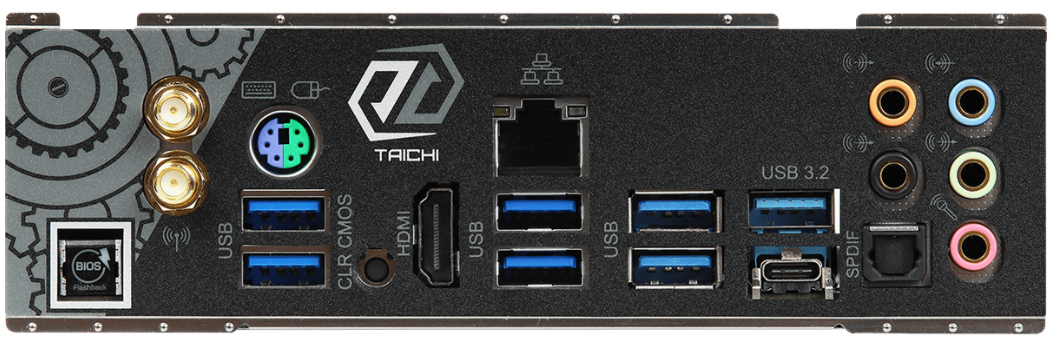
ASRock x570 TAICHI (CLR CMOS):
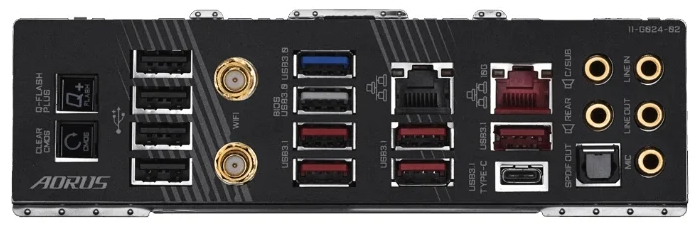
GIGABYTE X570 AORUS XTREME (CLEAR CMOS):
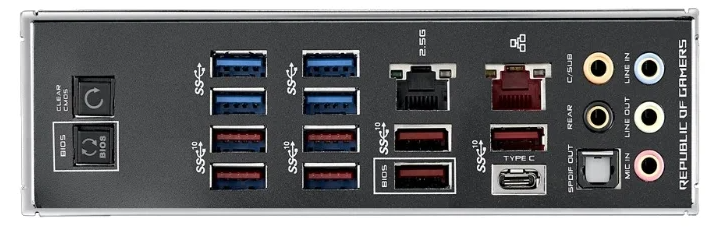
ASUS ROG Crosshair VIII Hero (CLEAR CMOS):

Если вы всё же не знаете, как и что нажимать, то я бы не рекомендовал вам ничего трогать в BIOS и закончить прочтение статьи; если же есть желание, то рекомендую продолжить чтение. Сам софт вы можете скачать по ссылке.
Почему так? Предлагаю ознакомиться самим:
Описание программы
При первом запуске нас встречает окно:
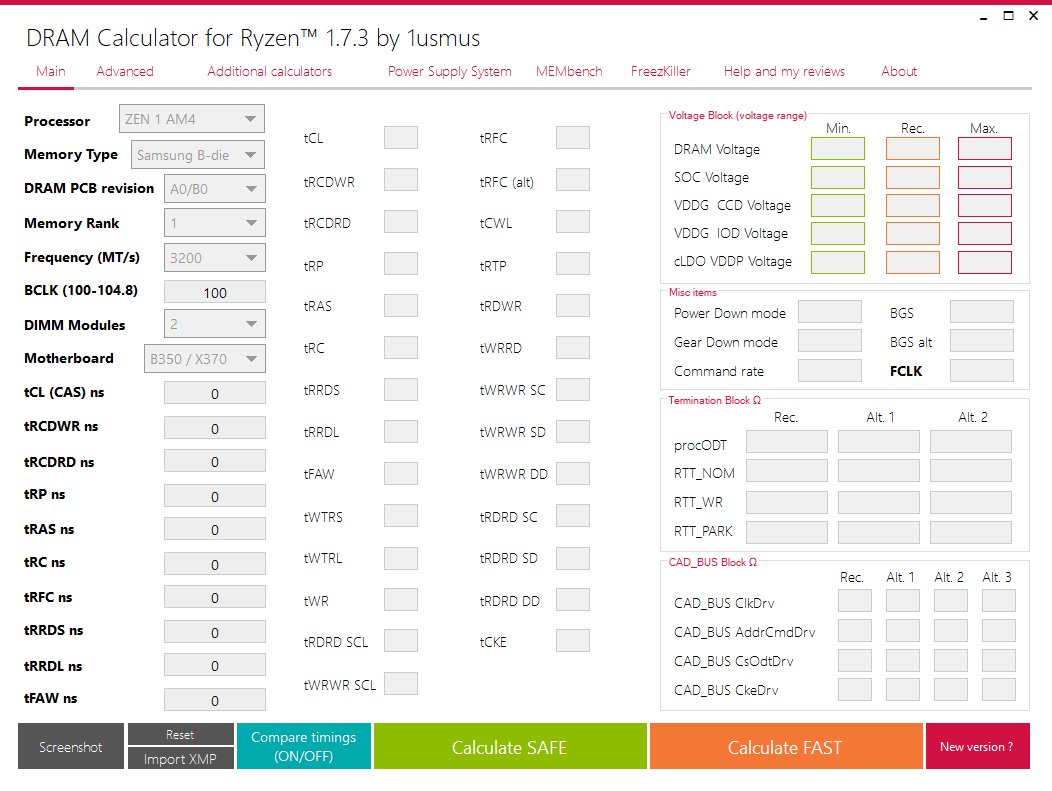
Довольно много окон, но давайте разбираться поэтапно и начнём с основной вкладки Main.
Самым первым пунктом у нас идёт графа Processor; здесь нам необходимо выбрать поколение нашего с вами процессора.

Если говорить конкретнее, то:
В моём случае я выбираю ZEN 2.
Переходим к следующему пункту Memory Type. Здесь всё несколько сложнее, мы должны выбрать тип чипов нашей оперативной памяти.
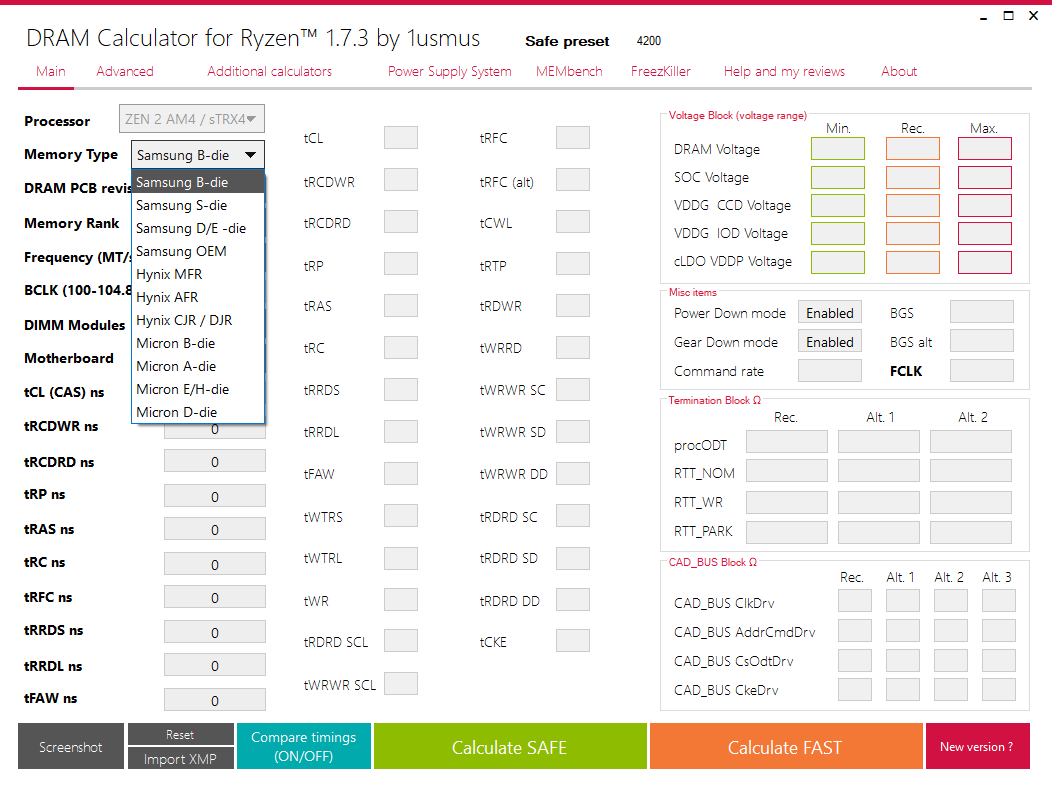
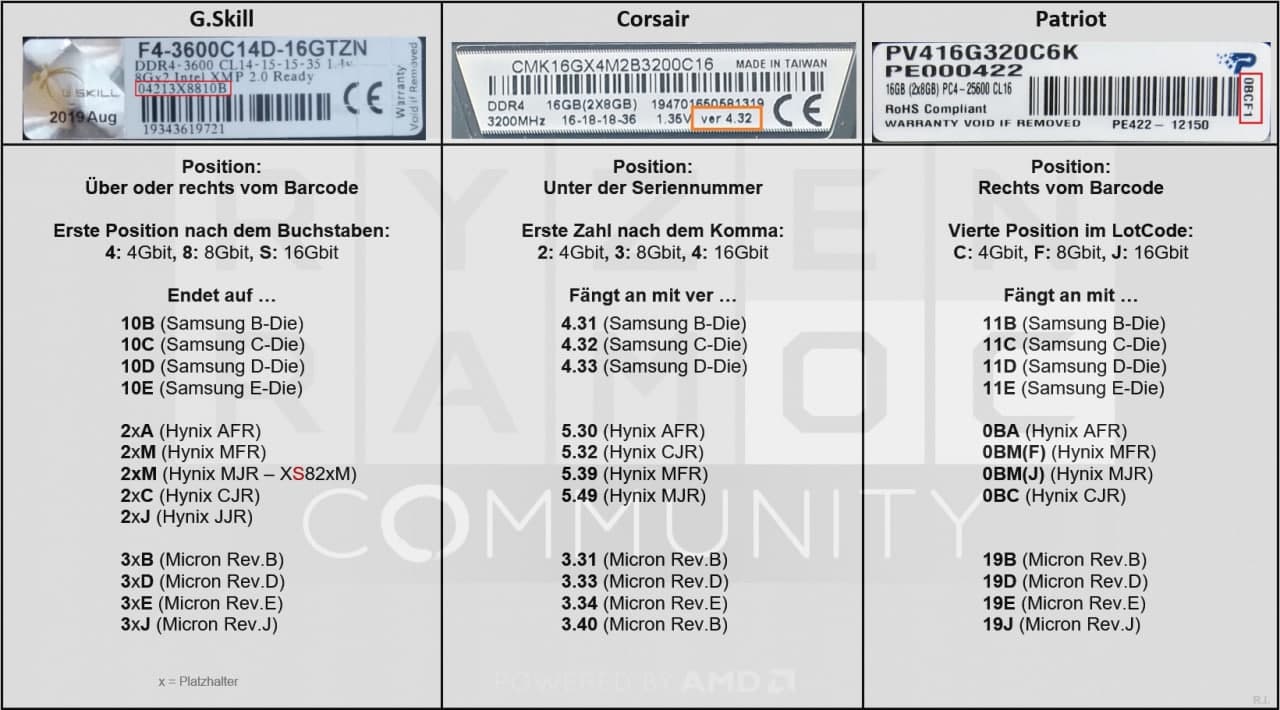
DRAM PCB revision. Выбор ревизии PCB (печатной платы) вашей оперативной памяти.
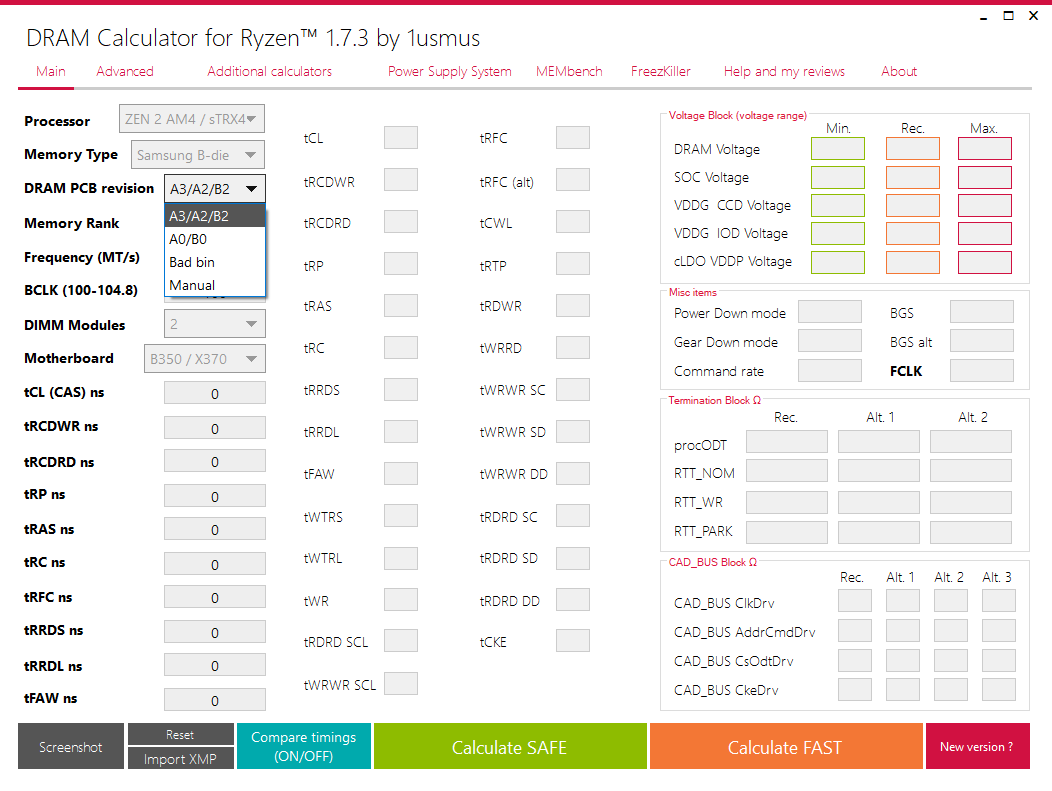
Как её определить? Необходимо воспользоваться картинкой ниже и посмотреть на чипы памяти, а именно как они установлены, либо если у вас приклеены радиаторы, то с нижней части, где находится контактная группа, посмотреть на то, как они располагаются на плате.
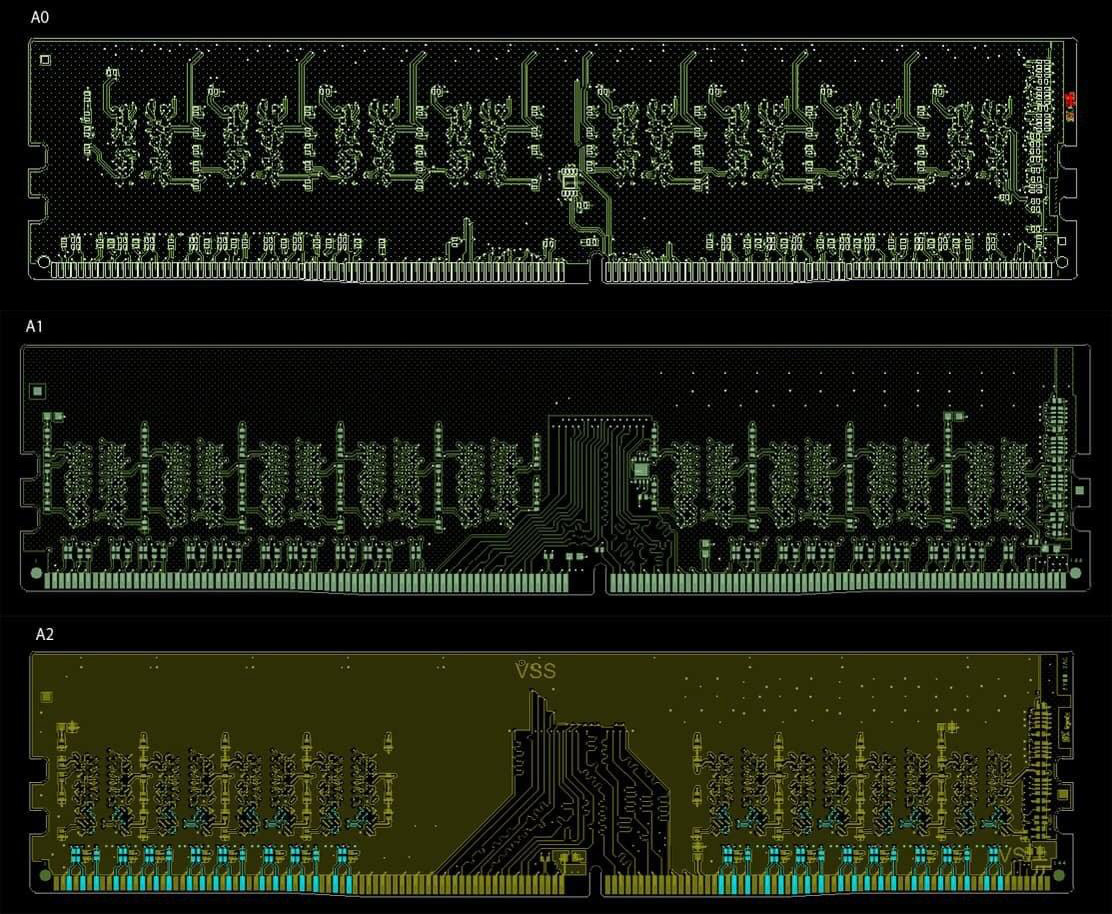
Чипы на платах А0 располагаются примерно на одинаковом расстоянии друг от друга, а чипы А2 имеют 2 группы по 4 модуля. А1, скорее всего, вы не увидите, т.к. такие чипы обычно используются в ОЕМ-продукции с поддержкой ECC. Такой тип памяти зачастую не поддаётся разгону.
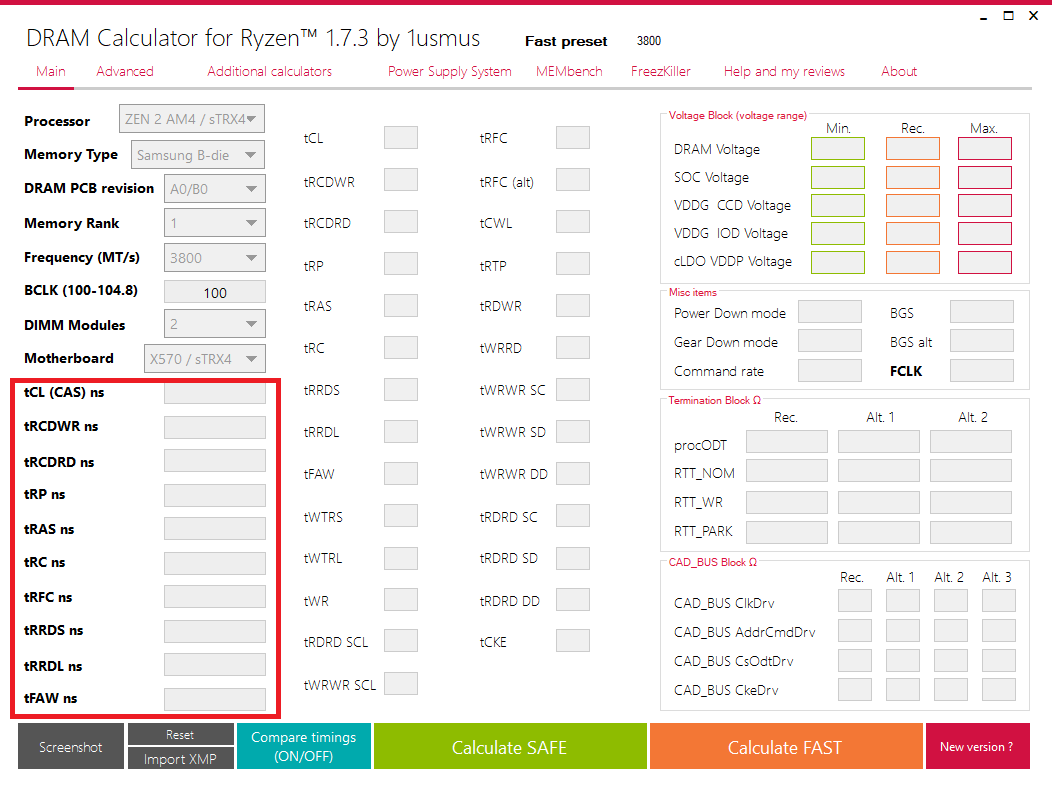
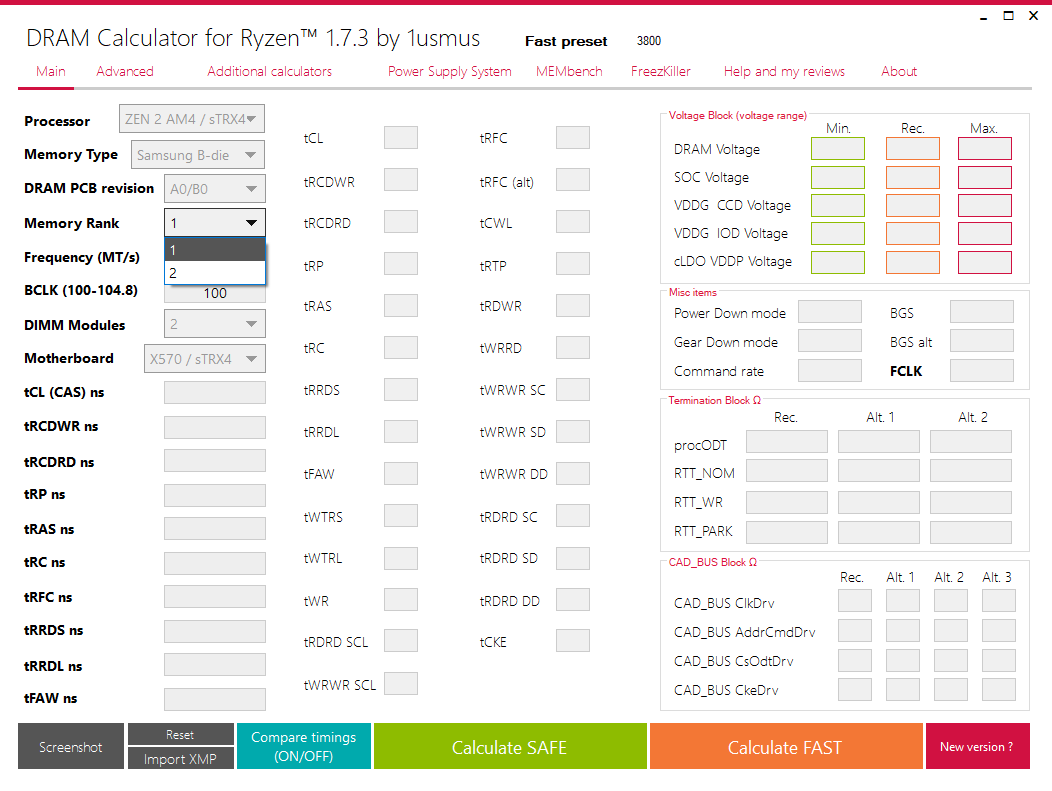
Memory Rank. Здесь мы должны выбрать ранг нашей оперативной памяти.
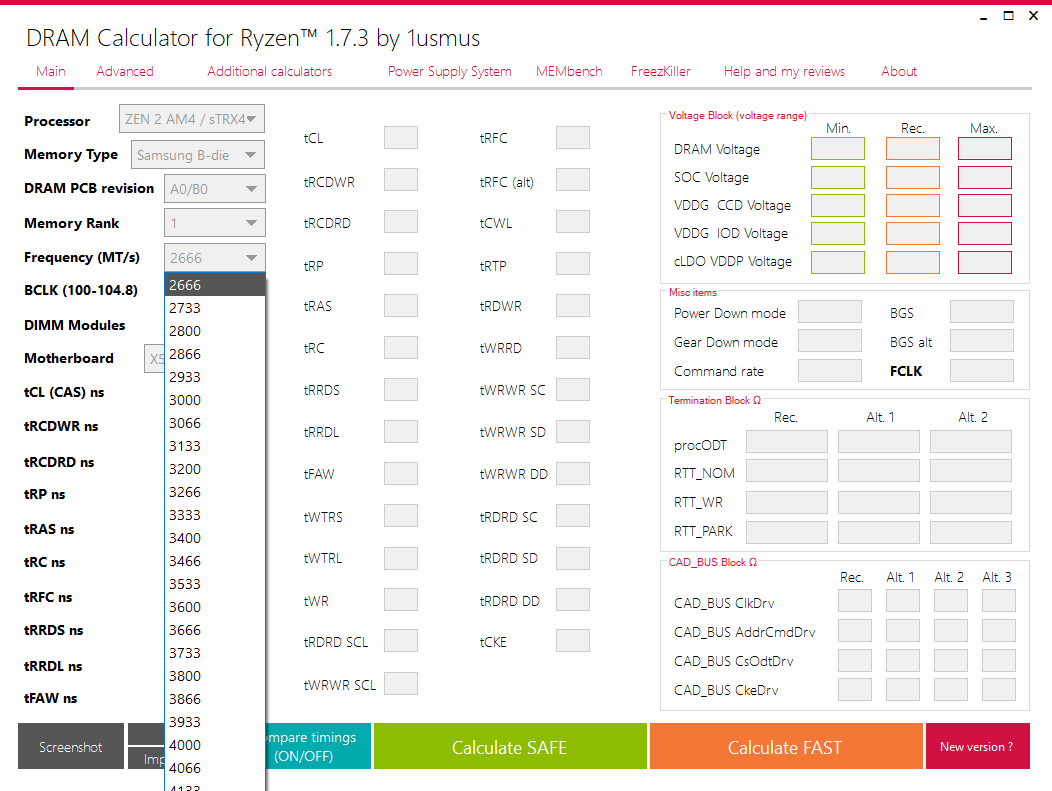
Сразу скажу, что потолок частот для каждого поколения разный. Ориентироваться по потолку и некоторым рекордам вы можете по таблице.
BCLK (100-104.8). Частота тактового генератора BCLK, которая через множители определяет частоту работы процессора, памяти, шин.
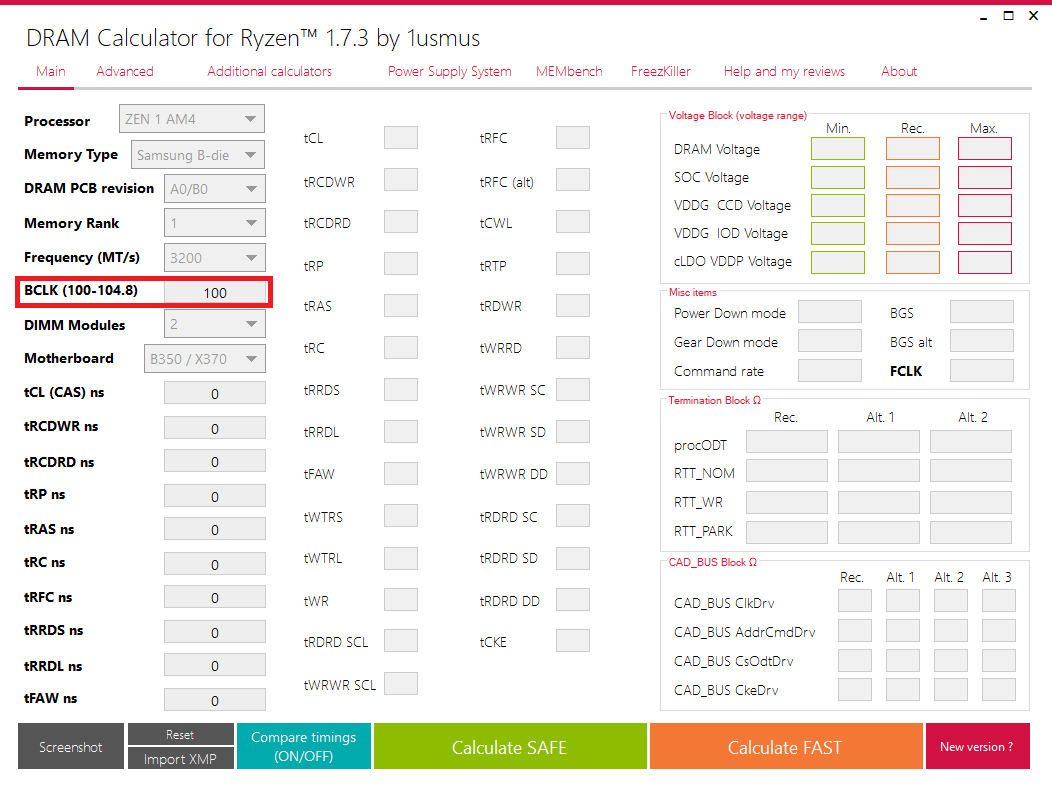
По умолчанию на всех материнских платах установлено 100. Изменять данную величину можно во многих платах, различие в том, с каким шагом вы сможете это делать целыми, десятыми или может даже сотыми значениями. По умолчанию рекомендую оставить 100, проверить вашу частоту полностью на стабильность и только тогда, если есть желание, пробовать изменять данный параметр, т.к. чем больше величин вы изменяете, тем сложнее затем в дальнейшем искать причину нестабильности в вашей системе.
DIMM Modules. Необходимо выбрать, сколько модулей установлено в материнской плате.

Motherboard. Выбор чипсета, на основе которого построена материнская плата.
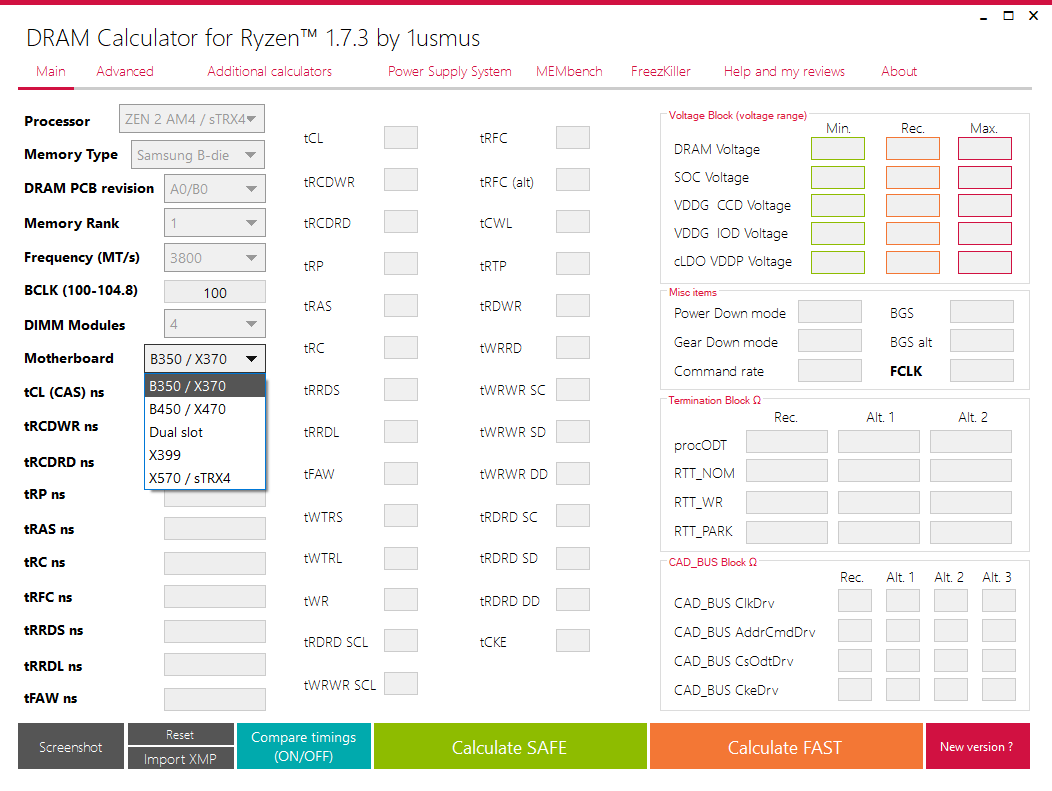
На выбор у нас чипсеты B350 / X370, B450 / X470, платы с двумя слотами под оперативную плату Dual Slot, X399 и X570 / sTRX4. По моим наблюдениям в софте разница заключается в значениях терминации сигналов памяти. Вы же выбирайте тот пункт, который вам подходит. В основном на всех материнских платах указан чипсет, на котором они построены, прямо в названии. Например, ASRock X570 Taichi, MSI B450 Tomahawk MAX и др. Если же вы не знаете названия, то всегда можно посмотреть на коробке от материнской платы. Если же коробки нет, то зачастую производитель пишет это на самой материнской плате большими буквами с лицевой стороны. Надпись может быть где угодно, на усмотрение производителя.
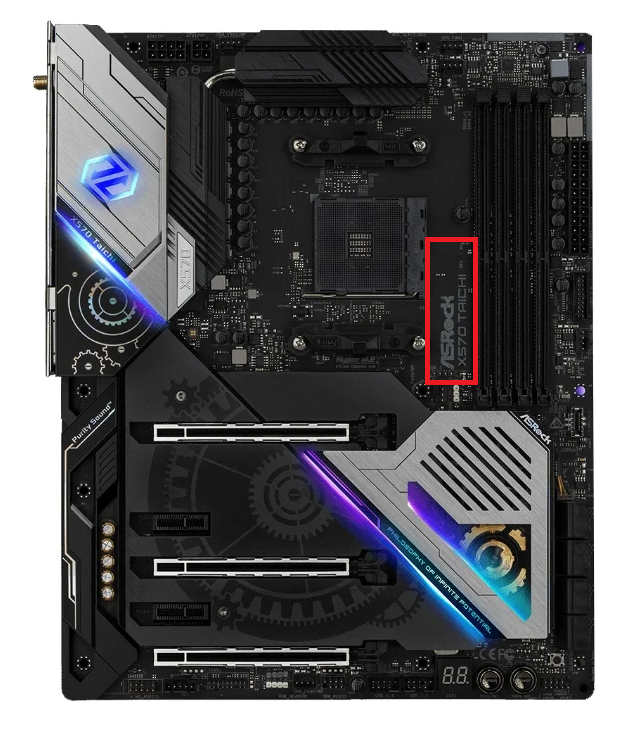
Т.к. у меня материнская плата, построенная на чипсете x570, а именно плата, изображённая выше, то я выбираю вариант x570 / sTRX4.
А что делать владельцам b550 новых материнских плат? Я бы выбирал x570 / sTRX4, т.к. они более близки по VRM, количеству слоёв платы к x570.
На этом мы закончили рассмотрение всех необходимых пунктов, которые нужно выбрать перед использованием программы.
Далее перейдём к основным кнопкам. Как вы могли заметить, я зачеркнул 2 кнопки. Import XMP, который производился с помощью программы Thaiphoon Burner, недоступной пользователем из России, а также New Version?, т.к. при переходе по кнопке New Version? мы переходим на сайт, на котором нет программы для скачивания. Ссылка для скачивания есть вверху статьи. По заверению автора 1usmus, он уберёт данные кнопки, а пока остаётся пользоваться так, как есть. В данный момент все основные силы уходят на другой его проект, о котором многие из вас уже знают.
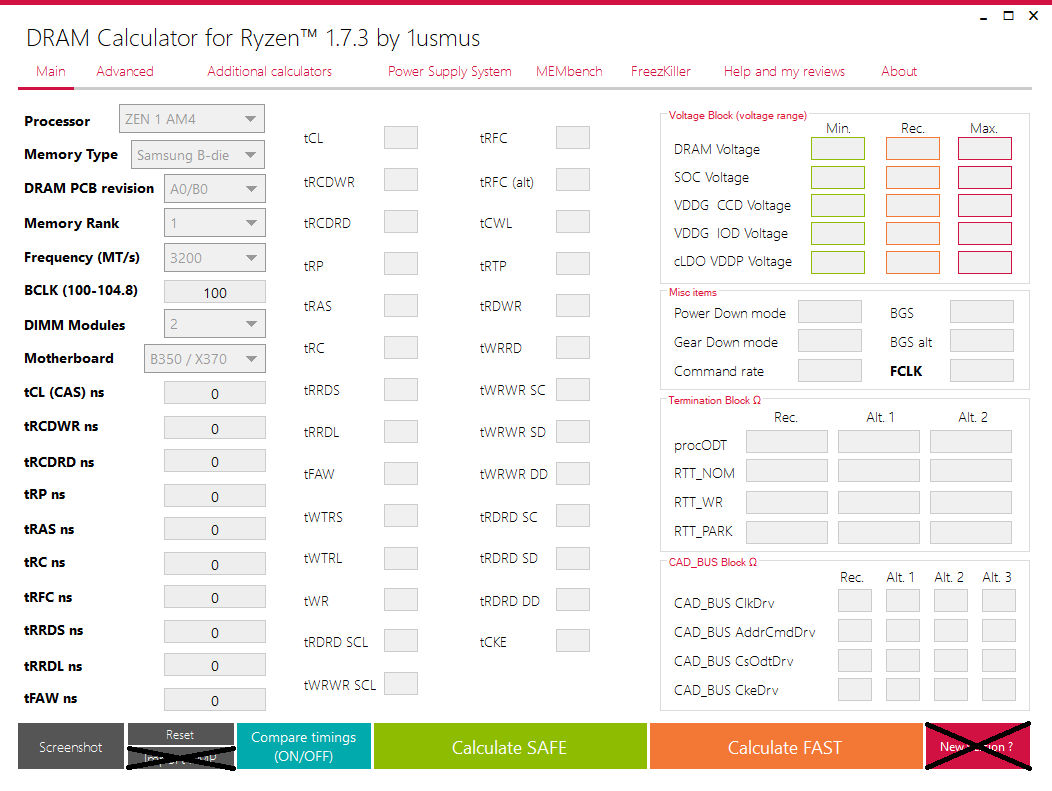
Теперь по действующим кнопкам.
Далее, говоря о таймингах, я акцентирую внимание на том, что программа не выставляет сама настройки по памяти, она только даёт вам значения таймингов для ваших настроек. Это означает, что вы сами должны зайти в BIOS, ввести все полученные вами настройки, сохраниться и загрузиться в вашу операционную систему.
Выглядеть это будет следующим образом при выставленных основных настройках и нажатии кнопки Calculate FAST:
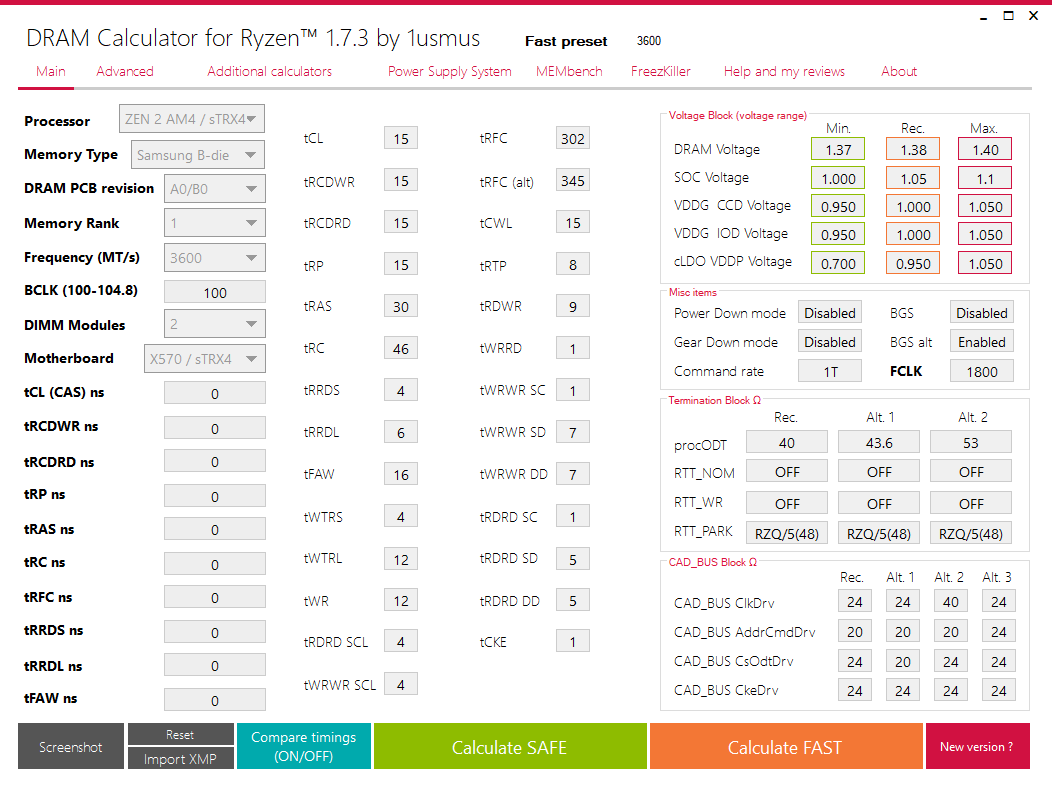
Теперь пройдёмся по основным полям вкладки Main.
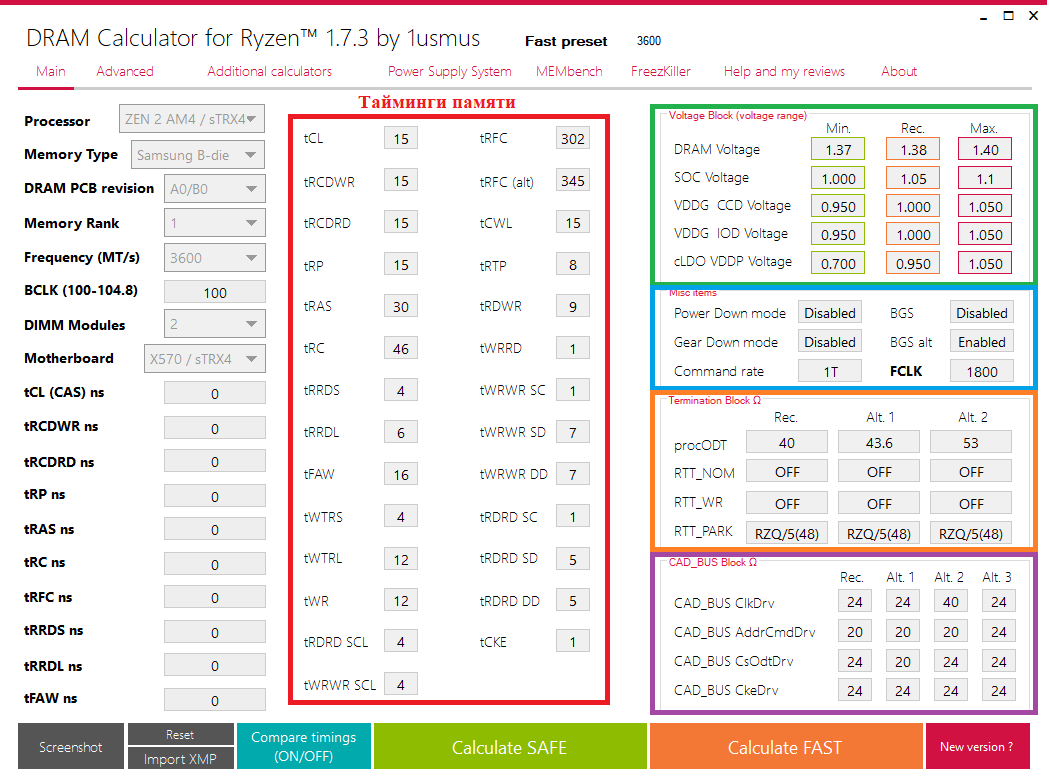
В программе используются одни из самых низких значений, более высокие значения ClkDrv и AddrCmdDrv могут помочь с взятием более высоких частот по памяти (актуально, если вы решитесь покорять те частоты, которые не предусмотрены программой)
Я умышленно пропустил кнопку Compare timings (ON/OFF), потому как на ней остановимся немного подробнее. Она позволяет сравнить ваши тайминги с таймингами, которые предлагаются в программе. Рассмотрим на примере:
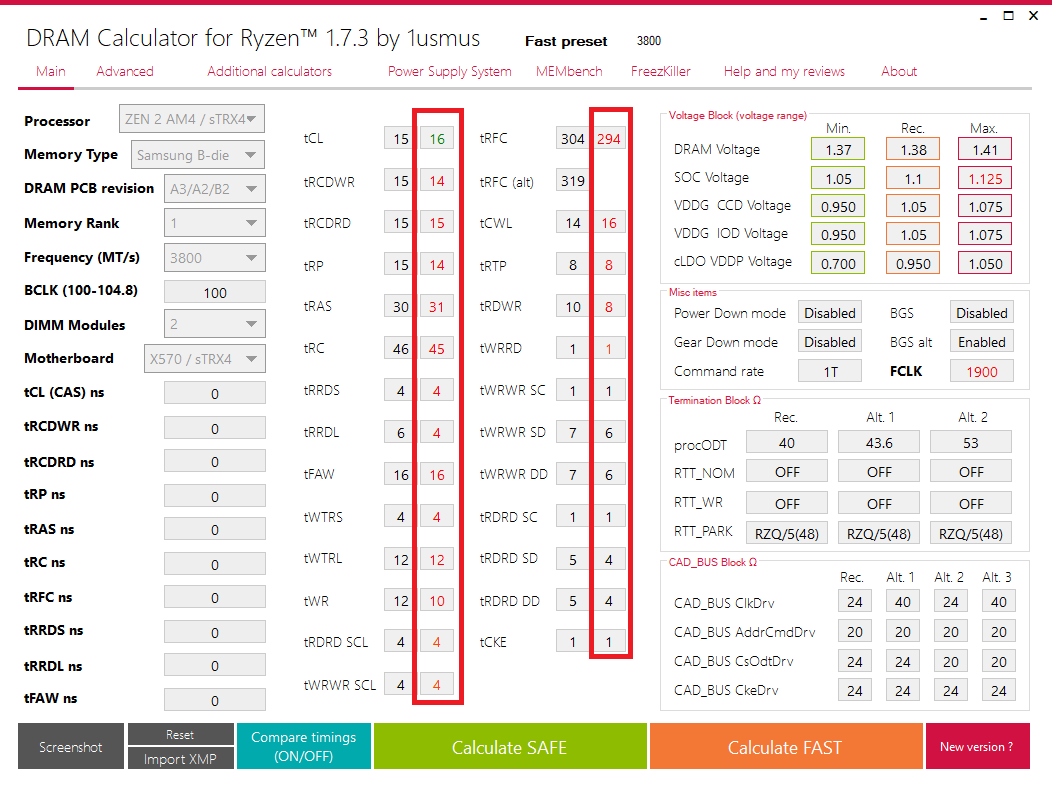
Красным я выделил зону, в которой появились мои тайминги после нажатия на кнопку. Дальнейшее описание только для чипов памяти Samsung B-die, в связи с тем что автор реализовал полный функционал только для данного типа. Как вы видите, тайминги показаны разными цветами. Всего цветов цифр, которыми будут показаны ваши тайминги, 4: бирюзовый, зелёный, оранжевый и красный.
Такая характеристика дана автором 1usmus. Как по ней ориентироваться? В связи с тем, что характеристика дана автором, то могут быть ситуации, что цвета не будут совпадать с вашей ситуацией. Если смотреть на моём примере, то тайминги оранжевого цвета можно ужать сильнее, но напряжение необходимо поднять выше, чем указано в графе Max. Voltage Block. В вашем же случае всё может быть по-другому, и в случае, если вы верно выставите DRAM PCB revision, то скорее всего цвета будут максимально приближены по текущему состоянию к вашей оперативной памяти.
Advanced
Следующая вкладка, которая может помочь стабилизировать работу вашей оперативной памяти. Лично у меня на Zen 2 половины настроек нет, а половина стоит в Auto и это никак не влияет на стабильность, но это всё достаточно индивидуально. Все настройки данной вкладки заполняются только после того, как вы нажмёте в вкладке Main Calculate SAFE или Calculate FAST.

Самая простая кнопка для объяснения Screenshot позволяет вам сделать снимок данной вкладки и сохранить у себя на ПК.
Блок Overclocking potential DRAM недоступен по той же причине, что и кнопка Import XMP.
Блок PMU Training связан с тренировкой памяти, если у вас есть проблемы при загрузке ПК, то пробуйте изменять данные настройки. К сожалению, подробного описания, связанного с этими настройками, нет.
Additional calculators
В данной вкладке вы можете посчитать сами нужные для вас значения.
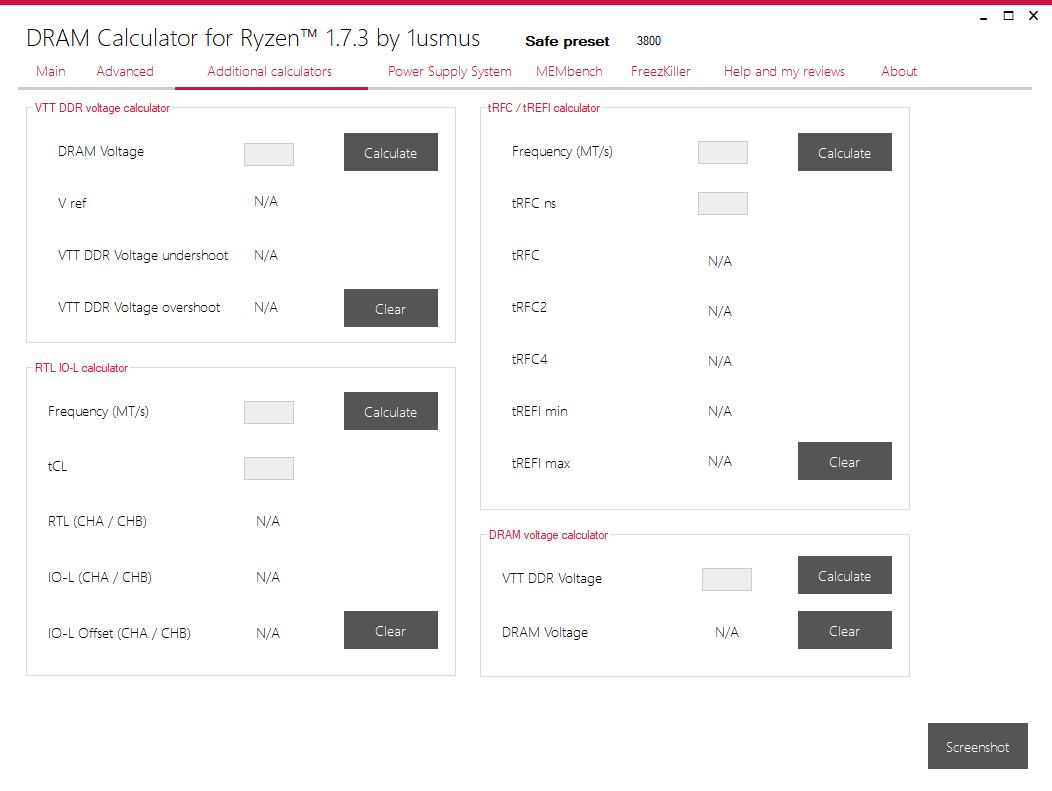
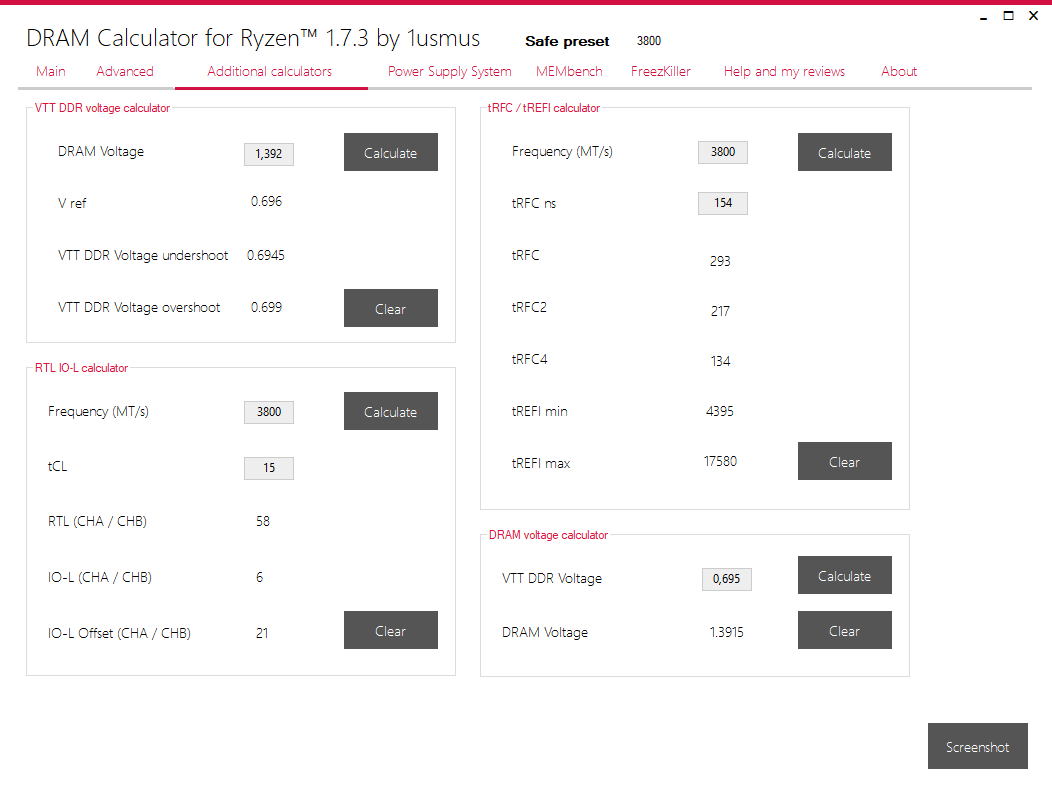
На данной вкладке также присутствует кнопка Screenshot для получения снимка программы данной вкладки. Также вы можете видеть кнопки Calculate для выполнения расчёта для соответствующих значений блоков, в которые вы внесли свои данные, и кнопки Clear для очистки получившихся значений. Также вы можете видеть интересный блок, который подойдёт для оперативной памяти, запущенной на системах с процессором Intel, а именно RTL IO-L Calculator. Ниже, для примера, я внесу необходимые значения в соответствующие поля. Вы также можете внести свои значения, на основе данных, которые у вас есть в BIOS, или данных, которые вы хотите установить. Описание большинства настроек есть в статье выше.
Power Supply System
Вкладка настроек системы питания. Данные настройки служат для подачи стабильного питания на SOC, CPU и DRAM, и, соответственно, их стабильного режима работы.

MEMbench
Одна из самых интересных вкладок для тех пользователей, которые любит сравнить результаты с другими людьми. Да, это бенчмарк для оперативной памяти на основе MEMbench 0.8 beta 4.
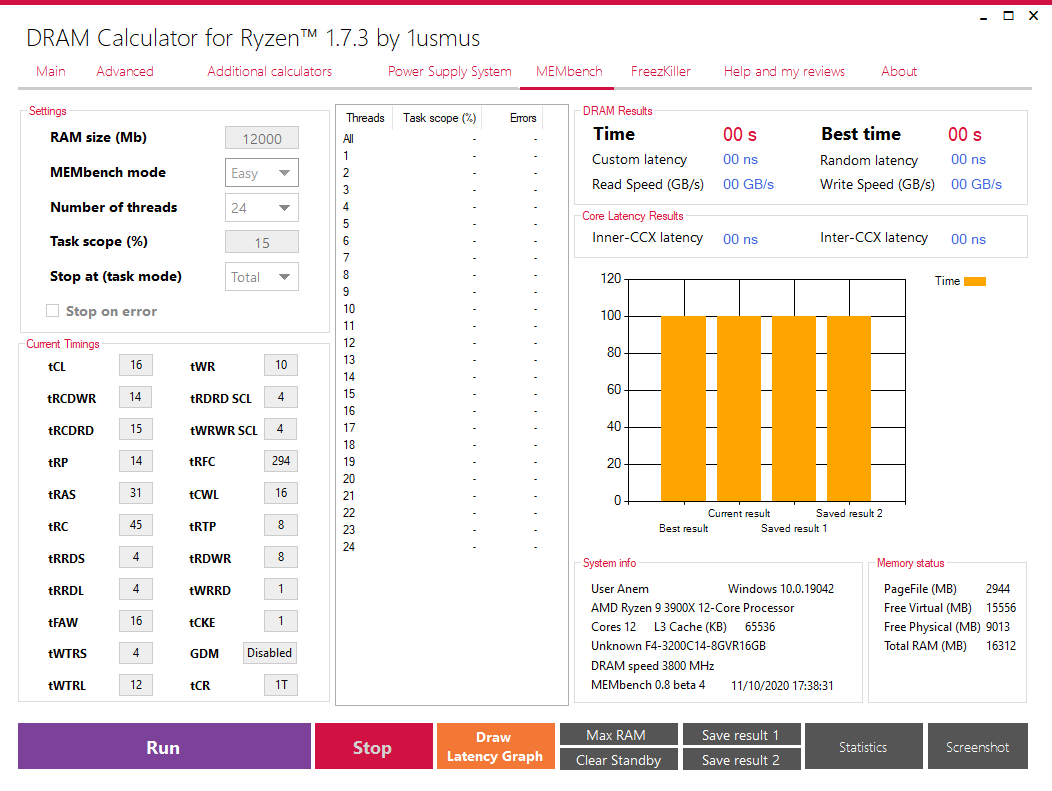
Условно вкладка делится на 8 блоков, а также 9 кнопок. Начнём по порядку.

На выбор нам доступны:
Блок Current Timings выводит значения ваших таймингов. На данный момент отображение работает для процессоров с архитектурами вплоть до Zen 2.
Теперь перейдём к кнопкам.
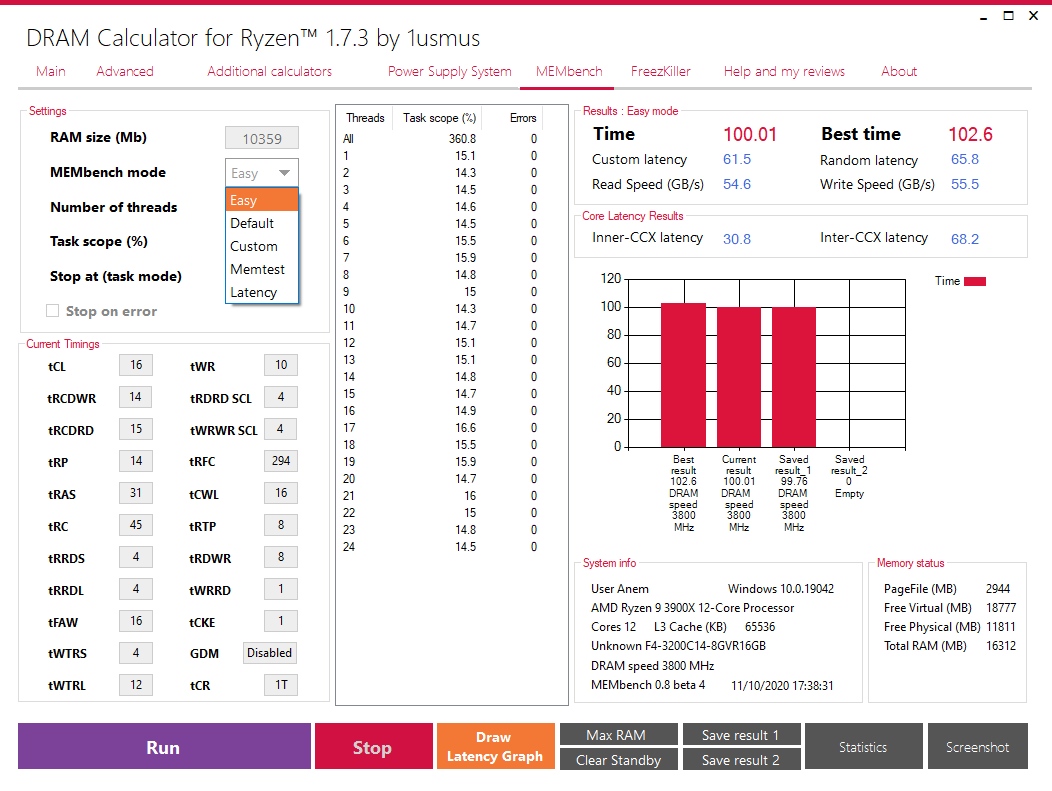

Screenshot позволяет сделать снимок окна текущей вкладки и сохранить в виде картинка у вас на ПК.
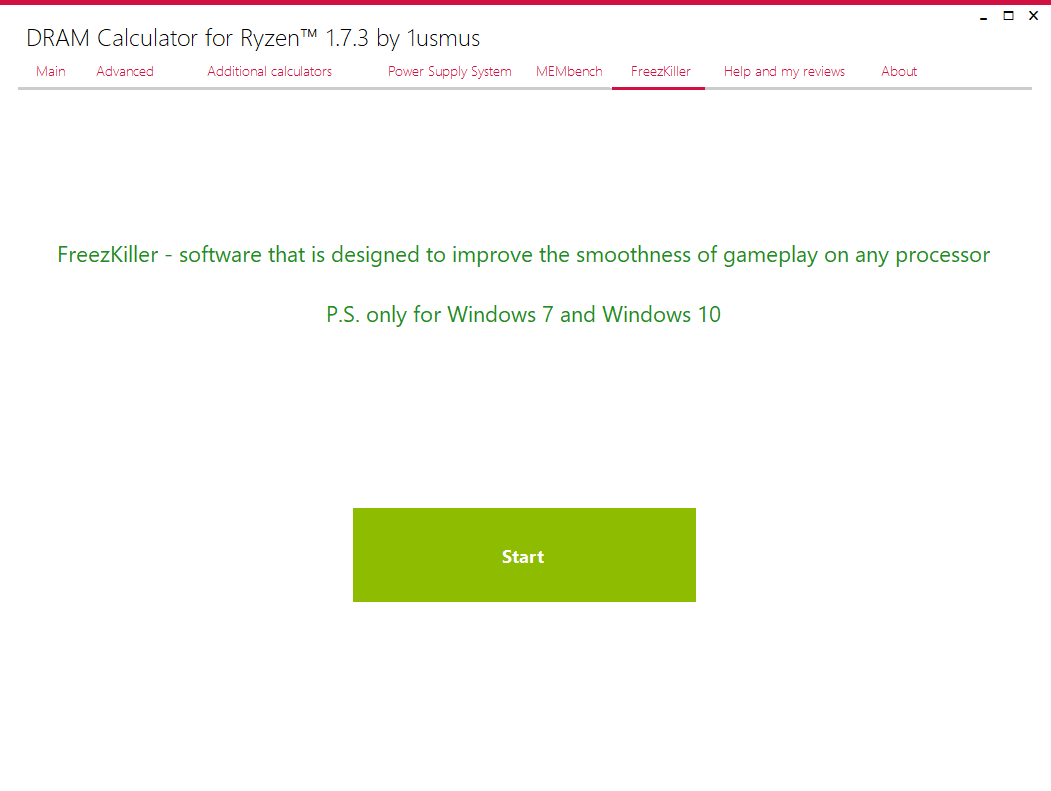
FreezKiller
Как вы можете видеть из названия, данная функция позволяет улучшить плавность игр на любом процессоре, работает только на Windows 7 и 10. Разработка от автора. Мне ещё не попадалась настолько плохая ситуация, чтобы приходилось пользоваться данной функции. Судя по отзывам, результат может быть как положительный, так его может и не быть, так что использовать её или нет, решать вам. Программа при этом должна быть запущена.
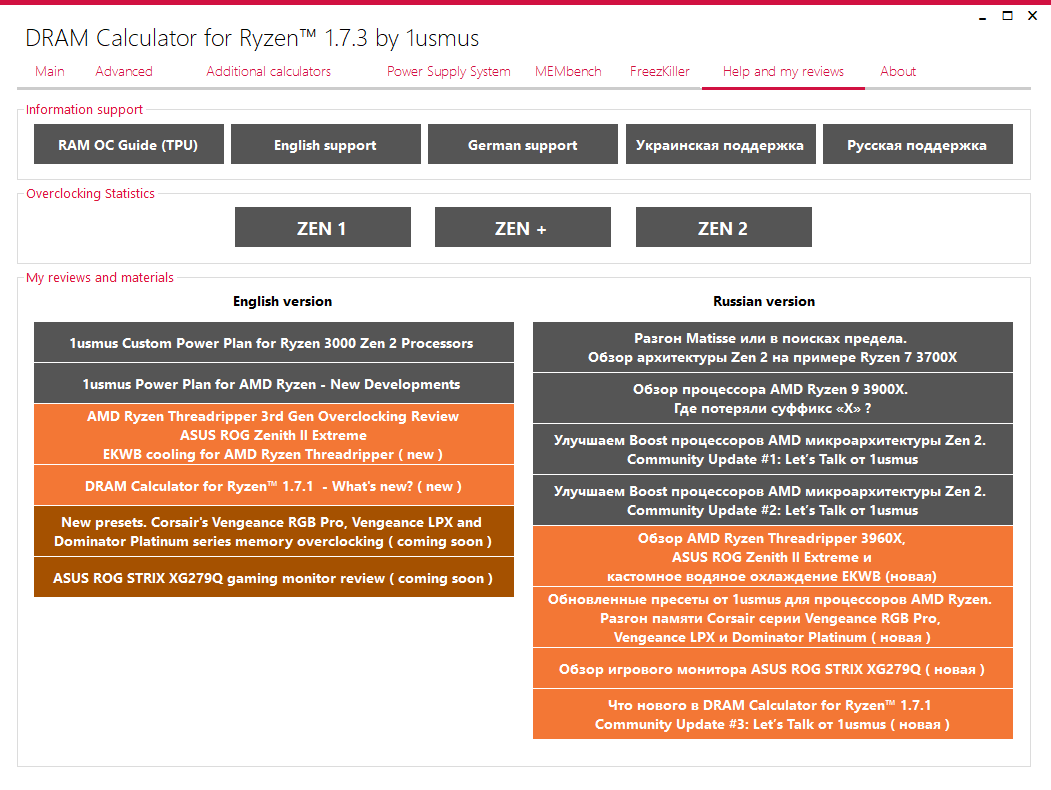
Help and my reviews
Содержит ссылки на ресурсы, где вы можете получить поддержку, таблицы с разгонами процессорами и результатами тестов для каждого поколения, а также обзоры и материалы автора, которые рекомендую к прочтению. Кроме этого, помощь вы можете получить в нашем канале Discord i2Hard https://discord.gg/y73hRk4
About
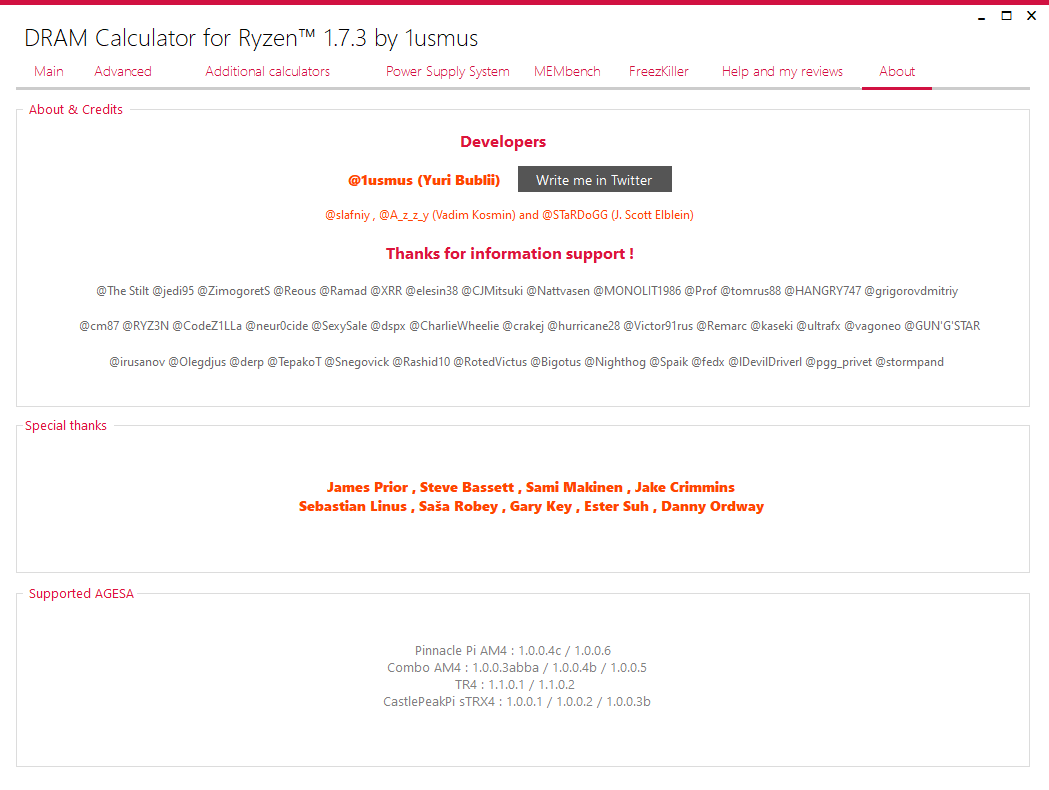
Вкладка о программе. Здесь вы можете увидеть основных разработчиков, помощников, а также поддерживаемые AGESA. Кроме этого, есть кнопка для связи с разработчиком 1usmus (Write me in Twitter), а также вы можете почитать там его ленту.
Алгоритм работы №1
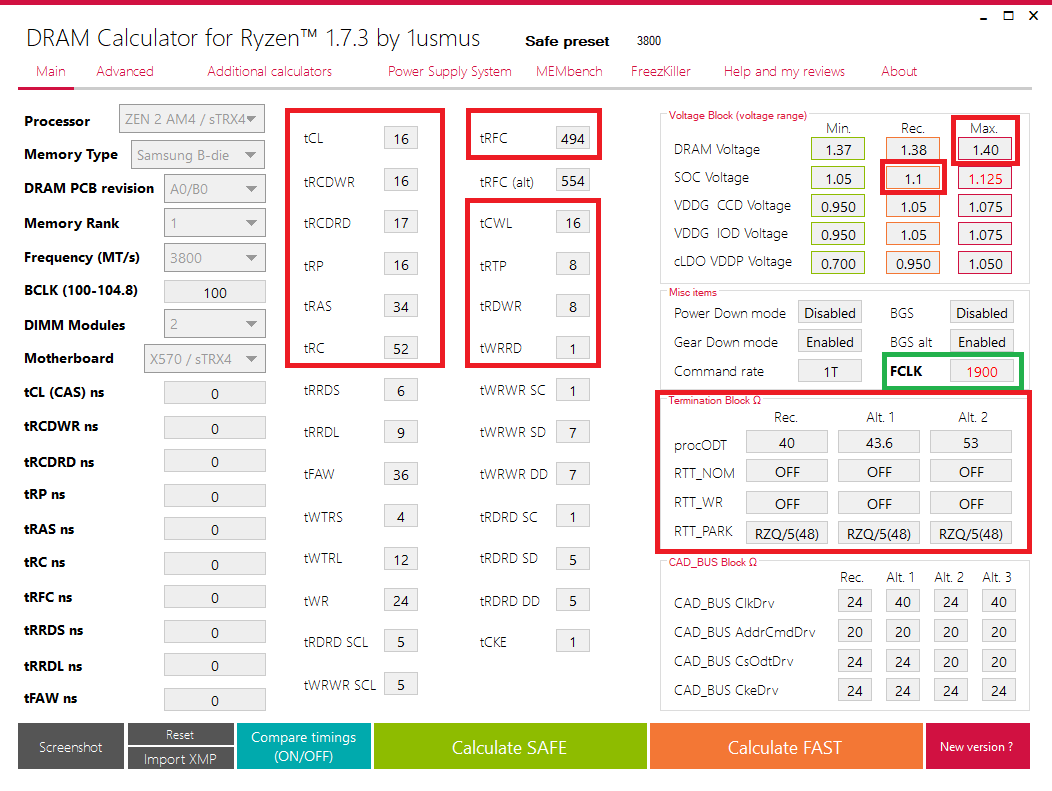
Для ASUS: переходим в режим Advanced Mode, вкладка Ai Tweaker в настройке Memory Frequency, соответствующей настройке Frequency в программе (т.е. если вы в программе выбрали 3600, то и в BIOS ставите 3600), FCLK Frequency соответствующей FCLK в программе (если у вас Zen 2 или Zen 3 и частота памяти выше 3600), далее выбираем DRAM Timing Control, где заносим выделенные по центру красным цветом тайминги, остальные оставляем в Auto. После этого возвращаемся в Ai Tweaker, листаем вниз, находим VDDCR SOC Voltage выставляем рекомендуемое значение из соответствующего блока программы SOC Voltage и аналогично DRAM Voltage.
Для MSI: переходим в режим Advanced, нажимаем на блок OC в списке по центру, меняем настройку OC Explore Mode на Expert. Ниже в списке выставляем Memory Frequency и FCLK Frequency (FCLK, если у вас Zen 2 или Zen 3 и частота памяти выше 3600), значения которых указаны в программе. После этого переходим в Advanced DRAM Configuration и выставляем тайминги непосредственно в этом разделе. Возвращаемся в предыдущее меню и листаем ниже, находим CPU NB/SOC Voltage и выставляем соответствующее значение SOC Voltage, а также аналогично DRAM Voltage.
Для Gigabyte: переходим в режим Advanced Mode и выбираем вкладку Tweaker в ней находим VCORE SOC и выставляем согласно пункта SOC Voltage в программе, DRAM Voltage выставляем аналогично пункта в софте. В пункте System Memory Multiplier выставляем значение множителя. Его получаем следующим образом: берём частоту из программы Frequency и делим её на 100, т.е. если вы поставили 3600, то множитель будет 36. Далее переходим в вкладку Settings, выбираем Amd Overclocking, находим DDR and Infinity Fabric и выставляем Infinity Fabric Frequency согласно поля FCLK в программе (если у вас Zen 2 или Zen 3 и частота памяти выше 3600).
Для Asrock: переходим во вкладку OC Tweaker, в ней выставляем DRAM Frequency, DRAM Voltage, аналогично тем значениям, что есть в программе. Infinity Fabric Frequency and Dividers согласно значению FCLK в программе (если у вас Zen 2 или Zen 3 и частота памяти выше 3600). Далее в DRAM Timing Configuration выставляются тайминги с программы. После этого возвращаемся назад, переходим в External Voltage Settings and Load-Line Calibration и находим CPU VDCCR_SOC Voltage, и выставляем согласно программе SOC Voltage.
Все настройки Termination Block вы также можете найти в вкладке с таймингами BIOS любого производителя, какие-то находятся на поверхности, какие-то, как, например, у ASRock могут быть в подменю таймингах Data Bus Configuration, а у MSI и ASUS просто находится наравне с таймингами без необходимости нажатия на дополнительное подменю.
Если вы проверили и всё верно, то пытаемся выставлять следующую группу напряжений и настроек, как выделено ниже.

VDDG и VDDP ставим из колонки Max. При этом если нет возможности выставить тысячные доли, т.е. 1.075 не ставится, то достаточно поставить 1.07. Если и в этом случае не идёт, то ставим значения из колонки Rec. Есть ещё и колонка Min., но с ней необходимо быть аккуратнее. Например, в моём случае я смог выставить VDDG 0.950, а VDDP только 0.900, при значении 0.700 моя система становится нестабильной. В целом необходимости в выставлении минимальных значений нет, если у вас запускается с значением Rec. или Max., то на этом можно закрепить результат. Снова не помогает? Выставляем значения CAD_BUS, хочу обратить ваше внимание, что есть ещё и значения CAD_BUS timings, но это немного другое и об этом мы поговорим позже. В этом блоке начинаем с колонки Rec., затем, если есть ошибки или нет загрузки, перебираем альтернативные варианты. К, примеру, у меня на всех значениях система загружается, но ошибок нет только при значениях 24 20 20 24 или 40 20 20 24. Если всё равно у вас нет стабильности и тест ТМ5 выдаёт ошибки, то ставьте две настройки вручную из вспомогательных настроек. Бывает, что BIOS в режиме Auto выставляют не то, что нам хотелось бы.

Хорошо, а если у вас всё отлично, все выставленные ранее параметры работают, при тестировании TM5 v3 1usmus на 3 цикла нет проблем, тогда измените в файле TM5\bin\MT.cfg, с помощью блокнота строку Cycles=3 на Cycles=9. Тем самым мы нагреем память, увеличим время тестирования, убедимся, есть ли случайные ошибки или проблема связана с нагревом оперативной памяти. В случае с нагревом хорошо, если в вашей памяти есть датчик температуры, и вы будете знать, на каком значении у вас появляется ошибка. Например, в HWINFO можно посмотреть значения температур датчиков, если он у вас есть, если же в памяти датчиков нет, то и температур в программе не будет.

Если нет датчика температуры, то вы можете навешать какой-либо вентилятор сверху и проверить с ним, есть ли ошибки, если ошибок нет, то проблема с нагревом. В таком случае либо вы оставляете вентилятор, либо поднимаете значение Voltage DRAM или снова пытаетесь поднимать тайминги так, как описано выше.
Что касается напряжения Voltage DRAM для чипов Samsung B-die или Micron E-die можно выставить вплоть до 1.5 В, а в случае с остальными старайтесь не ставить выше 1.45 В.
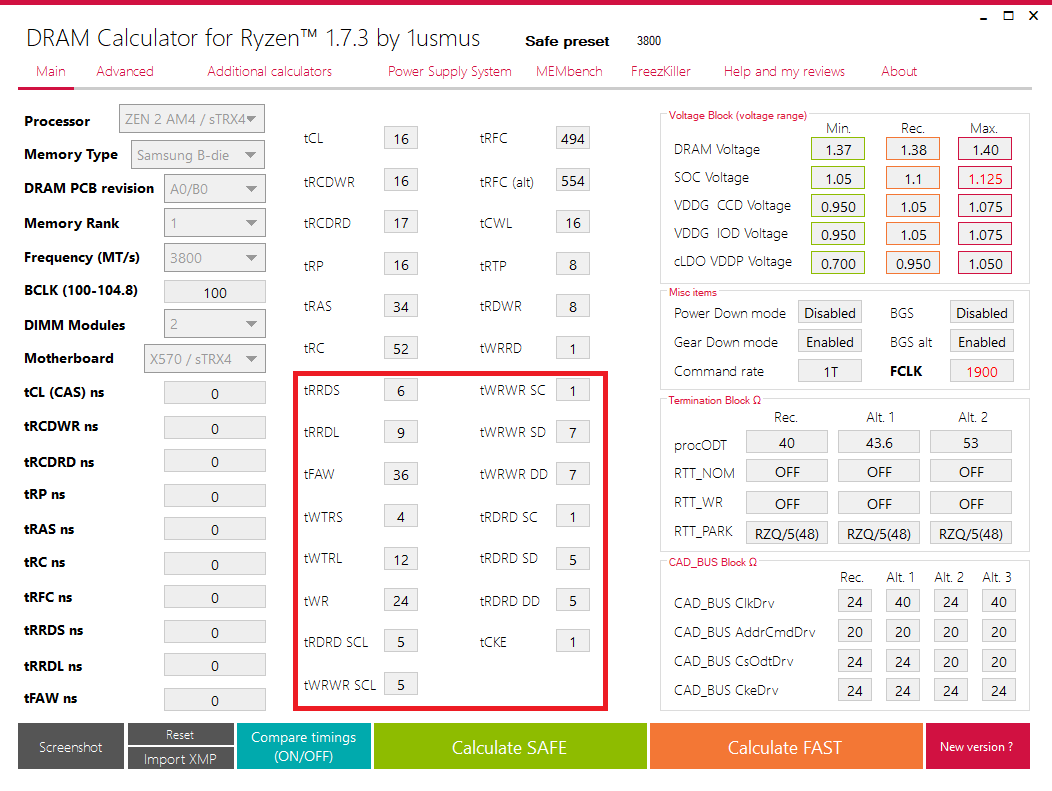
Если всё отлично и вы прошли тесты выше, то необходимо вписать оставшиеся тайминги.
Алгоритм работы №2
А теперь перейдём к самому быстрому и самому небезопасному варианту работы с программой. Заранее хочу сказать, что небезопасный вариант заключается в том, что вы либо не загрузитесь в систему, либо у вас будут ошибки при тестировании памяти, либо всё пройдёт сразу гладко, что тоже может быть. В случае отсутствии загрузки системы не забывайте пользоваться пунктом (6) в самом начале статьи, он поможет вам сбросить все настройки на настройки по умолчанию. Итак, начнём.

В конечном итоге хочется вспомнить свою ситуацию с данной программой на первых BIOS. Только после того, как я выставил из блоков напряжений рекомендуемые значения, я смог загрузиться на 3900x Zen2 с частотой 3600, после этого я попробовал поменять только частоту на 3800 в режиме SAFE и у меня также всё продолжало работать. После этого я перешёл на FAST выставил рекомендуемые настройки и уже с этого момента вместе с небольшим поднятием напряжения на оперативную память сам начинал ужимать тайминги на оперативной памяти. Сейчас у меня тайминги переходят из BIOS в BIOS и пока проблем нет. Конечно, бывают моменты с неудачными версиями BIOS, но, скорее всего, вы сами сразу определите в таком случае либо повторяйте все шаги заново, либо откатывайте BIOS на более удачный. Ещё раз напомню, что это только инструмент, при правильном применении которого вы можете немного облегчить себе настройку оперативной памяти и в некоторых ситуациях получить свой прирост производительности. Если же вам интересно изучить всё самому и каждый шаг пройти без использования калькулятора, то не забывайте, что на сайте есть интересная статья.
Всем удачного разгона и подбора наиболее оптимальных таймингов!



