
scroll mouse
Смотреть что такое «scroll mouse» в других словарях:
scroll bar — noun (computing) A shaded strip at the side of a computer screen, to which the mouse is pointed to scroll down or up • • • Main Entry: ↑scroll * * * scroll bar UK US noun [countable] [singular scroll bar … Useful english dictionary
Scroll lock — is a key (often with an associated status light) on most modern computer keyboards. The behavior of the key depends on the particular software in use. The scroll lock key is a remnant from the original IBM PC keyboard. In the original design,… … Wikipedia
scroll bar — ˈscroll bar noun [countable] COMPUTING the thin bar at the edge of a computer screen with which you move information on the screen up or down, using a mouse * * * scroll bar UK US noun [C] IT ► a long thin strip at the side of a computer window… … Financial and business terms
scroll bar — scroll bars N COUNT On a computer screen, a scroll bar is a long thin box along one edge of a window, which you click on with the mouse to move the text up, down, or across the window … English dictionary
scroll bar — n a part on the side of a computer screen that you move using a ↑mouse in order to move up or down … Dictionary of contemporary English
scroll bar — ► NOUN ▪ a long thin section at the edge of a computer display by which material can be scrolled using a mouse … English terms dictionary
Mouse button — One button mouse Three button mouse … Wikipedia
Scroll wheel — The middle wheel is the scroll wheel. A scroll wheel (or mouse wheel) is a hard plastic or rubbery disc (the wheel ) on a computer mouse that is perpendicular to the mouse surface. It is normally located between the left and right mouse buttons.… … Wikipedia
Mouse (computing) — A computer mouse with the most common standard features: two buttons and a scroll wheel, which can also act as a third button In computing, a mouse is a pointing device that functions by detecting two dimensional motion relative to its supporting … Wikipedia
scroll wheel — /ˈskroʊl wil/ (say skrohl weel) noun Computers a small wheel incorporated into a mouse that allows the user to scroll up and down a page by rolling it … Australian-English dictionary
scroll wheel — noun A hard plastic or rubbery disc on a computer mouse used for scrolling. Syn: mouse wheel … Wiktionary
Mouse Control Functions
The Screen and Mouse Position
Locations on your screen are referred to by X and Y Cartesian coordinates. The X coordinate starts at 0 on the left side and increases going right. Unlike in mathematics, the Y coordinate starts at 0 on the top and increases going down.
The pixel at the top-left corner is at coordinates 0, 0. If your screen’s resolution is 1920 x 1080, the pixel in the lower right corner will be 1919, 1079 (since the coordinates begin at 0, not 1).
The screen resolution size is returned by the size() function as a tuple of two integers. The current X and Y coordinates of the mouse cursor are returned by the position() function.
Here is a short Python 3 program that will constantly print out the position of the mouse cursor:
Here is the Python 2 version:
To check if XY coordinates are on the screen, pass them (either as two integer arguments or a single tuple/list arguments with two integers) to the onScreen() function, which will return True if they are within the screen’s boundaries and False if not. For example:
Mouse Movement
The moveTo() function will move the mouse cursor to the X and Y integer coordinates you pass it. The None value can be passed for a coordinate to mean В«the current mouse cursor positionВ». For example:
Normally the mouse cursor will instantly move to the new coordinates. If you want the mouse to gradually move to the new location, pass a third argument for the duration (in seconds) the movement should take. For example:
(If the duration is less than pyautogui.MINIMUM_DURATION the movement will be instant. By default, pyautogui.MINIMUM_DURATION is 0.1.)
Mouse Drags
Tween / Easing Functions
Tweening is an extra feature to make the mouse movements fancy. You can probably skip this section if you don’t care about this.
A tween or easing function dictates the progress of the mouse as it moves to its destination. Normally when moving the mouse over a duration of time, the mouse moves directly towards the destination in a straight line at a constant speed. This is known as a linear tween or linear easing function.
These tweening functions are copied from Al Sweigart’s PyTweening module: https://pypi.python.org/pypi/PyTweening https://github.com/asweigart/pytweening This module does not have to be installed to use the tweening functions.
Mouse Clicks
The click() function simulates a single, left-button mouse click at the mouse’s current position. A «click» is defined as pushing the button down and then releasing it up. For example:
To combine a moveTo() call before the click, pass integers for the x and y keyword argument:
To do multiple clicks, pass an integer to the clicks keyword argument. Optionally, you can pass a float or integer to the interval keyword argument to specify the amount of pause between the clicks in seconds. For example:
There is also a tripleClick() function with similar optional keyword arguments.
The rightClick() function has optional x and y keyword arguments.
The mouseDown() and mouseUp() Functions
Mouse Scrolling
The mouse scroll wheel can be simulated by calling the scroll() function and passing an integer number of В«clicksВ» to scroll. The amount of scrolling in a В«clickВ» varies between platforms. Optionally, integers can be passed for the the x and y keyword arguments to move the mouse cursor before performing the scroll. For example:
On OS X and Linux platforms, PyAutoGUI can also perform horizontal scrolling by calling the hscroll() function. For example:
Как настроить плавную прокрутку для любой мыши на macOS
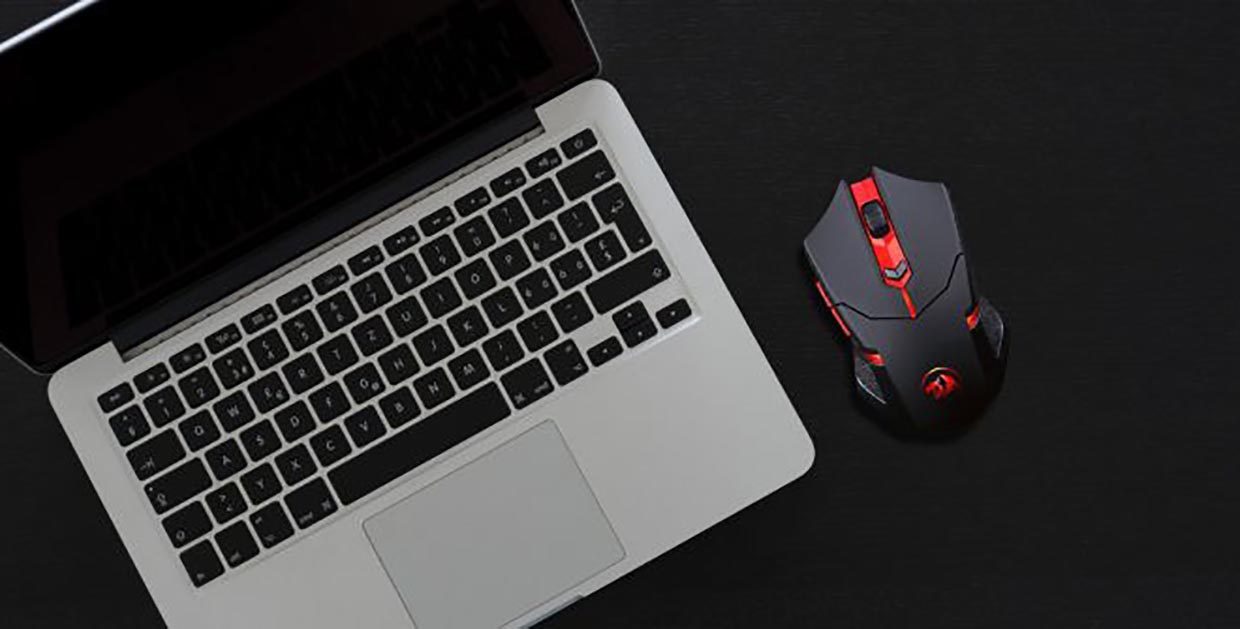
Работа родных манипуляторов в среде macOS никогда не вызывает нареканий. Удобнейший трекпад до сих пор является одним из главных преимуществ компьютеров Apple перед конкурентами.
Даже весьма противоречивая Magic Mouse отлично справляется с возложенными на неё обязанностями.
Страх и ужас начинается, если к Mac подключить мышь стороннего производителя.
Курсор передвигается с лагами и рывками, большинство кнопок не настраивается, а прокрутка страниц в документах или браузере у некоторых может вызвать эпилептический припадок.
Кажется, что заставить любую мышь работать на Mac плавно – невозможно. Это вовсе не так, сейчас расскажем, что делать.
Зачем это нужно
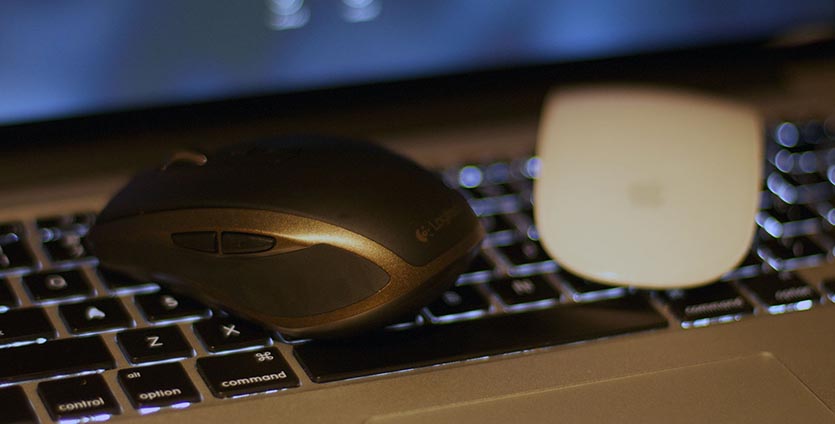
Иногда возникают ситуации, когда приходится использовать мышь сторонних производителей в macOS:
Во-первых, для игр. Да, играют на Mac не все, но если и попадется что-то интересное, то лучше воспользоваться нормальной мышкой с кнопками вместо большой сенсорной панели.
Во-вторых, при переходе с Windows не все могут отказаться от привычного манипулятора.
В-третьих, некоторые специфические приложения гораздо лучше управляются именно отдельным манипулятором, а не через трэкпад.
В-четвертых, те, кто на одном устройстве все время переключаются между macOS и Windows, предпочитают сопрягаемые с несколькими компьютерами мышки.
Во всех этих случаях пользователи вынуждены мириться с рывками и дерганиями картинки при прокрутке.
Как настроить плавную прокрутку
1. Скачиваем приложение SmoothScroll с сайта разработка.
2. Устанавливаем программу и запускаем её.
3. Переходим к настройкам приложения через пиктограмму в строке меню.
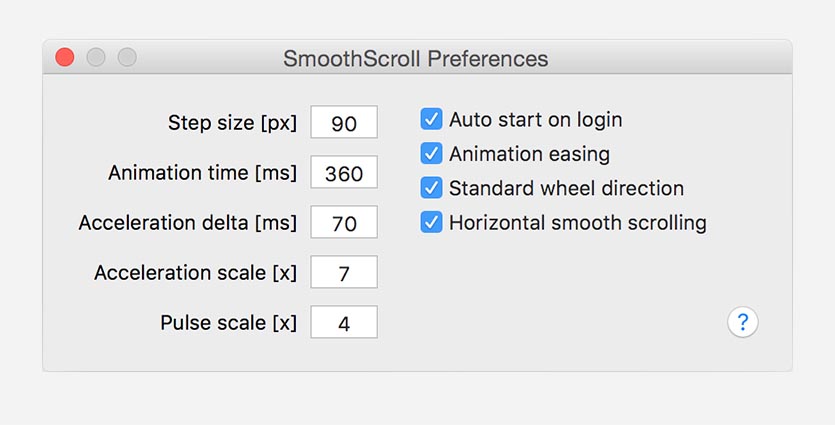
Даже при параметрах по умолчанию разница в плавности прокрутки видна невооруженным глазом.
Для ускорения работы можно поднять скорость прокрутки и ускорения, а для визуальной плавности – изменять время анимации. Каждый подберет подходящие настройки, при которых прокрутка максимально приближается к родной для гаджетов Apple, самостоятельно.
Вот так получится пользоваться любым манипулятором с Mac и не проклинать его во время дерганья картинки при прокрутке.
Бесконечная прокрутка на компьютерной мыши: как это работает
На сегодняшнем рынке у нас такое количество моделей мышей для ПК, что оно может быть огромным, особенно когда речь идет о моделях, ориентированных на игры. Однако есть особенность, которая отличает их от остальных не у многих мышей: бесконечная прокрутка. В этой статье мы расскажем вам, что это за бесконечная прокрутка, как она работает, для чего она нужна и для чего она нужна на мыши вашего ПК.
Среди наиболее узнаваемых брендов компьютерных мышей только производители Logitech, Corsair и Razer внедряют бесконечную прокрутку в свои продукты, но другие бренды, такие как Rosewill и даже китайские OEM-бренды, также реализуют ее, каждый по-своему. Дело в том, что из буквально сотни моделей мышей, представленных на рынке, только около двадцати обладают такой способностью.
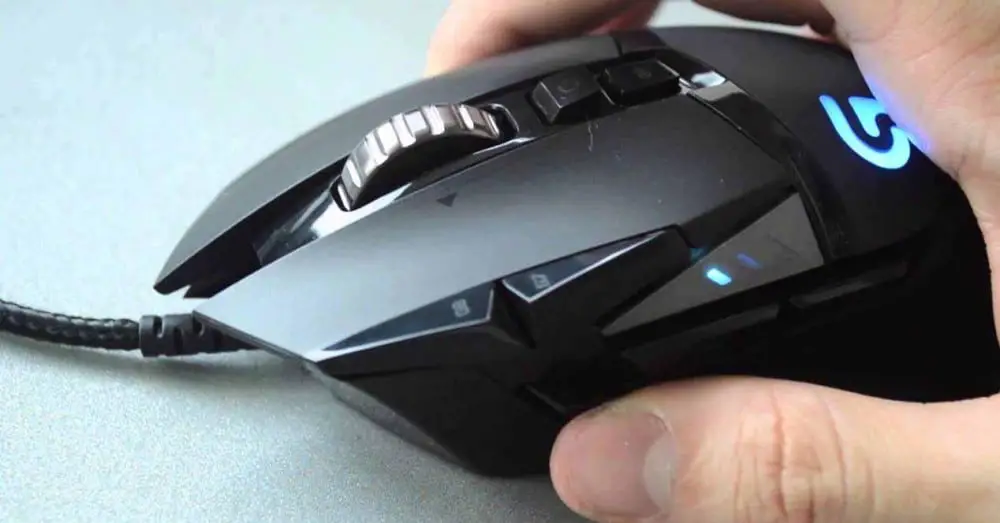
Что такое бесконечная прокрутка и как она работает?
Как вы знаете, практически все мыши для ПК (есть некоторые модели, которых нет, хотя это несколько удивительно из-за того, насколько оно простое) имеют колесо прокрутки, которое позволяет нам перемещать экран, когда есть вертикальные полосы прокрутки (некоторые мыши Фактически, у них есть 4D прокрутка, которая позволяет перемещаться также по горизонтали), перемещая его вверх и вниз.
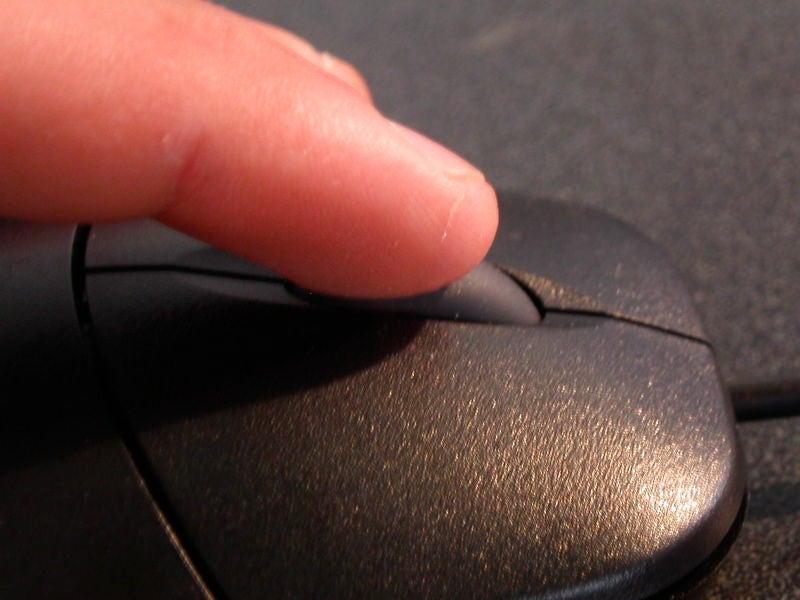
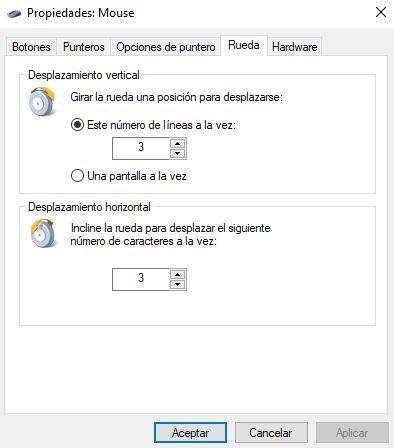
Обычно типичная прокрутка любой мыши имеет кусочную операцию, то есть, когда мы перемещаем ее вверх или вниз, она имеет точку сопротивления, которая, когда мы проводим по ней, издает легкий звук «хлопок-хлопок», и только когда мы это делаем. когда экран поднимается или опускается. Эта способность также настраивается в самой операционной системе, имея возможность выбирать в параметрах мыши количество строк или страниц, которые мы хотим прокручивать, когда мы активируем прокрутку мыши.
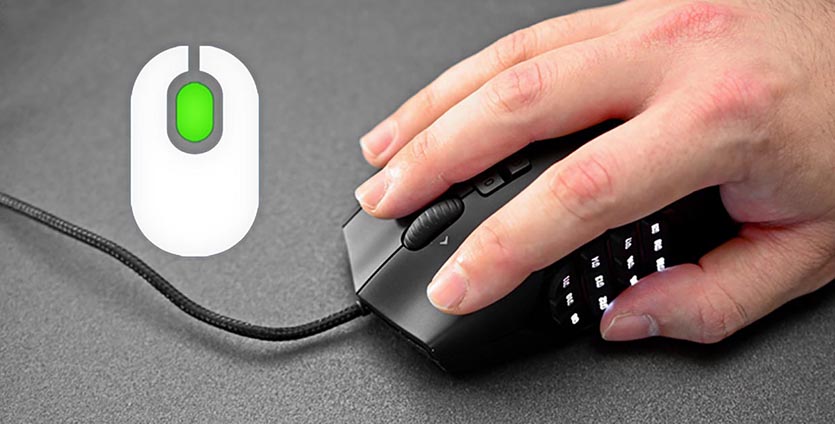
У мышей с бесконечной прокруткой это поведение отличается, поскольку тот компонент, который действует как сопротивление в колесе, устраняется, и, следовательно, этот шум «хлопок-хлопок» также устраняется при прокрутке. Другими словами, мы можем свободно перемещаться вверх и вниз, используя колесо прокрутки, так как оно будет активировано, как только мы повернем колесо. Это означает, что определение «бесконечной прокрутки» является буквальным, мы можем вращать колесо неопределенно, чтобы иметь возможность прокручивать намного быстрее и без ограничений в активном окне, которое мы выбрали.
Особенность этих мышей (или, по крайней мере, многих из них) заключается в том, что возможность бесконечной прокрутки имеет право на пользователя; Другими словами, у них обычно есть кнопка или переключатель внизу, который позволяет нам выбрать, хотим ли мы активировать эту функцию или использовать прокрутку традиционным способом, что всегда является преимуществом, поскольку мы можем выбрать в любое время, если захотим. неограниченная прокрутка или нормальный.
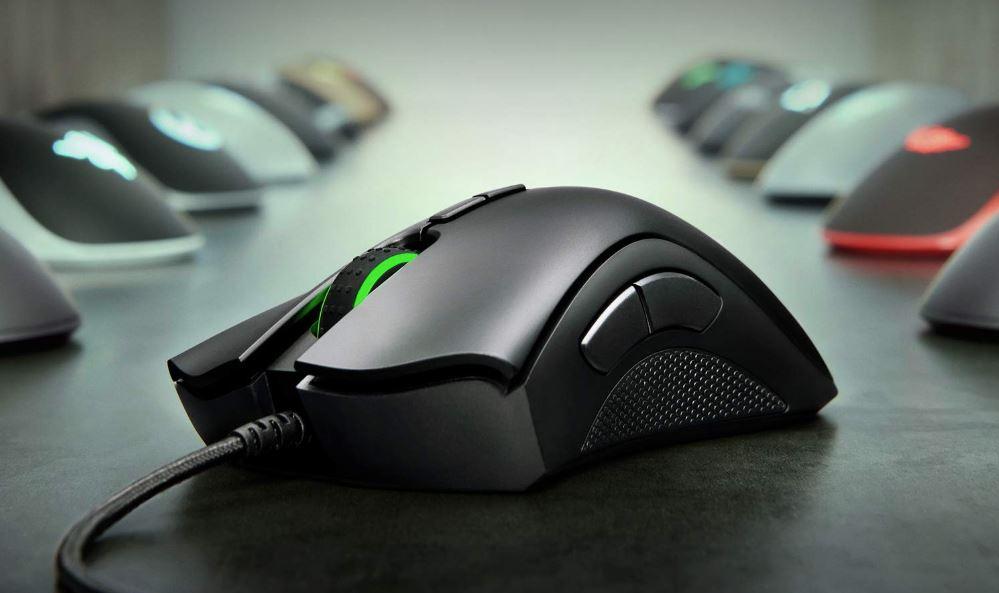
В некоторых моделях, таких как Razer, это не настоящая бесконечная прокрутка, но вместо переключателя у них есть колесо, которое позволяет увеличивать или уменьшать сопротивление, пока «почти» не отпустит его, как в тех, у которых действительно есть настоящая бесконечная прокрутка.
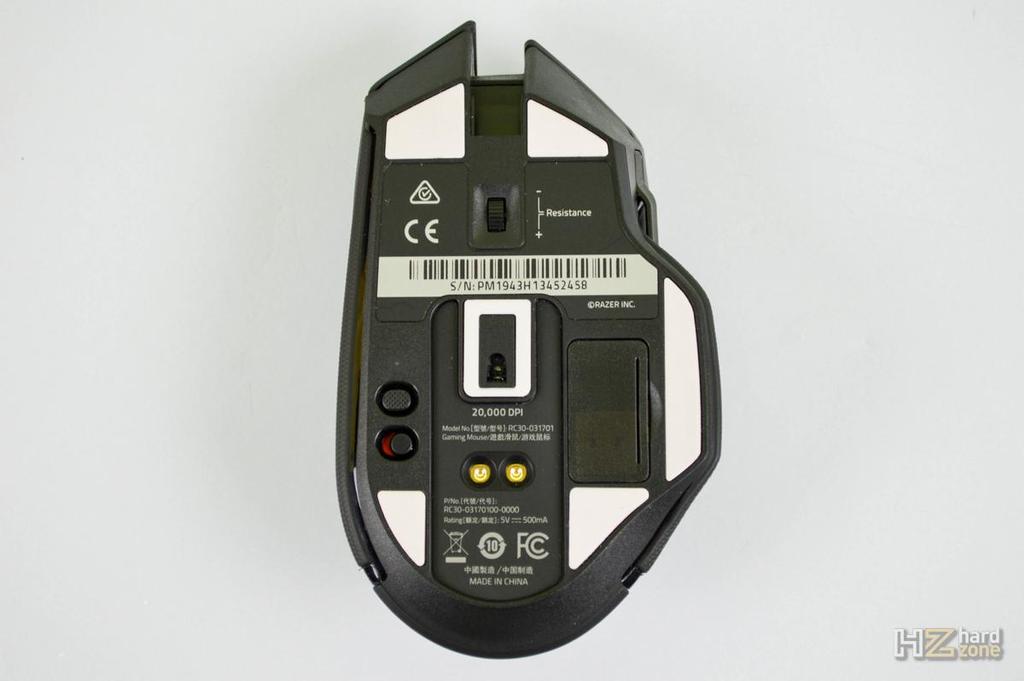
Дело в том, что какова бы ни была его реализация, основная идея остается неизменной, и вскоре мы объясним, для чего она предназначена.
Мыши с бесконечной прокруткой
Как мы уже говорили в начале, не так много мышей, которые используют эту технологию, и на самом деле мы можем легко перечислить их в соответствии с производителем (имейте в виду, что реализация может отличаться от одного производителя к другому, как в примере с Razer. что мы поставили раньше).
Для чего нужна эта технология?
На первый взгляд эта технология может показаться чем-то бесполезным, что не используется, но реальность такова, что пользователям, которые пробуют ее, больше не нужна другая мышь, у которой ее нет, хотя есть также пользователи, которые считают, что прокрутка этого типа неудобно, потому что это слишком плавно и не позволяет точно контролировать, насколько они хотят переместить окно.
Потому что на самом деле мышь с бесконечной прокруткой служит для вертикальной прокрутки окна без препятствий в виде «хлопков в ладоши», характерных для традиционных прокруток, что позволяет быстро добраться до конца документов и без необходимости постоянно вращать колесико. Ни больше ни меньше. Это особенно полезно для длинных документов, а также для просмотра веб-страниц в Интернете, особенно если вы делаете обзор и не хотите постоянно читать все на экране.
Вам это действительно нужно на вашей мышке?
Очевидно, что это особенность, что мы можем жить без каких-либо проблем, но также нельзя отрицать, что она имеет большую полезность для многих пользователей, и мы хотели бы сказать, что особенно для тех, кому приходится иметь дело с длинными документами на регулярной основе или для тех, кто любит быстро просматривать разделы новостей на веб-страницах.
Зачем и на что менять компьютерную мышку? Трекболы, вертикальные манипуляторы или что-то еще?


Содержание
Содержание
При длительном и активном использовании компьютерной мыши могут появляться неприятные ощущения и боли в руке. Кроме того, рабочее место часто организуется таким образом, что со стандартной мышью на нем просто не разместиться. Также есть приложения и специализированные рабочие станции, которые в принципе заточены под манипуляторы, альтернативные мышам. Давайте разберемся, зачем еще и на что именно можно заменить компьютерную мышь.
Вертикальные мыши
Эта разновидность манипуляторов похожа на обычные мыши. Основное отличие заключается в том, что за счет формы манипулятора меняется наклон и положение кисти. Рука лежит удобнее, опираясь на стол ребром ладони, или ладонь полностью лежит на мыши, не касаясь стола.
Использование такой мыши похоже на использование стандартной, так как это аналогичный манипулятор, с похожими клавишами. Отличие заключается в положении руки и движениях, которые она совершает во время работы. При этом фактически по оси Х движения почти не отличаются от тех, которые совершаются при использовании обычной мыши, а по оси Y курсор двигать немного сложнее.

Есть некоторые особенности нажатий на кнопки. Разница заметна тем сильнее, чем вертикальнее поворачивается рука при хвате. Для нажатия приходится, как бы сжимать устройство в руках, придерживая манипулятор с другой стороны большим пальцем руки.

Также как и стандартные мыши, вертикальные выпускаются в разных форм-факторах: различаются по размерам и форме. Но при этом универсальных решений, подходящих под любую руку, среди вертикальных мышей нет. В основном они рассчитаны на использование правой рукой. Универсальных моделей, которые можно использовать и той, и другой рукой, среди вертикальных мышей в принципе не может быть из-за эргономики. Тем не менее, если обычная мышь стала совсем неудобной и проблема с болью в руке не исчезает, можно попробовать такой манипулятор: возможно, он решит вашу проблему.
Трекболы
Трекбол с одной стороны напоминает трехмерную версию трекпада на ноутбуке, а с другой — перевернутую шариковую мышь. Курсор в такой мыши управляется вращениями шара. При этом манипулятор остается на месте, что важно в ограниченном пространстве.

Так как трекбол не требуется двигать, его можно размещать где угодно. Нет никаких требований к поверхности. Можно положить его на подушку или борт кресла или разместиться на небольшом столе в ограниченном пространстве рабочего места. Но при этом применение трекболов все равно остается ограниченным. Почему так получается?
Дело в том, что на практике использование трекбола различается в зависимости от параметров шарика, который в нем используется — его веса, размеров, структуры. Если обычная мышь в принципе универсальна, то к каждой разновидности трекбола приходится привыкать. И если вы привыкли к определенному трекболу, то к другому придется привыкать снова. Трекболы разных производителей различаются между собой сильнее, чем мыши.

Более понятно это становится при использовании. Например, одним трекболом будет удобно управлять пальцем, а другим — всей ладонью. Кроме того, для перемещения курсора на большое расстояние, например, при работе на двух экранах, придется раскручивать шарик, совершая больше движений. Важный момент — dpi у трекболов обычно настраивают меньше чем у мыши для удобства работы.
Еще одна проблема использования трекбола — скроллинг. В конструкцию встраивают дополнительное кольцо или сенсоры. Такие сенсоры позволяют медленно крутить шарик в одной плоскости.

Также разные модели трекболов отличаются подставками: их формой, количеством клавиш и функциональностью. Это один из важных моментов в использовании манипуляторов этого типа. К примеру, в двухклавишных трекболах нет кнопки, аналогичной нажатию на колесико мыши. В таких моделях есть только левая и правая кнопка, только управляются они чаще всего большим пальцем и мизинцем.
Есть и модели с большим количеством кнопок. Но нюанс заключается в том, что они чаще всего заточены под большой палец. Но зато в этом случае есть и возможность программирования, и регулировка dpi. Самый классический вариант — четыре кнопки вокруг шара. В этом случае нажимать их можно как разными частями ладони, управляющей шаром, так и другой рукой — как вам привычнее. У трекболов с несколькими кнопками есть возможность настройки профиля и функций кнопок под свой софт и задачи.

Важный момент использования трекболов — как и в старых шариковых мышах, шарик трекбола неизбежно придется чистить, так как он со временем наберется пыли и грязи. Хотя к поверхности, на которой располагается манипулятор, трекболы не чувствительны, их сенсоры очень даже реагируют на загрязнение шарика и начинают работать хуже. Те, кто застали шариковые мыши, помнят, как неадекватно начинал вести себя курсор на сильно загрязненной и забитой пылью мыши.
Есть определенные недостатки в том, что курсор в трекболе управляется, по сути, отдельным манипулятором-шариком. При нажатии на кнопки курсор почти неизбежно дернется в сторону. Чтобы этого не случилось, надо снимать руку с шарика трекбола или наоборот плотно ее класть на него и не дергать. В общем, придется потратить время на освоение нового манипулятора. Поэтому возможно, что прежде чем перейти на трекбол, стоит попробовать гибридную версию — мышь с трекболом.
Гибридный манипулятор — мышь с трекболом

Гибридный манипулятор занимает более наклонное положение по сравнению с обычной мышью, но не настолько разворачивается, как вертикальная мышь. По столу гибриды не двигают, так как перемещение курсора осуществляется трекболом, расположенным под большим пальцем. Дополнительные кнопки в таком манипуляторе располагаются рядом с левой клавишей.
Гибридный манипулятор обладает такими же преимуществами, что и обычный трекбол — у него нет никаких требований к поверхности, так как мышь находится на месте и по столу не движется. Для перемещения курсора на большое расстояние используется центробежная сила шарика, который для этого раскручивается.

Недостаток такого манипулятора заключается в том, что хотя рука работает меньше, большой палец нагружен больше, так как он управляет трекболом. Шарик в гибридном манипуляторе приходится регулярно чистить также как в обычном трекболе или шариковой мыши. С другой стороны с таким манипулятором проще освоиться, чем с трекболом.

Выводы
Пользоваться компьютерной мышью, если вы испытываете при работе с ней дискомфорт или не можете разместить такой манипулятор на небольшом рабочем месте, необязательно. Есть другие устройства, способные ее заменить. Проще всего перейти на вертикальную мышь, которая перераспределяет нагрузку на руку.
Также возможен переход на трекбол или гибридный манипулятор, представляющий собой мышь, совмещенную с трекболом. В этом случае придется осваивать новый тип управления и привыкать к нему. Но возможно, что в вашем случае трекбол окажется удобнее и позволит решать ваши рабочие задачи комфортнее.



