
5 приложений, которые надо удалить с андроида
Большинство смартфонов поставляются с кучей предустановленных приложений. Смартфоны с «чистым» андроидом можно пересчитать по пальцам: линейка Nexus, некоторые модели Motorola, и несколько малоизвестных производителей. В остальных случаях производители разрабатывают собственные оболочки, устанавливают приложения на свой вкус и цвет.
С одной стороны, это удобно для пользователей: покупаешь телефон готовый к работе. Не надо тратить время на поиск и установку приложений — достал из коробки и пользуешься. С другой стороны, а чего вдруг такая забота о покупателях?
Если проанализировать установленные производителем приложения на новом смартфоне, окажется, что производители заботятся не только о нас, но и о своём кошельке. Предустановленные приложения можно разделить на четыре группы:
В первой группе есть приложения, которые на первый взгляд очень нужные, полезные и незаменимые. А если копнуть глубже, то как раз эти незаменимые и страшно полезные приложения и нужно удалить с андроида в первую очередь.
Что Вы получите после того, как удалите эти приложения:
Что удалить с андроида в первую очередь
Фейсбук
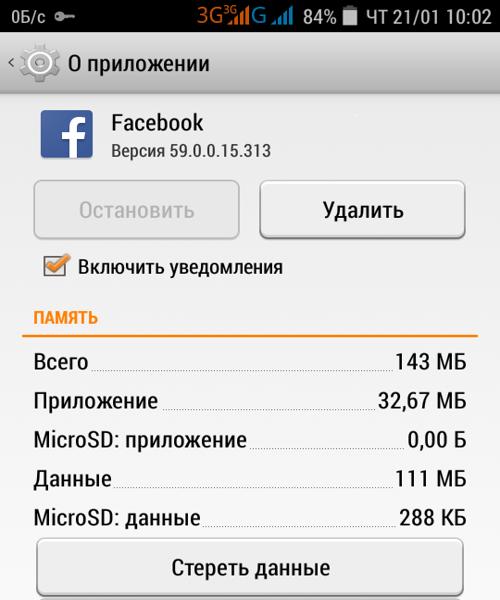
Официальное приложение Фейсбук — монстр среди приложений на андроиде. Он занимает памяти больше всех, он всегда начеку, всегда висит в оперативной памяти. Впечатление, будто Фейсбук считает себя самым главным приложением на Вашем телефоне.
Другие приложения социальных сетей не такие прожорливые, но тоже считают, что хозяин должен всегда быть в курсе новостей. Поэтому, если Вам не нужно всегда быть в режиме онлайн, есть альтернатива:
UC Browser
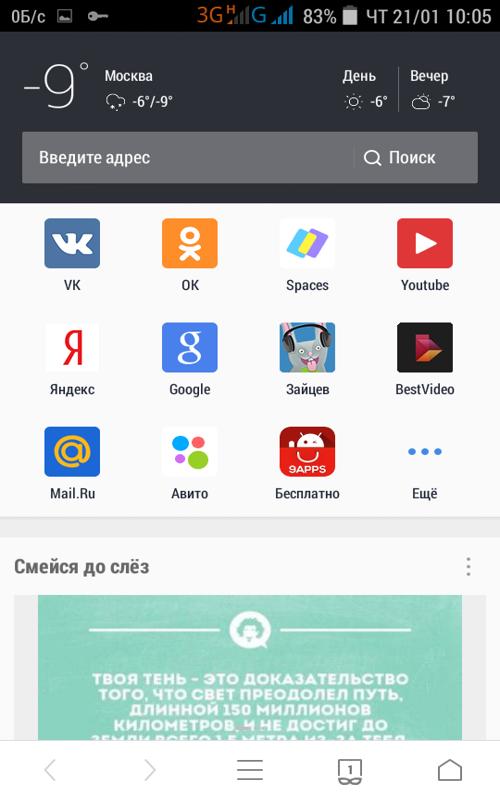
Один из самых популярных браузеров на андроиде. Среди его достоинств отмечают возможность установки дополнительных модулей, в частности — блокировщика рекламы. На первый взгляд, очень удобно — современный браузер с кучей настроек, рекламы на сайтах меньше, блокировщик бодро рапортует о количестве заблокированной рекламы.
Но смущает одно: UC Browser постоянно пихает свою рекламу! Когда Вы запускаете UC Browser, Вы попадете не на экспресс панель с любимыми закладками, а на страницу с рекламными закладками. Иногда при запуске браузера на несколько секунд выскакивает окно с рекламой, на экспресс панели тоже постоянно появляются рекламные закладки.
И если на сайтах Google Adsense старается подобрать рекламу согласно нашим запросам, то UC Browser наплевать на наши интересы.
Альтернатива. Браузер Chrome — полноценный браузер, главное достоинство которого — синхронизация всего и вся с компьютерной версией. Кому мало стандартных настроек, могут попробовать скрытые настройки Chrome. А если нужен легкий экономный браузер для простого серфинга, нет ничего лучше старой Opera Mini.
Антивирусы
Антивирусы на андроиде умеют все: защищают телефон от кражи, помогают найти утерянный телефон, контролируют трафик, чистят систему, и еще борятся с вирусами. Маленький антивирус на простом телефоне умеет больше, чем большой антивирус на мощном компьютере. Интересно, правда?
Правда в том, что как средство борьбы с вирусами, антивирус на андроиде не очень-то нужен. Для защиты андроида от вирусов достаточно:
Все. Соблюдайте эти 4 правила, и никакой вирус Вашему андроиду не страшен. Если есть подозрения, можно скачать антивирус, просканировать систему, и удалить его.
Оптимизаторы системы
К этой категории относятся таск-киллеры, чистильщики кеша и системы, хранители батареи и пр. Несмотря на популярность, польза от этих приложений сомнительна.
На первый взгляд, они выполняют важные функции — очищают андроид от мусора, останавливают работающие в фоне приложения, увеличивая свободную оперативную память, и даже экономят заряд батареи.
Но! Оптимизаторы сами постоянно висят в памяти телефона и расходуют батарею. Многие остановленные приложения тут же запускаются снова, дополнительно нагружая систему. И вообще, неужели разогнать разработчики андроида зря получают зарплату?
Погодные виджеты
Помните фразу из фильма «Хоттабыч»: Программа называется «впадло встать и в окно посмотреть».
Периодически обновляя погоду, виджет расходует трафик и заряд батареи. Да, картинка с погодой на экране выглядит красиво. Но ведь прогноз погоды раз в день можно посмотреть в браузере.

Телефон работает быстро и долго.
Попробуйте удалить перечисленные в статье приложения, хотя бы на некоторое время. Вы удивитесь, но Ваш телефон будет работать быстрее, а батарея держать дольше. А привыкнуть использовать альтернативные варианты — дело времени.
Проведите эксперимент: пользуйтесь телефоном без этих приложений хотя бы неделю, а потом напишите в комментариях результат.
Что за приложение opera preinstall data
5 приложений, которые надо удалить с андроида

Техника и интернет
Большинство смартфонов поставляются с кучей предустановленных приложений. Смартфоны с «чистым» андроидом можно пересчитать по пальцам: линейка Nexus, некоторые модели Motorola, и несколько малоизвестных производителей. В остальных случаях производители разрабатывают собственные оболочки, устанавливают приложения на свой вкус и цвет.
С одной стороны, это удобно для пользователей: покупаешь телефон готовый к работе. Не надо тратить время на поиск и установку приложений — достал из коробки и пользуешься. С другой стороны, а чего вдруг такая забота о покупателях?
Если проанализировать установленные производителем приложения на новом смартфоне, окажется, что производители заботятся не только о нас, но и о своём кошельке. Предустановленные приложения можно разделить на четыре группы:
В первой группе есть приложения, которые на первый взгляд очень нужные, полезные и незаменимые. А если копнуть глубже, то как раз эти незаменимые и страшно полезные приложения и нужно удалить с андроида в первую очередь.
Что Вы получите после того, как удалите эти приложения:
Что удалить с андроида в первую очередь
Фейсбук
Официальное приложение Фейсбук — монстр среди приложений на андроиде. Он занимает памяти больше всех, он всегда начеку, всегда висит в оперативной памяти. Впечатление, будто Фейсбук считает себя самым главным приложением на Вашем телефоне.
Другие приложения социальных сетей не такие прожорливые, но тоже считают, что хозяин должен всегда быть в курсе новостей. Поэтому, если Вам не нужно всегда быть в режиме онлайн, есть альтернатива:
UC Browser
Один из самых популярных браузеров на андроиде. Среди его достоинств отмечают возможность установки дополнительных модулей, в частности — блокировщика рекламы. На первый взгляд, очень удобно — современный браузер с кучей настроек, рекламы на сайтах меньше, блокировщик бодро рапортует о количестве заблокированной рекламы.
Но смущает одно: UC Browser постоянно пихает свою рекламу! Когда Вы запускаете UC Browser, Вы попадете не на экспресс панель с любимыми закладками, а на страницу с рекламными закладками. Иногда при запуске браузера на несколько секунд выскакивает окно с рекламой, на экспресс панели тоже постоянно появляются рекламные закладки.
И если на сайтах Google Adsense старается подобрать рекламу согласно нашим запросам, то UC Browser наплевать на наши интересы.
Альтернатива. Браузер Chrome — полноценный браузер, главное достоинство которого — синхронизация всего и вся с компьютерной версией. Кому мало стандартных настроек, могут попробовать скрытые настройки Chrome. А если нужен легкий экономный браузер для простого серфинга, нет ничего лучше старой Opera Mini.
Антивирусы
Антивирусы на андроиде умеют все: защищают телефон от кражи, помогают найти утерянный телефон, контролируют трафик, чистят систему, и еще борятся с вирусами. Маленький антивирус на простом телефоне умеет больше, чем большой антивирус на мощном компьютере. Интересно, правда?
Правда в том, что как средство борьбы с вирусами, антивирус на андроиде не очень-то нужен. Для защиты андроида от вирусов достаточно:
Все. Соблюдайте эти 4 правила, и никакой вирус Вашему андроиду не страшен. Если есть подозрения, можно скачать антивирус, просканировать систему, и удалить его.
Оптимизаторы системы
К этой категории относятся таск-киллеры, чистильщики кеша и системы, хранители батареи и пр. Несмотря на популярность, польза от этих приложений сомнительна.
На первый взгляд, они выполняют важные функции — очищают андроид от мусора, останавливают работающие в фоне приложения, увеличивая свободную оперативную память, и даже экономят заряд батареи.
Но! Оптимизаторы сами постоянно висят в памяти телефона и расходуют батарею. Многие остановленные приложения тут же запускаются снова, дополнительно нагружая систему. И вообще, неужели разогнать разработчики андроида зря получают зарплату?
Погодные виджеты
Помните фразу из фильма «Хоттабыч»: Программа называется «впадло встать и в окно посмотреть».
Периодически обновляя погоду, виджет расходует трафик и заряд батареи. Да, картинка с погодой на экране выглядит красиво. Но ведь прогноз погоды раз в день можно посмотреть в браузере.
Телефон работает быстро и долго.
Попробуйте удалить перечисленные в статье приложения, хотя бы на некоторое время. Вы удивитесь, но Ваш телефон будет работать быстрее, а батарея держать дольше. А привыкнуть использовать альтернативные варианты — дело времени.
Проведите эксперимент: пользуйтесь телефоном без этих приложений хотя бы неделю, а потом напишите в комментариях результат.
Opera Preinstall Data — что это за программа на Андроид? (com.opera.preinstall)
 Приветствую. Иногда после удаления программ остаются некоторые файлы, часто их можно удалить, ведь они являются остаточными файлами (ненужными). Кто бы мог подумать, что такой остаточный файл.. может служить для восстановления программы в будущем, например после сброса Android.
Opera Preinstall Data — что это такое?
Предустановленные данные Оперы, например вы ее удалили, сделали hard reset, после — Опера снова появится в списке приложений. Чтобы не появлялась — после удаления браузера нужно удалить данный компонент.
Само слово Preinstall означает предварительная установка.
Получается что даже не файл, а некая программа, идентификатор которой — com.opera.preinstall.
Весит совсем немного — всего 16,00 KB:

Если сомневаетесь можно ли удалять, тогда стоит заморозить при помощи Titanium Backup (нужны root права).
Также возможно удалить при помощи команды ADB (Android Debug Bridge):
Что такое ADB? Консольное приложение, которое ставится вместе с Android-SDK и позволяет управлять смартфоном с компьютера. На смартфоне при этом могут отсутствовать root-права, но приложения удалять можно будет.
Кстати есть еще версия Opera Max, которая служит для сжатия трафика, в итоге интернет может даже стать быстрее. Но суть не в этом, а в том, что похоже приложение также имеет функцию восстановления, судя по этому скриншоту:
Какие файлы опасно удалять для системы Android?
Обычно, когда на смартфоне заканчивается свободное место, люди начинают искать ненужные файлы, которые можно удалить, чтобы очистить память. Однако операционная система Android включает достаточно много директорий, которые ни в коем случае нельзя удалять.
Где находятся системные файлы в Андроид и почему их лучше не трогать
Проводя анализ данных гаджета, можно заметить, что встроенные утилиты системы занимают много места. Многие файлы удалить невозможно, так как в настройках нет такой функции, однако, если пользователь получит доступ и избавиться от них, это может привести к серьезным последствиям.
Многих пользователей смартфонов интересует, можно ли удалить все данные, которые изначально были встроены в памяти устройства? Специалисты, отвечая на этот вопрос, утверждают, что некоторые утилиты удалять можно, но большинство все-таки трогать нельзя, так как при устранении важного софта можно столкнуться с потерей некоторых функций телефона, вплоть до того, что он перестанет работать или начнет постоянно перезагружаться.
Стоит отметить, что самые важные системные файлы находятся в папках data и system. Удалить их оттуда самостоятельно нельзя, так как для этого нужно иметь Root-права, а именно полномочия администратора гаджета. Если получить этот доступ, то юзер сможет устранять из памяти смартфона все, что захочет, но без данного права получится лишь отключить ту или иную программу в настройках.
Встроенный данные на телефоне делятся на три вида:
Следовательно, прежде чем удалять тот или иной файл, нужно узнать, к какой категории программ он относится, и можно ли производить очистку.
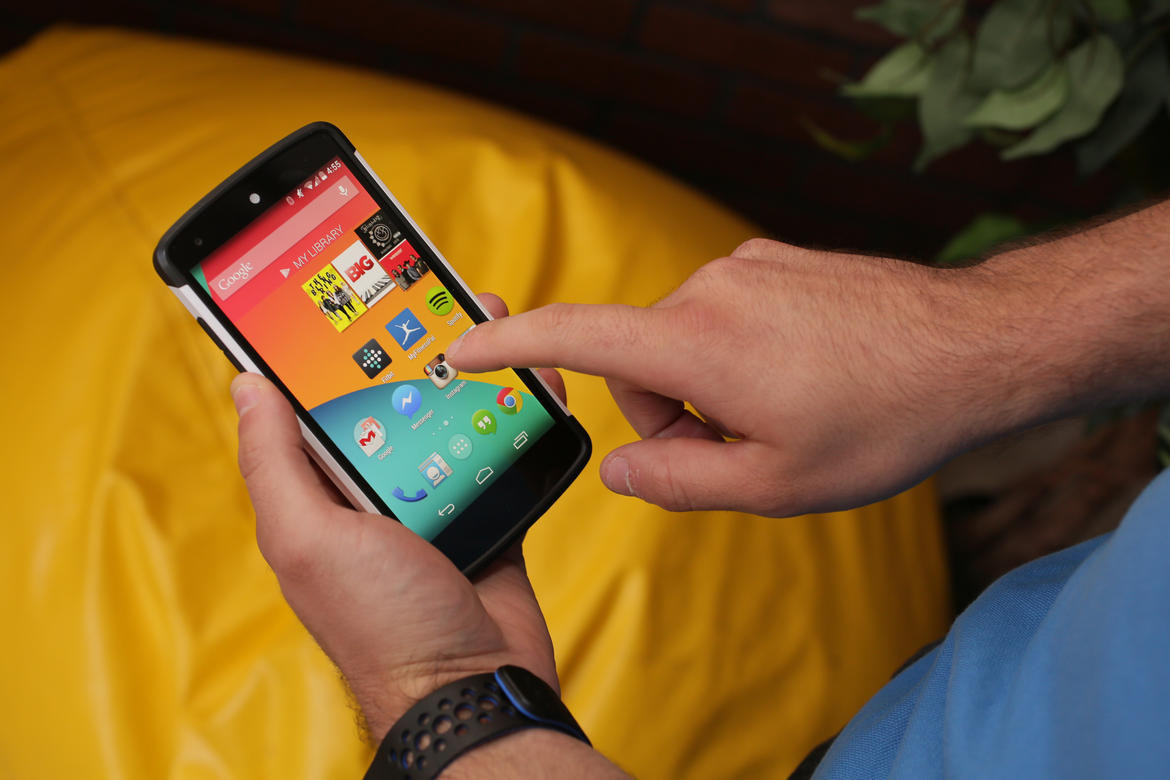
Список файлов, которые нельзя удалять, и последствия их изъятия
Иногда список папок на разных версиях Андроид может отличаться, однако, в большинстве своем он одинаков. К важным данным ОС относятся папки:
Восстановить данные можно, но для этого нужно произвести сброс всех параметров до первоначальных настроек, поэтому это крайний метод, который приведет к удалению всего, что было в устройстве.
Итак, перед удалением любой папки в смартфоне, нужно узнать, стоит ли предпринимать такие действия. Неосторожное устранение файлов может привести не только к проблемам с работоспособностью телефона, но и к необходимости заново делать прошивку и установку исходных данных.
Что такое opera preinstall data
Что такое opera preinstall data
Honor 5X — Прошивки  Huawei Honor 5X_KIW-L21_KIW-TL00H_KIW-AL10_KIW-TL00_KIW-CL00_KIW-UL00
Описание | Обсуждение » | Покупка » | Аксессуары » | Способы обхода аккаунта Google (FRP) после сброса » | Темы для Huawei Emotion UI | Модификации и украшательства » | Разблокировка загрузчика устройств Huawei & Honor | Поиск официальных прошивок на сервере обновлений. База прошивок. | Прошивки »
Huawei Multi-Tool Утилита на русском языке для устройств Huawei. Основана на командах cmd, ADB, ADB Shell и Fastboot, позволяет производить разнообразные действиями со смартфоном.
HiSuite — официальное приложение для работы со смартфоном для Windows
Драйвера для телефона (без установки HiSuite)
Huawei Update Extractor
DC-Phoenix
Файлы для работы с ADB и fastboot — fastboot_adb(1.0.32)_071114_r21.rar ( 524.03 КБ )
Утилита для работы со смартфоном.
Дополнение: как прошивать различные файлы прошивки
Что для этого нужно:
Наличие сток рекавери обязателен! как поставить тут Или воспользоваться MultiTool (Качайте наши рекавери, из этой темы).
SD карта отформатированная в FAT32 с 2 ГБ свободной памяти
Скачанная Официальная прошивка
Дальнейшие действия:
•Разархивируем прошивку
•Копируем в корень SD карты в виде папки dload с вложенным в ней файлом UPDATE.APP (update.zip)
•Отключаем смартфон от компьютера
•Выключаем смартфон
•Зажимаем все 3 кнопки (Volume Down + Volume Up + Power) до тех пор, пока на экране не начнется процесс прошивки (затем кнопки отпустить)
•Ждем завершения процесса и первого (давольно долгого запуска) системы.
Если у вас стоял кастом, то нужно прошивать вначале B130 (5.1.1) а потом любую другую официальную.
•Разблокировал загрузчик согласно инструкции тут
•Установил Кастомное рекавери также по инструкции тут Или воспользоваться MultiTool (Качайте наши рекавери, из этой темы).
•Скачать BETA-SuperSU-v2.67-20160121175247.zip ( 4.09 МБ )
и закинуть его на флешку.
•Зайти в рекавери и прошить скаченный файл
•Перезагрузиться в систему.
Root в СМ включается следующим образом : Настройки — Для разработчиков — Ружим суперпользователя.
Чтобы стать разработчиком нужно: Настройки — О телефоне — Понажимать на Номер сборки пока вы не станете разработчиком.


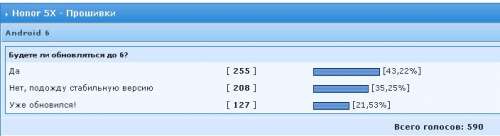
В теме нет куратора. По вопросам наполнения шапки, обращайтесь к модераторам раздела через кнопку под сообщениями, на которые необходимо добавить ссылки.
Сообщение отредактировал derak1129 — 01.12.20, 20:48
С чего это РСТ-прошивка урезанная?!
Как раз китайская прошивка без google-сервисов урезанная и глючная в наших условиях.
Судя по предыдущей модели 4Х, нареканий на российскую версию не было, в отличии от перешитых китайцев.
Добавлено 01.12.2015, 07:25:
Busenka,
Насчет наэкранных кнопок не соглашусь. Это субъективно. Начала я ими пользоваться и активно, так как купила Huawei Honor x1 ну или Mediapad x1,как кому будет угодно. Не затасканный с рук за смешную цену. Пока мои опасения подтвердились. Наэкранные кнопки реально бесят. Особенно при просмотре видео в полноэкранном режиме. В установленной кастомной прошивке есть возможность их свернуть — и слава богу! Но как я понимаю, в официальной прошивке данная функция отсутствует.
И вообще это дело привычки.
По поводу всего остального и в частности «премиального» металла: ударили морозы до 35ти, гаджет жутко дискомфортно держать в руке. Пальцы, конечно, не примерзают, но очень холодно. Непримеальный пластик намного комфортнее. На качество связи, действительно, не влияет. И в принципе лечится чехлом, но не вижу смысла переплачивать за премиальные материалы, чтоб потом их скрывать чехлами. И вообще не люблю чехлы
Попрощайтесь с Opera: новая версия этой программы не заслуживает названия «браузер»
Компания Opera Software, наконец, выпустила предварительную версию Opera Next — новой темы оформления для Chromium. Да, вы верно поняли. Opera — это больше не браузер. Всё в прошлом.
Когда несколько месяцев назад Opera Software объявила о прекращении разработки собственного браузерного движка, многие надеялись на лучшее. В конце концов, браузер — это не только движок. Гугловский Chrome трудно спутать с эппловским Safari, хотя и та, и другая программа основана на Webkit.
Поводы для сомнений, впрочем, были уже тогда. В конце февраля я писал об этом в статье «Что погубило браузер Opera«:
«Следующая версия Opera будет использовать не только WebKit. Она будет основана на Chromium — открытом коде браузера Chrome. Это имеет смысл только в том случае, если новая «опера» будет отличаться от Chrome лишь незначительными мелочами. Если бы в компании планировали выпустить приложение, которое ничуть не похоже на Chrome, от кода Chromium не было бы никакого толка — его всё равно пришлось бы переписать почти полностью».
Однако я не предполагал, что всё кончится настолько плохо. Я думал, что отличия будут незначительными, а они оказались просто невидимыми. Поиск новой функциональности напоминает известную головоломку, где нужно сравнивать две почти одинаковые картинки.
Окей, вот главное, что я заметил: форма вкладок в Opera Next чуть-чуть другая, чем в Chromium. Серьёзно, не смейтесь. Я сделал скриншот, открыл его в фотошопе и увеличил. Пиксели совпадают, но не совсем!
В браузере Google главную страницу занимает список сайтов, на которых пользователь проводит больше всего времени. В Opera Next на его месте почти такой же список, который необходимо составлять вручную, — аналог Speed Dial из старой «оперы». Под Speed Dial куда-то бредёт печальный чёрно-белый серфингист.
Почему разработчики перенесли Speed Dial почти без изменений, догадаться нетрудно: компания зарабатывает на продаже закладок, которые по умолчанию оказываются в этом списке. Или вы думаете, сайт под названием Megogo попал туда бесплатно?
Два нововведения — это так называемый Stash (о нём чуть ниже) и Discover, представляющий собой нечто вроде RSS-ридера, в который невозможно добавить собственные подписки. Возможно, в будущем он будет подстраиваться под интересы пользователя, но пока что это не так. Мне он почему-то показывает преимущественно новости о британских знаменитостях.
Stash — это закладки, список которых отображается в виде гигантских, но очень узких скриншотов сайтов. Идея любопытная, но неудачная: в узкую полоску скриншота, как правило, не умещается даже заголовок. Когда несколько закладок ведут на разные страницы одного и того же сайта, они оказываются почти неразличимы.
Ссылки, помещённые в Stash, невозможно объединять в папки. Более традиционных закладок в Opera Next нет.
Что ещё? Opera Next не открывает страницы в новой вкладке, если кликнуть по ссылке средней кнопкой мыши. Эту функцию поддерживали почти все приличные браузеры, сделанные в течение последних десяти лет.
Кроме того, Opera Next не позволяет вытащить одну из вкладок в отдельное окно. В Chromium такая возможность была, но разработчики новой «оперы» то ли отключили её, то ли не сумели задействовать.
Что погубило браузер Opera и чем займутся его создатели в будущем
Скоро все забудут, что Opera Software когда-то занималась браузерами. Эта компания будет зарабатывать на обслуживании разработчиков мобильных приложений и операторов связи.
Можно долго перечислять, что работало в Chromium, но перестало в Opera Next, но это пустая трата времени. А уж сравнивать функциональность Opera Next с прошлыми версиями Opera и вовсе нет смысла. От них не осталось почти ничего. И даже то немногое, что было сохранено, с бОльшим успехом можно воспроизвести в Chromium с помощью расширений.
Хотелось бы понять, почему предварительная версия Opera Next появилась лишь сейчас — с двухмесячной задержкой. Что они делали всё это время — серфингиста для фоновой картинки искали? Или, может, тянули, потому что боялись опозориться? Правильно боялись, если так.
Программа, которую Opera Software выпустила взамен, не заслуживает внимания. Она несравнимо хуже не только обычной Opera, но даже и Chromium, из которого была сделана. Если вы относились к числу любителей Opera, смиритесь. Браузера Opera больше не существует, и надежды на улучшение нет. Это конец.
Системная уборка — какие файлы можно удалить с Андроида, чтобы не превратить телефон в кирпич
В любую «операционку» разработчик помещает заводские утилиты — они могут быть фирменными (от производителя самого устройства, например, для линейки телефонов Sony Xperia), так и стандартными для конкретной ОС, например, Google Services или «Гугл.Карты» для «Андроида». Можно ли удалить эти утилиты безболезненно для системы и как это сделать?
Можно ли удалять заводские программы, зачем это делать и чем это чревато
Встроенные утилиты «Андроида» могут занимать слишком много места в памяти устройства. Если нужно установить какую-то новую программу, юзеру приходится убирать старые сторонние утилиты, чтобы освободить какой-то объём. Ведь системные программы удалить просто так нельзя — в настройках отсутствует эта опция.
Кроме этого, в системном софте могут появляться ошибки — из-за них ОС перестаёт работать так, как нужно. Постоянно выскакивает уведомление на экране о неполадке. Один из методов её устранения — удаление проблемной утилиты.
Можно ли избавиться от приложения, которое изначально стояло в «Андроиде»? Это зависит от самой программы: некоторые утилиты слишком важные — их убирать нельзя. Поэтому сначала нужно узнать, можно ли удалить конкретную программу или нет.

Если убрать важный софт, столкнётесь с последствиями: телефон потеряет некоторые функции, перестанет загружаться или будет постоянно перезапускаться.
Избавиться от системной утилиты можно несколькими способами, но большинство из них требует наличие Root-прав — прав администратора смартфона. То есть юзер в этом случае будет волен изменять в телефоне всё, что захочет, — внутренняя защита системы ему не помешает. Без таких прав вы сможете лишь отключить программу в настройках.
Какие системные приложения можно удалить
Встроенные утилиты «Андроида» разделяют на три вида:
Прежде чем решаться на удаление, ознакомьтесь со списком утилит в таблице — выделите для себя те, что можно безболезненно или хотя с минимальным риском убрать с телефона.
Таблица: системные утилиты, которые можно удалять

В разделе «Работающие» посмотрите на утилиты, которые сейчас занимают память ОЗУ.

Найдите во вкладке «Все» встроенную утилиту, которой вы не пользуетесь.

Нажмите на «Остановить», а затем на «Отключить».

Если клавиша для деактивации некликабельная (серая), провести её вы не сможете без Root-прав. И, скорее всего, этого делать нельзя. Обратитесь к перечню в предыдущем разделе статьи. В этом случае вы можете только на время остановить процесс.

Использование утилиты ADB для удаления приложений без Root-прав
Утилита ADB — продукт разработчика Шипилова Виталия. С её помощью можно удалить системное приложение на телефоне с ПК, не получив при этом права Root. Версия программы ADB Run — более лёгкая, поэтому её рекомендуют новичкам. Процедуру детально рассмотрим:

Проведите инсталляцию программы.

Теперь на смартфоне через «Плей Маркет» поставьте приложение App Inspector.

Зайдите в неё — отыщите ПО системы, которые вы хотите удалить. Раскройте его меню и запомните значение для параметра Package name.
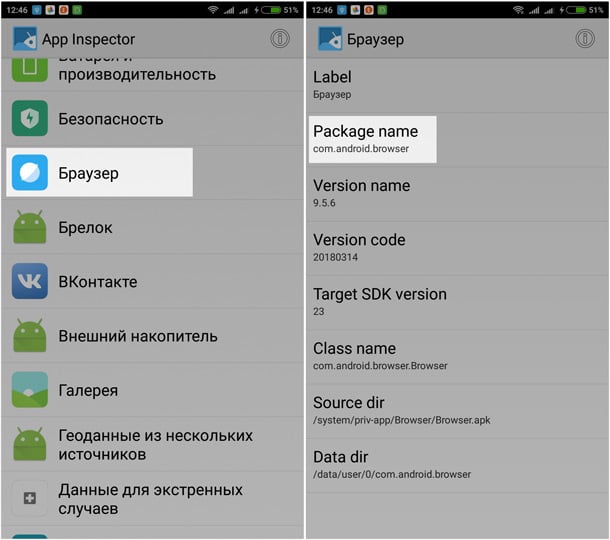
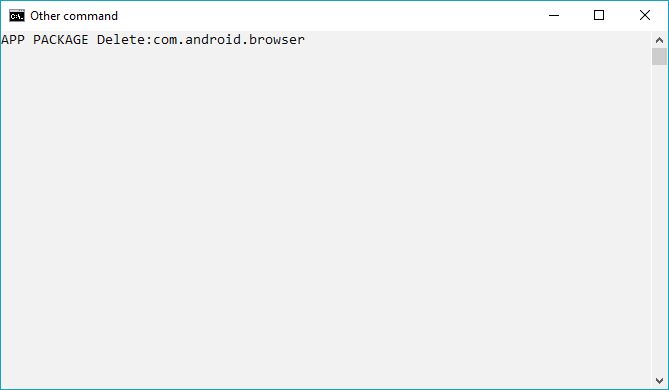
Соедините смартфон и ПК через кабель USB. Откройте на компьютере утилиту ADB Run. Введите число 12, чтобы открыть меню Other command.

Теперь напишите 7 и так же нажмите на «Энтер».

В итоге появится команда App Package Delete.

Напечатайте значение для имени пакета, который вы ранее запомнили — нажмите на «Энтер». Системная утилита должна удалиться.
Видео: как удалить системные утилиты без прав «Рут»

На смартфоне или планшете с «Андроидом» зайдите в настройки, а в меню в раздел «О телефоне». Откройте пункт «Информация об устройстве».

Несколько раз быстро тапните по пункту «Номер сборки» или «Версия сборки». В итоге должно появиться сообщение о том, что вы попали в категорию разработчика.

В меню с настройками появится блок «Для разработчиков» — раскройте его. Активируйте опцию «Отладка по USB».

Через кабель USB соедините ПК и телефон. Запустите параллельно программу Kingo Android Root на компьютере. Если два устройства успешно соединились, появится клавиша Root — щёлкните по ней.

Нажмите на Finish и перезагрузите телефон.

После запуска в смартфоне должно появиться приложение SuperSU.

Запускаем удаление через стороннюю программу (деинсталлятор)
После получения прав Root можно переходить уже к удалению встроенного софта через сторонние утилиты.
«ES Проводник»
Этот проводник наиболее популярен из-за своего обширного функционала, поэтому разберём удаление на его примере:

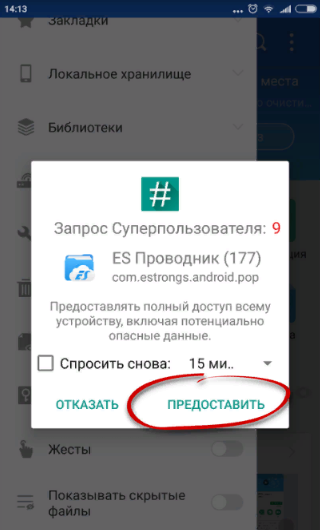
Открываем утилиту и тапаем по иконке с тремя полосками слева вверху. Жмём на опцию «Root-проводник» в меню.

Подтверждаем предоставление прав администратора через приложение SuperSu.
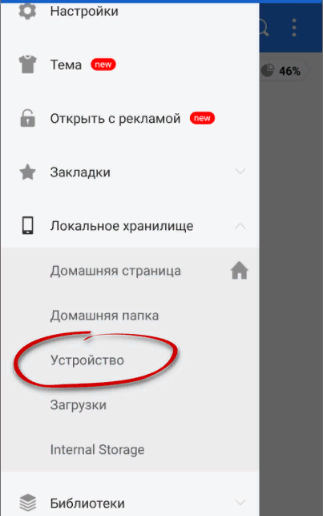
Запускаем через это же меню раздел «Устройство».
Переходим в папку System, а затем в каталог app.

Появится список встроенных утилит либо их папки (для версий «Виндовс» выше 5).

Выделяем либо папку приложения, либо его файл apk или odex — для этого зажимаем его пальцем на пару секунд.

Внизу должна появиться корзинка. Переносим значок в эту корзину. Соглашаемся с удалением. Повторяем действия для всех других бесполезных встроенных утилит.

В «ES Проводник» встроен деинсталлятор, поэтому удаление программ может проходить в этой утилите и таким образом:

Вызываем меню с типами программ и выбираем «Системные».

Ищем ненужную утилиту — тапаем по ней.

В диалоговом окне выбираем деинсталляцию.

Запустится удаление системной утилиты — дождитесь завершения.
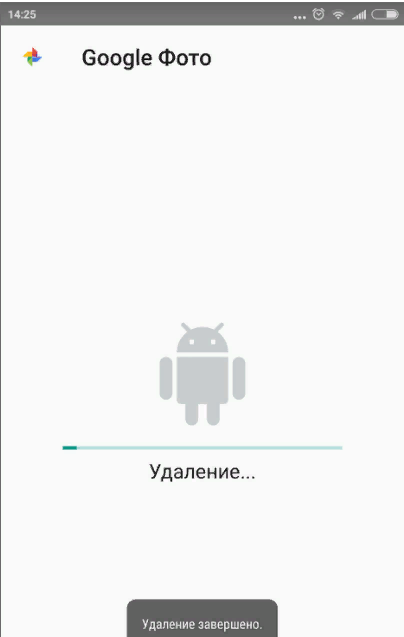
Root Uninstaller
В приложении довольно легко работать. Не нужно открывать вручную папки, все программы уже доступны в виде списка, как в настройках телефона:

После первого запуска приложение потребует права администратора — предоставляем. Заходим в раздел с системными приложениями (System apps). Выбираем утилиту.

Также некоторые встроенные приложения вы можете найти в блоке 3rd apps.

На странице конкретной выбранной программы жмём на Backup, если нужно сделать резервную копию приложения, чтобы восстановить программу в будущем. После этого кликаем по Uninstall.

Кнопка Freeze позволяет «заморозить» на время приложения (они не будут работать и пропадут из меню в настройках). Этот метод подходит тем, кто не хочет полностью избавляться от софта.
Titanium Backup
Вообще эта утилита предназначена для резервного копирования, но её можно запросто использовать и для удаления встроенного софта, если дать ей права «Рут». Так же как и в Root Uninstaller, здесь вместо файлов apk отображаются названия утилит. Как в ней работать:

Даём софту права Root.
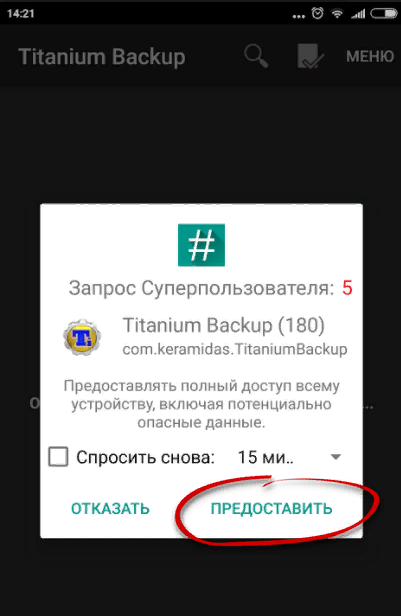
При первом запуске увидите уведомление о том, что нужно включить отладку по USB — включаем, используя инструкцию из раздела «Как получить Root-права» этой статьи.

Заходим в меню «Резервные копии». Ищем в перечне утилиту на удаление.
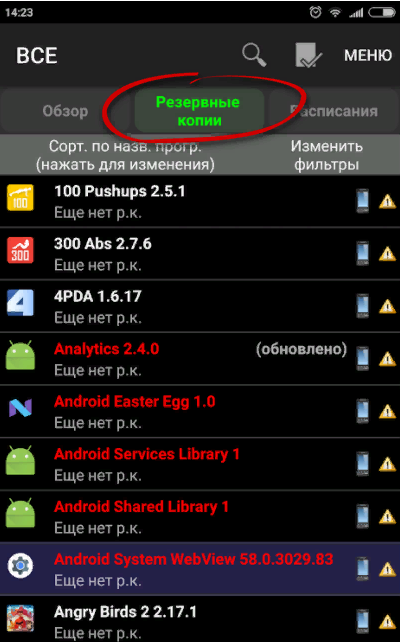
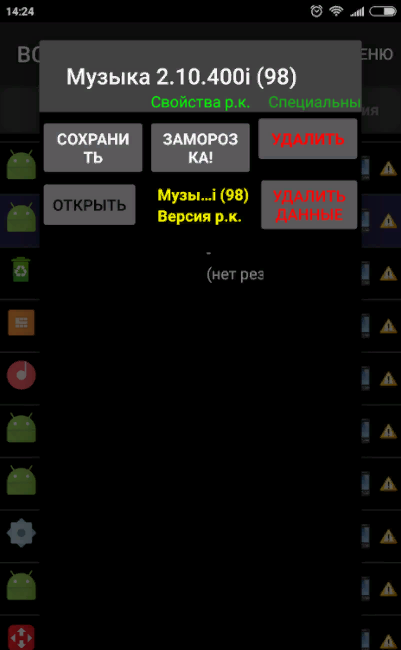
Например, это программа «Музыка». Через кнопку «Сохранить» при желании делаем резервную копию, а затем жмём на «Удалить». Соглашаемся с проведением процедуры.
Где могут оставаться файлы от удалённых приложений и нужно ли их удалять
Приложения (как системные, так и пользовательские) оставляют в каталогах ОС данные, необходимые для их быстрой работы. Удаление программы не означает того, что система будет очищена и от этих данных. Их нужно убирать отдельно, чтобы освободить дополнительно место на носителе. Для этого зайдите через «ES Проводник» в корневой каталог data.
Зайдите в раздел app и таким же образом уберите все оставшиеся файлы удалённых утилит (в названиях файлов будет присутствовать имя стёртой программы). Затем отправьтесь в каталоге data в папки cache и data — удалите также и там все файлы, связанные с программами.

Можно ли восстановить удалённые системные приложения при необходимости
Восстановить приложения можно: через сброс телефона до исходных настроек либо через «бэкап» утилиты в приложении Titanium или Root Uninstaller (если вы сделали перед удалением резервную копию).
Сброс настроек — крайний метод, так как он подразумевает удаление программ, контактов, сообщений и пользовательских файлов с телефона. Запустить процесс легко:

Прокручиваем страницу до конца и переключаемся на раздел «Сброс настроек».

Знакомимся с условиями сброса.

При необходимости отметить пункт для форматирования карты SD. В конце страницы нажимаем на «Сбросить настройки». Телефон сам перезапустится — дождитесь новой загрузки ОС. В итоге получите чистое устройство.

Видео: как сбросить настройки «Андроида» до заводских через режим Recovery
Если вы хотите просто «разгрузить» свою «оперативку» на Android, достаточно отключить системную утилиту в настройках телефона. Если же вам нужно освободить место на внутреннем накопителе, удаляйте приложения с помощью сторонних деинсталляторов — перед этим предоставьте своему телефону права «Рут», иначе ничего не выйдет. Помните, что удалять можно далеко не все системные утилиты. Перед процедурой обязательно узнайте, можно это сделать для конкретных приложений или нет. Используйте для этого списки встроенных программ из таблиц.



