os.path — Общие манипуляции с путями к файлам и каталогам
Исходный код: Lib/posixpath.py (для POSIX) и Lib/ntpath.py (для Windows NT).
Модуль pathlib предлагает высокоуровневые объекты пути.
Все функции принимают в качестве параметров только байты или только строковые объекты. Результатом будет объект того же типа, если возвращается путь или имя файла.
Поскольку у разных операционных систем разные соглашения об именах путей, в стандартной библиотеке есть несколько версий данного модуля. Модуль os.path всегда является модулем пути, подходящим для операционной системы, в которой работает Python, и, следовательно, может использоваться для локальных путей. Однако вы также можете импортировать и использовать отдельные модули, если хотите управлять путём, который всегда является в одном из различных форматов. У следующих модулей одинаковый интерфейс:
Добавлено в версии 3.5.
Возвращает префикс самого длинного пути (посимвольно), который является префиксом всех путей в list. Если list пуст, возвращает пустую строку ( » ).
В Unix и Windows вернуть аргумент, заменив начальный компонент
user на домашний каталог данного user.
user ищется непосредственно в каталоге паролей.
user обрабатывается путём удаления последнего компонента каталога из созданного пути пользователя, полученного выше.
Если раскрытие не удаётся или путь не начинается с тильды, путь возвращается без изменений.
Изменено в версии 3.8: Больше не использует HOME в Windows.
os.path. getmtime ( path ) 
Добавлено в версии 3.4: Поддержка определения точек монтирования без полномочий root в Windows.
Разумно соединить один или несколько компонентов пути. Возвращаемое значение представляет собой конкатенацию path и любых элементов *paths с ровно одним разделителем каталогов ( os.sep ), следующим за каждой непустой частью, кроме последней, что означает, что результат будет заканчиваться разделителем только в том случае, если последняя часть пуста. Если компонент является абсолютным путём, все предыдущие компоненты отбрасываются, и соединение продолжается с компонента абсолютного пути.
Изменено в версии 3.6: Принимает путеподобный объект для path и paths.
Нормализовать регистр имени пути. В Windows преобразовать все символы в имени пути в нижний регистр, а также преобразовать косую черту в обратную косую черту. В других операционных системах возвращает путь без изменений.
Возвращает канонический путь указанного имени файла, исключив любые символические ссылки, встречающиеся в пути (если они поддерживаются операционной системой).
Когда происходят циклы символьных ссылок, возвращаемый путь будет одним из элементов цикла, но не даётся никаких гарантий относительно того, какой из них именно будет.
Изменено в версии 3.8: Символические ссылки и переходы теперь разрешены в Windows.
Возвращает относительный путь к файлу path либо из текущего каталога, либо из необязательного каталога start. Это вычисление пути: у файловой системы нет доступа, чтобы подтвердить существование или характер path или start.
Изменено в версии 3.2: Добавлена поддержка Windows.
Изменено в версии 3.4: Windows теперь использует ту же реализацию, что и все другие платформы.
Изменено в версии 3.2: Добавлена поддержка Windows.
Изменено в версии 3.4: Добавлена поддержка Windows.
В Windows разделяет имя пути на диск/UNC точку обмена и относительный путь.
Если путь содержит букву диска, диск будет содержать всё до двоеточия включительно. Например splitdrive(«c:/dir») возвращает («c:», «/dir»)
Если путь содержит путь UNC, диск будет содержать имя хоста и общий ресурс до четвертого разделителя, но не включая его. например splitdrive(«//host/computer/dir») возвращает («//host/computer», «/dir»)
Как задать путь к файлу в Python?
Как задать путь к файлу в Python?
Для решения задач, связанных с редактированием или чтением файла, необходимо сообщить интерпретатору Python имя нужного нам файла, а также адрес, по которому этот файл располагается. Существуют разные способы указания пути к файлу в Python: от самого простого, до самого правильного. Давайте выясним, чем эти варианты отличаются и почему простой вариант не годится на роль лучшего!
Самый простой вариант — не самый верный!
Внимание! У этого способа обнаружен недостаток!
Самый простой вариант задания пути выглядит как последовательность директорий, в которых находится файл, с именем самого файла, разделенные знаками слеша:
Пример относительного пути:
Где вместо «Files» и «info.txt» Вы напишите названия ваших директорий и имя вашего файла соответственно.
Пример абсолютного пути:
Где вместо «C:\Python\pythonw.exe\Files\info.txt», «home/my_comp/Files/» и «info.txt» Вы напишите названия ваших директорий и имя вашего файла соответственно.
Этот вариант рабочий, однако, один существенный недостаток лишил его внимания разработчиков. Проблема заключается в том, что заданные таким способом пути адаптированы только к одному виду операционной системы: к Линукс, либо к Windows, так как в Windows используются обратные слеши «\», а в Линукс — обычные «/». Из-за этого скрипт, показывавший отличные результаты в Windows, начнет жаловаться на отсутствие файлов по прописанному пути в Linux, и наоборот. А с абсолютным путем вообще все сложно: никакого диска «C:» в Линуксе нет. Скрипт опять будет ругаться! Что же делать? Правильно указать путь к файлу!
Указываем путь к файлу правильно!
Внимание! Годный вариант!
Python — умный змей, поэтому в его арсенале, начиная с 3.4 версии появился модуль pathlib, который позволяет вытворять самые приятные вещи с путями к файлу, стоит только импортировать его класс Path:
Кстати, если у вас не установлен модуль pathlib, это легко исправить с помощью команды:
Задаем относительный путь с помощью Path!
После того, как класс импортирован, мы получаем власть над слешами! Теперь вопрос о прямых и обратных слешах в разных операционных системах ложится на плечи Path. Используя Path, вы можете корректно задать относительный путь, который будет работать в разных системах.
Например, в случае расположения файлов, как на представленном изображении, относительный путь, определяемый в скрипте «main_script.py», сформируется автоматически из перечисленных в скобках составных частей. Pathlib инициализирует новый объект класса Path, содержимым которого станет сформированный для Вашей системы относительный путь (в Windows части пути будут разделены обратными слешами, в Linux — обычными):
Задаем абсолютный путь с помощью Path
Полученную строку, содержащую путь к рабочей или домашней директории, объединим с недостающими участками пути при инициализации объекта класса Path :
Пример 1: с использованием функции cwd():
В данном случае путь к директории имеет вид: dir_path = «/home/molodec/python», а полный путь к файлу «docs.txt» будет иметь вид: «/home/molodec/python/files/info/docs.txt».
Представленный выше код можно оптимизировать и записать в одну строку:
Пример2: с использованием функции home():
В данном случае путь к директории имеет вид: dir_path = «/home/molodec», а полный путь к файлу ‘docs.txt’ будет иметь вид: «/home/molodec/files/info/docs.txt».
Сократим представленный выше код:
А почему не os.path.join?
А что же не так с заслуженным мастером по объединению путей os.path.join() и хранителем секретной информации о расположении рабочей директории os.getcwd()? Действительно, эти замечательные функции в составе модуля os довольно долго служили разработчикам Python верой и правдой. Их вполне можно использовать для определения пути к файлу. Однако, большим недостатком функции join() является невозможность принять для объединения более двух аргументов. Таким образом, чтобы присоединить к рабочей директории путь вида: ‘files/info/docs.txt’, приходится трижды обращаться к функции join(), не забывая при этом искусно жонглировать скобками. Выглядит это примерно так:
Казалось бы, ничего сложного. Однако, зачем громоздить лишние скобки, когда есть более лаконичный вариант с использованием модуля pathlib?
Подведем итог: начиная с версии Python 3.4, для задания пути к файлу рекомендуется использовать модуль pathlib с классом Path. Определить путь к рабочей директории можно с помощью функции cwd(), а путь к домашней директории подскажет функция home().
. что такое переменная среды PATH?
Что такое вообще переменная среды?
Как посмотреть значения переменных среды?
Если вы пишете программу на языке программирования Python, значение этой переменной можно получить так:
В языке Java это можно сделать следующим образом:
В языке C# аналогичное действие выглядит следующим образом:
При помощи переменных среды можно передавать информацию не только запускаемым процессам, но и самой операционной системе. Она тоже читает и использует значения переменных среды, поэтому можно управлять некоторыми аспектами поведения операционной системы, изменяя эти переменные.
Переменная PATH содержит список директорий, в которых операционная система пытается искать исполняемые файлы, если пользователь при запуске не указал явно путь к нужному исполняемому файлу.
Для того, чтобы запустить исполняемый файл нужной версии, можно указать полный путь к нему, например, C:\Python34\python.exe :
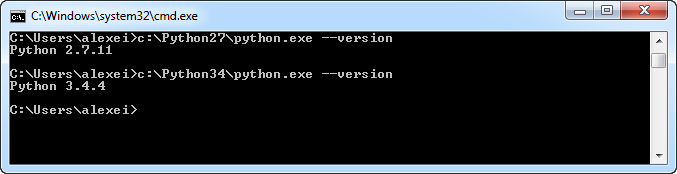
Но каждый раз указывать полный путь лень, да ещё и помнить его надо.
Альтернатива – добавить в переменную среды PATH путь к директории, где находится этот исполняемый файл, и тогда его можно будет запускать, указывая только имя. А чтобы узнать, где он (по мнению операционной системы) находится, можно использовать команду where в операционной системе Windows либо команду which в операционной системе Linux или MacOS.
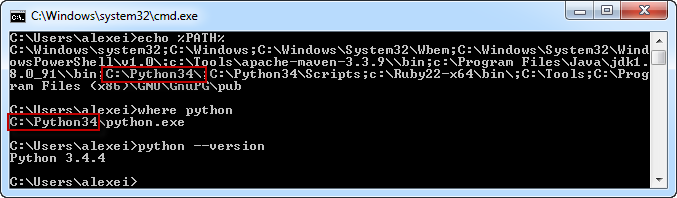
Переменная PATH содержит список директорий, в которых операционная система должна искать исполняемые файлы. В качестве разделителя используется точка с запятой (;) в операционной системе Windows и двоеточие (:) в операционных системах Linux и MacOS.
Обратите внимание, что в переменную PATH нужно добавлять не пути к исполняемым файлам, а пути к директориям, где они находятся!
Переменная PATH и программы-утилиты
Не обязательно добавлять в переменную PATH пути ко всем директориям, в которых находятся исполняемые файлы на вашем компьютере. Скорее всего большинство программ вы запускаете “через меню старт”. На этот способ запуска переменная PATH никакого влияния не оказывает. Её важно настроить так, чтобы можно было быстро и удобно запускать программы из консоли.
Как изменять значения переменных среды?
Пользователям других операционных систем предлагаю погуглить 🙂
Переменную поменял, но эффекта нет. Почему?
Когда вы меняете значение некоторой переменной среды, об этом узнаёт только операционная система. При запуске новых программ она сообщит им новые значения переменных. Но ранее запущенные программы будут продолжать использовать те значения переменных среды, которые были актуальны на момент запуска программы.
Поэтому после изменения переменных среды придётся перезапустить те программы, которым необходимо сообщить новые значения переменных.

Автор: Алексей Баранцев
Если вам понравилась эта статья, вы можете поделиться ею в социальных сетях (кнопочки ниже), а потом вернуться на главную страницу блога и почитать другие мои статьи.
Ну а если вы не согласны с чем-то или хотите что-нибудь дополнить – оставьте комментарий ниже, может быть это послужит поводом для написания новой интересной статьи.
Самая лучшая практика: работа с path в Python
Все та же проблема: список папок и дисков
В последней статье мы использовали рекурсивную функцию размером менее 10 строк для решения проблемы сканирования папок и ранжирования файлов по дате изменения и размеру.
Теперь я подниму планку и покажу, как можно было сделать лучше.
Объединяем пути с помощью Pathlib
Старые идеи в новом обличье?
Предыдущее решение с соединением путей выглядело следующим образом:
Преимущество такого подхода заключается в том, что решение не зависит от операционной системы, и вам не нужно складывать строки с помощью оператора «+» или форматирования.
Тем не менее, здесь можно допустить ошибку, например, непреднамеренно или ошибочно определить путь к каталогу с помощью закрывающего разделителя.
Несмотря на то, что в этом примере показан рабочий код, неправильный разделитель приведет к ошибке при вызове этого пути. И такие ошибки могут возникать всякий раз, когда далекие от кода пользователи оперируют путями в конфигурационных файлах, не обращая внимания на соглашения.
Напомню, старый вариант выглядел вот так:
А вот альтернативный:
Оба варианта дают один и тот же результат. Так чем же второй вариант лучше?
Объектно-ориентированный и более устойчивый к ошибкам
Однако пример с операторами перегрузки в данном случае более интересен:
Сначала разделение на два пути кажется недопустимым. Однако объект path был перегружен так, чтобы работать как объединенный путь.
В дополнение к этому синтаксическому сахару объекты path будут перехватывать другие типичные ошибки:
Обработка пути с помощью os.walk
В своей последней статье я использовал os.listdir , os.path.isdir и рекурсивную функцию для итерации по дереву путей и разграничения файлов и папок.
Но os.walk предлагает решение получше. Этот метод создает не список, а итератор, который можно вызывать построчно. В результате мы получим соответствующий путь к папке и список всех файлов по этому пути. Весь процесс происходит рекурсивно, поэтому вы получите все файлы одним вызовом.
Лучшее решение с os.walk и Pathlib
Если вы объедините два вышеупомянутых метода, то получите решение, которое будет более простым, полностью независимым от операционной системы, устойчивым к неправильным форматам путей и без явных рекурсий:
Если вам удастся улучшить этот вариант, не постесняйтесь рассказать мне об этом. Я был бы рад вашим отзывам!
Первую часть статьи можно найти здесь.
Также приглашаем всех желающих принять участие в бесплатном демо-уроке курса на тему «Три кита: map(), filter() и zip()».
Можно ли писать код, требующий циклов, но без циклов? Может ли он быть быстрее, чем, если бы мы использовали циклы в Python? Для реализации задуманного понадобится знание слов «callback», «iterator» и «lambda». Если интересно — присоединяйтесь!
Python 3 доступен для Windows, Mac OS и большинства вариантов операционной системы Linux.
Настройка локальной среды
Откройте окно терминала и введите «python», чтобы узнать, установлен ли он и какая версия установлена.
Получение Python
Платформа Windows
Бинарники последней версии Python 3 (Python 3.6.4) доступны на этой странице загрузки
Доступны следующие варианты установки.
Примечание. Для установки Python 3.6.4 минимальными требованиями к ОС являются Windows 7 с пакетом обновления 1 (SP1). Для версий от 3.0 до 3.4.x Windows XP является приемлемым.
Платформа Linux
Различные варианты использования Linux используют разные менеджеры пакетов для установки новых пакетов.
На Ubuntu Linux Python 3 устанавливается с помощью следующей команды из терминала.
Установка из исходников
Загрузите исходный tar-файл Gzipped с URL-адреса загрузки Python https://www.python.org/ftp/python/3.6.4/Python-3.6.4.tgz
Mac OS
Загрузите установщики Mac OS с этого URL-адреса https://www.python.org/downloads/mac-osx/
Дважды щелкните этот файл пакета и следуйте инструкциям мастера для установки.
Вы можете загрузить документацию Python со следующего сайта. Документация доступна в форматах HTML, PDF и PostScript.
Настройка PATH
Программы и другие исполняемые файлы могут быть во многих каталогах. Следовательно, операционные системы предоставляют путь поиска, в котором перечислены каталоги, которые он ищет для исполняемых файлов.
Важными особенностями являются:
Настройка PATH в Unix / Linux
Настройка PATH в Windows
Переменные среды Python
Он играет роль, подобную PATH. Эта переменная сообщает интерпретатору Python, где можно найти файлы модулей, импортированные в программу. Он должен включать каталог исходной библиотеки Python и каталоги, содержащие исходный код Python. PYTHONPATH иногда задается установщиком Python.
Он используется в Windows, чтобы проинструктировать Python о поиске первого нечувствительного к регистру совпадения в инструкции импорта. Установите эту переменную на любое значение, чтобы ее активировать.
Это альтернативный путь поиска модуля. Он обычно встроен в каталоги PYTHONSTARTUP или PYTHONPATH, чтобы упростить библиотеку модулей коммутации.
Запуск Python
Интерактивный интерпретатор
Вы можете запустить Python из Unix, DOS или любой другой системы, которая предоставляет вам интерпретатор командной строки или окно оболочки.
Введите python в командной строке.
Начните кодирование сразу в интерактивном интерпретаторе.
| S.No. | Вариант и описание |
|---|---|
| 1 |