
SOLIDWORKS PDM Standard и Professional: чем отличаются?
Для задач распределенного управления данных в составе решений SOLIDWORKS предлагаются PDM-приложения, ориентированные на конструкторов.
Главные преимущества работы в SOLIDWORKS PDM:
В данной статье мы хотим показать основные ограничения решений SOLIDWORKS PDM конфигурации Standard относительно полнофункциональной конфигурации Professional.
Оглавление:
База данных для SOLIDWORKS PDM
SOLIDWORKS PDM Standard работает на основе базы данных SQL Express. Она бесплатная и входит в дистрибутив SOLIDWORKS. База данных SQL Express имеет некоторые ограничения, но будет комфортна в работе небольших подразделений (до 5 человек) в течение довольно продолжительного времени (до 2-х лет). Сроки зависят от интенсивности работы с базой. Здесь и далее – субъективные оценки автора статьи, основанные на многолетнем опыте.
Полная версия SQL Standard, используемая в работе SOLIDWORKS PDM Professional, нуждается в отдельном приобретении и подборе количества лицензий под нужды предприятия.
Типы лицензий SOLIDWORKS PDM Standard/Professional
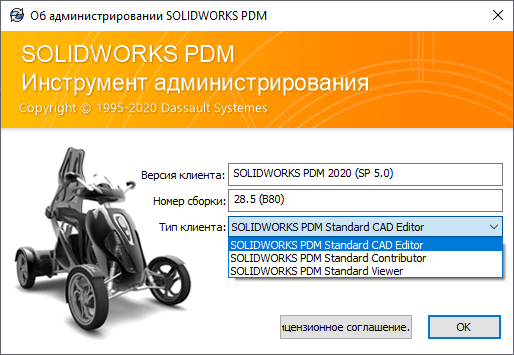
Для обоих версий существует три основных типа лицензии, которые различаются полнотой реализуемых функций:
В конфигурации SOLIDWORKS PDM Standard лицензия CAD Editor не поставляется отдельно, только в составе поставки лицензий SOLIDWORKS, начиная от конфигурации Professional. Остальные типы лицензий можно приобрести отдельно.
Потоки работ и переходы (Рабочие процессы)
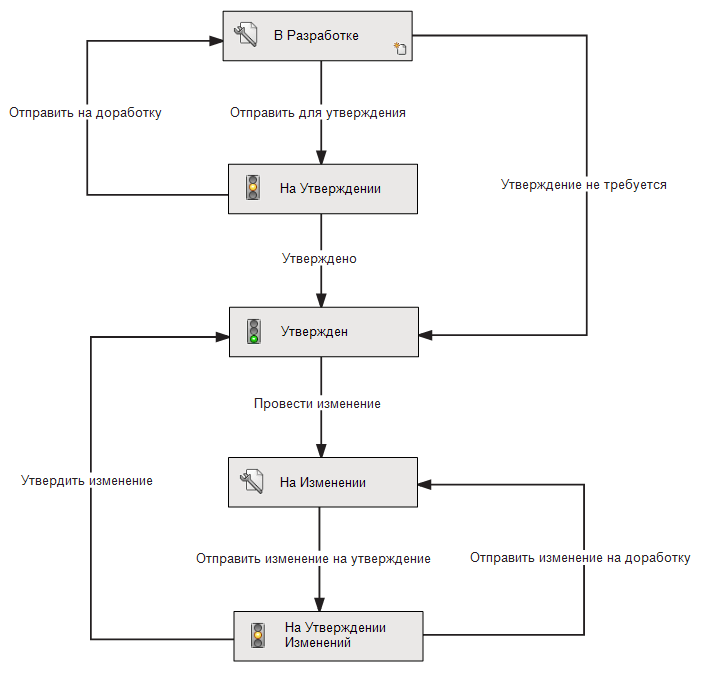
Потоки работ описывают жизненный цикл различных данных внутри хранилища, SOLIDWORKS PDM Standard имеет значительные ограничения в области создания потоков работ. Для этой конфигурации возможно реализовать только один поток, максимальное количество состояний которого может быть 10.
Переходы между состояниями в SOLIDWORKS PDM Standard реализуются только простыми переходами (когда один человек переводит из одного состояния в другое).
SOLIDWORKS PDM Professional позволяет создавать параллельный и автоматический переход. Параллельный переход будет ожидать определенное настройкой число пользователей, подтвердивших переход. Автоматический переход производится при наступлении определенных условий его срабатывания. Такие переходы могут быть реализованы для автоматического сохранения документа в неизменяемый формат.
Задачи и экспорт в XML
Задачи в SOLIDWORKS PDM решают некоторые функции, такие как проверка документов, преобразование в PDF\TIFF, печать на принтере. Задачи также сильно ограничены в SOLIDWORKS PDM Standard: возможно реализовать только печать в PDF.
PDM-системы принято интегрировать с другими информационными системами предприятия (например, MESили ERP-системами). Это позволяет создать полную информационную модель предприятия, включающую данные как о его продуктах, так и о ресурсах.
Обычно такая интеграция строится на основе файла XML, универсального файла обмена информации.
Возможности предпросмотра и интеграции с продуктами MS Office
Предпросмотр и модули интеграции для офисных продуктов в SOLIDWORKS PDM Standard отсутствуют. Таким образом, в отличии от старшей конфигурации, в офисных пакетах нет встроенной панели SOLIDWORKS PDM и посмотреть содержимое документа не представляется возможным. Однако хранить их в PDM, как и любые другие документы возможно.

Создание шаблонов
Шаблоны файлов или папок, помогают ускорить создание типовых структур директорий и отдельных файлов.
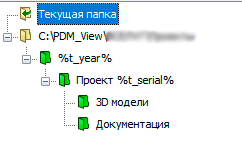
Создание шаблонов полностью ограничено в конфигурации PDM Standard.
Создание серийных номеров
Для автоматического присвоения имен файлам, папкам и для задания атрибутов моделей (например, для учета во внешних системах) в SOLIDWORKS PDM Professional используются автоматические счетчики. Их называют серийными номерами.
В SOLIDWORKS PDM Standard данный функционал не доступен.
DISPATCH и API
Уникальное приложение на основе API SOLIDWORKS PDM, которое позволяет достаточно просто реализовать дополнительные настроенные пользователем функции автоматизации.
Эти функции могут происходить автоматически по смене состояния, переходе или по команде контекстного меню.
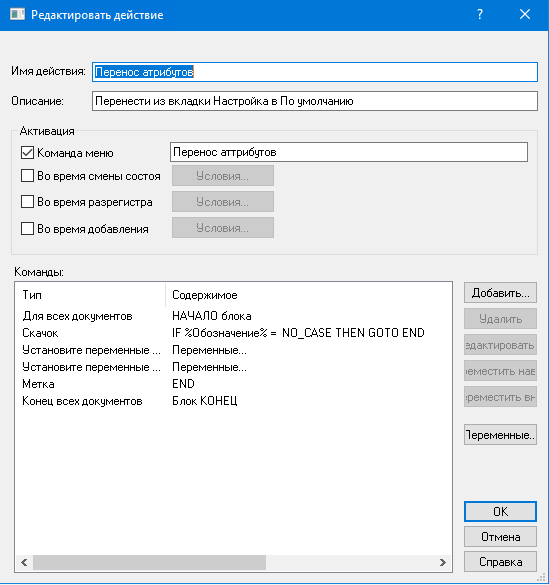
Доступно только в SOLIDWORKS PDM Professional.
Инструменты поиска доступны в обоих конфигурация SOLIDWORKS PDM
Наличие поиска в SOLIDWORKS PDM позволяет быстро найти файлы, папки и метаданные, например, пользователей и элементы в хранилище. Поиск открывается непосредственно в Проводнике Windows. Такой поиск поддерживают обе конфигурации: PDM Standard и Professional.
Поиск пользователей и элементов, а также файлов и папок доступен только в SOLIDWORKS PDM Professional.
Поисковые запросы могут быть сохранены пользователем в избранное в версии SOLIDWORKS PDM Professional, как и поиск отдельным приложением. Но не могут быть реализованы в Standard.
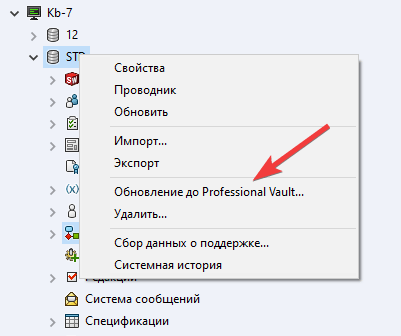
Обновление SOLIDWORKS PDM Standard до SOLIDWORKS PDM Professional
В целом SOLIDWORKS PDM Standard это стартовый инструмент для понимания основных функций SOLIDWORKS PDM. Дальнейшее масштабирование до конфигурации SOLIDWORKS PDM Professional происходит практически бесшовно.
В этой статье мы сосредоточились на сравнении SOLIDWORKS PDM Standard и Professional, чтобы вы могли решить, какая конфигурация лучше всего подходит для ваших потребностей. Если у вас остались вопросы мы с радостью ответим на них.
Построение системы эффективного управления инженерными данными на базе SOLIDWORKS PDM
В процессе проектирования вместе с ростом сложности производственного процесса увеличивается и объем конструкторско-технологической документации, которая его сопровождает. Когда этот объем достигает некоторого критического значения, возникает вероятность следующих рисков:
утрата документации вследствие случайного или преднамеренного удаления;
ситуативное перемещение, копирование необходимых файлов во временные директории, что затрудняет их последующий поиск;
возникновение ошибок открытия трехмерной сборки при переименовании входящих в нее компонентов;
задержки в сроках согласования и утверждения конструкторско-технологической документации.
А если учесть значительную растянутость во времени любого серьезного крупного проекта, вероятность возникновения подобного рода рисков многократно возрастает. Именно для того, чтобы полностью исключить или существенно минимизировать вероятность возникновения подобных нежелательных ситуаций, и служит программный продукт SOLIDWORKS PDM (рис. 1).
SOLIDWORKS PDM – это программный продукт для управления данными об изделиях.
 Рис. 1. SOLIDWORKS PDM позволяет добиться упорядоченного и эффективного управления конструкторско-технологической информацией
Архитектура программного комплекса и удобство интерфейса пользователя
SOLIDWORKS PDM имеет клиент-серверную архитектуру, в составе которой можно выделить следующие компоненты (рис. 2).
 Рис. 2. Компоненты архитектуры программного комплекса SOLIDWORKS PDM
Сервер базы данных – реализуется на базе SQL-сервера от Microsoft. Этот компонент архитектуры предназначен для хранения всех метаданных или атрибутов инженерной документации, в качестве которых могут выступать, к примеру, сведения о разработчике детали, чертежа или сборки, их массовые характеристики, номенклатурный номер для системы ERP и т.д. Кроме того, сервер базы данных содержит сведения о всех правах, выданных различным учетным записям пользователей системы, сведения о поисковых запросах и настройках системы.
Сервер архивации – место, где физически хранятся файловая документация, управляемая посредством SOLIDWORKS PDM, и сведения об учетных записях пользователей системы.
Сервер лицензирования – отвечает за проверку правомерности использования программного продукта и распределение лицензий между пользовательскими компьютерами.
Локальный вид – представляет собой интерфейс, благодаря которому пользователь PDM-системы на клиентской машине взаимодействует с информацией, хранящейся на сервере.
Одним из ключевых преимуществ системы SOLIDWORKS PDM является ее масштабируемость – возможность увеличить количество пользователей системы посредством их объединения не только через локальную сеть, но и посредством настройки взаимодействия всех ранее рассмотренных компонентов через VPN или глобальную сеть (рис. 3).
Рис. 3. Масштабируемость системы SOLIDWORKS PDM
Что же касается удобства интерфейса, то он практически полностью повторяет привычный для всех внешний вид Проводника Windows. Это обстоятельство позволяет будущим пользователям системы SOLIDWORKS PDM освоить его в очень короткие сроки, без необходимости привыкать к непривычному для них интерфейсу (рис. 4).
Рис. 4. Интерфейс программного комплекса SOLIDWORKS PDM
На рис. 5 представлены основные преимущества, которые обеспечивает использование программного комплекса SOLIDWORKS PDM.
Пожалуй, одно из главных преимуществ – это возможность полной цифровизации в сфере управления инженерно-конструкторской документацией. Как правило, разработанные конструктором детали, чертежи или сборки необходимо согласовать с представителями различных подразделений предприятия (нормоконтролер, проверяющий, начальник конструкторского бюро, главный конструктор, технолог). SOLIDWORKS PDM с помощью электронного документооборота помогает значительно сэкономить время при решении этой нелегкой задачи.
Рис.5. Ключевые преимущества системы SOLIDWORKS PDM
Выбор типа приобретаемых лицензий
SOLIDWORKS PDM имеет два основных пакета – Standard и Professional. Внутри каждого пакета – три версии клиентских рабочих мест: Viewer, Contributor и CAD-Editor (рис. 6).
Рис. 6. Типы лицензионных пакетов и версии клиентских рабочих мест для каждого пакета SOLIDWORKS PDM
Как выбрать необходимый именно вам пакет SOLIDWORKS PDM?
Назовем ключевые вопросы, которые следует задать себе при выборе версии пакета SOLIDWORKS PDM Professional.
Есть потребность всего в пару кликов генерировать всю структуру проекта с использованием шаблонов папок и файлов?
На предприятии используется более 1-го варианта прохождения инженерной документации по согласующим подразделениям (то есть необходим более чем 1 поток электронного согласования)?
Количество этапов согласования документации более 10 (к примеру, этап разработки, этап нормоконтроля, этап утверждения и т.д.)?
Необходимо параллельное утверждение документа одновременно несколькими участниками электронного документооборота?
Нужен постоянный обмен данными с системами планирования (MES/ERP)?
Требуется быстрый обмен данными между географически распределенными офисами?
Необходим удаленный доступ к хранилищу посредством интернет-браузера?
Если при ответе хотя бы на один из перечисленных выше вопросов вы даете утвердительный ответ, значит вам больше подходит пакет SOLIDWORKS PDM Professional. Однако если только хотите начать работу с PDM-системой от SOLIDWORKS, вы можете на начальном этапе оценить ее в чуть менее функциональном SOLIDWORKS PDM Standard, который предоставляется бесплатно всем приобретающим лицензии SOLIDWORKS CAD пакетов Professional и Premium.
Возможные критерии выбора конкретной версии клиентского рабочего места внутри определенного пакета SOLIDWORKS PDM представлены в таблице (рис. 7).
Рис. 7. Критерии выбора версии клиентского рабочего места SOLIDWORKS PDM
Услуги по обучению и внедрению SOLIDWORKS PDM от CSoft
Сертифицированные технические специалисты Инжинирингового центра CSoft всегда рады помочь с индивидуальным подбором лицензионного пакета SOLIDWORKS PDM, содержащего необходимый набор версий клиентских рабочих мест именно под ваши индивидуальные потребности.
Кроме того, мы готовы предложить провести обучение ваших специалистов функциональным возможностям программного комплекса SOLIDWORKS PDM на высоком профессиональном уровне. С программами обучения вы всегда можете ознакомиться на нашем сайте, перейдя по ссылке.
Обсудить конкретную стоимость обучения можно, обратившись к нашим коммерческим менеджерам.
Кроме того, CSoft предлагает свои профессиональные услуги по комплексному внедрению SOLIDWORKS PDM на вашем предприятии. С нашим опытом по подготовке такого внедрения вы можете ознакомиться, перейдя по ссылке.
Еще больше полезных материалов размещено на нашем YouTube-канале «Школа SOLIDWORKS».
Более подробную информацию о работе Инжинирингового центра вы можете найти по адресу.
Автор: Денис Русаков, сертифицированный технический специалист по продуктам SOLIDWORKS (CSWE, CPPA) CSoft
SOLIDWORKS PDM. Начало работы. Версии файлов
Данной статьей CADIS открывает серию информационно-обучающих статей, посвященных основным компонентам SOLIDWORKS PDM и дающих представление о методах работы в PDM-системе от Dassault Systems.
Один из важнейших преимуществ использования системы управления данными SOLIDWORKS PDM является возможность внесения контролируемых изменений в файлы, а также сохранение истории всех внесенных изменений в файлы с соответствующими комментариями. При необходимости пользователи могут вернуться к предыдущим версиям файлов и использовать их для своей работы/просмотра.
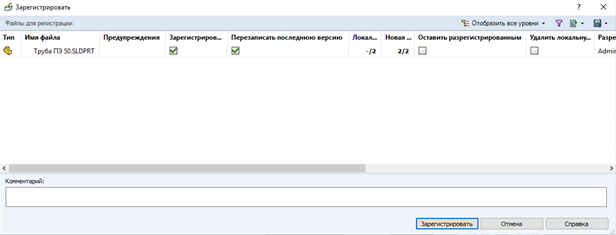
Для того, чтобы внести изменения в файл, необходимо его Разрегистрировать. При выполнении команды Разрегистрировать в папке локального кэша в хранилище файлов создается доступная для записи последняя версия файла. При каждой регистрации документа создается новая версия. Механизм регистрации/разрегистрации файлов применяемый в SOLIDWORKS PDM гарантирует, что два пользователя не смогут одновременно редактировать и вносить несогласованные изменения в файлы.
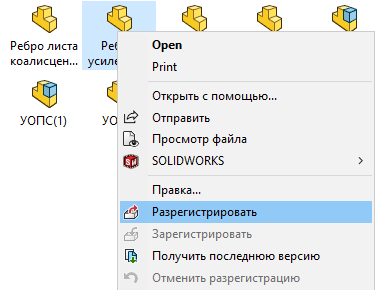
Если при регистрации установить флажок Перезаписать последнюю версию, то документ будет зарегистрирован без создания новой версии. Перезапись последних версий позволяет уменьшить занимаемое место на сервере активации, однако вы утратите историю внесенных изменений в файл. Она также позволяет упростить ведении хронологии файлов, позволяя не создавать версии новые файлов без особой необходимости. Возможность использования инструмента Перезаписи последних версий файлов стоит рассматривать в зависимости от характеристик вашего серверного хранилища и необходимости в детализированном хранении хронологии вносимых изменений в файлы.
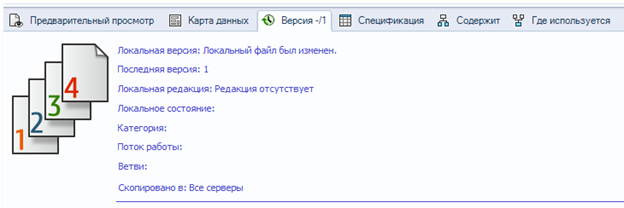
Локальная версия – это версия файла, хранимая в кэше компьютера, в эту версию будут вноситься изменения и затем, она будет помещена в серверное хранилище файлов. Если локальный файл изменен или не найден, локальная версия отображается знаком дефиса (-). Если файл выбран в проводнике Windows, то текущая версия файла, сохраненная локально в рабочей папке (кэше), отображается на вкладке Версия.
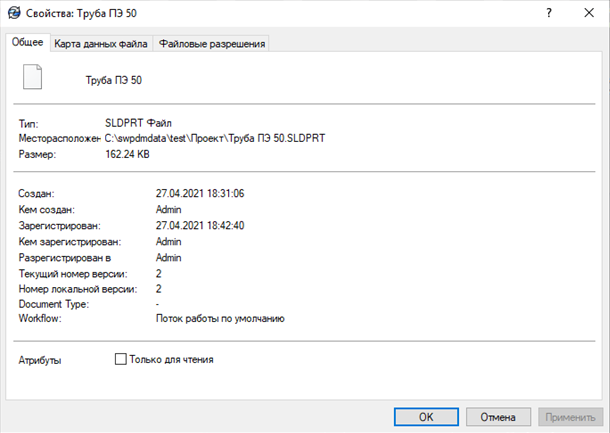
Первый номер означает номер локальной версии, а второй – номер последней версии, содержащейся в хранилище. Отобразив свойства файла, можно выяснить какая версия файла хранится локально.
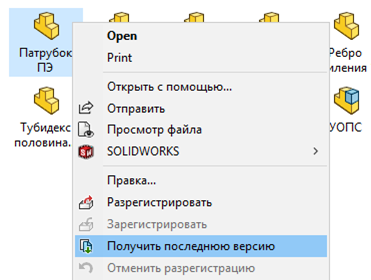
Чтобы изменить просматриваемую версию выполните команду Получить последнюю версию или Получить версию.
Существует два способа получения последней версии:
Нажмите правой кнопкой мыши на выбранный файл и выберете получить последнею версию.
Другой способ: в меню SOLIDWORKS PDM выберете Действия>Получить последую версию.
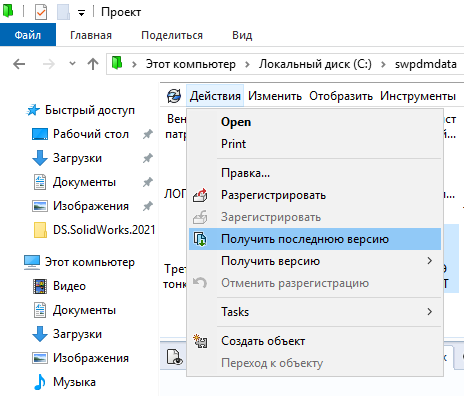
Важно отметить, если команда получить последнею версию используется для папки, то локально будут извлечены последние версии всех доступных файлов, включая подпапки.
Чтобы получить раннюю версию файла, выполните следующее:
Выделите файл в меню SolidWorks PDM, выберете Действия>Получить версию, а затем выберите необходимую версию.
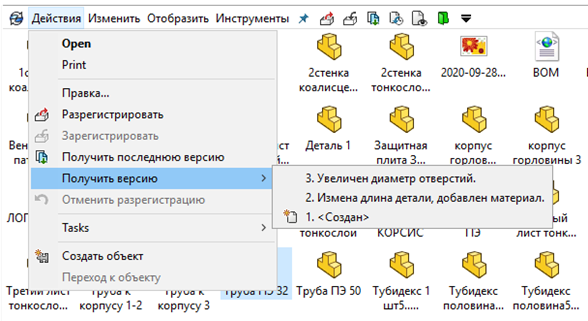
Важно отметить, что возможность получение предыдущих версий файлов, может быть отключена системным администратором.
Если файл будет разрегистрирован, то команды Получить последнею версию и Получить версию перезапишут содержимое файла, который храниться локально и изменят его на содержимое выбранной версии. В этом случае отобразится диалоговое окно, в котором потребуется подтвердить замену содержимого файла, содержим выбранной версии
Историю на основе версий возможно посмотреть в любой момент, нажав правой кнопкой мыши на файл и выбрать команду История. В диалоговом окне История показана хронология всех действий и изменений, выполненных в отношении файла. В диалоговом окне История предусмотрены возможности сравнения различных версий файлов, отката к более ранней версии и назначения выбранной версии – активной версией файла. Чтобы просмотреть историю файлов – нажмите правой кнопкой мыши на необходимый файл и выполните команду История чтобы просмотреть все действия, приименные к выбранному файлу.
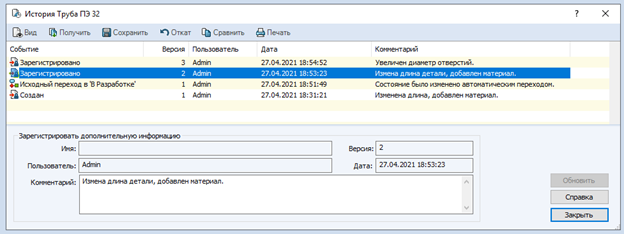
Также существует возможность управления версиями файлов непосредственно в интерфейсе SOLIDWORKS. При открытии файла в SOLIDWORKS, содержащийся в хранилище файлов система всегда извлекает локальную версию. Если локальная версия файла отсутствует, извлекается последняя версия, которая содержится в хранилище файлов.
Чтобы открыть сборку в SOLIDWORKS находясь в Проводнике PDM, нажмите правой кнопкой мыши на сборку и выполните команду SOLIDWORKS>Открыть.
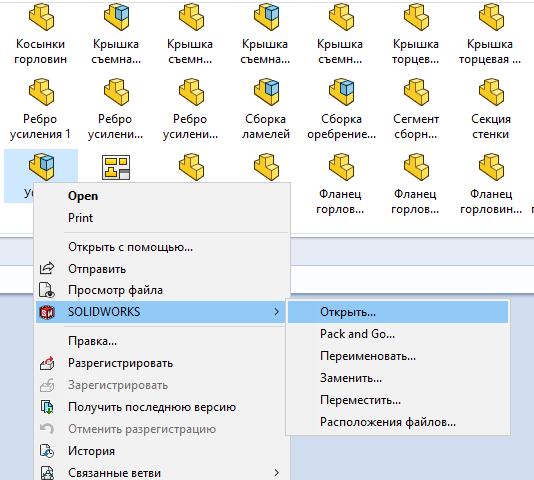
Чтобы открыть сборку без разрегистрации, щелкните Отмена. Файл будет открыт в его последней версии сборки и на панели задач отображается его текущее состояние файлов.
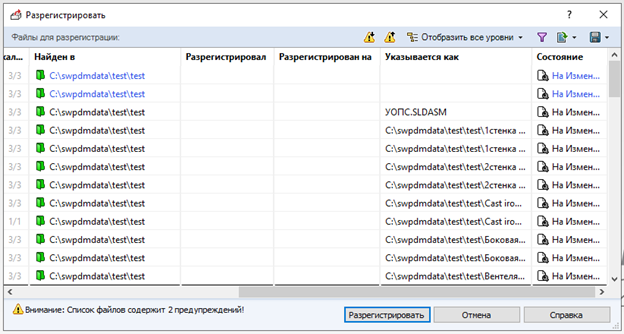
На панели задач щелкните правой кнопки мыши на необходимую сборку и выполните команду:
SOLIDWORKS PDM>Загрузить последнюю версию.
В зависимости от того, какую версию необходимо загрузить. В диалоговом окне команды Получить нужно указать, какую версию файла нужно извлечь. Нажмите ОК, чтобы завершить извлечение необходимой версии сборки. Другой способ загрузки необходимой версии файла в интерфейсе SOLIDWORKS – это использование команд Получить версию или Получить последнюю версию непосредственно на вкладке SOLIDWORKS PDM.
SOLIDWORKS PDM
Единое цифровое пространство для конструкторских
и технологических подразделений компании
О решении
SOLIDWORKS PDM позволяет организовать в электронном виде работу конструкторского и технологического подразделений и интегрировать эти данные в общую PLM концепцию компании. Построить отлаженный и контролируемый процесс подготовки производства.
Область применения
SOLIDWORKS PDM имеет широкую область применения в производственной и технической сфере, основными пользователями решения являются: инженеры, конструкторы, технологи, архивариус, работники производства, руководители.
Решение минимизирует время на поиск документов и повторное использование конструкторских решений. Представляет собой полноценную среду для совместной работы и электронный архив, обеспечивая защиту данных, сохраняя прозрачность проектов.
Возможности
Отслеживание ссылок CAD файлов. Позволяет без последствий менять имя и положение файла, отслеживать применяемость
Генерация отчетов. Возможность получения отчетов по любым данным системы.
Совместная работа. Позволяет управлять совместной работой над проектом. Гарантирует актуальность данных.
Гибкая настройка карт файлов и переменных изделий, поиска, шаблонов, прав и пр.
Шаблоны папок, файлов, проектов. Порядок в моделях и документах
Репликация территориально распределенных баз данных. Позволяет синхронизировать данные разных филиалов.
Настраиваемые потоки работ. Workflow. Позволяют менять статус документа, менять права на документ, учитывать изменения и пр.
Преимущества
Увеличение скорости и качества проектов:
SOLIDWORKS PDM позволяет сократить время на поиск моделей и документов, гарантирует их актуальность. Удобство повторного использования, отслеживание изменений и ветвление проектов позволят сократить этап конструкторского технологической подготовки производства.

Техническая поддержка и обучение
Нашим заказчикам доступны учебные курсы администраторов и пользователей системы, сертификация специалистов. Инженеры Softline оказывают профессиональную техническую поддержку, услуги установке и настройке SOLIDWORKS PDM
Эффективное управление
SOLIDWORKS PDM позволяет автоматизировать документооборот с удобными инструментами совместной работой над проектами. Потоки работ, поиск и отчеты позволяют получать актуальную информацию о состоянии проектов, планировать и оптимизировать процесс разработки.
SOLIDWORKS PDM. Начало работы. Редакции файлов
CADIS продолжает серию информационно-обучающих статей, посвященных основным компонентам SOLIDWORKS PDM и знакомит пользователей с методикой работы в этой PDM-системе от Dassault Systems. В данной статье речь пойдет о Редакциях файлов.
Редакция в SOLIDWORKS PDM – это определённое состояние документа/файла прошедшего через этапы потока (Цифровой процесс проверки/утверждения изделий в вашей компании).
Номера редакции – это уникальные наименования версий файлов и документов. Номер редакции может быть присвоен любой версии файла или документа. Назначение может выполняться либо автоматически во время перехода потока работы (наиболее часто применяемый и используемый способ на практике), либо вручную пользователем, обладающим достаточными правами. Номера редакций помогают правильно определить версию файла или документа прошедшего определенный этап потока работ, а также позволяют ограничить доступ конкретных пользователей к данным.
Например, этот полезный инструмент позволяет отслеживать, какая версия файла или документа проходила определённый этап согласования, утверждения или передавалась специалистам по расчетам и так далее. Также редакции можно рассматривать как инструмент для отслеживания больших изменений в файлах(сборка утверждена, передана на производство), а версии как инструмент отслеживания всех изменений при работе над файлом
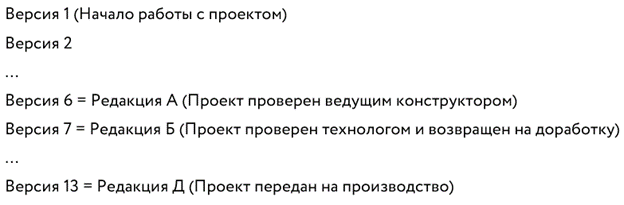
Номер редакции отличается от номера версии. При каждой регистрации новой версии в хранилище SOLIDWORKS PDM увеличивает номер версии на одну единицу (1, 2, 3. ).Номер редакции можно применить к любой из версий файла. Например, при утверждении четвертой версии файла на определенном этапе потока работы ей можно назначить номер редакции Ред1.
Можно задать такой номер редакции, который повторял нумерацию, принятую в компании. Номера редакции могут состоять из комбинаций статического текста и одного или нескольких компонентов (цифровых, буквенных счетчиков или их комбинаций),которые будут увеличиваться каждый раз, когда к файлу назначается новый номер редакции. Ниже приведены примеры номеров редакций:
Также можно настроить SOLIDWORKS PDM на назначение редакций с использованием наименований из списка, таких как «Начальная», «Прототип», «Утверждено» или «Завершено», если это необходимо.
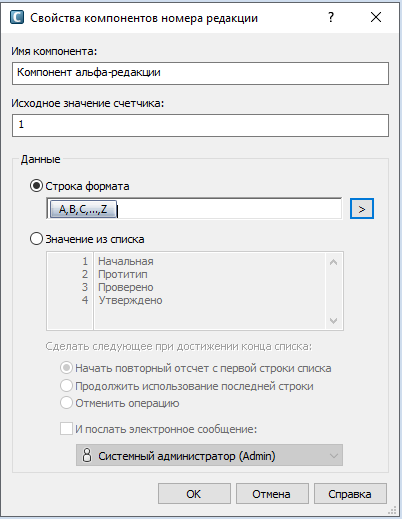
В диалоговом окне Свойства компонентов номера редакции можно определить компоненты номера редакции, которые входят в состав номера и автоматически увеличиваются всякий раз, когда номер редакции назначается файлу или объекту.
Чтобы открыть это диалоговое окно, выполните следующие действия.
• Чтобы просмотреть или изменить существующий компонент номера редакции, откройте Редакции > Компоненты номера редакции и дважды нажмите компонент.
• Чтобы создать новый компонент номера редакции, откройте Редакции, правой кнопкой мыши нажмите параметр Компонент номера редакции и выберите Новый компонент.
Номера редакций могут назначаться документам, файлам, а также к ссылочным файлам (чертежам, сборкам, деталям). Для разных рабочих процессов можно задать разные номера редакций для всех типов файлов, управляемых при помощи SOLIDWORKS PDM.
Создание номеров редакции
Можно создать номера редакции для соответствия схеме нумерации, принятой на вашем предприятии. Затем номера редакции можно связать с различными состояниями и переходами потока работы или дать возможность пользователям назначать номера редакций вручную.
Чтобы создать один или несколько компонентов номера редакции в качестве счетчиков, которые будут увеличиваться каждый раз при установке номера редакции для файла, выполните следующие действия:
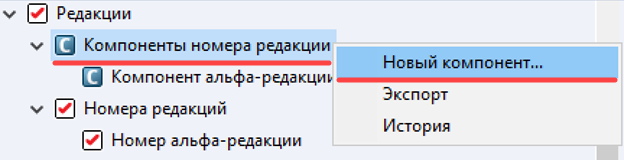
1.1 В приложении Администрация SOLIDWORKS PDM разверните пункт Редакции, нажмите правой кнопкой мыши пункт Компоненты номера редакции и выберите Новый компонент.
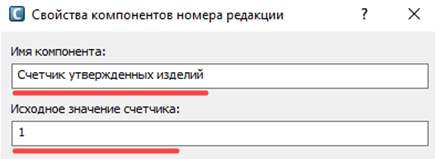
1.2 В диалоговом окне Свойства компонентов номера редакции введите описательное имя компонента, которое отражает способ упорядочения данных вашей компании. Если компания предпочитает числовое обозначение для редакций, можно указать числовой компонент редакции в качестве имени компонента.
1.3 Для начального значения счетчика укажите значение, используемое для компонента, который применяется к файлу. Рекомендации: Используйте 1 в качестве исходного значения счетчика.
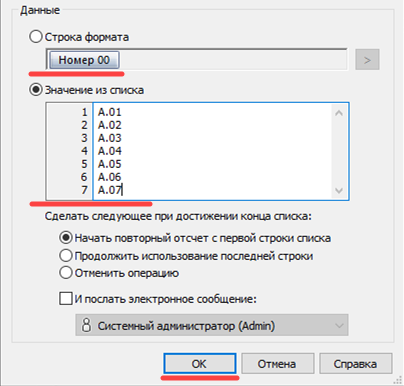
1.4 В разделе Данные выберите метод использования SOLIDWORKS PDM, чтобы создать компонент редакции:
• В параметре Строка формата можно установить компонент для предварительно заданных счетчиков, которые выбраны из списка.
• В параметре Значение из списка можно установить компонент для списка указанных значений.
1.5 Нажмите кнопку ОК.
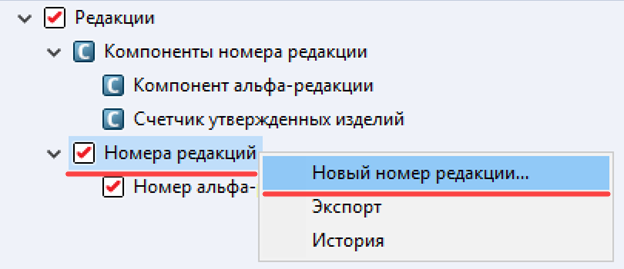
2.1 Разверните узел Редакции, нажмите правой кнопкой мыши пункт Номера редакций и выберите Новый номер редакции.
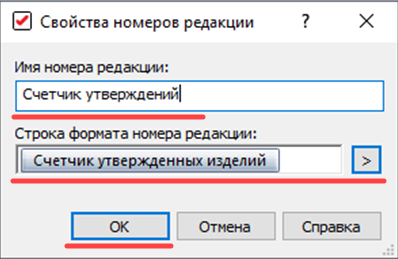
2.2 В диалоговом окне Свойства номеров редакции введите имя для номера редакции. Данное имя необходимо использовать при назначении номера редакции состоянию потока работы.
2.3 В параметре Строка формата номера редакции выберите один или несколько компонентов, которые были определены в шаге 1.
2.4 Нажмите кнопку ОК.
Пользователи, обладающие соответствующими правами, могут установить номера редакций вручную в Проводнике файлов или в Проводнике объектов SOLIDWORKS PDM. Для этого следует выполнить команду Изменить-> Установить редакцию.
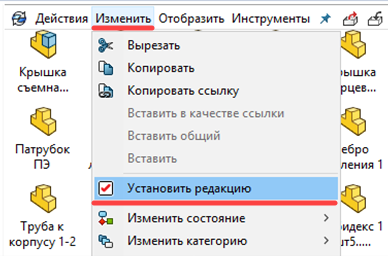
В появившемся меню команды Установить редакцию, можно посмотреть текущую и новую редакцию файла после назначения.
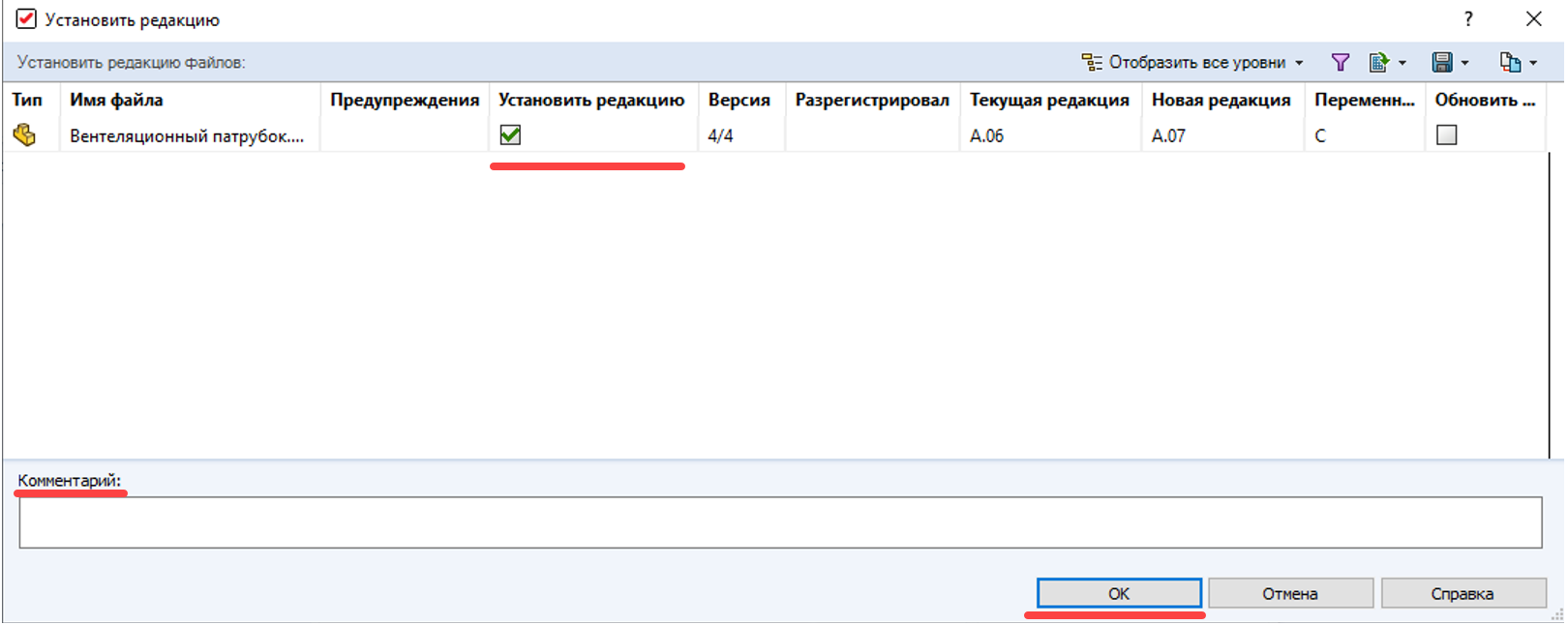
Назначении редакции в потоке работ
Однако обычно номера редакций устанавливаются автоматически в переходах потока работы.
Чтобы задать автоматическое назначение номеров редакции, выполните следующие действия.
1. Укажите необходимый настройки для номера редакции, если это еще не сделано, как описано выше.
2. Назначьте номер редакции для целевого состояния(например, «Утверждено»), по достижении которого номера редакций будут автоматически назначаться файлам или документам, для этого дважды нажмите на выбранный переход.
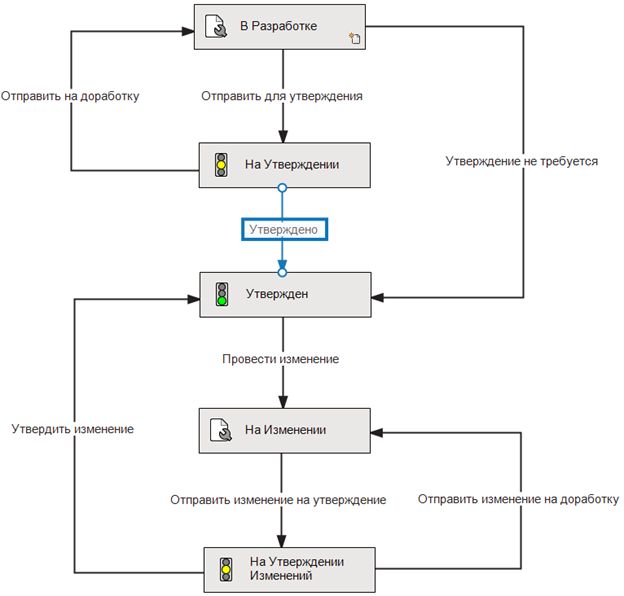
3. На вкладке Действия диалогового окна Свойства перехода нажмите Добавить действие для
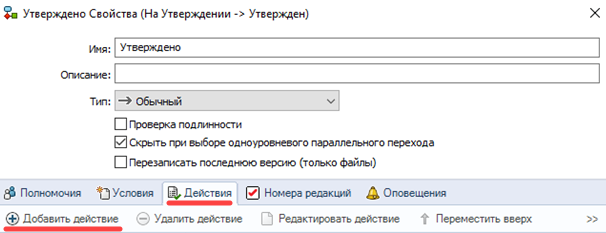
Как правило, не следует использовать вкладку Номера редакции, чтобы указать способ увеличения редакции в переходе. Способ увеличения редакции нужно указывать при работе с номерами редакций. При неправильном использовании данного параметра номера редакций могут быть пропущены или могут перестать увеличиваться.
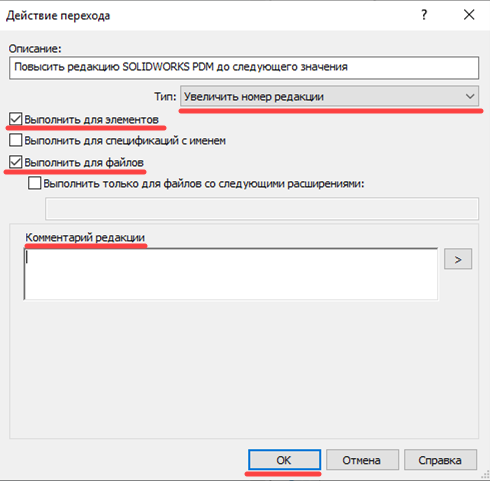
4. В окне Действие перехода укажите тип действия Увеличить номер редакции, поставьте галки в ячейках Выполнить для элементов и Выполнить для файлов, опционально добавьте комментарий редакции, который будет отображаться пользователям.



