
Скорость вращения шпинделя жесткого диска
При оценке производительности жестких дисков наиболее важной характеристикой является скорость передачи данных. При этом на скорость и общую производительность влияет целый ряд факторов:
Но если мы возьмем два жестких диска одинакового объема и одного интерфейса, то ключевым фактором производительности будет скорость вращения шпинделя.
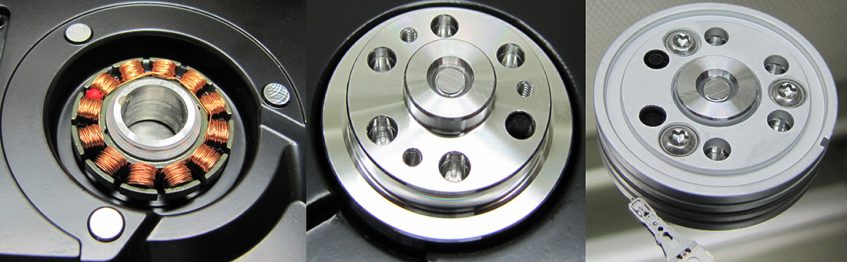
Что такое шпиндель
Шпиндель — единая ось в жестком диске, на которой установлено несколько магнитных пластин. Эти пластины закреплены на шпинделе на строго определенном расстоянии. Расстояние должно быть таким, чтобы при вращении пластин считывающие головки могли читать и записывать на диск, но при этом не касались поверхности пластин.
Чтобы диск нормально функционировал, двигатель шпинделя должен обеспечивать стабильное вращение магнитных пластин на протяжении тысяч часов. Поэтому неудивительно, что иногда проблемы с диском связаны именно с заклиниванием шпинделя, а вовсе не с ошибками в файловой системе.
Двигатель отвечает за вращение пластин, и это позволяет работать жесткому диску.
Что такое скорость вращения шпинделя
Скорость вращения шпинделя (spindle speed) определяет, насколько быстро вращаются пластины в нормальном режиме работы жесткого диска. Скорость вращения измеряется в оборотах в минуту (RpM).
От скорости вращения зависит, как быстро компьютер может получить данные от жесткого диска. Перед тем как винчестер сможет считать данные, он должен их сначала найти.
Время, которое требуется для блока магнитных головок, чтобы перейти к запрошенной дорожке/цилиндру, называется временем поиска (seek latency). После того как считывающие головки переместятся в нужную дорожку/цилиндр, надо дождаться поворота пластин, чтобы необходимый сектор оказался под головкой. Это называется задержками на вращение (rotational latency time) и является прямой функцией скорости шпинделя. То есть, чем быстрее скорость шпинделя, тем меньше задержки на вращение.
Общие задержки на время поиска и задержки на вращение и определяют скорость доступа к данным. Во многих программах для оценки скорости hdd это параметр access to data time.
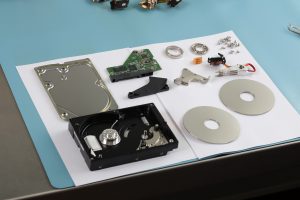

На что влияет скорость вращения шпинделя жесткого диска
Большинство стандартных 3,5″ жестких дисков сегодня имеют скорость вращения шпинделя 7200 оборотов в минуту. Для таких дисков время, за которое совершается половина оборота (avg. rotational latency), составляет 4,2 мс. Среднее время поиска у этих дисков — около 8,5 мс, что позволяет обеспечить доступ к данным примерно за 12,7 мс.
У жестких дисков WD Raptor скорость вращения магнитных пластин — 10 000 оборотов в минуту. Это уменьшает среднее время задержки на вращение до 3 мс. У «рапторов» и пластины меньшего диаметра, что позволило сократить среднее время поиска до
5,5 мс. Итоговое среднее время доступа к данным — примерно 8,5 мс.
Есть несколько моделей SCSI (например, Seagate Cheetah), у которых скорость вращения шпинделя достигает 15 000 оборотов в минуту, а пластины еще меньше, чем у WD Raptor. Среднее время rotational latency у них — 2 мс (60 сек / 15 000 RPM / 2), среднее время поиска — 3,8 мс, среднее время доступа к данным — 5,8 мс.
Диски с высокой частотой вращения шпинделя имеют низкие значения как времени поиска, так и задержки на вращение (даже при произвольном доступе). Понятно, что жесткие диски с частотой шпинделя 5600 и 7200 обладают меньшей производительностью.
При этом при последовательном доступе к данным большими блоками разница будет несущественна, так как нет задержки на доступ к данным. Поэтому для жестких дисков рекомендуется регулярно делать дефрагментацию.
Как узнать скорость вращения шпинделя жесткого диска
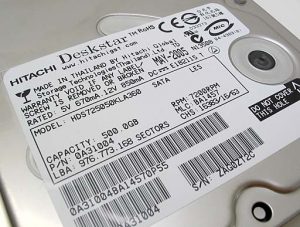
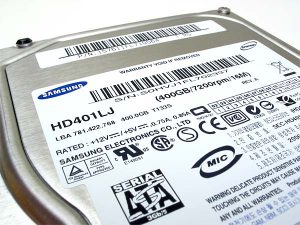
На некоторых моделях скорость шпинделя написана прямо на наклейке. Найти эту информацию несложно, так как вариантов немного — 5400, 7200 или 10 000 RpM.
Если на вашем жестком диске на наклейке нет этой информации (или просто нет желания доставать диск, чтобы посмотреть на наклейку), на помощь придут специальные программы. Большинство программ для проверки HDD и анализа SMART покажут вам скорость вращения шпинделя и другую информацию по жесткому диску.
Ликбез по жёстким дискам: рекомендации по выбору накопителя
На первый взгляд кажется, что рынок жёстких дисков не так динамичен, как рынок процессоров или видеокарт. Большинство потребителей считают, что жёсткие диски не развиваются так быстро, как другие комплектующие современного персонального компьютера. Однако на практике всё далеко не так – производители жёстких дисков находятся в постоянном поиске эффективных решений для улучшения характеристик винчестеров. Все эти заблуждения от недостатка информации, у большого количества среднестатистических пользователей ПК знания о жёстком диске – на уровне строчки из прайс-листа: «Samsung 160 Гбайт 7200 об./мин.». В сегодняшнем материале мы хотим восполнить этот пробел и рассказать вам, дорогие читатели, что такое винчестер.
Жёсткий диск Western Digital
Жёсткий диск Western Digital
Немного теории
Жёсткий диск представляет собой сложное устройство для хранения данных, в основу которого положен принцип магнитной записи электрических сигналов.
Винчестеры используют одну или несколько магнитных пластин, на которые нанесены концентрические дорожки. Запись и хранение информации на этих пластинах происходит за счёт преобразования электрических сигналов в определённые изменения магнитного поля с последующим воздействием этим полем на магнитную пластину. Благодаря явлению остаточного магнетизма следы от этих воздействий сохраняются в магнитном материале на длительный срок. Считывание информации, то есть воспроизведение электрических сигналов, происходит точно так же, только в обратном направлении.
Магнитные домены или битовые ячейки представляют собой чередующиеся участки с различным направлением намагниченности. Плотность магнитной пластины определяется размерами ячеек: чем они меньше, тем выше плотность записи информации.
Битовые ячейки формируют секторы, которые впоследствии определяют минимальную логическую единицу хранения данных – кластер. Размер кластера меняется в зависимости от использования файловой системы – NTFS или FAT32. В конечном итоге кластеры образуют те самые пресловутые мегабайты, которые определяют ёмкость жёсткого диска.
Для считывания и записи информации используются так называемые головки, которые собраны на механическом перемещающемся приводе, предназначенном для позиционирования. Количество головок зависит от количества пластин. Для каждой магнитной пластины применяется по две головки – при условии, что используются обе её стороны. Визуально процесс позиционирования головок напоминает виниловый проигрыватель.
Ёмкость жёсткого диска напрямую связана с плотностью и количеством пластин. Всё достаточно просто: чем больше плотность и количество пластин – тем больше объём жёсткого диска. Однако повышать ёмкость исключительно за счёт увеличения количества пластин бессмысленно. Во-первых, корпус обыкновенного 3,5-дюймового винчестера способен уместить максимум 5 пластин и 10 головок. Во-вторых, большое количество пластин и головок увеличивает энергопотребление и тепловыделение, что повышает риск аппаратного сбоя из-за большого числа подвижных элементов.
Таким образом, для развития жёстких дисков производителю очень важно работать над увеличением плотности применяемых пластин. Для увеличения линейной плотности записи информации необходимо максимально уменьшать длину битовых ячеек и делать переходы между ними максимально резкими. На первый взгляд в теории кажется, что всё достаточно просто: уменьшай себе длину битовых ячеек и клепай пластины. Однако на практике всё немного иначе, и с уменьшением длины у битовой ячейки снижается устойчивость к внешним магнитным полям, в результате чего возникает так называемый супермагнитизм. Длина битовой ячейки уменьшается до критической отметки, и размагничивающиеся поля становятся настолько большими, что ячейка саморазмагничивается и исчезает. Говоря простым языком, происходит самопроизвольное стирание данных.
Основные игроки рынка винчестеров смогли решить эту проблему. Благодаря технологии перпендикулярной магнитной записи PMR (Perpendicular Magnetic Recording) производителям жёстких дисков удалось получить плотность в 200 Гбайт для одной пластины. Перпендикулярное расположение магнитных доменов позволило достигнуть высокой плотности без проявления суперпарамагнитного эффекта.
Формфактор, интерфейс и кэш-память жёстких дисков
Винчестеры получили очень широкое применение в различных устройствах: персональные компьютеры, ноутбуки, КПК, MP3-плееры и пр. Одним из основополагающих моментов типа жёсткого диска является его формфактор, который, в свою очередь, определяется диаметром пластин. Обычные десктопные жёсткие диски используют 3,5-дюймовые пластины и предназначены для установки в соответствующие отсеки корпусов настольных ПК.
Магнитные пластины диаметром 2,5 дюйма используются в мобильных жёстких дисках, которые широко применяются в ноутбуках и внешних портативных накопителях.
Есть и устройства, использующие пластины диаметром 1,8″, 1″ и 0,8″. Как правило, такие жёсткие диски используются в ультрапортативных ноутбуках, MP3-плеерах и других ультрамобильных девайсах.
Большинство жёстких дисков выпускается для двух интерфейсов – SATA и PATA. Их пропускная способность составляет 300 Мбит/с (Serial ATA II) и 133 Мбит/с соотвественно. На первый взгляд Serial ATA выглядит куда привлекательнее. Как говорится, многомегабайтная разница налицо, однако где преимущество от использования интерфейса с пропускной способностью 300 Мб/с, если стандартный жёсткий диск со скоростью вращения шпинделя 7 200 об./мин. имеет скорость чтения с пластин до 90 Мбит/с. Очередной маркетинг с точки зрения производительности. И всё же Serial ATA имеет конструктивное преимущество в виде тонкого шлейфа, который удобнее прокладывать в корпусе, чтобы он не мешал циркуляции воздушных потоков.
Serial ATA – интерфейс
Serial ATA – интерфейс
Объем кэш-памяти большинства современных жёстких дисков составляет 8 и 16 Мбайт, хотя встречаются на рынке и модели с большим объёмом кэша. Для примера можно взять жёсткие диски Hitachi DeskStar 7K1000 HDS721075KLA330 и DeskStar 7K1000 HDS721010KLA330, объём кэша у которых составляет 32 Мбайт. В теории больший объём кэш-памяти – это хорошо, жёсткие диски хранят в кэше входящие команды и алгоритмы для предварительного кэширования данных, да и очередь команд NCQ (Native Command Queuing) тоже требует некоторого количества памяти. Однако на практике оказывается, что жёсткий диск с 16 Мбайт кэш-памяти не имеет какой-либо существенной прибавки в скорости по сравнению с аналогичной моделью, оснащённой 8 Мбайт.
Печатная плата жёсткого диска
Печатная плата жёсткого диска
Производительность жёстких дисков
На производительность жёсткого диска влияют несколько параметров: скорость вращения шпинделя, время доступа, плотность записи, интерфейс, формфактор, объём кэш-памяти, диаметр и количество пластин – некоторые сильно, некоторые не очень (например, интерфейс).
Скорость вращения шпинделя является одним из ключевых параметров, определяющих быстродействие накопителя на жёстких дисках. Данный параметр измеряется в оборотах в минуту (RPM или RotatePerMinute) и напрямую связан с линейной скоростью головок чтения/записи. Говоря простым языком, чем быстрее крутится шпиндель, тем больше данных могут считать/записать головки на магнитные пластины. Большинство жёстких дисков, рассчитанных на установку в настольные ПК, имеют скорость вращения шпинделя 7200 об./мин., ноутбучные накопители – 5400 об./мин., старые мобильные накопители – 4200 об./мин. Серверные решения имеют более внушительные характеристики – 10000 или 15000 об./мин. У десктопных решений есть приятные исключения в виде жёстких дисков Western Digital Raptor, у которых скорость вращения пластин составляет внушительные 10000 об./мин.
Western Digital Raptor X WD1500AHFD
Western Digital Raptor X WD1500AHFD
Другой параметр – время доступа представляет собой временной промежуток, который требуется на ожидание подхода требуемого сектора, когда головки встанут на нужную дорожку. Очевидно, что время доступа напрямую связано со скоростью вращения шпинделя: чем быстрее пластина докрутится до необходимого ожидаемого сектора, тем быстрее головка считает его.
Диаметр пластин также влияет на производительность накопителя на жёстких дисках. Дело в том, что винчестеры с одинаковой скоростью вращения шпинделя имеют и одинаковую угловую скорость. Расстояние, которое за секунду проходят головки на внешних и внутренних дорожках, разное, в последнем случае оно меньше. Соответственно, линейная скорость на внутренних дорожках, которые ближе к центру пластины, гораздо меньше, чем на внешних, расположенных ближе к её краям. Из всех этих фактов несложно вывести логическое заключение, что жёсткие диски с пластинами диаметром 2,5 дюйма не смогут на равных тягаться с 3,5-дюймовыми собратьями.
Количество пластин играет косвенную роль в производительности жёстких дисков. Для того чтобы понять, в чем суть, достаточно представить современную линейку жёстких дисков от какого-либо производителя. Допустим, данная линейка жёстких дисков использует пластины плотностью 200 Гбайт. Производитель не может выпускать жёсткие диски только 200, 400 и 600 Гбайт, потому что рынок диктует другие условия, потребители хотят видеть на прилавках магазинов доступные модели объёмом 250 и 320 Гбайт. Соответственно, такие модели винчестеров используют не полную доступную ёмкость магнитной пластины, а определённую её часть. Как правило, не используется та самая медленная часть внутренних дорожек. Несложно сделать вывод, что у жёстких дисков, использующих «обрезанные» магнитные пластины, минимальные скорости передачи оказываются несколько выше, чем у винчестеров, использующих полную доступную ёмкость.
Производительность обусловлена рядом параметров винчестера, однако если трезво взглянуть на вопрос быстродействия, то на практике в большинстве случаев нереально будет заметить «на глаз» разницу между жёсткими дисками последних поколений со скоростью вращения шпинделя 7200 об./мин. производства Seagate, Hitachi, Samsung или Western Digital. Разница ощутима при использовании двух накопителей на 7200 об./мин. для массового рынка в конфигурации RAID 0 или в случае использования скоростных жёстких дисков – например, того же Western Digital Raptor со скоростью вращения шпинделя 10000 об./мин.
Надёжность жёстких дисков
Жёсткий диск – достаточно сложный элемент компьютера, так как является электронно-механическим изделием и ко всему прочему работает при больших физических нагрузках. Механические элементы не вечны, и стоит чётко понимать, что винчестер рано или поздно выйдет из строя. Поэтому, чтобы не потерять важные данные, мы настоятельно рекомендуем делать резервную копию информации. Если жёсткий диск выйдет из строя, вы сможете купить новый и записать данные из back-up. Всегда стоит помнить один важный момент: с ростом ёмкости жёсткого диска и, соответственно, объёма информации на нём возрастают требования к резервированию данных, back-up попросту становится больше.
Надёжность жёстких дисков измеряется временем наработки на отказ (Mean Time Between Failures). Параметр MTBF для каждой модели винчестера можно найти на сайтах производителей. Как правило, большинство жёстких дисков имеют сопоставимый уровень MTBF, исключение составляют серьёзные Enterprise и серверные решения.
Контролировать состояние жёсткого диска можно при помощи технологии самотестирования, которую разработали производители винчестеров. S.M.A.R.T. (Self-Monitoring Analysis and Reporting Technolodgy) заключается в том, что жёсткий диск самостоятельно мониторит состояние своей работоспособности и заранее предупреждает пользователя о возможных ошибках и серьёзных последствиях.
Советы Ferra.ru по выбору жёсткого диска
Для того чтобы правильно выбрать жёсткий диск, нужно определиться, что для вас критично в первую очередь: производительность, ёмкость или и то и другое вместе. Если вы хотите приобрести недорогой и шустрый винчестер, который будет использоваться для Windows, так называемый системный жёсткий диск для операционной системы, тогда стоит присмотреться к моделям небольшой ёмкости, которые обладают приличными скоростными характеристиками. Для примера можно взять 160-гигабайтные модели производства Western Digital и Hitachi, Caviar SE WD1600AAJS и DeskStar 7K160. Последнюю мы уже рассматривали в одном из материалов.
Как выбрать жесткий диск, чтобы точно подошел
Чтобы ничего не потерять, я храню файлы на разных жестких дисках.
Один нужен, чтобы «Виндоус» загружалась за несколько секунд. Второй чуть медленнее, но объемнее — на нем я храню фильмы и архив музыки. Третий диск только для работы. И еще два внешних диска, на которых я храню то, что не влезло на остальные.
Такое разделение удобно: если сломается операционная система, не придется восстанавливать рабочие файлы, ведь они хранятся на другом физическом диске.
Что мы называем жестким диском
«Жесткий диск» — это устройство, на котором мы храним файлы и программы. Раньше был только один тип таких устройств — HDD. Потом добавились твердотельные накопители — SSD, но многие по привычке и их называют жесткими дисками. В этой статье я рассказываю обо всех основных типах устройств для хранения данных.
Расскажу, как выбрать жесткий диск без советов продавцов и так, чтобы ничего не перепутать.
HDD или SSD
Это два разных типа накопителей. Вот чем они отличаются.
HDD (hard disk drive — «жесткий диск»). Принцип работы основан на магнитной записи. Внутри корпуса размещаются диски из особой смеси металла и стекла с напылением сверху. На верхний слой записывается информация — по сути, тем же способом, что и на виниловых пластинках. Технология энергонезависимая: информация остается на диске и без подключения электричества.
У HDD есть большой минус — хрупкость. Достаточно небольшого удара, и диски сдвинутся с места, напыление повредится, и данные потеряются. Поэтому HDD или используют внутри системного блока или ноутбука, или помещают в специальный корпус и обращаются супернежно. Зато есть небольшая возможность восстановить данные даже с частично неисправного диска.
SSD (solid-state drive — «твердотельный накопитель»). Такой диск состоит из контроллера и набора микросхем, на которых хранится информация.
Мельчайшие элементы внутри микросхем принимают значение «1» либо «0». Дальше процессор считывает эти значения и преобразует их в привычные нам файлы: документы, картинки, видео. SSD можно сравнить с продвинутой и объемной флешкой.
Из минусов SDD обычно называют цену и емкость: в продаже сложно найти SDD с объемом больше 2 Тб. И стоят такие диски обычно дороже, чем HDD.
SSHD (solid-state hybrid drive — «гибридный жесткий диск»). Это устройство, в котором данные хранятся и на дисках, и во флеш-памяти.
Такие устройства повышают производительность компьютера за счет особой архитектуры: они записывают на SSD-часть диска информацию, которая нужна для загрузки операционной системы. Во время следующего включения компьютера система начнет работать быстрее, потому что ее данные расположены на быстрой части диска.
Моментами такие устройства работают быстрее, но по сути остаются теми же HDD со всеми их недостатками.
Например:
💾 Жесткий диск HDD на 1 Тб — Seagate за 4036 Р
💾 Твердотельный накопитель SSD на 500 Гб — Samsung за 5299 Р
💾 Гибридный жесткий диск SSHD на 2 Тб — Seagate за 10 490 Р
Внешний или внутренний диск
Накопители можно устанавливать внутрь компьютера или ноутбука или просто носить с собой как флешку.
Внутренние жесткие диски помещаются внутрь системного блока или ноутбука. Здесь важен форм-фактор — то, какого размера и формы будет жесткий диск. Его указывают обычно в дюймах.
Например, если купить для обычного системного блока жесткий диск шириной 2,5 дюйма, придется думать, куда его положить: стандартные крепления рассчитаны на диски 3,5 дюйма. В ноутбуках обычно используют форм-фактор 2,5 — большей ширины диск вы туда просто не засунете.
Некоторые производители измеряют диски не в дюймах, а в миллиметрах. Пишут так: 2242, 2262 или 2280 мм. Первые две цифры означают длину диска, последние две — ширину. Такие форм-факторы используют для SSD.
Чтобы подключить внутренний диск, нужно выключить компьютер или ноутбук, снять крышку, найти нужные разъемы для обмена данными и питания, подсоединить устройство.
Например:
💾 Внутренний HDD для системного блока с форм-фактором 3,5 — Seagate за 3669 Р
💾 Внутренний HDD для ноутбука с форм-фактором 2,5 — Toshiba за 3904 Р
💾 Внутренний SSD с форм-фактором 2280 — A-DATA за 11 990 Р
Внешние жесткие диски можно носить с собой, поэтому от форм-фактора зависит только удобство. Я спокойно пользуюсь большим диском на 2,5 дюйма, а кто-то предпочитает миниатюрные на 1,8 дюйма.
Например:
💾 Внешний HDD с форм-фактором 2,5 — Toshiba за 3799 Р
💾 Внешний SSD с форм-фактором 2,5 — Samsung за 7599 Р
Интерфейсы
Этим термином обозначают то, каким образом подключается накопитель к компьютеру, — это и физический разъем, и программный метод передачи данных. Современных несколько.
Интерфейс SATA — основной стандарт для подключения жестких дисков. Есть три поколения таких разъемов, различаются они в основном пропускной скоростью:
Производитель указывает максимальную пропускную скорость именно интерфейса: на то, с какой скоростью файлы будут записываться в реальности, влияют сотни факторов — от износа диска до особенностей файлов.
Поэтому для получения реальных данных максимальный показатель скорости нужно делить на 3—5. То есть на высокоскоростном SATA 3 фильм будет скачиваться не 10 секунд, а около минуты. На SATA 1 стоит рассчитывать на несколько минут.
Новые устройства выпускают в основном на базе SATA 3.
PCI-E — этот интерфейс используют в основном для подключения твердотельных дисков — SSD. На базе PCI-E создано несколько разъемов, например M2.
USB — этот интерфейс используют для подключения внешних дисков. Вот популярные версии.
Подходящие интерфейсы должны быть не только в жестком диске, но и в самом устройстве, к которому вы будете подключать диск. Поэтому перед покупкой внутреннего жесткого диска проверьте наличие необходимых интерфейсов на материнской плате. Это можно сделать в бесплатной программе HWiNFO в разделе Motherboard.
Если покупаете внешний диск, учитывайте обратную совместимость: вы сможете использовать диск USB 3.0 в старом разъеме USB 2, только скорость будет минимальной. Поэтому покупать дорогой внешний SSD для обычного ноутбука смысла нет.
Например:
💾 HDD на SATA 2 — Toshiba за 3090 Р
💾 HDD на SATA 3 — Western за 4144 Р
💾 SSD на PCI-E, M2 — WD Black за 7399 Р
💾 HDD на USB 3.0 — Seagate за 4190 Р
Скорость передачи данных
Хотя некоторые производители указывают скорость передачи данных, это в любом случае относительный, условный показатель. На скорость чтения и записи влияют десятки параметров — от внутренних вроде скорости вращения дисков и особенности конструкции до внешних: интерфейсов подключения, других устройств, материнской платы и прочего.
Если вы планируете купить HDD, то можно ориентироваться на скорость вращения шпинделя — это ось, которая крутит те самые пластинки:
Лучше же ориентироваться на разные характеристики в зависимости от потребностей.
Если нужен внутренний жесткий диск для операционной системы — выбирайте SSD или HDD на 7200 об/мин. Так компьютер будет загружаться и работать быстрее.
Для хранилища данных подойдет HDD на 5400 об/мин. Работает тихо, надежно.
В качестве внешнего жесткого диска удобен HDD с интерфейсом USB 3.0. Такой интерфейс будет у большинства ноутбуков, компьютеров и даже телевизоров.
Например:
💾 SSD на 500 Гб — Samsung за 5299 Р
💾 HDD на 4 Тб — Western за 8714 Р
💾 Внешний HDD на 2 Тб — Seagate за 4190 Р
Объем памяти
У HDD-дисков в основном объем памяти от 500 Гб до 10 Тб, у SSD-накопителей — от 128 Гб до 2 Тб. Сколько именно вам нужно памяти, зависит от задач, но есть несколько особенностей:
Например:
💾 HDD на 500 Гб — Western за 4090 Р
💾 HDD на 2 Тб — Seagate за 4879 Р
💾 SSD на 250 Гб — Samsung за 3760 Р
💾 SSD на 1 Тб — Samsung за 10 494 Р
На что обратить внимание при выборе жесткого диска



Те люди, которым нужен большой внутренний HDD, разберутся и без наших советов)
chitatel,Сломается компьютер, но не винчестер, и не будет сложности вытащить информацию
Начнем с того, что автор не разбирается в дисках.
1. «На верхний слой записывается информация — по сути, тем же способом, что и на виниловых пластинках»
Автор, срочно учить, что такое продольная и поперечная запись, методы черепичной записи, что такое сектора и дорожки!
2. «Например, если купить для обычного системного блока жесткий диск шириной 2,5 дюйма, придется думать, куда его положить: стандартные крепления рассчитаны на диски 3,5 дюйма».
Ложь! Все современные корпуса, уже года 4, имеют от 2 до 4 креплений для дисков формата 2,5 либо имеют салазки для крепления таких дисков.
4. «Чтобы подключить внутренний диск, нужно выключить компьютер или ноутбук, снять крышку, найти нужные разъемы для обмена данными и питания, подсоединить устройство.»
А крепить к месту его что, не надо? И ничего, что даже SATA разъемы в ноуте двух типов и могут понадобится переходники?
7. Диски существуют с оборотами 5400, 7200, 10000 и 15000 оборотов в минуту. Так же есть диски (их можно встретить в сборках иностранных брендов) со скоростью 5900 и 5700 оборотов. Ну и специализированнные диски IntelliPower, где нет фиксированной скорости. Такие версии редко встретишь в рядовой домашней системе, но они есть в магазинах, и часто их берут для домашних NAS систем.
Ну и в довесок. На скорость работы диска, если это именно HDD, еще влияет размер буфера или кэш памяти, сейчас он может быть от 32 до 256 мегабайт, что несколько улучшает работу, например, с множеством мелких файлов. Также, для улучшения характеристик, производители добавляют вместо воздуха внутрь диска гелий. Он немного повышает надежность и вроде как скорость, но это больше маркетинг.



