
Что такое технология Smart Connect и как её использовать?
TP-Link Smart Connect позволяет роутеру автоматически назначать подключающимся устройствам диапазон Wi-Fi, который обеспечивает максимальную скорость. Балансируя нагрузку между устройствами и подбирая для них наиболее подходящий диапазон, Smart Connect может сократить время задержки и уменьшить количество разрывов сети.
Когда Smart Connect включён, сети 2,4 ГГц и 5 ГГц роутера используют один и тот же SSID (имя сети) и пароль. Использование данной функции позволит забыть о муторном переключении между диапазонами и предоставить выбор диапазона роутеру.
Как настроить Smart Connect на Wi-Fi роутере TP-Link?
В качестве примера возьмём роутер Archer AX50. Интерфейс вашего роутера может немного отличаться от изображённого. Для более подробной информации ознакомьтесь с руководством пользователя своего роутера.
Через веб-интерфейс роутера
1. Проверьте, подключено ли к сети роутера устройство, на котором будет выполняться следующая настройка. Если устройство не подключено к роутеру, веб-интерфейс не откроется.
2. Перейдите на http://tplinkwifi.net и войдите в систему, используя свои имя пользователя и пароль, которые вы раннее задавали при первичной настройке.

3. Перейдите в Дополнительные настройки — Беспроводной режим — Настройки беспроводного режима и включите Smart Connect.
Через приложение TP-Link Tether
1. Подключитесь к роутеру по Wi-Fi с мобильного устройства.
2. Запустите приложение Tether и выберите свой роутер из списка устройств.
3. Перейдите в настройки беспроводной сети и включите Smart Connect.

В каких случаях пригодится Smart Connect?
Когда вы не уверены, какой диапазон Wi-Fi будет лучше работать в том или ином месте покрытия
Сигнал беспроводной сети не может быть постоянно стабильным, поэтому для лучшего сигнала иногда необходимо менять частоту вещания беспроводной сети. Если вы не уверены, какая полоса частот будет лучше работать в месте работы роутера, то просто воспользуйтесь функцией Smart Connect.
Когда есть устройства, не поддерживающие диапазон 5 ГГц
Некоторые устройства могут не поддерживать 5 ГГц в связи с банальным отсутствием соответствующего Wi-Fi модуля. Если у вас много устройств без поддержки 5 ГГц, используемых совместно с устройствами, поддерживающими оба диапазона, ваша сеть 2,4 ГГц может быть перегружена из-за слишком большого количества подключённых к ней устройств. Включите Smart Connect, чтобы роутер автоматически выбирал наиболее эффективный диапазон и балансировал нагрузку.
Band Steering и Smart Connect — Что за Технология в Роутере и Как Работает WiFi 5 ГГц и 2.4 ГГц Одновременно?
В последнее время мир беспроводных технологий наполняется все новыми терминами. Один из них — технология Band Steering, которую некоторые называют Smart Connect. Что это такое? Как его включить? В этой статье подробно расскажу, как работает WiFi 5 ГГц и 2.4 ГГц одновременно через Smart Connect на роутере TP-Link и Band Steering на Zyxel, Keenetic, Mikrotik, Unifi и других моделях.
Что такое технология Band Steering и Smart Connect на роутере?
Band Steering (Smart Connect) — это технология, которая позволяет устройству самостоятельно выбирать оптимальный для работы в данный момент диапазон частот.
Режим работы «Band Steering», он же «Smart Connect», обязан своему рождению появлению двухдиапазонных роутеров, которые поддерживают как 2.4, так и 5 ГГц. Основные преимущества последнего, это более высокая скорость и меньшая загруженность каналов wifi. Поэтому тем устройствам, которые также умеют подключаться к обоим этим диапазонам, предпочтительнее выбирать именно 5 GHz.
Теперь представим ситуацию. Есть wifi роутер, который раздает сигнал с одним и тем же именем (SSID), но одновременно на разных частотах. Такая возможность сегодня уже часто встречается в современных маршрутизаторах. И это удобно, поскольку так элементарно проще настроить сеть. Нет смысла создавать две разных, если можно сделать одну, но в разных диапазонах.

Так вот, в этом случае ваш ноутбук или смартфон сам хаотично будет выбирать, к какому именно ему подключиться — 2.4G или 5G. Нагрузка на роутер при этом распределяется неравномерно. На одной частоте может сидеть 5 клиентов, а на другой — 1. Хотя все они поддерживают оба диапазона.
Как заставить работать WiFi 5 ГГц и 2.4 ГГц одновременно?
Механизмы Band Steering и Smart Connect как раз призваны упорядочить это явление и распределить нагрузку равномерно между двумя одновременно работающими диапазонами 5 ГГц и 2.4 ГГц. При этом он анализирует возможности и удаленность каждого из подключающихся устройств. И выбирает ту сеть, которая в данный момент для него наиболее предпочтительна.
Для работы на роутере технологий Band Steering и Smart Connect важно, чтобы все настройки обеих сетей полностью совпадали!
Например, находясь рядом с источником wifi, лучше подключиться к 5 GHz. При удалении и потери качества сигнала, маршрутизатор фиксирует это и автоматически переподключает ваш гаджет к 2.4 GHz. Так как он более устойчив к преодолению препятствий в виде стен и дверей. А также имеет большую дальность распространения беспроводного сигнала. При этом никаких задержек вы даже не заметите.
Но также для принудительного освобождения диапазона 2.4 ГГц, Band Steering на роутере можно настроить таким образом, чтобы он всех клиентов с поддержкой 5 ГГц переключал именно на него.
Band Steering на маршрутизаторе Zyxel Keenetic
Рассмотрим, как работает Band Steering на конкретном примере — на маршрутизаторе Zyxel Keenetic Viva. При первом подключении по умолчанию эта функция включена.
То есть одновременно создаются две сети 2.4 ГГц и 5 ГГц с одинаковым названием и паролем. И роутер в соответствии со своими алгоритмами перекидывает клиентов между ними.
Если же сделать SSID на 2.4 и на 5 ГГц разными, то Band Steering будет недоступен для работы.
В качестве настроек режима Band Steering на роутере Zyxel Keenetic присутствует 4 варианта:

Я, разумеется, рекомендую пользоваться вариантом «По умолчанию», чтобы нагрузка в сети распределялась равномерно. Раз уж роутер умеет это делать, то почему бы не возложить на него эту работу?
Видео о технологии Band Steering в маршрутизаторе
Smart Connect на роутере TP-Link
В компании TP-Link решили придумать свое название для Band Steering — Smart Connect. Что сути дела, по большому счету, не меняет. Точно также роутер автоматически выбирает, к какой из сетей — 2.4 или 5 ГГц — конкретному клиенту будет оптимально подключиться в данный момент времени. Находится эта настройка в разделе «Беспроводной режим»
А вот что положительно отличает функцию Smart Connect на TP-Link от реализации Band Steering в Keenetic, так это то, что здесь не надо сначала прописывать одинаковые параметры для каждой из сетей, и только потом включать режим. На ТП-Линке все задается автоматически после активации галочки «Smart Connect».
Вот и все, что сегодня хотелось бы рассказать про функции Band Steering и Smart Connect в wifi роутерах. Если у вас еще остались вопросы, то задавайте их в комментариях ниже.
Что такое технология Smart Connect и как её использовать?
TP-Link Smart Connect позволяет роутеру автоматически назначать подключающимся устройствам диапазон Wi-Fi, который обеспечивает максимальную скорость. Балансируя нагрузку между устройствами и подбирая для них наиболее подходящий диапазон, Smart Connect может сократить время задержки и уменьшить количество разрывов сети.
Когда Smart Connect включён, сети 2,4 ГГц и 5 ГГц роутера используют один и тот же SSID (имя сети) и пароль. Использование данной функции позволит забыть о муторном переключении между диапазонами и предоставить выбор диапазона роутеру.
Как настроить Smart Connect на Wi-Fi роутере TP-Link?
В качестве примера возьмём роутер Archer AX50. Интерфейс вашего роутера может немного отличаться от изображённого. Для более подробной информации ознакомьтесь с руководством пользователя своего роутера.
Через веб-интерфейс роутера
1. Проверьте, подключено ли к сети роутера устройство, на котором будет выполняться следующая настройка. Если устройство не подключено к роутеру, веб-интерфейс не откроется.
2. Перейдите на http://tplinkwifi.net и войдите в систему, используя свои имя пользователя и пароль, которые вы раннее задавали при первичной настройке.
3. Перейдите в Дополнительные настройки — Беспроводной режим — Настройки беспроводного режима и включите Smart Connect.
Через приложение TP-Link Tether
1. Подключитесь к роутеру по Wi-Fi с мобильного устройства.
2. Запустите приложение Tether и выберите свой роутер из списка устройств.
3. Перейдите в настройки беспроводной сети и включите Smart Connect.
В каких случаях пригодится Smart Connect?
Когда вы не уверены, какой диапазон Wi-Fi будет лучше работать в том или ином месте покрытия
Сигнал беспроводной сети не может быть постоянно стабильным, поэтому для лучшего сигнала иногда необходимо менять частоту вещания беспроводной сети. Если вы не уверены, какая полоса частот будет лучше работать в месте работы роутера, то просто воспользуйтесь функцией Smart Connect.
Когда есть устройства, не поддерживающие диапазон 5 ГГц
Некоторые устройства могут не поддерживать 5 ГГц в связи с банальным отсутствием соответствующего Wi-Fi модуля. Если у вас много устройств без поддержки 5 ГГц, используемых совместно с устройствами, поддерживающими оба диапазона, ваша сеть 2,4 ГГц может быть перегружена из-за слишком большого количества подключённых к ней устройств. Включите Smart Connect, чтобы роутер автоматически выбирал наиболее эффективный диапазон и балансировал нагрузку.
Что такое Smart Connect?
Smart Connect – это функция, которая упрощает использование Wi-Fi и позволяет получить максимум от трёхдиапазонного маршрутизатора. Smart Connect берет на себя всю работу по приоритезации и распределению беспроводных клиентов между тремя диапазонами. Благодаря балансировке нагрузки и распределению устройств на более подходящую частоту количество задержек и разрывов соединения может быть значительно снижено.
Почему имеет значение, к какому каналу подключается моё устройство?
Когда вы подключаете ваше устройство к маршрутизатору, Smart Connect автоматически определит наилучший подходящий канал и назначит на него устройство. Подключение большого числа устройств на одну частоту может снизить производительность маршрутизатора. Технология Smart Connect позволяет ему автоматически выбирать наиболее подходящий канал, благодаря чему каждое устройство может достигать максимального потенциала.

Значит ли это, что я смогу подключаться более чем к одной сети?
К сожалению, нет. Ваш маршрутизатор создаст единое имя сети SSID, к которому вы сможете подключаться, используя один пароль. Всё, что вам потребуется – это подключиться одним устройством к одной сети, после чего маршрутизатор выполнит все необходимые действия.
Но это не значит, что вы потеряете контроль над тем, как устройства распределяются и перераспределяются в сети. Удобный веб-интерфейс позволит видеть, какие устройства находятся на какой частоте в любое время и вручную переместить устройства на любую необходимую частоту.
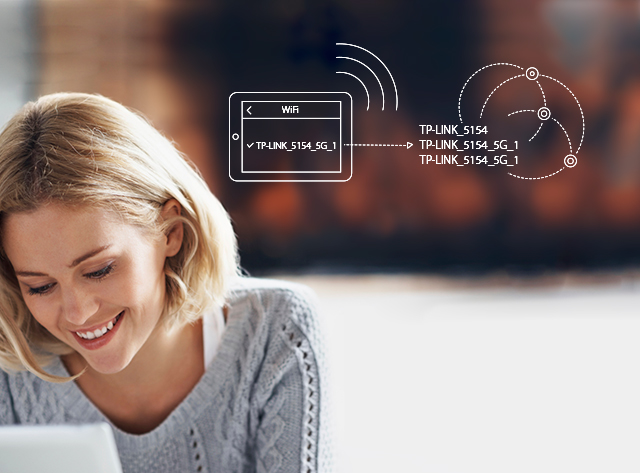
Как Smart Connect понимает, какая частота подходит для каждого устройства?
Smart Connect основывается на продвинутом алгоритме, который не только автоматически определяет лучшую частоту для каждого устройства, но также ведёт постоянный мониторинг состояния, определяя, когда лучше автоматически переместить какое-либо устройство на другой канал.
Что такое smart connect в роутере
Дорогие пользователи! У нас появился новый форум на платформе tp-link.community (Сообщество)
Форум доступен по ссылке https://community.tp-link.com/ru
Просим Вас отнестись с пониманием к новому форуму, он находится в стадии доработки и в скором времени будет полностью завершен.
Если при регистрации в Сообществе Вы укажете адрес электронный почты, который используете на данном форуме, то Ваши данные будут перенесены на форум Сообщества автоматически.
Также, если на форуме Сообщества Ваш никнейм будет занят, то Вам предложат сменить его или оставить, но с приставкой «_RU».
Убедительная просьба не дублировать темы на старом/новом форуме.
Зачем нам нужен Smart Connect на трехдиапазонных роутерах?
Зачем нам нужен Smart Connect на трехдиапазонных роутерах?
Сообщение Spilner47 » 01 июн 2019, 19:35
Зачем нам нужен Smart Connect на трехдиапазонных роутерах?

Поэтому иногда необходимо изменить частоту, чтобы получить наилучший сигнал. Традиционные роутеры обычно имеют различные имена сети (SSID) для разных частотных диапазонов. Smart Connect устанавливает одно имя сети (SSID) для всех трех беспроводных диапазонов. При подключении устройства к роутеру, Smart Connect автоматически определяет наилучший диапазон сети для работы и переключает на него клиентское устройство.

Smart Connect использует продвинутый алгоритм, который не только автоматически определяет, какая полоса лучше для каждого устройства, но также постоянно контролирует общее состояние частотного ресурса. Если клиент не использует сеть, Smart Connect переназначает его на другой диапазон, чтобы другие клиенты могли занимать большую полосу пропускания в этом диапазоне.
В каком случае стоит использовать технологию Smart Connect?
Лучше всего использовать Smart Connect, когда устройства, использующие сеть, выпущены в разное время. Некоторые из них могут поддерживать только 2,4 ГГц, в то время как другие уже имеют поддержку, как 2,4 ГГц, так и 5 ГГц. Smart Connect может помочь роутерам обеспечить эффективное использование диапазонов Wi-Fi между клиентами.



