
Свойства top, left, bottom, right
С помощью данных свойств вы можете задавать расстояние между позиционированным элементом и:
Совершенно не обязательно задавать значения сразу для четырех сторон: используйте лишь те свойства, которые необходимы для перемещения элемента в нужном направлении.
В качестве значений принимаются любые единицы измерения длины в CSS. Например, вы можете установить расстояние между позиционированным элементом и сторонами браузера в размере 5% от левого края окна браузера и 40px от верхнего края окна браузера. Если расстояние задано в процентах, оно вычисляется, исходя из ширины/высоты родительского элемента. Также принимаются и отрицательные значения.
Помимо этого, можно установить значение auto (к слову, оно задано по умолчанию) и тем самым перезаписать предыдущие настройки. Обратите внимание, что значения 0 и auto не равны между собой и действуют по-разному.
Кратко рассмотрим каждое свойство:
Взгляните на серию примеров ниже, чтобы лучше понять, как ведет себя позиционированный элемент, когда к нему применяются вышеописанные свойства с различными значениями:


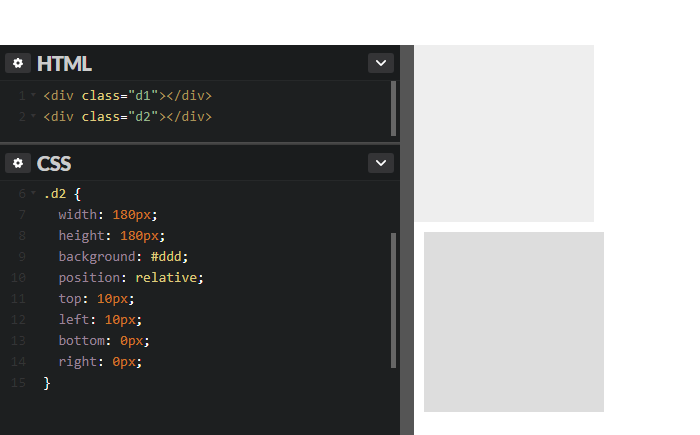

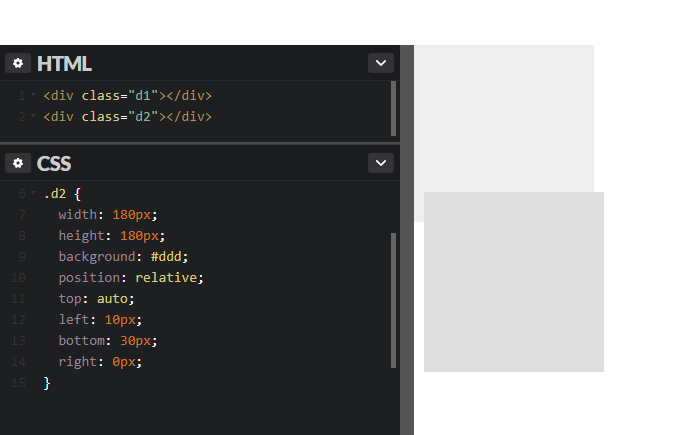

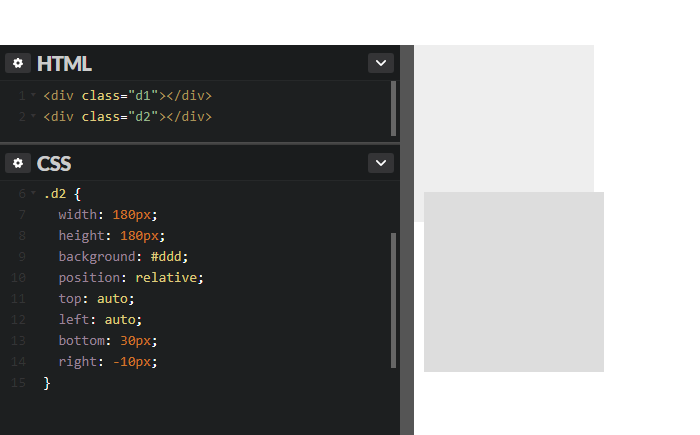
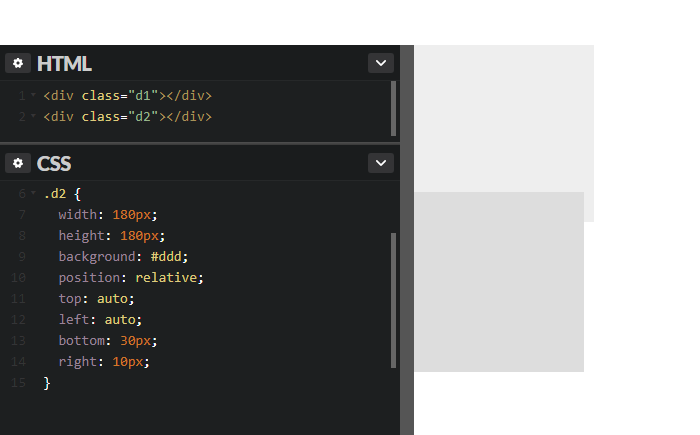
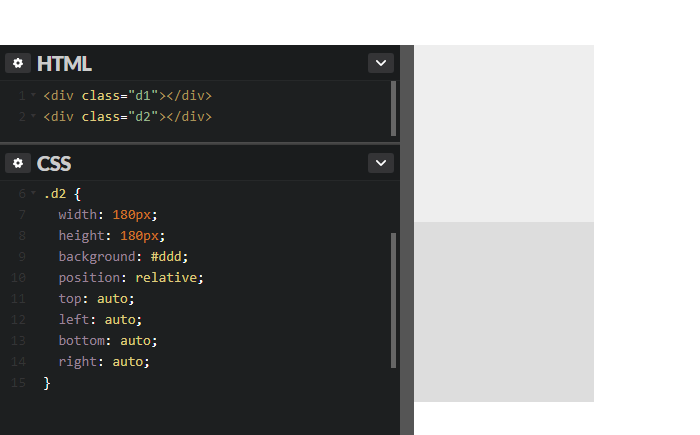

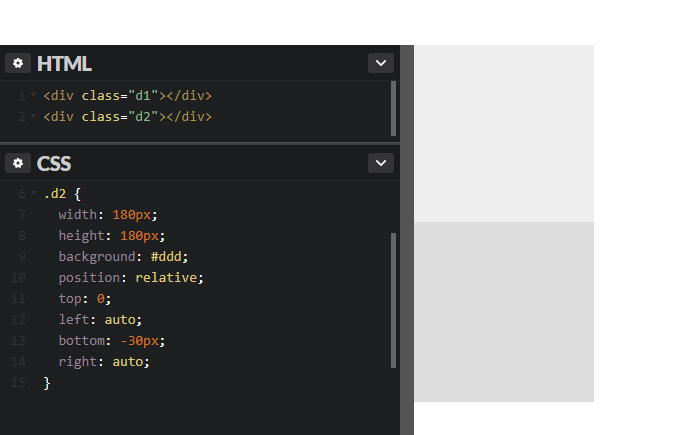
Рекомендуем дополнительно попрактиковаться в использовании свойств позиционирования и понаблюдать за изменениями в браузере: это именно тот случай, когда лучше один раз увидеть, чем сто раз услышать.
Далее в учебнике: свойство z-index — расположение позиционированных элементов по оси Z.
CSS top Свойство
Пример
Установите верхний край позиционного элемента
Подробнее примеры ниже.
Определение и использование
Свойство top влияет на вертикальное положение позиционного элемента. Это свойство не влияет на нерасположенные элементы.
| Значение по умолчанию: | auto |
|---|---|
| Inherited: | no |
| Animatable: | yes. Читайте о animatable |
| Version: | CSS2 |
| Синтаксис JavaScript: | object.style.top=»100px» |
Поддержка браузера
Номера в таблице указывают первую версию браузера, которая полностью поддерживает свойство.
Синтаксис CSS
Значения свойств
| Значение | Описание |
|---|---|
| auto | Позволяет обозревателю рассчитать положение верхнего края. Это значение по умолчанию |
| length | Устанавливает верхний край положения в px, cm, etc. Допустимы отрицательные значения. Читать о единицах длины |
| % | Задает положение верхнего края в% от содержащего элемента. Допустимы отрицательные значения |
| initial | Присваивает этому свойству значение по умолчанию. (Читайте о initial) |
| inherit | Наследует это свойство из родительского элемента. (Читайте о inherit) |
Другие примеры
Пример
Используйте свойство Top с отрицательным значением и для элемента без позиционных предков:
div.c <
position: absolute;
top: 150px;
border: 3px solid green;
>
margin-top
| Internet Explorer | Chrome | Opera | Safari | Firefox | Android | iOS | |
| 6.0+ | 8.0+ | 1.0+ | 3.5+ | 1.0+ | 1.0+ | 1.0+ | 1.0+ |
Краткая информация
| Значение по умолчанию | 0 |
|---|---|
| Наследуется | Нет |
| Применяется | Ко всем элементам |
| Ссылка на спецификацию | http://www.w3.org/TR/CSS21/box.html#propdef-margin-top |
Версии CSS
Описание
Устанавливает величину отступа от верхнего края элемента. Отступом является расстояние от внешнего края верхней границы текущего элемента до внутренней границы его родительского элемента (рис. 1).
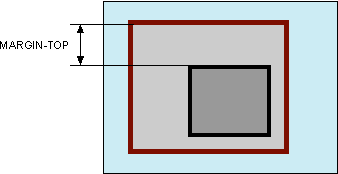
Рис. 1. Отступ от верхнего края элемента
Синтаксис
margin-top: значение | auto | inherit
Значения
Величину верхнего отступа можно указывать в пикселах (px), процентах (%) или других допустимых для CSS единицах. Значение может быть как положительным, так и отрицательным числом.
auto Указывает, что размер отступов будет автоматически рассчитан браузером. inherit Наследует значение родителя.
HTML5 CSS2.1 IE Cr Op Sa Fx
Результат данного примера показан на рис. 2.
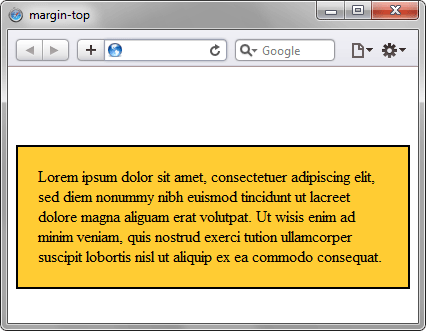
Рис. 2. Применение свойства margin-top
Объектная модель
[window.]document.getElementById(» elementID «).style.marginTop
Браузеры
Браузер Internet Explorer 6 в некоторых случаях некорректно вычисляет значение отступа, заданное в процентах.
Советы по CSS, которые вы вряд ли найдете в самоучителях
Существуют определенные правила CSS, которые можно найти в любом учебнике. Но есть также правила CSS, которые вы не найдете в пособиях, но столкнетесь с ними, как только начнете писать код. Я уверен, вы уже разобрались в том, как выровнять элемент по вертикали или создать сложный макет. Мы не будем об этом говорить.
Наконец, есть правила CSS, которые вы вряд ли видели в руководствах, и о которых можно просто не знать. На протяжении некоторого времени я собирал эти советы и сейчас решил написать статью в надежде, что они будут полезны.
Ниже изложено то, чему руководства по CSS меня не научили.
Свойство padding-top относительно ширины родительского элемента
Вы можете использовать относительные единицы где угодно. Если хотите добавить расстояние между двумя вертикальными элементами, то можете написать margin-top: 15% и появится внешний отступ. Расстояние будет составлять 15% от исходной высоты. Я думаю, вы все это знаете, и не буду тратить ваше время. Но, возможно, вы не знаете, что все не так просто.
В некоторых ситуациях лучше использовать padding вместо margin. Но когда вы устанавливаете padding-top: 15% … Что за.
Свойство не работает так, как мы ожидаем. Оно не устанавливает параметры относительно высоты родителя. Что происходит?
Объяснение
Оно устанавливает параметры относительно родительской ширины. Вам нужна демонстрация? Вот:
Просто поиграйте с изменением родительской ширины и посмотрите, как это повлияет на внутренний отступ дочернего элемента. На первый взгляд это покажется странным, но на самом деле есть веская причина, почему так происходит. Вы найдете ее, прочитав CSS спецификацию…
Нет, я шучу — нет никаких объяснений, почему так происходит. По крайней мере, я нигде не смог найти объяснений. Просто так происходит, имейте это в виду.
Хотя мы и не понимаем, почему разработчики сделали так, но можем использовать эту особенность в наших интересах. Для нашего элемента мы устанавливаем следующее:
Вот рабочий пример:
Если измените padding-top: 100% на любой другой процент, то получится прямоугольник. Если меняете ширину, то соотношение все равно сохраняется.
Трансформация может накапливать правила
Если вы изучали информатику, то наверняка помните эту ужасную черепаху и ее двигающуюся ручку. Эта образовательная концепция более известна как черепашья графика, цель которой состоит в том, чтобы провести черепаху по пути при помощи простых инструкций — «20 шагов вперед», «поворот на 90 градусов» и тому подобное.
Многие разработчики не знают, что свойство transform может накапливать правила и правило n+1 будет относиться к позиции, достигнутой в n-м правиле, а не к исходной позиции.
Вы растеряны? Возможно, этот пример поможет вам прийти в себя:
Обратите внимание, что мы не использовали никаких переменных JavaScript для сохранения текущей позиции или текущего вращения. Эта информация нигде не хранится! Решение простое, если напишете:
А затем добавите следующее правило:
Второе правило не будет заменять первое — они будут применяться последовательно. Тот факт, что они применяются последовательно имеет важное значение. Когда вы поворачиваете элемент, вы изменяете систему отсчета, и дальнейшие правила будут относиться к новой системе отсчета. Таким образом, эта запись:
будет отличаться от такой:
Вы также можете комбинировать разные единицы измерения. Например, вы можете отцентрировать элемент размером в 600 следующим образом:
Но если вы не собираетесь его анимировать, то, возможно, calc () — лучшая альтернатива.
Если вы волнуетесь по поводу черепахи, то я создал другой фрагмент, который воссоздает динамику:
К сожалению, она пока не рисует. Но, если захотите, всегда можете реализовать функцию рисования.
Внешние и внутренние отступы отсчитываются по часовой стрелке
Это легко и многие подумают, что я пишу банальные вещи, но я видел так много людей, борющихся с четверками, что перестал считать это само собой разумеющимся.
Многие разработчики не знают, что почти каждое свойство CSS имеет сокращенную альтернативу. Другие разработчики знают это, но продолжают использовать полные версии, потому что никогда не помнят порядок.
Позвольте дать вам подсказку:
Отступы и границы следуют по часовой стрелке
Объясню проще. Вы с уверенностью можете использовать:
Но точно так же вы можете использовать более короткую альтернативу:
Порядок запомнить легко — просто посмотрите на эти часы:

Начинайте с 12:00 и продолжайте движение по часовой стрелке. Вы получите правильный порядок.
Если вместо этого вы используете только два значения:
Браузер расширит его, повторив параметры:
Если вы используете три значения:
Браузер будет использовать среднее значение как для левого, так и для правого края, как если бы вы написали:
Фон поддерживает несколько изображений
Это одно из наименее известных свойств, хотя оно широко поддерживается.
Почему это может быть полезно? Что вы думаете о Линусе Торвальдсе на фоне сгенерированного при помощи CSS восхода солнца?
Вы также можете сделать квадратным прямоугольное изображение, добавляя те затененные границы, которые так популярны в Instagram. Для этого я повторил одно и то же изображение дважды, увеличив фоновое изображение в 5 раз:
Обнаружение сенсорных устройств
Благодаря медиа-запросам мы можем сделать сайты гибкими, а макеты адаптировать к экранам различных размеров. Но этого недостаточно!
Смартфоны, планшеты и классические персональные компьютеры отличаются по своей природе. Дело не в размере экрана.
На устройстве с сенсорным экраном вы используете экранные жесты, а такие инструменты, как HammerJS помогают в этом. С помощью мыши вы только кликаете, но с большей точностью. Если вы адаптировали свой сайт к экранам разных размеров, возможно, вы задумываетесь над его гибкостью в других направлениях и поддержкой различных типов ввода!
Вам не нужен сложный JavaScript-код для определения user-agent. Все необходимое есть в CSS:
Подсказка: Для проверки вам не нужен смартфон, можете имитировать сенсорное устройство с помощью инструментов Google Chrome, просто щелкнув этот значок:
Он очень полезен, и я не знаю, почему он не распространен, хотя и прилично поддерживается. Например, я использовал его в карусели, чтобы скрыть иконки-шевроны на устройствах с сенсорным экраном для более естественного вида.
В конце концов, вы можете предусмотреть файл touchscreen.css и при необходимости его импортировать:
Примечание: в настоящее время не поддерживается Firefox, как вы можете видеть на caniuse.com.
Отступы схлопываются
«И следите за лестницами. Они любят меняться» (Перси Уизли Гарри Поттеру)
Мне нравится CSS — это чистый, точный и элегантный язык, в нем есть все, что нужно разработчикам.
Вы применяете правило, и оно работает. Но когда я думал, что знаю все о CSS, произошло вот это:
Что, черт возьми, происходит? Вероятно, вы ждете, что текст будет внутри поля заголовка, но заголовок оказался внизу. Я не хотел подобного расклада. Позже я обнаружил, что с отступами происходит путаница.
Что это значит? Предположим, мы хотим создать такой макет:
Мы создали разметку для трех элементов и установили разную высоту верхней границы для каждого из них. Вроде бы все должно работать? Нет.
Если вы так сделаете, браузер заметит три смежных поля и захочет объединить их в один большой блок.
Результат будет выглядеть так:
Что случилось? Я не знаю. Это историческая особенность CSS. Я думаю, что когда CSS стандартизировался, поля вообще не являлись проблемой, а макеты не были такими сложными, как сейчас. Поэтому разработчики решили, что это полезная функция. Но сейчас она не имеет смысла.
Если вы работали с CSS много лет и никогда не встречались с этой проблемой, то это потому, что отступы объединяются только когда:
Обратите внимание, что это может случиться и для элементов одного уровня. Если у вас есть два родственных элемента один над другим и вы устанавливаете margin-bottom: 30px для первого и margin-top: 60px для второго, то с наименьшим будут проблемы. Отступы в результате не будут равны 30 + 60 = 90 пикселей, а будут равны наибольшему значению (30, 60) = 60 пикселей.
Финальные размышления
На этом все! Надеюсь, я не зря тратил время на статью и она оказалась полезной для вас.
padding-top
| Internet Explorer | Chrome | Opera | Safari | Firefox | Android | iOS | |
| 6.0+ | 8.0+ | 1.0+ | 3.5+ | 1.0+ | 1.0+ | 1.0+ | 1.0+ |
Краткая информация
| Значение по умолчанию | 0 |
|---|---|
| Наследуется | Нет |
| Применяется | Ко всем элементам |
| Ссылка на спецификацию | http://www.w3.org/TR/CSS21/box.html#propdef-padding-top |
Версии CSS
Описание
Устанавливает значение поля от верхнего края содержимого элемента. Полем называется расстояние от внутреннего края рамки элемента до воображаемого прямоугольника, ограничивающего его содержимое (рис. 1).
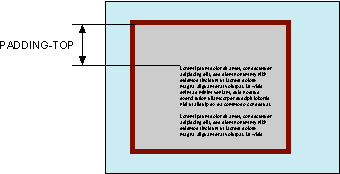
Рис. 1. Поле сверху от текста
Синтаксис
padding-top: значение | inherit
Значения
Величину верхнего поля можно указывать в пикселах (px), процентах (%) или других допустимых для CSS единицах. Значение inherit указывает, что оно наследуется у родителя. При указании поля в процентах, значение считается от ширины родителя элемента.
HTML5 CSS2.1 IE Cr Op Sa Fx
Результат данного примера показан на рис. 2.
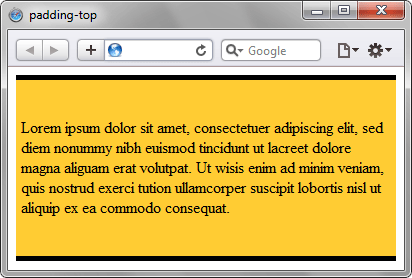
Рис. 2. Применение свойства padding-top
Объектная модель
[window.]document.getElementById(» elementID «).style.paddingTop



