
Сборка и настройка Transmission в Debian или все что вы хотели знать о Transmission но боялись спросить
Сборка Transmission из исходников
К сожалению, в стандартных репозиториях находится устаревшая версия. Именно поэтому будет произведена собрка пакета новейшей версии Transmission и его установка.
Примечание: За совет по способу установки благодарим BaBL.
Итак, прежде всего нам необходимо загрузить архив с исходниками torrent клиента Transmission. Ссылку на загрузку можно найти на официальной странице.
Примечание: все нижеприведенные инструкции показаны на примере ОС Debian, однако они могут быть воспроизведены с незначительными изменениями и на других дистрибутивах.
Примечание: на момент написания поста (2010-03-16) последней версией Transmission была 1.92.
После загрузки архива с исходниками его следует распаковать:
$ tar xvjf transmission-1.92.tar.bz2
в результате чего, все содержимое архива будет распаковано в папку «transmission-1.92». Перейдем в нее:
Для успешной компиляции нужно установить недостающие утилиты и библиотеки:
# aptitude install build-essential automake autoconf libtool pkg-config libcurl4-openssl-dev intltool libxml2-dev libglib2.0-dev checkinstall
Далее следует задать опции сборки:
Теперь можно запустить компиляцию:
Здесь и далее команды требующие для своего запуска root привилегии помечены префиксом «#».
На запрос о вводе краткого описания пакета вводим что-то в стиле «Transmission — cross-platform BitTorrent client» и дважды нажимаем Enter, как признак окончания текста.
Далее появляется меню с информацией о собираемом пакете. Убеждаемся что заданы версия пакета и релиз и запускам сборку нажатием Enter.
Теперь установим созданный пакет:
Все, на этом этапе установка завершена. Далее нас ждет настройка.
Примечание: более детально про сборку Transmission из исходиков можно прочитать вот тут.
Настройка Transmission

Первым делом делом во время настройки Transmission следует создать нового пользователя в системе. При этом, в целях безопасности, создаваемый пользователь должен быть без пароля за что и отвечает следующая :
После создания пользователя переключаемся в его консоль:
Далее следует запустить transmission-daemon и тут же его остановить для того, чтобы он создал файлы с настройками по-умолчанию. Запускаем:
Выполним конфигурацию Transmission. Для этого вашим любимым редактором нужно изменить файл settings.json. Этот файл содержит все настройки в формате JSON.
В данном файле находится множество настроек (полный список которых можно посмотреть вот тут), однако я обычно изменяю лишь эти:
Настройка автозагрузки демона transmission-daemon
Делаем файл исполняемым:
# chmod +x /etc/init.d/transmission-daemon
Задаем владельцем файла системного пользователя root:
# chown root:root /etc/init.d/transmission-daemon
# update-rc.d transmission-daemon defaults
Все, теперь демон можно запустить выполнив вот такую команду:
Теперь, во время каждой загрузки машины, будет автоматически запускаться и наш torrent клиент.
Удаленное управление
Существует несколько вариантов удаленного управления. Один из них это встроенный web-интерфейс. Чтобы его открыть нужно направить браузер по адресу http:// :9091/ (порт задается в файле настроек settings.json параметром » rpc-port «). И вот как он выглядит:
(Главное окно со списком пиров)
(Скриншот transmission-remote-dotnet с настройками)
(Контекстное меню плагина Autotrans)
Но и это далеко не все что можно делать с Transmission. Посмотреть остальные возможности можно по вот этому адресу.
К вопросу об автоматизации загрузок
UPD. Как подсказывает librarian в комментарии есть еще один, более правильный, способ сборки Transmission. Добавил отдельным пунктом.
UPD2. Добавил описание transmission-remote-dotnet.
UPD3. Обновил пункт установки. Благодарим за помощь BaBL.
Transmission-daemon — установка и настройка на ubuntu server 16.04
Как установить и настроить торрент клиент на дистрибутиве Ubuntu Server 16.04. В качестве торрента будем использовать transmission-daemon. Основное отличие Transmission-daemon от Transmission заключается в том, что это все таки демон, а значит наш торрент может работает в серверной части дистрибутива Ubuntu.
Установка transmission-daemon на VPS (VDS)
В терминале вводим команды:
Настройка transmission-daemon
Для того чтобы настроить transmission, его сперва необходимо остановить (если этого не сделать, то все изменения в конфигурационном файле
не сохранятся)!
Останавливаем transmission-daemon командой:
Далее настраиваем конфигурацию transmission-daemon.
Открываем файл settings.json для его изменения:
Пример файла с настройками:
Основные параметры настроек transmission:
Создаем каталоги, если не создали их ранее.
Назначаем права, для созданных каталогов
(если этого не сделать, тогда transmission не сможет сохранить загруженные файлы в этих каталогах)
Настройки завершены. Запускаем службу transmission-daemon.
Теперь заходим по IP-адресу вашего сервера например: 127.0.0.1:9091. Загрузится страница web-интерфейса transmission-daemon, где мы будем управлять нашими торрентами.
Скачиваем торрент файл и размещаем его в директории /home/user_name/torrents, transmission-daemon автоматически запустит скачивание, а по окончанию разместит его в директории Media.
Домашний медиа сервер minidlna
На кой черт это надо?
Так сложились обстоятельства, что мне удалось скоммуниздить старенький ПК, да и чтобы он просто не пылился, так как такое старье продавать за 5-7 тысяч (цена в моем регионе за подобную конфигурацию) мне стыдно, а получать за него 3 тысячи — ну такое. Я решил, сделаю дома небольшую библиотеку фильмов, музыки, да и у жены очень много фотографий, которые её очень дороги. Задумка была следующей.
Некий медиа сервер, который будет транслировать медиаконтент на телевизор.
Некое локальное хранилище для файлов, порой приходится с флешками побегать, а то жесткого диска на 500ГБ не хватает.
Торрент клиент, который будет качать все что я пожелаю.
Цели поставлены, осталось их реализовать. Вряд ли опытные пользователи найдут здесь что-то полезное для себя, наверное, только начинающие пользователи Linux, так как все действия очень простые в исполнении.
Установка Linux
То, как поставить линукс, я думаю, не стоит говорить. Я просто опишу что я сделал после установки. Во-первых, пока компьютер был возле меня, я настроил статический адрес в файле /etc/netplan/00-installer-config.yaml
Думаю, тут вроде понятно, что где что и как. Конечно, правильнее было бы привязать ip-адрес через роутер, но у меня роутер Xiaomi, и там все в иероглифах. Я просто сделал статический ip-адрес на компьютере. После этого я его отнес в подвал и подключил к роутеру и сел за рабочую машину. Теперь стоит создать пару ssh-ключей для удобства
Ну и отправил ключ на медиа сервер
Теперь настрою файл
Установка transmission-daemon
И так, начну с торрент-клиента transmiss-daemon.
Так обновятся все пакеты и установится transmiss-daemon. Вообще не рекомендуется ставить без ведома все подряд, но так как у меня система только что установленная, установятся только обновления системных пакетов, и вряд тли что-то сломается. После установки transmission-daemon нужно его выключить для того что произвести настройку.
Если править файл конфигурации /etc/transmission-daemon/settings.json в тот момент как демон работает, изменения не сохранятся. И так мне надо поправить несколько строк, но для начала создам папки куда будет все качаться. Я создам все папки для медиа контента в /media и будет /media/torrent/downloads для загружаемых файлов и /media/torrent/complete для файлов которые уже загрузились
сразу сменю владельца на папки для загрузки на debian-transmission
И запуск transmission
и захожу в web-панель transmission по ip-адресу и порту 9091, у меня это 192.168.31.5:9091
web-интерфейс transmission
transmission почти готов теперь настрою проксирование через NGINX
Установка NGINX и настройка проксирования
Я поставил весь nginx, но в теории достаточно и самого пакета nginx
После установки проверю, работает ли веб сервер зайдя на ip-адрес машины
Приветственное сообщение от Nginx
И создам файл /etc/nginx/sites-enabled/home.conf с базовым содержимым
Немного объясню файл. listen 80 указываем на каком порту будет слушаться сайт, root /var/wwww/home я создал папку от имени root и поместил туда простую страницу html взятую из интернета для проверки как будет все работать.
html страница скачанная из интернета
Так же я добавил строку 192.168.31.5 home.ru в рабочей машине в файл /etc/hosts для того что бы сайт мог открываться в браузере с рабочей машины по адресу home.ru что и указал в файле home.conf server_name home.ru
Настройка проксирования transmission-daemon через nginx
NGINX вообще мощная фигня, и для того что бы открывать web-панель transmisson через http://home.ru/transmission/ его будет более чем достаточно. Все правки я буду делать в файле /etc/nginx/sites-enabled/home.conf для начала добавлю новый location и в нём укажу что бы он проксировал запрос с home.ru/transmission/ на 127.0.0.1:9091
блок location для transmission
полный файл home.conf
Написание скрипта
Так сложилось, что у меня телевизор Samsung толком не воспроизводит видео в формате avi, а если и воспроизводит то как то криво. Нельзя перемотать, длительность фильма такая — что люди стока не живут, да и самое неприятное заключается в том что посреди фильма он может просто оборваться. А вот формат mkv он ест нормально. И поэтому я решил написать небольшой скрипт на bash который будет запускать сам transmission-daemon после загрузки файла. Немного подумав над логикой и посмотрев как качаются разные файлы, выстроил себе цепочку действий. Во-первых надо понять, скачалась папка или файл. Если папка, то создать такую же папку в директории для DNLA сервера, если файл, то пропускаем. Возвращаемся к папке, теперь смотрим на содержимое папки, если файлы avi то конвертируем их через ffmpeg в конечную папку, если в папке файлы mkv то просто перемещаю их, но если там то-то другое, просто кидаю в /tmp для дальнейшего анализа. Теперь возвращаемся к началу скрипта, если же это не папка, а файл то, смотрим на формат и при необходимости конвертируем. Вроде ничего сложного, вот сам скрипт
Скрипт далек от идеала, может потом его доработаю под собственные нужды, например что бы скачанные файлы .iso перемещались сразу в папку для шаринга. Так же он отправляет в телеграм уведомление о загруженном файле, и если есть ошибки, он тоже об этом сообщит. Скрипт писал на быструю руку, и он не проходит по вложенным папкам, если будет в этом необходимость то его поправлю. На данный момент он выполняет то что мне и надо. После того как скрипт написан, и я определился с конечными папками, перемещаю скрипт к transmission
даю скрипту права на исполнения
После останавливаю transmission-daemon
и меняю 2 параметра в /etc/transmission-daemon/setings.json
done-enabled перевожу на true, то-есть включаю активацию скрипта по окончанию загрузки, а done-file указываю полный путь к файлу, можно указать только название файла если файл лежит в папке transmission, но мне легче указать полный путь.
Установка медиа сервера
В качестве медиа сервера DNLA я выбрал minidlna. Ставится из репозитория ubuntu, прост в настройке.
Указал где хранить базу данных файлов minidlna
Указал куда писать логи
и указал имя сервера
и в конце перезапустил сервер
И получил результат


Напоследок
Писать о том как я настроил временно samba не буду. Есть очень много мануалов в котором все описано куда лучше, чем смогу описать я, но хочу поделится несколькими мыслями на будущие) Целый комп для этого излишнее, тем более у меня есть роутер с прошивкой OpenWRT на котором можно все это реализовать, но жена мне раз дала идею сделать мониторинг цен. Я такое уже делал, написал небольшой скрипт на bash который парсил страницу, брал оттуда название товара, картинку и цену. Скрипт запускался через cron. Идея неплохая, но для каждого сайта необходимо делать свой шаблон. И скорее всего сайты по типу Wildberries при авторизации будут показывать другую цену. Идею думаю реализовать на C++, которые будут брать ссылку для просмотра из БД и смотреть на цену. Если цена записанная в БД будет больше, то отправлять сообщение в том же телеграме о том что на такой-то товар ценна изменилась. Да и для разных экспериментов и обучения можно поднимать сервере виртуальную машину и её ковырять. Так же есть идея реализовать некую запись телепередач. У нас нет обычного телевидения, есть всего 1 канал XD, и жена смотрит несколько передач. Думаю просто настроить запись их в тот же медиа сервер. Но все это планы, желание на исполнения не много.
Я впервые пишу такой длинный текст, и вообще в первые куда-то пишу по мимо личных сообщений. Не судите строго.
Записки IT специалиста
Технический блог специалистов ООО»Интерфейс»
Домашний медиа-сервер (NAT + Samba + Torrent + DLNA) на платформе Ubuntu Server. Часть 2.

В прошлой статье мы начали рассматривать настройку домашнего медиасервера на базе Ubuntu Server 12.04 и рассказали как настроить общий доступ к сети Интернет и сетевое хранилище. Сегодня мы разберем настройку торрент-клиента и DNLA-медиасервера, что позволит получать доступ к мультимедийному контенту с самого широкого спектра бытовых и мобильных устройств.
Торрент-клиент
Можно без преувеличения сказать, что сегодня торренты стали одним из основных способов получения контента. Вопрос лицензионной чистоты мы оставим за кадром, пусть каждый сам принимает для себя решение, хотя в порядке личного мнения могу сказать, что качество многих выходящих в прокат «фильмов» настолько низко, что их авторам впору приплачивать зрителям за бесполезно потраченное время.
Мы же поставим себе иную цель: настроить простой и удобный торрент-клиент, который будет автоматически закачивать торренты на нашем сервере. В качестве клиента мы будем использовать transmission, который может работать в качестве службы и лучше всего подходит для работы на сервере.
Для установки серверной версии transmission выполните команду:
Перейдем к настройкам, которые хранятся в файле /etc/transmission-daemon/settings.json.
Внимание! transmission-daemon имеет одну неприятную особенность, если в момент изменения конфигурационного файла служба была запущена, то при повторном запуске она откатит все внесенные изменения. Поэтому все настройки следует производить только при остановленной службе!
Теперь можно переходить к настройке, при правке конфигурационного файла не забываем про синтаксис: каждая строка, кроме последней, должна заканчиваться запятой.
Прежде всего определимся с рабочими директориями. Загруженные торренты будем помещать в уже существующую папку Downloads (/data/Downloads). Для самих торрент-файлов создадим специальную папку Torrents, содержимое которой будет отслеживаться нашим клиентом и при появлении в ней нового торрент-файла загрузка будет начинаться автоматически. В этой же папке создадим скрытую директорию для недокачаных торрентов .incomplete, чтобы они не смущали ваших домашних и были бы им недоступны до момента полной закачки.
Создадим директории и установим нужные права:
Обращаем внимание, что точка в начале имени файла или папки делает его скрытым. Теперь откроем /etc/samba/smb.conf и добавим еще один общий ресурс:
Включив отображение скрытых файлов и папок в Проводнике можем убедиться, что папки созданы правильно.

Создав необходимую структуру директорий перейдем к настройке торрент-клиента, откроем /etc/transmission-daemon/settings.json и начнем его редактирование. Первым делом включим веб интерфейс и зададим параметры доступа к нему:
Последовательно пробежимся по настройкам. Первая строка требует аутентификации при доступе, вторая задает ip-адрес на котором будет работать веб-интерфейс, третья его включает. В следующей строке задается пароль, при сохранении файла он будет автоматически заменен на хэш. Затем указывается порт, url-адрес и имя пользователя. Две последние строки включают «белый список», т.е. откуда можно заходить в веб-интерфейс.
Здесь все должно быть понятно без комментариев: задаем папки для закачек, неполных закачек и разрешаем помещать неполные закачки в отдельную папку.
Разрешим отслеживать папку на предмет появления новых торрент-файлов, для этого в конец файла добавим следующие строки (не забываем про синтаксис):
После чего настроим торрент-опции:
Данные настройки включают DHT, указывают порт, на котором следует принимать входящие соединения, включает автоматический форвардинг портов с использованием UPnP или NAT-PMP, что позволяет принимать входящие соединения даже находясь за NAT и, последняя опция, включает протокол µTP.
Сохраняем файл и, на всякий случай, делаем его резервную копию:
Теперь можно запустить службу:
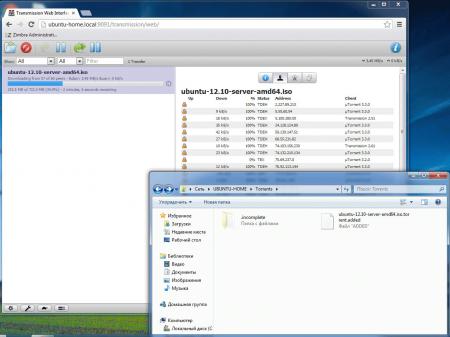
и зайти в веб-интерфейс, набрав в браузере адрес http://ubuntu-home.local:9091. Для проверки поместим в общую папку Torrents торрент-файл, если все сделано правильно то к его имени добавится расширение added и начнется закачка, а в папке .incompleted появится закачиваемый торрент.
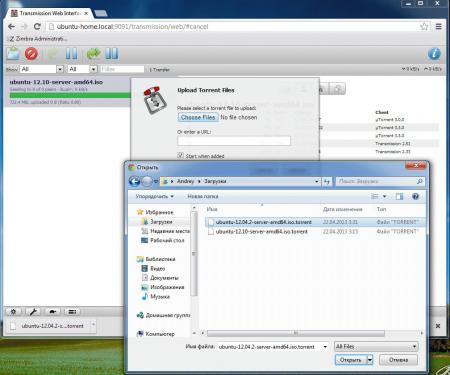
Также можно добавлять торренты через веб-интерфейс, выбирая файл на компьютере или указывая URL-адрес.
Для того, чтобы наш торрент-клиент мог принимать внешние подключения разрешим входящие соединения на порт 51413, для этого добавим в /etc/nat строки:
Обратите внимание, что добавить их нужно перед правилом #Запрещаем входящие извне.
Перезагрузим сервер. В нашем случае (тестовая лаборатория) данный сервер расположен за NAT, войдя в веб-интерфейс роутера можем убедиться, что NAT не помеха, UPnP работает и позволяет принимать внешние подключения.

На этом настройку торрент-клиента можно считать законченной и переходить к следующему этапу.
DLNA-сервер
Что такое DLNA? Это сокращение от Digital Living Network Alliance, под которым скрывается набор стандартов для обмена медиаконтентом для совместимых устройств. DLNA позволяет пользователям легко и прозрачно получать доступ к мультимедийному содержимому сети с любого устройства (телевизор, планшет. ноутбук и т.п.) не задумываясь о технической стороне вопроса, работа сводится к оперированию привычными понятиями: музыка, видео, изображения и выборе необходимого контента из структурированного каталога.
В качестве DLNA-сервера мы будем использовать MediaTomb. Установим пакет:
Если вы хотите отображать фильмы в виде превью, то установите еще два пакета:
Сразу укажем сетевые интерфейсы на которых будет работать сервис, для этого в файле /etc/default/mediatomb найдем и зададим опцию:
Основные настройки медиасервера хранятся в /etc/mediatomb/config.xml. Настроек немного, сначала включим веб-интерфейс и зададим параметры доступа к нему:
Укажем имя сервера и корневой каталог для медиаконтента:
Включим превью при отображении фильмов:
Ниже идут опции отвечающие за размер и место фильма, откуда будет взята картинка, при желании можете поэкспериментировать с ними. Остальные настройки оставляем по умолчанию. Перезапускаем сервис:
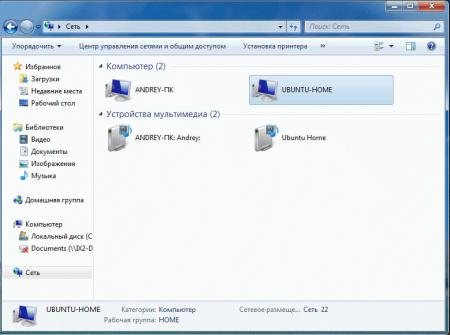
Теперь в сетевом окружении мы можем увидеть значок медиасервера.
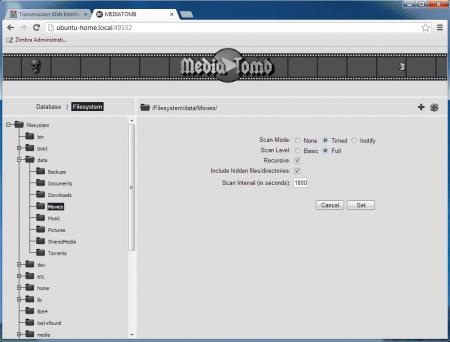
Но подключаться к нему еще рано, необходимо создать библиотеки мультимедиа. Для этого зайдем в веб-интерфейс http://ubuntu-home.local:49152 и перейдем к дереву файловой системы. Выбрав папку с мультимедийным контентом можем добавить ее в библиотеку нажав на кнопку «плюс» справа или задать режим регулярного сканирования папки нажав на соседнюю кнопку где плюс изображен в окружении стрелочек.
 Для работы с медиасервером можно использовать любой поддерживающий DNLA клиент. Например Windows Media Center, работа с ним очень проста и не вызовет затруднений даже у неподготовленного пользователя. Добавляем библиотеку:
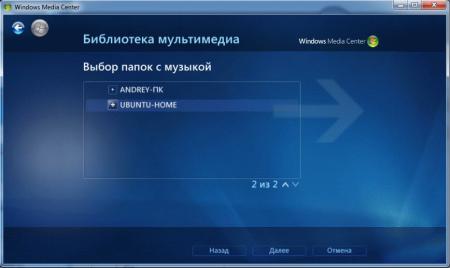
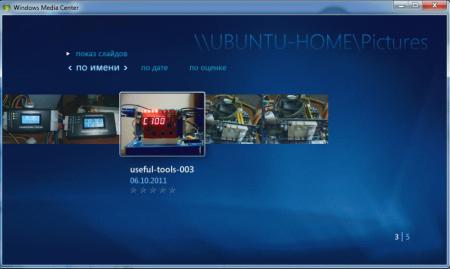
Однако посмотреть фильм или послушать музыку у нас не получится, Media Center не знаком с flac и не умеет показывать mkv, с аналогичными ограничениями вы можете сталкиваться и в других клиентах. Вариантов решения проблемы может быть несколько: выбор поддерживаемых форматов для медиафайлов, перекодировка мультимедийного содержимого сервером или использование клиентов поддерживающих более широкий спектр форматов.
Понятно, что перекодирование файлов сервером наилучшим образом может решить все проблемы, но это потребует более дорогого и мощного железа, что повлечет за собой более высокий уровень шума и энергопотребления, а также довольно сложной настройки, для описания которой потребуется отдельная статья.
Из «всеядных» клиентов мы можем порекомендовать XMBC, который существует практически под все платформы, включая мобильные. Работа с ним тоже крайне проста, добавляем библиотеки с нашего сервера:
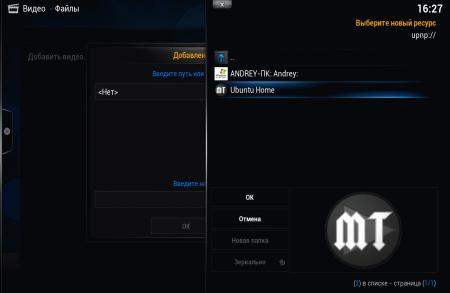
Затем смотрим кино:
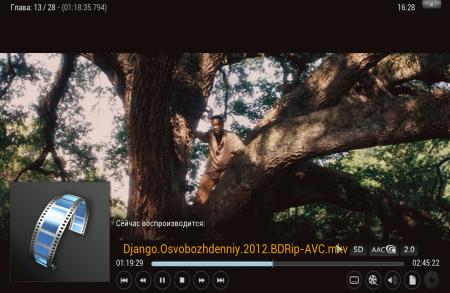 или слушаем музыку:
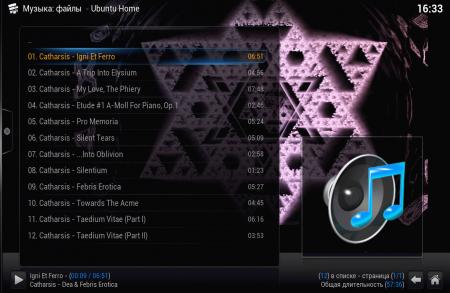
Как видим, в течении всего одного вечера можно создать на базе Ubuntu Server простой и удобный медиасервер, который станет центром вашей домашней сети.
Помогла статья? Поддержи автора и новые статьи будут выходить чаще:

Или подпишись на наш Телеграм-канал: 



