
Что такое ultra core 3 в мышке bloody

• С ULTRA CORE 3 не стоит бояться сражаться с серьёзно вооруженными противниками! С авто-подавлением отдачи и регулировкой траектории, мощность и точность Ваших выстрелов увеличится. Вы с легкостью победите врага.
• Регулировка траектории в реальном времени
Вы можете настроить скорость стрельбы и подавление отдачи бесплатно с помощью с помощью софта, в режиме реального времени. Это поможет Вам победить соперника и легче пройти игру!
• Регулировка траектории в софте Bloody
В режиме Bloody2 вы можете воспользоваться выплывающим окошком для настройки скорости выстрелов и компенсации при стрельбе прямо во время игры.
• Добавление макроса Oscar
Благодаря макросу Oscar Вы можете так же настраивать простые функции (такие как «Увеличение», «Прыжок», «Повтор» и т.д.) или использовать комбинации (такие как «Изменение интервала между командами» или воспользоваться функциями любых кнопок на клавиатуре и т.д. Всё это значительно снижает усталость рук во время игры!
• Поделиться макросом Oscar
Вы также можете делиться своими макросами с другими игроками, загружать и скачивать сохраненные макросы.
ULTRA CORE3
С Ultra Core3, вы можете настроить скорость стрельбы и подавление отдачи, регулировать траекторию и тем самым увеличивать точность стрельбы. Эта функция поможет Вам победить врага в игре с минимум усилий! Много-режимность позволит Вам уверенно играть и показывать свое мастерство в Online играх с большим удовольствием!

Содержание
Содержание
Вступление
Рассматривая новую мышь, вы обычно обращаете внимание на несколько вещей, таких как сборка, комфорт, дизайн и удобство использования. В то время, как рекламная компания конкурентов утверждает, что их продукты помогут вам увеличить скилл благодаря регулируемому весу, либо корпусу с возможностью замены под вашу руку, они обычно не включают в себя помощь от программного обеспечения. Эта статья о » кровавой » v7 от A4Tech, замечательной, средней по размеру мыши, которая не только обладает интересным дизайном, но и обеспечивает владельцу дополнительное преимущество, чего большинство конкурентов дать не может. Но справедливо ли это? (Нет конечно, осуждаю читы)
Перед рассмотрением главной фишки этой мыши рассмотрим основы.
Характеристики
Упаковка
Переднюю часть коробки возможно открыть, внутри будет лежать мышь под слоем пластмассы, но вы можете подержать ее в руке и понять, подходит ли вам ее форма. На развороте указаны преимущества этой мыши в виде металлических ножек и возможности записи макросов.
Дизайн и эргономика
В игре

Функциональность кнопок
На мыши нет огромного количества дополнительных кнопок, она не предназначена для жанра ММО. Однако, вы можете получить преимущество в шутерах. На две боковые клавиши вы сможете забиндить полезные быстрые действия, такие как включение голосового чата, открытия миникарты или бросок гранаты. При обычном использовании ПК эти кнопки используются для перемещения «вперед» и «назад» по сайтам в интернете. На кровавом v7 нет подавляющего количества кнопок, потому что, честно говоря, в этом нет необходимости. На левой стороне мыши есть стандартные кнопки «Вперед» и «Назад».
Изменение DPI
Для переключения DPI необходимо дважды кликнуть на одну из трех кнопок, находящиеся сверху корпуса мыши. А точнее на ближайшую из них к колесику мыши. После этого подсветка начнет мигать. Теперь, прокручивая колесико мыши, можно изменять DPI как в большую, так и в меньшую сторону. После завершения настройки необходимо один раз нажать на ту же кнопку. Вуаля, подсветка не мигает, изменения применены.
Изюминка этой мыши и ПО

Первый режим не несет в себе ничего особенного.
Режим ultra core 3 и является тем самым читерским режимом. Он позволяет вам настроить макрос на полное погашение отдачи в различных шутерах. Вы можете найти уже готовые пресеты погашения отдачи и подстроить их под свое разрешение и dpi в игре, либо написать собственный макрос, что является достаточно сложной задачей. Помимо этого вы можете назначить на кнопку мыши макрос с комбинацией клавиш мыши, клавиатуры, назначать условия (ряд нажатых клавиш) для начала действия макроса. Однако, этот софт платный, стоит 10$.
Режим Ultra core 4 создан для ММО игр. Этот режим тоже платный. (10$)

Назначение функций на кнопки
В этом же официальном программном обеспечении есть возможность менять значение всех кнопок мыши. Их можно переназначить на другие кнопки мыши, на клавиши клавиатуры и на комбинацию нажатий различных кнопок.

Настройка мыши после покупки

Сразу после того, как вы купили и принесли девайс домой следует скачать приложение и откалибровать мышь. Тут можно настроить чувствительность сенсора мыши на расстоянии, настроить DPI и выбрать 5 профилей DPI для переключение через колесико мыши (способ уже описан выше.), откалибровать сенсор под вашу поверхность.
Это вообще легально?
Все данные после настройки записываются в память самой мыши, у вас нет необходимости держать приложение в фоне. Значит и все эти макросы не являются софтом, никакой античит не сможет вас вычислить. Однако, вам не стоит использовать эту фишку при игре онлайн в соревновательных матчах, не портите удовольствие остальным игрокам. Да и патруль не слепой, нулевая отдача в точку на звании сильвер сразу даст проверяющим знать о ваших макросах, вы будете забанены.
Плюсы:
Минусы

С точки зрения комфорта мышь замечательная, словно создана для моей руки. Обладает интересными фишками. Однако, эти самые фишки стоят 10$ за активацию, попытка взлома может окирпичить девайс. В целом этот девайс хорош в своем ценовом сегменте и стоит вашего внимания, если вы хотите приобрести бюджетную игровую мышь.
За обзор были начислены клубкоины.
Хочешь также? Пиши обзоры и получай вознаграждение.
Как настроить core 3 bloody
Работает на любом разрешении, работает только на серии Bloody
Что это даёт: Разброс убирается, все пули летят в центр
Вы просто показываете своей мыши, когда и куда двигаться.
1) Поставить в игре
Чувствительность: 2,52
Приближение: 1
Ускорение: 1
(Чувствительность, теперь можно менять только в настройках Windows)
2) Работает на Bloody 4 и Bloody 5 (обязательно должно быть разблокировано Ultra Core 3)
Я не имею этой мыши, по этому не могу визуально вам показать, что и как.
Вот инструкция с фото: Кликни сюда [macros-x7.ru]
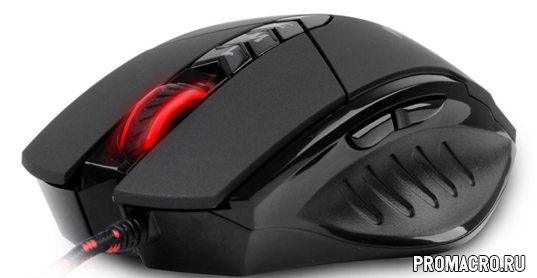
Установка макросов на мышку a4tech Bloody.
Предисловие.
Не важно какой именно модели ваша мышка Bloody, точно таким образом происходит установка макросов на все мышки a4tech серии Bloody (V3M, V4M, V5M, V8M, V7M, T50, T60, T70,N50, A60, A70, A90, A91, R30, R70, R80, RT50, RT70, ML160, ZL50, TL50, TL60, TL70, TL80, TL90, AL90, P81, P85, P93 и др.).
Если у вас не последняя версия ПО Bloody, то настоятельно рекомендуем скачать её с официального сайта bloody.com
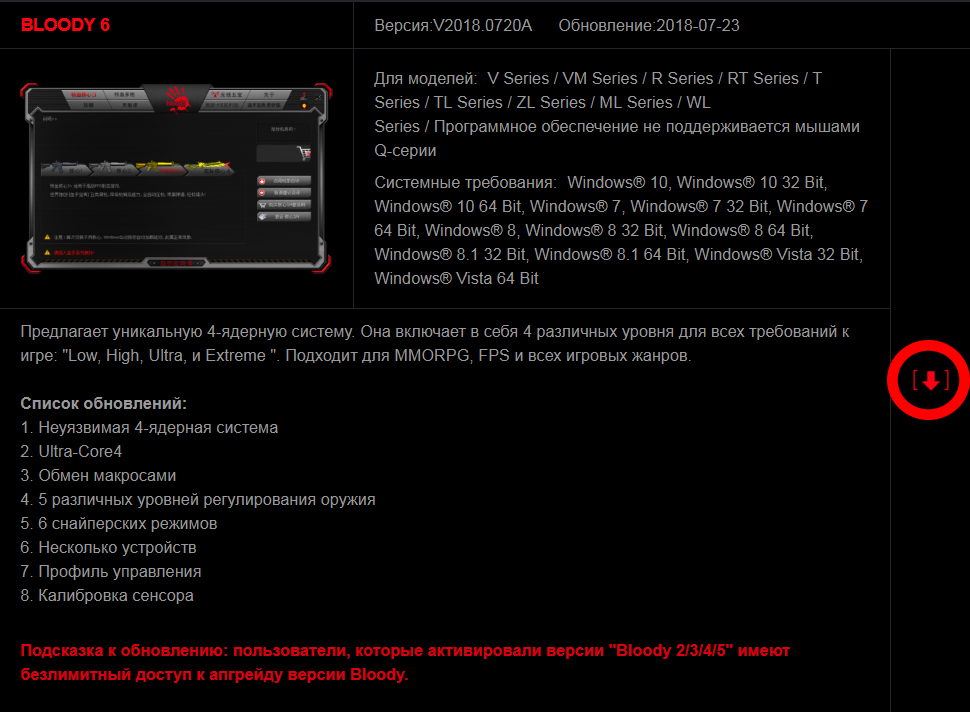
Важно! Что бы пользоваться макросами у вас должна быть куплена официальная активация Ultra core3/4 для Bloody.
Установить макросы на мышку через программу Bloody можно двумя разными способами, через Ultra-Core 3 и через Ultra-Core 4.
Установка через Ultra-Core 3.
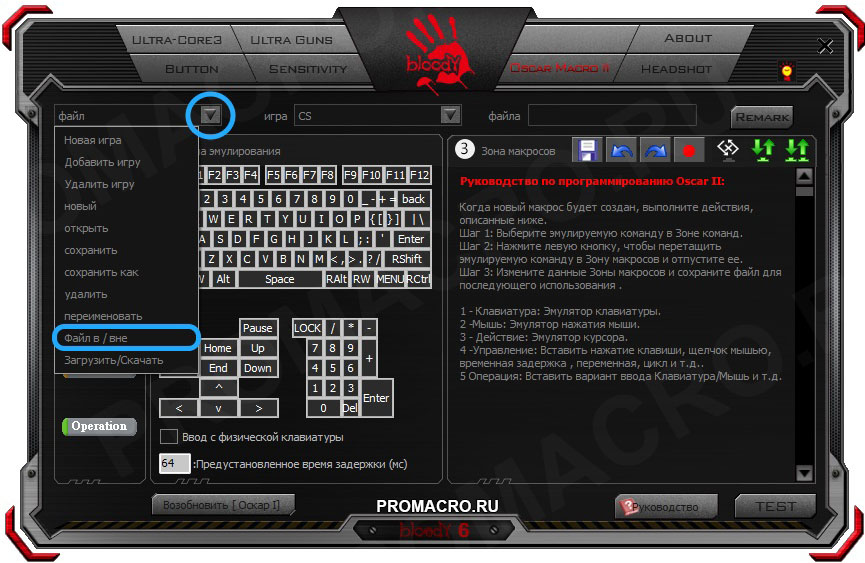
Открываем программу Bloody, затем открываем меню Oscar Macro II и переходим во вкладку файл – Файл в/вне.
1 – переходим к папке с макросом, 2 – выбираем макрос который нужно перенести в программу, 3 – нажимаем зеленую стрелочку.
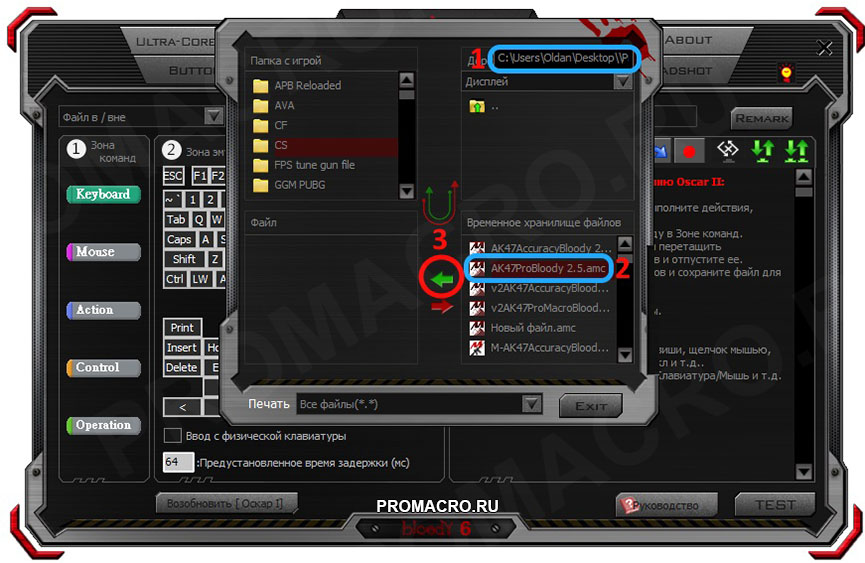
Нажимаем OK.
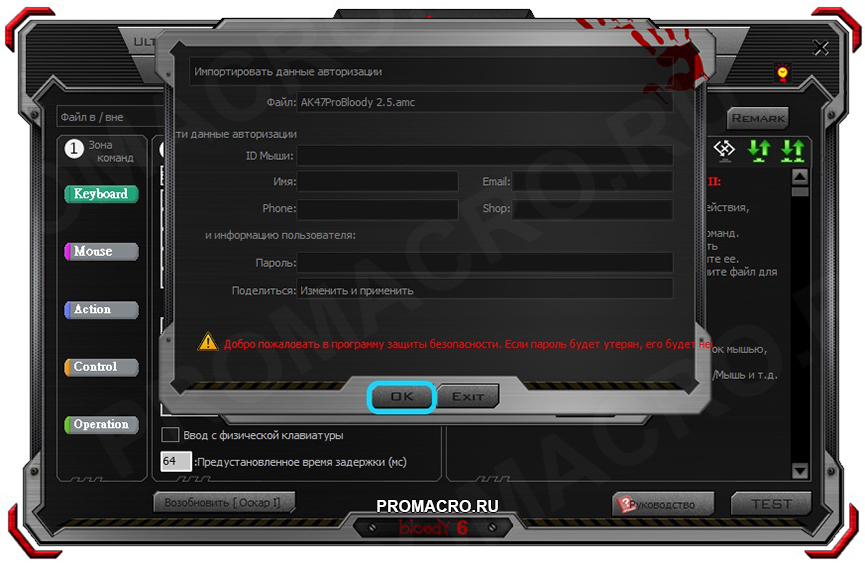
Теперь макрос скопирован в папку с программой и осталось загрузить его в мышь. Для этого переходим в раздел HEADSHOT.
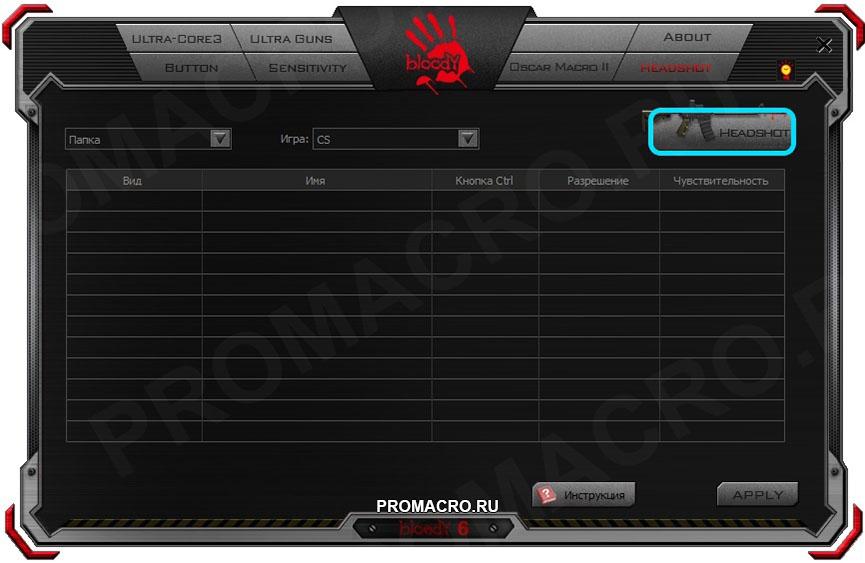
Далее переходим во вкладку M-Macro.
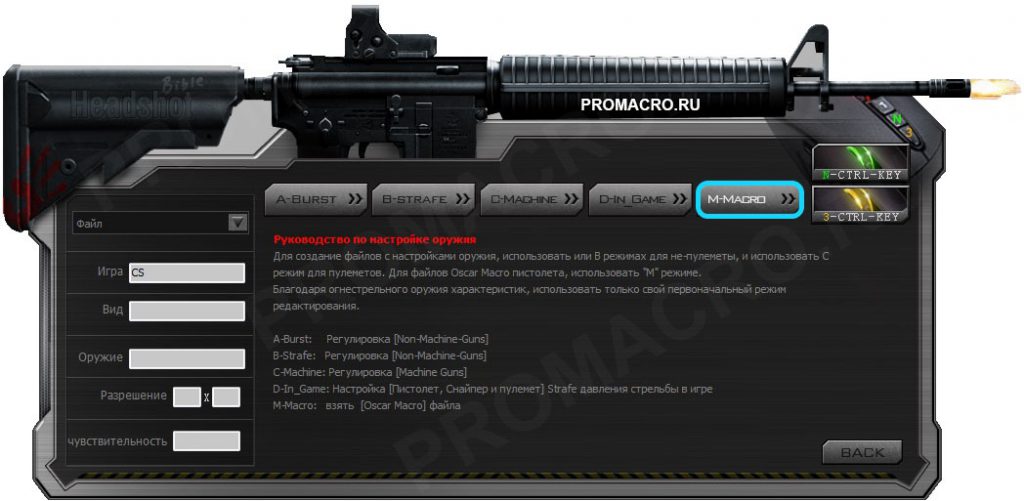
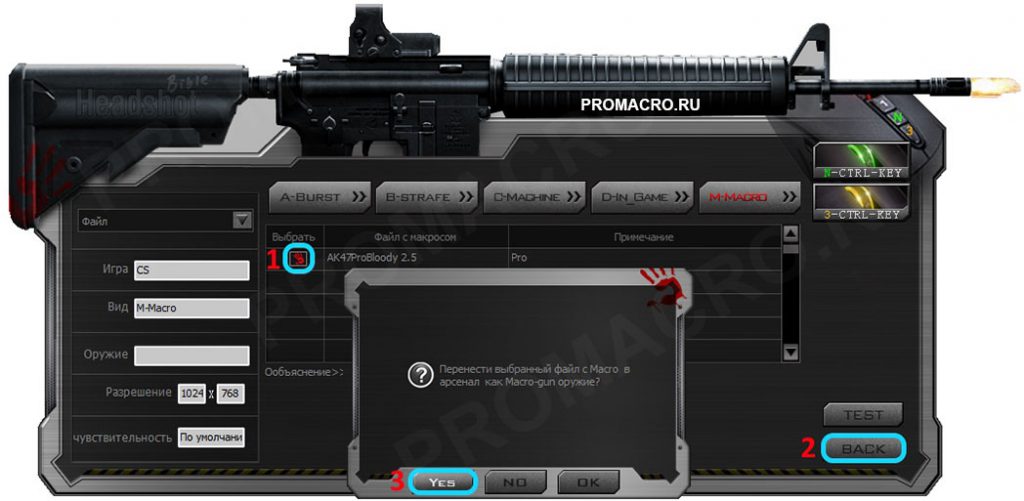
1 – ставите “галочку” напротив макроса, 2 – нажимаете кнопку BACK, 3 – подтверждаете действие нажатием YES
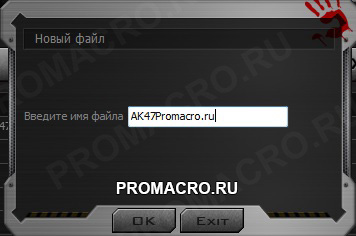
Вводите название макроса.
Выбираете кнопку активации макроса (N-Key или 3-Key) и нажимаете APPLY
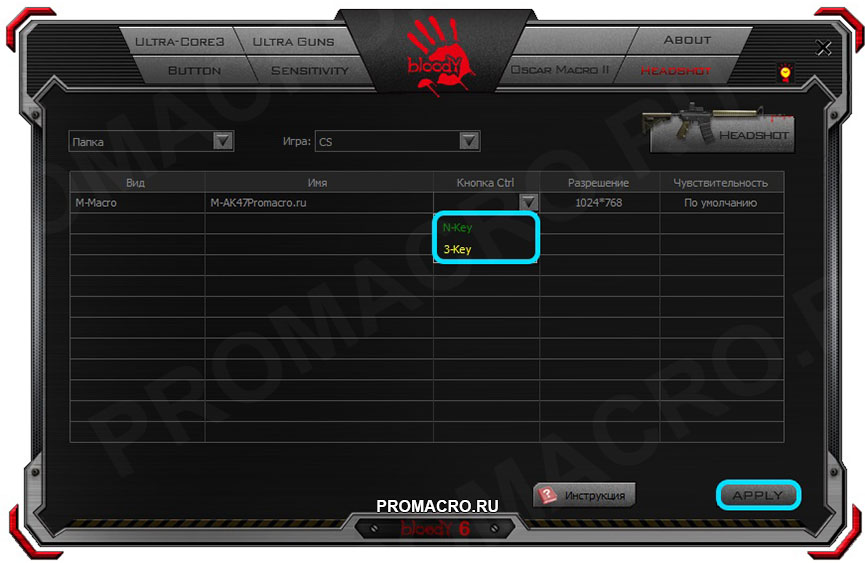
Установка макроса через Ultra-Core 3 прошла успешно! Макрос загружен в мышь и теперь, при нажатии выбранной клавиши будет активироваться нужный вам макрос.
Таким же образом можно установить еще один макрос и при необходимости переключаться между ними нажимая N или 3-Key.
Установка через Ultra-Core 4.
Как и при установке через Ultra-Core 3, сначала вам необходимо переместить макрос в папку программы, вы можете это сделать так же, как было описано ранее, а можете вручную скопировать макрос в папку
Bloody6Bloody6DataRESEnglishScriptsMacrosGunLibПапка с игрой
Далее открываете программу Bloody и включаете режим Ultra-Core 4, если не сделали этого раньше.
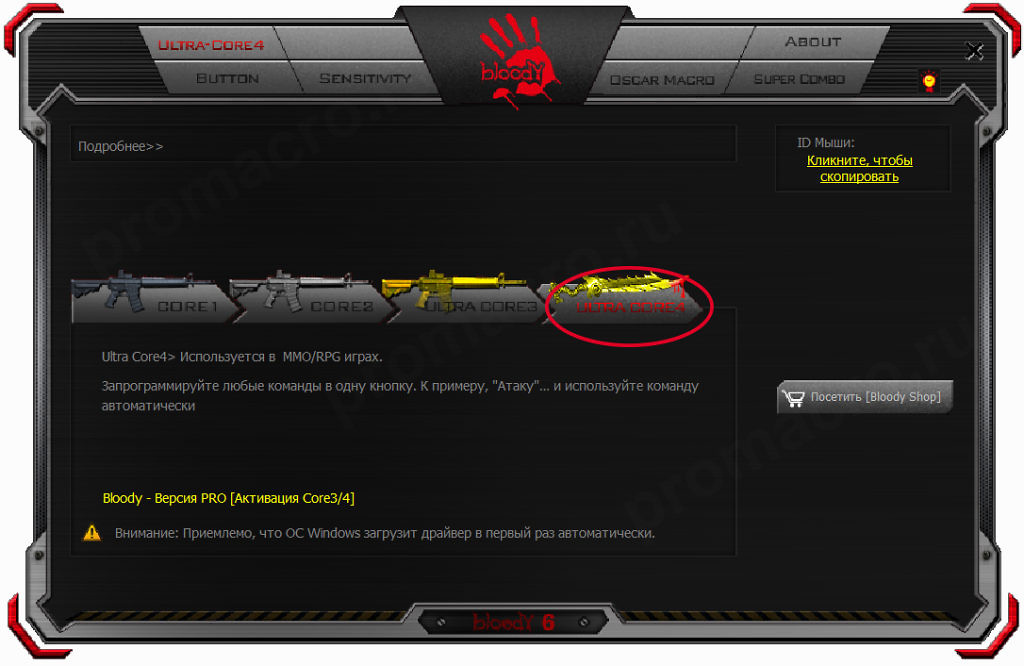
Теперь переходим в меню BUTTON.
Меняем профиль Standard на любой другой начинающийся с Gaming, после чего, в кнопок справа, появится и левая кнопка мыши.
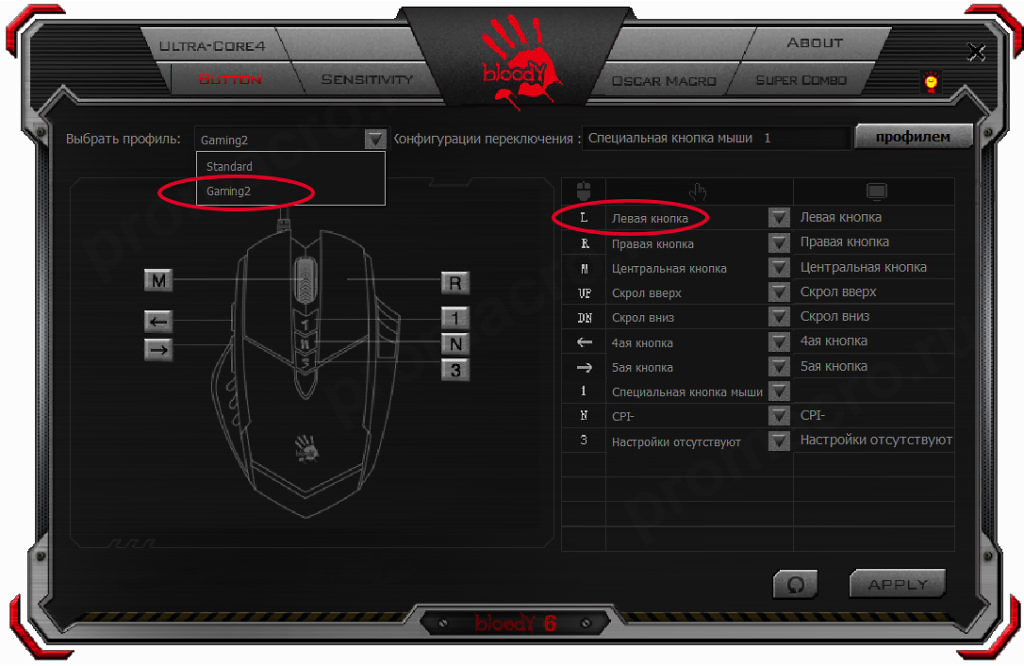
Откройте контекстное меню левой кнопки мыши и выберите нужный вам макрос.
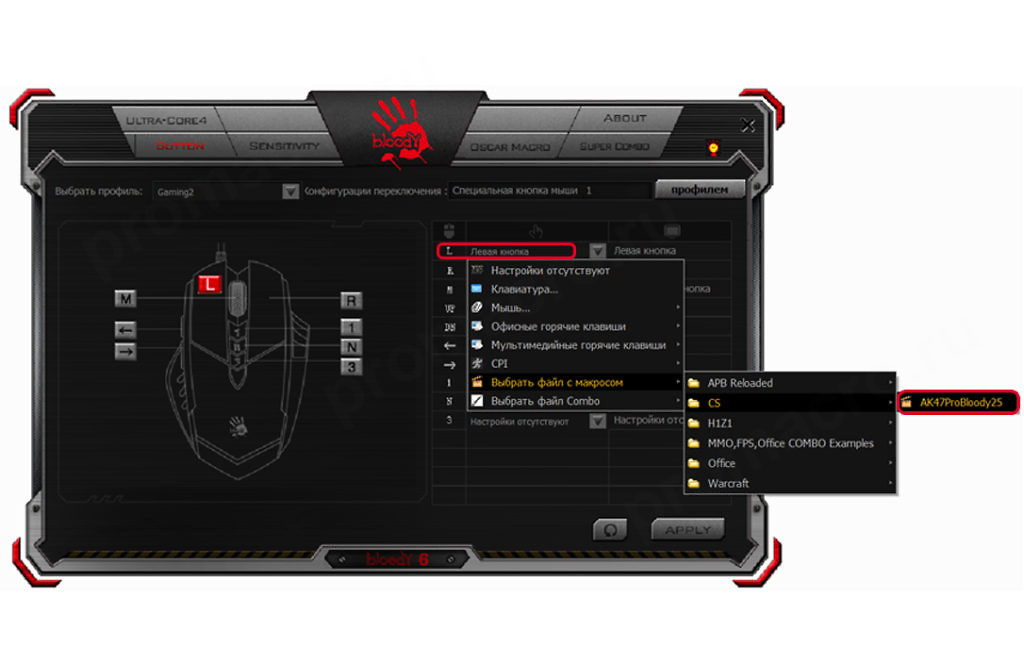
После этого нажмите APPLY, макрос будет загружен в мышь.
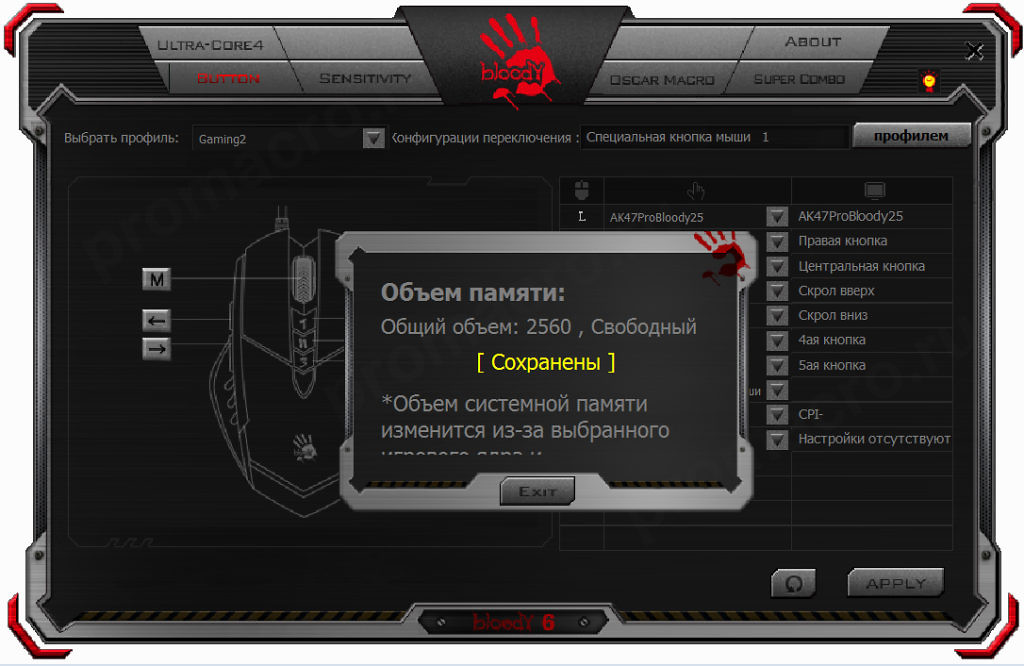
Послесловие.
Я однозначно рекомендую использовать режим Ultra-Core 4. В режиме Ultra-Core 4 программа работает со всеми типами файлов – AMC и конечно же MGN (Ultra-Core 3 работает только с ним).Кроме того, вы с легкостью сможете установить макрос на любые другие кнопки мыши, а так же с легкостью менять кнопку переключения между макросами при помощи кнопки смены профиля.

Писали,
и уже не раз, на страницах журнала про самые разные манипуляторы типа
“мышь”- начиная от развернутых статей на два разворота про игровые
экземпляры за две сотни баксов и заканчивая заметками в кратких обзорах про
офисно-нетбучные за триста рублей. И, тем не менее, еще раз напишу, раз есть о
чем сказать и в этот раз (каламбур получился, однако). А упоминания наша
сегодняшняя гостья, Bloody Gun 3
V 3, определенно
заслуживает.


Про
комплектацию особо расписывать не стану, так как тут все идентично
рассмотренной ранее Bloody V 7.
Скажу лишь то, что лично я не нашел внутри цветастой упаковки диска с ПО- но
насчет последнего скорее всего предполагается, что самую свежую версию фирменного
софта пользователь скачает по адресу http://www.bloody.com/ru/Download.php, на
данный момент доступна уже 5 версия, но об этом речь пойдет немного позже, а пока рассмотрим сам девайс повнимательнее.
Корпус
мыши несимметричен, но близок к этому, верхняя его часть покрыта приятным на
ощупь софт-тач покрытием, которое не облезло и не потеряло вид за почти год
активного использования грызуна, так же на его спинке красуется логотип- та
самая рука, которая то загорается алым цветом, то затухает, облегчая поиск мыши
в темноте во время ночных посиделок. Клавиши очень удобны за счет того, что
имеют не выпуклую, а вогнутую форму (и вообще- мышь не сужается, а расширяется
к переднему краю), благодаря такой эргономике предполагается вид хвата, когда
ладонь лежит на спинке грызуна а пальцы располагаются в ложбинках клавиш, при
этом жесткости хода достаточно для того, чтобы эти самые клавиши не нажимались
случайно под весом пальцев. Впрочем, мышь так же удобно перемещать не только
всей ладонью, но и при помощи большого пальца и мизинца- на боковых
поверхностях выполнен ряд наклонных канавок, благодаря которым пальцы не будут
скользить и потеть. Вес мыши
фиксированный и составляет 160 грамм, что, по моему, оптимально для ее размера.
Как и большинство геймерских мышек, она проводная, интерфейс, как водится, USB 2.0, отдельно стоит упомянуть
провод длиной 1,8 м в оплетке из синтетической ткани, на котором есть удобная липучка
для регулировки его длины, что существенно облегчает использование девайса с
ноутбуками. Провод неэластичен и плоховато гнется, но зато легок и хорошо
скользит по гладкому столу не создавая дополнительного сопротивления при
перемещении мышки (только следите за тем, чтобы он нигде не обо что не терся,
например об край стола, а иначе через пару месяцев использования в месте трения
оплетка разлохматится).


Чтобы переключать разрешение “на лету”, то есть не заходя в меню
программы или находясь непосредственно в игре, достаточно просто нажимать
функциональные кнопки “1” и “ n “- что будет соответственно увеличивать и уменьшать
чувствительность. Там же можно задать частоту опроса, выбрав одно значение из
ряда 125/250/500/1000Гц, задать скорость срабатывания от рекордных 1 до стандартных
18 мс и получить полезный совет заменить стандартные ножки на металлические-
для лучшего скольжения. Вкладка Guard управляет главным образом различными режимами
энергосбережения.


Так же можно создать и сохранить настройки подавления отдачи
самому (кликнув там же по кнопке Headsot с изображением винтовки M 16), среди настраиваемых
параметров- задержка между выстрелами и смещение по осям для компенсации отдачи
оружия в игре.

Тут же можно провести “пристрелку оружия”, постреляв
по виртуальной стене из Desert Eagle
в небольшой флеш-игре.

С выходом ПО пятой версии стал доступен так же четвертый по счету режим- Ultra Core 4, который доступен при

Итак, подводя итог, скажу-
мы имеем неплохую игровую мышь по очень демократичной цене в районе 1000 рублей,
которая придется по вкусу тем, кто хочет получить преимущества перед другими
игроками в сетевых баталиях и при этом не быть выгнанным с сервера, а так же
порадует всех остальных любителей “стрелялок” и просто хорошо
подойдет для многочасовых сидений за монитором благодаря своей эргономике,
удобной для повседневного использования.
Устройство: USB мышь Bloody Gun 3 V 3
Тип сенсора:
оптический, максимальное разрешение 3200 dpi
Частота опроса: 125-1000 Гц
Количество кнопок: 7 (из них 3 специальные)
Время отклика: 1 мс
Скорость обработки изображения: 368Мпикс/сек
Максимальное ускорение: 30 g
Габариты: 12.4 x
67 x 43 мм
Поддерживаемые ОС: Windows
XP / Vista /7/8
Мышь Bloody v8 и её ПО
24 Oct 2014 в 20:18

24 Oct 2014 в 20:18 #1
Читал, что на ней есть ПО и есть макрос Ultra Core 3, который якобы делает точнее стрельбу и всё такое. Как это работает, банят ли за это?
24 Oct 2014 в 20:20 #2
24 Oct 2014 в 20:22 #3

24 Oct 2014 в 20:22 #4
Да, стрельба становится точнее. Каждый раз когда ты пользуешься мышкой, твои движения курсором контролируются азиатом из подпольной компании мыши. Отсюда и скилл.
24 Oct 2014 в 20:22 #5

24 Oct 2014 в 20:23 #6
24 Oct 2014 в 20:46 #7
Со взломом понятно, я смотрел видео, где отдача очень сильно уменьшалась. Это так?
24 Oct 2014 в 20:47 #8
24 Oct 2014 в 20:48 #9
Зачем покупать, если это всё взламывается на раз-два.

24 Oct 2014 в 20:49 #10
Не банят, у самого блади v7 и активированное Ultra Core 3. Использую мышку уже года полтора все устраивает, ультра коре не юзаю ибо как по мне только мешает, или я не умею просто делать макросы. Брать мышку только из за ПО не советую, лучше СС взять.
24 Oct 2014 в 20:51 #11
24 Oct 2014 в 21:09 #12
24 Oct 2014 в 21:10 #13
Они все одинаковы, но в v3 самая лучшая форма

24 Oct 2014 в 21:16 #14
Настройка компьютерных мышей Bloody
Способ 1: Средства Windows
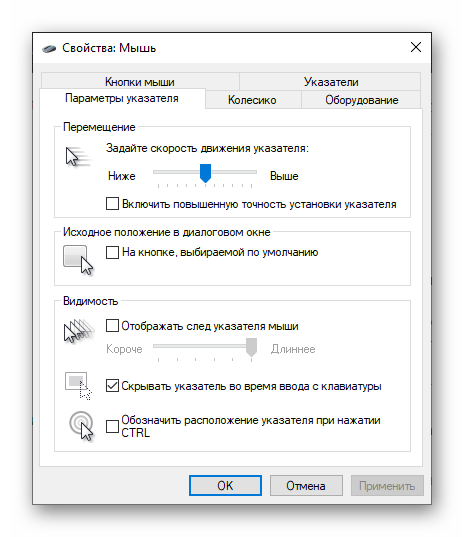
На сегодняшний день можно говорить о том, что любая компьютерная мышь, и геймерские манипуляторы из модельной линейки Bloody от A4Tech здесь не исключение, фактически не требуют настройки, чтобы работать в обычном (офисном) режиме. Все необходимые конфигурационные манипуляции производятся ОС Windows автоматически, стоит только подключить устройство к ПК. При этом пользователю доступны лишь некоторые возможности по изменению поведения мышки системными средствами, но в некоторых случаях нелишним будет их задействовать.
Способ 2: ПО от производителя мыши (Bloody 7)
Не просто обеспечить работоспособность мыши Блади в системе, а в широком диапазоне отрегулировать все характеризующие её параметры и таким образом точно настроить манипулятор для реализации индивидуальных целей позволяет специализированное одноимённое с модельной линейкой программное обеспечение, предоставляемое производителем. На момент написания статьи актуальную версию софта Bloody представляют сборки с номером 7.
Установка софта и драйвера
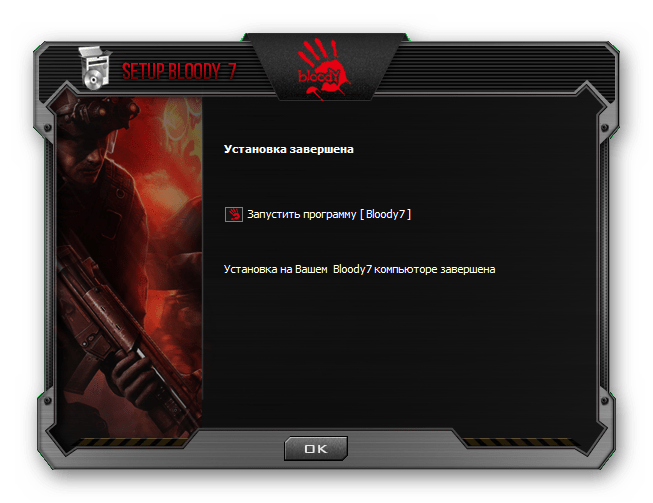
Запуск ПО, режимы работы
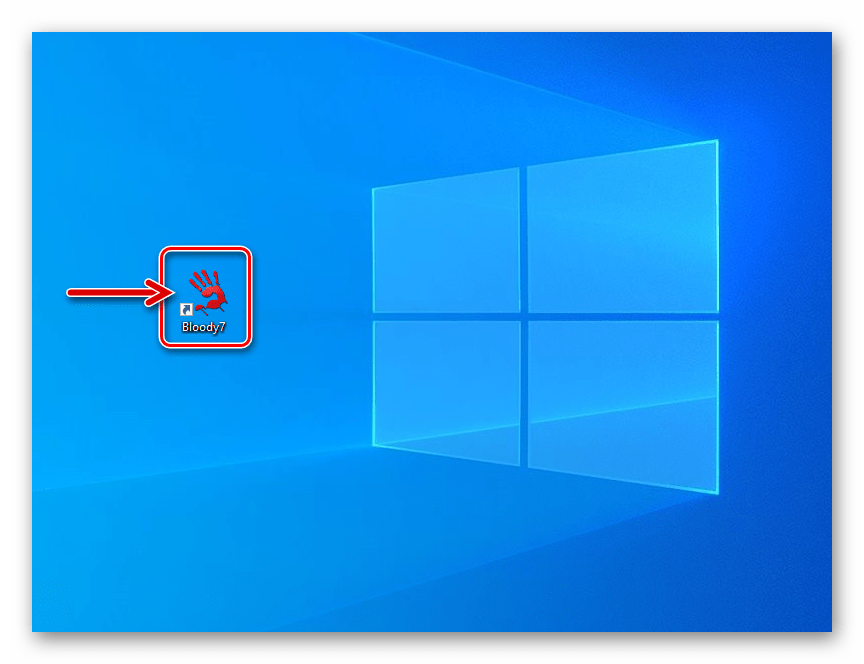
По умолчанию программа Блади 7 запустится автоматически по завершении её развёртывания в системе. В дальнейшем вы можете в любой момент открыть софт из системного трея Windows, Главного меню ОС, а также с Рабочего стола, воздействовав на появившийся здесь ярлык.
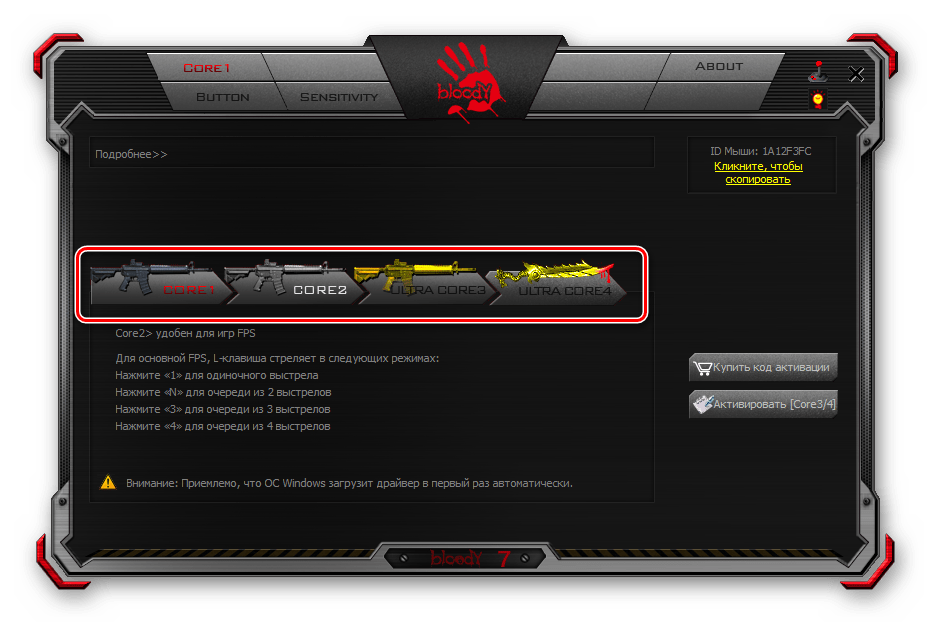
После запуска Bloody 7 демонстрирует окно выбора режима работы (совокупности параметров) манипулятора. Здесь наличествуют 4 варианта предустановок: «CORE 1» (выбран по умолчанию), «CORE 2», «ULTRA CORE 3», «ULTRA CORE 4». Наведение курсора на наименование режима приведёт к отображению его описания.
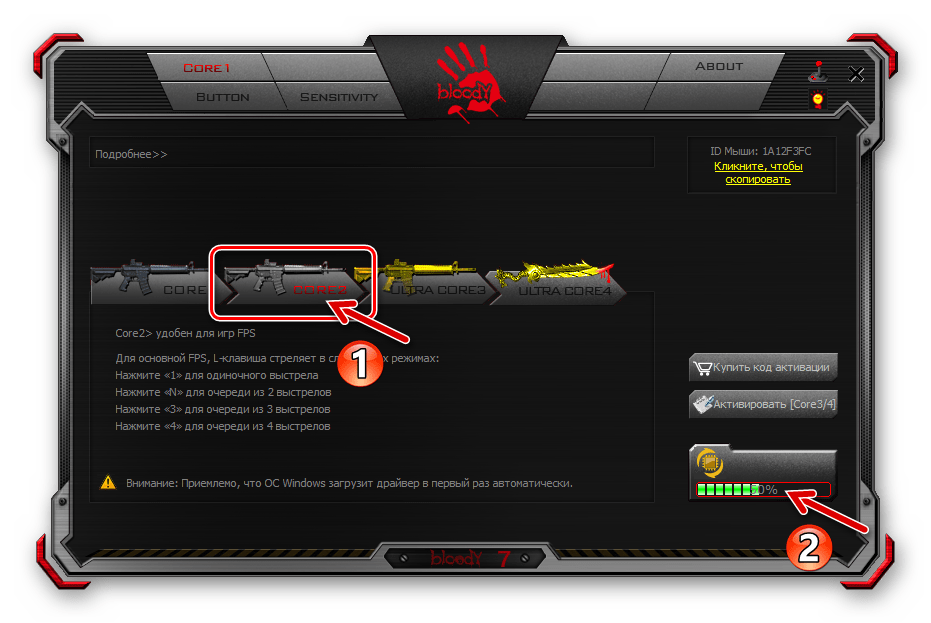
Переход к установке предусмотренных тем или иным режимом настроек осуществляется путём клика по соответствующей кнопке. Смена конфигурации занимает несколько секунд, в течение которых мышь не реагирует на действия пользователя.
Режимы работы «1» и «2» функционируют без ограничений, а предоставляемый в их рамках возможностей настройки достаточно подавляющему числу пользователей рассматриваемых устройств. Далее в статье описана настройка девайса Блади в режиме «CORE 1» как наиболее простого в конфигурировании, но при этом вполне универсального решения.
«ULTRA CORE 3», «ULTRA CORE 4», хотя и предоставляют широчайшие возможности по программированию поведения мышей Bloody, не рассматриваются в рамках настоящего материала. Это обусловлено тем, что указанные режимы требуют платы за своё использование, задействуются в основном профессиональными геймерами, подразумевают наличие довольно глубоких знаний о принципах работы манипуляторов, а также индивидуального подхода при конфигурировании с точки зрения поставленных пользователем целей и конкретного софта (в основном игр), где эти цели нужно реализовать.
Переназначение кнопок
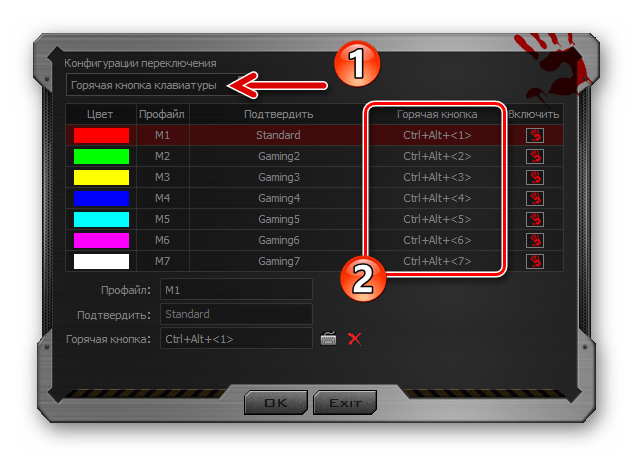
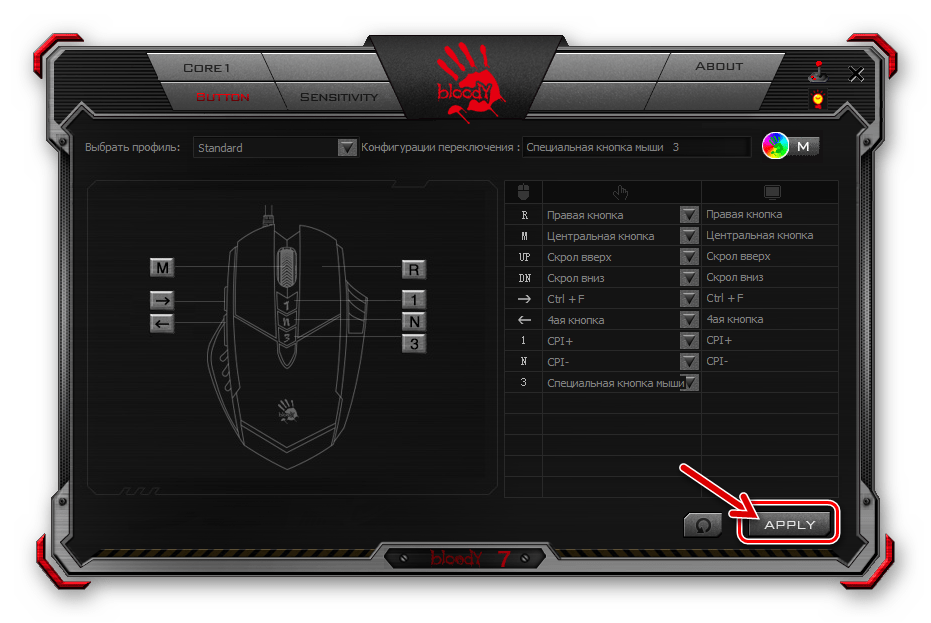
Условно на первое место по важности в деле достижения максимального уровня эффективности использования мышей Блади можно поставить назначение вызываемых кнопками манипулятора функций. В фирменном софте от производителя предусмотрен специальный раздел, через который можно переназначить любые кнопки, кроме основной (левой), а также создать несколько легко выбираемых в процессе эксплуатации девайса предустановок.
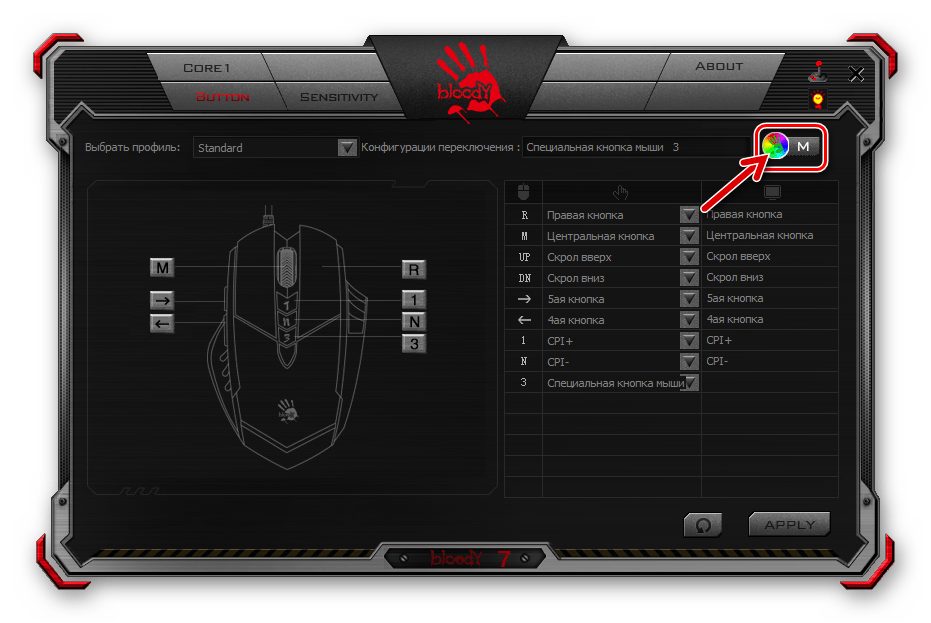
В открывшемся окошке разверните список «Конфигурация переключения».
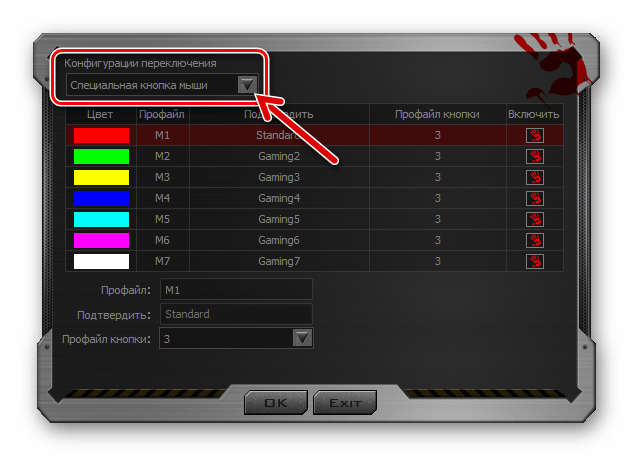
Выберите и настройте один из способов смены совокупности установленных на кнопки мыши функций:
Далее щёлкните «Обзор» внизу окна рядом с полем «Приложение»,
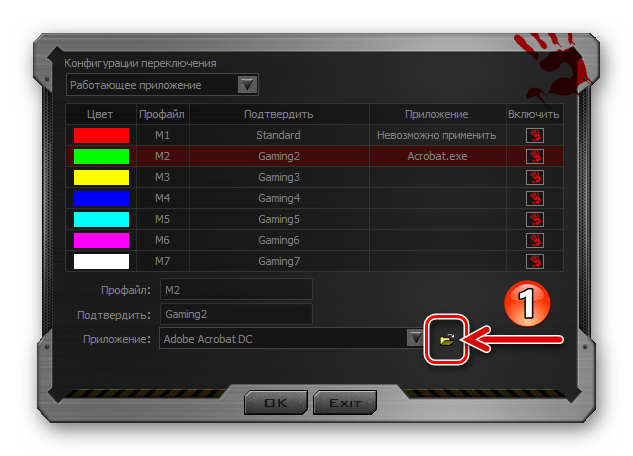
перейдите по пути расположения исполняемого файла использующей конфигурацию кнопок программы и дважды щёлкните по открывающему её объекту.
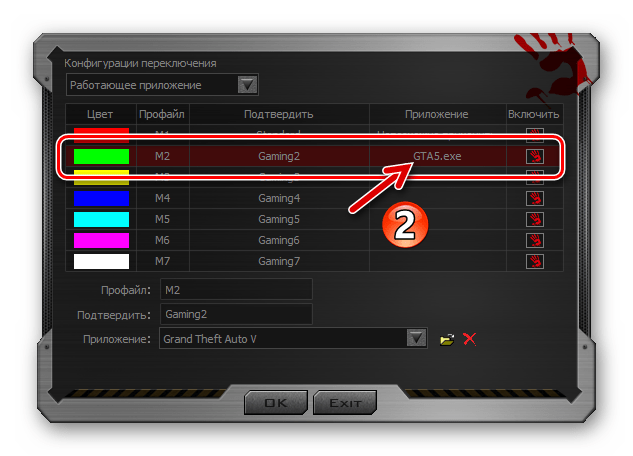
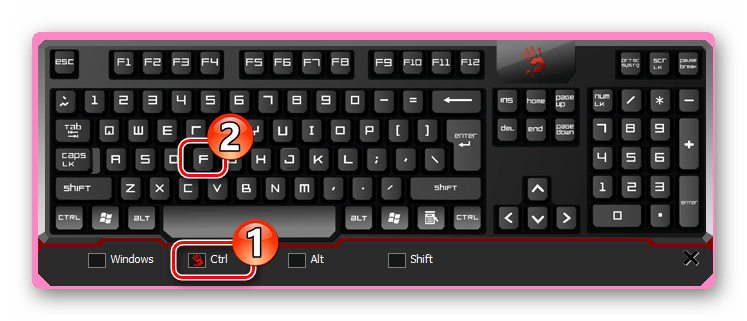
Если есть необходимость заменить комбинацию клавиш для переключения на какой-либо профиль, выделите его щелчком. Далее нажмите на значок «Клавиатура» в нижней части окна справа от поля «Горячая кнопка». 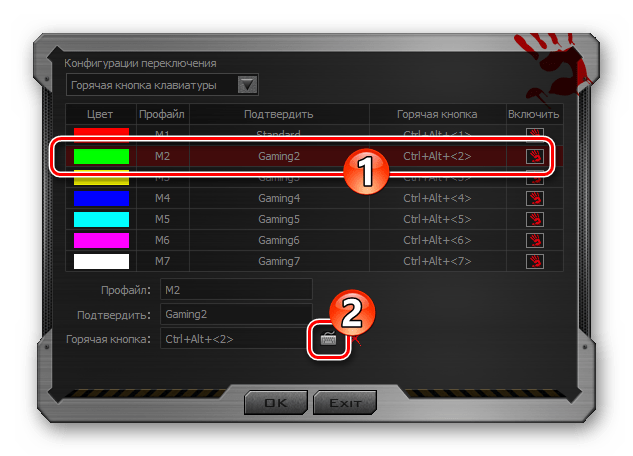
Введите устанавливаемую комбинацию
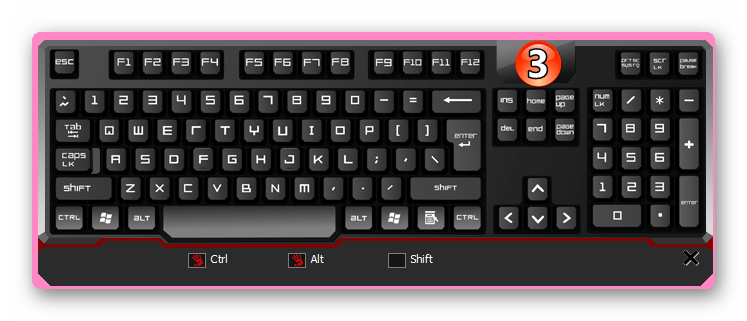
с виртуальной клавиатуры.
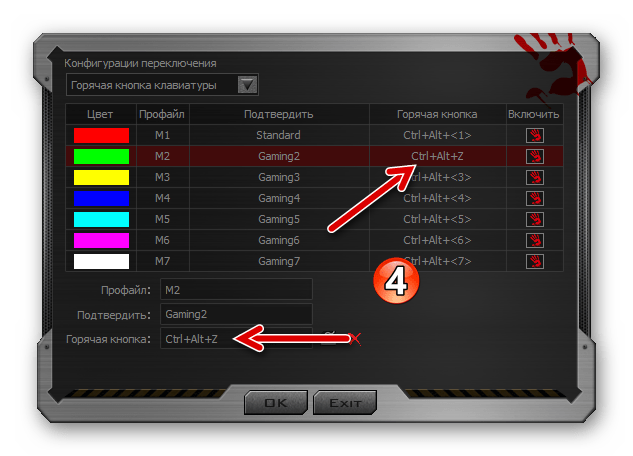
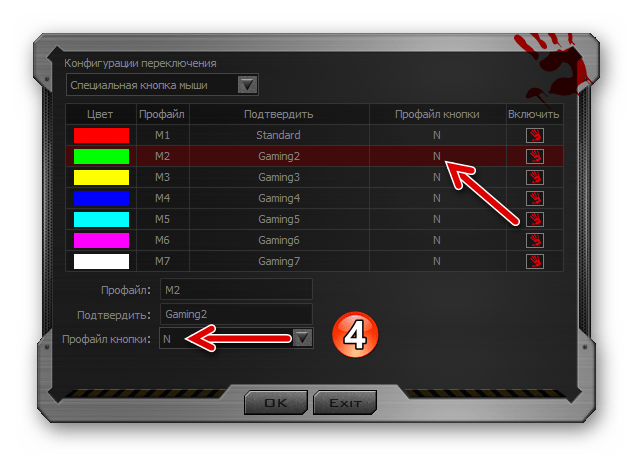
Переключившись на указанный способ смены профиля, разверните расположенный внизу окна список «Профайл кнопки» и выберите из него предназначаемый для смены конфигурации элемент.
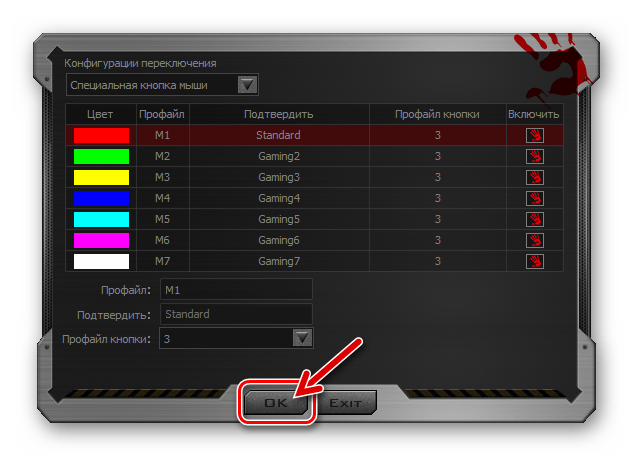
Завершив выбор и настройку метода перехода с одной совокупности привязанных к кнопкам мыши функций на другую, кликните «ОК» в окне «Конфигурация переключения».
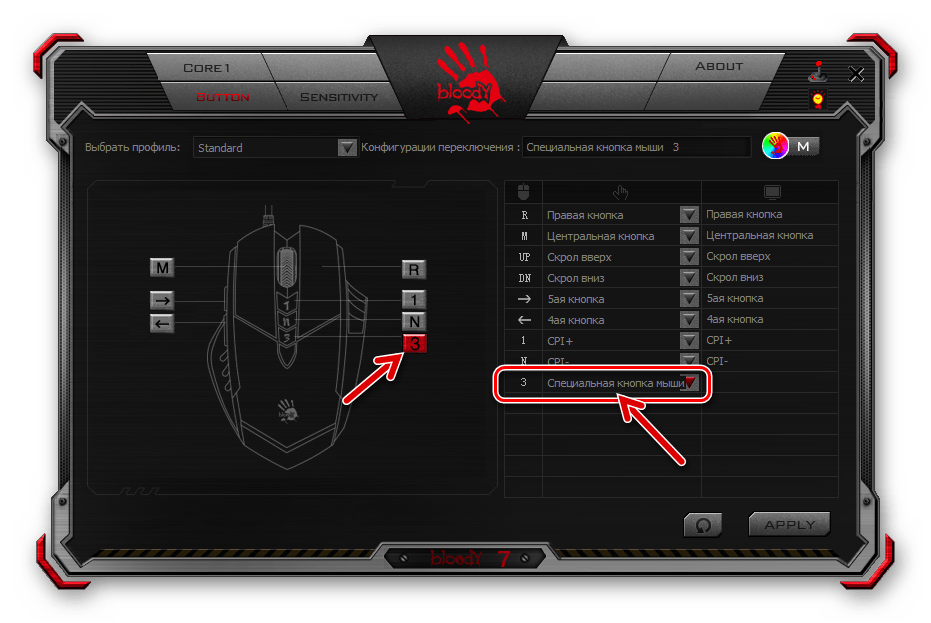
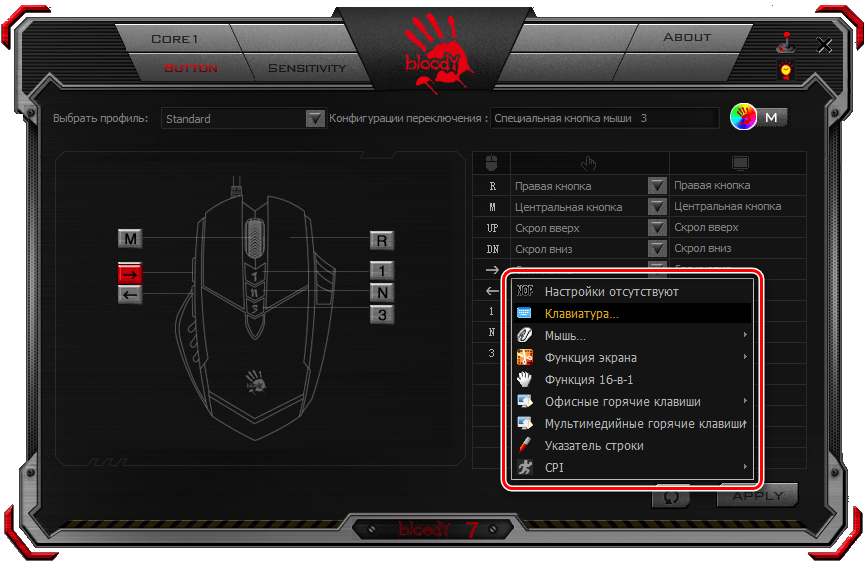
Настройка разрешения сенсора (CPI)
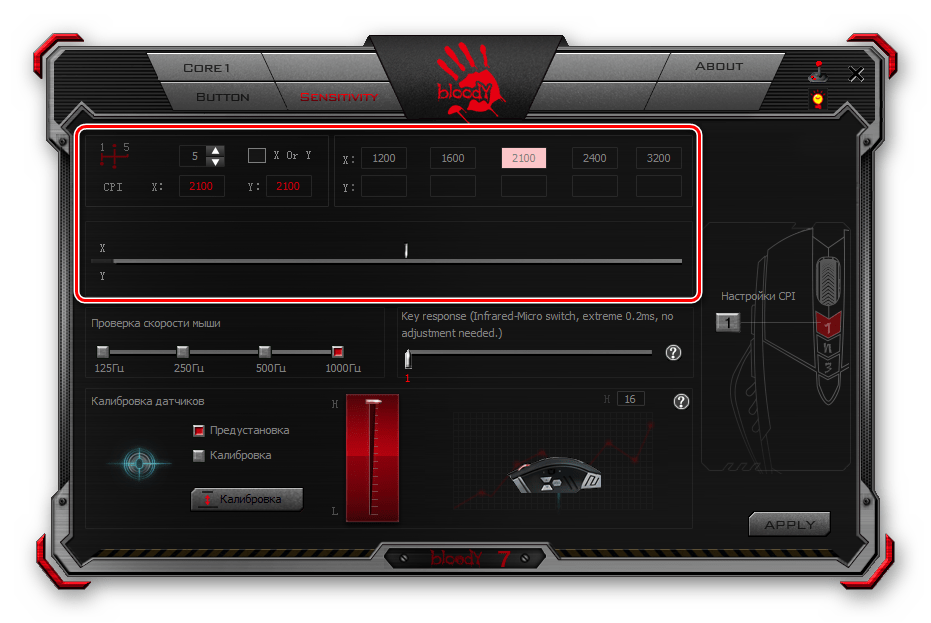
Одним из главных факторов, способствующих эффективному использованию геймерской мыши, является возможность выбора приемлемой в той или иной ситуации скорости реакции указателя на действия пользователя, а также быстрого переключения этого параметра при необходимости. Указанное регулируется путём смены разрешения сенсора (CPI) манипулятора.
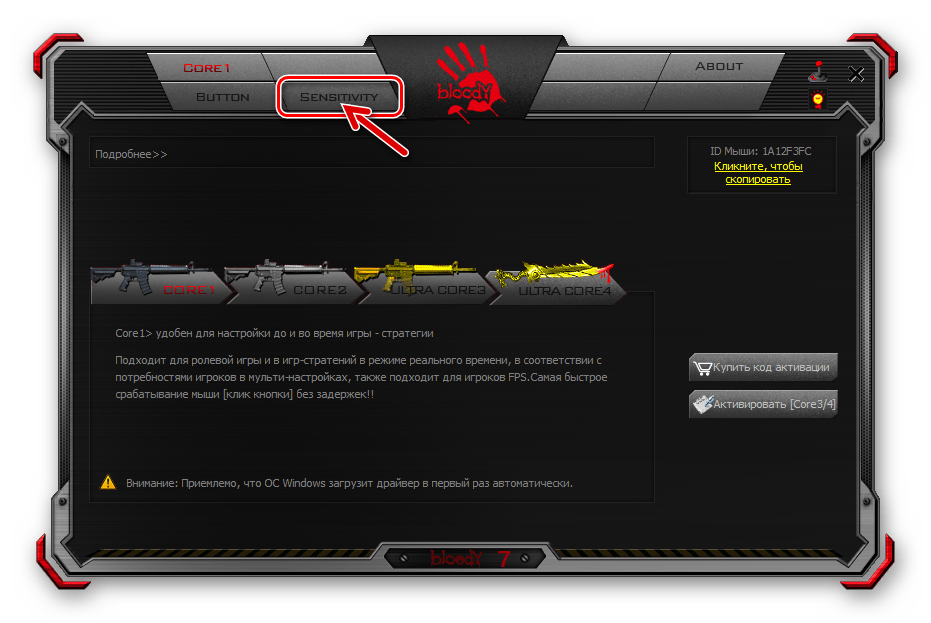
Чтобы выполнить настройку «CPI», перейдите на вкладку «Sensitivity» в Bloody 7 и сконфигурируйте параметры в соответствии со своими потребностями. Подробные рекомендации по решению данной задачи изложены в следующей статье:
Калибровка датчика
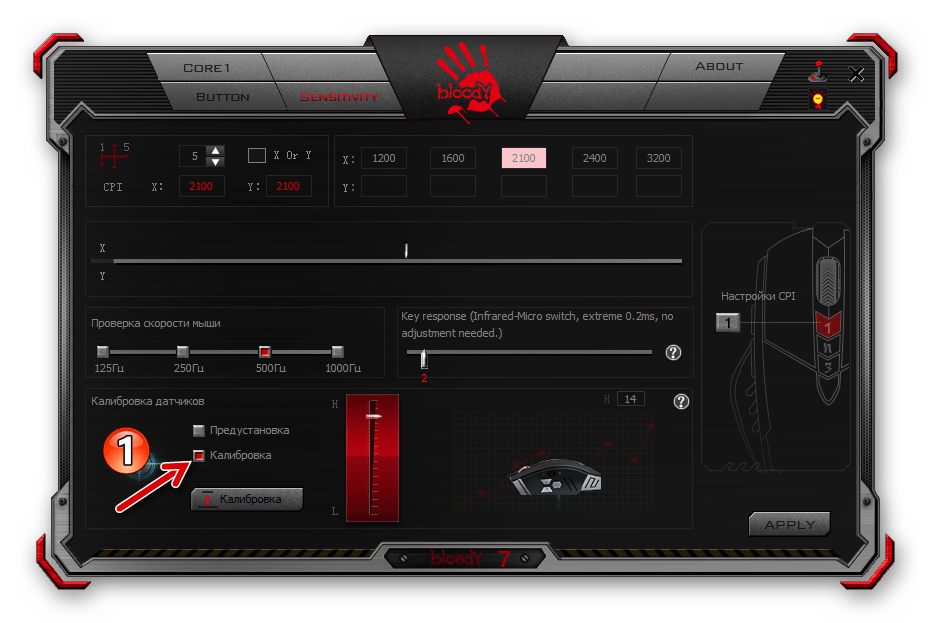
В большинстве случаев заводские значения отдельных параметров датчика мыши Блади и выполненная при производстве калибровка являются наиболее приемлемыми с точки зрения эффективной эксплуатации устройства, но при желании либо необходимости с помощью софта Bloody 7 вы можете переопределить и эти настройки, переместившись на вкладку «Sensitivity».
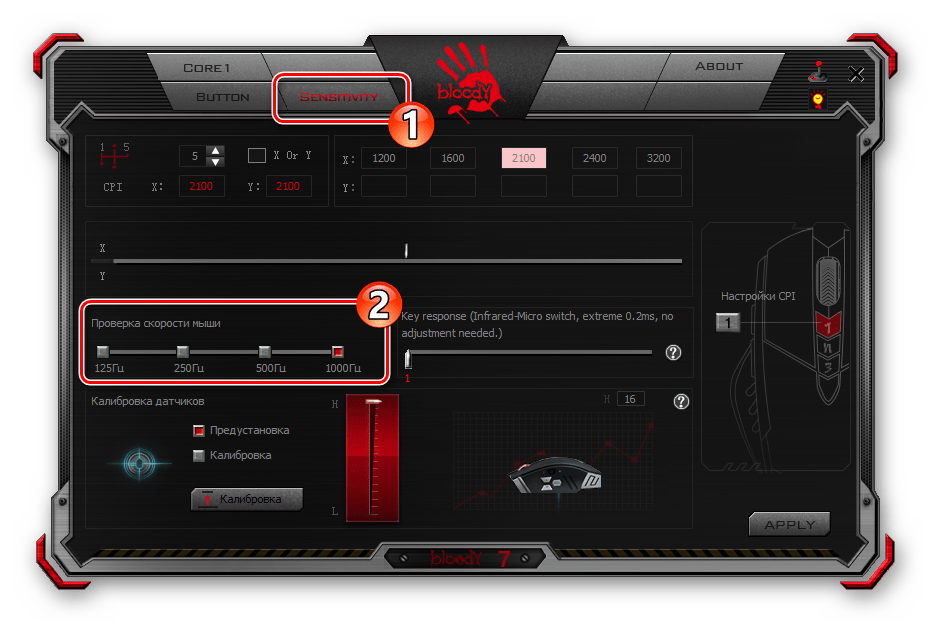
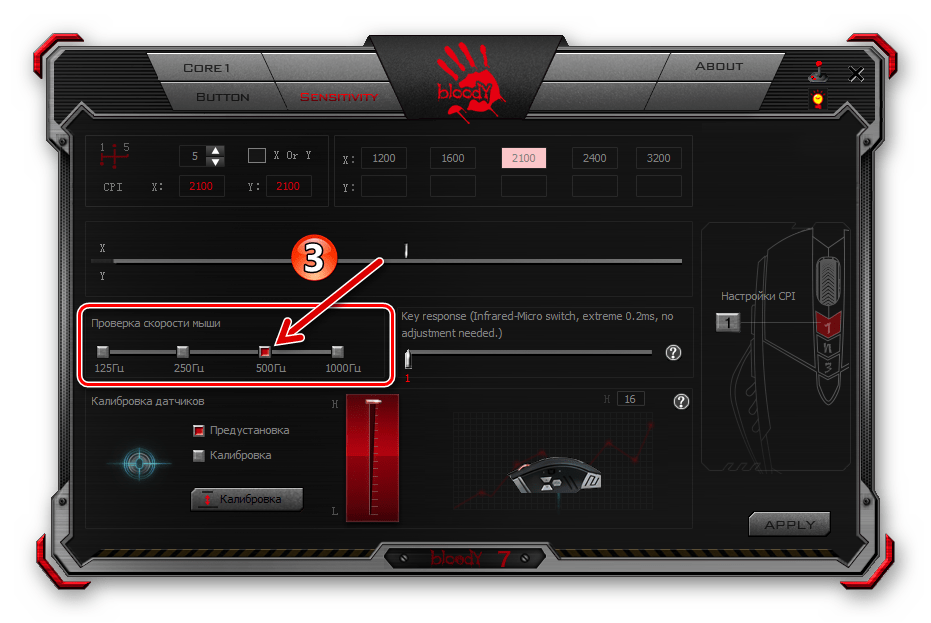
Выберите здесь количество опросов датчика мыши в секунду, кликнув по одному из чекбоксов над значениями. Чем выше показатель, тем более плавным будет движение курсора, но учтите, что более высокое число опросов приведёт к повышению нагрузки на ЦП компьютера и контроллер манипулятора. (В большинстве случаев оптимальным выбором будет «500 Гц»).
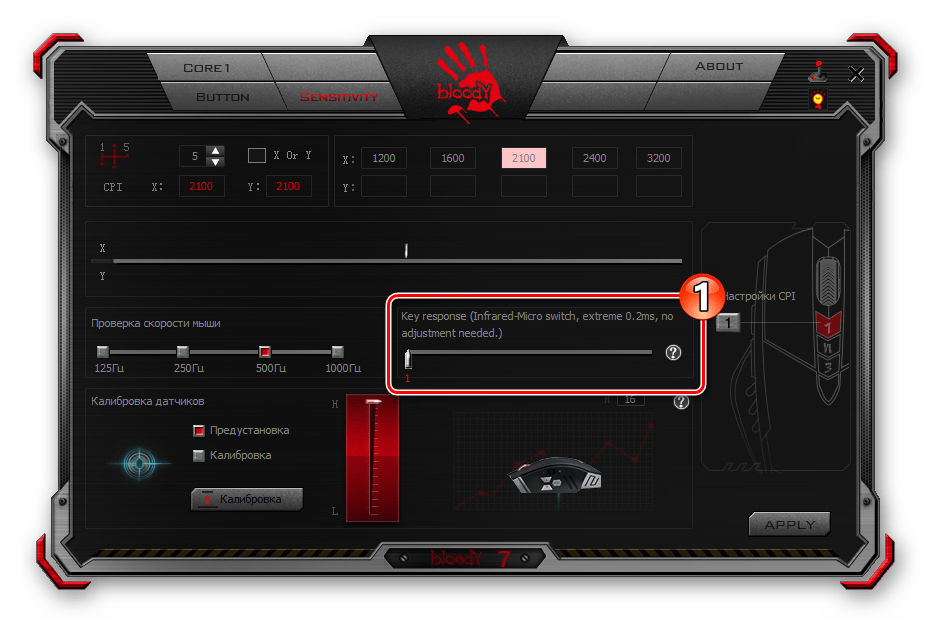
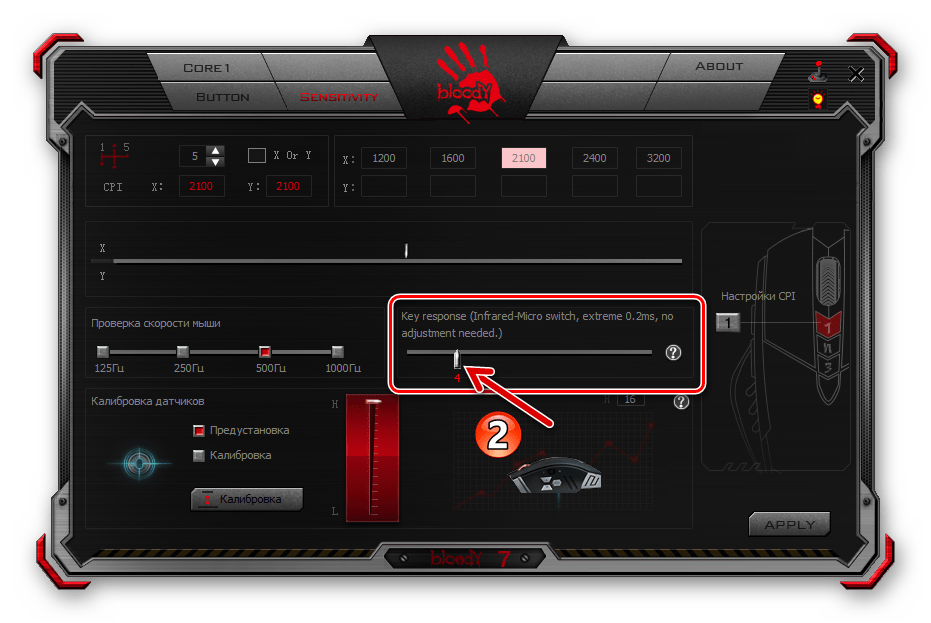
Указанное явление может наблюдаться у интенсивно эксплуатируемых длительный срок мышей Bloody, так как с течением времени неизбежен механический износ ответственных за передачу в ОС данных о нажатиях на кнопки девайса микропереключателей.
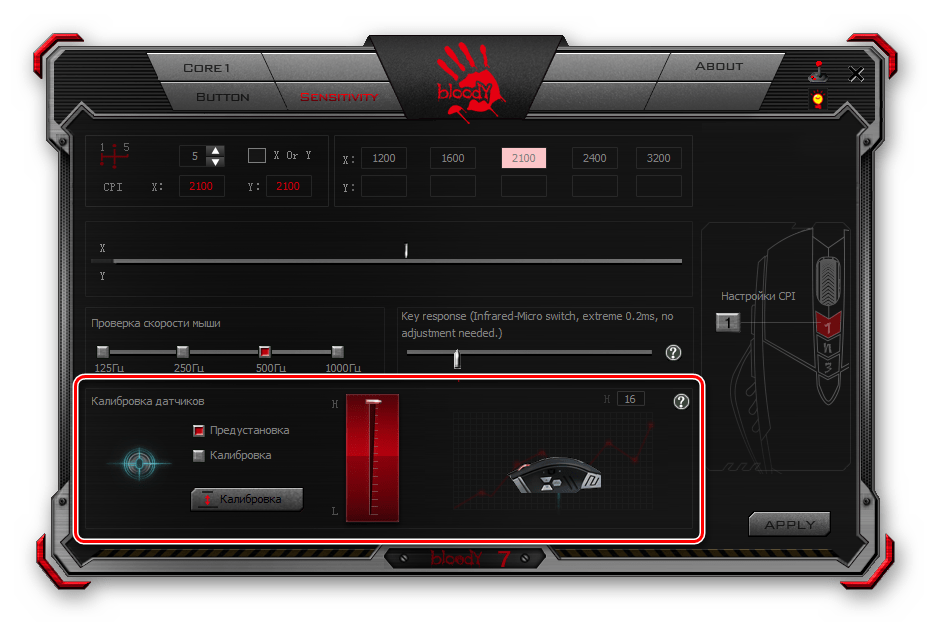
Для автоматической калибровки:
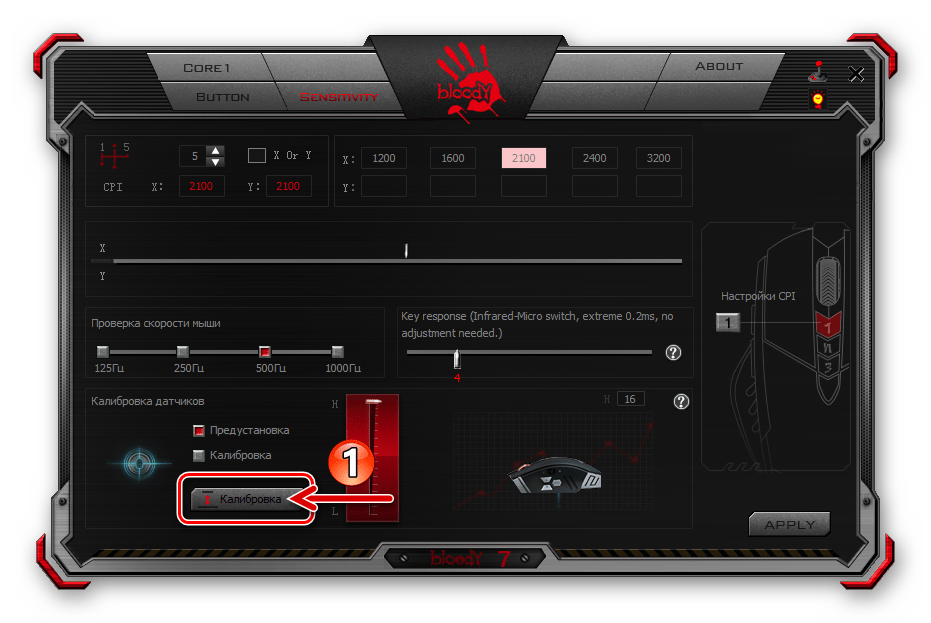
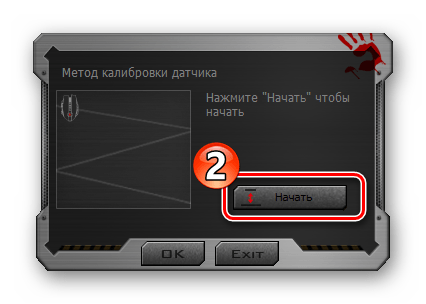
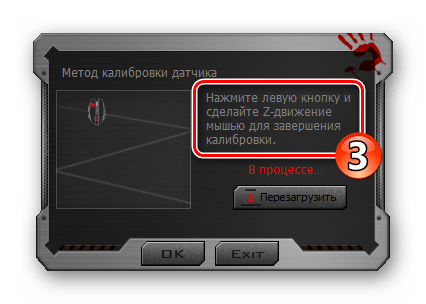
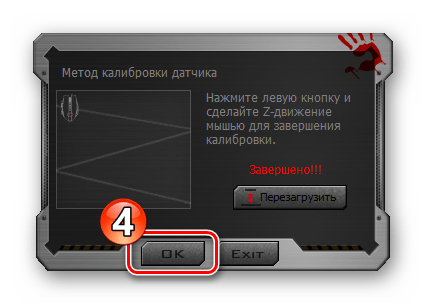
Для выбора максимального значения высоты отрыва вручную:
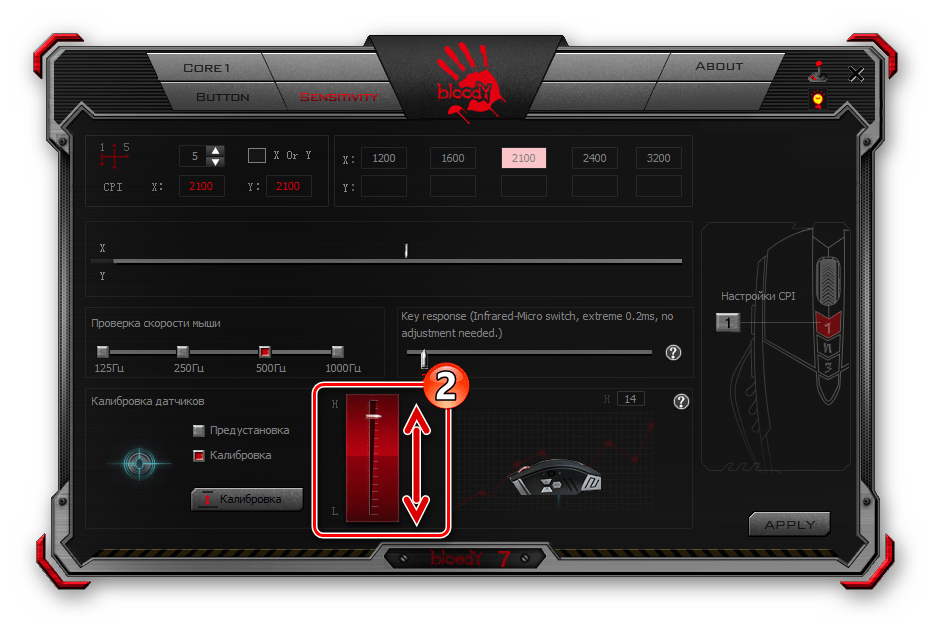
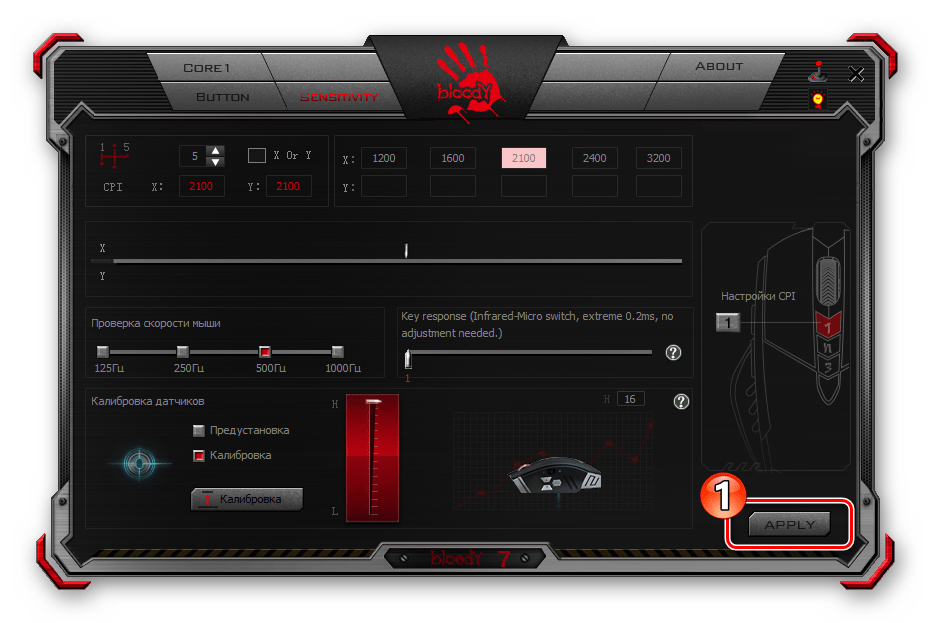
и затем «EXIT» в окошке, повествующем о сохранении изменений конфигурации в памяти мышки Bloody.
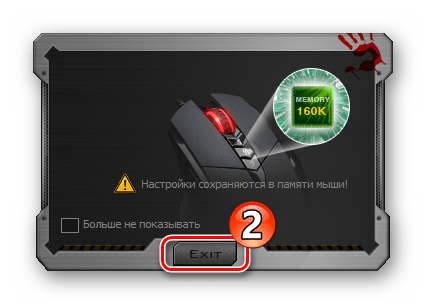
Настройка подсветки
Подсветка мыши Bloody и/или её отдельных конструктивных элементов – это практически не влияющая на основную функциональность манипулятора, но, с точки зрения его эстетического восприятия, безусловно, важная опция. Рассматриваемые девайсы и предназначенный для их настройки софт представляют своим пользователям широкий выбор моделей поведения скрытых в корпусе мыши цветных светодиодов.
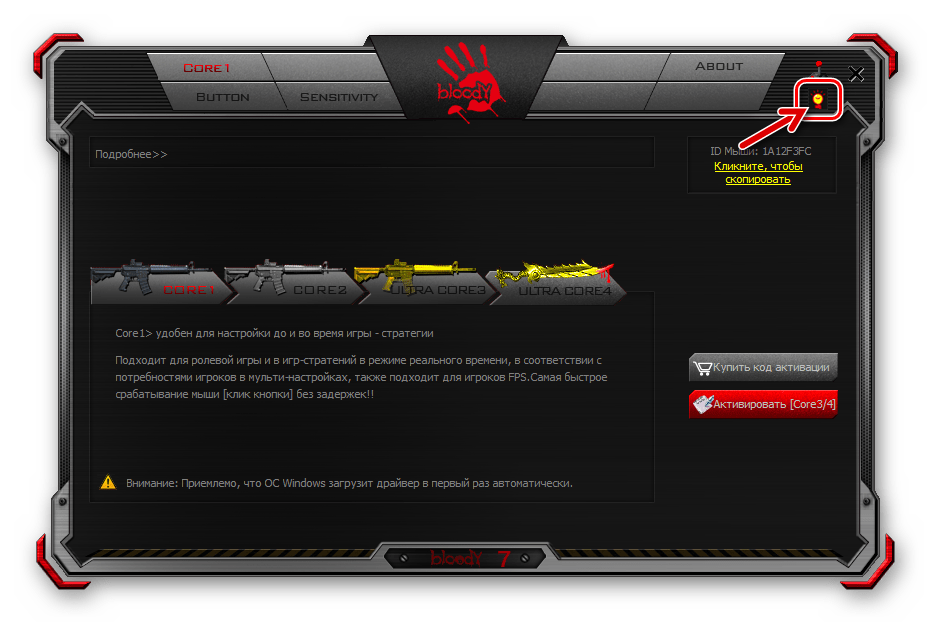
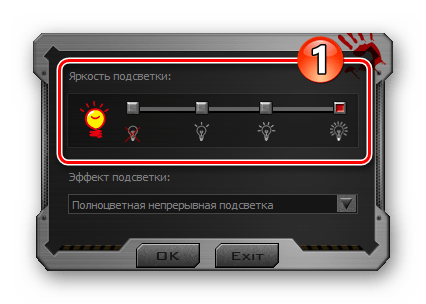
Изменение яркости осуществляется мгновенно, поэтому выбрать наиболее приемлемое для визуального восприятия её значение не составит труда – просто посмотрите на корпус мыши и оцените результат производимой вами манипуляции.
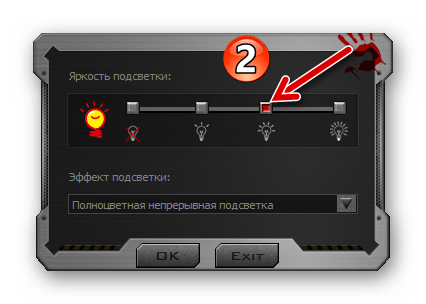
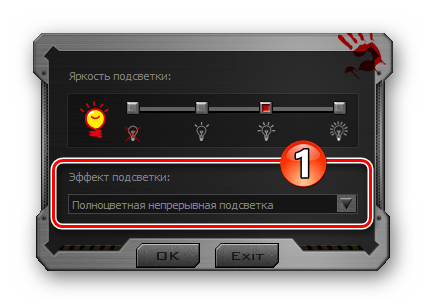
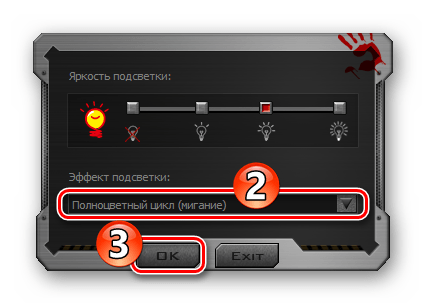
выберите наиболее приемлемый для себя вариант работы опции. Для завершения работы с диалоговым окном и сохранения сделанных с его помощью изменений в настройках манипулятора кликните «ОК».
Кроме вышеописанного, в Блади 7 доступно указание конкретного цвета подсветки манипулятора, который будет действовать пока выбран тот или иной профиль конфигурации его кнопок:
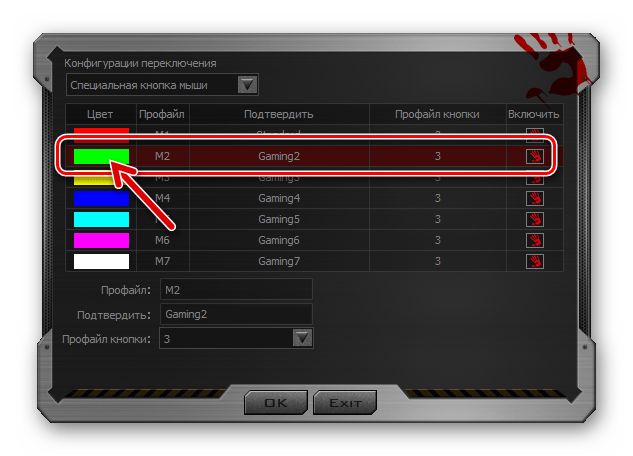
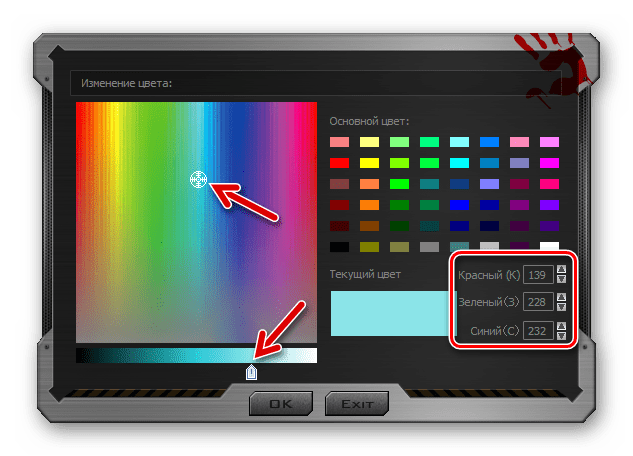
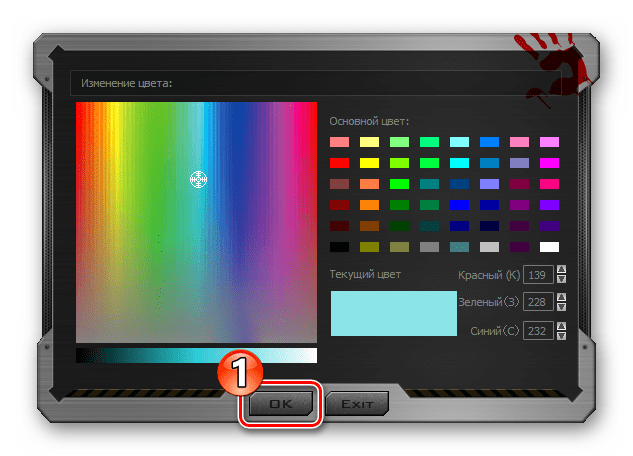
и затем в окне определения метода переключения профилей кнопок мыши.
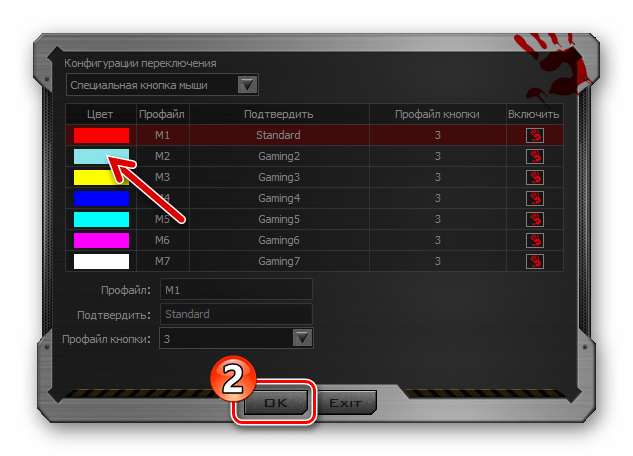
Сброс настроек
Вполне вероятно, что когда-либо у вас возникнет потребность вернуть влияющие на поведение мыши в системе значения параметров к их изначальному состоянию, например, с целью конфигурирования манипулятора «с нуля» или использованию предлагаемых производителем стандартных настроек. Для этого через ПО Bloody 7 нужно сделать следующее:
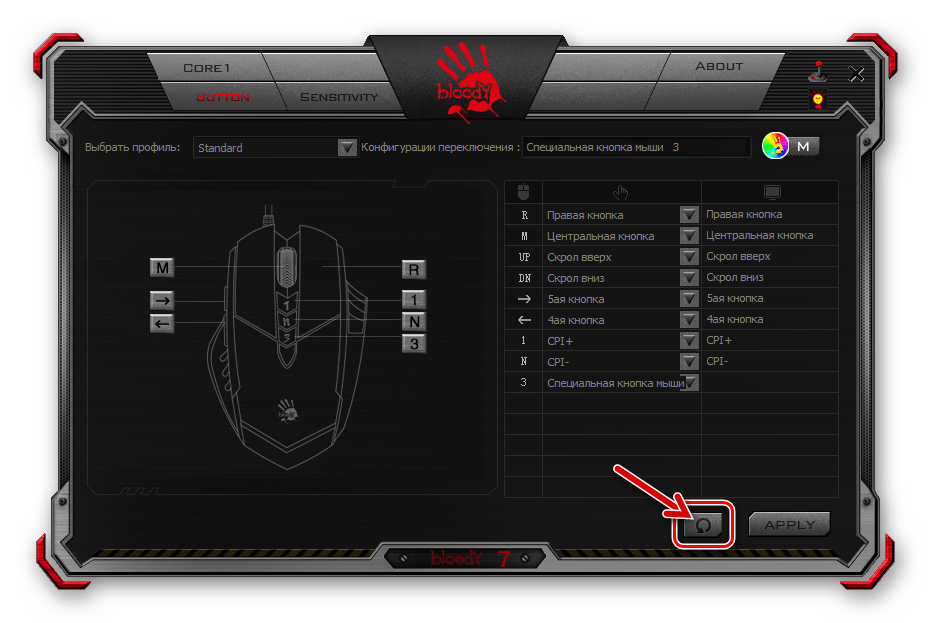
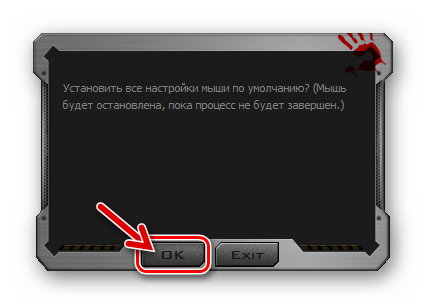
Помимо этой статьи, на сайте еще 12435 инструкций.
Добавьте сайт Lumpics.ru в закладки (CTRL+D) и мы точно еще пригодимся вам.
Отблагодарите автора, поделитесь статьей в социальных сетях.



